Как удалить из ватсапа контакт на андроиде, айфоне
Содержание:
- Удалить заблокированный контакт из WhatsApp
- Как узнать, что человек удалил “Ватсап”
- Что делать, если контакт удален в списке контактов, но присутствует в WhatsApp
- Как массово почистить контакты в whatsapp (удалить лишние)?
- Удаление ненужного контакта из истории чата в Ватсапе
- Удаляем контакты и диалоги на iOS
- Способы удаления контактов из WhatsApp
- Почему стоит удалить профиль в WhatsApp
- Как массово почистить контакты
- Блокировка номеров
- Что увидит пользователь, если его удалить из контактов
- Как удалить контакт в Ватсапе на телефоне через контактную книгу телефона
- Удаление контакта в WhatsApp
Удалить заблокированный контакт из WhatsApp
Разве вы не можете найти заблокировали контакты WhatsApp в своей телефонной книге? У вас есть альтернативный способ удаления заблокированных контактов с помощью самого WhatsApp.
Чтобы удалить заблокированный контакт из приложений WhatsApp, вам необходимо получить доступ к заблокированному WhatsApp сначала контакты . Этот метод также удалит этот контакт из вашего мобильного списка контактов.
Я пошагово расскажу вам, как попасть в список заблокированных контактов WhatsApp.
Откройте WhatsApp. Чат
Откройте приложение WhatsApp, установленное на вашем Android или iPhone. Вы найдете экран, на котором вы видите полный список ваших разговоров.

Перейдите в настройки WhatsApp
Вы должны ввести настройки профиля своего приложения WhatsApp. Доступ к настройкам профиля в приложениях версии для Android и iPhone отличается.
Для Android : в правом верхнем углу вы увидите три вертикальные точки. Нажмите и выберите параметр
Для iPhone : найдите значок шестеренки в нижнем углу. Щелкните этот значок, чтобы открыть Настройки WhatsApp

Остальные шаги для Приложение WhatsApp для Android и iPhone. Не о чем беспокоиться!
Пора открыть страницу настроек вашей учетной записи WhatsApp. Найдите и нажмите Учетная запись .

Перейдите в настройки конфиденциальности WhatsApp
Заблокированный контакт WhatsApp является частью конфиденциальности учетной записи WhatsApp. Таким образом, вы n нажмите кнопку Конфиденциальность в настройках учетной записи WhatsApp.

Поиск заблокированных контактов в WhatsApp
Как только вы войдете в параметр Конфиденциальность в WhatsApp, вам придется искать раздел контактов « Заблокировано» .

Если вы нажмете на эту опцию, вы увидите полный список со всеми людьми, которых вы заблокировали, чтобы они не могли разговаривать с вами таким образом.
Вы увидите, что это те, которых больше нет на вашем мобильном телефоне, отображаются без имени, только с вашим номером телефона.
Выберите заблокированный контакт в WhatsApp
Пора найти и выберите свой заблокированный контакт WhatsApp, который вы хотите удалить. Щелкните заблокированный контакт, чтобы открыть окно Контактная информация .

В окне информации о заблокированном контакте щелкните ссылку «Изменить» в правом верхнем углу экрана.

Найти ссылку для удаления заблокированного контакта
В окне редактирования контакта, вы можете изменить имя контакта, страну происхождения, номер телефона, некоторые другие поля и, конечно же, удалить ссылку контакта красного цвета.
Нажмите Удалить контакт ссылка.

Подтвердить удаление заблокированного контакта WhatsApp
Наконец, WhatsApp запросит у вас разрешение на удаление заблокированного контакта. Нажмите кнопку «Удалить контакт», чтобы удалить заблокированный контакт WhatsApp. Контакт также будет удален из вашей телефонной книги.

Как узнать, что человек удалил “Ватсап”
Понять, что человек удалил Whatsapp со своего телефона помогают такие действия:
Если контакт удалил Ватсап, то написать ему будет невозможно.
- Оценка активности друга. Если пользователь долго отсутствует в сети, возможно, он поменял номер телефона или удалил приложение.
- Оценка процесса доставки сообщений. Увидеть, что комментарий был отправлен и прочитан можно только при отсутствии запрета на эти действия в приложении собеседника. Если присутствует только этот признак, возможно, человек игнорирует послания.
- Пробный звонок. Это наиболее точный способ проверки. Если звонки не доходят или система препятствует набору номера – “Ватсап” друга удален.
- Проверка доступности информации. Пользователи, не установившие приложение, не входят в перечень контактов в “Ватсапе”. Проверить это можно, создав новую беседу. Для этого в верхней части страницы чата нажимают на значок “+”. Откроется перечень номеров, в котором ищут нужного человека. Если искомый друг отсутствует, приложение на его смартфоне удалено.
Признаки, удостоверяющие, что пользователь удалил ВотсАпп:
- Давно не появлялся в онлайн (под «давно» понимается минимум несколько месяцев);
- Сообщения просто не доходят (не прочитаны) пользователем (при отправке сообщения, вам высвечивается одна галочка, а когда ваш собеседник прочитываешь послание – две галочки);
- Наиболее достоверный способ – позвонить абоненту (если звонок, без весомых причин, не пройдет, то абонент удалился с ВотсАпп).
Помните, если человек не отвечает вам в мессенджере, то можно найти иной способ связаться с ним и узнать все тонкости относительно приложения или почему вас лишили возможности вступать в диалог и вести оживленное общение.
Что будет видно, если удалить Вотсап
В том случае, если пользователь решит удалить у себя программу, то все его чаты, история сообщений останутся у собеседников, с которыми он общался. Однако они не смогут больше позвонить ему, а отправленные послания не дойдут до адресата.
Когда пользователь снова установит приложение, все сообщения придут и станут доступны для прочтения, но информация о пропущенных звонках будет утеряна, поэтому человек не узнает, кто ему звонил.
Что делать, если контакт удален в списке контактов, но присутствует в WhatsApp
Явление, описанное в заголовке — ошибка. Решение неисправности требует знания причины появления. Причины могут быть следующие:
Загружена устаревшая версия мессенджера. Каждый раз отказываясь от обновления, приложение перестает исправно работать, не поддерживается устройством, и синхронизация данных становится невозможной. Для решения скачайте новую версию WhatsApp.
Неверно введен номер. Мессенджер распознает международные стандарты, разрешающие обмен данными всему миру. При введении номера без кода страны («+7» Россия), программка работает неисправно
Потому важно учитывать код при вводе телефона.
Прекращение синхронизации. Обмен информацией смартфона и мессенджера может прекратиться пользователем
Так, контакты становятся невидимыми. Возобновление обмена устраняет неисправность на устройствах Android.
Неисправности работы приложения также появляются при заражении вирусами.
Случаи возникают при загрузке приложений с непроверенных ресурсов. Найти вредоносные файлы можно используя антивирусные программки.
Как массово почистить контакты в whatsapp (удалить лишние)?
При желании начать новую жизнь, очистить внутреннюю память телефона и тому подобное, ведь причин может быть множество для совершения подобных действий. В таком случае будет полезна функция массового удаления лишних данных: контактов.
Существует несколько способов, которые помогут совершить задуманные действия.
Для всех платформ характерно следующее: при удалении контактов из адресной книги смартфона в мессенджере они автоматически удалятся.
Обычно такой метод используется теми, кто принял окончательное решение закончить общение с пользователем. Ведь мессенджер автоматически синхронизируется с телефоном и в таком же режиме получает все новые сведения.
Для удаления одного контакта следует:
- Зайти в раздел «Контакты».
- Найти вручную или при помощи поиска пользователя, которого собираетесь удалить.
- Тайпнуть и удержать для вызова меню работы с профилем контакта на смартфоне.
- Нажмите на кнопку «Удалить».
- Запустить приложение Вотсап для обновления информации.
Для массовой очистки списка контактов следует:
- Зайти в раздел «Контакты».
- Вызвать дополнительное меню работы с сохраненными данными.
- Нажмите на кнопку «Удалить».
- Найти вручную или при помощи поиска пользователей, которых собираетесь удалить.
- Отметить галочками все номера для удаления.
- Нажмите на кнопку «Удалить».
- Запустить приложение Вотсап для обновления информации.
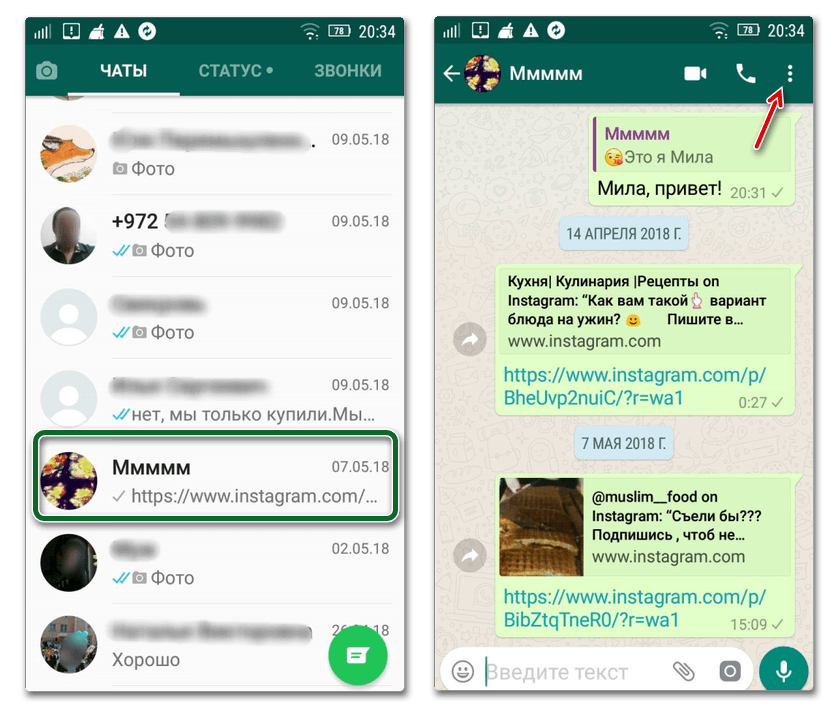
Удаление ненужного контакта из истории чата в Ватсапе
Если с удалением контакта из телефонной книги и одноименной вкладки все понятно, приступаем к удалению самой беседы. Рассмотрим особенности процедуры для Android OS и iOS.
Для Андроид
Чтобы очистить чат и удалить переписку на Андроид-смартфоне:
- Разблокируем телефон и тапаем по иконке приложения на рабочем столе.
- Вводим данные для авторизации, переходим во вкладку «Чаты».
- Пролистываем страничку до нахождения нужной записи.
- Переходим в переписку с человеком, тапаем по вертикальному многоточию в верхней части пользовательского окна.
- В выпадающем списке выбираем вкладку «Еще», а затем – «Очистить чат».
- Подтверждаем серьезность намерений, по желанию удаляем медиафайлы.
- Возвращаемся во вкладку «Чаты», длительным тапом вызываем меню дополнительных действий.
- В верхней части окна активируем иконку в виде урны для мусора.
- Подтверждаем серьезность намерений и ждем, пока система не применит нужные изменения.
Подобным образом можно выделить сразу несколько объектов для очистки, если в этом есть необходимость.
Альтернативный вариант – использовать системные настройки. Для претворения задуманного в жизнь:
- Вводим данные для авторизации в системе.
- Переходим во вкладку «Чаты», тапаем по вертикальному многоточию в правом верхнем углу пользовательского окна.
- В выпадающем списке тапаем по пункту «Настройки».
- Переходим во вкладку «Чаты», а затем – «История чатов».
- Выбираем приемлемый вариант: «Очистить все чаты» или «Удалить все чаты».
- Подтверждаем серьезность намерений, по желанию удаляем медиафайлы.
Переходим во вкладку «Чаты» и видим, что интерфейс полностью очищен, если был выбран подобный вариант.
Если с этим все понятно, двигаемся дальше.
Для iOS
Для очистки переписки от ненужных сообщений нужно:
- Тапнуть по иконке приложения на рабочем столе смартфона.
- Вводим данные для авторизации, переходим во вкладку «Чаты».
- Пролистываем страничку до переписки с выбранным человеком.
- Перейти к беседе, тапнуть по никнейму в верхней части пользовательского окна.
- В окне «Данные» пролистать страничку до упора.
- Активировать пункт «Очистить чат», подтверждаем серьезность намерений.
Наблюдаем за тем, как беседа полностью очистилась от всех сообщений. Чтобы удалить сам диалог:
- Авторизуемся в системе, переходим во вкладку с беседами.
- Пролистываем страничку до нужного объекта.
- Свайпом справа налево вызываем меню дополнительных действий.
- Тапаем по кнопке «Еще», в выпадающем списке активируем пункт «Удалить чат».
- Подтверждаем серьезность намерений.
Если речь идет об удалении всех переписок разом, для претворения задуманного в жизнь:
- Тапаем по иконке мессенджера на рабочем столе приложения.
- Активируем вкладку в виде шестерни в правом нижнем углу пользовательского окна.
- Тапаем по пункту «Чаты».
- Пролистываем страничку до блока «Удалить все чаты».
- В соответствующем окне вводим номер телефона, привязанный к учетной записи.
- Вводим необходимую информацию, подтверждаем серьезность намерений.
Переходим во вкладку «Чаты» и видим, что все хранящиеся там записи автоматически очищены.
Удаляем контакты и диалоги на iOS
Порядок действий в iOS абсолютно аналогичен:
- Откройте нужный вам чат в WhatsApp.
- Коснитесь имени контакта в верхней части экрана.
- Коснитесь «Изменить» в правом верхнем углу. Вас перенаправит на карточку контакта в стандартном приложении.
 Прямо в WhatsApp удалить контакт не получится — приложение перенаправит нас в стандартную адресную книгу
Пролистайте страницу до конца и увидите красную надпись «Удалить контакт». Коснитесь её.
 Нужная нам кнопка находится в самом конце
Теперь этого номера нет ни в WhatsApp, ни в стандартных «Контактах». Однако чат с ним по-прежнему сохранился. Чтобы удалить его, смахните его влево и коснитесь «Ещё», а затем выберите «Удалить чат» (красная строчка).
 Как и в Android, «Очистить чат» только удалит сообщения внутри диалога, но не сам диалог, поэтому нужно выбрать «Удалить чат»
Удаление контакта в WhatsApp равносильно удалению его из обычной адресной книги вашего смартфона. Но иногда через окошко чатов найти нужного человека куда проще.
Способы удаления контактов из WhatsApp
Мессенджер импортирует контакт-лист из телефонной книги пользователя. Именно к ней WhatsApp обращается в случае, если владелец хочет почистить контакты. Процесс чистки сопровождается удалением номера не только из мессенджера, но и из телефонной книги. Если в будущем пользователь планирует связываться с владельцем номера, удалять его контакт из мессенджера не следует. Как вариант – перед удалением можно переписать номер и хранить его в надежном месте.
На iOS
Чтобы убрать контакт из Whatsapp на Айфоне, действуют по следующему алгоритму:
- Заходят в мессенджере в блок «Чаты» и открывают «Новый чат» (иконка с листком бумаги и ручкой в правом верхнем углу дисплея).
- В выпадающем списке ищут имя человека, контакт которого нужно удалить. Для этого можно использовать и поисковую строку.
- Заходят в настройки удаляемого контакта и нажимают на «Изменить».
- Прокручивают вниз до конца открывшуюся страницу со сведениями об абоненте и нажимают на «Удалить».
На Android
На смартфонах с операционной системой Android процесс удаления номера абонента будет выглядеть так:
- В мессенджере заходят во вкладку «Чаты», а затем нажимают на зеленую иконку в нижнем правом углу.
- Ищут нужный контакт скроллингом либо через поисковую строку.
- Нажимают на превью аватара и в новом окне тапают на перевернутый знак восклицания.
- Нажимают на точки в верхней части дисплея и выбирают «Откр. в адресной книге». Отобразится новая страница со сведениями об абоненте.
- Нажав на точки вверху дисплея, выбирают «Удалить».
- Затем открывают в мессенджере список контактов, нажимают на группу точек и выбирают «Обновить». Эта операция позволяет проверить, получилось ли успешно удалить номер.
На ПК с OS Windows
Если вы используете мессенджер на компьютере, удалить пользователя также не составит труда:
- Сначала открывают WhatsApp и выбирают вкладку «Контакты».
- Находят нужного пользователя. Нажав на крайнюю правую иконку вверху, выбирают опцию просмотра контакта.
- В открывшейся странице со сведениями о контакте ищут иконку в правой части левого (голубого) поля. Нажав на нее, клацают на опцию просмотра сведений в адресной книге.
- В новой открывшейся странице кликают на иконку из трех точек в правом верхнем углу и выбирают «Удалить». Подтвердить действие, нажав «ОК».
После этого пользователь может снова зайти во вкладку «Контакты» и убедиться, что удаление произошло успешно.
Удаление через адресную книгу
Удалить абонента на мобильном устройстве можно, убрав сведения о нем из адресной книги телефона. При этом данные будут автоматически удалены и из мессенджера. Процедура очень проста и в общем виде выглядит так: в адресной книге находят нужный контакт, тапают по нему и на открывшейся странице сведений жмут на иконку с многоточием. В выпадающем списке нужно выбрать опцию удаления. Детали описания процедуры могут незначительно отличаться в зависимости от марки и модели смартфона.
Почему стоит удалить профиль в WhatsApp
В мае 2021 года Ватсап вводит новую политику конфиденциальности для своих пользователей. Согласно ее условиям, мессенджер будет предоставлять Фейсбуку расширенную информацию обо всех профилях. Пользователи в принудительном порядке вынуждены согласиться с обновленной политикой. В противном случае вводятся функциональные ограничения: аккаунту блокируется доступ к отправке и получению сообщений, доступными остаются только аудиозвонки.
Удаление с телефона
WhatsApp доступен для использования на мобильных устройствах, работающих под управлением операционных систем Android, iOS и KaiOS. Порядок и общие принципы деактивации аккаунта во всех трех случаях схожи.
| Устройство | Действия |
| Android | Еще – Настройки – Аккаунт – Удалить аккаунт. |
| iPhone | Настройки – Учетная запись – Удалить учетную запись. |
| KaiOS | Параметры – Настройки – Аккаунт – Удалить аккаунт. |
После удаления аккаунта нет возможности восстановить доступ ни сразу, ни через определенное время. Этот процесс необратим на устройствах всех операционных систем.
Android
Инструкция по деактивации профиля:
- Войти в мессенджер, тапнуть по многоточию в правом верхнем углу.
- Перейти в «Настройки», затем в раздел «Аккаунт».
- Выбрать пункт «Удалить аккаунт», проскролить страницу до конца.
- Ввести номер телефона в международном формате, указать страну оператора. Нажать по красной кнопке «Удалить аккаунт».
- Выбрать причину деактивации: смена устройства или номера телефона, временная деактивация, отсутствие нужной функции в этом мессенджере, приложение не работает или другая причина.
- Повторно нажать «Удалить аккаунт». После завершения процедуры пользователь будет перенаправлен на стартовую страницу WhatsApp, где может зарегистрировать новый профиль.
iOS
Порядок удаления аккаунта на iPhone:
- Открыть приложение, перейти во вкладку «Настройки» (значок шестеренки в правом нижнем углу).
- Перейти в раздел «Учетная запись». Выбрать «Удалить учетную запись».
- Ввести номер телефона и страну. Тапнуть по надписи «Удалить учетную запись». Подтвердить действие.
KaiOS
Инструкция по удалению аккаунта WhatsApp с телефона, работающего под управлением KaiOS:
- Зайти в мессенджер, нажать «Параметры».
- Выбрать «Настройки», перейти в раздел «Аккаунт».
- Нажать «Удалить аккаунт», ввести номер, который используется для этого профиля, и страну. Выбрать «Удалить» и подтвердить свои действия повторно.
Удаление аккаунта с ПК
Скачиваемая программа и WhatsApp Web имеют ограниченное количество функций и настроек. Ни в настольной, ни в браузерной версии нет возможности удалить профиль. Компьютер используется в качестве дополнительного устройства, контроль сессии происходит с телефона.
Как массово почистить контакты
Чтобы не удалять ненужные аккаунты по одиночке, Ватсап предоставляет инструмент для массовой очистки адресной книги. Удаляемый номер из памяти смартфона сразу стирается и из приложения. Чтобы удалить несколько контактов в Ватсапе на Андроиде одновременно, нужно использовать традиционное выделение галочкой.

Массовое удаление
Массовое удаление делается в следующем порядке:
- Открыть телефонную книгу и зайти в меню настроек.
- Выбрать раздел Удалить.
- Поставить галочку на нескольких номерах.
- Нажать кнопку с изображением корзины.
Данная процедура аналогична традиционному быстрому очищению не только номеров, но и других файлов в устройстве. Разработчик не упустили такую возможность в своем детище с выпуска самой первой версии программы.
К сведению! Всегда, после удаления чьих-либо записей или номеров через WhatsApp, нужно очистить кэш устройства. В противном случае Ватсап откроется со старыми настройками и в списке все еще будут отображаться стертые номера. После очищения кэша приложение откроется уже с новыми настройками.
Блокировка номеров
Теперь обсудим том, как заблокировать контакт в WhatsApp. Это делается через само приложение, поэтому для начала запустите его с помощью ярлыка на рабочем столе вашего устройства. Если вы используете смартфон iPhone от компании Apple, то войдите во вкладку контактов, как во втором пункте предыдущего блока. Выберите нужного вам абонента и нажмите по нему пальцем один раз. Таким образом вы попадёте на страницу пользователя. Пролистайте до конца вниз и тапните по кнопке «Заблокировать контакт». Подтвердите выполняемые действия, при необходимости.
Удаление на iPhone
На Android-смартфонах процесс отличается:
Зайдите в меню (три точки в верхнем баре вкладок), затем откройте настройки мессенджера.
Нажимаем на Настройки
И нажмите на пункт «Приватность».
Нажимаем на Приватность
Здесь нам нужно будет нажать на «Заблокированные» и выбрать кнопку с изображением плюсика и человечка, расположенную в правом верхнем углу. Далее, из адресной книги укажите тех людей, которые вы хотите внести в чёрный список.
Многих мучает такой вопрос: как узнать или понять, что тебя заблокировали в WhatsApp? Согласно условиям и политике конфиденциальности разработчиков этого мессенджера, вы не можете сразу понять, что вас заблокировал тот или иной человек. И тем более вы не можете просто увидеть список тех людей, которые внесли вас в чёрный список. Однако, существует несколько критериев, по которым это можно определить:
- Нет возможности позвонить какому-либо конкретному человеку с помощью функции звонка через мессенджер.
- Пользователь не читает ваши сообщения. То есть, они до него не доходят, что обозначается одной галочкой возле вашего сообщения. Если там будет две, то вас этот абонент не вносил в чёрный список.
- Вы не можете увидеть, что клиент поменял свою фотографию: у вас всегда будет старая.
Обратите внимание, что эти критерии не всегда отражают истину. Может быть, что ваш собеседник просто не запускает программу
Для проверки вы можете отправить ему сообщение с другого номера и посмотреть, дойдёт ли оно до него. Также посмотрите отчёт об отправке, попробуйте позвонить. Эти действия помогут вам точнее определить, заблокировали вас или же нет.
Что увидит пользователь, если его удалить из контактов
Этот вопрос, пожалуй, один из самых многочисленных у пользователей «Ватсапа», которые хотят удалить данные человека, но при этом желают знать об автоматическом формировании и направлении какого — либо сообщения об этом в адрес «не товарища». В случае принятия решения об удалении и последующем выполнении задуманного, нежелательное лицо не узнает об этом.
После удаления контактных данных определенного человека в его приложении «Ватсап», ответное удаление не произойдет. Это обусловлено тем, что каждому пользователю самому предоставлено право выбора действий: удалить, изменить, внести данные и так далее.

Как удалить контакт в Ватсапе на телефоне через контактную книгу телефона
Поскольку само приложение WhatsApp для избавления от абонента предлагает открыть адресную книгу, можно сэкономить несколько секунд времени выполнив удаление напрямую из «Контактов».
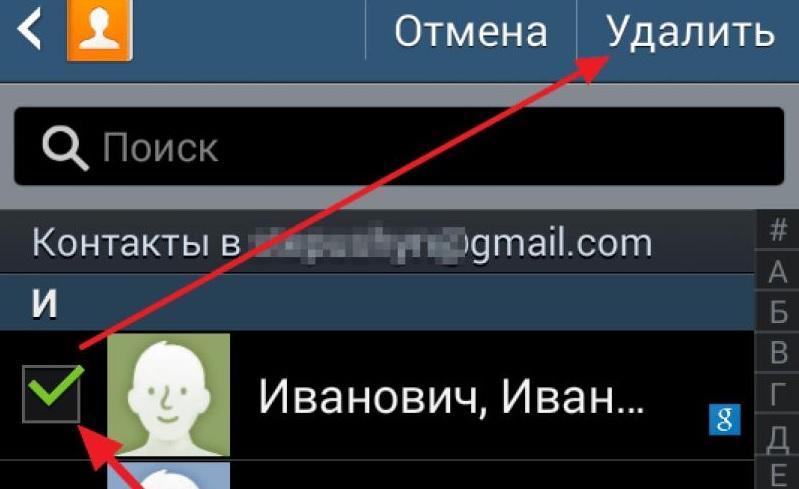
Чтобы убрать человека из записной книжки, достаточно просто открыть приложение «Контакты», выбрать абонента и нажать кнопку «Удалить». Он автоматически пропадет из контактного листа стандартной звонилки и других мессенджеров, включая WhatsApp.
По сути этот способ не отличается от удаления через само приложение Вацапа, где все равно требуется переход в адресную книгу. Так что удаление напрямую через записную книжку стоит рассматривать в первую очередь.
Удаление контакта в WhatsApp
В основном, шаги по удалению контакта в приложении простые, конечно, если вы знаете куда заходить и что делать. Блокировка контакта, как только что обсуждалось, является первым шагом на пути к удалению контакта на любом мобильном устройстве. Затем шаги немного меняются в зависимости от вашей платформы:
Пользователи iPhone
- Откройте приложение и зайдите в «Настройки».
- Выберите «Учетная запись», затем «Конфиденциальность» и, наконец, «Блокировка».
- Выберите опцию «Добавить новый» и выберите контакт, который хотите удалить.
Пользователи Android
- В приложении выберите «три точки», в правом верхнем углу экрана, чтобы открыть меню.
- Далее выберите «Настройки», «Учетная запись», «Конфиденциальность» и, наконец, «Заблокировать контакты».
- Выберите «Добавить новый» и выберите контакт, который хотите навсегда удалить.
Или откройте чат, выберите человека которого хотите заблокировать, удерживаете палец на его фото, потом выбираем «Просмотр контакта» и кнопка «Заблокировать»
Обратите внимание, что этот процесс удаления может незначительно отличаться, в зависимости от вашего устройства, но шаги обычно очень похожи. Надеюсь, эта статья помогла вам избавиться от нежелательных контактов, но если у вас есть дополнительные вопросы или проблемы, оставляйте свои комментарии ниже
Надеюсь, эта статья помогла вам избавиться от нежелательных контактов, но если у вас есть дополнительные вопросы или проблемы, оставляйте свои комментарии ниже.
Время чтения: ~4 минут343 Вновь нажать на многоточие в правом верхнем углу экрана, выбрать «Удалить».</li>Чтобы изменения вступили в силу, нужно вновь открыть список друзей в Ватсапе, тапнуть на многоточие и «Обновить».</li> Процесс удаление номера на разных моделях устройств может отличаться.На открывшейся странице найти нужного человека, пролистав список или воспользовавшись строкой поиска.</li>Нажать на имя выбранного пользователя. Откроются настройки абонента, где нужно выбрать «Изменить».</li>Владелец iPhone будет перенаправлен на карточку собеседника в самом устройстве. Нужно пролистать страницу до конца и выбрать «Удалить».</li>
После удаления номера из телефонной книги чат в мессенджере остается. Чтобы навсегда избавиться от него, нужно очистить переписку. На Андроиде это можно сделать следующим образом:
Почему в Ватсапе не отображается контакт
- Открыть «Чаты». Нажать на название нужной беседы и удерживать несколько секунд.
- После появления галочки под именем пользователя выбрать обозначение мусорного ведра вверху экрана. При желании отметить галочкой «Удалить медиа в этом чате», затем подтвердить свои действия.
На Айфоне действуем так:
- Открыть «Чаты». Провести влево по беседе.
- Выбрать на «Еще», затем выбрать «Очистить чат». Можно очистить всю переписку или все сообщения, кроме избранных.
Чтобы случайно не восстановить беседу, следует избавиться от резервных копий чата. Они могут храниться во внутренней памяти телефона, на Google Диске (Android) или на iCloud (iPhone).
Очистить список заблокированных аккаунтов можно следующим образом:
- Открыть приложение, нажать на многоточие, перейти в «Настройки».
- Перейти в «Аккаунт», «Конфиденциальность», «Заблокированные».
- Кликнуть на аватар, затем на перевернутый восклицательный знак. Откроется карточка заблокированного абонента.
- Тапнуть на многоточие, выбрать «Открыть в адресной книге», «Удалить».
Получит ли абонент уведомление о том, что я убрал его из телефона?
Нет, он этого не увидит и никак не будет оповещен. Это бы являлось нарушением конфиденциальности пользователей WhatsApp.
Может ли мне писать удаленный абонент?
Да, пользователь может писать и звонить вам, отправлять сообщения в общие группы, так как у него данные не удаляются. В качестве названия переписки с ним будет отображаться его номер телефона.
Если владелец учетной записи не хочет, чтобы абонент осуществлял звонки или писал ему сообщения, то его нужно не удалять, а блокировать. Заблокированный контакт никак не сможет взаимодействовать с пользователем.
В самом Ватсапе групповое удаление контактов недоступно. Пользователь может провести эту процедуру, воспользовавшись телефонной книгой. Следует выделить все ненужные номера. Подтвердить очищение списка, нажав на рисунок мусорного ведра, надпись «Удалить» или другое обозначение этого действия. В каждой марке телефона этот процесс может отличаться.
Чтобы убрать контакт из Вацапа, его номер надо удалить в адресной книге телефона. Это актуально и для Android, и для iOS. Переписку с этим пользователем придется удалять отдельно. При этом у контакта ничего не меняется, об удалении он никак не узнает.