Удаляем аккаунт в одноклассниках с телефона на андроид и айфоне
Содержание:
- Два способа удалить свою страничку в одноклассниках навсегда
- Удалить по заявке в службу поддержки
- Как удалить фейк ВКонтакте, если нет доступа?
- Восстановление страницы после удаления
- Почему нельзя сразу удалить страницу навсегда
- Как удалиться из одноклассников полностью
- На iPhone
- Как сменить старый снимок на новый
- Как удалить аккаунт если забыл логин и пароль
- Как удалить страницу в «Одноклассниках», если забыл пароль или логин
- Зачем удалять?
- С телефона
- Распространенные вопросы
- Если доступ к странице в «Одноклассниках» утерян
- Через Android-приложение
- Как удалить страницу на одноклассниках
- На Android
Два способа удалить свою страничку в одноклассниках навсегда
Одноклассники допускают два варианта блокировки: через регламент или при содействии технической поддержки.
Удалить свой профиль через специальный регламент
Процедура выполняется следующими действиями:
- войти на веб-сайт через мобильный телефон с введением пароля и логина;
- открыть меню с переходом на полную версию сайта;
- перейти в «регламент» — на нижней части страницы;
- удалить через кнопку «отказаться от услуг».
Подтверждение действий производится при помощи пароля.
Удалить профиль из соцсети без ввода логина и пароля
Для уничтожения страницы достаточно написать письмо в службу поддержки. В нём необходимо указать:
- причину отказа от услуг Одноклассников;
- адрес электронной почты;
- просьбу удалить анкету.
После решения вопроса пользователь получает подтверждение на е-мейл. Такой способ подходит при отсутствии доступа к странице.
Удалить по заявке в службу поддержки
Существует такой вариант, при котором вы по какой-либо причине не стали восстанавливать данные для входа, но хотите удалить свою страницу. Для этого вам потребуется обратиться в службу поддержки с просьбой об удалении, при этом укажите ваш id-адрес или ссылку на страницу. Если вы не помните id страницы, то его можно посмотреть, просто найдя свою страницу в социальной сети.
Важно! Для того, чтобы удаление прошло успешно, на странице должны быть указаны реальные данные о вас (достаточно будет реального имени и фамилии), и размещено хотя бы одно фото с вашим лицом. Далее при рассмотрении заявки агент технической поддержки потребует от вас 2 фото:
Далее при рассмотрении заявки агент технической поддержки потребует от вас 2 фото:
- Фотографию либо скан документа, который сможет подтвердить вашу личность, в роли такого документы может выступать паспорт гражданина либо заграничный (серия и номер не требуется, вы можете закрыть эти данные), водительское удостоверение, студенческий билет либо зачетная книжка, свидетельство о рождении и прочее. Изображение обязательно должно быть четким и разборчивым для прочтения.
- Фотографию вас рядом с оставленной заявкой, то есть, например, лицо рядом с монитором компьютера, где открыта вкладка с заявкой в техническую поддержку.
Это требуется для того, чтобы специалисты удостоверили в том, что это именно вы просите удалить собственную страницу социальной сети, а не третье лицо. Исключая случаи, когда злоумышленники могли воспользоваться данной операцией. Поэтому стоит отнестись к таким требованиям с пониманием.
Как удалить фейк ВКонтакте, если нет доступа?
В случае если вы создавали страницу с данными, которые не являются вашими. То служба поддержки откажет вам в удалении данной странице. Например, если имя, указанное на странице – Иван Петров, то соответственно, только Иван Петров сможет ее удалить.
При попадании в такую ситуацию вам потребуется восстановить доступ через контактные данные и провести стандартную процедуру удаления.
Также существует еще один способ удаления фейковой страницы, небольшая хитрость. Он сработается только в том случае, если на странице имеются ваши фотографии. В данном случае вы оставляете заявку об удалении скомпрометированной страницы, страницы-клона. При этом указать, что кто-то украл ваши данные и разместил их на ней.
Восстановление страницы после удаления
Перед тем, как удалить страничку ВКонтакте, стоит хорошо подумать. Может вам стоит просто воспользоваться внутренними функциями настроек и не прибегать к крайним мерам. Например, можно просто ограничить доступ определённому человеку к информации, размещенной на вашей странице, или даже к кругу лиц.
Причиной, почему же стоит задуматься, является то, что при необходимости в восстановлении могут возникнуть некоторые проблемы. По истечению семи месяцев или точнее двухсот десяти дней с момента удаления, страница ВКонтакте удаляется полностью и безвозвратно. Но пока данный период времени не исчерпан, процесс восстановления максимально прост.
Для восстановления страницы после удаления нам потребуется:
- Зайти на главную страницу сайта;
- Ввести данные для входа на страницу, которую вы удалили;
- После входа, сайт сам предложит вам восстановить доступ.
Запомните, что при полном удалении страницы вся информация и вложения будут удалены!
Так же важной информацией является то, что создание новой страницы на номер, который был использован при регистрации даже на полностью удаленной странице, не будет иметь возможности
Почему нельзя сразу удалить страницу навсегда
Как и описывалось раннее, полностью удалить страницу сразу безвозвратно нельзя. Данный процесс будет произведен автоматически по истечению двухсот десяти дней с момента удаления.
Часто пользователи социальных сетей необдуманно принимают решение об удалении собственной страницы. Кроме этого, страница может быть удалена злоумышленником, который получил доступ к данным для авторизации. Для этого и были введены временные рамки, когда пользователь может отменить процесс удаления без последствий.
Как удалиться из одноклассников полностью
Перед тем как удалить свой профиль в одноклассниках, хорошенько подумайте, ведь при удалении все ваши друзья, фотографии, сообщения, видео будут полностью уничтожены. Если вы захотите вновь вернуться в ok.ru, то придется создавать новый профиль.
Итак, для того, чтобы удалиться из одноклассников, прежде всего нужно зайти в свой профиль, введя логин и пароль. После этого прокрутите страницу до конца, пока внизу не окажется меню, в котором следует выбрать пункт «Регламент».
Щелкнув по нему, вы можете ознакомиться с регламентом, а под ним найти то, что вам нужно было: ссылка «Отказаться от услуг».
Далее появится окошко, в котором нужно будет выбрать одну из причин, по которой вы желаете удалиться из одноклассников. Выбрав подходящую категорию, вы набираете свой пароль и жмете кнопку удалить.
Как видите на картинке, удаленный профиль при желании можно будет восстановить, но сделать это можно будет не позднее 90 дней с момента удаления.
Чтобы проверить удалились ли вы из одноклассников, вновь зайдите на сайт и попробуйте войти под своим логином и паролем. При успешном удалении появится сообщение, информирующее об отсутствии такого аккаунта.
Удаление одноклассников через ссылку
Если по каким-либо причинам первый способ не помог, попробуйте воспользоваться ссылкой:
Выделенные жирным четыре икса означают шестую, седьмую, последнюю и предпоследнюю (именно в такой последовательности!) цифры вашего ID, то есть вместо них вам нужно будет вписать эти цифры вручную.
Вряд ли все знают свой ID наизусть, поэтому укажу способ, как его найти. Итак, на своей страничке под вашим именем и фамилией находим пункт «Еще». Во всплывающем списке нажимаем «Настройки». В самом низу находится наш заветный идентификационный номер.
Третий способ удаления
Этот способ уже устарел, но все же есть вероятность, что он через некоторое время вновь будет полезен. Метод заключается в том, что в адресную строку после правого слэша надо будет ввести код: dk?cmd=PopLayer&st.cmd=userConfig&st.layer.cmd=PopLayerDeleteUserProfile.
После ввода нажимаем Enter. Появится окошко для удаления аккаунта, где потребуется лишь указать свой пароль.
Удаление одноклассников с мобильного телефона и планшета
Бывают такие случаи, что персональный компьютер или ноутбук сломался, но нужно срочно удалиться из соцсети. Тогда пользователи задаются вопросом: Как удалиться из одноклассников полностью с помощью телефона или планшета?» Ответ прост. Необходимо так же войти на свою страничку и щелкнуть по вкладке с надписью «OK».
Слева выйдет меню с различными возможностями. Нужно будет прокрутить этот список до низу. Там во вкладке «Прочее» вы найдете надпись «Полная версия сайта». После выбора этого пункта необходимо будет выполнить все те манипуляции, которые были описаны выше.
Если же вы пользуетесь мобильным приложением для Одноклассников, то его необходимо будет удалить, так как оно не предполагает функции отказа от услуг. Чтоб удалить приложение, зайдите в настройки своего телефона и нажмите на «Диспетчер приложений» (Android), найдите Одноклассники и удалите.
И немного нравоучений напоследок. Да, каждая социальная сеть не желает терять своих пользователей, но лучше потерять сотни виртуальных друзей, чем пару настоящих. Проводите больше времени с друзьми, а не с пк и мобильными.
На iPhone
Отчистка своего рабочего места на устройстве iPhone происходит таким же способом, как и на Android. Выполняем следующие инструкции:
- Находим на главном экране устройства приложение «Одноклассники».
- Зажимаем указанную иконку на телефоне до того момента, пока сверху не появится кнопка в виде крестика, и нажимаем на нее.
- Далее нас предупреждают о том, что вместе с приложением удалятся и все его данные. Соглашаемся с этим и нажимаем на кнопку «Удалить».
- Теперь приложение удалено и больше не отображается на главном экране. Для того, что его вернуть, воспользуйтесь сервисом App Store.
Итак, теперь вы знаете как удалить в телефоне любое приложение, в том числе и одноклассники. Достаточно просто зажать иконку выбранной программы и нажать на крестик, либо выбрать кнопку «Удалить». Если вы по случайности удалили некоторое приложение, то воспользуйтесь специальными магазинами. Для устройства iPhone – это App Store, для Android – Google Play. В них необходимо ввести поисковой запрос и нажать на кнопку установить. Всего наилучшего!
Как сменить старый снимок на новый
Чтобы взамен старой аватарки с личной страницы в социальной сети Одноклассники установить новую фотографию, совершенно не обязательно удалять старое изображение. Достаточно будет загрузить тот снимок, который в дальнейшем будет на месте главной фотографии, а затем нажать по кнопке «Установить как фото профиля».
Благодаря сегодняшней инструкции, вы узнали, как убрать аватарку в Одноклассниках и оставить это место пустым. Теперь вы сможете это сделать не только через персональный компьютер, но и через мобильное устройство. Помимо способа по удалению главной фотографии вашего профиля в социальной сети Одноклассники, вы ещё немного узнали о том, как сменить старый снимок на новый.
Как удалить аккаунт если забыл логин и пароль
Как вы уже знаете, что для избавления от интернет-профиля необходимо знать секретный пароль. Но, что же делать, если вы утеряли не только код, но и логин? В таком случае, вам для начала необходимо попробовать восстановить эти данные. Более подробно узнать об этом вы можете в нашей инструкции Как восстановить пароль в Одноклассниках.
Если же у вас не получается вспомнить или восстановить регистрационные данные, то вы можете обратиться в службу поддержки со своим вопросом. Возможно, там вам помогут. Но, можно сказать наверняка, что если вы не знаете своего логина и код-пароля, то с удалением онлайн-аккаунта придётся помучаться.
Как удалить страницу в «Одноклассниках», если забыл пароль или логин
Не стоит отчаиваться, если забыли свой логин или пароль в «Одноклассниках», но твердо решили удалить ненужный аккаунт. Для начала нужно восстановить логин/пароль, чтобы зайти на страницу своего профиля. У вас должна быть хотя бы одна информация, которую затребует система для доступа к аккаунту: это номер телефона, адрес электронной почты, логин.
1. Зайдите на главную страницу, введите ту информацию, которую помните. Вводите капчу и нажимаете вкладку «Восстановить доступ». На электронную почту или мобильный придет КОД. Вводите его и получаете доступ к аккаунту.
2. Если к странице не были привязаны телефон и электронная почта, тогда вам придется обратиться в техподдержку, нажав на соответствующую вкладку: «Если вы забыли данные своего профиля, свяжитесь с нами».
3. После выполнения указаний, предложенных службой поддержки, ваш доступ будет восстановлен.
4. Заходите в свой аккаунт и проделываете все стандартным способом для удаления профиля навсегда.
Нет ничего сложного в том, чтобы удалить свою страницу в «Одноклассниках» с телефона или компьютера. Если вы все обдумали и решились на этот шаг, то можете смело приступать к удалению своего аккаунта. Хотя статистика показывает, что большинство пользователей, которые по каким-то причинам удаляли свой профиль, спустя время возвращались в социальную сеть.
Зачем удалять?
- Многие люди не хотят, чтобы за ними следили, читали их переписку. Уверен, Вы знаете, что спецслужбы обладают такими возможностями.
- Вы решили создать новую страницу с привязкой существующего адреса электронной почты, и не хотите, чтобы у Вас их было несколько;
- С вашего аккаунта начали активно рассылать спам и дискредитирующую информацию. Сначала стоит поменять пароль. Но если это не спасает – придется прибегнуть к радикальным мерам.
Разработчики этой социальной сети не хотят расставаться с пользователями, поэтому создают им массу препятствий перед уходом. К примеру, если Вы открываете сайт в браузере на своем телефоне, то загружается мобильная версия со ссылкой m.ok.ru (происходит автоматическое перенаправление). Но для того, чтобы выполнить удаление учетных данных, нам нужно работать с полноценным представлением ресурса.
С телефона
Теперь остановимся на мобильных устройствах. Рассмотрим официальное приложение ОК, которое можно скачать в Play Market для Андроид и в AppStore для iOS. К сожалению, функционал программы несколько ограничен – далее вы поймете, почему.
Через мобильное приложение
Скачав и установив приложение, открываем его и следуем одной из инструкций: удаление из подписчиков и из черного списка в профиле или группе Одноклассников.
Удаление подписчика на личной странице
Чтобы избавиться от человека в подписках у себя в профиле, сделайте так:
- Запустите программу и нажмите на иконку меню в верхнем углу.
- Здесь выберите пункт «Друзья».
- С помощью поиска найдите нужного пользователя или отыщите его вручную в списке.
- На странице пользователя нажмите на кнопку «Другие действия».
- Теперь тапните по «Еще».
- Выберите пункт «Заблокировать пользователя».
- Подтвердите действие.
Убираем пользователя из ЧС
Занося человека в черный список, мы полностью блокируем ему доступ к своему профилю и удаляем из подписчиков. Чтобы этого не было, следуйте инструкции:
- Снова заходим в основное меню приложения.
- Переходим в свой профиль.
- Жмем на «Другие действия» и выбираем ЧС.
- Нажимаем на кнопку в правом углу, чтобы в следующем разделе выбрать «Разблокировать».
- Подтверждаем удаление пользователя из ЧС.
Работа с группой
Полноценного функционала для удаления фолловеров в мобильном приложении, к сожалению, нет. Вы можете только добавить подписчика в список заблокированных:
- Открываем меню с помощью уже знакомой кнопки.
- Выбираем пункт «Группы».
- Заходим в сообщество.
- Нажимаем на количество участников.
- Выбираем нужного пользователя и через кнопку с тремя точками жмем «Заблокировать».
- Указываем срок, на который подписчика нужно удалить.
С мобильной версии сайта
Использовать мобильную версию ОК можно и с обычного компьютера. Это позволит быстрее загружать сайт при медленном подключении к интернету. Данный вариант работает на любом телефоне и браузере. Соответственно, используя его, можно без труда удалить подписчика в Одноклассниках.
Подписчики страницы
Удаляем юзеров из подписок личной страницы Одноклассников:
- Заходим в любой браузер на телефоне и в поисковой строке пишем адрес «m.ok.ru». Заходим на него.
- Теперь жмем на иконку соцсети Одноклассники в левом верхнем углу.
- В меню выбираем «Друзья».
- В пункте «Еще» заходим в обозначенную категорию.
- Выбираем нужный аккаунт и заходим на него одним нажатием по аватару.
- В меню «Другие действия» выбираем «Заблокировать». Это как раз и позволит удалить нужного пользователя из списка подписанных на нас Одноклассников.
- Подтверждаем свой выбор.
Черный список
«Освобождаем» пользователей из заточения в ЧС:
- Переходим в основное меню.
- Выбираем раздел «Настройки». Он находится в самом низу списка.
- Здесь заходим в ЧС.
- Дальше уже знакомая процедура – жмем на кнопку возле профиля человека, которого пришлось удалить из Одноклассников, и выбираем «Разблокировать».
- Снова подтверждение действия.
Подписчики группы
С участниками сообщества в приложении та же ситуация, что и с мобильным сайтом. Для блокировки следуем алгоритму:
- С помощью логотипа открываем боковое меню Одноклассников. Также его можно открыть свайпом по экрану от левого края вправо.
- Заходим в «Группы».
- Выбираем сообщество.
- В строке с разделами жмем значок справа и через меню переходим в «Участники».
- Выбираем юзера и с правой стороны жмем на отмеченную кнопку. В нем выбираем «Заблокировать пользователя». Это нужно чтобы его удалить из списка подписчиков на Одноклассниках.
- Подтверждаем действие кнопкой с тем же названием.
Полная версия сайта на телефоне
Чтобы не только удалять подписчиков, но и полностью исключать их из группы, а также просматривать список подписанных пользователей на личной странице, вам необходимо открыть полную версию Одноклассников.
Для этого откройте мобильный вариант социальной сети и сделайте следующее:
- Нажмите на иконку меню.
- Пролистайте все пункты вниз и нажмите на «Полная версия сайта».
- Теперь вам доступен весь функционал на экране смартфона! Благодаря ему можно легко удалить любого подписчика из Одноклассников точно так же, как мы это описывали в инструкции для ПК.
Распространенные вопросы
Можно ли удалить временно? Временное удаление является невозможным и единственный вариант, который предлагается разработчиками пользователям заключается в активации закрытого режима или очистки системы мобильника от установленного ранее клиента.
Можно ли восстановить страницу в любое время? Восстановление страницы остается доступным в течение 90 дней после ее ликвидации, после чего процесс приобретает необратимый характер.
Именно поэтому блогеру стоит хорошенько подумать перед тем, как совершать столь радикальные действия, ведь вместе с его страничкой могут быть безвозвратно утеряны и какие-то важные данные. Кроме того, всегда есть возможность удалить контент, оставив сам профиль нетронутым.
Если доступ к странице в «Одноклассниках» утерян
Как удалить страницу в «Одноклассниках», если не получается вспомнить ни логин, ни пароль? Выход есть даже из такой ситуации! Во-первых, можно попробовать восстановить доступ к аккаунту. Для этого проходим специальную процедуру восстановления данных с использованием электронной почты или номера телефона. Следуя инструкции, переходим в раздел создания нового пароля и получаем доступ к своему профилю. Далее пошагово выполняем все пункты, перечисленные выше.
Если утерян доступ не только к странице, но и к номеру телефона, можно пойти более сложным, но действенным путем. Для этого нам понадобится помощь друзей и знакомых. Их задача – одновременно отправлять жалобы на вашу страницу (например, за рассылку спама). Чем больше жалоб от разных профилей, тем выше шансы, что администрация «Одноклассников» сама заблокирует вашу страницу без права восстановления.
Через Android-приложение
К сожалению, удалить аккаунт Одноклассников с телефона через Андроид-приложение не выйдет – такой функции тут нет. Но если это нужно сделать, воспользуйтесь описанным выше способом.
Тут можно лишь закрыть доступ к своему профилю. Всю информацию, которая вас касается, будут видеть только друзья.
Для этого делаем следующее:
- Если приложения у вас нет, скачайте его в Google Play и авторизуйтесь в нем после запуска при помощи логина и пароля от аккаунта.
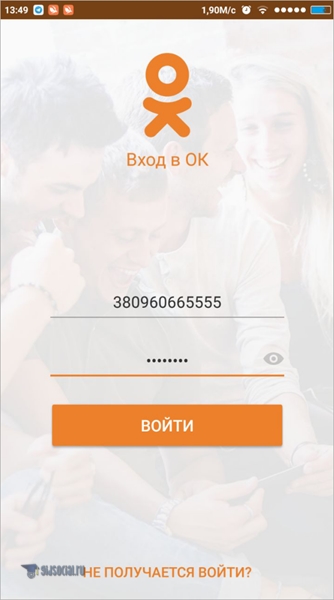
- Сделайте левый свайп и вызовите главное меню ОК. Затем перейдите в настройки.

- На следующем этапе тапаем по надписи «Настройки профиля».

В данном разделе можно подробно сконфигурировать настройки публичности и решить, что скрыть от посторонних, а что нет.
Теперь, когда вы знаете, как удалить страницу в Одноклассниках с телефона, давайте рассмотрим вариант с iPhone.
Как удалить страницу на одноклассниках
Удаление страницы доступно с компьютеров, планшетов и смартфонов. Обязательно требуется соединение с интернетом. Порядок действий остается общим: сначала пользователь заходит в личный кабинет, после чего переходит в настройки.
Через компьютер
Как удалить страницу в одноклассниках, поможет инструкция:
- Открыть сайт odnoklassniki.ru.
- Ввести логин и пароль для входа в личный кабинет.
- Прокрутить страницу вниз до конца. В нижней части экрана появятся основные разделы сайта. Здесь наживается кнопка Еще и выбирается Регламент.
- После перехода откроется полный список правил сайта Одноклассники. В конце имеются две ссылки: Обратиться в службу поддержки и Отказаться от услуг. Нажимаем на вторую из них.
- Система выведет форму, в которой указывается причина удаления аккаунта: полный отказ от социальной сети, взлом профиля злоумышленниками, создание новой страницы или др. Допускается выбор нескольких вариантов. Затем вводится пароль от профиля.
- Для подтверждения операции нажимается кнопка «Удалить». С этого момента аккаунт значится удаленным, а вся личная информация недоступна для поисковых сервисов и других пользователей.
Через мобильный браузер
Чтобы удалить страницу в Одноклассниках с телефона навсегда, требуется любой мобильный браузер и подключение к интернету:
- Сначала в телефоне открывается любой браузер. В адресной строке вводится ok.ru. Для входа в аккаунт указывается логин, телефон или email, затем вводится пароль.
- На странице нажимают на крайнюю левую кнопку со значком ОК.
- Откроется меню сервиса, которое пролистывают до конца. Внизу выбирается пункт «Полная версия сайта». Мобильный вариант Одноклассников является упрощенным и не содержит ряда функций, в том числе удаление профиля.
- Система может прислать запрос на подтверждение перехода. В предложенной форме наживается кнопка Перейти.
- На новой странице нажать на кнопку Помощь в верхнем правом углу, затем выбрать раздел Доступ к профилю и Удаление профиля.
На странице появится инструкция и ссылка для ликвидации аккаунта.
Можно не заходить в раздел Помощь и сразу набрать в браузере адрес ok.ru/regulations. В нижней части страницы кликнуть по пункту «Отказаться от услуг».
- Указать одну или несколько причин удаления профиля. Ввести пароль от аккаунта и нажать на кнопку «Удалить».
Через мобильное приложение
Пользователи часто заходят в социальные сети с мобильного телефона. Одноклассники не стали исключением. Для смартфонов разработано бесплатное приложение, позволяющее быстро получить доступ к своему аккаунта.
Пока утилита не содержит опции удаления профиля. Для этого открывают мобильный браузер и переходят на сайт Одноклассников. Однако можно закрыть доступ к профилю и таким образом защитить личную информацию от посторонних.
Подробный алгоритм, как удалить Одноклассники с телефона:
- Найти на экране смартфона значок с Одноклассниками и войти в соцсеть.
- В левом верхнем углу экрана нажать на кнопку с тремя горизонтальными полосками. В результате откроется общее меню приложения.
- Здесь выбирается раздел «Закрыть профиль». Услуга платная, ее стоимость 30 ОК или примерно 45 руб. Для активации требуется пополнить счет.
На Android
Удаление любого приложение на Android устройстве можно осуществить через Google Play, настройки телефона, либо главный экран.
Через главный экран
- Находим ярлык приложения «Одноклассники», при помощи которого мы всего заходим в социальную сеть.
- Зажимаем указанную иконку на телефоне и нажимаем на кнопку «Удалить».
- Во вновь открывшемся окне соглашаемся с тем, что нам нужно удалить приложение.
- Готово! Теперь приложение удалено и больше не отображается на главном экране устройства. Если вы захотите его вернуть, то перейдите в Google Play и загрузите снова его оттуда.
Через настройки
В настройках любого телефона на платформе Android находятся все приложения, которые безвозвратно можно удалить. Таким образом, чтобы это сделать, выполняем следующие инструкции:
- Сдвигаем сверху телефона шторку и нажимаем на значок в виде шестеренки.
- Пролистываем немного вниз и находим раздел «Приложения».
- Находим приложение «ОК» и нажимаем на него.
- Уничтожаем с устройства приложение путем нажатия на кнопку «Удалить».
Через Google Play
Сервис Google Play позволяет не только устанавливать приложения, но еще и удалять. Чтобы это сделать, выполняем следующее:
- Открываем приложение Google Play на телефоне.
- В поисковом запросе вводим «Одноклассники» и открываем первый отобразившийся результат.
- Осталось нажать на кнопку «Удалить», после чего приложение будет очищено с телефона.