Твиттер
Содержание:
- Как отправить свой первый твит
- Что такое твиттер
- Как выглядит процесс с телефона
- Верификация аккаунта Твиттер
- Как отправить свой первый твит
- Верификация аккаунта Твиттер
- Советы по правильному заполнению формы регистрации
- * Как поменять фон в Твиттере
- Регистрация аккаунта в Твиттере (Twitter).
- Закрытый аккаунт
- Запросы на подписку
- Перед регистрацией
- Как пройти регистрацию в твиттер на русском языке
- Твиттер (Twitter) что это такое?
- Поиск друзей
- Что такое Твиттер, или для чего нужен микроблог
- Как удалить аккаунт из Твиттера
- Регистрация в Твиттере
- Закрытый аккаунт
- Подведем итоги
- Подведем итоги
Как отправить свой первый твит
А теперь – давайте узнаем, как опубликовать свой первый твит после успешного прохождения регистрации.
Зайдя в Твиттер – вы будете автоматически переадресованы на главную страницу. В нижней части страницы вы сможете увидеть ленту новостей (новых твитов с аккаунтов, на которые вы подписаны). В верхней – вы увидите предложение «Возможно, вам понравится читать этих людей» и несколько иконок пользователей. А примерно между ними – в середине страницы будет находиться строка, в которой написано «Что нового?». Слева от неё изображено белое яйцо на оранжевом фоне.

В это поле вы можете вводить своё сообщение
Кликнув на поле – вы увидите, как оно раскроется. Вы сможете вводить сюда текст, загружать фотографии и указывать своё текущее местоположение (оно может быть определено автоматически). После написания твита, нажмите «Твитнуть». Поздравляем, ваше сообщение опубликовано. Оно будет отображаться на вашей странице и в новостных лентах ваших фолловеров.

Красным выделено нахождение кнопки создания нового твита
Вы также можете быстро перейти к окну ввода твита из любой страницы сайта, кликнув на кнопку «Твитнуть» в правом верхнем углу экрана. Перед вами появится окно нового твита – как видно на изображении. Дальше действуйте, как было указано выше.

Нажав на твитнуть — вы увидите поле ввода твита. Здесь же можно добавить фото. Заметьте, что в примере можно ввести ещё максимум 129 символов
Что такое твиттер
Твиттер — это информационная сеть (немного напоминает социальную сеть), с помощью которой можно мгновенно обмениваться короткими текстовыми сообщениями (твитами) длиной до 140 символов через компьютер или другие мобильные программы и приложения. С английского языка Twitter переводиться как щебетать, чирикать или болтать.
Сам twitter появился в марте 2006 года и задумывался для внутреннего использования небольшой группы сотрудников компании Odeo, в городе Сан-Франциско. Джек Дорси является отцом и основателем данного проекта обмена короткими смс. Годом спустя в 2007 году, на одном из фестивалей начался рост популярности твиттера.
На сегодняшний день, в этой сети зарегистрировано около 300 миллионов пользователей.
Не перепутайте твиттер — это микроблогинг, а твитер — это громкоговоритель.
Для чего нужен твиттер
Наверняка вы задаете себе этот вопрос — зачем нужен твиттер. Twitter немного напоминает мобильный агент, ISQ и QIP. С помощью этой информационной сети вы так же можете обмениваться быстрыми сообщениями (SMS), делиться важными событиями вашей жизни и многим другим.
Находите нужные или интересные для вас учетные записи пользователей, подписываетесь на них и читаете их в своей ленте новостей. Например, если вам интересен Владимир Путин, Барак Обама, автор данного блога Дмитрий Сергеев (мой ник в твиттере @climibng86 — добавляйтесь) или другой человек, находите их через поиск, нажимаете читать и все что будут публиковать эти люди в своем микроблоге твиттера, вы можете видеть и читать в вашей ленте новостей.
Как выглядит процесс с телефона
В том случае, если вы работаете со своего мобильного телефона, процедура регистрации в Твиттер, ничем не отличается.
Вы можете зайти на главную страницу сервиса, воспользовавшись браузером. В таком случае, автоматически откроется мобильная версия, и стартовое окно будет выглядеть вот так.
Вот так выглядит главная страница Twitter, при просмотре с мобильного
Либо скачайте и установите официальное приложение. Для телефонов Android, нужно воспользоваться Play Market. Для iPhone — ищите в магазине AppStore.
Когда вы запустите приложение, на стартовом экране будет доступна кнопка для регистрации. Только заголовок другой — «Создать учетную запись«.
Стартовое окно приложения Twitter — здесь также доступна кнопка регистрации
Как видите, ничего сложного.
Верификация аккаунта Твиттер
Верификация — это, по сути, подтверждение того, является ли учетная запись подлинной. Такая процедура необходима крупным блогерам, которые популярны в Твиттере или других соцсетях и имеют определенное количество фолловеров.
На данный момент верифицировать профиль могут все пользователи через специальную форму в настройках учетной записи. В запросе необходимо указать номер телефона, который подтвержден и указан при регистрации, адрес электронной почты, личную информацию, фото профиля, веб–сайт или личный блог, отсутствие защиты twitter. Для личных страниц также необходимо указать дату рождения.

Если пользователю одобрили подтверждение, и он получил специальную галочку, то при использовании твиттера для входа в сервисы в periscope и вайн, учетная запись в этих ресурсах верифицируется автоматически без подачи заявки.
Как отправить свой первый твит
А теперь – давайте узнаем, как опубликовать свой первый твит после успешного прохождения регистрации.
Зайдя в Твиттер – вы будете автоматически переадресованы на главную страницу. В нижней части страницы вы сможете увидеть ленту новостей (новых твитов с аккаунтов, на которые вы подписаны). В верхней – вы увидите предложение «Возможно, вам понравится читать этих людей» и несколько иконок пользователей. А примерно между ними – в середине страницы будет находиться строка, в которой написано «Что нового?». Слева от неё изображено белое яйцо на оранжевом фоне.
В это поле вы можете вводить своё сообщение
Кликнув на поле – вы увидите, как оно раскроется. Вы сможете вводить сюда текст, загружать фотографии и указывать своё текущее местоположение (оно может быть определено автоматически). После написания твита, нажмите «Твитнуть». Поздравляем, ваше сообщение опубликовано. Оно будет отображаться на вашей странице и в новостных лентах ваших фолловеров.
Красным выделено нахождение кнопки создания нового твита
Вы также можете быстро перейти к окну ввода твита из любой страницы сайта, кликнув на кнопку «Твитнуть» в правом верхнем углу экрана. Перед вами появится окно нового твита – как видно на изображении. Дальше действуйте, как было указано выше.
Нажав на твитнуть — вы увидите поле ввода твита. Здесь же можно добавить фото. Заметьте, что в примере можно ввести ещё максимум 129 символов
Верификация аккаунта Твиттер
Верификация — это, по сути, подтверждение того, является ли учетная запись подлинной. Такая процедура необходима крупным блогерам, которые популярны в Твиттере или других соцсетях и имеют определенное количество фолловеров.
На данный момент верифицировать профиль могут все пользователи через специальную форму в настройках учетной записи. В запросе необходимо указать номер телефона, который подтвержден и указан при регистрации, адрес электронной почты, личную информацию, фото профиля, веб–сайт или личный блог, отсутствие защиты twitter. Для личных страниц также необходимо указать дату рождения.
Если пользователю одобрили подтверждение, и он получил специальную галочку, то при использовании твиттера для входа в сервисы в periscope и вайн, учетная запись в этих ресурсах верифицируется автоматически без подачи заявки.
Советы по правильному заполнению формы регистрации
Когда вы дошли до второго шага регистрации – желательно сразу же заполнить форму регистрации правильно.
Итак, вписывая свой адрес электронной почты – указывайте свою реальную почту, доступ к которой вы имеете. Дело в том, что именно на этот адрес будет высылаться сообщение по подтверждению регистрации.
Придумывая пароль (минимум 6 символов, без пробелов) – постарайтесь сделать его сложным. То есть, используйте одновременно цифры, большие и маленькие буквы. Если не уверены, что запомните свой пароль – запишите его и сохраните в надёжном месте.
После заполнения полей, вам нужно нажать «Создать учётную запись». Если вы заполнили какое-то поле неправильно – система предложит повторить последний шаг.
Правильное заполнение расширенной страницы регистрации. Если имя пользователя системе не подойдёт — она предложит вам выбрать похожее
* Как поменять фон в Твиттере
Идём в настройки, кликнув по символу человечка сверху и выбрав пункт «Настройки».

Попадаем на страницу настроек нашего аккаунта. На данной странице мы можем редактировать профиль, пароль, телефон и т.д. Но сейчас нам нужен пункт «Оформление».

Открывается страница настроек оформления нашего микроблога. Здесь вы можете выбрать вариант темы из предложенных, либо загрузить свой фон через кнопку «Выбрать файл». Однако, для начала нужно найти и скачать новый фон для нашего твиттера.
Идём на сайт www.twitterevolutions.com (копируем адрес, вставляем его в адресную строку браузера и нажимаем «Enter»). Этот сайт представляет всем желающим коллекцию фонов для Twitter. Все фоны разбиты по темам в меню справа. Немного побродив по сайту, вы обязательно найдёте фон на свой вкус.


Картинка открывается в полном размере. Зажимаем на ней правую кнопку мыши – «Сохранить изображение как…». Указываем в проводнике папку, в которую хотим её поместить и жмём «Сохранить».

Затем снова переходим на страницу редактирования оформления нашего твиттера, нажимаем на кнопку «Выбрать файл» и указываем в проводнике скачанное на предыдущем шаге изображение – «Открыть».

Затем жмём на «Сохранить изменения». Готово, фон вашего профиля в Twitter изменён. Необязательно брать картинку для фона с описанного выше сайта, вы можете выбрать для этого совершенно любую картинку в Интернет. Большая подборка картинок для фона есть здесь — lenagold.ru/fon/fonalf.html
Так же на странице оформления можно задать цвет ссылок («Ссылки») и выбрать, при желании, однотонный цвет для заливки фона («Фон»).

Теперь страничка выглядит так:

* Как пользоваться Твитером
Выбрав сверху «Показать мой профиль» – можете оредактировать свою анкету и заполнить дополнительные сведения о себе. Есть возможность указать свой сайт.
Первым делом нужно найти людей и твиты по вашим интересам. Введите в строку поиска сверху ключевое слово или фразу, отражающую ваши интересы, нажмите на значок лупы рядом, и увидите множество твитов, соответствующих вашим интересам.

При наведении курсора на любой твит, снизу появляется менюшка, которая позволяет:
- развернуть твит (показать полный вид)
- ответить на твит (сказать что-нибудь тому, кто написал это сообщение)
- ретвитнуть (запостить данный твит со своего аккаунта)
- занести в избранное

Клик по логину автора любого сообщения вызывает дополнительное окно с более подробными сведениями об авторе:
- … Твита – Сколько твитов (сообщений) он написал
- Читает – скольких пользователей он читает (на скольких пользователей подписан)
- Читатели – сколько пользователей читает его (фолловеры)
Тут же можно начать его читать, нажав на кнопку «Читать». Если вы зафолловили человека, то все его твиты отныне будут появляться в вашей ленте (на вашей странице).

В Твиттере обычно всё строится на взаимности. То есть, если вы начали читать человека, то высока вероятность того, что он тоже подпишется на вас (станет вашим фолловером), если это, конечно, не какая-нибудь звезда.
Ваша цель – набрать как можно больше фолловерсов – тех кто будет читать вас. Фолловьте сами как можно больше людей по интересам, многие ответят взаимностью. Больше 200 аккаунтов в день фолловить не рекомендуется. Дело может закончиться баном. Пишите интересные твиты и люди будут сами подписываться на вас.
Чтобы написать твит, нужно просто ввести текст в поле под аватаром и нажать «Твитнуть». Пока меня читает только 1 человек, который ответил взаимностью из тех пятерых, что я зафолловил ранее, а значит наш твит увидит только он один, ну и само собой мы сами.

Если вы хотите отписаться от кого-либо, зайдите на его страницу, наведите курсор на кнопку «Читаю», появится слово «Отмена», на которое и надо кликнуть.
Вернуться на главную страницу твитера всегда можно через пункт «Главная» в самом верху.
Существуют специальные программы для раскрутки Twitter-аккаунтов (Раскрученным считается аккаунт с большим числом последователей). Однако весь софт такого рода платный: Twidium, Tweetadder и т.д.
Про раскрутку твиттер-аккаунта читайте в статье «Раскрутка Twitter аккаунта программой TweetAdder», а здесь вы можете узнать о работе с twitter при продвижении сайтов.
Видео «Что такое Twitter»
Регистрация аккаунта в Твиттере (Twitter).
Итак, начнем все делать по порядку.
- Перейдите на сайт или скачайте бесплатное мобильное приложение для вашего устройства.
- Нажмите на кнопку «Зарегистрироваться«, чтобы создать учетную запись.
- Введите свое имя, номер телефона или адрес электронной почты и пароль, в соответствующих областях. Ниже будет стоять галочка «Настроить в Твиттере рекомендации с учетом недавно посещенных веб-страниц». Т.е. твиттер подберет для вас список страниц, которые могли бы быть для вас интересны. Если, вы не хотите, тогда просто снимите «птичку» и нажмите «Зарегистрироваться«.
- Если вы не ввели свой номер телефона на предыдущем шаге, вам может быть предложено после нажатия кнопки «Зарегистрироваться». Это полезная мера безопасности, а также позволяет общаться с друзьями на основе ваших контактов, но вы можете пропустить этот шаг, нажав кнопку «Пропустить», под полем номера телефона.
- Далее, вам следует выбрать имя пользователя. Оно не должно содержать пробелов и непонятных символов, но может содержать цифры и подчеркивание (_). Впоследствии вы можете изменить данное имя, если оно вас не будет устраивать по каким-либо причинам.
- Затем Твиттер (Twitter) проведет небольшой тур или краткий брифинг по использованию сайта. Например, вероятнее всего предложит выбрать несколько интересов, чтобы порекомендовать более подходящие для вас учетные записи, на которые вы сможете подписаться и начать читать их. Также вы сможете импортировать свои контакты из электронной почты, чтобы начать читать уже зарегистрированных в сети друзей, знакомых и т.д.
- Поздравляем! Вы зарегистрировали свой аккаунт в Твиттер (Twitter).
Настройка остальной части вашей профиля.
Прежде чем начинать читать кого-либо или создавать твиты, было бы хорошо закончить настройку вашего профиля для того, чтобы выглядеть более убедительно для людей, которые могли бы начать читать ваш аккаунт. Стоит добавить фотографию в профиле, обложку, написать короткую биографию или описать свою компанию. Выбрать местоположение, указать веб-сайт, а также указать цвет темы вашего профиля.
Использование 2-факторной аутентификации.
Это проверка подлинности, которая включает в себя дополнительный шаг, после попытки войти в свою учетную запись. Как правило, код передается на телефон с помощью СМС сообщения или на ваш адрес электронной почты, при помощи которых, вы должны подтвердить свою личность, когда входите в свой аккаунт. Это полезно для предотвращения хакерских попыток взломать вашу учетную запись.
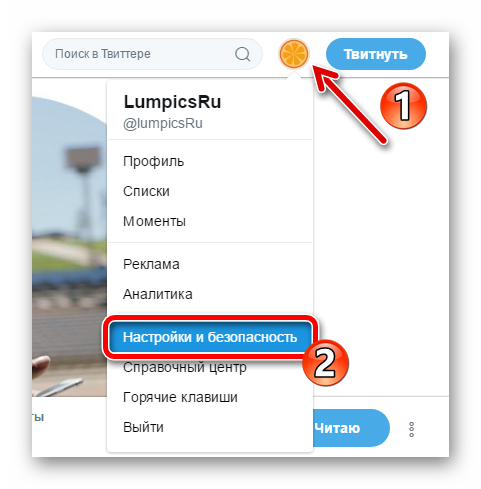
Чтобы включить эту функцию, нажмите на фото (логотип) в правом верхнем углу, рядом с кнопкой «Твитнуть» (или нажмите на значок шестеренки, а затем «Настройки», если вы используете мобильное приложение), затем, в выпадающем меню «Настройки» и слева «Безопасность и конфиденциальность«. Установите флажок для опции: «Подтвердить запрос на вход«. Вам может быть предложено ввести свой номер мобильного телефона, если, вы не сделали этого при регистрации.
На этом все, вы полноценный пользователь социальной сети Твиттер (Twitter).
Закрытый аккаунт
Каждый пользователь социальной сети сразу после регистрации может сделать свой аккаунт закрытым. Однако прежде чем выполнить эту процедуру, стоит понимать, что другие пользователи не смогут читать вас в свободном доступе, им нужно будет отправлять запросы на подписку.
Смотреть, ставить лайки и оставлять комментарии под вашими постами смогут только одобренные подписчики. Ваш твит никто не сможет ретвитнуть, а делиться ссылками на публикации теперь вы сможете только с подписчиками. Также нужно понимать, что подобные действия приостановят раскрутку вашей учетной записи в Сети, и в поисковых системах ваши твиты отображаться не будут.
Но если пользователь решительно намерен закрыть свой аккаунт, то сделать это можно следующим образом:
Запросы на подписку
Если вы сделали закрытым свой аккаунт, то другие пользователи смогут получить доступ к вашим твитам только после одобрения подписки. Чтобы сделать это, нужно войти в свой профиль и проверить уведомления. Если кто-то хочет читать ваши публикации, появится кнопка на левой боковой панели.

А на электронную почту поступит письмо соответствующего содержания. Прежде чем одобрить или отклонить запрос, вы сможете перейти на страницу потенциального подписчика и просмотреть его имя пользователя, фото аватара, ссылку на аккаунт. После подтверждения запроса этот пользователь сможет просматривать ваши твиты, при этом уведомления об ободрении или отказе от подписки система не отправляет.

Если вы захотите снова открыть свой аккаунт, то нужно в настройках в разделе безопасности и конфиденциальности убрать галочку с пункта «Скрыть мои твиты», и ваш профиль будет снова открыт для всех.
Перед регистрацией
Но перед тем как зарегистрироваться, давайте рассмотрим профиль, на примере других пользователей. Как оно вообще будет выглядеть после регистрации? Рассмотрим несколько важный деталей.
Примеры профилей:


Ваш профиль будет состоять из вашей фотографии, имени и фамилии, имени пользователя и описания (о себе).
- Фотография — вы можете использовать любую другую фотографию вместо своей личной. Но имейте в виду, что это создаст трудностей для тех кто ищет вас. Но хотя ничего страшного в этом нет, фотографию всегда можно заменить на другую.
- Имя пользователя — его вы должны ввести при входе в свой аккаунт.
- Также ваше имя пользователя это ваш адрес в твиттере. Попробуйте создать имя пользователя уникальной и запоминающейся.
- Описание (о себе) — это краткая информация о вас, в одну или в две строки. Также вы можете включить в описание адрес вашего сайта, или ваши контакты. Но имейте ввиду что информация является общедоступной для всех в интернете.
- Также на вашем профиле будут отображаться количество ваших фолловеров (те, кто читает вас), количество тех кого читаете вы и количество ваших твитов. Ну и сами твиты.
Чтобы зарегистрироваться в Твиттере:
Введите имя, фамилию, электронную почту, пароль
Как и во всех онлайн сервисах важно выбрать надежный пароль. Рекомендуем к изучению Пароли-первый шаг к безопасности.
Затем нажмите Регистрация:
Затем в появившейся странице нажмите на кнопку Создать учетную запись (заполняете все поля):
Появится страница приветствия
Эта страница поможет вам настроить вам учетную запись. Нажмите Далее для продолжения:
Затем нажмите Пропустить:
Еще раз Пропустить:
И еще раз Пропустить:
Далее загружаете изображение, заполняете поле о себе и нажмите Готово:
Чтобы подтвердить свой адрес электронной почты
После регистрации Twitter направит письмо с подтверждением на ваш адрес электронной почты, который вы указали. Прежде чем вы сможете получить доступ ко всем функциями Twitter, вы должны будете подтвердить свой адрес электронной почты .

- Войдите в свою электронную почту.
- Откройте сообщение с подтверждением от Твиттер.
- Нажмите на ссылку чтобы подтвердить регистрацию.
- Откроется ваш аккаунт и теперь вы не все 100% можете пользоваться вашим микроблогом в твиттере.
Как пройти регистрацию в твиттер на русском языке
Не стоит объяснять, что обзавестись собственным микроблогом в твиттер должен каждый пользователь сети интернет. Во всяком случае, хуже от этого вам точно не будет.
Первым делом пройдите простую русскоязычную регистрацию. Для этого перейдите на сервис и выберете в правом верхнем углу из раскрывающегося списка русский язык.

Теперь можно приступит к регистрации, для этого нажмите на кнопку «Регистрация».

После чего появится окно, где вам предстоит заполнить простые регистрационные данные о себе. Внизу нажимаете кнопку «Создать учетную запись».

После регистрации заходите в систему под своим именем и паролем. Вам будет проведена на начальном этапе ознакомительная презентация с русским твиттером, где можно будет на первых парах добавить несколько друзей.
Посмотреть, как будет отображаться лента сообщений, выбрать фон и стиль микроблога, а также заполнить несколько строк о себе и вставить фотографию.
Твиттер (Twitter) что это такое?
Когда twitter только появился, а было это в 2006 году, его сервис и функции были доступны только на английском языке. Сейчас же вы легко можете общаться в твиттере на русском языке.
Буквально через год после запуска, посещаемость этого проекта увеличилась в разы, и сейчас растет как снежный ком. Особенностью данной микросоциальной сети является то, что вы не сможете отправить более 140 символов в своем предложении.
По началу это непривычно, но со временем этих символов вам хватит, чтобы высказать нужную информацию. Чтобы понять, что такое twitter, рассмотрим основные плюсы социальной сети, как способа получения трафика:
- Не нужно тратить много времени для получения дополнительного трафика.
- Вы всегда в курсе всех движений, новостей и различных новых проектов.
- Вы можете легко и быстро найти работников с помощью твиттера.
- Трафик тематический и заинтересованный.
- Возможна цепная реакция и десятки тысяч посетителей при удачной новости.
Twitter это социальная сеть, но ее иногда называют микроблогом в силу ограничения количества символов в сообщении.
На данный момент вы можете отправлять сообщения не только с сайта, есть возможность отправлять их со своего мобильного телефона, а также используя различные аськи, жаберы и другие сервисы и специальные приложения. Давайте немного определимся с терминологией в твиттере:
Твит (Twit) — по другому сообщение.
Ретвит (Retwit) — когда вы отправляете опубликованный твит чужого аккаунта, от своего имени, еще говорят «ретвитните это сообщение».
Фолловеры (Followers) или ваши последователи — подписчики которые вас читают.
Фолловинг (Following)- те кого вы читаете, для них вы будете фолловером, обратите внимание что те, кого вы читаете, не видят ваши сообщения, поэтому необходимо набирать своих читателей.
Думаю многим стало понятно, что такое twitter и с чем его едят.
Поиск друзей
Для добавления друзей от пользователя требуется перейти к настройкам и выбрать соответствующий раздел.
Людей (или целые организации, разместившие свои аккаунты в «Твиттере») можно искать по именам, фамилиям или названиям. А можно добавлять сразу целыми группами:

Рис. 9. Импорт контактов из почтовых ящиков.
Введение имени и фамилии обеспечит быстрый поиск конкретного человека. Если пользователи с такими данными зарегистрированы на сайте, будут выданы подходящие варианты.
Можно искать интересную информацию и по слову – сообщения с ним будут показаны в результатах поиска.

Рис. 10. Подбор друзей по местоположению или другим данным.
Что такое Твиттер, или для чего нужен микроблог
Прежде чем перейти к описанию регистрации, создания аккаунта и входа в учетную запись, попробуем немного разобраться, что из себя представляет Twitter и почему он так популярен как среди обычных пользователей, так и тех, кто занимается серьезной деятельностью в интернете.
Название этой социальной сети происходит от английского термина «twitter», что в переводе на русский означает «щебетать», «чирикать». Наверное, такой вариант был выбран на основании того, что сама система предназначена для обмена между пользователями информацией в виде коротких сообщений. Исходя из птичьего названия может показаться, что этот сервис служит в основном для легкомысленной пустой болтовни.
На самом деле это далеко не так, ведь лаконичные сообщения вполне могут быть весьма и весьма информативными, особенно если содержат ссылки на полезные публикации. Поначалу Твиттер поддерживал исключительно текстовые сообщения, но со временем его функционал расширялся и теперь спокойно можно публиковать в ленту как изображения, так и видео:
Каждое сообщение, содержащее текст, картинки либо видео, носит наименование «твит», причем текстовый фрагмент ограничен 280 символами (первоначальный лимит в 140 знаков после обновления увеличен в 2 раза). Twitter еще называют системой микроблоггинга, где каждый пользователь может вести свой микроблог, состоящий из таких кратких записей.
Полноправным владельцем этой социалки является компания Twitter Inc., штаб-квартира которой расположена в Сан-Франциско (штат Калифорния, США). Создателем же Твитера является программист и бизнесмен Джек Дорси, который основал свое детище в 2006 году.
Twitter быстро завоевал популярность во всем мире и на сегодняшний момент число постоянных пользователей уже перешагнуло рубеж в 300 млн. человек. Хотя позиции в рунете у него не так крепки и он уступает по всем параметрам, например, социальной сети ВКонтакте.
Однако, думаю, руководство Твитера не устраивает такое положение вещей и в дальнейшем оно предпримет необходимые меры по усилению экспансии своего творения на просторы рунета, который представляет собой значительную часть Всемирной Паутины.
Одним из первых шагов по укреплению позиций Твиттера следует считать появление русского интерфейса в полной комплектации, после чего можно с уверенностью констатировать, что русскоязычные пользователи получили в полном смысле Твиттер на русском языке.
Отвечая на вопрос «что такое Твитер?», нельзя не упомянуть о том, что эта социальная сеть наряду с другими подобными веб-ресурсами, в том числе упомянутыми в этой статье, может оказаться полезной в плане продвижения вашего сайта. Это связано с тем, что поисковики, включая Яндекс и Google, постоянно отслеживают все, что происходит в крупнейших соцсетях.
Полученные оттуда сигналы, например, те же ретвиты, способны оказать положительное влияние на ранжирование страниц вашего сайта в поисковой выдаче. Ну, а постоянный постинг анонсов статей в Twitter, как и в другие социальные сети, поспособствует ускорению индексации (в этом мануале об индексировании страниц сайта подробнее).
Еще несколько общих слов, касающихся технической стороны вопроса. Кроме использования собственно веб-интерфейса этой системы микроблоггинга посредством компьютера, можно послать сообщение на сайт https://twitter.com/ с мобильного телефона при помощи SMS либо с другого подходящего электронного устройства. Правда, для этого придется воспользоваться одним из многочисленных специальных бесплатных сервисов. Вот что такое Twitter.
Как удалить аккаунт из Твиттера
И последний вопрос – что делать, если вдруг ваш профиль больше вам не нужен и вы хотите создать новый?
Фактически удаление на сегодняшний день недоступно, можно только отключить учетную запись, то есть, сделать ее невидимой для пользователей, но оставить возможность для дальнейшего восстановления.
Итак, просто зайдите в «Настройки», первый раздел «Учетная запись», ссылка будет в самом конце страницы:
Это фактически означает, что теперь вы можете забыть о своем профиле, но предварительно перед удалением стоит ознакомиться с некоторыми фактами:
- Полное удаление произойдет через тридцать дней после отключения;
- Перед этим стоит изменить адрес электронной почты, если вы планируете использовать его для нового профиля;
- Видимость аккаунта будет сохраняться еще в течение нескольких дней после отключения.
Итак, осталось только нажать «Удалить учетную запись @maximvoitik»:
Но перед этим у вас еще раз запросят используемый для входа пароль:
Получается, что в течение месяца ваша учетная запись будет просто деактивирована, по истечении времени она окончательно будет удалена.
Что можно сказать, за последнее время Твиттер стал более адаптирован для личного общения, не только для обмена новостями.
Хотя по-прежнему российские пользователи не так активно используют сеть, возможно, небольшие доработки смогут исправить эту ситуацию.
А пока надо признать, что Twitter стал мобильнее, удобнее и точно интереснее за последние несколько лет.
Регистрация в Твиттере
С каждым днем пользователей данной социальной сети становится все больше и больше, так как иметь аккаунт в очень модно. Регистрация в Твиттере занимает всего несколько минут: 1. Для создания аккаунта первым делом нужно перейти на страницу регистрации и заполнить, стандартные для социальных сетей, поля:
- Имя и фамилия;
- Адрес электронной почты;
- Пароль
Нужно заметить, что регистрация без электронной почты невозможна – это обязательное поле для заполнения. Затем необходимо кликнуть по кнопке «Регистрация»:
nicknameРегистрация
Выполнив все пункты, описанные выше, можно начинать вести свой микроблог и переписку с друзьями, а также исследовать все возможности сервиса Твиттер. Регистрация на русском существенно облегчила создание аккаунта для отечественной аудитории, что обеспечило увеличение численности пользователей данного ресурса.
Вход в аккаунт
Для того чтобы войти в созданный аккаунт, необходимо зайти на сайт и ввести в соответствующие поля адрес электронной почты, а также пароль, указанные при регистрации:
ВойтиТвиттерМоя страница
Регистрация в Твиттере через другие сети
В последнее время для ускорения регистрации на различных ресурсах популярным стало решение использовать социальные сети, через которые также осуществляется вход. Тем не менее, регистрация в твиттере через ВК, и другие, невозможна. Зарегистрироваться можно только используя стандартную форму с указанием адреса электронной почты.
Можно ли читать Твиттер без регистрации?
Большим количеством пользователей Твиттер в какой-то степени обязан звездам кино и музыки, правительственным деятелям, просто публичным людям, которые завели аккаунты в этой социальной сети и выкладывают интересные моменты, а также новости из своей жизни, что крайне любопытно для поклонников. Поэтому читать твиты кумиров, да и обычных пользователей, можно не затрудняя себя созданием своей страницы в рамках сервиса.
В Твиттере также можно осуществить поиск людей без регистрации, достаточно перейти по адресу и в строке поиска вести имя и фамилию интересующего человека, но так как у него может быть много тесок, то лучше воспользоваться ником, тогда Твиттер выдаст единственно верный результат:
Программы для регистрации твиттер-аккаунтов
Твиттер является не только средством общения, но и инструментом для продвижения и рекламирования брендов, ведения бизнеса, раскрутки сайтов и блогов. Далеко не каждый веб-мастер знает о том, как влияют на индексацию сайта в поисковике ссылки из Твиттера, а они на самом деле имеют колоссальный эффект.
Чем больше ссылок, тем быстрее происходит индексация. Именно для этого существуют программы для массового создания Твиттер-аккаунтов. Регистрация в Твиттере бесплатная, что облегчает задачу, но качественные программы стоят денег. Одной из самых популярных является RegTwitt, с помощью которой можно создавать аккаунты, настраивать их, размещать ссылки, делать ретвиты и т.д.
Таким образом, Твиттер является альтернативой наскучившим многим и с их рекламой (к тому же, и конкурентом, поэтому регистрация в Твиттере через ВК и другие социальные сети невозможна), и выступает не только средством для быстрого распространения информации и общения, но и инструментом для раскрутки бренда, блога, сайта, ведения бизнеса и рекламных кампаний.
Закрытый аккаунт
Каждый пользователь социальной сети сразу после регистрации может сделать свой аккаунт закрытым. Однако прежде чем выполнить эту процедуру, стоит понимать, что другие пользователи не смогут читать вас в свободном доступе, им нужно будет отправлять запросы на подписку.
Смотреть, ставить лайки и оставлять комментарии под вашими постами смогут только одобренные подписчики. Ваш твит никто не сможет ретвитнуть, а делиться ссылками на публикации теперь вы сможете только с подписчиками. Также нужно понимать, что подобные действия приостановят раскрутку вашей учетной записи в Сети, и в поисковых системах ваши твиты отображаться не будут.
Но если пользователь решительно намерен закрыть свой аккаунт, то сделать это можно следующим образом:

Подведем итоги
В сегодняшней статье регистрация в твиттере мы узнали что такое twitter, зачем он нужен, прошли процедуру регистрации нового пользователя и настроили его под себя.
Благодарю вас что читаете меня в Твиттере.
Оставайтесь на связи — мой канал You Tube.
Если приведенная выше информация оказалась для вас полезной, тогда рекомендую подписаться на обновления моего блога, чтобы всегда быть в курсе свежей и актуальной информации по настройке и ремонту вашего компьютера.
Не забудьте поделиться этой информацией с вашими знакомыми и друзьями. Нажмите на социальные кнопки — поблагодарите автора.
Навигация по блогу
Подведем итоги
В сегодняшней статье регистрация в твиттере мы узнали что такое twitter, зачем он нужен, прошли процедуру регистрации нового пользователя и настроили его под себя.
Благодарю вас что читаете меня в Твиттере.
Оставайтесь на связи — мой канал You Tube.
Если приведенная выше информация оказалась для вас полезной, тогда рекомендую подписаться на обновления моего блога, чтобы всегда быть в курсе свежей и актуальной информации по настройке и ремонту вашего компьютера.
Не забудьте поделиться этой информацией с вашими знакомыми и друзьями. Нажмите на социальные кнопки — поблагодарите автора.