Как очистить память на айфоне правильно и быстро
Содержание:
- Очистка кэша на Айфоне 5S с переустановкой программ
- Очистка кэша на Айфоне 5S с переустановкой программ
- Очистка браузера
- Что хранит кэш на Айфоне?
- Как удалить кэш без потери данных на iPhone или iPad (рекомендуется)
- История браузеров
- Как сбросить фото с iPhone на компьютер
- Почему надо чистить кэш на Айфоне
- Зачем чистить кэш
- Как почистить айфон 4s от мусора
- Советы
- Приложение очистить кэш на iPhone или 5s
- Как почистить кэш в Телеграм
- Как очистить кеш на iPhone
- Очистка кэша на Айфон 6 посредством iOS
- Как очистить кэш приложения Safari на iPhone и iPad
- Удаление в приложении «Фото»
- Заключение
Очистка кэша на Айфоне 5S с переустановкой программ
Как только возникает необходимость избавить свой любимый Айфон от перегрузок, наступает пора провести ревизию во временном хранилище. Попросту – мы зачищаем кэш обычной переустановкой программ. С этой целью нужно выполнить ряд действий.
- В пункте меню в «Настройках» находится пункт «Основные параметры».
- После этого нужно перейти в раздел «Статистики» и нажать на «Хранилище».
- Теперь в появившемся окне можно увидеть, какие здесь есть приложения. Рядом с ними будет находиться информация о потраченной памяти.
Остается выбрать ненужную программу, просмотреть, сколько места она занимает на диске. А дальше приложение просто удаляется. После чего – устанавливается заново. Такой вот круговорот приложений в природе гаджетов. Таким образом система избавляется от «хлама», который содержится в программе.
Очистка кэша на Айфоне 5S с переустановкой программ
Как только возникает необходимость избавить свой любимый Айфон от перегрузок, наступает пора провести ревизию во временном хранилище. Попросту – мы зачищаем кэш обычной переустановкой программ. С этой целью нужно выполнить ряд действий.
- В пункте меню в «Настройках» находится пункт «Основные параметры».
- После этого нужно перейти в раздел «Статистики» и нажать на «Хранилище».
- Теперь в появившемся окне можно увидеть, какие здесь есть приложения. Рядом с ними будет находиться информация о потраченной памяти.
Остается выбрать ненужную программу, просмотреть, сколько места она занимает на диске. А дальше приложение просто удаляется. После чего – устанавливается заново. Такой вот круговорот приложений в природе гаджетов. Таким образом система избавляется от «хлама», который содержится в программе.
Очистка браузера
Как мы уже говорили выше, данные Safari относятся к той категории, которой пользователь может управлять вручную. Рассмотрим, какие возможности по удалению кэша содержат настройки системного браузера.
- В разделе «Хранилище iPhone» опускаемся ниже рекомендаций. Здесь располагается перечень всех установленных в системе приложений, данные о последнем использовании и размере занимаемого места. Находим в списке браузер «Сафари».

- Интересующая нас область отмечена на скриншоте рамкой. В ней сразу указывается объем данных, который можно очистить.

- Кэшированные материалы с веб-страниц автоматически сортируются по размеру от большего к меньшему. Отмеченная рамкой кнопка в нижней части экрана позволяет открыть список посещенных сайтов целиком. Если пролистать его, можно заметить, что большая часть данных уже обнулена самой системой. Для перехода в режим редактирования нажимаем на указанный стрелкой элемент управления.

- Напротив каждой страницы появится знак «-». Используя его, можно выборочно почистить список.

- Еще один вариант редактирования, предусматривающий индивидуальное удаление, основан на стандартном для iOS жесте смахивания. Делаем на выбранной странице свайп в направлении, указанном стрелкой. В результате откроется область с виртуальной кнопкой «Удалить». Если продолжить движение пальца в том же направлении, запись стирается простым смахиванием.

- Когда нет желания возиться с каждой записью отдельно, можно удалить все данные сразу, воспользовавшись отмеченной на скриншоте кнопкой.

Что хранит кэш на Айфоне?
- данные о посещаемых сайтах, так называемые coocie файлы, именно в них содержаться сохраненные параметры ресурсов. Порой эти файлы разрастаются до внушительных размеров, до 50 мб и больше;
- сведения о процессах загрузки программ, игр и другого софта;
- данные об обновлениях, не сами установочные элементы, а информация о них;
- информацию о работе установленного ПО и пр.
А теперь представим, сколько программ, игр, сайтов и приложений пользователь Айфона может скачать и загрузить за день. Много. А сколько из скаченных и единожды просмотренных ресурсов будет использовано повторно? Не более 3-5. А что с остальными ненужными объектами? Их пользователь либо удаляет (только 12% людей чистят телефон от ненужных данных) или хранит до тех пор, пока память девайса не переполнится.
Но вот в чем проблема. Даже удалив не понравившийся софт, его файлы все равно остаются в хранилище кэшированной информации. Что делать? Регулярно проводить очистку памяти от программного мусора и не забывать о временном хранилище. Рассмотрим способы, как освободить память на Айфоне и вернуть системе былые параметры скорости и производительности.

Как удалить кэш без потери данных на iPhone или iPad (рекомендуется)
Наиболее часто используемый метод, который позволяет удалить кэш на iOS-устройстве с максимальной эффективностью. Особенностью такой очистки кэша является сохранение данных на iPhone и iPad. Например, вложения из мессенджеров (обычно это фотографии и скриншоты из Viber, WhatsApp, прочих программ) по-прежнему будут доступны.
Данный способ также используется для уменьшения размера раздела Другое хранилища iPhone или iPad (подробно).
Примечание: Для выполнения процедуры очистки необходимо наличие компьютера (Windows или Mac) и Lightning-кабеля
1. Отключаем функцию iOS «Найти iPhone» в меню Настройки → Имя устройства → iCloud → Найти iPhone. Это необходимо для дальнейшего восстановления данных из резервной копии;


2. Подключаем iPhone или iPad к компьютеру и выбираем его в десктопном клиенте iTunes (скачать iTunes для компьютера можно здесь);
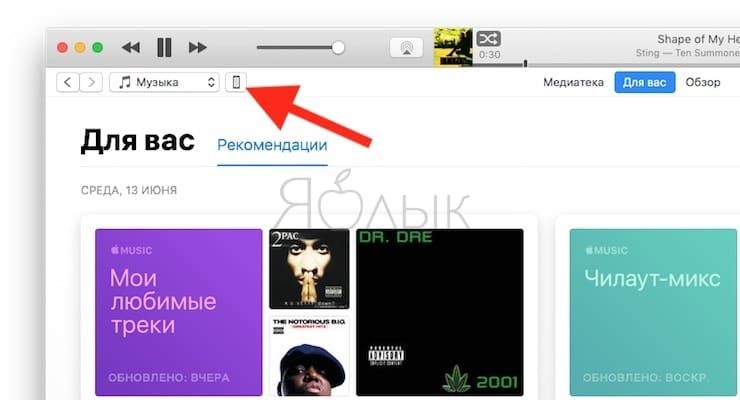
3. Перейдите в раздел «Обзор», при необходимости, укажите «галочкой» шифрование резервной копии, создайте пароль для нее и нажмите «Создать копию сейчас»;


4. Дожидаемся создания резервной копии (это может занять несколько минут). В верхней части iTunes можно следить за процессом.

5. Теперь восстанавливаем контент устройства из резервной копии, нажав соответствующую кнопку и введя пароль;

6. Переходим на iPhone или iPad в меню Настройки → Основные → Хранилище iPhone и оцениваем результат.

ПО ТЕМЕ: Как скачать видео на iPhone или iPad и смотреть без Интернета — 5 способов.
История браузеров
В iPhone можно установить разные интернет-браузеры.
Кто-то предпочитает софт, который есть в базовой комплектации. Кто-то скачивает новые программы. Каждый использует те обозреватели, с которыми удобно работать. У браузеров различные интерфейсы, настройки и меню.
Safari
Вот как посмотреть историю на iPhone в веб-обозревателе Safari:
- Запустите его.
- Откройте новую вкладку. Для этого нажмите на иконку в виде плюса справа вверху.
- В середине отобразятся закладки. Справа — посещённые ресурсы.
- Чтобы убрать отдельную ссылку из списка, «сдвиньте» её влево. Появится кнопка «Удалить».
- Чтобы стереть всю информацию, нажмите «Очистить» внизу.
- Это же можно сделать через параметры. Доступно только с браузерами, которые установлены в устройстве по умолчанию.
- Зайдите в настройки iPhone.
- Отыщите там вкладку «Safari». Посмотреть посещённые сервисы там нельзя.
- Прокрутите страницу вниз. Тапните на «Очистить историю и данные». Будет стёрт не только список открытых ранее сайтов, но и кэш.
Если кнопка неактивна, значит, включены ограничения веб-страниц. Чтобы снять блокировку:
- Перейдите в Настройки — Основные.
- Нажмите на пункт «Ограничения».
- Введите пароль.
- Тапните на «Веб-сайты».
- Выберите «Все».

Если у вас нет пароля ограничений, удалить информацию не получится. Придётся сбрасывать все параметры iPhone.
Chrome
Вот как очистить историю на iPhone в браузере Google Chrome:
- Запустите его.
- Нажмите на пиктограмму в виде трёх точек справа вверху.
- Выберите «Настройки».
- Раздел «Личные данные».
- Пункт «Очистка».
- Отметьте нужные опции. Решите, что хотите стереть: cookie-файлы, кэш, данные автозаполнения и так далее.
- Подтвердите действие.

Как очистить историю просмотров в Chrome:
- Нажмите на изображение в виде трёх точек.
- Теперь вам нужна «История» интернет-обозревателя. Страница со списком посещённых ресурсов загрузится при выборе опции.
- Можете нажать «Очистить историю» для удаления всех посещённых веб-узлов или использовать крестик напротив каждого сайта для выборочной очистки. Выбираете нужный вариант и подтверждаете действие.
Яндекс.Браузер
Как почистить историю в Яндекс на iPhone:
- В меню обозревателя (кнопка в виде трёх точек) выберите пункт «Настройки».
- Прокрутите страницу настроек вниз и в блоке «Конфиденциальность» нажмите «Очистить данные».
- Выберите, какие типы данных следует удалить и нажмите «Очистить», после чего подтвердите действие нажатием соответствующей кнопки в окне.

Opera Mini
Удалить данные в Opera Mini на iPhone ещё проще:
- Перейдите в приложение и при появлении экспресс-панели свайпните слева направо, в результате чего вы окажетесь в разделе «История».
- Нажмите на значок удаления (изображение в виде корзинки) внизу справа.
- Подтвердите действие.
По аналогичному принципу удаляется сведения о посещениях, cookie, кэш и в других мобильных браузерах.
Как сбросить фото с iPhone на компьютер
На самом деле фотографии действительно зачастую занимают больше всего места на iPhone. Можете периодически сбрасывать их на компьютер, а затем удалять с телефона, и так каждый раз.
Как перенести фото с iPhone на Mac
- Подключите iPhone к компьютеру Mac;
- Нажмите на айфоне «Доверять этому компьютеру»;
- Запустите «Захват изображений» на Mac;
Захват изображений на Mac удобнее, чем приложение «Фото»
Выберите фото и укажите папку, куда хотите их сохранить на компьютере;
Нажмите «Импортировать».
Как перенести фото с iPhone на Windows
- Установите последнюю версию iTunes на компьютер
- Подключите iPhone и нажмите «Доверять этому компьютеру»
- iPhone определится как подключенная камера
Как будто вы подключили камеру или флешку
Выберите фото и папку для импорта, скопируйте фотографии.
Безлимитное облако для фотографий
Если вам не хочется каждый раз покупать больше места в iCloud или заниматься тем, что скидывать фото на компьютер, есть решение проще. Можно установить Яндекс.Диск, который предлагает . Достаточно включить безлимит для фото, и медиатека сама начнет выгружаться в облако, не занимая дополнительного места. Причем Яндекс.Диск умело маскируется под навигатор и фотографии выгружаются даже в том случае, если телефон заблокирован.

Яндекс.Диск бесплатно предлагает хранить ваши фото
Почему надо чистить кэш на Айфоне
Постепенно в системе Айфона накапливается слишком много скачанных приложений – картинок, видео, музыки, что со временем начинает тормозить работу устройства. Вследствие этого необходимо освободить Айфон от ненужной информации. Это дает еще одну полезную возможность – расширить оперативку телефона. А оперативная память у Айфона не резиновая. Для разных моделей Айфонов существуют различные способы очистки. В результате появятся заветные гигабайты оперативного места на привычном устройстве. Процесс самостоятельной очистки кэша не слишком трудоемкий. В любом случае, придется избавляться от «мусора».
А что будет, если этого не сделать?
- произойдет перегрузка аппарата, из-за нехватки памяти он начнет «глючить»;
- станет невозможным сохранять действительно важные файлы на телефоне (даже одно фото);
- появятся сложности с воспроизведением игр или аудиозаписей;
- скорость реагирования Айфона заметно начнет снижаться в онлайн режиме, пока не сойдет на нет.

Зачем чистить кэш
Использование современных гаджетов полезно и приносит удовольствие пользователям. Так происходит до тех пор , пока не происходят технические неполадки. Они проявляются различным образом. Иногда проблемы выражаются в замедлении работы и часто случающихся подвисаниях.
Преимущества и недостатки
Если возникла необходимость произвести удаление кэшированных данных, можно воспользоваться различными перечисленными здесь способами. Однако у каждого из них имеются свои особенности.
| Способ чистки | Достоинства | Недостатки |
| Полное удаление данных | Происходит полная очистка гаджета | Необходимо будет заново устанавливать настройки |
| Очистка кэша отдельных приложений | Удаление данных выполняется качественно | Применимо не для всех программ |
| Использование iTunes | Освобождается значительный объём памяти | Кэш очищается не полностью |
Как почистить айфон 4s от мусора
Сброс настроек
Как правило, самым простым и в то же время действенным способом очисти памяти айфона может быть сброс настроек, который приведет к полнейшей его очистки (от установленных приложений до контактов).
Осуществляется данная процедура в несколько шагов:
Первым делом пользователю необходимо перейти в Меню и в пункте Основные он уведет параметр устройства под названием Сброс.
Важно знать: в новом открывшемся пункте меню пользователю будут предложены следующие действия:
- сбросить все настройки;
- стереть контент и настройки;
- сбросить настройки сети;
- сбросить словарь клавиатуры;
- сбросить настройки «Домой»;
- сбросить предупреждения геопозиции.
Для того чтобы очистить память своего устройства пользователю необходимо выбрать второй пункт меню стереть контент и настройки. После нескольких нажатий по копке удаления информации (это необходимо для подтверждения ваших действий) аппарат выключится и через несколько минут включится, но с полностью чистой памятью.
После выполнения данной процедуры владельцу айфона нужно будет сделать все предложенные системой действия для активации и запуска устройства.
Важно знать: в ходе выполнения данной процедуры с устройства удалится:
- контакты;
- музыка;
- фото;
- видео;
- учётные записи и прочее.
Удаление ненужных приложений
Если, вы не хотите удалять программным способом все данные и нет времени возиться с их дальнейшим восстановлением, а очисть память айофна необходимо сию секунду рекомендуется просто-напросто избавиться от всех ненужных приложений.
Расставьте приоритет над часто используемыми приложениями (например, клиенты социальных сетей и игры) и удалите все ненужное (приложения скидок, редакторы для фото и прочее).
Как правило, таким образом, можно очисть не один гигабайт встроенной памяти, что, в свою очередь, облегчит задачу для оперативки, так как ей придётся обрабатывать в разы меньше информации и полученных данных с обновления различных приложений.
Удаление фотографий, видео и прочего медиа контента
В случае если, пользователь использует телефон не один год, то за все это время накапливается немаленькое количество различного контента и сейчас речь идет не о приложениях, а о фото, видео и музыке, ведь, как правило, пользователи всегда хотят сохранить все самое необходимо, по их мнению, но в результате мы получаем гигабиты ненужных информаций.
Рекомендуется хорошенько проверить свою галерею, в которой можно найти сохраненные фотографии из социальных сетей и скриншоты (их можно запросто удалить), а также чужие селфи, сделанные на ваш телефон.
Также проверьте видео галерею, в которой наверняка будет несколько уже просмотренных блокбастеров и серий сериалов, которые не представляют ценности, а драгоценную память занимают.
В общем, покопавшись в чертогах устройства можно найти массу ненужных фото и тому подобное. Удалив их, вы очистите несколько гигабайтов встроенной памяти.
Обновление приложений
Не забудьте проверить, когда в последний раз вы обновляли любимый твитербот, ведь с момента его выхода прошло довольно много времени и если, автоматическое обновление было отключено, то, возможно, вы пользуетесь устаревшей версией приложения, которая весит в разы больше. Проверьте так все установленные программы и обновите их.
Перенос всех данных в облачное хранилище
Если, вы решились удалить фото и видео с телефона, но при этом они должны быть всегда под рукой в том вам помогут облачные хранилища, который на сегодняшний день довольного много. Зарегистрировавшись, пользователь получает определённое количество бесплатных гигабайт (как правило, 10 ГБ), которых вполне достаточно для переноса сей медиатеки.
Использование специально предназначенного стороннего программного обеспечения
В данном случае под сторонним ПО подразумеваются приложения, предназначенные для очистки мусора с телефона. Благо, их нечитаемое количество, но самой популярной и эффективной считается мастер очистки, который благодаря множеству тонких настроек позволяет удалить весь мусора с аппарата одним кликом.
Заключение
Как оказалось, удалить весь ненужный мусор с айфон 4s можно достаточно легко и быстро. Самым эффективным считается способ полного сброса настроек и установка мастера очистки. Уверен, что теперь вы знаете, как можно почистить свой айфон 4 с от мусора, если что пишите свои комментарии.
Советы
Для нормальной функциональной работы Айфона следует чаще проводить очистку кэша. Кроме того, необходимо почаще принудительно перезагружать оперативную систему. Данная процедура позволит удалить большинство неиспользуемых или временных файлов любого формата. А это в свою очередь улучшает состояние памяти устройства. Сделать такую процедуру не сложно – нужно одновременно нажать на кнопки «Выключение» и «Домой», при этом удерживая их вместе. В этот момент дисплей покажет знакомый логотип — надкушенное яблоко.
Можно воспользоваться еще таким способом удаления «мусора». Нужно заняться переустановкой всех приложений, которые так много места занимают на диске. Это Фейсбук, Ватсап, Вайбер и им подобные. Программы удаляются, а затем устанавливаются заново посредством AppStore. Оптимальная очистка позволит наладить работу системы Айфона, и в целом гаджет перестанет странно «глючить» при попытке настройки любого приложения. Ведь теперь мы знаем — как очистить кэш на Айфоне.
Приложение очистить кэш на iPhone или 5s
Не только Safari потребляет дисковое пространство для улучшения пользовательского интерфейса и ускорения работы, но и почти все другие, установленные на устройстве iOS, будут потреблять некоторую память в дополнение к своему размеру.


Если есть какие-либо проблемы, вы можете очистить кеш более тщательно приложением «Battery Doctor», доступное в App Store.


Приложение очень простое в использовании, не требует дополнительных знаний от пользователя, только на момент написания этой статьи русский язык в нем отсутствует, поэтому немного объясню.


Подтверждаем операцию (в окне приложение предупреждает нас, что удаление файлов кэш-памяти может привести к потере записей. Разработчик рекомендует использовать эту опцию, когда это действительно необходимо).

В то же время телефон сообщит вам о максимальной емкости. По завершении операции очистки кэш памяти Battery Doctor сообщит вам о количестве удаленных данных.


Как почистить кэш в Телеграм
Предусмотрено 2 варианта. Перейдите в «Настройки» месседжера. Затем:
- нажать на пиктограмму в виде трех точек;
- в окне выбрать «Выход»;
- теперь «Очистить кэш»;
- в «Использование памяти» выставить нужный параметр.
Если нужно полностью очистить гаджет, то выбрать «Локальная база данных». Данная функция очищает кэш и сжимает базу данных. Как итог, сокращается объем занимаемого места в 2-3 раза.
Другой способ:
- в «Настройках» перейти в «Данные и память»;
- нажать «Использование памяти»;

- очистить кэш;
- при желании удалить ненужные типы файлов: фото, документы, аудио и другие, поставив галочку.

Оба способа позволяют очистить кэш Telegram на iPhone или Android.
Как очистить кеш на iPhone
Если вы пользуетесь Safari, вам нужно избавиться от файлов cookie и других данных. Если вы используете Safari на других устройствах, это также очистит данные на них, если они вошли в ту же учетную запись iCloud.
- Зайдите в приложение “Настройки”.
- Прокрутите вниз до Safari.
- Прокрутите вниз до раздела «Конфиденциальность и безопасность» и нажмите «Очистить историю» и «Данные веб-сайта».
- Появится всплывающее окно, и вы захотите нажать на Очистить историю и данные.
Как отмечает Apple, это приведет к удалению вашей истории просмотров, файлов cookie и других данных просмотра. Однако при этом информация автозаполнения не удаляется.


Если вы не являетесь пользователем Safari, у вас может не хватить данных для очистки. В этом случае вы захотите проверить свои сторонние приложения.
Для каждого приложения процесс будет немного отличаться. Например, если вы используете Slack, вам нужно зайти в настройки приложения через приложение «Настройки» и включить «Сброс кеша при следующем запуске».
Если вы используете браузер Google Chrome, вам нужно зайти в само приложение и коснуться трех горизонтальных кружков в правом нижнем углу. Они находятся в правом верхнем углу, если вы еще не обновились до нового дизайна Chrome.
Оказавшись там, нажмите «Настройки», «Конфиденциальность», а теперь нажмите «Очистить данные просмотров». Теперь вы можете выбрать то, что хотите удалить. Если вы заметили сильную задержку, возможно, вы захотите все очистить.
Некоторые приложения не дают вам четкого и очевидного способа очистить кеш. В этом случае мы рекомендуем взглянуть на хранилище вашего iPhone. Вот как это сделать.
- Зайдите в приложение “Настройки”.
- Зайдите в General.
- Коснитесь Хранилище iPhone.
В этом разделе вы получите четкое представление о ваших приложениях и о том, сколько места они занимают. Прокрутив вниз, вы увидите, какие приложения занимают больше всего места. Во многих случаях это, вероятно, приложение «Сообщения».
Если вы нажмете на приложение, iOS выдаст вам информацию и предложит несколько вариантов, которые помогут управлять хранилищем. Это полезно, если вы заметили, что приложение, которое вы редко используете, занимает много места, или приложение, которое вы часто используете, занимает больше места, чем вам хотелось бы.
В некоторых приложениях вы заметите два варианта: «Выгрузить приложение» и «Удалить приложение». Если вы выгружаете приложение, оно будет выгружено с вашего iPhone, но вы сохраните все данные, что удобно, если вы думаете, что можете использовать приложение в будущем. Все ваши данные будут восстановлены, если вы переустановите приложение.
Удаление приложения удаляет приложение с вашего телефона, а также удаляет ваши данные. Если вы никогда не используете приложение, и оно занимает много места в хранилище, подумайте об его удалении.


Если вы забывчивый тип, вы можете указать iOS автоматически выгружать неиспользуемые приложения. Вот как это сделать:
- Зайдите в настройки
- Перейти в Общие
- Нажмите Хранилище iPhone
- На этом экране вы должны увидеть синий значок «Показать все» с правой стороны. Коснитесь его.
- На следующем экране вам нужно нажать синюю кнопку «Включить» рядом с «Выгрузить неиспользуемые приложения».
iOS будет выгружать приложения только в том случае, если на вашем iPhone опасно мало памяти.
Очистка кэша на Айфон 6 посредством iOS
При правильной настройке iOS можно экономить оперативную память системы устройства. Далее идет пошаговая инструкция, как на Айфоне очистить кэш приложений.
- Отключаем «улучшенное качество» для VoiceOver.
- Деактивируем, а затем перезагружаем приложение Siri.
- Теперь нужно убрать в синхронизацию iCloud ненужные сведения.
- Опцию фотопотока также не включаем.
- Затем нужно настроить учетные записи на электронной почте – они сначала удаляются.
- После чего удаляется функция словаря пользователя.
- Видео и фото файлы уже не сохраняем в «Сообщениях».
- Теперь зачищаем альбом с удаленными файлами в виде картинок и фото.
- Можно убрать функцию сохранения оригинальных файлов на устройстве, которые пришли в медиафайлах.
- Ну а теперь можно провести настройку видеосъемки: формат вместо 4К – Full HD.
- Удаляем из Айфона ненужные языковые системы.
- Выполняем на телефоне синхронизацию с iTunes.
Как очистить кэш приложения Safari на iPhone и iPad
Браузер Safari и в самом деле является самым настоящим складом вашего кэша, потому что часть какого-то использования своим смартфоном вы точно либо что-то ищите в интернете, либо проводите в социальных приложениях, которые (кстати) тоже являются накопителями ненужного кэша.
Чтобы очистить кэш в приложении Safari вам нужно:
- Разблокировать смартфон
- Открыть приложение «Настройки»
- Опуститься вниз и найти приложение «Safari»
- Теперь вам нужно отыскать строчку «Очистить историю и данные веб-сайта»
- Подтвердить свой выбор
Кэш и история должны очиститься. Но учтите, что могут пропасть некоторые пароли на сайтах, куда вы входили. Лично у меня такой проблемы не было, но, если вы делаете это первый раз – все возможно. Поэтому советую перестраховаться.
Также вы можете настроить дополнительные параметры очистки рядом в панели.
Удаление в приложении «Фото»
Программа «Фото» — стандартный виджет для смартфона на iOS (аналог «Фотографий» для Android). Здесь можно хранить воспоминания о лучших моментах, обрабатывать, корректировать и удалять снимки с Вашего телефона.
1
Фотокарточки на iPhone «забивают» память, пользователи нередко имеют необходимость полностью очистить галерею и delete all images все файлы. Самый простой, однако самый долгий способ сделать это, указан ниже.
2
Не нужно устанавливать дополнительное приложение из Айтюнс, которое стирает изображения. Следует лишь зайти в основное меню и выбрать значок с ярким цветком на иконке, зайти в фотопленку.
3
Появятся альбомы, созданные на iPhone. Здесь можно редактировать содержимое и даже создавать новые альбомы путем нажатия на Plus.Существуют папки для программ (Instagram, Telegram, WhatsApp), где хранятся все полученные файлы.
4
Для удаления фоток необходимо нажать Недавние в правой верхней части экрана.
5
Слева вверху есть надпись Выбрать. Владелец смартфона нажимает на нее и кликает по всем снимкам, которые ему не нужны.
6
Внизу находится маленькая Корзина
7
После нажатия на иконку с корзиной, всплывет окно с предупреждением, надо кликнуть на Удалить … объектов.
Заключение
Удалять историю браузера Safari и другие данные необходимо не только для того, чтобы позволить смартфону «свободнее дышать». Самому пользователю будет удобнее искать необходимую информацию, если на гаджете не останется бесполезного хлама. К счастью, стереть данные с Айфона не так сложно, как загрузить их на него – удаление информации разного рода выполняется в 2-3 действия.
Мобильные устройства под операционной системой iOS 7 уже настолько прочно вошли в жизнь некоторых людей, что уже неясно, как это они обходились без iPad’а, скажем, 10 лет назад.
Действительно, наряду с телефонами и планшетами на базе Андроид, продукция Apple может выполнять функции фотоаппарата, видеокамеры, игровой приставки или даже средства для серфинга в Интернете.
Неудивительно, что при таком огромном количестве проходящей информации время от времени нужно очищать от ненужных файлов память устройства. И если удалить игру, фотографию или видеозапись не так уж и сложно, то очистка браузера Safari может предоставить трудности пользователю.
К “лишней” информации в Safari можно отнести файлы куки и историю сайтов, которые посещал пользователь. Очистить, посмотреть, удалить историю в Safari на iPad из iOS 7 не так уж и сложно:
Сперва поговорим о том, как очистить историю в Safari на iPad. Для этого достаточно сделать всего три шага. Сначала надо зайти в Настройки, после чего выбрать внизу списка пункт . В настройке Safari, промотав список предлагаемых действий немного вниз, можно заметить кнопку “Очистить историю”.
Разобраться с файлами cookie тоже будет несложно. На той же вкладке Safari в Настройках iPad’а есть строчка “Удалить куки и данные”. Расположена эта кнопка прямо под вкладкой “Очистить историю”. После нажатия на кнопку ”Удалить куки и данные” из памяти смартфона или планшета будут удалены сведения о тех сайтах, которые посещал пользователь. Речь идет также и о поисковых запросах, что гарантирует полную конфиденциальность.
Поэтому, если владелец устройства не хочет, чтобы другие знали о том, какие сайты он посещает, ему следует повторять процедуру удаления файлов cookie после каждого сеанса в Интернете.
Для тех же, кто часто заходит на одни и те же сайты, либо совершает другие элементарные действия несколько раз подряд, есть смысл воспользоваться функцией ”Частный доступ”.
С ее помощью браузер safari больше не будет сохранять в памяти ни историю поисковых запросов, ни информацию о сайтах, которые посещал пользователь. Включить Частный доступ можно посредством браузера safari: просто нажмите на кнопку, которая служит для перехода с одной открытой вкладки на другую, внизу слева выберите пункт Частный доступ.
Проверить, работает ли этот режим, несложно: если Частный доступ включен, фон в браузере safari станет серым, а не белым, как обычно.
Ну а те, кто хочет просто посмотреть историю safari на iPad посещенных сайтов и записанных поисковых запросов, могут сделать это прямо из окна браузера. Для этого достаточно запустить Safari, открыть Закладки и выбрать пункт История. Открывшийся экран предоставит пользователю всю информацию о серфинге в Интернете, указывая помимо всего прочего время посещения интернет-ресурса.
Список сайтов отсортирован по времени посещения: сверху расположены последние открытые страницы, снизу — более старые.
Возможности браузера Safari позволяют в мгновение ока удалять всю историю поиска и прогулок по Сети на iPhone и iPad. Но иногда в таких «радикальных» мерах просто нет необходимости — бывает, что нам нужно избавиться только от недавней активности. В Safari имеются соответствующие настройки.
Данные в Safari на iPhone и iPad (поиск, файлы cookie, кэш, активность и т.п.) можно удалять за несколько временных промежутков: за последний час, за сегодня, за сегодня и вчера. Сведения удаляются со всех iOS-устройств, подключенных к iCloud.
1. Откройте на iPhone или iPad браузер Safari. Коснитесь иконки с закладками (выглядит как раскрытая книга).
2. В верхнем меню выберите вкладку с изображением часов. Вы увидите список посещенных сайтов.
3. В нижней части экрана нажмите на кнопку Очистить.
4. Выберите один из следующих вариантов: Последний час, Сегодня, Сегодня и вчера, Все время. Изменения вступят в силу немедленно.
5. Если необходимо удалить выборочные сайты, то сделайте свайп справа налево по соответствующей ссылке.
Готово! Теперь вы можете избавиться от ненужной (а то и вовсе компрометирующей) истории деятельности в Safari.