Как посмотреть удаленные сообщения в вотсапе
Содержание:
- Создание резервных копий в “Ватсап”
- Восстановить удаленные сообщения из чата WhatsApp
- Используем EaseUS Data Recovery Wizard для восстановления
- Автоматическое сохранение и варианты восстановления
- Как восстановить чаты, сохраненные в резервных копиях
- Восстановление удаленных сообщений на iPhone
- Как удалить прочитанное сообщение у собеседника
- Как восстановить удалённые сообщения в Whatsapp с использованием резервных копий
- Где хранится история месседжей
- Как отключить резервное копирование WhatsАpp
- Как создать резервную копию переписок в WhatsApp
- Возврат недавно удаленных данных
- Что значит архивировать чат в WhatsApp
- Ситуация №7
- Как восстановить удаленные аудио и видео сообщения
Создание резервных копий в “Ватсап”
Одним из самых надежных способов предотвращения потери истории сообщений является создание резервных копий.
Для настройки этой функции:
- Откройте меню WhatsApp, для этого нажмите на 3 точки в верхнем правом углу экрана.
- Выберите пункт «Настройки».
- Перейдите в «Чаты».
- Нажмите на «Резервное копирование чатов»
- Выберите, куда будут сохраняться ваши СМС: в память телефона или облачное хранилище.

На Google-диск
Если вы уже успели установить на смартфон Google Drive и авторизовали его, то вам будет доступна возможность хранить копии на Гугл-диске.
Чтобы это сделать:
- Зайдите в меню программы, нажав на 3 точки в правом углу.
- Перейдите в «Настройки».
- Нажмите на пункт «Чаты»
- Найдите строчку «Резервное копирование на Google-диск» – она расположена прямо под кнопкой «Резервное копирование».
- Выберите удобный для вас график сохранения переписок “Вацапа”. Это необходимо делать не реже раза в месяц.
Восстановить удаленные сообщения из чата WhatsApp
В случае, если мы удалили конверсию из приложения, мы должны помнить, что благодаря резервным копиям, которые сама WhatsApp хранит каждый день , восстановить их можно довольно просто
Важно знать, что каждый день на рассвете само приложение автоматически создает резервную копию всех наших сообщений, и мы также можем сохранять видео, которыми мы поделились с нашими контактами
Каждая резервная копия сохраняется в течение 7 дней, поэтому за этот период ее восстановление достаточно простое. По истечении этого времени восстановление удаленного разговора несколько сложнее, но не невозможно.
Тем не менее, рекомендуется проверить конфигурацию резервных копий WhatsApp, чтобы убедиться, что они правильно настроены и выполняются ежедневно, чтобы избежать потери определенных сообщений в случае, если нам потребуется восстановить какое-либо из них. Для этого:
- Мы открываем приложение обмена сообщениями на нашем мобильном телефоне.
- Из кнопки меню мы идем в Настройки> Чаты> Резервное копирование / Резервное копирование чатов .
- В разделе Настройки Google Диска или iCloud мы проследим, чтобы частота ежедневно .
Восстановите последнюю резервную копию ваших разговоров
Теперь, если сначала мы осознаем, что в нашем приложении больше нет разговоров, и мы уверены, что вчера сделали, то что мы можем сделать, чтобы восстановить удаленные разговоры WhatsApp, так это удалить приложение и переустановить его , В процессе установки само приложение спросит нас, хотим ли мы восстановить последнюю сохраненную резервную копию. В этом случае все, что нам нужно сделать, это сказать «да» и выбрать последнюю копию наших сообщений.
Автоматически мы продолжим восстанавливать все разговоры и их сообщения в нашем приложении, и после завершения мы увидим, что удаленные разговоры снова находятся в WhatsApp.
Таким образом, вы можете восстановить копию несколько дней назад
Восстановление резервной копии из более длительного времени чем тот, который у нас есть в Google Drive требует гораздо большего количества ручного процесса. В этом случае первое, что нам нужно сделать, это установить на смартфон файловый менеджер. Инструмент, который позволяет нам получить доступ к каждой из папок и файлов, хранящихся во внутренней памяти нашего устройства.
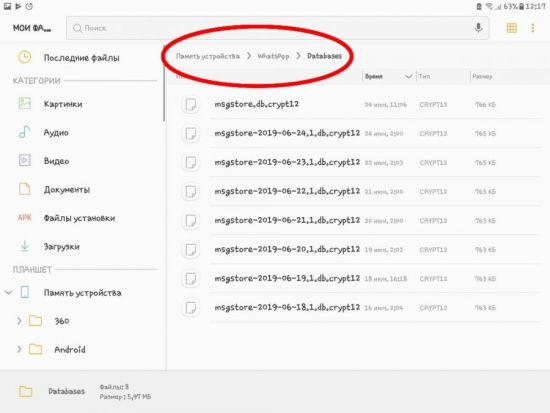
Со всем этим, мы перейдем к SDCard или внутреннее хранилище / WhatsApp / Базы данных путь. Там мы найдем серию файлов с именем типа msgstore-YYYY-MM-DD.1.db.crypt12 где каждая дата указывает день, в который копия была сохранена, и файл с именем msgstore.db.crypt12, который отвечает за восстановление резервных копий.
В этом случае нам нужно выбрать файл дня, который мы хотим восстановить, и переименовать его с именем msgstore.db.crypt12 , Затем мы удаляем и переустанавливаем приложение обмена сообщениями. В процессе установки мы можем выбрать вариант восстановления резервной копии.
Если наш мобильный имеет Ios операционная система , то разговоры сохраняются в Apple облако (iCloud), поэтому нам нужно будет перейти на Настройки> iCloud и активируйте опцию Документы и данные, чтобы получить доступ к копиям ценных бумаг. После того, как последующая процедура будет такой же, как указано выше на Android.
Используем EaseUS Data Recovery Wizard для восстановления
Если резервные копии хранились на компьютере, подойдет любой софт для восстановления данных. Примером служит EaseUS Data Recovery Wizard. Используя опцию deep scan, теоретически можно восстановить бекапы. Правда, шансы на успех есть только в случае, если бекапы действительно существовали, а с момента их удаления прошло немного времени.
Восстановление переписки через EaseUS Data Recovery Wizard
Для восстановления переписки:
- Выберите диск, где хранились резервные копии;
- Нажмите Scan, дождитесь окончания сканирования;
- Отсортируйте файлы по их типу;
- Восстановите файлы на диск, используя команду Recover.
К слову, у EaseUS Data Recovery Wizard есть бесплатная альтернатива – Recuva, ее функции аналогичны.
Автоматическое сохранение и варианты восстановления
Разработчики предусмотрели опцию автоматического хранения всех удаленных из приложения переписок.
Даже если вы стерли цепочку сообщений из своего аккаунта, данные будут храниться на сервере 7 дней.
За это время вы сможете восстановить утерянные данные. Они снова будут отображаться в пользовательском аккаунте.
Резервная копия не занимает места на клиентском устройстве и восстановить её можно как со смартфона, так и с помощью веб-версии мессенджера.
Как включить автосохранение?
Функция резервного копирования настроена по умолчанию в любой версии программы. Также, в ночное время на сервер разработчика отправляются все отправленные за день сообщения.
Другие способы восстановления:
- С помощью резервной копии на ПК;
- В результате перемещения чата на другое устройство;
- Восстановление файлов из облака;
- Просмотр в текстовом редакторе.
Как восстановить чаты, сохраненные в резервных копиях
Это достаточно просто: вам только нужно либо скачать информацию из облака, или найти подходящий файл в своем телефоне, где бы он ни хранился.
Опознать этот файл можно по имени, а искать нужно в папке «WhatsApp». Сам по себе резервный файл имеет имя вида msgstore.db.crypt. Если он содержит в названии дату, то выглядит примерно так: msgstore-2017-01-01.1.db.crypt. Что делать, когда вы нашли файл за нужную вам дату?
- Переименовать файл, изменив в нем дату на текущую, записав ее в том же формате.
- Удалить мессенджер, поставив его же заново.
- Резервные копии перед запуском перекопировать в databases.
- Содержимое папки media требуется записать в соответствующую папку на мобильном устройстве, находящуюся в папке «WhatsApp».
- Запустить вновь скачанное приложение.
- Пройти заново регистрацию с теми же учетными данными.
- Подтвердить запрос на использование имеющихся данных.
Для Android
- Войдите в раздел «Чаты» в настройках
- Выберите базы данных
- Нажмите «Восстановить»
Если мессенджер выдает ошибку о том, что бэкапов не обнаружено, значит:
- Бэкапы в памяти вашего телефона, планшета или флэш-карты были повреждены либо удалены.
- Вы пытаетесь восстановить резервные копии с другого аккаунта.
- Резервные копии находятся не на том Google Drive, к которому вы подключились.
Резервное копирование данных из Whatsapp в облачное хранилище Google Drive
Для устройств под управлением ОС Android существует возможность резервного копирования сообщений из Whatsapp напрямую в хранилище Google Drive.
Важно: при копировании потребляется достаточно много трафика, так что рекомендуется выполнять эту процедуру исключительно при подключении к Wi-Fi. Для начала, вам потребуется следующее:
Для начала, вам потребуется следующее:
-
Активная учетная запись Google
-
Установленные на устройстве Сервисы Google (они входят в стандартный пакет приложений практически на всех смартфонах под управлением Android)
-
Немного свободного пространства на смартфоне (объем зависит от активности общения в Whatsapp)
Восстановление сообщений и файлов Whatsapp из бэкапа на Android
Чтобы процесс восстановления информации прошел успешно, используйте номер телефона и учетную запись Google, указанные при создании копии файлов. Собственно восстановление переписки выглядит следующим образом:
-
Откройте установленный заново Whatsapp
-
Запустите мессенджер. Пройдите процедуру подтверждения номера, после чего приложение само предложит восстановить данные из Google Drive – согласитесь, нажав «Восстановить»
-
По окончании процедуры нажмите «Далее» — на экране отобразятся все загруженные переписки
-
Последний этап – восстановление файлов. Этот процесс пройдет без вашего активного участия, нужно просто подождать
Важно: в случае, когда у вас нет доступных бэкапов в Google Drive, приложение предложит восстановить данные из локального хранилища
Для iPhone
- Зайдите в мессенджер
- Нажмите «Настройки»
- Выберите «Чаты – Бэкапы»
- «Восстановить из iCloud.
Резервная копия в iCloud
Вы можете в любое время создать резервную копию своих чатов вручную, перейдя в WhatsApp > Настройки > Чаты > Копирование > Создать копию. Вы также можете выбрать автоматическое копирование, нажав на Автоматически и далее выбрав частоту резервного копирования. Это действие позволит создать резервную копию чатов и медиафайлов в вашей учётной записи iCloud. Вы можете включить или исключить видеофайлы при создании резервной копии. Создание резервной копии в iCloud может занять некоторое время, в зависимости от скорости подключения к Интернету и объёма резервной копии.
Устранение неполадок в iCloud
Если у вас возникли проблемы с загрузкой или восстановлением резервной копии из iCloud, то скорее всего это связано не с WhatsApp, а с учётной записью iCloud. Если вам нужна помощь с iCloud, обратитесь в Службу поддержки Apple.
Как восстановить удаленные файлы в iCloud
Восстановить утерянные данные из iCloud достаточно просто:
-
Сначала убедитесь, что у вас есть активные бэкапы в iCloud. Для этого запустите Whatsapp и зайдите в основное меню. Далее откройте «Настройки», перейдите в раздел «Чаты», после чего нажмите на пункт «Резервная копия чатов»
-
Если на экране отобразится дата последнего бэкапа, можете смело переустанавливать Whatsapp
-
После запуска чистой версии приложения и прохождения идентификации с помощью номера телефона, Whatsapp предложит начать процесс восстановления – просто следуйте инструкциям.
Восстановление удаленных сообщений на iPhone
Чтобы восстановить удаленные чаты, необходимо также воспользоваться облачным сервисом, как и в случае с телефонами на Андроид. Однако в этом случае данные будут сохраняться в iCloud. Для создания резервной копии на iPhone, необходимо:
- Зайти в настройки приложения, оттуда в «Чаты».
- Войти в раздел «Копирование».
- Нажать «Создать копию». При желании, можно настроить автоматическое создание через определенные интервалы времени.
Чтобы восстановить удаленные данные из iCloud на Айфоне, пользователь должен:
- Полностью удалить приложение WhatsApp.
- Заново установить его из официального магазина App Store.
- Подтвердить номер телефона по СМС.
- Следовать инструкциям, предложенным на экране.
Важно, чтобы при создании резервных копий в iCloud и при восстановлении использовался один и тот же номер телефона. Через другую учетную запись восстановить удаленные чаты не получится
Таким образом, при использовании одного аккаунта iCloud разными телефонами, данные будут храниться в отдельности. Но на новом телефоне с другим номером старую переписку восстановить не получится.
Как удалить прочитанное сообщение у собеседника
Удалить прочитанное сообщение в ватсапе у собеседника со своего телефона можно только в случае, если с момента отправки прошло не более 68 минут. Для этого просто выберите нужно выбрать сообщение и нажмите клавишу « Удалить для всех». Есть небольшая хитрость, как можно удалять СМС спустя 68 минут:
- Зайдите в настойки мобильного телефона и выберите режим полета.
- Измените дату и время на смартфоне, чтобы с момента отправки сообщений не прошло более 68 минут.
- Запустите мессендже Ватсап, попытайтесь выбрать сообщения и выбрать действие « Удалить для всех».
- Отключите режим полета и установите правильную дату и время.
Это недостаток системы, которым можно воспользоваться в свою выгоду.
Как восстановить удалённые сообщения в Whatsapp с использованием резервных копий
Если вы предусмотрительный человек, то после установки мессенджера обязательно позаботитесь о включении этой опции – она окажется незаменимой, если возникнет непредвиденная ситуация и чаты пропадут.
Как правило, резервная копия переписки в приложении хранится в памяти смартфона, или на установленной в устройство microSD-карте. Но способ восстановления данных зависит от того, насколько давно вы заметили пропажу сообщений.

Сообщение в WhatsApp исчезло относительно недавно
Разумеется, термин «недавно» является относительным. В нашем случае он зависит от тех настроек, которые мы установили для опции «Резервное копирование». Скажем, если вы указали, чтобы сообщения сохранялись раз в семь дней, то под «недавно» следует понимать термин не более недели. Точно такой же подход используется и для более длительных сроков. Скажем, если вы указали 30 дней, то для возврата данных у вас есть месяц.
Нужно понимать, что как только придёт время создания очередной копии по расписанию, старая будет удалена, а ведь именно там хранилась ваша переписка до того, как была удалена. Если успеваете, то первым делом необходимо попробовать переустановить WhatsApp.
Рассмотрим пошаговый алгоритм, как это делается:
- Первый шаг – удаление Ватсап со смартфона. Как это делается, вам должно быть известно: жмём на пиктограмме приложения и удерживаем палец, пока не появится значок корзины, после чего перетаскиваем пиктограмму туда. Есть и альтернативный, более сложный, но «правильный» способ, через диспетчер приложений, который в разных телефонах организован по-разному. Нужно туда попасть, найти WhatsApp, выбрать его и нажать на кнопку «Удалить».
- После этого устанавливаем чат повторно, предварительно скачав его из соответствующего магазина приложений (Android – PlayMarket, iPhone – App Store).
- Инициируем инсталляцию мессенджера.
- После установки запускаем приложение, указывая при регистрации свой старый номер.
- Приложение просканирует устройство, и если найдёт резервную копию, созданную ранее, сообщит об этом, предложив загрузить информацию из этого файла.
- Вам останется подтвердить операцию, кликнув на кнопке «Восстановить».
- Дождавшись окончания восстановления, вы снова сможете наслаждаться перепиской – будут восстановлены все собеседники, чаты и файлы-вложения.
Но такое восстановление может оказаться и неудачным. Это будет говорить о том, что старая резервная копия была затёрта новой, в которой нужные сообщения уже отсутствовали. В таком случае переходим ко второму способу.
Сообщение в Ватсап было удалено давно
Если вы думаете, что дело плохо, и шансов на восстановление переписки уже нет, то ошибаетесь. Даже в этом случае реанимация возможна. Для этого необходимо придерживаться следующей последовательности действий:
- Потребуется доступ к памяти вашего смартфона. Получить его можно посредством использования «Проводника». Это приложение входит в число штатных на большинстве современных моделей смартфонов, но если на вашем его не окажется, расстраиваться не стоит: его можно скачать и установить.
- После запуска «Проводника» заходим в каталог приложения Ватсап, а затем в папку Databases – именно здесь программа «складирует» все создаваемые резервные копии. Ищем среди них файл с нужной датой – она не должна быть слишком старой, тогда часть чатов тоже пропадёт.
- Зажимаем пальцем требуемый файл и удерживаем его, пока на экране не появится новое окно.
- Выбираем во всплывшем меню пункт «Переименовать» и изменяем название файла посредством удаления даты. Должно остаться только «msgstore.db.crypt12». Сохраняем переименованную резервную копию. Приложение, найдя файл с таким именем, автоматически загрузит из него все сообщения.
- При необходимости снова переименовываем этот файл, необязательно в старое имя, и повторяем процедуру, пока не восстановим всю переписку.
ВАЖНО. Перед выполнением этой процедуры убедитесь, что вы сохранили текущую переписку, поскольку чаты, которые появились после резервной копи, из которой вы будете производить восстановление, будут удалены.
Где хранится история месседжей
Если вы случайно удалили лишнее, это не проблема. Всегда можно восстановить удаленные сообщения в Ватсап. Разработчики мессенджера позаботились о том, чтобы пользователям было максимально удобно и комфортно работать с этим функциональным софтом.
Не знаете, где хранится история? Если вы владелец гаджета на базе Андроид, ищите ее в следующих разделах:
- карта памяти;
- внутреннее хранилище телефона или планшета;
- Google-диск (если он подключен и активирован).

Восстановление удаленных сообщений в WhatsApp возможно для тех, кто пользуется облачным сервисом. Данные хранятся в течении 7 дней, а затем удаляются. Резервные копии создаются регулярно, информация не теряется.
Помните! Разработчики мобильного клиента слишком озабочены конфиденциальностью данных в последнее время. Поэтому на серверах софта история на хранится и восстановить переписку в WhatsApp через техподдержку не получится.
Как отключить резервное копирование WhatsАpp
Хотя резервное копирование, которое делается регулярно, гарантирует сохранение данных, тем не менее эта функция некоторым пользователям не нравится. Для этого могут быть различные причины. Одной из наиболее распространённых является нежелание тратить память на создание копий.
Чтобы деактивировать эту функцию нужно:
- Запустить мессенджер.
- Тапнуть по иконке с изображением шестерёнки, расположенной в нижней части экрана.
- Переходят в раздел «Чаты».
- Переходят к форме, в которой указывается периодичность копирования.
- Отмечают строку «Выключено».
- Выходят из настроек.
После этого резервные копии создаваться не будут.
Как создать резервную копию переписок в WhatsApp
Создание резервной копии гарантирует возможность восстановления сообщений и нужной информации при условии, что она имелась в момент сохранения. Чтобы воспользоваться этой возможностью, следует знать, как правильно делать сохранение. Для этого пользователь должен предпринять следующие действия:
- Запустить мессенджер.
- Необходимо кликнуть «Настройки».
- Перейти в подраздел «Чаты».

Кликают по строке «Резервное копирование». Откроется форма «Резервное копирование».

- Здесь указать периодичность копирования.
- Даётся команда для проведения копирования сейчас.
Чтобы выполнить копирование, необходимо открыть свой аккаунт Гугл. Это позволит воспользоваться его сервисом хранения данных.
Для смартфонов с iOS необходимо будет войти в свой аккаунт, воспользовавшись Apple ID. Далее необходимо провести активацию iCloud Drive. Если у пользователя седьмая версия, то вместо последнего действия потребуется включить «Документы и данные».
Номер телефона, указанный при регистрации в WhatsApp3, должен совпадать с тем, который присоединён к аккаунту Google или используется в Apple ID.
О восстановлении старых сообщений в Ватсапе более подробно рассказано в ролике
Возврат недавно удаленных данных
Настройки WhatsApp, выставленные по умолчанию, «заточены» под ежесуточное сохранение информации, которая хранится на сервере одну неделю. Поэтому, чтобы снова прочитать переписку, достаточно лишь просто переустановить приложение.
Для этого необходимо выполнить ряд несложных манипуляций, которые в смартфонах с разными операционными системами различаются.
Смартфоны на Андроид
Чтобы вернуть удаленную информацию нужно сделать следующее:
- Зайти в настройки.
- Выбрать пункт «Диспетчер приложений».
- Среди имеющихся приложений найти WhatsApp и удалить его, не давая согласия, во избежание полной очистки, на удаление данных.
- Зайти в PlayМаркет и в поисковой строке ввести слово «Ватсап
- Среди предложенных приложений выбрать нужное и нажать на кнопку «Установить».
- После запроса приложения на загрузку резервной копии, необходимо этот запрос принять.
- После выполнения загрузки и установки нужно просмотреть ленту. Вся удаленная переписка должна появиться вновь.
Необходимо отметить, что так можно восстановить только переписку. Мультимедийные файлы так не вернуть.
Что значит архивировать чат в WhatsApp
Архивирование переписок это невероятно полезная и удобная функция
Она позволяет пользователю немного (а порой и значительно) разгрузить свой список чатов и при этом не потерять важной для него информации
Однако, несмотря на такую полезность функции далеко не все пользователи знают о том, что значит архивировать чат в WhatsApp. Давайте попробуем разобраться.
Если вы много и часто общаетесь через WhatsApp, то очень скоро ваш список чатов окажется полон различных переписок. При том, скорее всего, среди актуальных переписок, которые вы ведёте в данный момент, будет как минимум несколько старых переписок, которые вы не удаляете из-за того, что в них хранится какая-то важная для вас информация или файл. Заархивировав такой чат, вы перенесёте его в виртуальное хранилище, откуда при необходимости сможете извлечь в любой момент.
Данные переписки будут храниться отдельно и не будут постоянно вам мешать. Кроме того в связи с тем, что храниться они будут в облаке, они больше не будут занимать место на вашем телефоне. Если же вдруг вы случайно удалите приложение, то все ваши сохранённые переписки останутся на месте.
Когда вы переустановите приложение, то сможете без труда достать из архива всё, что вам потребуется
Учитывая, что речь идёт о чатах, в которых записано что-то важное, такая лишняя мера предосторожности не повредит даже в том случае, когда у вас их не так много
Функция архивации в WhatsApp
- Выделите предназначенный к архивации чат и нажмите в меню пункт Активировать.
- Когда понадобится – в обратном порядке нажмите кнопку Разархивировать.
Что такое статус в Whatsapp и как установить
Вот такой пример. Как-то раз, в порыве благодушия, ваш товарищ написал в чате, что всегда готов вам оказать помощь деньгами. И чтобы вы не стеснялись обращаться за ссудой даже глубокой ночью.
Не торопитесь удалять такие ценные сведения. Когда вы окажетесь на краю финансовой пропасти, вы можете распечатать заветный архив и отправить текст по электронной почте ваше товарищу. Который, как это всегда бывает, когда дело дошло до выдачи наличных, вдруг запамятовал о своих обещаниях и клятвах в вечной дружбе. Архив WhatsApp – залог верной дружбы.
Как удалить сообщение из Whatsapp у собеседника
Теперь вы все знаете о том, что такое архивировать чат в вацапе и чем это может быть чревато. Поэтому тщательно отправляйте в архивы все чаты, но сами никогда не разбрасывайтесь там громкими заявлениями типа “я женюсь” или “могу дать денег взаймы”. Такие фразы рекомендуется произносить без свидетелей, предварительно убедившись, что запись звука на сотовом телефоне отключена. Если же вы добропорядочная девушка, на всякий случай держите резервный мобильник с постоянно включенной записью, о чем не обязательно знать парням.
Основные возможности
Совместными усилиями подходим к важнейшей части нашей статьи – вы же хотите узнать, где прячется особенная папка Ватсапа? Создавать ее не нужно – все сделано! Ловите инструкции для пользователей двух самых популярных операционных систем.
Если открыть архив в Вотсапе нужно на Айфоне:
- Откройте мессенджер;
- Потяните экран с чатами свайпом вниз;
- Сверху появится иконка в виде коробки с соответствующей подписью.
Для владельцев Андроида заготовлен другой алгоритм:
- Войдите в приложение и найдите вкладку с беседами;
- Пролистайте диалоги до конца – внизу вы найдете соответствующий раздел.
Мы смогли понять, как посмотреть архив Ватсап – просто нажмите на соответствующую строку! Теперь будем учиться работать с доступными возможностями.
Ситуация №7
Что делать, если все резервные копии Ватсапа удалены?
Даже в этом случае ситуация небезвыходная. Но для её разрешения понадобится помощь того, с кем велась переписка. Если он не удалил чат, который необходимо восстановить, тогда попросите его сделать скрин диалога и отправить его вам. Если переписка была продолжительной, тогда можно воспользоваться функцией “Экспорт чата”. Чтобы воспользоваться такой возможностью, вашему другу необходимо: 1. Войти в Ватсап.
2. Открыть необходимый чат.
3. В правом верхнем углу нажать на вертикальное троеточие.
4. Из командного меню выбрать пункт “Ещё”.
5. Кликнуть на фразу “Экспорт чата”.
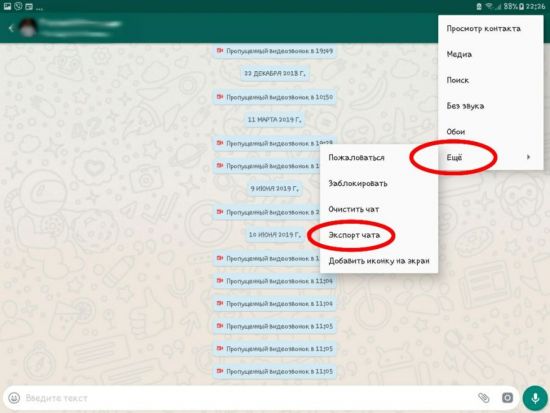
6. Отправить переписку с помощью одного из предложенного варианта.
В итоге вы получите файл со всей историей переписки.
САМОЕ ВАЖНОЕ!Несмотря на потерю сообщений или целых чатов, вы можете найти и вернуть необходимую информацию. Воспользуйтесь советами из статьи и решите одну из семи наиболее вероятных ситуаций, в которых вам понадобится восстановить удаленные текстовые сообщения в мессенджере WhatsApp
Как восстановить удаленные аудио и видео сообщения
Если в чате исчезли аудио или видео, то их можно вернуть на место в WhatsApp, для этого потребуется:
- зайти в папку “Ватсап” на смартфоне
- выбрать папку “Медиа”
- найти файлы (они будут отсортированы по дате получения, для удобства можно использовать предпросмотр)
Для удобства можно подключить смартфон к ПК и просматривать содержимое папки на мониторе.
Мы рассмотрели варианты возврата файлов в популярном мессенджере, используя приведенные методы, можно без труда вернуть утраченные данные.
Вы можете создать резервную копию ваших данных WhatsApp с помощью Google Диска или локального резервного копирования. Локальные резервные копии создаются автоматически ежедневно в 2 часа утра и сохраняются в виде файла на вашем телефоне.
Вы можете создать резервную копию чатов и медиафайлов на Google Диске, чтобы в случае потери телефона или перехода на другой телефон Android ваши чаты можно было перенести.
Как создать резервные копии на Google Диске
Откройте WhatsApp.
Нажмите на Другие опции > Настройки > Чаты > Резервная копия чатов .
Вы можете нажать на опцию РЕЗЕРВНОЕ КОПИРОВАНИЕ, чтобы мгновенно создать резервную копию.
Вы также можете воспользоваться функцией Резервное копирование на Google Диск и настроить частоту резервного копирование на ваше усмотрение.
Если у вас нет аккаунта Google, нажмите на Добавить аккаунт, когда это будет предложено.
Нажмите Использовать, чтобы выбрать сеть, которую вы хотите использовать для резервного копирования
Примите во внимание, что резервное копирование с использованием мобильного Интернета может привести к дополнительным расходам.
Пожалуйста, обратите внимание на следующее:
Резервные копии WhatsApp находятся на Google Диске, при этом не расходуя на себя объём хранилища вашего Google Диска
Примите во внимание, что резервные копии WhatsApp, не обновлявшиеся больше одного года, автоматически удаляются с Google Диска. Чтобы избежать потери копий, мы рекомендуем вам сделать резервную копию ваших данных WhatsApp.
Первое полное резервное копирование может занять некоторое время
Мы рекомендуем вам подключить свой телефон к источнику питания.
Вы можете изменять частоту резервного копирования, аккаунт Google, на который создаются резервные копии, и выбирать тип соединения для резервного копирования в любое время, перейдя в Другие опции > Настройки > Чаты > Резервная копия чатов .
Каждый раз, когда вы создаете резервную копию на Google Диск, используя тот же аккаунт Google, предыдущая резервная копия будет заменена. Восстановление предыдущих резервных копий с Google Диска невозможно.
Резервная копия ваших сообщений и медиафайлы на Google Диске не защищены сквозным шифрованием WhatsApp.
WhatsApp спросит, хотите ли вы восстановить резервные копии ваших чатов и медиафайлов при подтверждении номера. Просто нажмите на ВОССТАНОВИТЬ, когда появится данная опция. Если WhatsApp не обнаруживает резервные копии, причиной этого может быть следующее:
- Вы не подключены к нужному аккаунту Google.
- Вы не используете номер телефона, который использовался для создания резервных копий.
- Ваша SD-карта или история чатов была повреждена.
- В памяти вашего телефона или на Google Диске нет сохранённой резервной копии ваших чатов.
Примечание: Самый простой способ переноса ваших данных на новый телефон — это использование Google Диска. Если вы хотите использовать локальное резервное копирование, то вам нужно будет перенести ваши файлы на новый телефон с помощью компьютера, проводника или SD-карты. Если ваши резервные копии не сохранены в папке , возможно, вы увидите папки «внутренняя память» или «основная память».
Восстановление более старых резервных копий
Ваш телефон хранит файлы с локальными резервными копиями за последние семь дней. На Google Диске хранится только самая последняя резервная копия. Если вы хотите восстановить не самую последнюю локальную резервную копию, выполните следующее:
- Загрузите файловый менеджер.
- В файловом менеджере перейдите в . Если ваши данные не хранятся на SD-карте, возможно, вы увидите папки «внутренняя память» или «основная память» вместо sdcard.
- Переименуйте файл резервной копии, который вы хотите восстановить, с в . Вполне возможно, что более ранняя резервная копия может быть на более раннем протоколе, таком как crypt9 или crypt10. Не меняйте этот номер расширения.
- Удалите и переустановите WhatsApp.
- Нажмите ВОССТАНОВИТЬ, когда вам будет предложено.