Как восстановить сообщения в ватсапе
Содержание:
- Ситуация №3
- Восстановление чата в WhatsApp на Айфоне с резервным копированием и без
- Восстановить удаленные сообщения из чата WhatsApp
- Как восстановить чаты без резервной копии в WhatsApp
- Как восстановить переписку в Ватсап на смартфонах Андроид, которая была удалена недавно
- Восстановление старых резервных копий
- Восстановление переписки в мессенджере WhatsApp
- Как действовать, если собеседник удалил отправленный текст
- Восстановление сообщений после удаления на Андроид
- Ситуация №4
- Как найти удаленные сообщения и переписку в Ватсапе
- Программы и приложения для восстановления удаленных сообщений Whatsapp
- Что делать, если резервной копии нет
- Как восстановить чаты, сохраненные в резервных копиях
Ситуация №3
“Могу ли я восстановить чат или сообщения, удаленные несколько дней назад, если я не делал резервных копий?”.
Ответ – да, это возможно. Но придётся потрудиться. В описании ситуации №1 упоминалось о ночном сохранении чатов. Такие локальные копии за семь последних дней хранятся в памяти телефона. Чтобы найти их, войдите в память устройства и найдите папку WhatsApp. Откройте её, а затем перейдите в папку “Databases”. Здесь и хранятся локальные резервные копии. Даты в файлах указывают на день создания конкретного архива. Как с помощью локальных копий восстановить данные, удаленные несколько дней назад?
Для наглядности приведем следующий пример. Сейчас 24 июня 2019 года. Вы вели важную переписку 15 июня. 21 числа этого месяца после двух часов ночи, случайно или намеренно, удаляется ценный диалог. Теперь вы хотите восстановить удаленный чат. В данном случае вам понадобится локальная копия, созданная до момента удаления переписки. Можно использовать резервную копию в названии, которой стоит дата 21 июня. Для такого восстановления сделайте следующее: 1. Сделайте переход по папкам: Внутренняя память/WhatsApp/Databases.
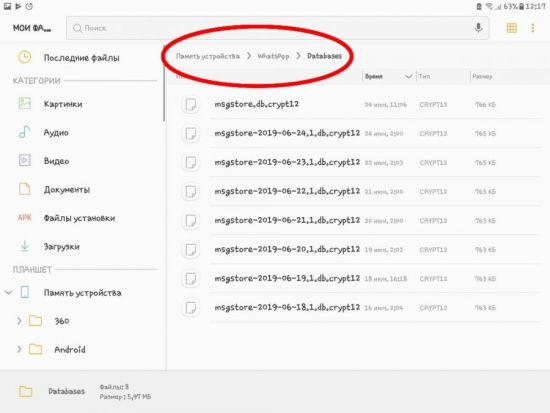
2. Переименуйте файл восстанавливаемой копии, в нашем примере с “msgstore-2019-06-21.1.db.crypt12” на “msgstore.db.crypt12” (названия файлов должны быть без кавычек).
3. Переустановите Ватсап.
ВНИМАНИЕ! Резервный файл в окончании названия может иметь другую цифру в отличие от приведенного примера. В таком случае при переименовании файла цифру в конце названия оставьте без изменения.. После переустановки мессенджера у вас отобразится чат, утерянный несколько дней назад
С помощью автоматически созданных локальных копий можно восстановить переписки, удаленные не более 7 дней назад. Это объясняется отсутствием локальной копии старше 7 дней
После переустановки мессенджера у вас отобразится чат, утерянный несколько дней назад. С помощью автоматически созданных локальных копий можно восстановить переписки, удаленные не более 7 дней назад. Это объясняется отсутствием локальной копии старше 7 дней.
Восстановление чата в WhatsApp на Айфоне с резервным копированием и без
Процедура возвращения исчезнувших чатов и сообщений на iPhone возможна при некоторых условиях. Опция доступна при включенной функции автоматического резервного копирования и использовании iOS версии 8 и выше.
Для этого:
- Установите iPhone Backup Extractor и запустите ее.
- Выберите резервный файл смартфона, содержащий нужную версию WhatsApp (из iCloud или iTunes).
- Введите данные от аккаунта.
- Нажмите на значок мессенджера, под которым будет указано количество найденных чатов.
- Извлеките сообщения в формате PDF, и выберите место для их экспорта.

Еще один действенный способ восстановления переписки на Айфоне предполагает использование приложение iPhone Backup Extractor
Метод не сможет восстановить чаты в привычном виде, но позволяет возвращаться к переписке и информации в ней неограниченное количество раз. Файл можно не только хранить в памяти телефона, но и делиться ним с помощью любого мессенджера или электронной почты.
Для возвращения удаленных чатов из облачного хранилища:
- Переустановите WhatsApp.
- Введите номер, используемый ранее. Он должен совпадать с номером, привязанным к iCloud.
- Восстановите историю из iCloud.
 Алгоритм вернет необходимые чаты, но приведет к потере данных отправленных или полученных до создания последней резервной копии. Поэтому для восстановления только что удаленных чатов достаточно просто переустановить утилиту. Последние действия, совершенные в ней, потеряют свою силу, а значит удаленные данные не будут считаться таковыми.
Для процедуры рекомендовано воспользоваться утилитой Tenorshare UltDate.
Алгоритм:
- Подключите гаджет к ПК и запустите предварительно установленное приложение.
- Дождитесь окончания поиска смартфона и выберите WhatsApp, поставив возле его значка галочку.
- Нажмите сканировать.
- Выберите пункты, которые хотите вернуть, и кликните на «Восстановить».

Обязательно попробуйте утилиту Tenorshare UltDate. С ней восстановление данных не займет много времени
Способ с легкостью возвращает текстовые данные, чего не скажешь о фото- и видеофайлах. Без помощи облачного хранилища их восстановление не возможно.
Важно помнить, что автоматическое резервное копирование WhatsApp в Google или iCloud Drive – лучший способ уберечь чаты от случайного удаления или исчезновения по техническим причинам. Облачные хранилища безопасны и гарантируют конфиденциальность данных, но при этом обеспечивают их сохранность для владельца
Восстановить удаленные сообщения из чата WhatsApp
В случае, если мы удалили конверсию из приложения, мы должны помнить, что благодаря резервным копиям, которые сама WhatsApp хранит каждый день , восстановить их можно довольно просто
Важно знать, что каждый день на рассвете само приложение автоматически создает резервную копию всех наших сообщений, и мы также можем сохранять видео, которыми мы поделились с нашими контактами
Каждая резервная копия сохраняется в течение 7 дней, поэтому за этот период ее восстановление достаточно простое. По истечении этого времени восстановление удаленного разговора несколько сложнее, но не невозможно.
Тем не менее, рекомендуется проверить конфигурацию резервных копий WhatsApp, чтобы убедиться, что они правильно настроены и выполняются ежедневно, чтобы избежать потери определенных сообщений в случае, если нам потребуется восстановить какое-либо из них. Для этого:
- Мы открываем приложение обмена сообщениями на нашем мобильном телефоне.
- Из кнопки меню мы идем в Настройки> Чаты> Резервное копирование / Резервное копирование чатов .
- В разделе Настройки Google Диска или iCloud мы проследим, чтобы частота ежедневно .
Восстановите последнюю резервную копию ваших разговоров
Теперь, если сначала мы осознаем, что в нашем приложении больше нет разговоров, и мы уверены, что вчера сделали, то что мы можем сделать, чтобы восстановить удаленные разговоры WhatsApp, так это удалить приложение и переустановить его , В процессе установки само приложение спросит нас, хотим ли мы восстановить последнюю сохраненную резервную копию. В этом случае все, что нам нужно сделать, это сказать «да» и выбрать последнюю копию наших сообщений.
Автоматически мы продолжим восстанавливать все разговоры и их сообщения в нашем приложении, и после завершения мы увидим, что удаленные разговоры снова находятся в WhatsApp.
Таким образом, вы можете восстановить копию несколько дней назад
Восстановление резервной копии из более длительного времени чем тот, который у нас есть в Google Drive требует гораздо большего количества ручного процесса. В этом случае первое, что нам нужно сделать, это установить на смартфон файловый менеджер. Инструмент, который позволяет нам получить доступ к каждой из папок и файлов, хранящихся во внутренней памяти нашего устройства.
Со всем этим, мы перейдем к SDCard или внутреннее хранилище / WhatsApp / Базы данных путь. Там мы найдем серию файлов с именем типа msgstore-YYYY-MM-DD.1.db.crypt12 где каждая дата указывает день, в который копия была сохранена, и файл с именем msgstore.db.crypt12, который отвечает за восстановление резервных копий.
В этом случае нам нужно выбрать файл дня, который мы хотим восстановить, и переименовать его с именем msgstore.db.crypt12 , Затем мы удаляем и переустанавливаем приложение обмена сообщениями. В процессе установки мы можем выбрать вариант восстановления резервной копии.
Если наш мобильный имеет Ios операционная система , то разговоры сохраняются в Apple облако (iCloud), поэтому нам нужно будет перейти на Настройки> iCloud и активируйте опцию Документы и данные, чтобы получить доступ к копиям ценных бумаг. После того, как последующая процедура будет такой же, как указано выше на Android.
Как восстановить чаты без резервной копии в WhatsApp
Первый способ является достаточно простым, но что делать, если у вас не настроена синхронизация резервных копий? В таком случае есть вариант с восстановлением чатов из локальной копии WhatsApp. Эти копии ежедневно создаются автоматически и сохраняются в папке мессенджера.
Такие локальные копии содержат данные за последние 7 дней и пользователь может восстановить любую из этих копий, ориентируясь по дням. Единственный минус у этого варианта – не получится восстановить переписку, удаленную более 7 дней назад.
Весь процесс восстановления из локальной копии делается так:
- Запустите любой файловый менеджер на телефоне.
- Отыщите папку SDcard → WhatsApp → Databases. Если у вас нет карты памяти, посмотрите в разделах «Внутренняя память» или «Основная память»
-
В папке Databases будет список локальных копий, прописанных по датам. Выберите файл с нужной вам датой (когда переписка не была удалена) и переименуйте его из msgstore-ГГГГ-ММ-ЧЧ.1.db.crypt12 в msgstore.db.crypt12.
- После этого удалите и вновь установите WhatsApp на телефон.
- На этапе настройки система предложит вам «Восстановить» локальную копию. Подтвердите действие.
Как восстановить переписку в Ватсап на смартфонах Андроид, которая была удалена недавно
Если ваша переписка была удалена не так давно, то восстановить её поможет стандартная процедура с переустановкой приложения. Но прежде чем преступать к её исполнению, пожалуй, стоит объяснить чуть конкретнее, что значит “недавно”.
Когда вы активируете опцию создания резервных копий чатов, система предлагает вам выбрать, как часто она должна создавать эти самые копии. Допустим, вы выбрали вариант делать автосохранения каждую неделю, тогда для вас “недавно” – это не более семи дней назад.
Соответственно если вы выбрали месяц, то у вас есть тридцать дней после удаления, если две недели – то четырнадцать и т.д. Как только истечёт данный срок, система автоматически перезапишет новую резервную копию поверх старой, и тогда чтобы вернуть письма вам понадобится использовать второй способ.
Если же вы спохватились вовремя и ещё успеваете провести восстановление без всяких махинаций, то вот что вам нужно сделать:
- Для начала вам нужно удалить приложение WhatsApp, для этого зажмите его иконку на главном экране, а затем перетащите вверх к изображению мусорной корзины. Либо зайти в меню устройства — диспетчер приложений, в списке найти Ватсап и напротив него нажать кнопочку «удалить»
- Теперь зайдите в любой официальный магазин приложений (Play-Market, App-Storeи т.д.) и установите приложение заново.
- Когда приложение будет установлено, запустите его и введите номер телефона, который вы использовали до переустановки.
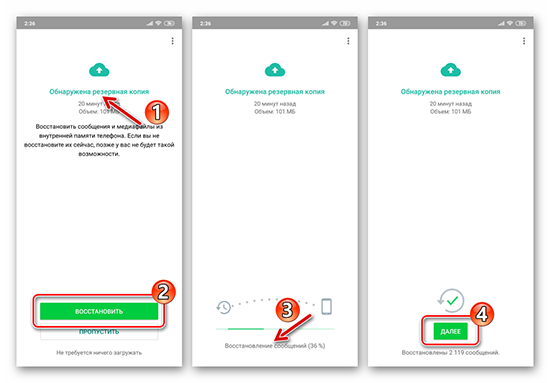
- После этого приложение уведомит вас о том, что была найдена резервная копия данных и предложит восстановить её, для этого нужно нажать на кнопку “Восстановить”.Когда процесс восстановления закончится, ваши сообщения должны снова вернуться на ваш телефон. Если нужной переписки среди них всё же не оказалось, то, скорее всего вам просто не повезло, и вы удалили его как раз перед созданием новой резервной копии. В этом случае вам всё так же поможет второй способ.
Восстановление старых резервных копий
Как уже было сказано ранее, когда подходит время создания новой копии чатов, она записывается поверх старой, однако есть способ восстановить СМС в Ватсапе, даже если они были удалены очень давно. Вот что для этого нужно сделать:
- Прежде всего, вам понадобится получить доступ к памяти вашего телефона, в этом вам поможет любое приложение типа “Проводник”, на большинстве современных телефонов такое приложение установлено по умолчанию; если же на вашем телефоне его нет, то можете скачать его из интернета.
- Заходим в “Проводник” и переходим по пути “WhatsApp/Databases”.
- В данной папке хранятся все созданные резервные копии чатов из WhatsApp, в конце названия каждой из них указана дата их создания, ориентируясь по ней, найдите ту копию, которая подходит вам.
- Нажмите и удерживайте палец на нужном вам файле, пока не появится всплывающее меню, в нём выберите пункт “Переименовать”.
- Поменяйте название файла на “crypt12” и сохраните изменения (если вам предложат заменить уже существующий файл, соглашайтесь).
- После этого сделайте всё, что было описано в предыдущей инструкции.
Если вы сделали всё правильно и выбрали нужный файл, то после этого нужное вам письмо должно вернуться на место. Помните, что переустановка старой резервной копии приведёт также к замене всех остальных переписок, а значит, все письма которые были отправлены и получены позже её создания, будут удалены
Перед тем как восстанавливать старую копию внимательно изучите все свои более поздние письма и убедитесь, что не потеряете другое важное письмо
Использование «Резервного копирования»
В WhatsApp есть одна особенность: в отличие от других аналогичных приложений, он тщательно и аккуратно сохраняет всю информацию в виде резервных копий. При этом частоту копирования можно выставить самостоятельно в настройках программы.
С одной стороны, эта функция позволит в критической ситуации возобновить важные данные, которые были утеряны из-за ошибки сервиса или поломки телефона. А с другой – это баг, который дает пользователям возможность прочесть все сообщения даже после того, как другой человек их удалил.
Чтобы воспользоваться свежими резервными данными, необходимо найти папку мессенджера в файловом проводнике телефона. Затем открыть папку с названием «Databases». Найти пункт с подходящей датой и временем. Переименовать его из «msgstore-YYYY-MM-DD.1.db.crypt12» в «msgstore.db.crypt12».
После этого придется удалить мессенджер из списка приложений на смартфоне и скачать заново из официального магазина. Телефон самостоятельно возобновит все переписки в нужном виде.
Стоит также понимать, что по умолчанию WhatsApp делает копирование раз в сутки.
Если пользователь успел написать и стереть текст до того, как система сохранила данные, способ не подействует.
Восстановление переписки может помочь не только удовлетворить свое любопытство, но и сохранить важную информацию, если она была стерта случайно. Также эти способы подойдут, если приложение выдало ошибку и уничтожило все беседы.
Восстановление переписки в мессенджере WhatsApp
Подробнее: Способы резервного копирования информации из мессенджера WhatsApp
Процедуры развёртывания резервных копий и требуемые для их реализации действия пользователя на функционирующих под управлением Android и iOS устройствах отличаются, поэтому далее в статье мы рассмотрим указанные платформы по отдельности. Касаемо WhatsApp для Windows приходится констатировать, что в этом варианте приложения-клиента возможность инициировать процедуру восстановления информации не предусмотрена.
Как восстановить переписку в WhatsApp для Android
Пользователи WhatsApp для Android, чтобы вернуть удалённые сообщения в мессенджер, могут предпринять действия, следуя не единственному алгоритму. В адаптированном для использования на управляемом «зелёным роботом» устройстве приложении сервиса предусмотрена возможность восстановления информации из ежедневно автоматически и без вмешательства пользователя создаваемого приложением локального бэкапа, а также существует вариант скачивания на девайс и развёртывания резервной копии, помещённой в облачное хранилище Google Диск (требует заранее выполненной настройки).

В большинстве случаев у владельцев Андроид-смартфонов восстановить чаты и их содержимое получается без особых проблем, а выбор метода возврата переписки в предшествующее удалению состояние продиктован чаще всего причиной возникновения необходимости проводить рассматриваемые манипуляции.

К примеру, когда переписка была стёрта вследствие поломки смартфона или его утери, придётся прибегнуть к её восстановлению из бэкапа в «облаке» уже на новом или отремонтированном девайсе. А в ситуации, при которой тот или иной чат в WhatsApp был уничтожен вручную по ошибке, лучшим решением будет развёртывание локальной резервной копии из хранилища устройства. Инструкции по практической реализации указанных возможностей представлены в опубликованном на нашем сайте материале.
Подробнее: Способы восстановления удаленной переписки в WhatsApp на Android
Как восстановить переписку в WhatsApp для iPhone
У владельцев смартфонов Apple, которым необходимо вернуть удалённую переписку в программу WhatsApp для iOS, возможностей меньше, нежели у предпочитающих девайсы на Android. Так, локальное резервирование информации из мессенджера на «яблочных» устройствах не реализовано, что обусловлено, скорее всего, закрытостью их операционной системы. Отметим, что восстановление рассматриваемых нами данных в случае с iPhone может быть осуществлено только из помещённого в iCloud бэкапа, при условии, что пользователь заранее позаботился о его создании единоразово или активировал функцию автоматического резервного копирования данных из мессенджера в «облако» на регулярной основе.

Подробнее: Восстановление истории переписки в WhatsApp для iPhone
Как действовать, если собеседник удалил отправленный текст
Может получиться так, что собеседник удалил отправленный мессендж, тогда вместо стертого текста появится надпить «Удалено пользователем». По прошествии недолгого времени (не больше суток), все-таки есть возможность узнать, что же хотел отправить пользователь. Поступите следующим образом:
- Перейдите в настройки и выберите раздел Приложения»;
- Отыщите в списке WhatsApp и кликните на название;
- Выберите «Включить уведомления» и отметьте строку галочкой;
- Теперь можно будет просмотреть начало сообщения (до ста символов).
К сожалению, открыть изображение или запустить аудио, используя данный прием, не получится.
Метод исключительно для Android
Итак, перейдем к заключительному методу, позволяющему увидеть содержание удаленного мессенджа — установка специальных программ, например, «Notif Log notification history. Воспользоваться способом могут только владельцы смартфонов на Андроиде.
Следуйте указаниям:
- Выполните установку приложения из Google Play.
- Переключите рычажок в строке «Notif Log» в активное положение;
- Отыщите «Click to enable»;
- Установите галочку напротив «Notification history»;
- Поздравляем, программе разрешено получить уведомления! Теперь стертые сообщения из любых программ будут высвечиваться на экране;
Восстановление сообщений после удаления на Андроид
В качестве примера был использован мессенджер WhatsApp и операционная система Android, так как они получили самое широкое применение. Кроме того, их алгоритмы восстановления настолько просты и понятны, что при желании с поставленной задачей сможет справиться даже самый неопытный пользователь.
Самый простой способ
Наиболее простой и верный метод вернуть случайно удаленную переписку, заключается в том, чтобы попросить другого пользователя, у которого она сохранилась на устройстве, переслать ее обратно. Примечательно, что вся процедура займет считанные секунды, не требуя каких-то радикальных действий.

Переустановить приложение
К сожалению, описанный выше метод автоматически теряет свою актуальность в том случае, если получатель удалил весь контент. Однако и это не повод для расстройства, ведь одно из ключевых преимуществ Ватсапа заключается в том, что даже удаленная переписка проходит процедуру архивации, для чего создаются файлы резервного копирования.

Это значит, что достаточно просто переустановить мобильный клиент на своем устройстве, чтобы получить всю информацию обратно. Кроме того, все сообщения можно найти, скачав и установив десктопную версию этого программного обеспечения на ПК.
В то же время этот способ имеет срок действия, ограничиваясь одной неделей, по прошествии которой восстановление утраченных данных посредством удаления и скачивания ПО через фирменный магазин встроенных покупок GooglePlay становится невозможным.
Если сообщению более 7 дней
Ситуация, когда владелец смартфона понимает, что важные сообщения были удалены гораздо раньше, является довольно распространенной, поэтому разработчиками был учтен и этот момент, благодаря чему все бэкапы по умолчанию получили возможность сохранения на установленную в гаджете карту памяти или его флэш-хранилище.
Таким образом владелец смартфона автоматически попадет в резервное хранилище и с легкостью восстановит нужный файл, ориентируясь по дате его создания. Для этого нужно выбрать искомое сообщение, документ или медиа, пометить его птичкой и произвести его переименование в msgstore.db.1, кликнув по виртуальной клавише OK, чтобы сохранить изменения.

Следующий этап подразумевает переустановку мессенджера, после открытия которого вниманию пользователя должна предстать восстановленная переписка.
Если была очистка памяти
Случается и такое, что при очистке смартфона происходит случайное или преднамеренное удаление всех создаваемых резервных копий мессенджера. В этом случае возвращение потерянных данных становится возможным только при использовании специального ПО, установленного на ПК с последующим проводным подключением к нему мобильного устройства.

С Google Диска
Остается возможным восстановление резервных копий и с облачного сервиса Google Drive, если, конечно, в настройках WhatsApp была активирована автоматическая синхронизация данных с подвязкой к созданной ранее учетной записи.
В этом случае необходимо перейти в настроечное меню, выбрать раздел «Чаты» и его подраздел «Резервная копия чатов». После этого следует кликнуть по меню «Аккаунт Google», прописать в нем свой аккаунт, пройти процедуру аутентификации и активировать опцию резервного копирования.

Естественно, этот метод оказывается эффективным только в том случае, если использовать его еще до удаления данных. В обратной ситуации будут сохраняться новые сообщения, тогда как доступ к удаленной до синхронизации с облаком переписке останется возможным только с помощью специального ПО.
Естественно, этот метод оказывается эффективным только в том случае, если использовать его еще до удаления данных. В обратной ситуации будут сохраняться новые сообщения, тогда как доступ к удаленной до синхронизации с облаком переписке останется возможным только с помощью специального ПО.
https://youtube.com/watch?v=7KA8-PIm8RQ
Ситуация №4
“Восстанавливаю чат, удаленный более 7 дней назад. У меня есть шансы?”.
Да, это возможно. Рассмотрим 2 способа.
Первый способ схож с описанным в решении ситуации №3. Только теперь нужно в папке “Databases” искать копию, созданную во время резервного сохранения на Google Диск. Если такой дубликат существует и он сделан до удаления необходимого чата, тогда для восстановления нужно проделать 3 шага из ситуации №3 с файлом, сделанным во время копирования на Google Диск.
Второй способ решения проблемы заключается в копировании файла с нужной перепиской и его хранением за пределами папки “WhatsApp”. Для этого проделайте 5 шагов:
В памяти телефона войдите в папку “Databases”, хранящуюся в разделе WhatsApp
Найдите необходимый файл с важной резервной копией и скопируйте его. Создайте на телефоне папку, в которой будете хранить архивный файл
Дайте папке название, по которому его будет легко отыскать. Например, “Резервная копия Ватсап”. Скопируйте архивный файл в созданную папку.
Спустя месяцы вы сможете восстановить важную переписку. Для этого скопируйте заранее сохраненный резервный файл и вставьте его в папку “Databases”, находящуюся в папке Ватсапа. Переименуйте его, как это описано в ситуации №3, и переустановите мессенджер.
Как найти удаленные сообщения и переписку в Ватсапе
Если чаты в Вотсапе удалены больше недели назад, то поиск надо вести в памяти телефона. Может понадобиться использование специальных сервисов, способных расшифровывать документы.
На iOS и Андроиде применяется похожий алгоритм действий:
- Необходимо зайти в память устройства, на котором установлен мессенджер.
- Найдите папку, которая называется WhatsApp. Она может находиться на карте памяти.
- Зайдите в папку Databases. Если проверять данные внутри остальных файлов, то можно найти музыку, видео и фотографии, полученные через приложение.
- Ищите в папке файл msgstore.db.crypt. Он содержит переписки пользователя с другими абонентами.
Найденный файл скопируйте на компьютер. Чтобы открыть его, понадобится программа, которая способна поддерживать SQL-файлы. Одной из наиболее удобных является Recover messages.
Программы и приложения для восстановления удаленных сообщений Whatsapp
В «Play Market» можно найти несколько программ, с помощью которых в Ватсапе восстанавливают стертые сообщения.
Recover messages WhatsApp
WhatsApp Recover – это программа, которая помогает восстановить удаленные сообщения мессенджера Вацап. Если СМС были стерты самим абонентом или утрачены в результате сбоя или неудачного обновления приложения, просмотреть их можно после выполнения работы с WhatsApp Recover.
Восстановление данных осуществляется путем их извлечения из памяти смартфона, а также при помощи бэкапа, созданного заранее с использованием iTunes.
Другие
Чтобы получить доступ к удаленным сообщениям, можно проверить историю сохранения с использованием специальных программ. Наиболее популярные среди них – Notification History Log, Notif Log notification history. Также можно воспользоваться утилитой, которая называется «История уведомлений».
После установки на смартфон одного из этих приложений потребуется разрешить ему доступ к перепискам. Теперь пользователь сможет найти всю утраченную информацию. Если собеседник удалил в чате любое из своих сообщений, после проверки журнала уведомлений его можно восстановить.
Научившись восстанавливать удаленные сообщения, можно не беспокоиться о том, что случайно будут потеряны важная информация.
Что делать, если резервной копии нет
Многие пользователи интересуются, можно ли восстановить удаленные сообщения в Whatsapp, если нет резервной копии? Сейчас мы постараемся подробно ответить на этот вопрос.
Иногда, после очистки вашего смартфона, вместе с ненужными файлами удаляются и резервные копии, находящиеся в памяти телефона или на внешней карте. Чтобы восстановить удаленный чат, необходимо воспользоваться специализированными приложениями. Кроме того, может потребоваться и подключение вашего мобильного устройства к персональному компьютеру, где имеется утилита для восстановления утраченных данных. Для примера, возьмем такую программу, как Hetman Partition Recovery и выполним следующие шаги:
- Подсоедините смартфон к своему ПК.
- Затем откройте утилиту и идите в директорию, которая ответственна за память устройства.
- Обратитесь к меню и с его помощью откройте раздел Database. Там в центре папки вы увидите названия удаленных файлов, а в их оглавлениях вы найдете записи о времени создания.
- Выберите интересующий вас файл и нажмите на значок с изображением спасательного круга.

Все данные, которые находятся в данном файле, будут сразу воссозданы и возвращены на старое место. После этого останется только переустановить WhatsApp и автоматически восстановить СМС в Ватсапе.
Как восстановить чаты, сохраненные в резервных копиях
Это достаточно просто: вам только нужно либо скачать информацию из облака, или найти подходящий файл в своем телефоне, где бы он ни хранился.
Опознать этот файл можно по имени, а искать нужно в папке «WhatsApp». Сам по себе резервный файл имеет имя вида msgstore.db.crypt. Если он содержит в названии дату, то выглядит примерно так: msgstore-2017-01-01.1.db.crypt. Что делать, когда вы нашли файл за нужную вам дату?
- Переименовать файл, изменив в нем дату на текущую, записав ее в том же формате.
- Удалить мессенджер, поставив его же заново.
- Резервные копии перед запуском перекопировать в databases.
- Содержимое папки media требуется записать в соответствующую папку на мобильном устройстве, находящуюся в папке «WhatsApp».
- Запустить вновь скачанное приложение.
- Пройти заново регистрацию с теми же учетными данными.
- Подтвердить запрос на использование имеющихся данных.
Для Android
- Войдите в раздел «Чаты» в настройках
- Выберите базы данных
- Нажмите «Восстановить»
Если мессенджер выдает ошибку о том, что бэкапов не обнаружено, значит:
- Бэкапы в памяти вашего телефона, планшета или флэш-карты были повреждены либо удалены.
- Вы пытаетесь восстановить резервные копии с другого аккаунта.
- Резервные копии находятся не на том Google Drive, к которому вы подключились.
Резервное копирование данных из Whatsapp в облачное хранилище Google Drive
Для устройств под управлением ОС Android существует возможность резервного копирования сообщений из Whatsapp напрямую в хранилище Google Drive.
Важно: при копировании потребляется достаточно много трафика, так что рекомендуется выполнять эту процедуру исключительно при подключении к Wi-Fi. Для начала, вам потребуется следующее:
Для начала, вам потребуется следующее:
-
Активная учетная запись Google
-
Установленные на устройстве Сервисы Google (они входят в стандартный пакет приложений практически на всех смартфонах под управлением Android)
-
Немного свободного пространства на смартфоне (объем зависит от активности общения в Whatsapp)
Восстановление сообщений и файлов Whatsapp из бэкапа на Android
Чтобы процесс восстановления информации прошел успешно, используйте номер телефона и учетную запись Google, указанные при создании копии файлов. Собственно восстановление переписки выглядит следующим образом:
-
Откройте установленный заново Whatsapp
-
Запустите мессенджер. Пройдите процедуру подтверждения номера, после чего приложение само предложит восстановить данные из Google Drive – согласитесь, нажав «Восстановить»
-
По окончании процедуры нажмите «Далее» — на экране отобразятся все загруженные переписки
-
Последний этап – восстановление файлов. Этот процесс пройдет без вашего активного участия, нужно просто подождать
Важно: в случае, когда у вас нет доступных бэкапов в Google Drive, приложение предложит восстановить данные из локального хранилища
Для iPhone
- Зайдите в мессенджер
- Нажмите «Настройки»
- Выберите «Чаты – Бэкапы»
- «Восстановить из iCloud.
Резервная копия в iCloud
Вы можете в любое время создать резервную копию своих чатов вручную, перейдя в WhatsApp > Настройки > Чаты > Копирование > Создать копию. Вы также можете выбрать автоматическое копирование, нажав на Автоматически и далее выбрав частоту резервного копирования. Это действие позволит создать резервную копию чатов и медиафайлов в вашей учётной записи iCloud. Вы можете включить или исключить видеофайлы при создании резервной копии. Создание резервной копии в iCloud может занять некоторое время, в зависимости от скорости подключения к Интернету и объёма резервной копии.
Устранение неполадок в iCloud
Если у вас возникли проблемы с загрузкой или восстановлением резервной копии из iCloud, то скорее всего это связано не с WhatsApp, а с учётной записью iCloud. Если вам нужна помощь с iCloud, обратитесь в Службу поддержки Apple.
Как восстановить удаленные файлы в iCloud
Восстановить утерянные данные из iCloud достаточно просто:
-
Сначала убедитесь, что у вас есть активные бэкапы в iCloud. Для этого запустите Whatsapp и зайдите в основное меню. Далее откройте «Настройки», перейдите в раздел «Чаты», после чего нажмите на пункт «Резервная копия чатов»
-
Если на экране отобразится дата последнего бэкапа, можете смело переустанавливать Whatsapp
-
После запуска чистой версии приложения и прохождения идентификации с помощью номера телефона, Whatsapp предложит начать процесс восстановления – просто следуйте инструкциям.