Как удалить сообщения в ватсап (whatsapp)
Содержание:
- Удаление чата в WhatsApp
- Чистка распечатки Ватсап навсегда без восстановления
- Как удалить переписку в ватсапе у собеседника
- Как удалить сообщение в Ватсапе в чате у всех участников
- Как очистить чат в Ватсапе на Android
- Процесс удаления
- Способы удаления всей переписки после ограничения
- Как удалить переписку WhatsApp навсегда
- Как в WhatsApp удалить сообщение у собеседника — 2 инструкции
- Удалить все сообщения в чате сразу
- Способы удаления переписки после ограничения
- Удаление переписки в мобильной версии для Android
Удаление чата в WhatsApp
Если вы длительное время общаетесь с пользователями в мессенджере, вкладка «Чаты» ломится от записей, активных бесед и групповых комнат
Конечно, такое понравится не каждому, поэтому и важно время от времени проводить чистку. Вторая причина – общение с человеком закончилось, и сохранять историю сообщений не имеет смысла
Это наиболее рациональный подход. Третий вариант – намеренное удаление части пользовательских сообщений, которые по каким-либо причинам не нужны.
Какие бы мотивы вами не двигали, выход один – использовать встроенные возможности WhatsApp для очистки чата. Давайте посмотрим, как это сделать в версиях мессенджера для разных устройств. Для удобства восприятия разобьем дальнейшее повествование на несколько логических блоков.
Как удалить чат в Ватсапе на Андроиде
Если речь идет об удалении отдельного сообщения в заранее выбранном чате, то задумка реализуется так:
- Посещаем переписку с пользователем и листаем ее до нужной фразы
- Длительным тапом выделяем ее, автоматически открывая меню дополнительных действий в верхней части пользовательского окна.
- Активируем кнопку в виде урны для мусора, подтверждаем серьезность намерений.
В переписке появляется системное сообщение о том, что определенное количество сообщений было удалено. Подобным образом можно очистить не только записи голоса или письма, но и прочие медиафайлы.
Чтобы полностью удалить диалог:
- Переходим во вкладку «Чаты».
- Пролистываем страничку до нужного диалога.
- Тапаем по нему, активируем вертикальное многоточие в правом верхнем углу пользовательского окна.
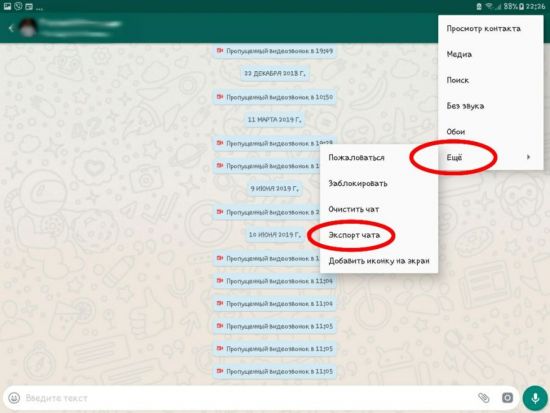
- В контекстном меню активируем пункт «Еще», а затем – «Очистить чат».
- Подтверждаем серьезность намерений, по желанию удаляем и все сохраненные ранее медиафайлы.
- Возвращаемся во вкладку «Чаты».
- Длительным тапом выделяем соответствующий диалог.
- В верхней части пользовательского окна активируем кнопку в виде урны.
- Подтверждаем серьезность намерений.
По итогу, список активных переписок сократится ровно на один объект. Через длительный тап и меню дополнительных функций, можно выделить несколько диалогов для дальнейшего устранения.
Чтобы очистить все чат в Ватсапе, достаточно:
- Тапнуть по трем вертикальным точкам в правом верхнем углу пользовательского окна.
- В выпадающем списке выбрать пункт «Настройки».
- Активировать вкладку «Чаты», а в новом окне – «История…».
- Тапаем по пункту «Удалить все чаты».
- Подтверждаем серьезность намерений и ждем завершения процедуры.
По итогу, на рабочем столе приложения не останется ни одного диалога с контактами. Если с этим все понятно, давайте рассмотрим особенности процедуры для iPhone.
Как удалить чат на Айфоне
Чтобы удалить одно или несколько сообщений в заранее выбранном чате:
- Открываем переписку.
- Долгим нажатием на найденном сообщении вызываем меню дополнительных действий.
- Тапаем по иконке в виде стрелки, направленной вправо.
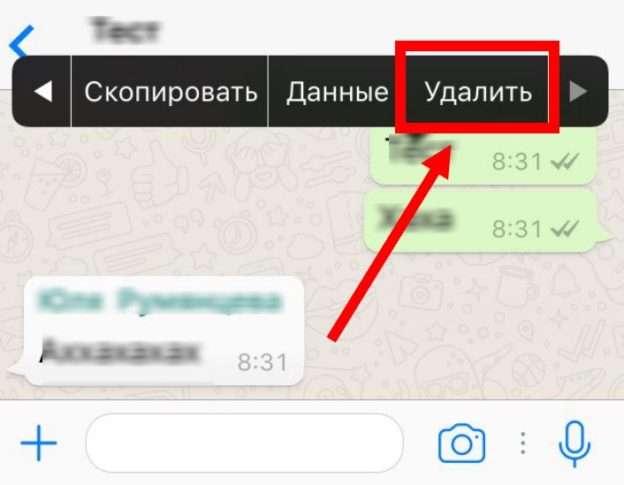
- Активируем пункт «Удалить».
- Подтверждаем серьезность намерений.
Аналогичным образом можно стереть сразу же несколько реплик, по очереди их выделив. Подтверждаем серьезность намерений кнопкой в виде мусорной урны в левом нижнем углу пользовательского окна.
Примечательно: система дает возможность удалить сообщения только в вашей копии мессенджера, а на устройстве собеседника история сохранится в полном объеме.
Чтобы удалить диалог полностью:
- Переходим во вкладку «Чаты».
- Свайпом по беседе справа налево вызываем меню дополнительных действий.
- Тапаем по кнопке «Еще», а затем – «Удалить».
- Подтверждаем серьезность намерений и ждем завершения процедуры.
Система автоматически удалит ранее выбранный вами диалог. Подобным образом можно очистить несколько переписок, и убрать их из списка. Однако есть и более быстрый способ очистки программного интерфейса.
Чтобы удалить все беседы разом:
- Разблокируем смартфон и вводим данные для авторизации.
- Тапаем по иконке в виде шестерни в правом нижнем углу пользовательского окна.
- Пролистываем страничку до блока «Чаты».
- Активируем пункт «Удалить все…».
- Вводим в соответствующее поле номер телефона, привязанный к учетной записи для проверки личности.
- Подтверждаем серьезность намерений.
В соответствующей вкладке теперь не будет активных бесед приватных или групповых.
Как удалить чат на компьютере
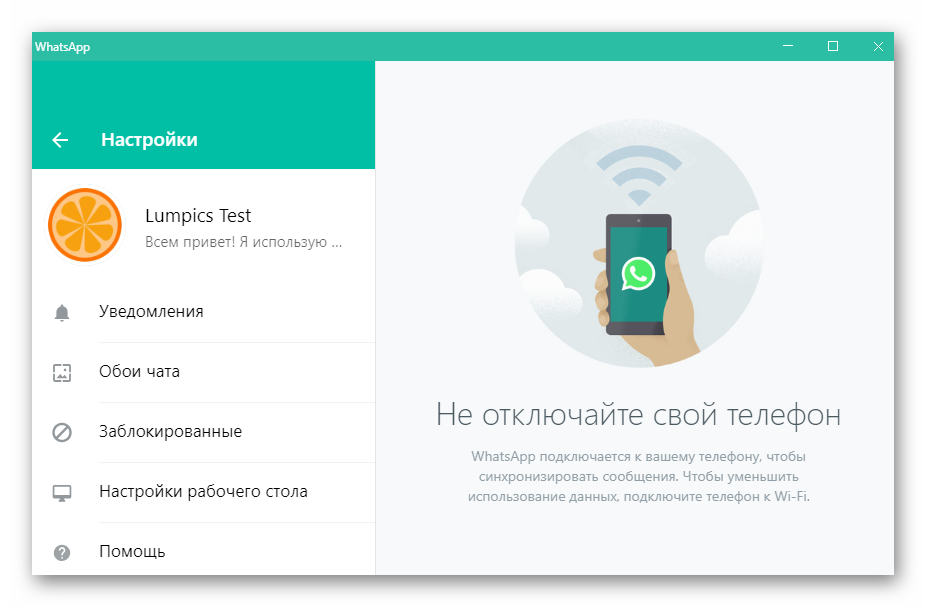
Чтобы удалить чат в WhatsApp на компьютере, нужно:
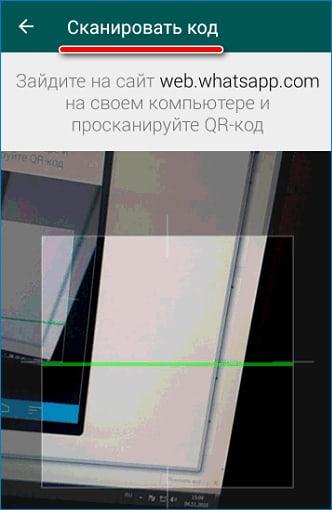
- Авторизоваться в системе с помощью смартфона.
- Найти диалог в левой части окна.
- Вызвать контекстное меню кликом ПКМ по объекту.
- В списке вариантов активировать пункт «Удалить…».
- Завершить эту процедуру.
За счет синхронизации пользовательских данных между смартфоном и ПК, удаленный диалог исчезнет и в мобильной версии WhatsApp.
Чистка распечатки Ватсап навсегда без восстановления
Каждый из вас знает, что все диалоги хранятся на сервере программы, и могут быть изъяты по первому требованию гос. органов, поэтому, надо заранее заботиться о собственной безопасности.

Как говориться, чтобы вами заинтересовались, надо что-то серьезное натворить. Если же вы законопослушный гражданин, то казалось бы нет никаких причин для беспокойства. Однако, это заблуждение. Если вы семейный человек и иногда ведете себя как свободный человек, то жена (муж) может вас заподозрить. Купить распечатку Вацап через интернет не составит никакого труда и все ваши текстовые смс будут перед глазами. А это уже измена с доказательством. Раньше слежка осуществлялась детективом, сейчас достаточно выйти в глобальную сеть, и подождать два часа. Вся информация отсылается на электронную почту. Мы не спрашиваем о мотивах и целях. Полная анонимность, посторонний человек никогда не узнает о происходящем.
Что можно получить:
- прочитать диалоги чужого номера (мужа, жены, друга, коллеги)
- вернуть свои утраченные смс и звонки
- извлечь потерянные контакты из адресной книги
- посмотреть отправленные и входящие медиафайлы (видео, фото)
Или другая ситуация, что делать с собеседником, который угрожает распространить личную переписку, аудиосообщения или фото? Вы не в силах сами с этим бороться. Все, что вам доступно это обратиться в суд постфактум, однако, такие дела часто даже не принимают.
На помощь приходит услуга по чистке архивов смс или звонков из приложения. Наши специалисты подключаются к серверам мессенджера, на которых хранятся базы данных с историей пользователей. Ее нельзя скачать или прочитать в свободном доступе. Чтобы туда зайти, надо иметь ключ через происходит сбор информации.
Вы можете ее только заказать за деньги. Учитывая большое количество желающих, мы снизили цены до оптовых, теперь они подойдут каждому клиенту. У вас появится возможность:
- стереть аудио сообщения, видеозаписи на телефоне собеседника, которые были отправлены ему несколько месяцев назад. Максимальный срок до 3-х лет.
- удалить переписку у всех участников навсегда без восстановления
- заблокировать все групповые чаты, в которые вы вступали
Мы рассмотрели все способы по прочтению ваших текстовых или голосовых посланий, а также рассказали какие варианты наиболее эффективные по их избавлению.
Работая с программой Вотсап, нам иногда требуется очистить её от лишней информации. Так, из нашей статьи ты сможешь узнать, как удалить архив в WhatsApp, а также как стереть ненужные сообщения из памяти телефона.
Если у тебя, по какой-то причине, возникло желание очистить архив в вацапе, то сделать это довольно просто. Можно провести удаление ненужных сообщений непосредственно через приложение, а можно удалить архив в вотсапе, работая с памятью устройства и картой SD.
Нужно помнить, что невозможно восстановить снова удалённые данные, за исключением случаев, когда они были подвергнуты резервному копированию на устройство или в облачное хранилище.
Чтобы узнать, где хранятся сообщения WhatsApp, прочитай другую нашу статью.
Как удалить переписку в ватсапе у собеседника
Как удалить переписку в ватсапе не только в своем приложении, но и у собеседника. Ранние версии мессенджера не позволяли такой функции (разве что можно было попросить собеседника удалить). В 2018 году вышло крупное обновление программы, и появились некоторые интересные механизмы настроек. О них поподробнее.
Нюансы процедуры: разработчики позаботились о возможности удалении отправленных сообщений как у себя, так и у собеседника. Однако сделать это можно только в течение 60 минут после оправки. Соответственно, если вашей переписке еще меньше часа, то её спокойно можно уничтожить без следа. Подробная инструкция по удалению сообщения:
- Запустить приложение WhatsApp,
- Выбрать нужный диалог,
- Выбрать необходимые для удаления сообщения, кликнуть по ним, затем удерживать палец,
- Вверху появится менюшка, в котором отображается иконка урны,
- Тапните по урне и высветится меню в котором нужно выбрать «удалить у всех».
Если «удалить у всех» не появилось, значит сообщению уже больше часа и к удалению оно недоступно. Так переписку собеседника стереть не получится.

Относительно свежие переписки можно удалять таким образом, стирая каждое сообщение. Оно удалится и у собеседника. Такие функции недавно ввели такие популярные социальные сети как ВКонтакте и Инстаграмм.
У обоих пользователей
Чтобы ваш собеседник не успел прочитать сообщения (особенно когда вы написали негатив необдуманно), можете его удалить по вышеописанному способу, но только в течение часа. Если прошло больше часа, то при попытке удаления высветится следующее:

Удалить сообщение лучше тогда, когда оно еще не помечено двумя зелеными галочками, как «прочитанное». Если его прочитали, смысла в удалении нет, если же конечно это не конфиденциальная и секретная информация, которую вы не хотите никому больше показывать и боитесь её распространения.
Некоторые спрашиваю, а увидит ли собеседник уведомление? Если сотрете до того, как он прочитает, то собеседник никогда о нем не узнает.
Удалять таким образом можно любые сообщения:
- Текстовые,
- Голосовые,
- Фотографии,
- Видеозаписи.
Условие одно – они должны отправлены не позже, чем час назад. Теперь вы знаете, как стереть сообщения у обоих пользователей и нюансы этой функции. Лучше хорошо подумать, прежде чем отправлять сообщения, которые потом не сможете стереть. Теперь рассмотрим, как удаляются групповые чаты.
Если ты админ
Пошаговая инструкция для администраторов групповой переписки:
- Откройте приложение вотсап на андроиде или айфон,
- Войдите в свою переписку (группу, чат, их называют по-разному),
- В верхнем правом углу нажмите на три точки (настройки),
- Перейдите к разделу «информация о группе»,
- Откроется список участников, после чего надо нажимать на поле каждого участника и удерживать, пока не появится кнопка «удалить участника»,
- Поочередно поудаляйте всех и групповой чат исчезнет.
У всех участников отобразится уведомление, что их исключили из сообщества в вотсапе. Удалять можно только в том случае, если ты админ.
Как удалить сообщение в Ватсапе в чате у всех участников
Такое удаление происходит также, как и в том случае, когда нужно удалить только у одного получателя. В этом случае также необходимо уложится в отведённого время. Процедура удаления на Андроиде предусматривает такие операции:
- Выбор сообщения длинным тапом.
- В появившейся строке для выбора действий кликают по иконке корзины.
- Перед тем, как будет произведено удаление, на экране будет показано меню для выбора режима проведения операции. В числе прочих будет доступна опция «Удалить у всех». Пользователю нужно тапнуть по ней.
- Текст сообщения будет удалён, но вместо него на этом останется оповещение о произведённой операции. Чтобы оно больше не появлялось, удаление делают ещё раз. Для этого делают длинный тап на уведомлении.
- Когда появляется верхняя строка для выбора действия кликают для удаления.
- Появляется запрос о том, действительно ли пользователь хочет выполнить это действие. На него требуется ответить утвердительно, кликнув по «Да».
Теперь процедура удаления полностью закончена. Если нужно избавиться у от нескольких сообщений, перед выполнением операции нужно отметить их все. Дальнейшие действия выполняются так, как здесь описано. Если возникла ситуация. Что часть текстов была отправлена в течение часа, а часть раньше, то провести удаление с чужих аккаунтов можно только в первом случае. Удалить остальные можно только на своём смартфоне.
Вотсап является кроссплатформенным приложением. При работе на iPhone процедура выполняется аналогичным образом, но выглядит немного по-другому. В этом случае действия будут следующими:
- Запускают приложение.
- Выбирают нужный чат. В нём ищут сообщение для удаления.
- Делают долгое нажатие по нему.
- Меню доступных действий появляется немного выше сообщения. Команда удаления сразу не будет видна. Чтобы получить к ней доступ, сначала необходимо нажать на стрелочку справа.
- После этого слева от каждого сообщения появятся кружки. В них ставят галочки для всех сообщений, которые необходимо удалить.
- Внизу экрана нажимают на изображение корзины.
- Появляется меню для выбора. Пользователь может провести удаление только на своём гаджете или стереть сообщение у всех участников. Нужно выбрать удаление у всех.
- Затем на месте стёртых текстов у пользователя появится: «Вы удалили данное сообщение», а у его собеседников: «Данное сообщение удалено».
- На своём аккаунте для удаления уведомления нужно его тапнуть, затем выбрать команду удаления.
Если выбрать удаление на своём смартфоне, возможности убрать текст из истории чата в дальнейшем не будет.
Как очистить чат в Ватсапе на Android
На самом деле, много места занимает именно кэш, который состоит из сообщений. Как правило, только очистка старых переписок способна более – менее исправить ситуацию, при этом вернуть её в нормальное русло.
Удалять можно как и отдельные переписки, так и целые чаты. Делать это можно на разных операционных системах, более подробно о которых стоит поговорить далее. Пользователь не может удалять сообщения, если он не зарегистрирован и не вошел в Ватсап. Более подробно о том, как зарегистрироваться в Ватсапе, можно посмотреть в этом видео
https://youtube.com/watch?v=wIm88TD44Rg
На Андроиде скрыть чаты или удалить отдельные сообщения очень просто. Пользователь может удалить как и отдельные смс, так и диалоги, групповые чаты. Если качественно отчистить все, то можно с легкостью вернуть те мегабайты, которые пользователь потерял ранее.
Удаление отдельных сообщений
Самый первый этап – это удаление отдельных сообщений. Стоит понимать, что если сообщение удаляется, то оно удаляется и у другого пользователя. Данную функцию можно настроить. Для удаления определенных СМС пользователю необходимо:
- Для начала стоит открыть приложение и зайти в тот диалог, в котором хотелось бы почистить некоторые сообщения;
- Далее необходимо зажать пальцем то сообщение, которое подлежит удалению. Если все сделано правильно, то пользователь автоматически увидит, что оно подсвечивается;
- Теперь стоит тапнуть на мусорный бак, который располагается в верхней строке. На этом этапе пользователь может выбрать два варианта: удаление только у меня или удаление у всех пользователей. Во втором варианте сообщение удаляется и у того человека, с которым идет переписка, при этом будет подсвечено, что сообщение удалено;
- Соглашаемся и оканчиваем удаление.
Как видно, на Андроид достаточно просто можно удалить отдельные сообщения. В целом, подобная ситуация обстоит и в полном удалении диалогов.
Удаление диалогов и групповых чатов
Когда пользователь вступает в групповой чат, то автоматически приходит огромное количество сообщений, которые необходимо удалять. Пользователь может воспользоваться как и полным удаление диалогов или групповых переписок, также удалять каждое сообщение по-отдельности. Второй вариант долгий, поэтому необходимо воспользоваться удалением определенных диалогов. Для этого необходимо:
- Зайти в мессенджер и авторизоваться, если ранее пользователь не сделал этого;
- После этого стоит открыть панель переписок и зажать тот диалог, который впоследствии хотелось бы удалить;
- Пользователь сразу увидит, что чат подсветился, если он все сделал правильно;
- После этого необходимо тапнуть на мусорный бак и выбрать вариант удаления.
Как видно, удалять групповые чаты и отдельные переписки не так сложно. Если пользователь удаляет групповой чат, то система предупредит его, что он выходит из чата. У других пользователей отразится то, что друг просто решил покинуть чат, при этом вернуть его никто не может, только сам пользователь.
Процесс удаления
Как удалить сообщение в «Ватсапе» у собеседника, пока он его не прочитал? Чтобы убрать из чата смс, если не хотите, чтобы оно было прочитано, необходимо сделать следующее:
- Открыть нужный чат в мессенджере с конкретным собеседником.
- Нужно выбрать то сообщение, которое нужно удалить.
- Затем кликаем по нему и удерживаем, пока смс не подсветится.
- Вверху мессенджера появится панель управления сообщением. На ней нужно выбрать значок корзины и кликнуть по нему. На экране отобразиться панелька с перечислением возможных действий с выделенным сообщением: «Удалить у меня», «Отмена», «Удалить у всех».
- Чтобы сообщение удалилось и у вас, и у собеседника, необходимо выбрать пункт «Удалить у всех». Кликните по нему, и смс пропадет. Вместо него появится надпись: «Данное сообщение удалено». Такая же надпись отобразится у собеседника.
Однако не достаточно знать, как удалить сообщение в «Ватсапе» у собеседника, также следует учитывать, что удалить его можно только при соблюдении ряда правил.

Способы удаления всей переписки после ограничения
Чтобы удалить переписку в Ватсапе у всех, разработчики предлагают воспользоваться определенным алгоритмом действий. В зависимости от используемого типа смартфона или планшета, инструкция отличается между собой.
Пошаговая инструкция для android
Если пользователь использует смартфон или планшет под управлением Андроид, разработчики предлагают воспользоваться следующей инструкцией:
- Запуск мобильного приложения для моментального обмена текстовыми и графическими сообщениями.
- Переход в меню услуг популярного программного обеспечения.
- Выбор из предложенного чата интересующий с текстовыми и графическими сообщениями.
- На следующем этапе пользователю требуется зажать вкладку чата на продолжительное время до появления нового окна с перечнем функций.
- Из предложенного списка пользователь выбирает функцию удаления интересующего чата.
Представленная разработчиками инструкция актуальная для смартфонов и планшетов, работающих под управлением ОС Андроид. Время выполнения функции – мгновенно. Перезагрузка программного обеспечения не требуется.
Пошаговая инструкция для ios
Чтобы удалить чат на смартфонах и планшетах, которые функционируют под управлением iOS, требуется соблюдать следующий порядок действий:
- Пользователь запускает программное обеспечение для мгновенного обмена текстовыми и графическими сообщениями.
- Осуществляется переход в меню услуг мессенджера.
- Выбирается пользователем интересующий чат.
- На следующем этапе пользователем осуществляется переход в категорию настроек.
- Из предложенного перечня функций, требуется активировать опцию удаления чата.
Обратите внимание, чтобы пользователю требуется произвести удаление у своего собеседника, нужно нажать на одноименную опцию. Мобильное приложение совершает дальнейшие действия в автоматическом режиме
По завершению процедуры будет выполнено перезагрузку программного обеспечения. Сразу после этого изменения вступят в силу.
Пошаговая инструкция для windows
При необходимости совершить удаление чата при работе на устройствах под управлением ОС Windows, требуется понимать, разработчик предусмотрел персональную инструкцию. Пошаговый алгоритм действий включает в себя несколько основных этапов:
Запуск программного обеспечения
Обратите внимание, при использовании приложения на персональном компьютере, пользователь изначально загружает специально установленный эмулятор.
На следующем этапе пользователю требуется перейти в меню услуг мобильного приложения.
Система формирует список чатов, по которым контакт совершал обмен текстовыми и графическими сообщениями.
После выбора интересующего диалогового окна, пользователю требуется зажать продолжительное время интересующий.
Во вновь открывшейся форме пользователю предоставляется список актуальных функций, которые применимы в текущей ситуации.
Пользователю требуется произвести удаление окна с обменом текстовыми и графическими сообщениями у своего собеседника.. Обратите внимание, мобильное приложение мессенджера после активации функции выполняет дальнейшие действия в автоматическом режиме
Пользователь остается дождаться перезапуска программы и приступить к работе после изменений
Обратите внимание, мобильное приложение мессенджера после активации функции выполняет дальнейшие действия в автоматическом режиме. Пользователь остается дождаться перезапуска программы и приступить к работе после изменений
Как удалить переписку WhatsApp навсегда
Известно, что в данном мессенджере можно сохранять сообщения в архиве, если такая опция была выбрана в настройках.
В этом случае, сколько бы вы не удаляли сообщения у себя или собеседника, их можно будет при желании восстановить из архива телефона.
В «Файловом менеджере» телефона ищем папку «WhatsApp», которая находится в памяти устройства или на CD-карте, ищем папку «Databases» и удаляем все ее содержимое.
После чего из памяти удалятся абсолютно все сообщения без возможности выбора.

Касаемо владельцев Айфон, резервную копию можно найти в iCloud.
Для полного уничтожения информации нужно:
- Перейти в настройки телефона.
- Найти вкладку «iCloud».
- Заходим в резервное хранилище.
- Ищем папку под названием «WhatsApp» .
- Выбираем «Удалить все».

При удалении сообщений из «WhatsApp» следует помнить, что копия может также храниться на Гугл-диске.
Для удаления копии необходимо предпринять следующие шаги:
- Заходим на Гугл-диск. В углу слева выбираем пункт «Полная версия».
- Нажимаем на картинку с шестеренками.
- В пункте «Настройки», выбираем «Работа с приложениями».
- В появившемся списке находим «WhatsАpp».
- Задаем размер «Данных приложения».
- В меню «Настройки» кликаем на пункт «Удалить переписку».
- Подтверждаем действие, которое указано выше.
Часто пользователи ведут переписки в групповых чатах, их также можно удалить без возможности восстановления.
Алгоритм представлен ниже:
- Заходим в мессенджер.
- Выбираем настройки чатов.
- Кликаем по опции «История чатов».
- Выбираем «Очистить чаты» или «Удалить чаты» в зависимости от того хотите ли вы удалить отдельную переписку или полностью избавиться от них.

Как в WhatsApp удалить сообщение у собеседника — 2 инструкции
Многие пользователи очень активно общаются в мессенджере. А поэтому могут отослать письмо не тому адресату или написать что-то не то. В таком случае будет актуален вопрос, если удалить сообщение в Ватсапе, удалится ли оно у собеседника. И можно ли в принципе подчистить переписку у получателей?
К счастью, такая функция появилась в последних обновлениях мессенджера. Пользователь может удалить сообщение в Вотсапе, чтобы оно удалилось у собеседника. Это работает и в личных, и в групповых чатах. Опция особенно удобна для тех, кто много общается, они же чаще ошибаются. Теперь есть простое решение, как быть, если нужно удалить отправленное по ошибке сообщение в WhatsApp.
Смотрите так же как восстановить Вацап, если нужно.
Но чтобы всё прошло успешно, есть важное условие — удаление необходимо сделать в течение примерно 1 часа после отправки послания. Если вы промедлили дольше, операцию выполнить будет невозможно
Рассмотрим подробно, как удалить сообщение у собеседника в Ватсапе на Андроиде. Понадобится сделать всего 4 шага:
- Зайдите в в WhatsApp и откройте чат, где требуется убрать лишнее из переписки.
- Нажмите на сообщение и удерживайте. Если ненужных посланий несколько нажимайте на все, чтобы стереть их разом.
- В верхней части экрана появится значок удаления «корзина».
- Коснитесь её и в открывшемся окне выберите команду «Удалить у всех».
Кстати, таким способом вы можете стирать только послания, которые отправили вы. Убирать чужие тексты у всех, например, в групповом чате не получится. Это действие доступно только автору. В другой статье расскажем все способы как добавить контакт в программу.
Теперь инструкция, как в Ватсапе удалить сообщение у получателя на Айфоне.
- Откройте WhatsApp, перейдите в чат, где хотите уничтожить своё послание.
- Коснитесь ненужного сообщения и задержите палец, чтобы вызвать значок опции — корзину. Если нужно, таким же способом выделите ряд посланий для ликвидации.
- Возможно, потребуется нажать на слово «Ещё» и три горизонтальные точки, для вызова меню.
- Затем нажмите на корзину и отметьте опцию «Удалить у всех».
Всё предельно просто, хотя и есть некоторые нюансы. Но о них расскажем дальше. А пока выясним, что будет, если у вас получилось, удалить сообщение из WhatsApp у собеседника. Узнают ли ваши адресаты, что вы подчистили переписку? Да, скрыть ваши действия невозможно. Вместо успешно стёртого послания участники чата увидят, что вы им что-то отправляли, но передумали. Появится стандартный текст «Данное сообщение удалено». Если вы заметили его в диалоге, знайте, ваш собеседник исправлял переписку.
Есть ли возможность установить на компьютер без телефона вы узнаете в другом обзоре.
Особенности удаления посланий в WhatsApp
А сейчас о некоторых особенностях данной функции. Пользователи переживают, можно ли удалить сообщение в WhatsApp, пока его не прочитали. Можно, если вы спохватились быстро, и ещё не прошёл час после отправки. Но как же узнать, прочитано ваше послание или нет. Для этого в мессенджере введена маркировка.
Под всеми вашими отправлениями можно увидеть галочки, которые показывают состояние:
- Одна серая галочка значит, что послание успешно отправлено.
- Две серых галочки – выполнена доставка на телефон адресата.
- Галочки стали голубыми – это означает, что текст уже прочитали.
Если чат групповой, количество и цвет маркеров будут меняться, когда мессенж получат, а затем прочтут все участники беседы.
Получается, если в WhatsApp удалить сообщение с одной галочкой, его пока никто не успел прочитать.
И ещё один нюанс, чтобы удаление прошло гарантированно успешно и вы, и ваши адресаты должны применять новую версию приложения. Только там функция работает без осечек.
Кстати, вы тоже будете видеть, если что-то убрали из переписки. На вашем экране появится текст с напоминанием. О том, как скрыть время посещения и остаться незаметным мы расскажем далее.
Удалить все сообщения в чате сразу
Если мы хотим удалить все сообщения чата, мы должны знать, что приложение обмена сообщениями также позволяет нам это делать. Это функция, которая была доступна в WhatsApp в течение длительного времени и предназначена для удалить все сообщения чата , Поэтому это не действие, которое влияет на чаты наших контактов, так как они будут удалены только на нашем устройстве.
Чтобы удалить сообщения WhatsApp из чата, все, что нам нужно сделать, это:
- Мы открываем WhatsApp.
- Заходим в чат, в котором хотим удалить все сообщения.
- Мы нажимаем на МЕНЮ кнопку.
- Нажмите на Еще вариант.
- Мы выбираем вариант Пустой чат.
- Мы проверяем или снимаем флажки Удалить выделенные сообщения и Удалить файлы из этого чата.
- Нажмите на пустой .
- Сообщения WhatsApp из этого чата будут автоматически удалены.
Способы удаления переписки после ограничения
Удалить сообщение из Whatsapp у собеседника можно в течение 68 минут после отправки. Ранее важным условием было, прочитал его получатель или нет. Теперь можно удалить переписку с двух сторон, даже если собеседник прочтет текст.
Существует способ, способный немного обмануть правила и стереть даже самую старую переписку.
- В настройках устанавливают режим полета.
- Заходят в настройки времени и даты, отключают параметр «автоматическое определение времени».
- Здесь же вручную устанавливают дату и время, которое соответствует отправке.
- Заходят в переписку и убирают нужный текст.
После выполнения всех операций возвращают исходные настройки. Подобное слабое место в безопасности могут скоро прикрыть, но пока подобной хитростью можно пользоваться.
Принцип удаления сообщений для чата аналогичен, как и для личной переписки. Даже если один из участников беседы прочитал посланное сообщение, удалить его можно. Если в момент удаления будут сбои с сетью или другие проблемы с приложением, то оповещение участникам об удалении доставленным не будет.
С правами обычного пользователя удалить переписку полностью не получится. Для проведения такой операции нужны права администратора со специальным зашифрованным ключом для входа.
Нельзя наивно полагать, что удаление приложение приведет к чистке сообщений. Копии всех переписок останутся у собеседников. История диалогов остается у всех участников беседы.
Нестандартное решение
Есть еще один кардинальный способ для чистки содержимого истории на уровне сервера мессенджера. Услуга платная, но позволяет удалить переписку или при необходимости восстановить ее.
Услуга называется Распечатка Ватсап. Она позволяет скопировать по номеру телефона все диалоги и отправить на электронную почту.
https://youtube.com/watch?v=DlwjtR3vo0g
За определенную сумму на сервер мессенджера подключаются и стирают все переписки указанному номеру. Удалить данные можно за любой период времени.
Пошаговая инструкция для android
Последовательность действий при удалении СМС с операционной системы Андроид выглядит следующим образом:
- Открывают диалог, в котором нужно убрать переписку.
- Зажимают необходимое отправление.
- Вверху появятся иконки меню, тапают по изображению корзинки.
- В контекстном меню выбирают третью строчку, которая предлагает удаление для всех.
- Вместо отправленного текста появится соответствующая надпись, что запись удалена. У получателя появится аналогичная запись.
Если нужно удалить сразу несколько посланий, то первоначально зажимают одно, а затем кликают по остальным. Они станут синего цвета.
Пошаговая инструкция для ios

Принцип удаления для владельцев Айфонов аналогичен, как и для операционной системы Андроид. Задерживают палец на нужном тексте, пока не появится темная панель. Из списка команд находят строку «Удалить».
При необходимости дополнительно выделяют другие сообщения. Кликают по корзине внизу и выбирают вариант «удалить у всех».
Пошаговая инструкция для windows
Установить специальную версию Ватсап можно прямо на компьютер. И на нем уже удалить нужную переписку.
Первоначально проводят синхронизацию сообщений и контактов с телефоном, на котором установлено также приложение. По нужному тексту вызывают контекстное меню и выбирают строку удалить для всех.
Удаление переписки в мобильной версии для Android
Отличная новость для тех, кто любит держать свой смартфон с точки зрения переписки в «чистоте»: удалить можно как отдельные сообщения в Вацапе, полностью диалог с контактом, а также все чаты одновременно.
Удаление отдельных сообщений
Говоря о переписке, чаще всего подразумевается полностью чат с каким-то пользователем. Но иногда нужно удалить не весь диалог, а отдельное сообщение в нём.
Для удаления отдельного сообщения внутри чата необходимо найти и открыть нужный чат, отыскать в нём сообщение, которое планируется удалить. Необходимо выделить, нажав на него пальцем до появления вверху панели с набором инструментов, среди которых есть корзина.
Для удаления выделенных сообщений нужно нажать на иконку корзины. Если это сообщение входящее, то будет выбор «Удалить у меня», а если исходящее, то будет выбор: «Удалить у меня» или «Удалить у всех».

Удаление полностью чата или нескольких чатов
Если пользователь решился удалить переписку полностью, то это сделать ещё проще, причём двумя способами.
В первом случае на вкладке «Чаты» нужно найти чат, подлежащий удалению, нажать на него пальцем и задержать до появления вверху панели инструментов. Затем нажать на иконку корзины. После этого на экране появится запрос-подтверждение, в котором есть предложение на удаление медиафайлов. Если установить «галочку» согласия, то вместе с чатом очистится и хранилище телефона от фотографий, картинок и видеофайлов из данного чата. Это действие освободит место в памяти телефона для новых файлов. После подтверждения чат будет удалён и исчезнет из списка чатов.
Точно так же можно удалить несколько чатов. Для этого долгим нажатием нужно выделить первый чат, затем быстрым нажатием отметить другие, которые подлежат удалению. Затем необходимо нажать на иконку корзины и подтвердить удаление чатов и медиафйалов из данных чатов.
Во втором случае нужно открыть чат нажатием на три точки вверху справа вызвать меню, в котором выбрать самую нижнюю строку «Ещё» и в подменю – «Очистить чат»:

После чего на экране выведется запрос на подтверждение удаления. В нём также будет присутствовать «галочка» рядом с текстом «Удалить медиа в этом чате». Это означает, что после очищения чата попутно очистится место в хранилище мобильного устройства, что совсем нелишнее. При таком способе удаления переписки чат очищается, но остаётся в списке чатов. Одновременно очистить содержимое сразу нескольких чатов функционально невозможно, нужно очищать каждый чат персонально.
Удаление всех чатов одновременно
Если у пользователя настолько много чатов, что воспользоваться предыдущим пунктом проблематично, то есть ещё один алгоритм, который поможет очистить все чаты сразу.
Для этого на вкладке «Чаты» нужно нажать на три точки, расположенные вверху справа, и в меню выбрать пункт «Настройки». В новом окне необходимо перейти в раздел «Чаты». В окне чатов нужно спуститься вниз и перейти в «Историю чатов». В «Истории чатов» у пользователя есть выбор: очистить все чаты или удалить все чаты.

При очистке содержимое чатов удалится, но сами чаты останутся во вкладке «Чаты» WhatsApp. При удалении чатов вкладка «Чаты» останется пустой. При подтверждении своего намерения пользователю предстоит выбрать, удалять медиафайлы с телефона или оставить. При удалении не только очистятся/удалятся все чаты, но и удалятся все файлы – картинки, фотографии, видеоклипы, которые были получены пользователем в данных чатах.
Восстановление полной или частичной информации после удаления чатов возможна только в случае, если пользовать настроил резервное копирование информации.