История местоположений гугл
Содержание:
- Как обновить сведения о местоположении, чтобы получать более точные результаты местного поиска
- Смотрим историю местоположений в Гугл
- История перемещений Гугл Андроид: как включить «Хронологию»
- Скорость и ограничения скорости на дорогах
- Команды Google Now
- Как включить или отключить функцию определения местоположения в экстренных ситуациях
- Мгновенно превратить любой мобильный телефон или планшет в устройство слежения
- Как данные о местоположении сохраняются в аккаунте Google?
- Видео
- Мгновенно превратить любой мобильный телефон или планшет в устройство слежения
- Устранение неполадок
- Распространенные проблемы с геолокацией
- Хронология Google: что в ней есть полезного
- Чем полезна хронология
- Как посмотреть историю
- Как найти место, если не помнишь адрес
- Как узнать, сколько времени тебя ждали в машине, пока ты был в магазине
- Во сколько часов ты ходил тогда в кафе
- Cколько времени длилась поездка: когда уехал и когда приехал
- Какого точно числа ты съехал из квартиры
- Включение
- Google на телефоне
- Заключение
- Как управлять доступом к геоданным и сохранять конфиденциальность
Как обновить сведения о местоположении, чтобы получать более точные результаты местного поиска
Если вы ищете что-то поблизости, но не получаете результаты местного поиска, попробуйте сделать следующее:
- Укажите текущее местоположение в тексте запроса, например .
- Убедитесь, что при поиске устройство отправляет геоданные в Google. Измените настройки геолокации на устройстве, следуя инструкциям ниже.
Чтобы получать более точные результаты поиска, войдите в аккаунт Google. Если вы часто ищете что-то через сервисы Google дома или на работе, укажите или обновите домашний или рабочий адрес – и результаты поиска станут более актуальными для этого местоположения.
Как управлять настройками геолокации на устройстве
Чтобы приложения и сайты получали данные о вашем местоположении, включите геолокацию на устройстве и разрешите этим приложениям и браузеру доступ. Вы можете в любое время запретить доступ конкретному приложению или сайту, в том числе google.com.
Примечание. Прежде чем настроить разрешения для приложения или браузера, включите геолокацию на устройстве. Подробнее о том, как настроить геолокацию на устройстве Android…
Как настроить доступ к данным о местоположении
Для сайтов
Вы можете изменять настройки доступа к данным о местоположении как для отдельных сайтов, так и для браузера в целом.
Чтобы передавать данные о местоположении устройства конкретному сайту, разрешите браузеру и этому сайту доступ.
Как разрешить или запретить браузеру доступ к данным о местоположении
Чтобы изменить настройки геолокации для браузера, выполните следующие действия:
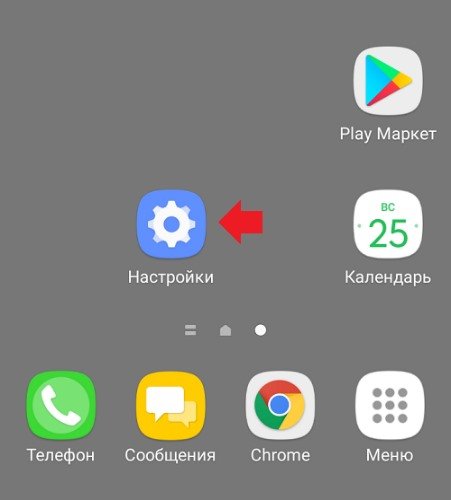
- Откройте приложение «Настройки» .
- Выберите Местоположение Разрешения для приложений.
- Коснитесь значка браузера, например Chrome.
- Выберите нужный вариант: Разрешить или Отклонить.
Примечание. Некоторые из действий, перечисленных в этой статье, можно выполнить только на устройствах с Android 10 и более поздних версий. Подробнее о том, как настроить геолокацию и разрешения для приложений в более ранних версиях Android…
Как разрешить или запретить сайту доступ к данным о местоположении
Если в браузере включена геолокация, вы можете настроить доступ к данным о местоположении для определенных сайтов (например, google.com). Для этого выполните следующие действия:
- Откройте браузер на телефоне или планшете Android и перейдите на нужный сайт, например google.com.
- Справа от адресной строки нажмите на значок с тремя точками «Информация» Настройки сайтов.
- Чтобы внести изменения, в разделе «Разрешения» нажмите Данные о местоположении. Если такие разделы отсутствуют, значит для сайта нет специальных разрешений.
- Нажмите Разрешить или Блокировать.
Подробнее о том, как изменить разрешения для сайтов в Chrome…
Важно! Иногда у браузера уходит много времени на получение информации о местоположении устройства. Чтобы быстро показать результаты поиска, сайт google.com может использовать данные о местоположении, полученные во время последнего использования Google
Эти сведения хранятся в файлах cookie в течение шести часов. Подробнее об управлении файлами cookie…
Для приложений
Вы можете изменять настройки доступа к данным о местоположении для приложения (например, для Google Карт). Вот как это сделать:
- Откройте приложение «Настройки» .
- Выберите Местоположение Разрешения для приложений.
- Нажмите на нужное приложение, например Google или Google Карты .
- Выберите нужный вариант: Разрешить или Отклонить.
Примечание. Некоторые из действий, перечисленных в этой статье, можно выполнить только на устройствах с Android 10 и более поздних версий. Подробнее о том, как настроить геолокацию и разрешения для приложений в более ранних версиях Android…
Смотрим историю местоположений в Гугл
Для того чтобы получить ответ на вопрос: «Где я был в то или иное время?», можно воспользоваться как компьютером или ноутбуком, так и мобильным устройством. В первом случае потребуется обратиться за помощью к веб-обозревателю, во втором – к фирменному приложению.
Вариант 1: Браузер на ПК
Для решения нашей задачи подойдет любой веб-обозреватель. В нашем примере будет использован Google Chrome.
- Перейдите по указанной выше ссылке. Если это потребуется, авторизуйтесь, введя логин (почту) и пароль от той же учетной записи Google, которую используете на своем смартфоне или планшете. Откройте меню, кликнув по трем горизонтальным линиям в верхнем левом углу.

В раскрывшемся списке выберите пункт «Хронология».

Определите период, за который вы хотите просмотреть историю местоположений. Указать можно день, месяц, год.

Все ваши передвижения будут показаны на карте, которую можно масштабировать, используя колесико мышки, и перемещать, кликнув левой кнопкой (ЛКМ) и потянув в желаемом направлении.

Если вы хотите увидеть на карте те места, в которых побывали совсем недавно, открыв меню Google Карт, поочередно выберите пункты «Мои места» — «Посещенные места».

В случае если вы заметили в хронологии своих передвижений ошибку, ее легко можно исправить.
- Выберите то место на карте, которое указано неверно.
- Кликните по направленной вниз стрелке.
- Теперь выберите правильное место, при необходимости можно воспользоваться поиском.

Вот так просто можно просмотреть историю местоположений на Гугл Картах, используя для этого веб-браузер и компьютер. И все же, многие предпочитают это делать со своего телефона.
Вариант 2: Мобильное приложение
Получить детальные сведения о хронологии можно, воспользовавшись Google Картами для смартфона или планшета с ОС Android. Но сделать это можно лишь в том случае, если приложение изначально имело доступ к вашему местоположению (задается при первом запуске или установке, в зависимости от версии ОС).
- Запустив приложение, откройте его боковое меню. Сделать это можно, тапнув по трем горизонтальным полосам или выполнив свайп слева направо.

В списке выберите пункт «Хронология».


Если вы посещаете данный раздел впервые, возможно, появится окно «Ваша хронология», в котором потребуется тапнуть по кнопке «Начать».

На карте будут показаны ваши передвижения за сегодняшний день.

Тапнув по значку календаря, вы можете выбрать день, месяц и год, за которые хотите узнать информацию о своем местоположении.

Как и на Гугл Картах в браузере, в мобильном приложении тоже можно просмотреть недавно посещенные места.

Для этого в меню последовательно выберите пункты «Ваши места» — «Посещенные».

Изменение данных в хронологии тоже возможно. Найдите место, сведения о котором указаны неверно, тапните по нему, выберите пункт «Изменить», а затем введите правильную информацию.
История перемещений Гугл Андроид: как включить «Хронологию»
Перед тем, как активировать опцию, нужно зайти в параметры и поменять некоторые настройки. Вот, что необходимо сделать:
- Открыть на аппарате с операционной системой Android приложение «Google Maps». Если гаджет не китайский, а прошивка официальная (не пиратская), то необходимое программное обеспечение не нужно скачивать.
Примечание: данная функция работает в приложении Google Maps 9.12 и более новых версиях. Если устройство не поддерживает последние обновление прошивки, стоит воспользоваться браузерной версией сервиса.
- Сверху есть аватар профиля. Нужно нажать на него, выбрать пункт «Хронология».

- После этого — выбрать значок контекстного меню (иконка в виде трех точек сверху). Перейдите в настройки.
- В открывшемся окне нужно включить функцию GPS, чтобы программное обеспечение могло узнать местонахождение устройства. Если геоданные отключены — включите параметр.
- Также необходимо активировать опцию «История местонахождений». Она находится в том же окне. В некоторых устройствах ее нет. В таком случае пропустите этот шаг.
После этих настроек приложение будет готово для сохранения местонахождений устройства в течение всего времени. При работе с браузерной версией достаточно авторизоваться в аккаунт, привязанный к телефону. Также необходимо включить GPS в параметрах самого устройства.
Скорость и ограничения скорости на дорогах
Одним из последних нововведений в приложении «Карты» стало отображение скоростного ограничения на дорогах в режиме навигации. На данный момент функция тестируется на стороне сервера и доступна лишь небольшому числу пользователей.
Тем не менее, узнать текущую скорость вашего транспортного средства, а также ограничение скорости на определенной дороге можно с помощью небольшого дополнения к Google Maps – утилиты Velociraptor — Map Speed Limit . Этот инструмент добавляет плавающее окно в приложение «Карты», которое показывает текущую скорость и скоростные ограничения на участке пути, основываясь на данных OpenStreetMap.
Команды Google Now
В некоторых ситуациях навигация в Google Maps может быть затруднительной, в частности, за рулем автомобиля. Использование Google Now сделает эту задачу немного проще. Активировать виртуального помощника можно в поисковой строке приложения, а в режиме навигации необходимо предварительно включить голосовой поиск на любом экране в настройках Google.
Вот список некоторых команд, которые понимает Google Now в приложении «Карты»:
В режиме карты:
Карта Где находится ? Где находится ближайший ? Покажи [кафе/рестораны/кинотеатры/заправки/магазины] Маршрут Как далеко ? Достопримечательности в Навигация
В режиме навигации:
Показать альтернативный маршрут — проложить на карте альтернативный маршрут; Выключить/включить звук — отключение/включение голосовых подсказок; Включить/отключить спутник — показать/скрыть режим отображения карты со спутника; Трафик впереди — информация о загруженности дорог; Отключить трафик — убрать с карты сведения о пробках; Следующий поворот — информация о следующем повороте на маршруте; Где я – текущее местоположение; Отключить навигацию — завершение навигации.
Как включить или отключить функцию определения местоположения в экстренных ситуациях
Вы в любой момент можете включить или отключить определение местоположения в экстренных ситуациях.
- Проведите по экрану сверху вниз.
- Нажмите на значок «Геолокация» и удерживайте.
- Выберите Дополнительно Определение местоположения в экстренных ситуациях.
- Включите или отключите функцию Определение местоположения в экстренных ситуациях.
Как работает функция определения местоположения в экстренных ситуациях
Телефон запускает функцию ELS только в том случае, если вы набираете номер экстренной службы или отправляете на него сообщение.
Во время экстренного вызова эта функция может использовать геолокацию Google и другие данные, чтобы как можно точнее определять местоположение устройства.
Телефон отправляет сведения о вашем местоположении авторизованным экстренным службам исключительно для того, чтобы им было проще вас найти. Геоданные передаются этим службам напрямую, минуя серверы Google.
После того как вы завершите экстренный вызов или отправите сообщение, телефон передаст Google статистические данные и другие сведения об использовании функции. Эта информация нужна для анализа работы функции. С ее помощью нельзя идентифицировать пользователя.
Примечание. Экстренная передача геоданных отличается от передачи информации о местоположении через Google Карты. Подробнее о том, как сообщить о своем местоположении другим пользователям через Google Карты…
Мгновенно превратить любой мобильный телефон или планшет в устройство слежения
Ознакомиться с маршрутом и истории место для тех, кто, по какой-либо причине, будь то для личного или коммерческого использования. Если у вас есть мобильный номер человека вы можете отслеживать их.Получить точные данные о местоположении. Мы дома в на устройствах в точных 3-метрового диапазона. Когда вы вводите номер для отслеживания, вы увидите, что это место только через несколько минут. Это не становится лучше, чем это!Мы храним данные о местоположении на наших серверах в течение 7 дней, давая вам беспрецедентную информацию о отслеживаемых движений, и позволяя вам получить доступ и просмотреть эту информацию в удобное для вас время.Инструменты отслеживания PL никогда не взаимодействуют с целевыми устройствами. Мы определить места для вас, обнаруживая сигналы SIM-карты через GPS и сотовый телефон башня триангуляции. Из-за этого подхода, отслеживание всегда будет оставаться полностью невидимым.Подпишитесь сегодня и получите скидку. Введите номер мобильного телефона, который вы хотите отслеживать, чтобы начать.
Многие из обладателей Android смартфонов, особенно те, кто любит путешествовать с удовольствием пользуются различными сервисами Google, такими, как переводчик или Карты Google.
Однако не всем (а особенно — начинающим) известно, что компания Google умеет не только отображать ваше местоположение на карте в любой точки земного шара, а также строить маршруты передвижения между различными точками, но и хранит всю информацию о ваших перемещениях в виде истории местоположений (отличная функция для ревнивых мужей и жен, не правда ли?). К счастью, эту опцию можно отключить через меню настроек телефона или планшета и сделать это довольно несложно.
Для этого вам нужно просто перейти в меню Настройки -> Местоположение. Однако, даже если вы отключите отправку геоданных и выключите историю местоположений, сохраненные ранее на сервере Google данные о ваших местоположениях останутся нетронутыми.
Посмотреть историю ваших перемещений вы можете на этой странице своей учетной записи Google.

Там же вы можете отключить сохранение данных о ваших местоположениях, нажав на значок настроек и выбрав пункт «История». Но, опять, же – данные за предыдущие дни при этом никуда не денутся. И как же можно убрать все эти сведения?

Обладатели устройств с последними версиями Android могут удалить данные в меню Настройки -> Местоположение -> История местоположений, нажав на кнопку в нижней части экрана:

Если этого пункта в меню настроек вашего планшета или смартфона нет, то сделать это можно с помощью сервиса Google, перейдя по вышеуказанному адресу. Причем здесь историю местоположений можно удалять даже за отдельные дни, выборочно. В левой части экрана, ниже календаря вы увидите меню, состоящее из нескольких пунктов, в числе которых есть пункты «Удалить историю за этот день» и «Удалить всю историю».

Вот и всё. Те кто заботится о том, чтобы никто и никогда не узнал, где они были вчера, позавчера и вообще – в любое время, теперь могут вздохнуть с облегчением.
Похожие материалы:
Программы для Anroid. Mirror от Koushik Dutta позволяет транслировать видео через Airplay и записывать скринкасты на устройствах с Android 4.4.2
Примечание.
Некоторые из перечисленных здесь действий можно выполнить только на устройствах с Android 8.0 и более поздних версий.
Как данные о местоположении сохраняются в аккаунте Google?
В зависимости от того, какие продукты Google и настройки вы используете, мы можем сохранять данные о местоположении в вашем аккаунте Google. Обычно эта информация попадает в историю местоположений или в историю приложений и веб-поиска.
История местоположений
Если у вас включена история местоположений и ваше устройство передает геоданные, мы будем собирать и сохранять точные данные о местоположении устройств, на которых выполнен вход в аккаунт (даже когда вы не пользуетесь продуктами Google). Эта информация добавляется в хронологию (в которую входит история местоположений) и может использоваться для подбора рекомендаций в сервисах Google. Проверить, изменить или удалить данные хронологии можно в любое время.
Когда история местоположений включена, мы используем ее для персонализации сервисов Google. Например, в Google Картах мы рекомендуем рестораны, которые могут вам понравиться, и показываем, когда лучше выехать, чтобы не попасть в пробку, а в Google Фото создаем альбомы со снимками мест, в которых вы побывали.
Чтобы проверить, включена ли история местоположений, откройте страницу Отслеживание действий. Если потребуется, войдите в аккаунт. Вы можете приостановить запись истории местоположений, но уже сохраненные в ней данные останутся до тех пор, пока вы их не удалите. Подробнее…
Если вы удалите данные истории местоположений, информация о том, где вы побывали, может остаться где-то ещё, например в истории приложений и веб-поиска.
История приложений и веб-поиска
Когда включена история приложений и веб-поиска, ваши поисковые запросы и данные о действиях в сервисах Google сохраняются в аккаунте Google. Информация, которая попадает в историю, может содержать данные о местоположении. Например, если вы выполните поиск в Google по запросу «погода» и получите результаты с учетом того, где находитесь, сведения об этом будут добавлены в историю приложений и веб-поиска вместе с информацией о местоположении. Используемое местоположение, которое сохраняется в вашей истории приложений и веб-поиска, может быть определено на основе IP-адреса устройства, ваших предыдущих действий или получено с устройства, если вы включили передачу геоданных в настройках.
Включив историю приложений и веб-поиска, вы сможете получать более полезные результаты поиска, рекламные объявления и рекомендации. Например, вы будете видеть свои прошлые запросы в поисковых подсказках. Вы можете проверять и удалять данные истории приложений и веб-поиска. Кроме того, если вы больше не хотите, чтобы ваши поисковые запросы и данные о действиях в сервисах Google сохранялись, вы можете приостановить сбор этих данных. Если вы удалите историю приложений и веб-поиска, информация о том, где вы побывали, может остаться где-то ещё, например в истории местоположений.
Чтобы проверить, включена ли история приложений и веб-поиска, откройте страницу Отслеживание действий. Возможно, потребуется войти в аккаунт. Подробнее…
Видео
Каждый смартфон, будь он на Android или iOS имеет в настройках опцию записи историй местоположений
, о которой большинство пользователей даже не догадывается. Если вы регулярно проверяете телефон своего партнера на предмет подозрительных переписок, звонков, а там «чисто» — вся переписка удаляется, или просто не найдено того, что нужно, можно воспользоваться данной возможностью. В подозрительных случаях, когда вы не знаете, где на самом деле находится ваша вторая половинка, или вы не верите озвученной вам версии, вы можете запросто узнать, где же на самом деле была ваша пассия — у мамы или в неизвестном вам жилом доме в Восточном Бирюлёво, на работе до поздна или в сауне в Люберцах. Вам необходимо постигнуть некоторые тонкости, прежде чем вы сможете получить доступ к записи историй местоположений владельца мобильного телефона:
Многие люди на компьютере пользуются браузером Google Chrome, в котором вводят свой логин пароль для синхронизации между телефоном и компьютером. Это очень удобно. Часто на данный гугл аккаунт стоит автовход или сохранен пароль, вводить его не нужно, вы сразу можете начать отслеживание (см. ссылки внизу статьи)
— многие люди используют эту Гугл почту в качестве личной почты.
— если варианты выше не подходят, вам нужно узнать имя этого google аккаунта (посмотреть можно многими способами, например войдя с телефона в приложение Gmail, — вас интересует адрес почтового ящика), зайти в gmail.com с компьютера и запросить восстановление пароля при входе в аккаунт, для этого нажмите ссылку «Нужна помощь?»


Выберите вариант «Затрудняюсь ответить»
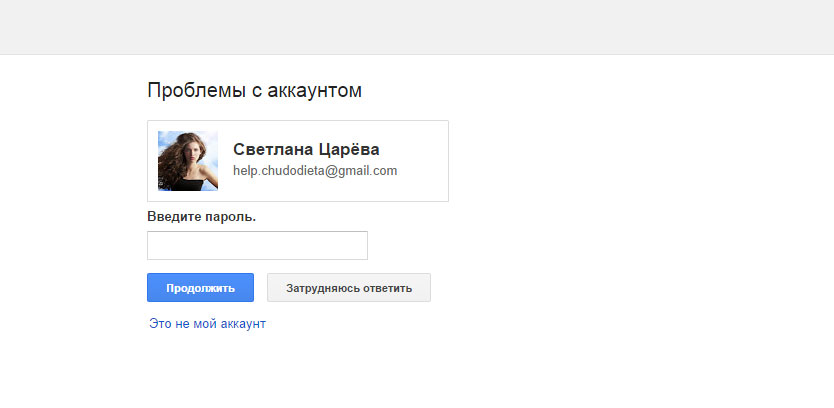
Нажмите «Отправить оповещение»

После прихода сообщения поменяйте пароль, смс удалите, письмо о смене пароля на этом ящике удалите.
Поздравляю, теперь вы знаете и логин и пароль
от аккаунта, привязанного к смартфону потенциального изменщика(-цы)! Конечно, все эти действия надо проделывать незаметно от владельца телефона: когда он(она) спит, в другой комнате и т.д., главное, чтобы у вас был доступ к самому телефону, смс-ка бесшумно пришла, и тут же была вами стерта.
Бывают и более сложные случаи, когда на телефоне стоит пароль. В таком случае тоже не стоит отчаиваться. Вы можете смело заявить, что хотите проверить телефон, чтобы быть спокойным за свои «рога», можно выждать момент и взять телефон под видом «что-то настроить», установить новую игрушку, очистить память телефона и т.д., и попросить разблокировать телефон. Главное придумать причину, которая даст вам хотя бы несколько минут, чтобы успеть включить опции записи истории местоположений и дождаться смс от google. Если и эти способы для вас затруднительны, пытайтесь незаметно подглядеть пароль от телефона. Это не так уж и сложно.
Данная инструкция подходит именно для Android устройств, однако у iPhone порядок действий точно такой же: зайти в настройки, включить запись местоположений, включить GPS, мобильный интернет, разница лишь в том, что вам нужно получить доступ не в Google, а в Apple ID, зайдя в который также сможете наблюдать карту перемещений. По Айфонам подробную инструкцию написать не могу, т.к. не имею пока такого опыта, пользуюсь Android.
Итак, ввиду того, что ваш объект может выключить функцию GPS в целях экономии заряда батареи, этот способ слежки может быть малоэффективным, хоть и предоставит хотя бы какие-то данные, может быть те самые важные. В случаях, если данный способ ничем вам не помог, рекомендую прибегнуть к гораздо более простому способу —
Планшеты и смартфоны на базе Android обладают отличным функционалом в силу большого выбора приложений которые можно бесплатно скачать с гугл маркета. Но кроме этого, всеми нами любимый Google предоставляет сервисы отслеживания перемещения Андроид-устройств, удаленной блокировки устройства и в случаях потери, экстренной, удаленной очистки.
Мгновенно превратить любой мобильный телефон или планшет в устройство слежения
Ознакомиться с маршрутом и истории место для тех, кто, по какой-либо причине, будь то для личного или коммерческого использования. Если у вас есть мобильный номер человека вы можете отслеживать их.Получить точные данные о местоположении. Мы дома в на устройствах в точных 3-метрового диапазона. Когда вы вводите номер для отслеживания, вы увидите, что это место только через несколько минут. Это не становится лучше, чем это!Мы храним данные о местоположении на наших серверах в течение 7 дней, давая вам беспрецедентную информацию о отслеживаемых движений, и позволяя вам получить доступ и просмотреть эту информацию в удобное для вас время.Инструменты отслеживания PL никогда не взаимодействуют с целевыми устройствами. Мы определить места для вас, обнаруживая сигналы SIM-карты через GPS и сотовый телефон башня триангуляции. Из-за этого подхода, отслеживание всегда будет оставаться полностью невидимым.Подпишитесь сегодня и получите скидку. Введите номер мобильного телефона, который вы хотите отслеживать, чтобы начать.
Смартфоны и планшеты на базе Android постоянно фиксируют местоположение пользователя и хранят эти данные. Координаты они определяют несколькими способами: через спутники GPS, башни сотовой связи или точки Wi-Fi. Если у вас есть Android-устройство, вы можете ради интереса зайти в свой аккаунт и посмотреть историю своих перемещений. История хранится с самого первого дня, когда у вас появилось устройство на Android, и не очищается автоматически.
Сделать это просто — достаточно залогиниться в аккаунт Google и перейти в Google Maps на страницу истории местоположений . Тут вы увидите карту с линиями своего перемещения в течение суток и календарь с историей за любой день.График под картой позволяет просмотреть историю перемещений в течение выбранного дня, при нажатии на точку вы увидите, когда именно вы были в отмеченном на карте месте.
Наверно, такая история иногда может быть полезна. Допустим, вам захочется вспомнить, куда вы ходили в определенный день, долго ли там были и куда пошли потом. Или потребуется показать, где и когда вы находились, чтобы снять с себя подозрения. Но вдруг о существовании отслеживания узнает ревнивая жена (или ревнивый муж) и попросит доказать, что вы действительно в прошлую пятницу задержались на работе, а не ушли в гости к коллеге? Лучше уж никакого алиби, чем плохое. К счастью, историю можно очистить.
Если нужно удалить данные за конкретное число, выберите его в календаре и нажмите «Удалить историю за этот день». Если хотите очистить данные за все время, нажмите «Удалить всю историю».
Знаете ли вы, что может автоматически отслеживать местоположение вашего Android устройства
, сохраняя при этом полную историю маршрута. Если, конечно вы позволите Google доступ к этой функции, потому что вы всегда можете отключить эту опцию. Мы покажем вам, как получить доступ и управлять историей о местоположении устройства. Прежде всего, вы должны убедиться, что отчетность расположение включена на вашем телефоне или планшете.В случае, если она не включена, вы можете включить её перейдя в меню Настройки -> Местоположение
. Как только это будет сделано, вы также должны включить в Google Location истории
, если вы хотите, чтобы сохранялись ваши местонахождении (или вашего устройства). Когда история расположение включена, Google записывает движение вашего Android устройства на Google Maps, так что вы можете просматривать свою историю о местоположении в любое время, Настройки -> Местоположение
-> Google история местоположение
. Подробная карта вашего местоположения всегда доступна, и вы можете выбрать для просмотра истории в течение 1 дня, 2 дня, 3 дня, 5 дней, 7 дней, 14 дней или 30 дней. Если вы хотите, вы можете удалить историю местоположения, либо все сразу, или просто определенный период времени (от 1 дня до 30 дней). Все это также доступно с любого компьютера на https://maps.google com/locationhistory (но вы должны войти с помощью своего аккаунта Google на соответствующем ПК).
Примечание:
Данное руководство было сделано с помощью Android 5.1 lollipop
. Но, я думаю все должно быть относительно похоже и на других версиях Android.
Устранение неполадок
Я не вижу, где находится мой ребенок
Точнее всего местоположение определяется, если на устройстве включена передача мобильных данных.
Вы не будете видеть местоположение своего ребенка в приложении Family Link, если его устройство:
- отключено;
- не подключено к Интернету;
- давно не использовалось.
Если вы не видите местоположение ребенка в приложении Family Link:
- Выполните описанные выше шаги, чтобы включить параметры «Передача геоданных» и «Местоположение устройства».
- Подождите, пока данные станут доступны. На это может потребоваться до 30 минут.
Местоположение устройства ребенка отображается неправильно
Шаг 1. Попробуйте следующие общие рекомендации
- Убедитесь, что устройство подключено к Интернету.
- Убедитесь, что на устройстве включен Wi-Fi.
- Перезагрузите устройство.
Шаг 2. Откалибруйте устройство
Если местоположение по-прежнему отображается неправильно, попробуйте откалибровать компас устройства.
Я хочу контролировать, какие приложения, используемые ребенком, получают доступ к данным о местоположении
У моего ребенка несколько устройств, но я вижу местоположение только одного из них
Если ребенок вошел в свой аккаунт на нескольких устройствах, администратор семейной группы будет видеть местоположение только того устройства, которое используется чаще всего.
Распространенные проблемы с геолокацией
Доступность
История местоположений может быть недоступна, если:
- функция не поддерживается в вашем регионе;
- на вас распространяются возрастные ограничения;
- вы вошли в аккаунт Google, связанный с организацией, учебным заведением или иной группой (в этом случае обратитесь к администратору);
- вы отключили геолокацию или обновление контента в фоновом режиме.
Обновление контента в фоновом режиме
История местоположений работает корректно, только если в настройках геолокации выбран параметр Всегда, а обновление в фоновом режиме включено.
- Для определения вашего местоположения службы геолокации используют GPS, точки доступа Wi-Fi и координаты сотовой сети.
- Обновление контента в фоновом режиме позволяет отправлять геоданные, даже когда вы не используете приложение Google.
Подробнее о настройках геолокации и обновлении контента в фоновом режиме…
Передача данных
При записи истории местоположений может передаваться много данных, поэтому перед использованием этой функции рекомендуем проверить условия вашего тарифного плана.
Хронология Google: что в ней есть полезного
Еще не все знают, что все ваши перемещения в пространстве Google по умолчанию записывает и хранит. И хронологию Google можно посмотреть в удобном виде на странице хронологии.
Хронология Google
Чем полезна хронология
Эта возможность пригодится, если вы куда-то ездили, но не можете вспомнить адрес (знайте, что Google его записал). Или отследить местоположение ребенка. Или вспомнить любую другую вещь, привязанную к карте: что, где, когда и сколько длилось.
Например, реальную длительность поездки из пункта А в В. И сколько вы просидели в гостях или в заведении. Пока вы сидите, ваш включенный смартфон с Google-аккаунтом шлет данные о вашем местоположении примерно каждую минуту.
И к этой минуте можно вернуться.
Обновляется хронология в режиме реального времени по мере ваших перемещений.
Как посмотреть историю
Зайдем туда и получим вот такой экран с широким обзором, который можно уточнить: щелкнуть в список мест в левом нижнем углу или оттолкнуться от хронологии в левом верхнем – задать месяц, день.
Тут же можно отключить историю – прекратить дальнейшую запись местоположений, а потом снова включить.
Хронология Google
Как найти место, если не помнишь адрес
Допустим, вы ездили на рыбалку в незнакомое место на природу или на чью-то дачу, и ваш смартфон был включен как обычно. Потом вы решили вернуться в то же место, но не помните точно, как туда снова добраться. Тут то и пригодится хронология Google.
Открываем карту, вспоминаем день, смотрим. Выбираем точку и пролагаем до нее маршрут через навигатор Google Адреса. Или через другой навигатор.
Вот, например, извилистый маршрут по дачным дорожкам, который можно восстановить, не зная ни номера дома, ни улицы.
Хронология Google
Как узнать, сколько времени тебя ждали в машине, пока ты был в магазине
Недавно пришлось мне зайти в Ашан, пока человек сидел в машине. Задержался. Позднее стало неловко и решил посмотреть, сколько же я тогда пробыл в Ашане. Находим по примерным воспоминаниям этот день, проматываем ленту передвижений слева, и видим, что находились в Ашане полчаса. (Многовато).
Во сколько часов ты ходил тогда в кафе
Гугл может определять, сидел ты на месте, ходил или ехал на машине – это понятно по скорости. И траектория разбивается почти правильно на некоторые участки: ходьба, езда, велосипед. Название места обычно правильно опознается. Вот, можно посмотреть, что в кафе «Миндаль» ты пришел в 8:07, а ушел в 8:31 (а шел туда, кстати, 700 метров)
Cколько времени длилась поездка: когда уехал и когда приехал
Аналогично можно посмотреть, сколько длилась продолжительная поездка по трассе из одного города в другой. Где ты находился каждую минуту.
Какого точно числа ты съехал из квартиры
Еще пришло в голову посмотреть, какого же числа я переехал. Было это три года назад, и я уже забыл детали. Однако Гугл не подвел – четко такого-то числа обрывается пребывание по тому адресу. И заодно можно посмотреть детали перемещений при переезде, вспомнить, как прошел тот день.
Включение
- Зайдите сюда.
- Промотайте страницу до “Истории местоположений”.
- Включите.
Включение хронологии Google с сайта.
По умолчанию хронология хранится бессрочно, до тех пор, пока вы ее не удалите.
Google на телефоне
Если у вас на телефоне стоит приложение Google Карты, то по умолчанию история, скорее всего, записывается. Проверить это можно, просто открыв хронологию на компьютере, как указано выше. Есть еще приложение Google Адреса – возможно, оно тоже записывает, не уверена.
В любом случае с мобильных устройств тоже можно отключить и включить запоминание истории. На Android запись истории включается/отключается так:
- Откройте «Настройки», выберите «Учетную запись Google»
- В разделе «Конфиденциальность» выберите «Доступ к моим геоданным»
- Теперь можно включить либо выключить «Разрешить доступ к данным о моем местоположении»
На устройствах iOS это делается похожим образом.
Но это еще не все, можно запретить и разрешить отправку данных о местоположении конкретному телефону из приложения Google Карты. Чтобы сделать это:
- Откройте на телефоне приложение Google Карты.
- Нажмите значок |||.
- Выберите “Настройки”.
- Выберите “Доступ к моим геоданным”.
- Выберите “История местоположений”.
- Отобразятся названия устройств.
- Включите или отключите нужное устройство.
Включить и выключить конкретное устройство
Заключение
Хронология Google активно отслеживает каждый ваш шаг в буквальном смысле этого слова, и это оказывается неожиданным для многих открытием. Если вы не хотите позволять слежку, отключите ее.
Но эта возможность бывает весьма полезной: если требуется восстановить свой маршрут или собрать в памяти осколки воспоминаний давно забытого дня.
Как управлять доступом к геоданным и сохранять конфиденциальность
Когда вы ищете что-то в Google, мы всегда определяем ваше приблизительное местоположение. Благодаря этому мы можем показывать вам релевантные результаты поиска и защищать ваш аккаунт, распознавая необычные действия (например, вход в аккаунт из другого города).
Размеры области приблизительного местоположения превышают 3 квадратных километра, при этом в ней должно быть не менее 1000 пользователей. Такие геоданные не позволяют идентифицировать вас при поиске: это помогает сохранять конфиденциальность информации. За пределами городов размеры области приблизительного местоположения обычно значительно превышают 3 квадратных километра. Область приблизительного местоположения определяется по источникам, описанным в этой статье.
Если вы разрешите доступ к геоданным сайту google.com или приложениям Google на устройстве, Google будет использовать ваше точное местоположение, чтобы показывать вам наиболее актуальные результаты поиска. Точное местоположение – это место, где вы находитесь, например адрес или улица.
Если вы добавили домашний или рабочий адрес, Google будет использовать их при поиске, когда ваши геоданные указывают, что вы, скорее всего, находитесь дома или на работе.