Файл формата dxf: чем открыть, описание, особенности
Содержание:
- Сайты для работы с файлами DWG
- Вам необходимо перенести чертеж из XML-файла в AutoCAD?
- Файлы обмена данными чертежей (*.dxf)
- Расширение dxf: чем открыть и как посмотреть чертежи
- Устранение неполадок
- AutoCAD 360
- Сайты для работы с файлами DWG
- Онлайн просмотр и редактирование .DWG
- Способ 2: OnlineConvertFree
- Способ 1: ShareCAD
- Устранение неполадок
- Какой программой открыть файл DWG?
- Общее описание формата DXF
- Как и чем открыть файл DXF расширения
- Открыт файл DXF онлайн
- DWG TrueView и Autodesk Design Review
- Формат файлов AutoCAD для создания Стандартов оформления (*.dws)
- Программы со сходными возможностями распознавания
Сайты для работы с файлами DWG
Не хотите скачивать на компьютер программы по работе с чертежами DWG? Сегодня мы рассмотрим наиболее функциональные онлайн-сервисы, которые помогут открыть популярный формат прямо в окне браузера без сложных манипуляций.
Способ 1: PROGRAM-PRO
Русскоязычный ресурс, который позволяет пользователям проводить манипуляции с файлами профессиональных форматов прямо в браузере. На сайте действуют ограничения, так, размер файла не должен превышать 50 мегабайт, однако в большинстве случаев они не актуальны.
Для начала работы с файлом достаточно просто загрузить его на сайт. Интерфейс прост и понятен. Открыть чертеж можно даже на мобильном устройстве. Присутствует возможность увеличивать и уменьшать масштаб изображения.
- Переходим на сайт, щелкаем на кнопку «Обзор» и указываем путь к нужному нам файлу.
- Щелкаем на «Загрузить» для добавления чертежа на сайт. Загрузка может занимать продолжительное время, зависит это от скорости вашего интернета и размера файла
- Загруженный чертеж будет отображен ниже.
- С помощью верхней панели инструментов можно увеличивать либо уменьшать масштаб, менять фон, сбрасывать настройки, переключаться между слоями.
Менять масштаб изображения можно и с помощью колесика мыши. Если изображение отображается неправильно или шрифты нечитабельны, попробуйте просто увеличить картинку. Сайт был протестирован на трех разных чертежах, все они открылись без проблем.
Простой сервис, который позволит просмотреть файлы в формате DWG без необходимости скачивать на компьютер специальные программы. Как и в предыдущем способе, отсутствует возможность вносить коррективы в открытый чертеж.
Интерфейс ShareCAD полностью на русском языке, в настройках можно изменить язык на один из восьми предложенных. Есть возможность пройти несложную регистрацию на сайте, после этого будет доступен встроенный файловый менеджер и сохранение своих чертежей на сайте.
- Чтобы добавить файл на сайт, щелкаем на кнопку «Открыть» и указываем путь к чертежу.
- Чертеж будет открыт на все окно браузера.
- Щелкаем на меню «Начальный вид» и выбираем, в какой перспективе нужно просмотреть изображение.
- Как и в прошлом редакторе, здесь пользователь может менять масштаб и перемещаться по чертежу для удобного просмотра.
- В меню «Дополнительно» настраивается язык сервиса.
В отличие от предыдущего сайта, здесь чертеж можно не только просмотреть, но и сразу отправить на печать. Достаточно щелкнуть на соответствующую кнопку на верхней панели инструментов.
Способ 3: A360 Viewer
Профессиональный онлайн-сервис для работы с файлами в формате DWG. По сравнению с предыдущими способами требует от пользователей пройти несложную регистрацию, после чего предоставляется пробный доступ на 30 дней.
Сайт на русском, однако некоторые функции не переведены, что не мешает оценить все возможности ресурса.
- На главной странице сайта щелкаем на «Try now», чтобы получить бесплатный доступ.
- Выбираем нужный нам вариант редактора. В большинстве случаев подойдет первый.
- Вводим адрес электронной почты.
- После того, как сайт оповестит об отправке письма-приглашения, заходим на электронную почту и подтверждаем адрес. Для этого щелкаем на кнопку «Verify your email».
- В открывшемся окне вводим регистрационные данные, соглашаемся с условиями использования сервиса и нажимаем на кнопку «Регистрация».
- После регистрации происходит переадресация в личный кабинет. Переходим в «Admin Project».
- Щелкаем на «Выгрузить», затем — «Файл» и указываем путь к нужному чертежу.
- Загруженный файл будет отображен ниже, просто щелкаем по нему, чтобы открыть.
- Редактор позволяет вносить на чертеж комментарии и пометки, менять перспективу, увеличивать/уменьшать масштаб и пр.
Сайт гораздо функциональнее описанных выше ресурсов, однако все впечатление портит довольно сложный процесс регистрации. Сервис позволяет работать с чертежом совместно с другими пользователями.
Мы рассмотрели самые удобные сайты, которые помогут открыть и осуществить просмотр файла в формате DWG. Все ресурсы переведены на русский язык, поэтому ими несложно пользоваться
Обратите внимание на то, что для редактирования чертежа все-таки придется скачать на компьютер специальную программу.
Опишите, что у вас не получилось.
Наши специалисты постараются ответить максимально быстро.
Вам необходимо перенести чертеж из XML-файла в AutoCAD?
Здесь Вы сможете конвертировать графическое содержимое любого XML-файла, выдаваемого Росреестром, а также любого, сдаваемого в Росреестр: межевой, технический план и др. Сервис конвертирует все типы файлов, распознает все типы объектов: участки, многоконтурные участки, участки с изъятыми частями (дырками), части, границы кадастрового квартала, субъекта (муниципального образования, населенного пункта), границы территориальных и иных зон, объекты капитального строительства, их части и контуры, а также пункты опорно-межевой сети. В результате Вы получаете DXF-файл с координатами объектов (POLYLINE — полилинии замкнутые и незамкнутые, CIRCLE — окружности для сооружений).
Файлы обмена данными чертежей (*.dxf)
Расширение файлов AutoCAD *.dxf позволяет сохранять чертеж в таком формате, который передает информацию о проекте в двоичном коде, что позволяет переносить данные между разными приложениями.
Неоспоримым преимуществом является скорость работы с файлом. Доступ к нему можно получить даже через текстовый файл для редактирования. Чертеж можно передать в другую программу, которая не поддерживает работу с dwg файлами, но может обработать файл с расширением *.dxf, и тем самым воссоздать чертеж для дальнейшего проектирования.
Для сохранения чертежа в данном формате нужно перейти в «Файл» – «Сохранить как…» и в типе файла указать расширение *.dxf.
Теперь вы знаете, какие файлы открывает Автокад, а главное, понимаете, для чего предназначен тот или иной формат. Помните, что чертежи AutoCAD можно сохранять в формате *.pdf. Хоть он и не является стандартным, однако удобен для работы.
Интерфейс
Расширение dxf: чем открыть и как посмотреть чертежи
Если вы работаете с любой проектной документацией, разбираете электронные схемы печатных плат, получили на заказ лекала на выкройку понравившейся модели платья или пробуете свои силы в создании мультфильма, вам может потребоваться программа для просмотра векторных dxf файлов. Что это за документ и как к нему подступиться, если сама операционная система по умолчанию не смогла его определить, мы и постараемся выяснить в рамках данной статьи.
Конструкторы, архитекторы, дизайнеры и проектировщики без труда узнают знакомое сочетание букв. Ведь это формат разработанный компанией Autodesk для своего детища – AutoCAD. На его долю приходится примерно 30% всех продаж в денежном эквиваленте. Это признанный лидер среди Систем Автоматизированного Проектирования в 2D и 3D дизайне. Благодаря развитому набору инструментов и приложений, САПР открывает огромные возможности для расчетно-конструкторских моделирований и становится базовым подспорьем в создании необходимой проектной документации, что сразу увеличивает общую продуктивность любой работы.

Благодаря введению единого, понятного для всех приложений и плагинов файла программа в состоянии вести проект целиком, учитывая при этом любые изменения в его деталях, моментально обновляя эти изменения во всех связанных моделях. Дополнительную ценность добавляет возможность автоматически генерировать сопроводительную документацию, значительно облегчая и ускоряя весь процесс.
Для более успешного внедрения своего продукта в деловой мир компания делится открытым форматом dxf для чтения чертежей со всеми партнерами, работающими в этом направлении. Название AutoCAD слышали многие – программа разработана в 1982 году. С момента своего появления она задала передовое направление развития технологии на десятки лет вперед. Но у нее есть свой недостаток – она дорогая. У многих инженеров впервые появляется возможность ознакомиться с расширениями AutoCAD на практике только на специализированных курсах или непосредственно на рабочем месте в крупных конструкторских организациях. Маленьким бюро просто не по карману политика лицензирования от Autodesk.
Устранение неполадок
Проблемы при открытии DXF-файлов
Отсутствует Adobe Illustrator CC
При попытке загрузить DXF-файл появляется сообщение, например «Не удается открыть DXF-файлы». Обычно это связано с тем, что у вас нет Adobe Illustrator CC для %%os%% установлен. Это не позволит вам дважды щелкнуть, чтобы открыть DXF-файл, потому что ОС не знает, как его обрабатывать.
Совет: Если вам извстна другая программа, которая может открыть файл DXF, вы можете попробовать открыть данный файл, выбрав это приложение из списка возможных программ.
Неверная версия Adobe Illustrator CC
Возможно, ваша версия Adobe Illustrator CC не сможет открыть файл Drawing Exchange Format из-за несовместимости. Если у вас установлена неправильная версия Adobe Illustrator CC, вам потребуется установить правильную версию. Ваш файл электронной таблицы, вероятно, был создан более новой версией Adobe Illustrator CC, чем то, что в данный момент установлен на вашем компьютере.
Совет . Исследуйте DXF-файл, щелкнув правой кнопкой мыши и выбрав «Свойства», чтобы найти подсказки о том, какая версия вам нужна.
В конечном счете, большинство трудностей при открытии DXF-файлов связаны с установленной неправильной версией Adobe Illustrator CC.
Вы по-прежнему можете испытывать ошибки при открытии DXF-файлов даже с последней версией Adobe Illustrator CC, установленной на вашем компьютере. Могут возникнуть и другие проблемы — не связанные с программным обеспечением — мешающие вам открывать DXF-файлы. Проблемы, которые не связаны с программным обеспечением:
AutoCAD 360
Это единственное официальное приложение от Autodesk, которая собственно и задает все тенденции в развитии формата. В отличии от AutoCAD для компьютеров, AutoCAD 360 для мобильных – нельзя назвать лучшим в своем роде.
AutoCAD 360 есть в версии не только для Android, но и для iOS. Это, конечно большой плюс, но при этом это чуть ли не единственный из плюсов. Начнем с модели распространения, опробовать AutoCAD 360 вы можете совершенно бесплатно. Но не долго. Через непродолжительный промежуток времени вас попросят оплатить подписку на AutoCAD 360 Pro, которая на момент написания будет стоить 4.99, 49.99 и 99.99 долларов за месяц, год и год на тарифе Pro Plus соответственно. За это вам дают постоянные обновления, якобы поддержку последних форматов файлов, облачное хранилище и другие плюшки.
Сайты для работы с файлами DWG
Не хотите скачивать на компьютер программы по работе с чертежами DWG? Сегодня мы рассмотрим наиболее функциональные онлайн-сервисы, которые помогут открыть популярный формат прямо в окне браузера без сложных манипуляций.
Способ 1: PROGRAM-PRO
Русскоязычный ресурс, который позволяет пользователям проводить манипуляции с файлами профессиональных форматов прямо в браузере. На сайте действуют ограничения, так, размер файла не должен превышать 50 мегабайт, однако в большинстве случаев они не актуальны.
Для начала работы с файлом достаточно просто загрузить его на сайт. Интерфейс прост и понятен. Открыть чертеж можно даже на мобильном устройстве. Присутствует возможность увеличивать и уменьшать масштаб изображения.
- Переходим на сайт, щелкаем на кнопку «Обзор» и указываем путь к нужному нам файлу.
- Щелкаем на «Загрузить» для добавления чертежа на сайт. Загрузка может занимать продолжительное время, зависит это от скорости вашего интернета и размера файла
- Загруженный чертеж будет отображен ниже.
- С помощью верхней панели инструментов можно увеличивать либо уменьшать масштаб, менять фон, сбрасывать настройки, переключаться между слоями.
Менять масштаб изображения можно и с помощью колесика мыши. Если изображение отображается неправильно или шрифты нечитабельны, попробуйте просто увеличить картинку. Сайт был протестирован на трех разных чертежах, все они открылись без проблем.
Простой сервис, который позволит просмотреть файлы в формате DWG без необходимости скачивать на компьютер специальные программы. Как и в предыдущем способе, отсутствует возможность вносить коррективы в открытый чертеж.
Интерфейс ShareCAD полностью на русском языке, в настройках можно изменить язык на один из восьми предложенных. Есть возможность пройти несложную регистрацию на сайте, после этого будет доступен встроенный файловый менеджер и сохранение своих чертежей на сайте.
- Чтобы добавить файл на сайт, щелкаем на кнопку «Открыть» и указываем путь к чертежу.
- Чертеж будет открыт на все окно браузера.
- Щелкаем на меню «Начальный вид» и выбираем, в какой перспективе нужно просмотреть изображение.
- Как и в прошлом редакторе, здесь пользователь может менять масштаб и перемещаться по чертежу для удобного просмотра.
- В меню «Дополнительно» настраивается язык сервиса.
В отличие от предыдущего сайта, здесь чертеж можно не только просмотреть, но и сразу отправить на печать. Достаточно щелкнуть на соответствующую кнопку на верхней панели инструментов.
Способ 3: A360 Viewer
Профессиональный онлайн-сервис для работы с файлами в формате DWG. По сравнению с предыдущими способами требует от пользователей пройти несложную регистрацию, после чего предоставляется пробный доступ на 30 дней.
Сайт на русском, однако некоторые функции не переведены, что не мешает оценить все возможности ресурса.
- На главной странице сайта щелкаем на «Try now», чтобы получить бесплатный доступ.
- Выбираем нужный нам вариант редактора. В большинстве случаев подойдет первый.
- Вводим адрес электронной почты.
- После того, как сайт оповестит об отправке письма-приглашения, заходим на электронную почту и подтверждаем адрес. Для этого щелкаем на кнопку «Verify your email».
- В открывшемся окне вводим регистрационные данные, соглашаемся с условиями использования сервиса и нажимаем на кнопку «Регистрация».
- После регистрации происходит переадресация в личный кабинет. Переходим в «Admin Project».
- Щелкаем на «Выгрузить», затем — «Файл» и указываем путь к нужному чертежу.
- Загруженный файл будет отображен ниже, просто щелкаем по нему, чтобы открыть.
- Редактор позволяет вносить на чертеж комментарии и пометки, менять перспективу, увеличивать/уменьшать масштаб и пр.
Сайт гораздо функциональнее описанных выше ресурсов, однако все впечатление портит довольно сложный процесс регистрации. Сервис позволяет работать с чертежом совместно с другими пользователями.
Мы рассмотрели самые удобные сайты, которые помогут открыть и осуществить просмотр файла в формате DWG. Все ресурсы переведены на русский язык, поэтому ими несложно пользоваться
Обратите внимание на то, что для редактирования чертежа все-таки придется скачать на компьютер специальную программу.
Опишите, что у вас не получилось.
Наши специалисты постараются ответить максимально быстро.
Онлайн просмотр и редактирование .DWG
Первый онлайн-сервис, которым следует воспользоваться — официальный онлайн-редактор viewer.autodesk.com. Как сообщает производитель, «Средство просмотра Autodesk поддерживает большинство 2D- и 3D-форматов, включая DWG, STEP, RVT и SolidWorks». Проблема только в том, что возможностей по редактированию чертежей практически нет — за ними придется отправляться на сторонние онлайн-сервисы.
Онлайн-сервисы для просмотра, редактирования и конвертации .DWG:
- Free DWG Viewer. На первом месте стоит официальный сервис Free DWG Viewer от Autodesk. Позволяет просматривать и пересохранять чертежи, но не дает возможности вносить полноценные изменения. Адрес — viewer.autodesk.com.
- ShareCAD.org, есть версия на русском языке. Позволяет в браузере просматривать и сохранять все популярные векторные, растровые и 3D-форматы графики. Работает в браузере всех платформах: Windows, OS X, Linux, Android, iOS, Windows Phone. Позволяет получать доступ к файлам и архивам со всех устройств после простой регистрации. Также есть версия программы для ПК — ABViewer, доступная на той же странице.
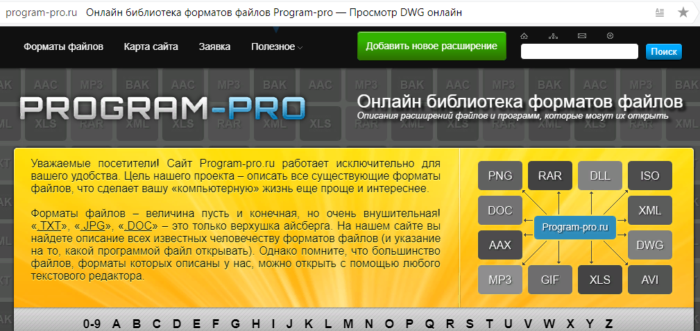
- Program-pro.ru. Простой функционал для просмотра DWG чертежей в режиме онлайн. Максимальный размер файла ограничен 50 Мб, никаких возможностей по редактированию рисунка нет. Адрес — http://program-pro.ru/.
- Free AutoCAD Online. Сервис располагается по адресу http://www.autocadws.com и позволяет не только просматривать, но и редактировать, а затем пересохранять .DWG-чертежи в режиме онлайн. Для работы необходимо пройти регистрацию. Помимо этого, браузер должен поддерживать flash.
- LibreCAD Online. Сервис предназначен для двумерного проектирования — 3D чертежи не поддерживаются. Имеется возможность как создавать чертежи с нуля, так и редактировать уже имеющиеся, загрузив файл в одном из доступных форматов. DWG в них не входит — придется перевести (пересохранить) в один из следующих: SVG, JPG, PNG, PDF. Для использования нужно перейти на сайт www.rollapp.com/app/librecad и нажать на кнопку «Запустить Онлайн» (Launch Online).
- Onshape. Бесплатно дается только 21 день использования www.onshape.com, после чего придется заплатить приличную сумму. Сервис работает только на английском языке, но дает действительно широкие возможности онлайн 2D и 3D проектирования. Можно загружать и сохранять чертежи в различных форматах, редактировать и создавать документы в в формате DWG.
Из всех сервисов, которые удалось найти в русскоязычном и англоязычном интернете, только Free AutoCAD Online и Onshape дают возможность не только просматривать, но и редактировать чертежи в браузере. Поскольку Onshape имеет лишь 21-дневную trial-версию, пользоваться рекомендуется сайтом AutoCAD WS (http://www.autocadws.com/). Предварительно следует создать в сервиса аккаунт, подтвердить электронную почту и обновить Adobe Flash Player в браузере до последней версии.
Способ 2: OnlineConvertFree
OnlineConvertFree — еще один многофункциональный онлайн-сервис, принцип взаимодействия с которым схож с рассмотренным выше. Начинающим пользователям пригодится следующая инструкция.
Перейти к онлайн-сервису OnlineConvertFree
- Находясь на главной странице OnlineConvertFree, щелкните «Выберите файл».

В окне «Проводника» отыщите и загрузите нужные файлы в исходном формате.

Просматривайте их список на сайте и по необходимости добавляйте еще элементы для пакетной обработки.

Нажмите «Конвертировать все в», чтобы выбрать формат для преобразования.

Если быстро не получается отыскать DXF, воспользуйтесь отобразившейся в меню строкой поиска.

Предварительно убедитесь в том, что формат выбран правильно.

Кнопкой «Конвертировать» запустите преобразование.

Ожидайте окончания обработки, что может занять определенное время в зависимости от размеров и количества выбранных файлов.

Вы будете уведомлены о завершении конвертирования. Для загрузки одного файла кликните «Скачать».

Если же одновременно было обработано сразу несколько объектов, потребуется щелкнуть «Скачать все в ZIP».

ShareCAD — один из самых продвинутых онлайн-сервисов, позволяющих открыть DXF-файлы в браузере для детального изучения развертки. Встроенный просмотрщик позволяет переключаться между видами и работать со всеми присутствующими в документе слоями.
- Воспользуйтесь ссылкой выше, чтобы попасть на главную страницу ShareCAD. Нажмите на кнопку «Открыть», чтобы перейти к выбору файла.
В открывшемся окне обозревателя отыщите сохраненный в формате DXF чертеж.
Его развертка в начальном виде сразу же отобразится в ShareCAD. Ее масштаб стандартный и позволяет ознакомиться со всем масштабом проекта.
Используйте выпадающее меню с видами, чтобы переключаться между ними для более тщательного изучения деталей.
Обратите внимание и на дополнительную панель инструментов. Используйте масштабирование, чтобы отдалить или приблизить макет.
На той же панели находится и кнопка «Слои». Щелкните по ней для открытия отдельного окна. В нем вы можете управлять видимостью каждого слоя, а само окно свободно перемещается по всей области просмотрщика.
При помощи инструментов на левой панели происходит переключение фона на черный и доступна отправка документа в печать при условии наличия подключенного принтера.
Устранение неполадок
Отсутствует Adobe Illustrator CC
При попытке загрузить DXF-файл появляется сообщение, например «Не удается открыть DXF-файлы». Обычно это связано с тем, что у вас нет Adobe Illustrator CC для %%os%% установлен. Это не позволит вам дважды щелкнуть, чтобы открыть DXF-файл, потому что ОС не знает, как его обрабатывать.
Совет: Если вам извстна другая программа, которая может открыть файл DXF, вы можете попробовать открыть данный файл, выбрав это приложение из списка возможных программ.
Неверная версия Adobe Illustrator CC
Возможно, ваша версия Adobe Illustrator CC не сможет открыть файл Drawing Exchange Format из-за несовместимости. Если у вас установлена неправильная версия Adobe Illustrator CC, вам потребуется установить правильную версию. Ваш файл электронной таблицы, вероятно, был создан более новой версией Adobe Illustrator CC, чем то, что в данный момент установлен на вашем компьютере.
Совет . Исследуйте DXF-файл, щелкнув правой кнопкой мыши и выбрав «Свойства», чтобы найти подсказки о том, какая версия вам нужна.
В конечном счете, большинство трудностей при открытии DXF-файлов связаны с установленной неправильной версией Adobe Illustrator CC.
Вы по-прежнему можете испытывать ошибки при открытии DXF-файлов даже с последней версией Adobe Illustrator CC, установленной на вашем компьютере. Могут возникнуть и другие проблемы — не связанные с программным обеспечением — мешающие вам открывать DXF-файлы. Проблемы, которые не связаны с программным обеспечением:
Какой программой открыть файл DWG?
Рассмотрим доступные варианты.
DWG TrueView
DWG TrueView является бесплатной программой от создателей Автокада. Ее основная функция — просмотр файлов в форматах DWG и DXF. Возможности приложения:
- открытие 2D- и 3D-чертежей на компьютере;
- преобразование файлов в другие расширения для работы со старыми версиями AutoCAD;
- нанесение пометок на чертежи;
- отслеживание изменений в документах.
LibreCAD
LibreCAD — это приложение с открытым исходным кодом, поддерживаемое Windows, Apple и Linux. Программа бесплатная, но дает возможность работать только с двухмерными чертежами. Основными форматами LibreCAD являются DXF, разработанный для обмена 2D-данными в Автокаде, и DWG. Особенности приложения:
- подготовка инженерных чертежей, планов и схем;
- поддержка 24 языков;
- собственный формат шрифтов;
- рабочие версии для любых операционных систем;
- экспорт чертежей в PDF и SVG.
FreeCAD
FreeCAD представляет собой параметрическую систему автоматизированного проектирования. Программа предназначена для создания 2D- и 3D-эскизов в промышленном дизайне, машиностроении, архитектуре. В интерфейсе FreeCAD смогут разобраться как неопытные пользователи, так и профессиональные программисты. Главные особенности:
- поддержка большого количества расширений, включая DWG и DXF.
- структура с опцией подключения дополнительных модулей и плагинов;
- работа с трехмерными фигурами в нескольких плоскостях;
- функция добавления аннотаций;
- отображение действий пользователя в консоли в виде кода;
- полностью настраиваемый интерфейс.
ODA Drawings Explorer
ODA Drawings Explorer — профессиональный софт от OpenDesign Alliance для работы с файлами DWG. Приложение позволяет:
- открывать чертежи;
- восстанавливать поврежденные документы;
- выполнять масштабирование, панорамирование и другие операции с объектами;
- редактировать отдельные слои;
- дорисовывать нужные объекты;
- настраивать панель инструментов.
Программное обеспечение от OpenDesign Alliance платное, однако компания дает пользователям возможность скачать пробную версию, чтобы протестировать функционал.
NanoCAD
NanoCAD — это российская САПР-платформа от для профессионального проектирования. Лицензионная продукция компании платная, но отличается высоким качеством. Помимо разработки ПО, «Нанософт» также занимается обучением пользователей, желающих связать свою карьеру с проектированием. Преимущества NanoCAD:
- регулярные обновления;
- динамический ввод параметров;
- прямая поддержка всех версий формата DWG;
- стандартизированный интерфейс;
- наличие всех инструментов базового проектирования.
Общее описание формата DXF
Программы САПР созданы для автоматизации конструирования и черчения проектных моделей. Создание макета в таком формате визуализирует будущую конструкцию, позволяет исследовать и устранить недочеты изделия.
Автоматизированные программы расширяют возможности проектировки: увеличивается точность и скорость, но уменьшаются затраты; испытания “в реальном времени” сменились на 3D-моделирование; снизилась трудоемкость процесса.
Формат Drawing Exchange Format (DXF) сохраняет информацию в виде бинарного или векторного кода. Так хранятся трехмерные модели, веб-анимация, текстуры, а также информация об уровне освещения и затенения.
История возникновения
Кроме программ САПР такой формат файлов использовался в Micrografx Picture Publisher от Micrografx. Первоначально программа предназначалась для редактирования изображений, затем в пакет программ добавились инструменты моделирования Igrafx FlowCharter. После вхождения в состав Corel Corporation в 2002 году компания Micrografx прекратила отдельное существование, а ее наработки вышли на новый этап в виде интегрированных в Corel продуктов.
Первая ассоциация, создавшая программу САПР AutoCAD и текстовый формат DXF — Autodesk. Зимой 1982 года появилась первая модификация AutoCAD 1.0, в которой использовался закрытый формат обмена информацией DWG. В отличие от “родного” формата, файлы DXF – открытые, хотя и содержат одинаковую информацию.
По мере того, как усложнялись разновидности моделей, технических характеристик формата не хватало для взаимодействия в AutoCAD, и DWG начал использоваться как основной.
Как и чем открыть файл DXF расширения
Давайте посмотрим, чем открыть формат. Конечно, надежнее открывать такие файлы с помощью программы, которая для этого предназначена. А это Autodesk Autocad. Но и сторонние утилиты также помогут открыть документ.
Просмотрщик Free DWG Viewer. В программу интегрирован зум, деление пластов, масштабирование. Макеты сохраняются в разных форматах, в том числе, в JPEG. Печать осуществляется по частям и целиком. Компонент ActiveX разрешает пользоваться программой в браузерах Internet Explorer, Фаерфокс и Netscape.
Golden Software MapViewer. Утилита для создания картографического пространственного анализа с обширным инструментарием визуализации и распределения информации. Доступны карты России и США. Экспортирует и импортирует файлы различных форматов: DXF, LGS, STD.
CADSoftTools ABViewer. Графический вьювер для растровых и векторных форматов. Поддерживает русскоязычный интерфейс с обширным функционалом для работы с проектными и технологическими документами и 3D-иллюстрациями.
Blender Portable. Бесплатный программный пакет для создания трехмерных изображений. Открытый исходный код совместим с продуктами под общественной лицензией GNU. Включает 32-разрядную и 64-разрядную разновидности Blender, тогда компьютер автоматически использует подходящую. Используется для моделирования, затенения, анимации, рендеринга и компоновки, а также для создания интерактивных 3d-моделей.
Adobe Illustrator. Признанный стандарт качества в среде векторного дизайна
Неважно, что вы разрабатываете: логотип, интерфейс приложения, типографику или сложную иллюстрацию, у Illustrator есть мощные инструменты для воплощения идей в визуальную жизнь.
Открыт файл DXF онлайн
Процесс открытия формата DXF в онлайн будет проще и быстрее, чем программами рассмотренными выше. Не нужно тратить время на установку и скачивание. Эти утилиты бесплатны, а также требует меньше мощностей компьютера.
Регистрация в ShareCAD не нужна. При наличии собственного сайта ShareCAD предоставит бесплатный плагин. Работать в платформе просто:
- Делаете загрузку кнопкой «выбрать».
- Жмете «отправить».
- Объем чертежа максимум 50 Мб.
- Открывается страница с изображением.
Zamzar
С онлайн конвертером Zamzar не выйдет работать с файлом непосредственно на сайте. Доступно переформатирование для последующих действий в других программах.

В первом окошке Step 1– выбрать файлы.
Во втором Step 2 — выбираете нужный формат.
Принудительные обновления Windows 10 — плюсы и минусы
Step 3 — запуск конвертации.
Для загрузки уже измененного файла в таблице, которая находится ниже жмете Download.
Convertio
Делаете загрузку чертежа с компьютера. В Convertio можно использовать Google Drive, Dropbox или URL-ссылку. Жмете нужную функцию на красном поле. После, нужно указать формат файла, который будет преобразован в DXF. После всех этих действий нажимаем «Скачать».

В заключении можно сказать, что данный формат файла является удобным для работы и обмена между различными графическими редакторами. Позволяет быстро и легко выбрать нужную программу, которая подойдет для работы по всем параметрам и функциям.
DWG TrueView и Autodesk Design Review
Самый простой и популярный способ просмотра и редактирования чертежей в формате DWG на базовом уровне — бесплатная программа DWG TrueView. Доступна загрузка с официального сайта производителя AutoCAD — компании AutoDesk.
Бесплатная программа работает как на 32-разрязных, так и на 64-разрядных системах, поэтому проблем с запуском быть не должно. Последняя версия программы, согласно заявлению производителя, рассчитана для работы на следующих системах:
- Microsoft Windows 7 SP1 (32-bit & 64-bit)
- Microsoft Windows 8.1 with Update KB2919355 (32-bit & 64-bit)
- Microsoft Windows 10 (64-bit only) (version 1607 and up recommended)
Более того, полноценная версия Autodesk AutoCAD 2018 отлично оптимизирована и для работы на Mac: Apple macOS High Sierra v10.13 or later; Apple macOS Sierra v10.12 or later; Mac OS X El Capitan v10.11 or later. Вот только DWG TrueView Free для техники от Apple нет, придется воспользоваться программами-аналогами, либо бесплатными онлайн-сервисами для работы с чертежами.
Для просмотра DWG-файлов достаточно установки DWG TrueView. Для того, чтобы иметь возможность редактировать файлы (наносить записи и пометки на чертежи), дополнительно нужно установить Design Review. Загрузка Autodesk Design Review на официальном сайте доступна на русском языке. Последняя версия программы — от 2013 года, а значит проблем с совместимостью со старыми ОС (Windows Vista, XP и ранее) быть не должно.
Нанесение пометок или надписей на документы — далеко не то, что нужно для полноценной работы. Подписка на AutoCAD на данный момент стоит $1,575.00 в год. Есть бесплатная trial-версия для тех, кому софт нужен разово — иногда это может спасти ситуацию.
Формат файлов AutoCAD для создания Стандартов оформления (*.dws)
На предприятиях и в организациях принято соблюдать установленные стандарты и правила. Как показывает практика, над одним проектом очень часто может работать сразу несколько человек, и вопрос о поддерживании «единого стиля» ставится очень остро. В таких случаях целесообразно применять файлы стандартов оформления. Для этого при работе с чертежом нужно единожды создать и настроить следующие стандарты:
— единицы измерения;
— слои;
— текстовые и размерные стили;
— типы линий.
Затем перейти в «Файл» – «Сохранить как…» и выбрать «Стандарты оформления AutoCAD (*.dws)». Задать имя и указать место сохранения файла. Для одного чертежа можно создавать несколько файлов со стандартами.
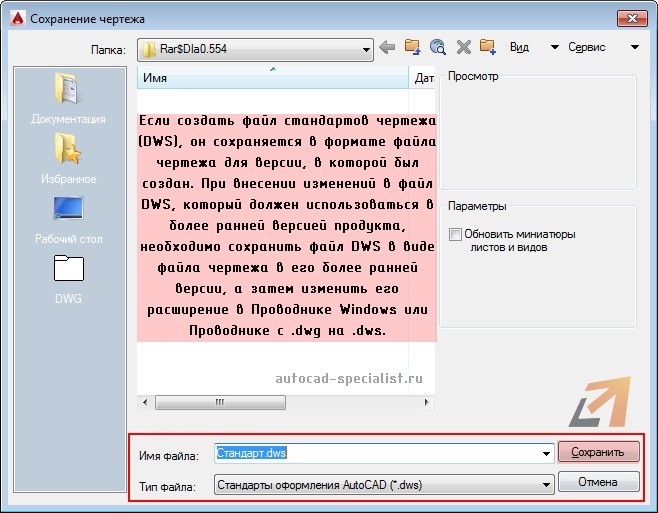
После проделанных действий необходимо связать вновь созданные файлы стандартов с рабочим чертежом, в котором будет выполняться построение проекта.
Программы со сходными возможностями распознавания
Если вам неожиданно попалось расширение dxf, до того как пытаться его прочесть, попробуйте определить, откуда оно взялось и зачем. Если вы не имеете отношения к моделированию и дизайну, велика вероятность, что это ошибка системы. В этом случае ничего интересного или полезного для себя вы там не найдете. Если данный формат все же ваш, воспользуйтесь нашим советом, чем открыть файл c расширением dxf.
- Такой документ часто несет в себе какую-то схему. Значит, открыть его может ПО для работы с чертежами.
- Вторая группа программ, к помощи которой может прибегнуть для работы с dxf — графические редакторы, распознающие векторный формат.
- Для ретуширования и обработки фотографий часть фоторедакторов тоже использует векторную графику – это третий способ просмотра.
- Не забываем про практически неограниченные способности цифровых документов конвертироваться из одного формата в другой. Такой способ также возможен.
- Удаленный сервис по предоставлению доступа. Вам не требуется устанавливать что-либо на свой компьютер. Достаточно зайти на сайт предоставляющий такую услугу и указать необходимое Вам расширение.
Подробнее рассмотрим некоторые продукты из каждой группы.