Как открыть xml-документ
Содержание:
- Юридическая сила и содержание электронного документа
- Как открыть XML-файл
- Как открыть XML файл в читаемом виде
- Способ 5: «Блокнот»
- Росреестр как открыть полученные файлы с сайта
- Если не отображается графический план
- Что значит XML расширение?
- Сущности
- Инструмент для преобразования файла xml на сайте Росреестра
- SIG на Windows: блокнот, Outlook, Crypto Pro
- Об «XML»
- XML: что за формат и где часто используется
- Просмотр XML-файлов онлайн
- Программы для просмотра и редактирования файлов XML
- Программы для открытия и просмотра файлов в формате XML
- Открыть XML через блокнот
- Кодировки
Юридическая сила и содержание электронного документа
Электронные документы заверяются электронной цифровой подписью, которая является аналогом обычной подписи государственного регистратора или другого представителя государственного органа. Поэтому документ в электронном виде имеет точно такую же юридическую силу, как обычный бумажный вариант. По внешнему виду и содержанию он также полностью совпадает с бумажной версией.
Распечатать электронный документ можно самостоятельно, основное требование в том, чтобы он был читаемый, без помарок и исправлений. В дальнейшем бумагу предъявляют любым лицам и структурам – покупателю недвижимости, органу Росреестра (для проведения регистрации права собственности на квартиру), банку для предоставления ипотеки и т.п.
После получения электронного документа в формате xml, проверки электронной подписи с помощью того же сервиса Росреестра (загружают документ в формате sig) пользователь получает файл, который легко прочитать на компьютере: его можно распечатать, а затем использовать по назначению. На примере выписки из ЕГРН (до конца 2016 года она называлась выпиской из ЕГРП) этот документ выглядит так.
В документе отражается основная информация о владельце и об объекте недвижимости:
- адрес квартиры;
- площадь, этаж расположения помещения;
- ФИО собственника/собственников (при долевой собственности);
- кадастровый номер;
- дата и номер последней записи о регистрации права собственности (например, при покупке или в результате перехода имущества по наследству);
- основание для приобретения – чаще всего это договор купли-продажи, но также могут быть указаны и другие правоустанавливающие документы на квартиру;
- наличие ограничений права собственности.
Последний пункт имеет особое значение, поскольку при наличии обременений отметка об этом обязательно будет значиться в выписке (арест квартиры, залог недвижимости для банка, оформившего ипотеку, притязания родственников и т.п.)
Важно понимать, что получить выписку лучше в последней, актуальной редакции, т.е. заказать ее непосредственно за день до подписания договора о покупке объекта
Как открыть XML-файл
Существует несколько способов открыть XML-файл напрямую. Вы можете открывать и редактировать их с помощью любого текстового редактора, просматривать их с помощью любого веб-браузера или использовать веб-сайт, который позволяет просматривать, редактировать и даже конвертировать их в другие форматы.
Используйте текстовый редактор при регулярной работе с XML
Поскольку XML-файлы – это просто текстовые файлы, их можно открыть в любом текстовом редакторе. Однако, многие текстовые редакторы, такие как Notepad, просто не предназначены для отображения XML-файлов с их правильной структурой. Это может быть полезно для быстро ознакомления с содержанием XML-файла. Но, существуют более удобные инструменты для работы с ними.
- Щелкните правой кнопкой мыши файл XML, который вы хотите открыть, выберите Открыть с помощью в контекстном меню, а затем выберите Блокнот.
Примечание: мы используем Windows, но то же самое справедливо и для других операционных систем. Найдите хороший сторонний текстовый редактор, предназначенный для поддержки XML-файлов.
- Файл открывается, но, как вы можете видеть, он теряет большую часть своего форматирования и записывает всё в две строки.
- Таким образом, блокнот может быть полезен для быстрой проверки XML-файла. Но, гораздо удобнее использовать более продвинутый инструмент, такой как Notepad++, который подсвечивает синтаксис и формат файла, как это можно ожидать.
Вот тот же XML-файл, открытый в Notepad++
Использование веб-браузера для просмотра XML-файла
Если Вам не нужно редактировать XML-файл, но просто нужно просмотреть содержимое, с этой задачей справиться ваш браузер. Более того, ваш веб-браузер, скорее всего, уже настроен как стандартное средство просмотра XML-файлов. Таким образом, двойной щелчок XML-файла должен открыть его в браузере.
Если нет, вы можете щелкнуть правой кнопкой мыши файл, чтобы найти варианты его открытия с любым другим приложением. Просто выберите ваш веб-браузер из списка программ.
Когда файл откроется, вы должны увидеть хорошо структурированные данные. Это не так красиво, как цветной вид, который вы получаете в Notepad++, но гораздо лучше, чем блокнот.
Использование онлайн-редактора для XML-файлов
Если вы хотите редактировать случайный XML-файл и не хотите загружать новый текстовый редактор, или Вам нужно конвертировать XML-файл в другой формат, существует несколько достойных онлайн-редакторов XML, доступных бесплатно.
Для примера используем CodeBeautify.org. Страница разделена на три раздела. Слева находится XML-файл, с которым вы работаете. В середине вы найдете несколько функций. Справа вы увидите результаты некоторых вариантов, которые вы можете выбрать.
Например, на рисунке ниже слева находится наш полный XML-файл, а на панели результатов отображается представление в виде дерева, так как мы нажали кнопку Tree View посередине.
Используйте кнопку Browse для загрузки XML-файла с вашего компьютера или кнопку Load URL для извлечения XML из интернет-источника
Кнопка Tree View отображает данные в хорошо отформатированной древовидной структуре на панели результатов, со всеми тегами, выделенными оранжевым цветом, и атрибутами справа от тегов.
Beatify отображает ваши данные в аккуратном, легко читаемом виде.
Кнопка Minify отображает ваши данные, используя наименьшее количество пробелов. Эта функция будет разместить каждый каждый кусок данных на одной строке. Это пригодится при попытке сделать файл меньше, что сэкономит некоторое пространство.
И, наконец, Вы можете использовать кнопку XML to JSON для преобразования XML в формат JSON, и кнопку Export to CSV для сохранения данных в виде файла значений, разделенных запятыми, или кнопку Download для загрузки любых изменений, которые вы сделали в новом XML-файле.
Как открыть XML файл в читаемом виде
Этот формат, являясь по существу текстовым файлом, может быть обработан практически любым редактором. Более того, его понимают многие другие программные пакеты. Например, входящие в состав Microsoft Office. Давайте рассмотрим, чем открыть документ XML на компьютере, работающем под управлением ОС Windows.
Блокнот
Этот штатный текстовый редактор не воспринимает файлы с расширением eXtensible Markup Language как специализированный файл, что и позволяет ему выступать в качестве редактора XML-файлов. Для его открытия достаточно кликнуть правой кнопкой мыши по названию файла и выбрать в появившемся контекстном меню пункт «Открыть с помощью…». После этого останется указать, что вы хотите использовать для открытия «Блокнот».

Можно использовать и альтернативный вариант – запустить редактор и в меню файл выбрать пункт «Открыть», выбрав нужный XML–файл. Отметим, что в этом случае вы увидите весь текст языка разметки, вместе с тегами и их параметрами. Любое изменение должно быть валидным – в противном случае программы, интерпретирующие разметку, будут работать с ошибками.
Microsoft Word
Чем ещё можно открыть XML файл? Разумеется, таким мощным текстовым редактором, как Word. Способ открытия не отличается от описанного выше: либо через меню «Файл», либо с помощью ПКМ. Ворд понимает формат, выстраивая текст согласно иерархической структуре документа.

Тем не менее это обычный редактор, который не умеет интерпретировать язык. Всё же работать с таким файлом здесь проще, поскольку он представлен в редакторе в более человекочитаемом виде. К тому же его можно сохранить в формате .docs, который является обратно совместимым для всех версий Word.
Notepad++
И всё же, если вы ищете, как редактировать XML-файл наиболее удобным способом, лучшего инструмента, чем этот редактор, вам не найти. Он любим всеми программистами, поскольку понимает разметку большинства популярных языков программирования, включая eXtensible Markup Language. Способ открытия стандартный,

В числе удобств программы – подсвечивание синтаксических элементов текста (открывающихся/закрывающихся тэгов и их содержимого), возможность сворачивания и разворачивания таких блоков.
Microsoft Excel
Ещё одна программа из офисного пакета Microsoft также позволяет просматривать и редактировать файлы XML, причём их можно открывать в виде древовидной структуры, XML-списка или комбинированного варианта – со структурой в одном окне и значениями тегов в основном.

Если у вас установлен Microsoft Office и вы не хотите качать Notepad++, то Excel может оказаться неплохим альтернативным инструментом.
Специализированные редакторы
Существует множество других программ, ориентированных на этот язык разметки. Например, создать файл формата XML, просматривать его в нормальном виде, удобном для понимания структуры, редактировать можно с помощью следующих программ, большинство из которых бесплатные или условно бесплатные:
- Oxygen XML Editor.
- XMLPad.
- XMLMarker.
- EditiX.
Открытие файлов XML в Linux
Кроме универсального формата, в линуксоподобных ОС получил распространение и родственный OpenXML. Оба типа файлов можно просматривать и редактировать с помощью известных офисных пакетов, разработанных для Linux – OpenOffice или LibreOffice.
Открытие файлов формата XML в MacOS
Здесь редактировать файлы с данным расширением также можно любым текстовым редактором, а просматривать код – в браузере. Способ открытия – стандартный для этой операционной системы.
Какой программой открыть файл XML на Android
Если возникла необходимость просмотра/редактирования файлов данного типа на мобильном устройстве, сделать это можно, например, с помощью приложения Axel, созданного специально для интерпретации языка XML.

Неплохо справляется с этой задачей и OfficePro, понимающий множество других специализированных форматов.
Способ 5: «Блокнот»
О «Блокноте» уже упоминалось ранее, когда речь шла о программе Notepad++. И действительно, этот предустановленный текстовый редактор отлично справляется с открытием файлов формата XML. Из его недостатков можно выделить лишь одно — у него нет подсветки синтаксиса, но эту же претензию можно предъявить к куче других приложений. Давайте рассмотрим, как открыть документ в этом приложении.
- Откройте «Блокнот».
- Нажмите «Файл».
- Выберите «Открыть».
- В «Проводнике» выделите файл XML.
- Нажмите кнопку «Открыть».
Впрочем, XML-файл в «Проводнике» открывается так же, как и в любой другой подобной программе. Ну а сейчас перейдем к другому, последнему способу.
Росреестр как открыть полученные файлы с сайта
Росреестр При работе с недвижимостью или земельными участками иногда требуются выписка ЕГРН из Росреестра.
Данные выписки можно получить с сайта Росреестра по этой ссылке
Выписки предоставляются в архиве с расширением zip. Архивы zip открываются штатными средствами ОС семейства Windows.
В скаченном архиве содержится несколько файлов с расширениями *.xml и *.sig
- XML — этот файл содержит структурированную базу данных, с содержанием некоторой информации доступную пользователю.
- SIG — файл цифровой подписи для установления подлинности предыдущего. Работа без этого файла не возможна.
При открытие файла XML из архива содержащего информацию о выписке вам будет доступна информация в текстовом виде как показано на рисунке:
В таком виде у вас не кто не возьмет документ, не структурированный набор слов не кому не интересен.
Открытие файлов без форм связано с политиками безопасности ОС и еще несколькими настройками по умолчанию.
Пример как должен выглядеть готовый файл:
Есть несколько вариантов открывания файлов xml из Росреестра.
- Самый простой вариант для тех кто пользуется редко этими выписками. Пройти на сайт и загрузить туда архив.
- Для тех кто постоянно пользуется этими файлами по работе или другим схожим задачими. Настроить свой браузер Internet Explorer для возможности правильно открытия файла xml.
- Восстановление настроек после обновления Windows
Шаг 1. Скачать архив, по умолчанию он качается с наименованием «Response-xxxxx»
Шаг 2. Скаченный архив распаковываем в папку
Шаг 3. Заходим в сервис на сайте Росреестра «Проверка электронного документа» − ссылка
Шаг 4. Нажать кнопку обзор и выбрать файл из распакованного архива
Шаг 5. Нажать кнопку «Проверить»
Шаг 6. В открывшемся окне нажать «Показать в человекочитаемом формате»
Шаг 7. Открывшийся в окне документ можно сохранить (файл с расширением html) или распечатать
Шаг 8. Вы можете сохранить файл в формате PDF если вы являетесь владельцем Windows 8 и старше ОС.
Для этого надо выбрать «распечатать«, в принтере указать «Сохранить как PDF» по необходимости можете настроить поля документа в вкладке «дополнительно» «поля» «персонализировать»
Вариант № 2 Открытие файлов с помощью настроенного браузера Internet Explorer
Применимо к Internet explorer 9, 10, 11 версии на ОС Windows 7, 8, 8.1, 10
Запускаем Internet Explorer Пуск>вводим Internet Explorer,
В открывшемся браузере нажимаем alt, сверху окна появится меню > Сервис — Параметры режима представления совместимости>
В открывшемся окне ставим галочки «Отображать все веб-узлы в режиме представления совместимости» и нажимаем «Закрыть»>
Нажимаем alt, появится меню> Сервис — Свойства обозревателя > открываем вкладку Безопасность> Выбираем зону «надежные сайты» и нажимаем кнопку «Сайты»
В открывшемся окне отжимаем галочку «Для всех узлов этой зоны требуется проверка серверов (https)», если стояла>
Вносим две записи в список зоны через кнопку «Добавить»:
https://*.rosreestr.ru
http://*.arcgisonline.com
Закрываем окно «Надежные узлы» через кнопку «Закрыть»>
Не закрывая окна «Свойства обозревателя» нажимаем кнопку «Выбрать уровень безопасности по умолчанию для всех зон» опускаем вниз регулятор «Уровень безопасности для этой зоны»
Далее ваш документ должен открываться с помощью Internet Explorer по умолчанию.
После проведения всех настроек у вас должен открываться файл xml с формами.
Вариант №3 восстановления открытие файлов с помощью IE после обновления Windows
После некоторых обновлений Windows настройки безопасности Internet Explorer заданные пользователем удаляются.
Для восстановления доступа в приложении Internet Explorer нажимаем клавишу Alt переходим в «Сервис» > «Свойства обозревателя» > вкладка «Безопасность» нажимаем кнопку «Выбрать уровень безопасности по умолчанию для всех зон» опускаем вниз регулятор «Уровень безопасности для этой зоны»
Открытие с формами восстановлено.
На этом все, всем удачного открытия документов.
Если не отображается графический план
Бывает, что в разделе с планом вместо него может появиться сообщение «Файл с планом помещения отсутствует». Как на примере ниже.
Чтобы план нормально появился:
Выполните пункты с 1 по 8 в инструкции выше, если еще этого не сделали.
После того как открыли выписку, в левом верхнем углу жмите на кнопку «Сохранить».
Сохраните выписку только в ту папку, которую изначально создавали — пункт 1 в самом начале этой статьи. Посмотрите ниже на картинку для примера
Важно, чтобы выписка в формате .html и папка с графическим планом были в одном месте. Папку с графическим планом переименовывать нельзя ни в коем случае
У меня пришла под цифрой 1, так и осталась.
Снова откройте выписку в .html, и в ней графический план теперь должен корректно отобразится. Как на картинке ниже.
Показать остальные
Что значит XML расширение?
Итак, давайте с начала. Ведь если не понять азы, а именно, что такое формат XML, людям трудно будет понять, каким именно образом лучше всего открыть данный формат. Этот формат содержит в себе информацию, которую отформатировали определенным методом.
У подобных документов разметка похожа на HTML, специальный язык, созданный дли страниц сайтов, с разницей в том, что в подобном документе свойства и описание определяют теги и атрибуты, которые задали вручную.
На данный момент, файлы с таким расширением встречаются частенько. XML файлы встречаются в виде единых баз информации, различных списков по настройке софта и утилит. Также, фалами XML могут быть страницы ресурсов в интернете. Файлы с подобной разметкой могут быть применены во время создания аудио, или видео каталогов.
Например, в веб программировании используют такой известный файл, как sitemap.xml. В переводе на русский, это «карта сайта» (файл, где веб мастер помещает адреса всех страниц своего ресурса). Данный файл создан для поисковика Google. Вообще, стандарт XML создали специально в виде универсального, чтобы было удобнее обмениваться информацией среди различных программ.
Сущности
Некоторые символы в XML имеют особые значения и являются служебными. Если вы поместите,
например, символ внутри XML элемента, то будет
сгенерирована ошибка, так как парсер интерпретирует его, как начало
нового элемента.
В примере ниже будет сгенерирована ошибка, так как в значении атрибута содержатся символы и .
<НПЮЛ ИННЮЛ="7718962261" КПП="771801001" НаимОрг="ООО<Мосавтогруз>"/>
Также ошибка будет сгенерирована и в слудющем примере, если название организации взять в обычные кавычки (английские двойные):
<НПЮЛ ИННЮЛ="7718962261" КПП="771801001" НаимОрг="ООО"Мосавтогруз""/>
Чтобы ошибки не возникали, нужно заменить символ на его
сущность. В XML существует 5 предопределенных сущностей:
Таблица I.1 — Сущности
Сущность
Символ
Значение
меньше, чем
больше, чем
амперсанд
апостроф
кавычки
Примечание
Только символы и строго запрещены в XML. Символ допустим, но лучше его всегда заменять на сущность.
Таким образом, корректными будут следующие формы записей:
<НПЮЛ ИННЮЛ="7718962261" КПП="771801001" НаимОрг="ООО"Мосавтогруз""/>
или
<НПЮЛ ИННЮЛ="7718962261" КПП="771801001" НаимОрг="ООО«Мосавтогруз»"/>
Инструмент для преобразования файла xml на сайте Росреестра
После того как выписка из ЕГРН была получена заявителем, файлы с запрашиваемыми сведениями и электронной подписью ответственного сотрудника службы (формат sig) сохранены на устройстве, нужно их перевести в человекочитаемый формат xml. Росреестр предлагает выполнить следующее:
- осуществить вход на сайт ведомства с помощью браузера Internet Explorer, его версия должна быть обновлена до актуальной;
- перейти к разделу, посвященному электронным услугам, на вкладку «Сервис»;
- выбрать раздел по проверке электронного документа и кликнуть по нему для перехода.
После обновления страницы пользователь увидит форму, в которую предлагается загрузить полученные ранее файлы (ответ на основной запрос – xml, и ссылка на электронную подпись сотрудника – sig) для проверки их подлинности. Ресурс дает важные рекомендации, позволяющие осуществить процедуру корректно – это полный, понятный алгоритм необходимых действий.
После того как документы загружены в окошки, где указан их формат, нужно только нажать клавишу «Проверить». На экране компьютера отобразится новая страница. Если действие не выполнено, следует провести дополнительную настройку интернет-соединения – выключить функцию блокировки сайтов, определяемых системой защиты как потенциально опасные.
Проверенный ресурсом на подлинность документ и приложенную к нему заверяющую электронную подпись можно открыть для ознакомления. Нужно просто воспользоваться кнопкой «Показать в человекочитаемом формате». Информация от Росреестра только в этом случае приобретет нужный для пользователя вид и будет соответствовать бумажной выписке из государственного реестра недвижимости. Заявитель может ею распорядиться по своему усмотрению – распечатать либо сохранить в электронном виде на любых носителях. Иногда возникает затруднение с прочтением графической информации, полученной в ответе на запрос. Исправить проблему легко – нужно сохранить текст и рисунок в одном файле с применением их исходного наименования.
Достоинства использования сайта Росреестра для работы с xml-документами
Сервис федеральной службы, позволяющий преобразовать полученный xml-документ в доступный для прочтения вид, удобен и прост в употреблении. Посетитель ресурса может не быть опытным пользователем и не иметь даже начальные навыки работы с файлами такого типа. Система предоставляет понятные подсказки и рекомендации для получения необходимого результата.
Бонус, который получает посетитель сайта без дополнительных финансовых затрат и потери времени – осуществление синхронной проверки подлинности имеющейся выписки из ЕГРН и заверившей её электронной подписи. Такая услуга важна для защиты от действий мошенников, пресечения обмана при заключении договора при покупке квартиры или дома, другого строения, земли.
SIG на Windows: блокнот, Outlook, Crypto Pro
Самый простой способ открыть текстовый документ с подписью — воспользоваться стандартным блокнотом (Notepad). Способ не подходит для документов в форматах изображения. Помимо этого, не все текстовые документы открываются корректно.
- Notepad — стандартный Блокнот, который есть на каждом компьютере с Windows. Открыть программу можно через Пуск -> Стандартные -> Блокнот, либо просто нажав на файле ПКМ -> Открыть с помощью… и выбрав там блокнот. В программе нужно нажать в меню Файл -> Открыть… и выбрать на компьютере нужный документ. Доступно как редактирование, так и сохранение текста.
- Microsoft Outlook и Microsoft Outlook Express — Обычно программа уже есть на Windows, если устанавливался полный пакет офисных приложений. Если нет — Outlook можно установить отдельно, загрузив с сайта бесплатную trial-версию приложения. Есть мобильная версия для iOS и Android.
- CryptoPro — специализированный софт для работы с ЭЦП от крупной российской компании. Множество программ, скриптов и библиотек от КриптоПро доступно для бесплатной загрузки () или покупки. Для загрузки файлов может потребоваться регистрация на официальном сайте.
- КриптоАРМ — специализированный софт для работы с ЭЦП, тоже от российской компании (). Для тех, кто работает с подписями и расширением SIG на постоянной основе, рекомендуется приобрести лицензию КриптоАРМ. У программы есть несколько десятков типов лицензий, в зависимости от способа использования и версии программы. Для разового открытия документов в формате .sig можно загрузить бесплатную 14-дневную ознакомительную версию.
Если документ с расширением SIG появился в результате подписи электронного письма, открывать его лучше в Outlook. Если нужен просто просмотр содержания документа — достаточно возможностей стандартного блокнота. Для серьезной работы с ЭЦП нужно выбирать между КриптоПРО и КриптоАРМ — есть бесплатный тестовый период, чтобы определиться.
Об «XML»
Сам язык в основном состоит из множества тегов и различных атрибутов. Его широко применяют для настроек запуска разнообразных приложений, верстки страниц сайтов, создания полнофункциональных баз данных и для систематизированного оформления данных в таблицах.
Главная особенность документов «XML» заключается в универсальности. Их можно «прочесть», используя практически любую программу. Кроме того, общая простота для всего «XML» позволит даже самому неопытному пользователю без труда разобраться в предназначении тех или иных инструкций, прописанных в документе. Существует также возможность прочтения вышеупомянутых файлов с использованием веб-бразуера. Но такой способ является весьма некомфортным для юзера.
 Особенность документов «XML» заключается в универсальности
Если человек не может открыть «xml» файл, то не следует его переименовывать, меняя расширение. Это не приведет к желаемому конвертированию файла, а лишь сведет к невозможному его дальнейшее прочтение. Для того, чтобы правильно конвертировать подобные документы, нужно использовать специально разработанное для этих целей ПО.
XML: что за формат и где часто используется
XML – язык разметки. С помощью него пользователи группируют, структурируют данные, которые представлены в виде обычного текста или таблицы. Для создания структуры (иерархии) используют самописный синтаксис – теги. Их придумывает сам автор документа. На рисунке ниже показан текст, обернутый в произвольные теги: <to> (от кого послание), <from> (кому), <heading> (заголовок послания), <body> (само послание).
Язык XML используют для передачи данных между разными видами приложений без потери их структуры. Формат отличается надежностью. Повредить информацию в таких файлах сложнее, поэтому документы, которые публикуют в интернете, часто идут именно с этим расширением. Файлы xml встречаются на ГосУслугах, в Росреестре и на других государственных сайтах.
Документ xml можно открыть разными способами. Выбор программы или веб-сервиса зависит от того, в каком виде должен быть представлен текст: с тегами или без них, с возможностью редактирования или просто чтение.
Только просмотр текста/таблицы доступен в любом браузере, в Microsoft Word и Excel. Редактировать файл можно в онлайн-сервисах и в стандартном «Блокноте» в Windows.
Просмотр XML-файлов онлайн
Работать с XML-документами можно не только с помощью десктопных программ, также не составляет труда открыть XML онлайн. Вот вам на заметку два простых онлайн-редактора.
XmlGrid
Простой с виду, но достаточно функциональный онлайновый редактор файлов XML, доступный по адресу xmlgrid.net. Сервисом поддерживается создание, изменение, валидация и конвертирование документов XML, дополнительно имеется функция проектирования карт сайтов. Код редактируемого файла можно вставить в веб-форму из буфера обмена, по URL-адресу или загрузив на сервер сам документ. Содержимое файла отображается в виде таблицы с данными, в которой каждое поле представляет собою отдельную ячейку.
XML EDITOR
Открыть файл XML онлайн позволяет также интернет-редактор XML EDITOR, входящий в набор приложений TutorialsPoint – одного из самых крупных обучающих ресурсов. Чтобы воспользоваться сервисом, перейдите по адресу www.tutorialspoint.com, в верхней части страницы нажмите ссылку «Tools», найдите в списке веб-приложений XML EDITOR и откройте его. Вы увидите окно простого текстового редактора с двумя колонками. В левой пишется и редактируется код, в правой отображается древовидная структура документа. Загрузить файл в редактор можно как с компьютера, так и с любого веб-сайта, указав URL.
На этом пока всё. Как видите, открытие и просмотр содержимого XML-документов не представляет сложности. Иное дело их создание и редактирование, как хотите, но здесь уже без знания языка расширяемой разметки не обойтись.
Программы для просмотра и редактирования файлов XML
Программы Microsoft Office есть практически на каждом компьютере с Windows, поэтому часто для запуска xml не нужно ничего дополнительно устанавливать.
Если Офиса у вас нет, и вы не хотите скачивать целый пакет, чтобы открыть один единственный файл, воспользуйтесь «Блокнотом» или сторонним приложением NotePad++.
Word
Чтобы установить Word на ПК, нужно скачать целый пакет Microsoft Office, где будет сам текстовый редактор, Excel (для работы с таблицами) и Power Point (для создания презентаций).
Не все версии Microsoft Word умеют открывать документы xml без тегов. Подойдут варианты Word 2007 и выше. Версии ниже показывают информацию только с тегами.
В Word вы сможете просматривать текст, отправлять его на печать в принтер. Редактирование документа здесь недоступно.
Как открыть файл XML в Word:
Нажмите правой кнопкой мыши на файл xml – при этом не важно, где он находится: на рабочем столе или в папке на жестком диске.
Наведите стрелку на пункт «Открыть с помощью». Выберите программу Word
Если ее нет в списке, нажмите «Выбрать другое приложение».
В появившемся меню нажмите на «Microsoft Word». При желании поставьте галочку под списком приложений, чтобы система открывала xml-файлы с помощью Word. Щелкните по «ОК».
Подождите, пока запустится файл с текстом.
Excel
Если данные документа представлены в виде таблицы, используйте другую программу из пакета Microsoft Office – инструмент Excel.
Открыть документ в Excel можно таким же образом, как и в Word. Кликнуть по файлу правой клавишей, а затем в списке «Открыть с помощью» выбрать Excel.
Если Excel в списке не оказалось, используйте другой метод запуска:
- Если у вас Windows 10, нажмите на иконку в виде лупы справа от кнопки «Пуск». Вбейте в поисковую строку слово «excel».
- В верхней области панели появятся результаты поиска – нажмите на «Microsoft Excel», чтобы запустить программу.
- В интерфейсе приложения нажмите на «Файл». Выберите пункт «Открыть».
- В «Проводнике Windows» найдите документ xml. Выделите его левой кнопкой мыши и нажмите «Открыть».
- Выберите способ открытия файла, например, XML-таблица. Нажмите на «ОК».
- Подождите, пока загрузится таблица. Если она большая, процесс займет некоторое время.
Стандартный «Блокнот»
В «Блокноте» откроется текст, обернутый в теги. При необходимости вы сможете его отредактировать в окне.
Запустить файл можно через то же контекстное меню документа. Выбираете «Открыть с помощью», нажимаете на «Блокнот».
Если «Блокнота» в списке приложений не оказалось, используйте другой способ:
- Откройте пустое окно «Блокнота». Для этого найдите программу через поиск Windows 10. Введите название приложения в строке поиска – выберите «Блокнот» в результатах запроса.
- Теперь зажмите мышкой файл xml (на рабочем столе либо в папке в «Проводнике») и перетащите его на пустое окно «Блокнота».
- Подождите, пока документ откроется.
Через Google Chrome и другие браузеры
Для Google Chrome и любого другого браузера действует тот же способ запуска: через пункт «Открыть с помощью» в контекстном меню файла. Можно выбрать «Гугл Хром» или любой другой веб-обозреватель: Internet Explorer, Yandex, Opera и т. д.
Еще один способ – перетаскивание файла на окно браузера. Откройте новую пустую вкладку обозревателя (обычно это иконка в виде плюса на панели с вкладками). Перетащите файл xml мышкой на любую область пустой вкладки.
Подождите, пока браузер загрузит документ в свое окно.
NotePad++
В NotePad++ можно читать и редактировать готовые xml-документы, а также создавать новые. Приложение также работает с другими форматами веб-файлов, например, с YML.
При установке программы можно выбрать русский язык интерфейса. Плюс NotePad++ в том, что она выделяет корневую структуру кода, что упрощает работу с документом. В «Блокноте», к примеру, теги идут чуть ли не сплошным текстом.
Как открыть XML-файл в NotePad++:
- Запустите приложение и нажмите на раздел «File» («Файл»). В меню выберите «Open» («Открыть»).
- Либо сразу после запуска программы зажмите комбинации клавиш Ctrl + O. Также можно нажать на вторую иконку «Open» на панели инструментов, которая находится чуть ниже.
- В «Проводнике Windows» найдите документ xml. Выберите его левой кнопкой мыши и нажмите на «Открыть».
- Подождите, пока загрузится файл со структурой кода.
Программы для открытия и просмотра файлов в формате XML
Что это за формат XML разобрались, теперь посмотрим, как с ним работать. По правде говоря, с необходимостью редактирования XML-файлов обычно сталкиваются разработчики и системные администраторы, но давайте всё же предположим, что такая же необходимость возникла и у вас. Чем открыть файл XML? Вообще, просмотреть его можно любым текстовым редактором, даже Блокнотом, но гораздо удобнее использовать для этих целей специальные программы.
Notepad++
Если ищете, чем открыть XML, попробуйте Notepad++ – универсальный текстовый редактор, предназначенный для создания и редактирования кода. Легкий, быстрый и простой, он идеально подходит для работы со всевозможными типами конфигурационных файлов. Редактором поддерживается подсветка синтаксиса, изменение кодировки, есть мощный встроенный поиск по разным параметрам, одним словом, всё, что нужно программисту и не только ему.
XMLPad
В отличие от Notepad++, XMLPad является узкоспециализированным редактором. Как раз то, чем можно и нужно открывать формат XML, поскольку создавался он именно для работы с файлами этого типа. Помимо просмотра и редактирования документов XML редактор XMLPad поддерживает их валидацию и инспектирование, конвертирование в DTD, импортирование данных из HTML и многое другое. Как и положено, в приложении имеется поддержка синтаксиса, есть средство поиска и замены. Из особенностей программы можно выделить наличие встроенного мини-браузера для открытия URL-ссылок.
Oxygen XML Editor
Тем, кто настроен на изучение веб-языков более серьезно, можно предложить Oxygen XML Editor – продвинутый и в то же время простой и удобный редактор XML на платформе Java. Программой поддерживается создание и редактирования файлов XML, XSL, XSD и DTD, также имеются встроенный конвертер в скрипты, отладчик XSLT и XQuery, средства для работы с визуальными диаграммами XML и множество других компонентов. Недостатки – программа платная, и в ней отсутствует поддержка русского языка.
XML Marker
Неплохой способ открыть файл XML – воспользоваться простым редактором XML Marker. Он не такой навороченный, как Oxygen XML Editor, но при этом вполне справляется с большинством задач, которые возникают перед пользователем при работе с файлами XML. В наличии представление древовидной структуры документа с возможностью быстрого перехода к выбранным строкам по тегам, удобная навигация, полный набор средств для работы с текстовыми данными. Минус программы – нет русского языка.
Браузеры
Есть еще один простейший способ, как прочитать файл XML, правда, речь здесь идет только о чтении. Откройте в Google Chrome или любом другом браузере новую вкладку и перетащите XML-файл на окно обозревателя. Документ будет представлен в структурированном виде, с подсветкой синтаксиса, всё, как и положено.
Открыть XML через блокнот
Операционная система Windows в предустановленном состоянии сразу же способна взаимодействовать с файлами практически любых текстовых форматов. Да, не вся информация выглядит в первозданном виде (некоторые символы из-за нечитаемой кодировки отображаются некорректно) и все же уловить основную суть не проблема! Главное – вооружиться терпением и перепробовать все возможные настройки. Какие? Инструкция ниже:
1. Первая задача – загрузить нужный файл на компьютер в любую папку. Дальше остается или заглянуть в пуск, набрав в поиске «Блокнот», а там уж открыть документ.
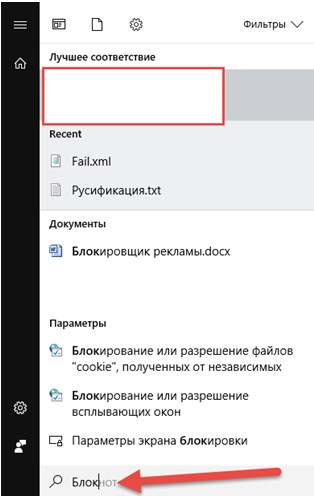
Или перейти к конкретному каталогу, куда загружен XML документ, и уже оттуда вызывать меню взаимодействия и выбирать нужное действие.

Если же в вызываемом списке не появился «Блокнот», то придется нажать на пункт «Выбрать другое приложение». И уже оттуда нажать на необходимую кнопку.

2. Как результат – документ открыт в первозданном виде. Теги, атрибуты, описание действий. Да, не слишком информативно (в сути разберутся лишь программисты и верстальщики), а потому – стоит искать альтернативные источники вдохновения.
Кодировки
И еще один важный момент, который стоит рассмотреть — кодировки. Существует множество кодировок, о них подробнее можно прочитать в статье Набор
символов.
Самыми распространенными кириллическими кодировками являются и . Последняя является одним из стандартов, но большая часть ФНС отчетности имеет кодировку .
В XML файле кодировка объявляется в декларации:
<?xml version="1.0" encoding="windows-1251"?>
Часто можно столкнуться с ситуацией, когда текстовый редаткор некорректно распознает кодировку и отображает кракозябры. В такой случае, необходимо выбрать кодировку вручную, для этого выполните:
| Программа | Кодировка |
|---|---|
| Notepad++ | «Документ → Кодировка» |
| Geany | «Документ → Установить кодировку» |
| Firefox | «Вид → Кодировка» |
| Chrome | «Настройка → Дополнительные инструменты → Кодировка» |