Windows 10 enterprise ltsc 2019 17763.1 version 1809 x86/x64 [2in1] dvd
Содержание:
- В этом разделеIn this topic
- Каналы обслуживания Windows 10
- Скачивание
- Windows 10 LTSC, что это?
- Что такое Microsoft Windows 10 Enterprise LTSB?
- Политики жизненного цикла продуктов Microsoft
- Что внутри Windows 10 LTSC
- Где нужно использовать Windows 10 LTSC?
- Windows 10 LTSC: где, что, зачем, почему…
- Windows 10 Корпоративная LTSC 2021 64bit — 32bit с драйверами и активацией
- В чем разница между Windows 10 LTSB от LTSC?
- Как скачать пробную версию Windows 10 LTSC?
- Windows 10 LTSC 2021 Enterprise x64 на русском с активатором
- Установите вашу версию дистрибутива на WSL 1 или WSL 2
- Канал Long-Term Servicing Channel (LTSC)The Long-Term Servicing Channel (LTSC)
- Упрощенная установка для участников программы предварительной оценки Windows
В этом разделеIn this topic
В этом разделе содержатся ссылки на статьи со сведениями о новых возможностях каждого выпуска Windows 10 Корпоративная LTSC и краткое описание этого канала обслуживания.This topic provides links to articles with information about what’s new in each release of Windows 10 Enterprise LTSC, and includes a short description of this servicing channel.
Что нового в Windows 10 Корпоративная LTSC 2019What’s New in Windows 10 Enterprise LTSC 2019Что нового в Windows 10 Корпоративная LTSC 2016What’s New in Windows 10 Enterprise LTSC 2016Что нового в Windows 10 Корпоративная LTSC 2015What’s New in Windows 10 Enterprise LTSC 2015
Каналы обслуживания Windows 10
Аббревиатура LTSC в название этой редакции Windows 10 расшифровывается как Long-Term Servicing Channel (Канал долгосрочного обслуживания). Чтобы понять, что это значит нужно разобраться в понятии каналов обслуживания Windows (servicing channel), которые использует Microsoft в жизненном цикле своей ОС в модели Windows-as-a-Service (Windows как услуга).
Версия Windows LTSC – это специальная версия Windows с долгосрочной поддержкой. В версиях Windows LTSC (ранее они назывались LTSB – Branch) Microsoft на первый план выдвигает стабильность системы.
Жизненный цикл Windows 10 LTSC – 10 лет (5 лет основной и 5 лет расширенной поддержки). Это означает, что редакция Windows 10 1809 будет поддерживаться Microsoft до 2028 года (расширенная поддержка Windows 10 Enterprise LTSC в течении 5 лет выполняется только при наличии участии компании в программе Software Assurance
При этом для данной версии Windows в период поддержки выпускаются только обновления безопасности и патчи для исправления конкретных ошибок. Изменения в функционал Windows при это не вносятся. Microsoft обновляет билд в LTSB/LTSC версии Windows 10 каждые два-три года (причем пользователь сам решает, нужно ли выполнять обновления до следующего билда, т.е. автоматическое обновление не выполняется). На данный момент актуальная версия LTSC основана на Windows 10 1809 (перед этим использовалась версия Windows 10 LTSB на основе билда 1607).
В отличии от канала LTSC, канал SAC (Semi-Annual Channel) ранее он назывался (CB — Current Branch), предназначен для тех, кому нужно как можно быстрее получать все новейшие возможности Windows (Feature Updates)
В рамках канала SAC Microsoft выпускает новые выпуски Windows 2 раза в год (весной и осенью – те самые билды Windows 10 1703, 1709, 1803, 1809, 1903 и т.д.). Каждая новая редакция Windows в рамках канала SAC поддерживается только 18 месяцев. Это означает, что, если ваша версия Windows 10 выпушена более 1,5 лет назад, для нее не выпускаются обновления безопасности и исправления.
Вы можете узнать текущий канал обслуживания вашей Windows 10 с помощью PowerShell:
В этом примере на компьютере используется редакция Windows 10 в канале обслуживания Semi-Annual Channel. Используется выпуск 1803.
Скачивание
3.1. Evaluation Center
Win10 LTSC доступна для загрузки на сайте Evaluation Center — официальном ресурсе Microsoft, где выложено всё бесплатное оценочное ПО — по адресу:
Чтобы получить доступ к загрузке этого оценочного ПО, необходимо на сайте залогиниться с использованием учётной записи Майкрософт. Логинимся, выбираем раздел «Оценить сейчас» и – «Windows 10 Enterprise».

Далее указываем пункт «ISO — LTSC».

Заполняем вопросник Microsoft, указываем нужную разрядность, язык (русского дистрибутива, кстати, нет) и скачиваем.

3.2. Сайт by adguard
Альтернативный источник загрузки дистрибутива LTSC – сайт by adguard, проект энтузиастов, содержащий дистрибутивы многих продуктов Microsoft, в частности, Windows. Здесь не нужно никакой авторизации, да и отдача серверов чуть щедрее, чем на сайте компании.
Идём по адресу:
Указываем тип дистрибутива, как показано на скриншоте ниже, и скачиваем ISO нужной разрядности.

Русификация
Отсутствие русскоязычного дистрибутива LTSC не является проблемой. В Windows 10 перевод системы на любой другой язык упрощён. В ней все необходимые настройки собраны в одном месте. Идём в раздел параметров «Time & language» (если дистрибутив выбирался на английском).

В подразделе «Language» жмём «Add language».

Прописываем в поиске «russian», жмём «Next».

Далее – «Install».

После этого кликаем «Administrative language settings».

Жмём «Copy settings», выставляем внизу две галочки, кликаем «Ок».

Отказываемся от перезагрузки.

Жмём «Change system locale», выставляем «Russian», ставим галочку использования UTF-8. Кликаем «Ок».

А вот теперь уже можем перезагружаться.

Сброс активации
Win10 LTSC – это, как упоминалось, система, поставляемая бесплатно в рамках проекта оценки ПО Microsoft с легальной активацией на 90 дней. Но этот срок можно увеличить до 360 дней, если по истечении каждый 90 дней трижды сбросить активацию.
Как сбросить?
Нам нужна командная строка.

Вводим:
slmgr -rearm
И перезагружаемся.

Windows 10 LTSC, что это?
Windows 10 enterprise LTSC 2019 – это обновленная версия, официально не поддерживаемой сборки Windows 10 LTSB. Перед нами аналогично урезанная редакция корпоративной системы с длительным сроком обслуживания. LTSC – аббревиатура от Long-Term Servicing Channel. Основное назначение сборки заключается в работе на ПК в коммерческом сегменте. Здесь для пользователей приоритет стоит больше на стабильности, нежели на обновлении программного обеспечения. Microsoft официально заявляет, что поддержка LTSC будет осуществляться 10 лет.
За основу Windows 10 LTSC используется операционная система в сборке 1809. Ее предшественник LTSB базировалась на уже неактуальной версии 1607, которая выпущена в 2016 году. LTSC, по аналогии с предыдущей версией, также распространяется с бесплатной лицензией для ознакомления на протяжении 90 дней.
Новая версия системы официально не распространяется в ознакомительной версии с русским интерфейсом, но на сторонних сайтах такой вариант есть. Функционально Windows 10 LTSC является версией Enterprise с минимальным набором UWP-возможностей. В ней предусмотрены только классические утилиты Windows.
Что такое Microsoft Windows 10 Enterprise LTSB?
Сразу отметим, что разработка является официальной, соответственно Windows 10 Enterprise LTSB оригинальные образы можно получить в различных уголках интернета.
Корпорация Microsoft для того, чтобы пойти на встречу пожеланиям пользователей, представляет 4 основных ветки разработки Windows 10:
- Insider Preview – это ветка, в которой представляются новейшие разработки от компании;
- Current Branch – это разновидность стабильных версий, в неё поставляются разработки исключительно после проведения оценки и окончательного оттачивания функций;
- for Business – следующая сфера куда попадают приложения, которые прошли предыдущие ветки разработки и исправления;
- LTSB – это продвинутая ветвь, для попадания приложений в неё проходит максимально длительный срок определения устойчивости и стабильности утилиты. Именно эта ветвь особенно интересует нас сегодня.
По функционалу LTSB является несколько урезанной версией от корпоративной Windows 10. В ней отсутствуют современные и часть привычных возможностей со сторонних программ в предустановленной форме. В системе отсутствует стандартный браузер Microsoft Edge, различные программы из магазина и приложение самого Windows Store.
В отношении стандартного функционала – это полноценная версия «десятки». Среди всего ассортимента программ в ней присутствует только:
- панель Пуск;
- стандартный проводник;
- Media Player;
- IE;
- панель для осуществления управления системой;
- антивирус;
- PowerShell;
- клиент облачного хранилища OneDrive;
- стандартные инструменты для служебных задач: калькулятор, лупа, блокнот, экранная клавиатура и т.д.
В стандартной версии LTSB полностью отсутствуют предустановленные плитки на экране, их пользователь может закреплять по своим соображениям. Из представленной редакции полностью изъята система голосовой помощи Cortana. При использовании поисковой строки будут представлены только результаты внутри системы, как это было в ранних версиях.
Для настроек по-прежнему используется «Панель управления» и раздел «Приложения». По виду и базовым настройкам Windows 10 LTSB сильно похожа на «семёрку». Ветка редакции обозначает долгосрочное обслуживание, то есть все обновления и функции поступают в последнюю очередь
Из обновлений устанавливаются только те, что относятся к изменениям первостепенной важности: обновления системы антивируса и исправления недоработок. Новые функции в обновлениях отсутствуют
В последней выпущенной версии 2016 года предусматриваются аналогичные настройки, как и в других стабильных версиях системы, здесь также можно откладывать загрузку обновлений или производить поставку с помощью сети LAN. Существуют встроенные функции Anniversary – оптимизация ПК под период активности и настройки для перезапуска системы. В системе можно деактивировать функции Windows 10 из разряда шпионских – телеметрия и получение данных от пользователей.
Учитывая, что проводник в панели и рабочем столе отсутствует по умолчанию, для его вызова рекомендуется использовать горячие клавиши Win + E. В контекстном меню проводника можно выбрать соответствующий пункт для закрепления.
Политики жизненного цикла продуктов Microsoft
Итак, жизненный цикл продуктов Microsoft – это срок от их выпуска до окончания поддержки компанией. Здесь, как и в других аспектах деятельности Microsoft, существует целая политика. У компании много различных продуктов со своей спецификой, все их под одну гребёнку не выровняешь, вот политика и определяет условия поддержки разного ПО. Детально вся эта политика прописана на специальном ресурсе Microsoft:
Здесь кроме непосредственно информации нам также предлагается поисковик по продуктам для получения справки об их жизненном цикле.
Мы же попробуем разобрать политику жизненного цикла продуктов вкратце и по сути.
Она существует двух типов.
Первый тип — политика фиксированного жизненного цикла. Она определяет для продуктов 10 лет поддержки, из которых 5 первых лет идёт основная, а 5 следующих лет идёт расширенная.
Основная поддержка включает:
• Поставку обновлений, связанных и не связанных с безопасностью;• Поставку исправлений;• Поставку функциональных обновлений;• Улучшение отдельных системных компонентов;• Техническую поддержку в виде обеспечения веб-ресурсов по типу баз знаний и пошаговых мастеров для идентификации проблем с целью их самостоятельного разрешения;• Бесплатную консультационную поддержку по телефону или Интернету.
Расширенная поддержка имеет меньший объём обязательств Microsoft. Она включает обновления безопасности и для отдельных продуктов прочие обновления. Есть техническая поддержка, а вот бесплатная консультационная для большей части продуктов не предусматривается. Но за плату – это всегда пожалуйста, даже после завершения расширенной поддержки.
Политика фиксированного жизненного цикла применима к Windows 7 и 8.1. Но не к Windows 10, у ней второй тип политики.
Второй тип политики жизненного цикла продуктов – современный жизненный цикл, он распространяется на все продукты Microsoft, которые поддерживаются непрерывно. Это продукты типа Office 365, Skype, ну и, собственно, Windows 10. Политика здесь размытая, но её суть сводится к тому, что поддержка бессрочная, а если компания захочет её прекратить для какого-то продукта, то она за год должна заявить о таком прекращении. Но для отдельных продуктов типа Windows 10 устанавливаются свои сроки поддержки.
Поддержка современного жизненного цикла включает:
• Поставку обновлений – связанных и не связанных с безопасностью, обновлений-исправлений, функциональных обновлений;• Поставку новых сборок продуктов;• Доступ к онлайн-контенту;• Техническую поддержку в виде обеспечения сайтов по типу баз знаний;• Консультационную поддержку по телефону или Интернету.
Что внутри Windows 10 LTSC
Итак, LTSC — это урезанная сборка корпоративной Win10 в её версии 1809. Только с той лишь разницей, что система не обновится до следующих версий никогда. Сразу же после установки она занимает на диске немногим более 6 Гб (имеется в виду 32-битная версия, 64-битная, соответственно, будет занимать больше).
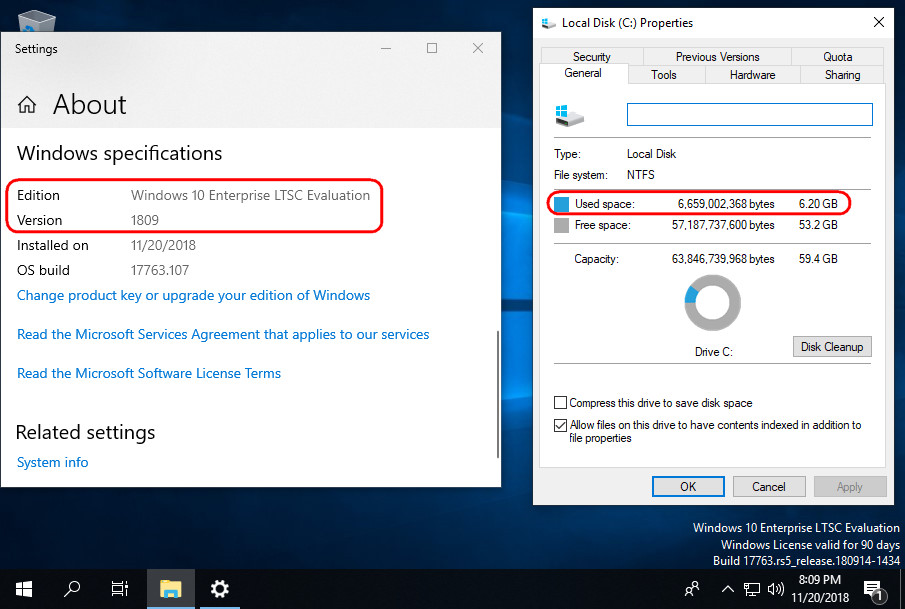
Установленная только что система не третируется тотчас же внедрением обновлений, как это происходит в обычных редакциях «Десятки». Но при ручном запуске обновлений получим небольшую их подборку из таковых, что обеспечивают безопасность.

Как и в обычных редакциях Win10, в LTSC обновления можно отключать на 35 дней.
Как и обычные редакции, LTSC предусматривает индексацию дисков, так что на совсем уж маломощных компьютерах с HDD первое время после установки могут наблюдаться тормоза из-за работы службы индексации. Но поскольку в состав LTSC не входит комплект пользовательских предустановленных UWP-приложений, система не будет тормозить, пожирать ресурс сети и диска из-за скачивания обновлений этих приложений с Microsoft Store.
В LTSC предустановлен стандартный набор классических утилит как то:
• Стандартные средства;

• Средства администрирования;

• Служебные средства, включая командную строку и PowerShell;

• Специальные средства (экранная клавиатура, лупа, диктор).
Из современного UWP-функционала – меню «Пуск», приложения «Параметры» и «Безопасность Windows», Timeline, облачный буфер обмена.
Из системы удалены Microsoft Store, Cortana, браузер Edge, панель Ink Workspace, Game Mode, OneDrive. Также в ней нет всего того комплекта UWP-приложений, которые поставляются в обычных редакциях Win10. По части персонализации LTSC ничем не отличается от обычных редакций, в ней можно использовать любые обои, любые темы оформления, включая тёмную, действие которой в Win10 1809 расширилось и на системный проводник.

Темы от Microsoft в разделе персонализации в обычных редакциях Win10 устанавливаются из Microsoft Store. Поскольку в LTSC магазина нет, темы нужно скачивать с сайта Microsoft и устанавливать путём запуска скачанного файла «.themepack».

Где нужно использовать Windows 10 LTSC?
С точки концепции Microsoft – версия LTSC не предназначена для установки на компьютерах общего назначения или на все корпоративные компьютеры. Т.е. это не версия для повсеместного использования на обычных офисных рабочих станциях. Подразумевается, что LTSB используется на критических для бизнеса компьютерах, на которых безопасность и стабильность важнее изменения интерфейса и функционала системы для пользователей. Например, хорошими кандидатами для установки Windows 10 LTSC могут быть терминалы самообслуживания, медицинские системы, промышленные системы с контроллерами, банкоматы, компьютеры авиадиспетчеров и т.д.. Т.е. ниша LTSC очень близка к классу встроенных устройств.
По статистике Microsoft LTSB/LTSB редакция Windows 10 используется сейчас примерно на 2% устройств с Win 10.
Windows 10 LTSC: где, что, зачем, почему…
В чем отличие LTSC от других версий 10-ки
Windows 10 LTSC — это «урезанная» разновидность версии ОС Enterprise (Корпоративная). Основное отличие между Enterprise и LTSC — в количестве приложений (встроенных в систему), и способе получения обновлений.
Например, в LTSC отсутствуют:
- Магазин Microsoft Store;
- браузер Microsoft Edge (есть Internet Explore);
- Среда Windows Ink Workspace;
- Cortana;
- Игровой режим, ночное освещение;
- OneDrive, и ряд др. ПО.
Обратите внимание на скриншот ниже: меню ПУСК (да и в целом панель задач) выглядят непривычно пусто…
Windows 10 LTSC / Кликабельно
Еще одно важное отличие LTSC от других версий Windows — это работа с обновлениями. Дело в том, что в обычных сборках ставятся все подряд обновления (система постоянно «надоедает» этим), в LTSC же обновления касаются только стабильности и безопасности системы (и, как правило, они очень редки: 1-3 в год!)
Предназначена данная ОС, прежде всего, для различных компаний и организаций (кому не нужны различные красивые менюшки…). Впрочем, ничего не мешает ее установить и нам (обычным пользователям), благо что ОС можно бесплатно использовать в течении 90 дней!
Ну и пару слов касательно оптимизации
В этом плане система LTSC на порядок быстрее и производительнее, чем Windows 10 Pro или Home. Для работы LTSC будет достаточно 1-1,5 ГБ ОЗУ и около 10 ГБ места на жестком диске! Даже количество процессов по умолчанию не превышает 4-х десятков (в Pro их не менее 70)!
Весьма неплохая оптимизация…
Единственный минус: как уже говорил выше, систему придется устанавливать на английском языке (что у некоторых пользователей может вызвать сильный дискомфорт). Однако, это поправимо…
Где скачать LTSC версию
Форма для загрузки ISO
После чего выбрать разрядность системы (32/64 бит), язык и нажать по кнопке «Загрузка».
Выбор языка, загрузка ISO
Когда образ ISO будет загружен, его необходимо будет записать на флешку (и перейти к установке ОС).
Как добавить русский язык
И так, будем считать, что у вас уже установлена английская Windows 10 LTSC.
1) Сначала нужно нажать сочетание кнопок Win+i (должно появиться окно параметров Windows 10).
2) После зайти в меню «Time & language -> Region & language», нажать по кнопке «Add Language» и добавить русский. Как правило, достаточно загрузить несколько недостающих языковых пакетов. После перезагрузки системы — всё будет на русском…
Win+i — параметры Windows 10 / установка русского языка
Русский
Кстати!
Многие пользователи в LTSC не могут найти иконку проводника на панели задач (её и нет, можете не искать ). Для запуска проводника используйте либо «Лупу» с поиском, либо сочетание клавиш Win+E.
Проводник
Дополнения приветствуются…
Удачной работы!
Другие записи:
- Windows 10: как «заставить» игру запускаться на дискретной видеокарте
- Как не отвлекаться при работе за компьютером, и как повысить свою производительность!
- Как запретить программе доступ к интернету
- 5 лучших приложений для похудения на Андроид-смартфоне: подсчет калорий и снижение веса
- Как создать загрузочный LiveCD/DVD/USB-флешку или диск с операционной системой Windows и сервисными …
- Как настроить звук на компьютере (с ОС Windows 10)
- Как вставить картинку в видео: 1. поверх изображения; 2. между отдельными кадрами видео
- WPS кнопка на Wi-Fi роутере: зачем она нужна и как ее использовать (или еще один способ как …
- https://remontcompa.ru/windows/windows-10/1786-windows-10-ltsc-2019-novaya-zhizn-windows-10-ltsb.html
- https://winitpro.ru/index.php/2019/03/26/faq-windows-10-ltsc-enterprise/
- https://ocomp.info/windows-10-ltsc.html
Windows 10 Корпоративная LTSC 2021 64bit — 32bit с драйверами и активацией
торрент обновлен — 10-05-2021, 09:33
| Версия: ISO Windows 10 x86 — x64 Enterprise LTSC 4in1 by Eagle123 (04.2021) [Ru/En] |
| Разработчик: Microsoft |
| Разрядность: 64 bit — 32 bit |
| Лечение: Образ пролечен |
| Язык: Русский |
| Размер: 4.1 Гб |
Был значительно доработан механизм поиска и установки драйверов для USB и NVMe, а также были проведены различные небольшие изменения образа для достижения ещё более лучшей производительности и стабильности. Основными преимуществами сборки являются автоматическая активация и переактивация системы, возможность быстрого самостоятельного включения и выключения обновлений системы и Защитника Windows с помощью ярлыков в меню «Пуск», интеграция системных библиотек С++, Runtime Pack, обновление компонентов DirectX, .NET Framework всех доступных версий.Системные требования к компьютеру:Процессор с тактовой частотой не менее 1 ГГц;RAM от 1 ГБ для 32-битной и от 2 ГБ для 64-битной системы;Свободное место под систему, минимум от 14 ГБ для 32-битной и от 18 ГБ для 64-битной системы, но лучше делать с запасом;Видеоадаптер совместимый с DirectX версии 9.0 или более поздней;Монитор с минимальным разрешением 800х600 пикселей.Скриншоты:
Представленная сборка Windows 10 Корпоративная LTSC 2021 с активацией и драйверами включает в себя ряд ключевых особенностей, среди которых стоит отметить широкий выбор предварительных настроек перед непосредственной установкой системы. К ним относятся как вышеописанные твики, так и несколько других: реализована возможность вернуть старый вид калькулятора, включение группировки локальных и съёмных носителей в Проводнике, отключение ряда встроенных компонентов системы (телеметрию и сбор данных пользователей, шпионские модули, контроль учётных записей пользователя, Windows Defender со всеми связанными службами и компонентами, Windows Firewall и все его модули, режим гибернации, функция автоматического обновления). Во время установки системы пользователь сам задаёт все необходимые параметры компьютера и учётной записи, а также варианты часового пояса. Для реанимации системы был добавлен набор инструментов Диагностики и Восстановления не только в саму систему, но и в установочный образ – теперь при возникновении критического сбоя имеется возможность вернуть систему в рабочее состояние без особых усилий. В загрузочное меню образа добавлены некоторые полезные программы с возможностью запуска перед установкой системы для проведения различных преднастроек компьютера и для работы напрямую с жёстким диском. Стоит отметить, что системы устанавливаются сразу с двумя языковыми пакетами на борту – такой подход позволяет переключить язык интерфейса системы без необходимости докачки дополнительных файлов. Что касается непосредственно установки системы, то она обязательно должна производиться на предварительно отформатированный системный раздел, так как установка из-под системы недоступна. Кроме того, автор оставил за пользователем вариант выбора загрузчика для того, чтобы каждая из систем могла быть установлена как на обычный диск, так и на RAID-массив.Выбор разрядности оболочки производится на самом раннем этапе установки системы. Для того, чтобы система гарантированно обеспечивала отказоустойчивость, стабильность, быстродействие и производительность, автор рекомендует использовать для установки загрузочный USB-накопитель.Скачать iso образ Windows 10 Корпоративная LTSC 2021 64bit — 32bit с драйверами и активацией через торрент бесплатно на компьютер а уже после ставить с флешки.
Просмотрело: 1 220 | Комментариев: 1
В чем разница между Windows 10 LTSB от LTSC?
Нужно понимать, что Windows 10 LTSB – это аналогичная, но более старая версия LTSC. По этой причине больших отличий между перечисленными системами нет. Из замеченных отличий можем выделить – отсутствие предустановленного клиента OneDrive, а ведь он был в LTSB. Есть и другая разница, но она сводится только к отличиям между версиями обновлений 1809 и 1607.
Главная причина перехода к обновленной версии — Windows 10 корпоративная LTSC отличается немного большим быстродействием. В режиме простоя количество процессов выше, чем у LTSB (70 по сравнению с 60), но нагрузка на ПК значительно меньше. В старой версии на тестируемом стенде без нагрузки процент загрузки процессора составлял 10%, а в LTSC – 2-4%.
Многие пользователи отдают предпочтение LTSC благодаря высоким показателям стабильности и оптимизации содержимого
Отмечается устранение излишеств и возможность избавиться от ненужной нагрузки на ПК, что важно для владельцев маломощных ПК. Данная редакция на продаже в магазинах отсутствует, описанный метод является единственным способом загрузки
https://youtube.com/watch?v=QLMiw4Y4x3g
Как скачать пробную версию Windows 10 LTSC?
Любой пользователь может абсолютно бесплатно скачать ISO образ с ознакомительной версией LTSC с сайта MIcrosft Evaluation Center (https://www.microsoft.com/ru-ru/evalcenter/evaluate-windows-10-enterprise).
Просто выберите ISO образ редакции ISO – LTSC (доступна x86 и x64 редакция Windows 10 Enterprise LTSC), заполните регистрационную форму и получите установочный ISO образ с Windows 10.
Для установки ознакомительной (Evaluation) версии не нужно указывать ключ активации Windows. Вы можете использовать ознакомительную версию LTSC в течении 90 дней, по истечении которого ее нужно активировать ключом (или на KMS сервере), если это не будет сделано, фон экрана сменится на черный, а компьютер перезагружаться каждый час.
Вы можете до трех раз продлять ознакомительный период использования Windows 10 LTSC 2019 с помощью команды . Такми образом вы сможете пользоваться пробной версией 4×90=360 дней — почти год.
Windows 10 LTSC 2021 Enterprise x64 на русском с активатором
торрент обновлен — 27-01-2021, 10:44

| Версия: Windows 10 LTSC x64 Enterprise 17763.1697 v1809 Rus |
| Разработчик: Microsoft |
| Разрядность: 64 bit |
| Лечение: Присутствует в раздаче |
| Язык: Русский |
| Размер: 3.47 Гб |
Минимальные параметры ПК:Оперативная Память (RAM): не менее 2 Гб, желательно от 4 Гб;Основной Накопитель (HDD; SSD; M2): 20 Гб и более свободного места для корректной работы;Процессор (CPU): минимальная тактовая частота 1 ГГц или процессоры SoC;Видеоадаптер (VGA): поддерживающий DirectX 9.0 или устаревший драйвер WDDM 1.0;Периферийные Устройства (Peripherals): мышь и клавиатура;Изображение (Monitor): разрешение от 800×600 точек.Скриншоты:
Преднастройки ОС Windows 10 LTSC 2021:Все редакции Виндовс 10 поставляются с предустановленным Защитником Виндовс – лицензионный антивирус от корпорации Microsoft, который имеется и в данной сборке. Но всё же некоторое отличие есть, так как отключен инструмент под названием Microsoft Removal Tool, отвечающий за постоянное сканирование ПК на вирусы. Такая работа антивируса, отрицательно сказывается на быстродействии системы. В настройках отображения файлов, выставлен пункт «показывать расширение файлов», что позволяет одним взглядом определить его значение. В папках, дисках и на съёмных носителях отображаются скрытые файлы. Для более контрастной картинки рабочего стола, выставлено 100 процентное значение использования изображения. Снято ограничение нажатия на клавишу Shift или залипание клавиш после пяти нажатий. При переходе в «Панель Управления», будут показаны мелкие значки и найти какой-либо пункт будет на много легче. Для быстрого перехода в корень какого-либо диска, на рабочий стол введен ярлык «Этот Компьютер». Также, перейти в директорию «Этот Компьютер», можно с помощью кнопки «Проводник», которая находится в панели задач. Что бы все эти настройки оставались в том состоянии, в котором их задумал автор, была отключена служба, отвечающая за автоматическое восстановление параметров по умолчанию от Microsoft Windows.Удалено.Образ не подвергался глобальным изменениям, удалены лишь некоторые компоненты, а также службы, используемые встроенными программами. Таким образом отключены:Родительский Контроль;Биометрическая служба Windows Hello Face;Служба автоматического поиска и установки драйверов, а также рекомендуемых приложений;Из контекстного меню вырезаны пункты 3D Edit и 3D Print;Абсолютно ненужный компонент Mgt-People, для отображения групп людей;Служба устранения ошибок браузера Microsoft Edge (отладка);Все компоненты, связанные с телеметрией;Предустановленное приложение «Карты», которое имеет массу интересных альтернатив.Установка Windows 10 LTSC 2021 и активация.Если Вы выбрали вариант установки данной сборки с уже установленного Виндовс, то найдите точную инструкцию, как это делать, в интернете. Если же Вы решили пойти проверенным путём и инсталлировать систему проверенным способом, то обрадую Вас, здесь нет никаких отличий от обычной установки. Не забудьте отформатировать диск перед установкой, заведомо сохранив все нужные файлы на нём. Активировать систему можно с помощью лицензионного ключа, а кому не подходит такой вариант, можете воспользоваться интегрированным активатором.
Просмотрело: 5 122 | Комментариев: 0
Установите вашу версию дистрибутива на WSL 1 или WSL 2
Вы можете проверить версию WSL, назначенную каждому из установленных дистрибутивов Linux, открыв командную строку PowerShell и введя команду (доступна только в сборке Windows 18362 или выше): .
Чтобы настроить дистрибутив для одной из версий WSL, выполните:
Не забудьте заменить на фактическое имя дистрибутива и с номером «1» или «2». Вы можете всегда вернуться к WSL версии 1, выполнив эту команду и заменив «2» на «1».
Примечание
Обновление с WSL 1 до WSL 2 может занять несколько минут в зависимости от размера целевого дистрибутива. Если вы используете устаревшую установку WSL 1 из Юбилейного обновления Windows 10 или обновления Creators Update, может возникнуть ошибка обновления. Выполните эти инструкции, чтобы .
Если выполняется как недопустимая команда, введите . Если нет в списке, это указывает на отсутствие поддержки в ОС. Вам нужно выполнить обновление до версии 1903, сборки 18362 или выше. Если вы используете сборку 19041 для ARM64, эта команда может завершиться ошибкой при использовании PowerShell. В этом случае можно использовать командную строку вместо выполнения команды .
После выполнения команды может появиться следующее сообщение: . Это значит, что вам по-прежнему нужно установить пакет обновления MSI для ядра Linux.
Кроме того, если вы хотите сделать WSL 2 архитектурой по умолчанию, выполните следующую команду:
Будет установлена версия любого нового дистрибутива, установленного в WSL 2.
Канал Long-Term Servicing Channel (LTSC)The Long-Term Servicing Channel (LTSC)
В следующей таблице обобщены аналогичные версии обновления компонентов выпусков Windows 10 LTSC и канала Semi-Annual Channel (SAC).The following table summarizes equivalent feature update versions of Windows 10 LTSC and semi-annual channel (SAC) releases.
| Выпуск LTSCLTSC release | Аналогичный выпуск SACEquivalent SAC release | Дата доступностиAvailability date |
|---|---|---|
| Windows 10 Корпоративная LTSC 2015Windows 10 Enterprise LTSC 2015 | Windows 10 версии 1507Windows 10, Version 1507 | 29.07.20157/29/2015 |
| Windows 10 Корпоративная LTSC 2016Windows 10 Enterprise LTSC 2016 | Windows 10 версии 1607Windows 10, Version 1607 | 02.08.20168/2/2016 |
| Windows 10 Корпоративная LTSC 2019Windows 10 Enterprise LTSC 2019 | Windows 10 версии 1809Windows 10, Version 1809 | 13.11.201811/13/2018 |
Примечание
Канал Long-Term Servicing Channel ранее назывался Long-Term Servicing Branch (LTSB).The Long-Term Servicing Channel was previously called the Long-Term Servicing Branch (LTSB). Все ссылки на LTSB изменены в этой статье на LTSC для обеспечения согласованности, хотя название предыдущих версий по-прежнему может отображаться как LTSB.All references to LTSB are changed in this article to LTSC for consistency, even though the name of previous versions might still be displayed as LTSB.
С помощью режима службы LTSC клиенты могут откладывать получение обновлений компонентов и получать на устройствах только ежемесячные исправления.With the LTSC servicing model, customers can delay receiving feature updates and instead only receive monthly quality updates on devices. Кроме того, не включаются компоненты из Windows 10, в которые могут добавляться новые функции, в том числе Кортана, Microsoft Edge и все встроенные универсальные приложения Windows.Features from Windows 10 that could be updated with new functionality, including Cortana, Edge, and all in-box Universal Windows apps, are also not included. Обновления компонентов предлагаются в новых выпусках LTSC каждые 2–3 года, а не каждые 6 месяцев, и организации могут устанавливать их в качестве обновлений на месте или даже пропускать выпуски на протяжении 10-летнего жизненного цикла.Feature updates are offered in new LTSC releases every 2–3 years instead of every 6 months, and organizations can choose to install them as in-place upgrades or even skip releases over a 10-year life cycle. Корпорация Майкрософт обязуется предоставлять исправления ошибок и системы безопасности для каждого выпуска LTSC в течение этого 10-летнего периода.Microsoft is committed to providing bug fixes and security patches for each LTSC release during this 10 year period.
Важно!
Канал Long-Term Servicing Channel не предназначен для развертывания на всех (или большинстве) компьютеров в организации.The Long-Term Servicing Channel is not intended for deployment on most or all the PCs in an organization. Выпуск LTSC Windows 10 предоставляет клиентам доступ к параметру развертывания для их специальных устройств и сред.The LTSC edition of Windows 10 provides customers with access to a deployment option for their special-purpose devices and environments. Эти устройства, как правило, выполняют одну важную задачу, и им не требуются обновления компонентов так часто, как другим устройствам в организации.These devices typically perform a single important task and don’t need feature updates as frequently as other devices in the organization. Кроме того, эти устройства обычно не зависят от поддержки со стороны внешних приложений и средств.These devices are also typically not heavily dependent on support from external apps and tools. Так как набор компонентов для LTSC не меняется в течение жизненного цикла выпуска, со временем некоторые внешние средства могут перестать поддерживать устаревшие версии.Since the feature set for LTSC does not change for the lifetime of the release, over time there might be some external tools that do not continue to provide legacy support. См. статью LTSC: описание и назначение.See LTSC: What is it, and when it should be used.
Подробные сведения об обслуживании Windows 10 см. в статье Обзор модели «Windows как услуга».For detailed information about Windows 10 servicing, see Overview of Windows as a service.
Упрощенная установка для участников программы предварительной оценки Windows
Процесс установки подсистемы Windows для Linux был значительно улучшен в последних предварительных сборках Windows 10 для участников программы предварительной оценки Windows — приведенные ниже шаги, которые выполняются вручную, были заменены одной командой.
Чтобы использовать упрощенную команду установки , вы должны:
- присоединиться к Программе предварительной оценки Windows;
- установить предварительную сборку Windows 10 (сборка ОС 20262 или более поздней версии);
- открыть окно командной строки от имени администратора.
Если эти требования выполнены, выполните следующие действия, чтобы установить WSL:
- В командной строке, открытой в режиме администратора, выполните команду .
- Перезапустите компьютер.
При первом запуске недавно установленного дистрибутива Linux откроется окно консоли, и вам будет предложено подождать, чтобы файлы распаковались и сохранились на компьютере. Все будущие запуски должны занимать меньше секунды.
Затем необходимо будет создать учетную запись пользователя и пароль для нового дистрибутива Linux.
Поздравляем! Вы успешно установили и настроили дистрибутив Linux, который полностью интегрирован с операционной системой Windows.
Команда —install выполняет следующие действия:
- включает дополнительные компоненты WSL и платформы виртуальных машин;
- скачивает и устанавливает последнюю версию ядра Linux;
- задает WSL 2 в качестве среды по умолчанию;
- скачивает и устанавливает дистрибутив Linux (может потребоваться перезагрузка) .
По умолчанию в качестве устанавливаемого дистрибутива Linux используется Ubuntu. Чтобы изменить дистрибутив, используйте команду . (Замените именем нужного дистрибутива.) Дополнительные дистрибутивы Linux можно добавить на компьютер после первоначальной установки — для этого выполните команду .
Чтобы просмотреть список доступных дистрибутивов Linux, введите .