Лучшие браузеры 2019 для windows
Содержание:
- Как выбрать подходящий браузер для Windows 7
- Maxthon
- 7 популярных браузеров
- Tor Browser – браузер для анонимного серфинга
- Какие функции выполняет браузер?
- Vivaldi — настраиваемый браузер
- Браузеры на основе Mozilla Firefox
- Яндекс.Браузер – используйте отечественное ?
- Google Chrome — передовик веб-технологий
- Яндекс.Браузер — самый популярный браузер в России
- На что обратить внимание при выборе браузера? 9 советов
- Почему именно Яндекс браузер и Google Chrome
- Microsoft Edge
- Microsoft Edge (Chromium) — лучшая альтернатива Chrome
- Яндекс Браузер
Как выбрать подходящий браузер для Windows 7
Скорость работы браузера можно проверить двумя способами: опытным и техническим. В первом случае пользователь оценивает загрузки системы программой самостоятельно. Для этого ему нужно проверить два показателя в диспетчере задач: память и ЦП. Если браузер с 3-4 открытыми вкладками занимает более 60% оперативной памяти и загружает процессор более чем на 20%, рекомендуется поискать другой веб-обозреватель.

Критерии сравнения браузеров
Критерии сравнения
Техническая оценка выполняется специальными порталами, которые практическими тестами проверяют скорость загрузки сайтов, обработки их различных элементов и модулей. Существует множество бенчмарков, на которых вы можете проверить производительность и скорость работы установленных веб-обозревателей. Наиболее объективными и популярными порталами являются:
- JetStream1. Выполняется комплексная проверка обработки браузером сценариев JavaScript, а также 3D-графики и мультмедийного содержимого. Обозреватель тестируется более чем по 30 показателям, разделенным по группам. По итогу оценки браузеру дается средний балл, на основании которого и нужно сравнивать его с другими программами. Если 3D-графика не имеет значения, можно оценить средние баллы по двум последним группам по отдельности.
- Mozilla Kraken. Фирменный бенчмарк от открытого проекта Mozilla оценивает по большей мере работу со скриптами и дополнительными модулями JavaScript. По итогу тестов браузеру выдается общий показатель скорости обработки JavaScript, по которому можно сравнивать всех претендентов.
- HTML5 Test. Подавляющее большинство современных веб-страниц работают на основе HTML Для проверки скорости обработки сценариев HTML5 достаточно открыть страниц для тестирования, чтобы увидеть итоговый результат. Максимальный балл – 555, но для слабых ПК стоит ориентироваться на показатели от 350 до 450. Также на сайте можно посмотреть результаты других тестов, проведенных на разных операционных системах с разными браузерами.
Maxthon
Плюсы
- Поддержка управления жестами
- Автоматическая блокировка рекламы
- Экономичный ночной режим
- Рассчитан на быстрое взаимодействие с облачным хранилищем
Минусы
- Требователен к системе
- Может показаться слишком перегруженным
Китайская оптимизированная программа, специально разработанная для комфортной работы с облачными хранилищами и повышенной безопасности в сети. Отдельной фишкой является возможность разделения экрана для одновременной работы с двумя вкладками. Имеет набор собственных расширений, а также хорошо взаимодействует с расширениями Хрома. Предусмотрено большое количество настроек для персонализации интерфейса.
7 популярных браузеров
1. Internet Explorer
Самый старый из современных браузеров, входит в ОС Windows. В прошлом веке на него пришлась практически вся доля рынка. Но затяжное и безоговорочное лидерство привело к регрессии веб-обозревателя, чем быстро воспользовались его конкуренты. IE от 6 до 8 версии включительно – это ужас для вебмастеров. Они не отвечают никаким современным требованиям для создания сайтов. Последняя 11-я версия доступна исключительно для Windows 7 и 8. Внимания заслуживает лишь Internet Explorer 9 – более-менее стабильная, быстрая и неплохо защищенная версия. Хотя и она не сравнится с другими продвинутыми аналогами.
2. Microsoft Edge
Один из самых новых популярных браузеров. В 2015 году с выходом Windows 10, компания Microsoft представила свой новый и современный браузер Edge. В отличие от IE, он постоянно обновляется и стал стандартным браузером для Windows 10 заменив полностью устаревший Internet Explorer.
3. Google Chrome
Нынешний лидер, разработанный самой мощной компанией в мире – поисковиком Google. Для отображения страниц интернет-ресурсов используется движок WebKit. Хром достиг вершин немыслимыми темпами, так как появился лишь в 2008 году – значительно позже своих конкурентов. Сейчас он занимает около 50% всего рынка. Обозреватель радует пользователей своей скоростью, надежной защитой, простым и стильным оформлением.
4. Mozilla Firefox
По популярности занимает третью строчку. Однако это первый браузер, сумевший разрушить монополию корпорации Microsoft в XX веке. В отличие от своих аналогов, Mozilla направлена на применение дополнений. Из недостатков можно отметить то, что browser при установке плагинов становится тяжелым и подгружает страницы заметно дольше.
5. Opera
Один из популярнейших браузеров рунета, однако заметно отстающий на мировом рынке. Опера радует изобилием интересных и уникальных фишек, таких как встроенные мессенджеры и почтовый клиент, VPN, и множество других особенностей, не присущих конкурентам, которым пришлось придумывать специальные дополнения. Разработчики веб-браузера предлагают пользователям крутые мобильные версии, занимающие лидирующие позиции в своей сфере.
6. Яндекс.Браузер
Разработка от Яндекса, появился в 2012 году. Первые версии приложения расстраивали рядом недостатков. Однако в новых версиях они были исправлены, и сейчас современный многофункциональный веб-обозреватель составляет более чем достойную конкуренцию Хрому. Его основное отличие: быстрота работы (турбо режим), чтение статей без загрузки графики, встроенная защищенная технология protect.
7. Apple Safari
Из названия можно догадаться, что это детище Apple. Он содержится в ОС iOS и Mac OS. В данный момент этот браузер нельзя скачать для Windows — компания Apple убрала такую возможность со своего сайта.
Tor Browser – браузер для анонимного серфинга
Tor Browser – браузер пригодится для тех случаев, когда нужно получить анонимный доступ к каким-либо сайтам. Он не подходит на роль основного. Не нужно пользоваться в нём привычными адресными маршрутами – для этого есть обычные браузеры. Этот работает медленно, обладает интерфейсом, близким по дизайну ко Firefox, и не может предложить ничего интересного, помимо анонимности соединения. Связь идёт через прокси-серверы, доступные для анонимной сети Tor.
Во время серфинга скрывается IP-адрес, местоположение, не работают cookie, не сохраняется кэш и прочие личные данные. Слушать музыку или смотреть фильмы через него не стоит. Подойдёт лишь для входа на заблокированные, запрещённые ресурсы. Встроен плагин HTTPS Everywhere, шифрующий все подключения подряд. Ничего особенного для настройки анонимности и подключения к сети Tor делать не нужно, браузер всё выполнит в автоматическом режиме.
Плюсы:
- Обеспечивает высокий уровень приватности;
- Позволяет получить доступ к сайтам и сетям, к которым не зайти с обычного браузера и поисковой системы;
- Поддерживает все необходимые для отображения современных сайтов технологии.
Минусы:
Низкая скорость загрузки страниц.
Какие функции выполняет браузер?
 Чтобы компьютер или любое другое устройство, подключившись к Интернету, могли загрузить из него данные, требуется предназначенное для этого программное обеспечение, способное сделать запрос информации, ее обработку и загрузку на экран. Для этого и создан браузер, открывающий веб-страницы, состоящие из кода. Код он получает из сервера, где хранится сайт, и обрабатывает, чтобы выдать вам читабельную и смотрибельную картину на мониторе.
Для просмотра кодировки сайта нужно нажать на его странице правой кнопкой мыши и выбрать пункт «Посмотреть код». Нормальная работа и загрузка страниц веб-ресурсов во многом зависит именно от правильного исходного кода.
Еще одна удобная функция браузеров – хранение паролей пользователей для различных сайтов, чтобы при повторном посещении и входе в аккаунт не приходилось заново указывать логин и пароль. Если вы раньше заходили на какой-нибудь сайт и забыли, как он называется, сохраненная история посещения интернет-ресурсов поможет вам отыскать необходимый источник. Но история может быть очень большая и найти сайт среди изобилия посещенных страниц будет довольно сложно.
Во избежание подобных ситуаций, в браузерах есть возможность создания закладок, которые высвечиваются под адресной строкой. С их помощью вы можете хранить необходимые вам сайты и быстро получать к ним доступ одним кликом мыши.
Помимо загрузки и открывания сайтов, браузеры созданы для скачивания файлов различного формата: фильмов, аудиозаписей, игр, текстовых документов и тому подобное. Во всех современных обозревателях есть возможность скачивания дополнений:
- Расширения. Это такие дополнения, которые, например, блокируют рекламные баннеры на сайтах, проверяют ссылки на наличие вирусов и прочее.
- Информеры. Те же расширения, только они уведомляют пользователя: о погоде, о новых сообщениях на почте и т.д.
- Темы. Меняют визуальное оформление фоновых картинок и прочих элементов обозревателя.
Браузеры никак не влияют на функционирование друг друга, поэтому их можно устанавливать хоть все сразу на одном устройстве. Однако пользователь должен выбрать приложение по умолчанию, которое будет главным в ОС, и при нажатии на ссылки они будут открываться через него.
Vivaldi — настраиваемый браузер
Поддерживаемые платформы: Windows, macOS, Linux.
 Vivaldi имеет адаптивный интерфейс, который меняется в соответствии с цветовой схемой веб-сайта
Вивальди всего один год, но он по-прежнему входит в число лучших веб-браузеров. Он был создан соучредителем Opera Software Джоном Стивенсоном фон Течхнером и Тацуки Томита. При использовании Vivaldi вы быстро заметите его адаптивный интерфейс, который меняется в соответствии с цветовой схемой веб-сайта, который вы просматриваете. Будучи браузером с поддержкой Chromium, он поддерживает расширения для Chrome.
Браузер очень похож на Opera, он имеет ту же боковую панель с левой стороны. Но возможность настраивать адресную строку, панель вкладок и т. д., делает Vivaldi лучшим веб-браузером. Дополнительные настройки включают добавление пользовательских сочетаний клавиш и действий мыши по вкусу.
Браузеры на основе Mozilla Firefox
Gecko — это движок вывода веб-страниц, известный нам прежде всего по браузеру Mozilla Firefox. При создании Gecko разработчики обеспечили поддержку открытых стандартов Интернета, кроссплатформенность, а самое главное – свободное распространение, благодаря чему этот движок успешно используется в самых разных программных продуктах.
Waterfox (Windows Vista x64, Windows 7 x64)
Несмотря на популярность 64-битных систем, Mozilla пока не планирует выпуск специальной версии браузера для этой архитектуры. Проект Waterfox восполняет этот пробел, предоставляя нам специально оптимизированную для выполнения в этой среде версию браузера. Хотя Waterfox имеет практически ту же самую функциональность, что и Firefox, смысл попробовать эту программу все же имеется, так как разработчики обещают нам значительное увеличение производительности в 64-битных системах.
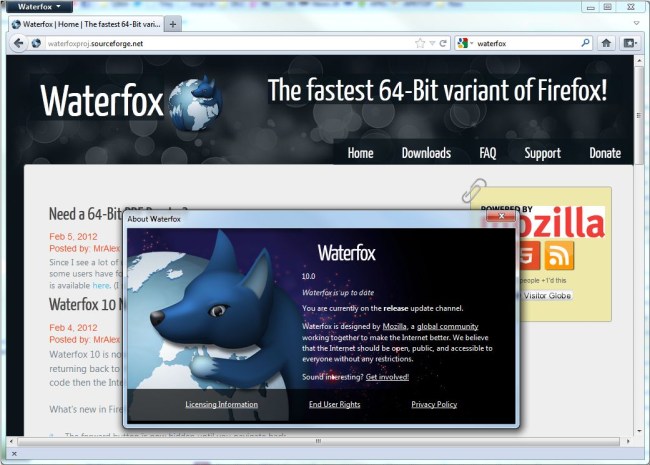
Назначение. Если у вас 64-битная система и вы хотите приобрести небольшой выигрыш в скорости, то стоит испробовать эту программу.
Pale Moon (Windows 2000/XP/Vista/7, x86/x64)
Еще одна оптимизированная и ускоренная версия Firefox, которая доступна только для Windows и имеет как 32, так и 64-битную версию. Разработчики направили основные усилия на создание специально оптимизированной для полного использования всех возможностей современных процессоров программы. Кроме скрытых под капотом браузера изменений, направленных на максимальное ускорение работы, есть и некоторые твики пользовательского интерфейса, но они весьма незначительны. Однако в следующих версиях, по словам разработчиков, отличия от родительского браузера будут более заметны, так как Firefox скоро ожидает значительный редизайн, а Pale Moon оставит себе свой привычный вид.

Назначение. Для любителей выжать все возможное из своего железа, а также тем кому не нравятся изменения в интерфейсе Firefox.
SeaMonkey (Windows, Linux, MacOS)
Было бы большой ошибкой считать SeaMonkey дочерним продуктом браузера Firefox, скорее это родные братья, имеющие в своей основе один и тот же проект Mozilla Suite. В Firefox пошли по пути максимального облегчения программы, а SeaMonkey сохранил в своем составе все существующие компоненты, в том числе веб-обозреватель, почтовую программу, редактор html-страниц, адресную книгу и клиент IRC. Таким образом, в одной программе мы получаем полный джентльменский набор функций, необходимых для работы в интернете, которые в одном комплекте потребляют гораздо меньше ресурсов, чем установленные по отдельности Firefox, Thunderbird и т.д.

Назначение. Этот комбайн может понравиться любителям многофункциональных решений «все-в одном», готовых мириться с откровенно устаревшим интерфейсом и невысокой скоростью работы.
Wyzo (Windows, MacOS)
Этот браузер основан на ветке 3.6 браузера Firefox, так что тем пользователям, которые не приняли кардинального обновления программы в четвертой версии, стоит обратить на него внимание. Кроме этого, Wyzo может похвастаться встроенной поддержкой протокола BitTorrent, усовершенствованным загрузчиком файлов и полной совместимостью с темами и расширениями Firefox

Назначение. Если вы по каким-то причинам прикипели к Firefox семейства 3.6, то этот браузер для вас.
Яндекс.Браузер – используйте отечественное ?
Если вам нужно скачать браузер, обладающий максимальной степенью надёжности, вы обязаны обратить внимание на Yandex.Browser. Браузер интегрируется с сервисами Яндекса: почтой, онлайн-переводчиком, облачным хранилищем, картами, поиском, и обладает другими великолепными особенностями
Преимущества:
- Высокий уровень безопасности и сохранности личных данных благодаря технологии SafeBrowsing и встроенной защите от вирусов «Лаборатории Касперского»
- Простой в освоении интерфейс, несколько похожий на Google Chrome
- Режим «Turbo» позволяет экономить трафик и ускорять медленное интернет-соединение
- Встроенный голосовой помощник «Алиса»
- Самый энергоэкономичный
- Виджеты самых посещаемых сайтов на новых вкладках
- Удобный просмотр файлов в формате PDF
- Перенос настроек с любых других браузеров
- Синхронизация данных обозревателя с другими вашими ПК
Стоит отдельно выделить технологию энергоэкономичности, которая включается при питании ноутбука от батареи. При этом упрощаются визуальные эффекты и расходование ресурсов. Для старых одноядерных компьютеров с памятью 2Гб и менее включается упрощённый режим, при котором сайты открываются на 15-30% быстрее.
Яндекс активно продвигает своё детище, и я не имею ничего против. Для новичка в интернете это подходящий вариант для большей безопасности. Мало ли куда он будет кликать…
Google Chrome — передовик веб-технологий
Google Chrome это самый популярный на сегодня браузер, установлен почти на каждом компьютере. Поначалу Хром получил популярность за скорость работы и гибкость в настройках, в том числе за счёт установки расширений браузера. Сейчас это не самый быстрый браузер, но самый функциональный с поддержкой всех нововведений в веб-технологиях. Поистине огромная библиотека дополнений позволяет получить любой функционал.

Хром имеет под капотом движок Chromium, который стал стандартом для современных браузеров. Большинство популярных браузеров делают именно на движке «хромиум». Движок отвечает за рендеринг кода страниц и скриптов -> в видимую страницу на экране монитора.
Достоинства браузера:
- Всевозможные расширения, способные заменить стандартные программы
- Контроль сбоев позволяет сохранить работоспособность браузера даже во время ошибки в одном из открытых окон
- Предупреждение пользователя о посещении вредоносных сайтов
- Импорт настроек из любого браузера
- Мультиязычный интерфейс
- Автоматические обновления
- Есть панель инструментов для разработчика
- Синхронизация настроек, расширений и закладок с аккаунтом на гугле
- Встроенный диспетчер задач позволяет оценить какая из вкладок потребляет много ресурсов процессора и памяти
Минусы:
- Не очень удобные закладки, нет встроенных визуальных закладок, но есть альтернативные расширения
- Плохо работает с множеством открытых вкладок, при этом кушает много памяти, но быстрее всех освобождает её после их закрытия
На сегодняшний момент Google Chrome считается лучшим браузером для Windows 7 и Windows 8/10. Но каждому своё. Мне, например, не нравится неинформативный менеджер загрузок и медленная работа при открытии множества вкладок. Правда, есть расширение The Great Suspender, которое по истечению заданного времени освобождает память от неиспользуемых вкладок. Но хром их не закрывает, а чтобы снова увидеть эти странички, нужно просто их обновить.
Chrome быстрее всех запускается в системе Windows 7, но в восьмёрке и десятке дела с этим плохи – время загрузки увеличивается до двух раз!
Яндекс.Браузер — самый популярный браузер в России
Яндекс.Браузер – очень популярный, быстрый и удобный браузер. Идеально приспособлен для российских пользователей. Основная особенность – интеграция многих фирменных сервисов от Яндекс. Пробки, погода, музыка, дзен, маркет, диск, почта и прочее всегда под рукой, на расстоянии 1 клика. Именно в этом браузере впервые по умолчанию перезапуск был настроен на открытие вкладок с прошлой сессии. Многие им начали пользоваться как раз поэтому – очень удобная штука. Да и плитки быстрого запуска веб-страниц реализованы интереснее, чем у других. Интерфейс приятный, оригинальный, обладает отличной эргономикой. Что касается расширений и дополнений, то Яндекс Браузер в этом плане самый универсальный – он поддерживает расширения из Каталога браузера Opera и Магазина Chrome.
СКАЧАТЬ ДЛЯ WINDOWS
УСТАНОВИТЬ НА ANDROID
Большой упор сделан на безопасность. Поисковик знает, где и что, поэтому ловко блокирует подозрительные сайты, всплывающие окошки, автоматические загрузки всякого мусора и прочую вредную активность. Многим нравится читать персональную новостную ленту «Дзен». Можно включить эффективный турбо-режим. Умная строка поиска понимает разные типы запросов: покажет погоду, курс валюты и прочее без перехода на сайты. Горы приложений, очень высокая скорость запуска страниц, управление жестами мыши, продвинутая встроенная читалка, переводчик, кастомизация внешнего вида – всё это элементы лучшего браузера на рынке.
Плюсы:
- Встроенный блокировщик рекламы, способный закрыть почти все всплывающие баннеры;
- Удачная интеграция полезных сервисов Яндекса в контекст работы с браузером;
- Скорость работы на уровне Google Chrome;
- Очень полезный турбо-режим, сжимающий налету видео и прочее для ускорения загрузки страниц при слабой скорости Интернета;
- Кроссплатформенность – есть приложения под iOS/Android, синхронизация между всеми устройствами;
- Отличный уровень безопасности. Браузер на лету сканирует сайты, файлы, обеспечивает безопасность платежей, ограничивает посещение потенциально опасных сайтов и прочее;
- Сообразительная строка поиска – может искать не только веб-страницы, но и показывать полезную информацию;
- Возможность установки расширений;
- Поддержка Adobe Flash Player;
- Встроенный PDF-ридер;
- Большой ассортимент фонов для красоты.
Минусы:
- По скорости работы уступает браузерам на движке WebKit;
- Чем больше установленных плагинов, тем очевиднее падение производительности;
- Интерфейс выглядит перегруженным опциями, что может отпугнуть новичков;
- Иногда оказывается не способен отобразить содержимое страниц из-за отсутствия поддержки чего-то там;
- Потребляет много ОЗУ, прожорлив.
На что обратить внимание при выборе браузера? 9 советов
- Постоянная безопасность. При загрузке файлов из интернета, многие браузеры умеют автоматически распознавать сигнатуру файла и если сигнатура отмечена как вредоносная (к примеру, содержит вирус, троян, ботнет) – загрузка заблокируется автоматически. Более продвинутые браузеры сразу ограничивают доступ к зараженными сайтам и сайтам с наличием вредоносного кода (фишинг, майнеры, вирусы).
- Гарантия конфиденциальности. Установка безопасного соединения при указании платежных данных и возможность отказаться или удалить файлы cookie.
- Скорость загрузки страниц. Проработка факторов загрузки сайта из сети с максимально возможной скоростью – главная задача современного браузера. При этом количество УЖЕ открытых вкладок не должно существенно влиять на скорость открытия сайта на новой вкладке.
- Системные требования. Старые версии Windows (XP, Vista) поддерживают далеко не все браузеры в нашем ТОПе браузеров. Но, в нашем списке присутствуют браузеры, которые поддерживают только старые версии Windows (XP, Vista, 7) и могут не устанавливаться на современные версии.
- Потребление оперативной памяти. При запуске браузера на устройстве, он потребляет определенный объем оперативной памяти. При этом, стоит учитывать – чем больше у вас открыто вкладок, тем больше оперативной памяти может использовать браузер. Это может привести к “подвисанию” пк – следите внимательно за использованием ОЗУ.
- Гибкость настроек. Вы можете не сразу разобраться где, а главное как правильно настроить браузер чере панель управления. Поэтому разработчики стремятся к простоте интерфейса для конечных пользователей, максимально упрощая и делая простым и интуитивно понятным интерфейс браузера.
- Использование плагинов и расширений. Чем популярнее браузер – тем больше к нему разрабатываются дополнительные инструменты для работы, расширяющие возможность самого браузера. Разработчики предоставляют в стартовом пакете чаще всего минимальный набор инструментов и для решения дополнительных задач приходят бесплатные расширения к браузерам.
- Интеграция с сервисами. Чаще всего цениться возможность использования возможностей различных сервисов, без авторизации в них по средствам прямого захода на сайт.
- Кроссплатформенность. Популярные браузеры просто обязаны иметь крассплатформенность! Чем больше устройств поддерживается браузером – тем проще вам будет работать и проводить синхранизацию между устройствами.
Итоговая таблица рейтинга
1
1
1
Почему именно Яндекс браузер и Google Chrome
На это есть целый ряд логичных причин.
Во-первых, не знаю как у кого, а у меня Яндекс браузер и Google Chrome работают на порядок быстрее, чем любой другой веб-обозреватель. Это серьезно сказывается на эффективности моей работы!
Во-вторых, мне понравился сам интерфейс данных браузеров. Хотя, справедливости ради, нужно отметить, что все современные браузеры в этом качестве смахивают друг на друга.
В-третьих, у меня к работе этих двух браузеров нет вообще никаких претензий! За время их использования моя личная оценка им твердая пятерка.
Кроме того, у Яндекс браузера и Google Chrome есть набор специальных мини-программ, которые помогают мне следить за состоянием дел на моем сайте, а также узнавать информацию о других интернет-ресурсах.
У некоторых других браузеров тоже сейчас существуют подобные помощники-расширения. Я впервые ими воспользовался именно с браузером Яндекс браузером.
Кстати, различных дополнений у этих браузеров очень много. Советую вам полазить в них, я уверен, вы обязательно найдете что-нибудь полезное для себя. Еще раз повторю их там очень много. Попасть в раздел расширений Google Chrome очень просто, в меню «Дополнительные Инструменты» => «Расширения».
Затем перед вами откроется страница с активными расширениями браузера в настоящий момент. Чтобы получить доступ ко всем имеющимся мини программкам, нажмите внизу этой страницы ссылку “Открыть Интернет магазин Chrome”:
После этого перед вами появится огромное множество различных расширений браузера. У Яндекс браузера найти раздел с расширениями можно по той этой же схеме.
В-четвертых, в Яндекс браузере и Google Chrome есть возможность синхронизации своего личных аккаунтов с браузером. Не хватайтесь за голову, сейчас объясню, что это значит.
Смотрите, в процессе использования браузера мы максимально подстраиваем его под самих себя: устанавливаем стартовую страницу, выбираем любимый поисковик, заносим свои любимые сайты в закладки, добавляем свои расширения, назначаем папку для скачивания файлов и т.д.
Так вот все эти настройки можно сохранять в своем аккаунте. Он может сохранять абсолютно все настройки вашего браузера.
И в случае если вы окажетесь на чьем-нибудь чужом компьютере, для того чтобы вернуть все свои родные настройки браузера, вам достаточно будет войти в свой личный профиль, введя свой логин и пароль.
Согласитесь это здорово, на абсолютно любом компьютере в мире, введя свой логин и пароль, вы сразу можете восстановить все свои настройки, и сможете пользоваться чужим компьютером как своим родным.
Также это очень удобно, когда мы с вами меняем свои ноутбуки и ПК на новые устройства. Отпадает всякая необходимость что-либо заново настраивать и сохранять. Вводим логин и пароль и как будто мы ничего и не меняли. Не знаю как вы, а я считаю это реально классной фишкой, просто супер.
Microsoft Edge

Edge довольно приличный браузер компании Майкросфот. Он становится всё более популярным. Это объясняется в первую очередь тем, что он встроен в Виндовс 10. Отсюда, нужно тебе это или нет, а работать с ним хоть изредка, но придётся.
Также, у данного обозревателя есть свои уникальные возможности. Если его сравнить с Explorer, он гораздо шустрее и удобнее. Первым я не пользовался, а Edge применяю частенько. Можно порекомендовать его людям, которым приходится часто читать, использовать различные документы, делать распечатки web-страничек с помощью принтера (для этого в обозревателе есть специальные возможности).
Достоинства:
- Присутствие режимов для распечатывания со чтением позволяет убрать всё ненужное со странички. Шрифт можно сделать больше и поменять фон страницы на более приятный для глаз. Люди в подобном режиме часами читают без напряжения глаз. Данная функция удобна для ресурсов, где создатели поставили мелкий шрифт или тёмный фон;
- Разумеется, данный обозреватель отлично оптимизирован под Виндовс 10. Скорость функционирования браузера можно сравнить с Хромом;
- Есть возможность включить прочтение любой странички человеческим голосом. Это очень удобно, когда пользователю лень читать страницы самому или шрифт очень неразборчивый;
- Созданный алгоритм компании Майкрософт даёт возможность сделать меньше расход заряда аккумулятора;
- С помощью данного браузера можно проводить сохранение понравившихся страничек в формате PDF для удобного режима прочтения;
- Можно создавать заметки и показывать их друзьям;
- Можно устанавливать дополнительные расширения, созданные для этого обозревателя и не только;
- Отличная коммуникабельность с сервисами Майкрософт. Создатели рекомендуют применять их тогда, когда в ином обозревателе у вас не получается загрузить какой-то элемент;
- Также присутствует возможность вставлять запросы непосредственно в адресную строку.
Скачать Браузер Edge
Microsoft Edge (Chromium) — лучшая альтернатива Chrome

Новый Edge также потребляет меньше батареи и оперативной памяти по сравнению с Chrome, а большинство фоновых служб Google было удалено, что делает его легче и быстрее в использовании. Кроме того, в Microsoft Edge есть секретная игра для серфинга (edge://surf/), которая работает в автономном режиме и онлайн, как и игра про динозавров в Google Chrome (chrome://dino/).
Теперь поговорим о пользовательском интерфейсе Edge, который также является неотъемлемой частью многих браузеров. Пользовательский интерфейс чист и прост в навигации, а также содержит несколько функций настройки, таких как ежедневное изображение Bing, быстрые ссылки, приветствия, новости Microsoft и темная тема.
Если на вашем устройстве Android или iPhone установлен Microsoft Edge, вы можете отправлять свои веб-страницы со смартфона на компьютер с Windows 10, просто нажав на функцию «Продолжить на ПК». В целом, Microsoft Edge — один из лучших браузеров в Windows 10, а также лучшая альтернатива Google Chrome.
Яндекс Браузер

За последний период Yandex Browser повысил свои возможности: и в функциональности, и в сохранности ваших данных. Даже, можно сказать, если рассматривать соотношения скорости к нагрузке на компьютер, он вышел на первую позицию. К примеру, он использует память меньше, чем его главный конкурент Хром в среднем на 3-7% исходя из результатов множества тестов (я имею в виду только что установленные браузеры, без хлама).
Если рассматривать безопасность: — Yandex Browser перед заходом на подозрительные ресурсы (которые крадут личные данные пластиковых карт и не только) предупреждает об этом пользователя и не даёт ему на него зайти. Чтобы это сделать, пользователь должен нажать специальные вкладки (а не все знают, как это сделать!) и войти на подозрительный ресурс на свой страх и риск!
На скриншоте я показал, как зайти на подобный сайт, если вы на 100% уверены в его безопасности.

Кроме этого, Яндекс Браузер имеет с любыми сервисами Yandex отличное интегрирование: — например с Яндекс почтой, Яндекс Деньгами и др. Кроме прочего, данный обозреватель отлично функционирует на ОС Андроид. Что интересно, информация синхронизируется со всеми гаджетами. Например, вы добавили в закладки понравившийся ресурс на компьютере. Зайдя на него со смартфона, вы увидите его в закладках и смартфона.
Достоинства:
- У браузера имеется голосовое приложение «Алиса». Вам не обязательно вводит запросы в поиск. Достаточно проговорить их голосом в микрофон;
- Быстрота и стабильность данного обозревателя. В том числе, если вы открыли пару десятков страниц;
- В обозреватель встроен «Турбо» режим, который ускоряет загрузки страниц с графикой, клипами и др. Очень хорошо может вам помочь, если у вас низкотарифный план;
- Есть технические возможности «Protect», которые помогут вам защититься от ресурсов, на которых присутствует вредоносное ПО. Обозреватель не позволит произвести загрузку опасного объекта;
- Есть своя фильтрация рекламы: навязчивые баннеры браузер заблокирует;
- У данного обозревателя присутствует своя новостная лента «Дзен». Браузер следит за вашими интересами и из ваших предпочтений предлагает вам новости (А может, это недостаток? Я имею в виду слежка? Но так устроены большинство браузеров.);
- Можно оформить браузер под свой вкус;
- Вся личная информация, вроде паролей, закладок с настройками автоматически начнут синхронизироваться с другими вашими гаджетами.
Скачать Яндекс Браузер https://yabrowser.info/?ap=421
Скачать приложение Алиса