Как открыть пк версию youtube сайта на телефоне
Содержание:
- Скачивание на смартфон
- Восстановление пароля
- Особенности
- Вход через мобильную версию сайта, функционал мобильной версии
- Комментарии
- Неудачно подобрали себе имя? Измените его! Как изменить имя ВКонтакте.
- Как войти Вконтакте на свою страницу?
- Невидимка ВК — Андроид приложение: как сделать невидимку ВК на Андроид
- Вход полная версия
- ВК (ВКонтакте), как аналог Фейсбук
- Два входа: через приложение и через браузер
- Вход на свою страницу сайта Вконтакте без лишнего риска
- Неудачно подобрали себе имя? Измените его! Как изменить имя ВКонтакте.
Скачивание на смартфон
Для загрузки видео на телефон, так же как и для загрузки на ПК, можно использовать мобильную версию сайта. Откройте необходимый ролик через браузер на вашем смартфоне. Выполните долгое нажатие на видеоплеере, а после тапните на появившуюся надпись “Скачать видео”. Видеозапись автоматически сохранится в папке “Загрузки” при условии, что на вашем устройстве хватает места.
У онлайн-сервисов GetVideo.org и GetVideo.at, о которых я писал выше, есть мобильные версии сайтов, так что вы можете заходить на них и скачивать видеоклипы на смартфон.
Если вы часто скачиваете видеоролики на смартфон, работающий под ОС Android, то вам будет намного удобнее использовать специальное приложение. В Google Play есть несколько десятков программ, которые умеют скачивать видеозаписи с vk.com. Мне наиболее удобным показалось приложение с недвусмысленным названием “Видео ВК”. Для работы с ним вам понадобится авторизоваться через ВКонтакте и разрешить доступ к медиафайлам на смартфоне.
На первой странице приложение покажет вам последние видеозаписи из новостной ленты. С помощью вкладок и меню можно просмотреть видеоролики с вашей стены, сохраненные записи и видео, на которых вас отметили. Конечно же, присутствует функция поиска видеозаписей в социальной сети, а также возможность добавлять ролик в закладки прямо из приложения.
Для скачивания видеоклипа необходимо тапнуть на него, а после в новом окне нажать кнопку “Скачать видео”. Ролик будет скачан в папку “Загрузки”.
Для iPhone и iPad также есть приложение, которое позволит скачивать видеозаписи с любых социальных сетей, в том числе и с ВК. Приложение называется File Manager & Browser. Это файловый менеджер с функцией закачки любых видеофайлов из интернета.
Для загрузки видеоклипа на Айфон необходимо открыть страницу с видеороликом с помощью встроенного браузера и запустить воспроизведение видеозаписи. File Manager покажет уведомление, в котором вам нужно нажать кнопку “Скачать”. Увидеть все загруженные видеозаписи вы сможете во вкладке “Файлы”.
Восстановление пароля
Если вы забыли свои учетные данные, то необходимо использовать систему восстановления пароля.
Она предполагает множество способов, поэтому вы легко сможете снова получить доступ к своей странице, сгенерировав новый пароль.
Для этого действуйте согласно алгоритму:
Рис. 10 Забыли пароль
Шаг 1. Перейдите на главную страницу сайта, найдите форму для входа и под ней, справа, кнопку Забыли пароль? Если вы не помните свои учетные данные – нажмите на нее для перехода к странице восстановления пароля.
Рис. 11 Восстановление по номеру
Шаг 2. Откроется новая страница, на которой имеется только одно поле ввода номера телефона. Укажите в нем в международном формате (начиная с +7) номер телефона, к которому была привязана страница, к которой вы восстанавливаете доступ. После этого нажмите Далее.
Рис. 12 При отсутствии номера
Шаг 3. На указанный номер телефона придет СМС-сообщение с кодом, который вам нужно будет ввести в соответствующее поле на обновившейся странице, после чего вас переадресует на страницу, где вам потребуется придумать и указать новый пароль. Сложнее обстоит дело в случае, если доступа к тому номеру телефона у вас уже нет – тогда нажмите на ссылку под полем ввода.
Рис. 13 Ссылка
Шаг 4. Откроется новая страница, где вам будет предложено ввести ссылку на свою страницу. Если вы ее помните, то укажите в соответствующем поле. Если нет – нажмите на кнопку в нижней части, чтобы найти свою страницу по имени в обычном поиске по имени пользователя.
Рис. 14 Поиск
Шаг 5. Найдя себя в списке, нажмите на кнопку Это моя страница справа от имени.
Рис. 15 Заявка
Шаг 6. Откроется новая страница, в которой вы сможете подать заявку на восстановление доступа. На ней размещено множество полей для ввода информации – в ваших интересах указать максимум известной вам, потому что заявку будут рассматривать реальные люди и именно на основании указанной информации делать вывод о том, принадлежит ли вам аккаунт. После ввода всех данных нажмите на кнопку Подать заявку.
Далее Служба Поддержки сайта свяжется с вами по электронной почте.
Они могут запрашивать документы, фото, подтверждающие личность, и некоторые другие данные.
Чем более подробные данные вы предоставите, тем более вероятно, что доступ к аккаунту будет восстановлен.
Особенности
ВКонтакте (ВК) – популярная социальная сеть, расположенная по адресу www.vk.com (отсюда она такое сокращенное название и получила).
В настоящее время это наиболее популярная русскоязычная социальная сеть и самый посещаемый сайт во всем российском интернете.
Огромное количество пользователей общаются со своими друзьями именно с помощью данной социальной сети.
Что касается типа отображения функционала сайта, полная версия с обширным функционалом доступна по умолчанию только с персонального компьютера и некоторых типов планшетов. В такой версии слева в окне располагается меню, справа – стена или новостная лента и т. п.
При выходе же на сайт через мобильное устройство, автоматически сайт переходит на мобильную версию, приобретая адрес www.m.vk.com – функционал которой более узок.
Еще один вариант использования – приложения для мобильных устройств. Они также не дают доступа к полной версии сайта и имеют очень отличающееся внешнее оформление.
Приложения могут быть официальные и неофициальные.
<Рис. 1 ВК>
Преимущества полной версии
Почему вообще возникает вопрос о необходимости переключения мобильной версии на полную?
Полная версия данного сайта имеет следующие преимущества:
- Более привычный внешний вид – вам не требуется больше искать, где находится та или иная кнопка или функция;
- Более полный функционал – некоторых функций сайта в мобильной версии вовсе нет;
- Возможность запускать приложения – в мобильной версии вы сделать этого не можете.
<Рис. 2 Мобильная версия>
Почему полная версия открывается не всегда?
Для чего вообще нужна неполная версия, почему на мобильных устройствах происходит автоматическая оптимизация сайта?
Тому есть несколько причин:
- Экономия трафика интернет-соединения, что особенно актуально при использовании мобильных интернет-сетей – оптимизированная страница весит гораздо меньше;
- Ускорение процесса загрузки страницы – из-за малого веса, отсутствия дополнительных элементов дизайна мобильная версия хорошо грузится даже при условии медленного или нестабильного интернет-соединения;
- Отображение – для большинства мобильных устройство отображение полной версии неудобно, потому что шрифт становится слишком мелким.
В реальности при работе на современном оборудовании сильной необходимости в использовании оптимизированной версии нет – аппаратные ресурсы позволяют быстро загружать страницы, а мобильные операторы предоставляют хорошие условия пользования стабильным мобильным интернетом.
Размер шрифта также можно увеличить зуммированием страницы.
Однако, если планируется длительное чтение поста, то мобильная версия предпочтительнее, так как оптимизирует текст по ширине экрана, сохранив комфортный для чтения размер букв.
<Рис. 3 Полная версия>
Вход через мобильную версию сайта, функционал мобильной версии
Вход в мобильную версию социальной сети ничем не отличается от входа в веб-версию: необходимо внести номер телефона и пароль к аккаунту.
Функционал мобильной версии благодаря регулярным обновлениям всё больше догоняет полную версию и на данный момент включает в себя следующие возможности:
- поиск, прослушивание и просмотр аудио и видео файлов,
- наличие новых вкладок «Ответы» и «Комментарии» рядом с вкладкой «Новости»,
- полноценный поиск по новостям, тематическим сообществам, людям, с широкими возможностями фильтрации.
С новыми обновлениями стали доступны такие разделы, как «Закладки» и «Обсуждения» в группах.
Теперь в мобильной версии имеется индикатор набора сообщения собеседником, и новые сообщения в диалогах становятся полностью доступными для чтения без необходимости обновления.
Все разделы можно быстро свернуть для доступа к главному меню.
Новости теперь подгружаются автоматически во время прокручивания ленты вниз.
Можно создавать фотоальбомы и загружать свои фотографии.
Есть возможность прикрепления фотографий к создаваемым постам.
Можно указать местоположение при публикации новых сообщений на «стене».
Есть возможность открыть всю информацию по пользователю, включая время последнего посещения.
Доступна лента всех обновлений, фотографий пользователя. Возможно отредактировать статус под своим именем, просмотреть подписчиков (как своих так и чужих), делиться записями с другими пользователями и сообществами, просматривать прикреплённые статьи, не покидая основного сайта.
Раздел подарков, дни рождения пользователей и функции администрирования для созданных сообществ — всё это так же доступно.
Полноценные настройки, включая изменение языка интерфейса, пароля и другие индивидуальные настройки доступны в полном объёме.
Комментарии
Не могу войти на свою страницу поле чистки истории. Забиваю последний вариант пароля-не получаеться. Помогите
не могу зайти с компьютера на свою страницу, требует обновление для мобильника, а я не выхожу с телефона, только с пк
Здравствуйте, Наталья! Рекомендуем попробовать сменить браузер и проверить правильность ссылки для перехода.
Здравствуйте, не могу зайти на свою страницу «забыла пароль» нажимаю на эту кнопку у меня просит мою фотографию и фото паспорта. Я ему все отправляю а в итоге не востонавливает т. К у меня страница не по моей имени и фамилии. Что мне делать?
Здравствуйте, Стефания. Ничего. Модераторы активно отслеживают фейковые страницы. А Ваша по сути такой и является.
Я забыла пароль только помню логин
Здравствуйте, Екатерина! Для восстановления доступа к странице, воспользуйтесь формой «Забыл пароль». Если есть доступ к телефону, привязанному к странице, на него поступит код. Если нет, то нужно будет подтвердить, что страница Ваша.
Не могу зайти на свою страницу, не помню пороль ,у меня стоит двойная защита и по этому смс идут не на тел.а на страницу,подскажите что делать
Здравствуйте, Ксюня. Двухфакторная защита, если речь идет о ней, так не работает. Сообщения на страницу прислать невозможно. Так что проблема в чем-то другом. Скорее всего, либо номер указан неверно, либо у Вас стоит защита от СМС с коротких номеров. Попробуйте на моменте после нажатия кнопки «забыл пароль» воспользоваться кнопкой «нет доступа к телефону»
Забыла пароль , через мобильную версию восстановить не могу т.к на проверке робот ч или нет дело не движется , только висит что я не робот
Здравствуйте, Елена! Вам нужно пройти капчу и подтвердить, что Вы не робот. На крайний случай попробуйте переустановить приложение.
Здравствуйте. Я не могу на свою страницу с пути зайти переносит сразу в мобильную версию. И ТАК СО ВСЕХ САЙТОВ. Помогите пожалуйста
Здравствуйте, Даша. Если мы Вас правильно поняли, Вы пытаетесь открыть ВК через смартфон, но хотели бы пользоваться компьютерной версией? Всё верно? Если да, то воспользуйтесь справа в браузере кнопкой «Версия для компьютера» или в приложении с помощью инструкции из статьи.
Здравствует я удалила страницу но помню номер телефона как могу восстановить ?
Здравствуйте. Если не прошло 210 дней, восстановить страницу можно просто зайдя в свой профиль. Там будет кнопка «Восстановить страницу». Если Вы не помните пароль, воспользуйтесь опцией «Забыл пароль» при входе
На мобильных устройствах по умолчанию открывается урезанная копия социальной сети, которая обладает меньшим функционалом. Переключиться на полную версию раздела «Моя страница» во ВКонтакте не составит труда, даже для человека, не разбирающегося в технике. В статье ниже расскажем, как выполнить задуманное на смартфоне и настольном компьютере. Дополнительно будет дана информация о том, как сразу открывать полный функционал сайта и какими преимуществами он обладает.
Неудачно подобрали себе имя? Измените его! Как изменить имя ВКонтакте.
Немного о том почему сложно изменить своё имя, почему приходиться проходить модерацию для этого.
В начале появления соц. сети ВКонтакте, когда был массовый бум регистраций, многие забывали свой логи или пароль и вновь регистрировались. Для этого даже не нужно было получать код подтверждения на телефон. Так и изменение имени не было сложным, даже без проверки модераторами.
Сейчас администрация ВКонтакте всё больше затягивает гайки, требуя подтверждения персональных данных.
Когда весной 2017 я услышал новость «В России сделают регистрацию ВКонтакте с 14 лет по паспорту». Я скептически отнёсся к ней, не думал что это серьёзно. Сейчас на волне прессинга который оказывается на команду разработчиков мессенджера Телеграмм и лично Павла Дурова . Подобные новости уже не кажутся смешными.
О том как всё таки правильно изменить свой ник (имя и фамилию), на русском, либо на английском языках мы написали инструкцию (см. ).
Если нет желания об этом много читать, то просто нажмите кнопочку «Редактировать» под своим фото Вконтакте моя страница. Далее всё предельно ясно, остаётся секретом точное время одобрения модераторами, зачастую могут и отклонить. Как правило время ожидания может составить от 30 мин. до 12 часов.
Как войти Вконтакте на свою страницу?
Социальная сеть Вконтакте — самый популярный ресурс подобного типа на всем постсоветском пространстве. Однако использование представленного сайта создает массу вопросов. Например, продвинутые пользователи интересуются, как посмотреть гостей Вконтакте или скачать с сайта музыку. В ряде случаев люди даже не знают, как войти на свою страницу с компьютера или смартфона.
Как войти Вконтакте на свою страницу?
На самом деле способов войти на свою страницу Вконтакте довольно много. При этом можно использовать как компьютер, так и телефон. Никакой принципиальной разницы не существует.
С компьютера
Открыть аккаунт с помощью ПК не составит никакого труда:
В строку поиска браузера вводим — vk.com и нажимаем на Enter.
Указываем номер телефона, использовавшийся при регистрации странички, пароль от аккаунта и кликаем «Войти».
Как видно, открыть свой профиль ВК с компьютера очень просто. Даже изменить имя и фамилию Вконтакте значительно сложнее.
С телефона
Войти на свою страницу ВК удастся и с мобильного телефона. При этом пользователи могут попасть в собственный профиль как через специальное приложение, так и с браузера смартфона. В первом случае алгоритм действий имеет следующий вид:
Открываем Play Маркет.
В строку поиска вводим «Вконтакте» и переходим на предложенное приложение.
Нажимаем «Установить».
Открываем приложение.
Нажимаем на кнопку «Войти».
Указываем номер телефона, на который ранее была выполнена регистрация профиля, пароль от аккаунта и кликаем «Войти».
Какие бы то ни было сложности исключены. Попасть на свою страницу Вконтакте можно и с помощью установленного на смартфоне браузера:
Открываем браузер.
В строку поиска вводим — vk.com и подтверждаем действие.
Указываем номер телефона, пароль и нажимаем на кнопку «Войти».
Как заходить в ВК, не вводя пароль?
Войти на свою страничку, не вводя пароль, тоже можно. Для этого необходимо просто сохранить указанные ранее данные. Например, при выполнении входа в социальную сеть Вконтакте с компьютера браузер сам предложит запомнить нужную информацию. Пользователю останется только согласиться.
Сохранить логин и пароль от страницы можно и при использовании браузера смартфона. Мобильное приложение запоминает данные автоматически.
Есть еще одна хитрость, действующая для приложения, мобильной и обычной версий сайта — открыть свою страницу в ВК и не вводить пароль заново можно в том случае, если не совершать выход из аккаунта. Сам сайт закрывать, конечно, можно, но нажимать кнопку «Выйти» не следует.
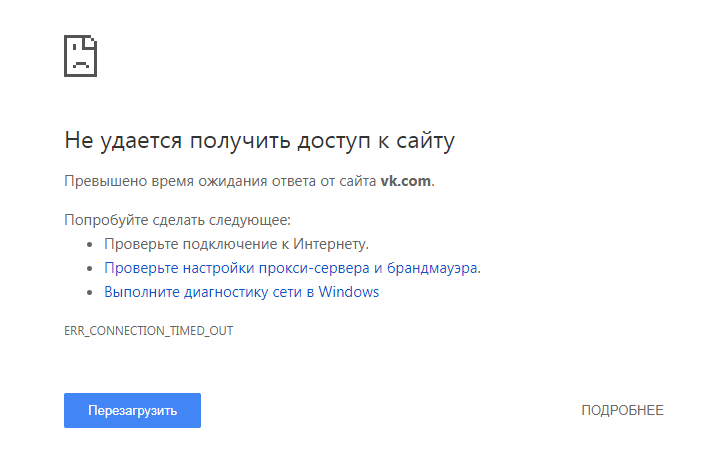
Что делать, если не получается зайти в ВК?
Иногда попасть на свою страницу не получается. Причин подобного неудобства может быть много:
- Отсутствие Интернета.
- Блокировка сайта.
- Проблемы на сервере.
- Взлом страницы.
- Неправильный логин или пароль.
Действовать нужно в соответствии с причиной проблемы. Например, если открыть свою страницу не получается из-за взлома, следует сменить пароль в ВК. Проблемы на сервере хотя и маловероятны, но все же иногда случаются и они — остается только ждать.
Иногда работодатель намеренно блокирует доступ к сайту на рабочем месте сотрудников. В этом случае придется отдельно разбираться с тем, как зайти в ВК, если закрыт доступ. Если проблемы со входом возникают из-за неправильной пары логин/пароль, нужно указать информацию снова, проверив язык ввода. Часто же зайти не удается из-за того, что пользователь случайно нажал Caps Lock и вводит буквенные символы пароля заглавными.
Можно ли войти Вконтакте без регистрации?
Многих пользователей интересуют вопросы о том, как сидеть в ВК и быть офлайн или можно ли зайти на сайт без регистрации. Представленная социальная сеть разрабатывалась именно для общения и поиска друзей. Значит, создавать свою страницу придется. Однако быстро найти нужного человека удастся и без регистрации. Войти на сайт Вконтакте поможет следующий алгоритм:
Вместо прохождения авторизации нажимаем на кнопку «Забыли пароль».
Указываем на отсутствие доступа к телефону.
Переходим на страничку поиска.
Теперь с помощью сортировки можно найти любого человека и зайти на его профиль.
Войти на свою страницу Вконтакте можно разными способами. Чтобы пользоваться всем функционалом ресурса, нужно в обязательном порядке пройти регистрацию. В противном случае просматривать видео, переписываться с людьми или прослушивать музыку просто невозможно.
Невидимка ВК — Андроид приложение: как сделать невидимку ВК на Андроид
Включить невидимку в ВК через телефон также очень просто, и для этого необходимо установить клиент Kate Mobile. Для этого необходимо:
- Зайти в «PlayМаркет», набрать в поиске «Kate Mobile Lite» для Вконтакте и нажать «установить»
- Запустить приложение, ввести логин и пароль и нажать «Вход»
- Откроется Ваша страница Вконтакте. Далее необходимо открыть настройки, нажав на кнопку с тремя точками в правом верхнем углу экрана смартфона и выбрать «Настройки»
- Далее необходимо нажать на вкладку «Онлайн Настройки невидимки»
- Теперь необходимо нажать на первую вкладку «Онлайн»
- Теперь необходимо выбрать «По возможности быть оффлайн»
- Далее сервис сообщит, что оставаться оффлайн можно только если ничего не писать на стену. Это не страшно, Вы можете делать все, что обычно делаете в ВК, и никто не увидит, что Вы онлайн, главное не публиковать ничего на своей стене! Необходимо просто нажать «ОК»
- Вот и все! Можете общаться, да и вообще заниматься своими делами Вконтакте, при этом все будут видеть, что Вы оффлайн, то есть не в сети!
- Кроме того, здесь можно отключить оповещение собеседника о том, что Вы набираете ему сообщение, убрав галочку в поле напротив соответствующего пункта. А также есть возможность всегда оставлять сообщения непрочитанными, то есть даже если Вы прочтете сообщение, отправитель не увидит этого. Включить ее можно поставив галочку в поле напротив соответствующего пункта!
Теперь вы в курсе, как сделать, чтобы ВК не показывало онлайн статус.
Вход полная версия
Осуществите вход на страницу с компьютера через браузер. На мониторе — компьютерная версия, «полная». Если на мониторе упрощенный дизайн, разрешение экрана маленькое и скорее всего в руках планшет, телефон:). «Добро пожаловать|Вконтакте» — лозунг на главной перед авторизацией в соц сеть.
Сайт на русском языке. Выберете внизу родной, включая шуточные «Дореволюционный», «Советский»:
По умолчанию язык зависит от настроек браузера, операционной системы.
Можете зайти в свою или другую страницу если есть логин, пароль (об этом поговорим позже). Имейте сколько хотите акков, но удобнее когда один, личный опыт.
Главная состоит из 5 модулей-блоков:
1) Блок авторизации 2) Блок регистрации 3) Вход через Фейсбук 4) Ссылки официальных приложений 5) Ссылки на разделы сайта (правила, реклама), выбор языка
Авторизация 3х шаговая:
1. Введите логин. 2. Введите пароль. 3. Нажмите кнопку.
После нажмите кнопку «Войти». Добро пожаловать в ленту новостей!
Если войти в ВК не удалось, внимательно повторите процедуру, неправильно введенный номер телефона, пароля приведет к неудаче. Попробуйте указать телефон в международном стандарте +7(код).
Откройте Word, Блокнот и напишите пароль. Проблема в том, что при написании на сайте символы отображаются звездочками/точками, если нажата лишняя буква этого не видно. Заглавная и маленькая буквы — разные символы (чувствительность к регистру), так что вводите пароль как указывали при регистрации. Написали в Блокноте, лишних глаз нет? Скопируйте и вставьте на сайт, при неудаче перейдите к разделу Не могу зайти, проблемы
Проверьте введенные символы, нажмите иконку глаза, после чего точки по волшебству как в программе «Поле чудес» становятся видимыми. Глазик появится когда в поле вписать первый символ.
В случае повторной неудачи нажмите «Забыл пароль», пройдите несложную процедуру восстановления. Зайти в ВК без интернета не получится. Не спешите пенять на взломщиков или дырявую память, проверьте соединение.
Вход на страницу не вызовет никаких серьёзных проблем кроме случаев кражи, взлома аккаунта (подробнее о взломе), тогда его нужно вернуть. При восстановлении пароля техподдержка может попросить фотографию лица с паспортом в руке. Обычно после таких просьб пользователи предпочитают завести новую страницу.
ВК (ВКонтакте), как аналог Фейсбук
Принято полагать, что идея социальной сети VK была взята у американского Facebook. Вход в ВК и вправду напоминает Фейсбук, но отличия и преимущества видны после первого же ознакомления с ресурсом:
- ВК имеет огромное количество информации, музыки и видео. Идея создания ничем не отличается от своих американских коллег – общение в интернете, возможность находить и искать друзей в любой точке мира. Десятки и даже сотни миллионов пользователей ежедневно входят в социальные сети для того, чтобы пообщаться со своими друзьями, знакомыми или партнерами.
- ВК (VK) — вход даёт возможность загружать десятки, сотни и тысячи фотографий, загружать видео и смотреть фильмы, слушать музыку и читать новости. Создан удобный поиск в разделе «.
Раздел VK « с огромным количеством видеороликов и фильмов, не защищённых авторскими правами.
Каждое утро миллионов людей, пользующихся ресурсом «ВКонтакте», начинается с интернета и социальной сети, уже ставшей жизненной необходимостью. Здесь они могут увидеть предложение «скачать VK Мобильная Версия», а также получить лучший функционал для работы на телефонах и смартфонах.
Благодаря этой опции на протяжении дня пользователи могут не раз обращаться к заветной страничке, дарящей общение с друзьями, захватывающие игры, старую и новую музыку/видео.
Эта функция была создана для настоящих фанатов ресурса, «зависающих» на сайте более 2-х часов каждый день и боящихся не увидеть вовремя хоть одно сообщение или фото от друзей. Именно таких – истинных – поклонников заинтересует официально выпущенное приложение «Вконтакте» для телефона. Бесплатно эту версию имеет возможность получить любой человек, пользующийся Android от 2.1.
Фактически, мини-версия даже более комфортна, поскольку не требует Wi-Fi или мобильный интернет. Расходы трафика сведены к минимуму даже при просмотре видео и ленты новостей, переписке на нескольких страничках. Более того, можно идентифицировать себя на карте для друзей и знакомых, указав свое расположение территориально.
Особых сложностей для управления программой не существует: нужно всего лишь войти в социальную сеть с помощью программы. Для этого, как известно, нужно ввести логин/пароль, то есть пройти обычную авторизацию.
«ВКонтакте» в версии для телефонов и смартфонов выглядит не так, как в обычной. Некоторые отличия:
- Интерфейс удивит своей серо-черной отделкой (а не традиционно синей),
- Закладки для удобного управлениями разделами расположены внизу экрана,
- Странички-закладки включают новости, аудио, диалоги, друзья, информация о смене статуса или аватара.
К преимуществам приложения для Андроид можно отнести моментально доставляемые сообщения.
Новый вариант любимого ресурса легок в использовании, но требует правильной настройки доступа в интернет на мобильном устройстве. Существуют такие способы захода в социальную сеть с телефона:
Следовательно, настоящим любителям «ВКонтакте» рекомендуется загрузить VK Мобильная Версия, чтобы не выпадать из виртуального сообщества надолго и быть на связи почти всегда.
В начале нынешнего года была выпущена свежая мобильная версия Вконтакте
. Сделано это было специально для любителей просматривать обновления персональной страницы, используя свой смартфон. Данная версия популярной социальной сети была оптимизирована под особенности мобильной навигации, что отличает её некоторой упрощенностью и своеобразием интерфейса.
Два входа: через приложение и через браузер
Пользователь на своем смартфоне имеет два варианта для входа на популярный, любимый сайт: через браузер или через приложение. Чтобы понять, почему существуют эти варианты, предлагаю слегка заглянуть в историю. Как известно, сначала появились большие вычислительные машины, затем персональные компьютеры (ПК), потом ноутбуки и, наконец, планшеты и смартфоны.
На персональных компьютерах для выхода в интернет используется браузер. В социальные сети, электронную почту, мессенджеры (Ватсап, Телеграм) на компьютере или на ноутбуке входят через браузер. На планшете можно зайти через браузер или через мобильное приложение.
Как зайти через приложение? На смартфоне заходят в соцсети, почту или мессенджер, в основном, через мобильное приложение. Его предварительно скачивают, устанавливают из Google Play Market или App Store, а потом просто кликают по соответствующему значку на экране телефона.
Мобильные приложения появились вместе со смартфонами и планшетами. Однако на смартфоне тоже есть браузер. И иногда по разным причинам возникает необходимость зайти в соцсеть, мессенджер или на иной сайт НЕ через мобильное приложение, а через браузер.
Чем родной браузер отличается от остальных браузеров
Браузер есть на каждом устройстве: на компьютере, ноутбуке, планшете, смартфоне. На компьютерах и ноутбуках это может быть Google Chrome, Яндекс.Браузер, Мозилла, Опера, Edge, Safari и т.п.
Родным браузером называют тот, который поставляется вместе с устройством. Другое название – встроенный браузер, ибо он входит в состав операционной системы, встроен в нее. Также родной браузер называют еще предустановленным, ибо он заранее установлен производителем устройства и в момент покупки он уже есть.
Браузером, который поставляется вместе с операционной системой Windows, является Edge, в более ранних версиях Windows был Microsoft Explorer. На яблочной технике от Apple стандартным, родным браузером, включенным в операционную систему, является Сафари.
На смартфоне или на планшете также может быть установлен браузер от производителя. Он может называться, например, Интернет. На Андроиде обычно есть еще один родной браузер – это Гугл Хром. Так как Гугл является разработчиком Андроида, то свой браузер Хром он устанавливает на все устройства с этой операционной системой.
Кроме родных браузеров, установленных производителями техники, пользователь может по своему желанию установить любой другой браузер.
Сколько браузеров может быть на одном устройстве (компьютере, ноутбуке, планшете, смартфоне)? Количество браузеров не ограничено, оно может быть любым: один, два, пять и более. Конечно, следует избегать установки лишних браузеров и неиспользуемых программ, приложений. Такие излишества занимают место, память и в итоге тормозят работу устройства.
Для пользователя обычно не имеет значения, каким браузером он пользуется: родным или неродным. Если человек привыкает к какому-то браузеру, постоянно им пользуется, то зачастую он даже не подозревает, что есть еще другие браузеры.
Это дело вкуса и привычки – каким браузером пользоваться. Однако у каждого браузера есть свои отличительные фишки и особенности. Этому способствовала конкуренция между разработчиками браузеров.
Вход на свою страницу сайта Вконтакте без лишнего риска
Ребят, сразу оговорюсь, что вопреки логики хочу начать не с регистрации нового пользователя, а именно со входа в эту социальную сеть, ибо тут кроется масса нюансов, которые многим будет полезно знать. Во-первых, ваши данные от аккаунта в Контакте вполне могут являться источником дохода для всяких «редисок», поэтом призываю к бдительности. Во-вторых, не всегда будет здорово, если доступ к вашему аккаунту получат другие (пусть и непосторонние вам) люди, поэтому стоит заранее подумать о том, как этого избежать. Но обо все по порядку.
Вход на созданную вами страницу
лучше всего осуществлять следующим образом:
Неудачно подобрали себе имя? Измените его! Как изменить имя ВКонтакте.
Немного о том почему сложно изменить своё имя, почему приходиться проходить модерацию для этого.
В начале появления соц. сети ВКонтакте, когда был массовый бум регистраций, многие забывали свой логи или пароль и вновь регистрировались. Для этого даже не нужно было получать код подтверждения на телефон. Так и изменение имени не было сложным, даже без проверки модераторами.
Сейчас администрация ВКонтакте всё больше затягивает гайки, требуя подтверждения персональных данных.
Когда весной 2021 я услышал новость «В России сделают регистрацию ВКонтакте с 14 лет по паспорту». Я скептически отнёсся к ней, не думал что это серьёзно. Сейчас на волне прессинга который оказывается на команду разработчиков мессенджера Телеграмм и лично Павла Дурова. Подобные новости уже не кажутся смешными.
О том как всё таки правильно изменить свой ник (имя и фамилию), на русском, либо на английском языках мы написали инструкцию (см. Как поменять имя и фамилию ВКонтакте).
Если нет желания об этом много читать, то просто нажмите кнопочку «Редактировать» под своим фото Вконтакте моя страница. Далее всё предельно ясно, остаётся секретом точное время одобрения модераторами, зачастую могут и отклонить. Как правило время ожидания может составить от 30 мин. до 12 часов.