Восстановить почту майл по номеру телефона
Содержание:
- Узнать пароль электроной почты?
- Если «Яндекс» ответил «Неправильная пара логин/пароль»
- Способы восстановления доступа
- Восстановление имени пользователя: основные проблемы
- Как восстановить забытую электронную почту?
- Меня взломали
- Как восстановить пароль от Яндекс Почты
- Если утерян логин
- Стандартные средства по восстановлению паролей
- Синхронизация после смены пароля
- 3 способа, как не забывать пароль от почты
- Восстановления пароля через службу поддержки
- Восстановление доступа через обращение в службу поддержки
- Узнаем свой пароль от электронной почты
- Как узнать свой адрес электронной почты
Узнать пароль электроной почты?
Здравствуйте, Лидия!
При создании электронной почты вы должны проходили регистрацию, при который вы и водили пароль. Узнать свой пароль можно с помощью сохраненных паролей в браузере. Рассмотрим пример на браузере Яндекс.Браузер, заходим в «Настройки» — «Показать дополнительные настройки» — «Управление паролями» — нажимаем на поле, где введен пароль (она пока зашифрован) и нажимаем «Показать». Также посмотреть пароль можно с помощью кода элемента, для этого выделите пароль (зашифрованный) нажмите ПКМ — «Посмотреть код»/ «Исследовать элемент» находите «password» и меняете type с password на «text». И последний способ это восстановить пароль. Желаю удачи!
Здравствуйте Артём! Огромное спасибо за ответ. Всё получилось. А то уже хотела менять почту. Всего Вам хорошего!
Family link manager как отключить?
Как. это нереально. родители скачали Фэмили линк. выйти из него не возможно. всё пробовала. дуратское приложение,на всё по ограничению. это приложение делает ребёнка до 13 лет как без телефона. даже Ютюб смотреть нельзя. даже удаление аккаунта не помогает это хрень полная,у кого получится это удалить пожалуйста помогите—я больше не могу мучаться.
Как вастановить пароль от электронной почты?
Если вы помните адрес своей электронной почты, но не помните пароль, следует воспользоваться функцией «Забыли пароль?». Обычно такая кнопка есть под полями ввода логина и пароля, либо появляется при неоднократной попытке ввести неправильный пароль.
Самыми популярными способами восстановления пароля являются:
Восстановление по номеру телефона, привязанному к профилю почты,
Восстановление с помощью дополнительного/запасного адреса электронной почты,
Сброс пароля после ответов на контрольные вопросы.
Выбирайте удобный для вас вариант и следуйте инструкциям на сайте.
Забыл пароль от WiFi как узнать ?
Пароль от домашнего Wi-Fi вам помогут вспомнить несколько простых способов. Итак:
способ первый. Если ваш гаджет уже был подключен к этой сети ранее, то пароль можно посмотреть в настройках. На Windows 7 и 8 нужно зайти в «Центр управления сетями общим доступом», далее – «Управление беспроводными сетями». Нажимаете на нужную сеть правой кнопкой мыши, и в открывшимся окне выбираете «Свойства». На вкладке «Безопасность» нужно поставить галку напротив «Отображать вводимые знаки», и в поле «Ключ безопасности сети» должен быть указан пароль от выбранной сети
«Центр управления сетями и общим доступом» — «Беспроводная сеть (имя вашей сети)» – «Свойства беспроводной сети» — «Безопасность», галку напротив «Отображать вводимые знаки», и в поле «Ключ безопасности сети» должен быть указан пароль от выбранной сети.
С помощью программы WirelessKeyView
На Windows XP: все точно также/С помощью программы WirelessKeyView.
способ второй. В настройках роутера.
способ третий. В настройках маршрутизатора.
В Tp-Link: через кабель подключаемся к роутеру, далее в браузере отрываем адрес 192.168.1.1/192.168.0.1, после чего указываем имя пользователя и пароль (например, admin и admin). На вкладке «Wireless»/Беспроводной режим открываете «Wireless Security»/Защита беспроводного режима, и в поле «Wireless Password» доолжен быть указан пароль.
На роутерах Asus: все точно так же, пароль указывается в пункте «Состояние системы» (в поле «Ключ WPA-PSK»).
На роутерах D-Link: Настройки — Wi-Fi Настройки безопасности, в поле «Ключ шифрования PSK» написан ваш пароль.
На ZyXEL и Tenda таким же образом ищем в настройках.
способ третий. Сброс настроек и новая настройка роутера.
источник
Если «Яндекс» ответил «Неправильная пара логин/пароль»
Скорее всего, забыли пароль от «Яндекс.Почты».
Восстановить пароль от «Яндекс.Почты» можно на странице восстановления доступа (ссылка на эту страницу расположена ниже поля для ввода пароля).
На этой странице «Яндекс» запросит логин, к которому восстанавливается пароль и попросит ввести проверочные символы («капчу»). После ввода логина и «капчи» надо нажать кнопку «Дальше».
В зависимости от того, какие персональные данные были указаны при регистрации почтового ящика, на странице восстановления будут указаны способы восстановления пароля:
- по номеру телефона;
- по дополнительному адресу электронной почты;
- по контрольному вопросу.
Восстановление по контрольному вопросу используется только в том случае, если в сервисе «Яндекс» не был зарегистрирован ни мобильный телефон, ни дополнительный почтовый адрес.
Если же был указан и мобильный телефон, и дополнительный адрес — можно будет выбрать способ восстановления пароля.
Способы восстановления доступа
Восстановить Яндекс почту можно одним из трех способов:
Способ зависит от настроек ящика. Если к нему был прикреплен номер мобильного, то можно восстановить доступ через этот телефон. А если был добавлен другой электронный адрес, то при его помощи. Секретный вопрос используется тогда, когда нет ни номера, ни второго адреса в настройках.
По номеру телефона
1. Переходим на страничку восстановления: passport.yandex.ru/restoration/login
2. Вводим номер телефона и слово (буквы) с картинки. На указанный мобильный поступит смс сообщение с кодом.

Вводим полученный код.

3. Печатаем имя и фамилию, которые указаны в настройках аккаунта.

4. Появится нужный логин. Запоминаем или записываем его, чтобы в будущем избежать проблем со входом, и нажимаем «Войти».

5. Откроется форма для входа в ящик, где уже будет указан логин. Нажимаем «Войти».

6. В следующем окошке выбираем пункт «Не помню пароль».

Вводим свой логин и проверочный код.

Указываем привязанный номер телефона. Нажимаем «Получить код».

Печатаем цифры из смс и нажимаем «Подтвердить».

7. Придумываем новый пароль к электронному ящику. Запоминаем или записываем его, чтобы в будущем избежать проблем с доступом. И печатаем этот пароль два раза – в первое и второе поле.

Вот и все – вы восстановили почту и получили данные для входа.
Через другой электронный адрес
Если в настройках указан другой ваш электронный ящик, то можно восстановить доступ через него. Проверить, назначен ли второй адрес, можно следующим образом:
- Нажать на иконку профиля и выбрать «Управление аккаунтом».
- Если адрес добавлен, он будет написан в разделе «Почтовые ящики и номера телефонов».

Укажите логин в Яндексе и напечатайте проверочное слово, чтобы перейти к следующему пункту.


Введите дополнительный электронный адрес и нажмите «Получить код».

Теперь нужно ввести код, который система отправила на указанный ящик.

Для этого в новой вкладке откройте этот адрес. В нем должно быть входящее сообщение от службы Яндекс.Паспорт. Скопируйте код внутри письма.

Вернитесь на вкладку восстановления, вставьте скопированный код и нажмите «Отправить».

Осталось назначить новый пароль и доступ будет восстановлен.

Через секретный вопрос
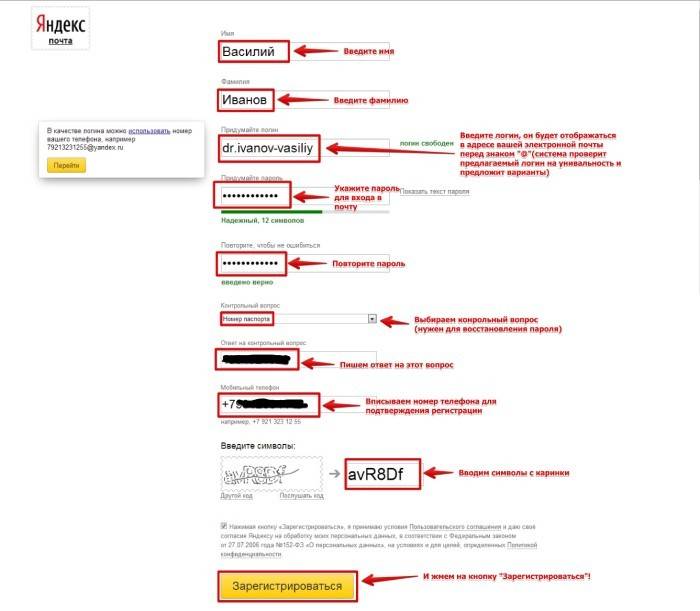
Этот способ подойдет, если при регистрации вы не указывали номер телефона. Тогда Яндекс просит выбрать секретный вопрос и напечатать ответ на него.
2. Введите логин и проверочное слово.

3. Откроется окошко, в котором вы увидите свой секретный вопрос. Постарайтесь вспомнить правильный ответ и нажмите кнопку «Отправить».
Если система выдаст ошибку, попробуйте ввести первую букву в другом регистре – маленькую вместо большой и наоборот.

4. Придумайте новый пароль и нажмите «Далее».

5. Откроется окошко с предложением привязать номер телефона. Вы можете добавить его или пропустить данный шаг, нажав кнопку «Пропустить и вернуться на сервис».

Восстановление имени пользователя: основные проблемы
Если вопрос, связанный с тем, как восстановить пароль электронной почты, остается решенным, то иногда возникают проблемы с восстановлением имени пользователя. Если было удалено имя пользователя, но сам аккаунт остался нетронутым, вероятнее всего, можно осуществить вход при помощи дополнительного адреса электронной почты. В таких ситуациях именно он будет считаться основным именем пользователя.

Если же после нескольких попыток не получается войти в аккаунт, то есть вероятность, что аккаунт был полностью удален. В подобных ситуациях выполнить восстановление имени не удастся, однако вернуть аккаунт все же можно попытаться. Если аккаунт удален безвозвратно, значит, электронный почтовый ящик с таким именем уже невозможно восстановить, а повторная регистрация неосуществима.
Как восстановить забытую электронную почту?
Часто мы используем несколько электронных адресов, зарегистрированных в разных системах. Любой из них можно забыть, при нечастом использовании.

Электронная почта, зарегистрированная в разных сервисах
Единственно верным способом восстановления забытой почты является восстановление ее по специализированной форме в Гугле.
Вариант №1 (восстановление по номеру телефона, при случае недавно удаленного адреса)
Схема:
входим в Гугл, в опцию в опцию «Помощник паролей» здесь.

Сервис «Помощник паролей»
активизируем опцию «Я не помню пароль»

Активизируем опцию «Я не помню пароль»
- вводим адрес почты, который вы удалили
- активизируем клавишу «Продолжить»

Клавиша «Продолжить»
на открывшейся странице отметьте, в каком виде вам должен прийти подтверждающий код, в виде СМС – сообщения на мобильный телефон или на другой электронный адрес

Отметьте, в каком виде вам должен прийти подтверждающий код
нажмите клавишу «Подтвердить» во второй раз
введите присланный подтверждающий код в специальную строку

Введите высланный код в строку, нажмите клавишу «Подтвердить
на открывшейся странице нажмите на рабочую ссылку
придумайте и введите новый пароль в строку

введите новый пароль, подтвердите его
аккаунт восстановлен
Вариант №2 (восстановление без учета номера телефона)
Иногда, мы не указываем номер телефона при регистрации по личным соображениям.
Схема:
войдите в Гугл, на страничку «Помощник паролей»

Страница «Помощник паролей»
активизируйте клавишу «Я не помню пароль», затем «Продолжить»

Активизируйте клавишу «Я не помню пароль», затем «Продолжить»
нажмите клавишу «Не могу ответить» или «Затрудняюсь ответить»

Нажмите клавишу «Не могу ответить» или «Затрудняюсь ответить»
ответьте на предложенные вопросы для аутентификации вашей личности, для выявления браузером доказательств, что аккаунт принадлежал вам. Укажите последнюю дату входа в аккаунт, адреса, с которыми вы работали. Ответы должны быть точными или максимально приближенными к точным.

Ответьте на вопросы для аутентификации вашей личности
- дождитесь оценки браузерм ваших ответов
- введите новый пароль по предложению Гугла
- подтвердите новый пароль еще раз
- аккаунт восстановлен
Меня взломали
Недавно у меня взломали почту на майле. В этом небольшом посте я с вами поделюсь своим опытом, как мне удалось восстановить свой почтовый ящик mail.ru буквально за три дня. У вас эта процедура может занять больше времени, а возможно и несколько часов. Кому не интересно читать, можете сразу переходить к концу статьи и посмотреть все тоже самое только в формате видео урока.
Если вы не можете войти в свой почтовый ящик или в маил.ру агент, то возможно проблемы у самого майла. У меня было пару таких случаев, через некоторое время все нормально заработало.

Но если вы вчера спокойно заходили в свою почту, а сегодня не можете это сделать, то скорее всего ваш почтовый ящик взломали злоумышленники. Для того чтобы этого избежать рекомендую пользоваться надежными антивирусными программами, вот одна из них Касперский яндекс Версия.
Существует несколько выходов из подобных ситуаций:
- Стандартные средства по восстановлению
- Официальный запрос в службу поддержки
- Неофициальный способ, который мне помог
Как восстановить пароль от Яндекс Почты
Разработчики Яндекс позволяют несколькими способами выполнить восстановление утерянного пароля от почтового ящика. Далее рассмотрим все предложенные варианты.
Вариант 1: Контрольный вопрос
Это самый популярный метод восстановления утерянного пароля для большинства почтовых сервисов. Каждый пользователь перед регистрацией почтового ящика должен выбрать или самостоятельно придумать для себя контрольный вопрос, с помощью которого сможет восстановить доступ при потере пароля.
Процесс восстановления доступа в таком варианте выглядит следующим образом:
- На странице авторизации воспользуйтесь ссылкой «Не помню пароль», чтобы перейти на страницу восстановления пароля.
Вам придётся ввести проверочный код (капчу), чтобы доказать, что вы не являетесь роботом/скриптом. Впишите символы, которые видите на картинке и нажмите «Продолжить». Если их плохо видно, то можно обновить код или включить голосовое воспроизведение.
По умолчанию вам будет предложено выполнить восстановление через номер телефона. Для выбора другого варианта нажмите на ссылку «Не получается восстановить».
На следующей странице вам будет предложен вариант с контрольным вопросом. Выберите его.
Теперь вам нужно просто написать ответ на контрольный вопрос и нажать на кнопку «Отправить».
Вариант 2: По номеру телефона
Подходит в том случае, если ваш почтовый ящик привязан к какому-то номеру телефона. Этот телефон должен быть рабочем, чтобы вы могли принять на него СМС-сообщение. Инструкция по восстановлению доступа здесь даже немного проще:
- На странице авторизации воспользуйтесь ссылкой «Не помню пароль», чтобы перейти на страницу восстановления пароля.
- Вам придётся ввести проверочный код (капчу), чтобы доказать, что вы не являетесь роботом/скриптом. Впишите символы, которые видите на картинке и нажмите «Продолжить». Если их плохо видно, то можно обновить код или включить голосовое воспроизведение.
- Теперь просто введите номер телефона, к которому был привязан ваш почтовый ящик.
Дождитесь прихода на ваш номер телефона СМС-кода. Введите его в специальное поле и нажмите «Продолжить».
Система запросит придумать новый пароль. Задайте его и куда-нибудь запишите, чтобы не потерять. Для завершения восстановления нажмите на «Далее».
Вариант 3: Заполнить анкету на восстановление
Этот вариант кажется более сложным по сравнению с двумя предыдущими, однако только с его помощью можно восстановить доступ к тому аккаунту, который не привязан к действующему номеру телефона и у которого нет контрольного вопроса.
Суть заключается в заполнении специальной формы:
- На странице авторизации воспользуйтесь ссылкой «Не помню пароль», чтобы перейти на страницу восстановления пароля.
- Вам придётся ввести проверочный код (капчу), чтобы доказать, что вы не являетесь роботом/скриптом. Впишите символы, которые видите на картинке и нажмите «Продолжить». Если их плохо видно, то можно обновить код или включить голосовое воспроизведение.
- По умолчанию вам будет предложено выполнить восстановление через номер телефона. Для выбора другого варианта нажмите на ссылку «Не получается восстановить».
Вас перебросит на страницу с формой для восстановления. Здесь нужно заполнить следующие поля:
- «Электронный адрес для связи». Сюда нужно прописать email, к которому у вас есть доступ, чтобы получить инструкции от поддержки Яндекса;
- «Имя» и «Фамилия». Эти поля нужно заполнить в соответствии с теми данными, которые вы указали в своём профиле на Почте. Заметьте, что можно добавить несколько вариантов имени/фамилии, если не помните точно, какую использовали;
- «День рождения». Заполняется в соответствии с днём рождения, который указывался при регистрации;
- «Последний пароль». Укажите один или несколько паролей, которые использовали в последний раз. Если не помните их, то пропустите это поле;
- «Дата последнего успешного входа». Её можно написать приблизительно, если не помните точную.
Заполнив форму, поставьте галочку у пункта «Я подтверждаю…» и нажмите «Далее».
На момент написания статьи эти способы восстановления доступа к Яндекс Почте являются единственными доступными. Выбирайте подходящий, исходя из ваших возможностей.
Если утерян логин
Проблема с потерей логина случается не так часто, как с паролем, поскольку забывают его пользователи намного реже. Не существует никакого способа восстановить свой логин от почтового аккаунта с использованием самого сервиса, также в этом ничем не поможет обращение в службу поддержки – подобную информацию они подсказать не могут.
Поэтому, когда утерян логин от Майл.ру, пользователю остается рассчитывать на себя или же обратиться к другим собеседникам, с которыми велась переписка – необходимую информацию можно увидеть в поле «Отправитель», открыв любое письмо в электронном ящике.

Крайний вариант – служба поддержки
Стандартные средства по восстановлению паролей
Первым делом вам нужно зайти на сайт www.mail.ru и под окошком, где вы вводите свои логин и пароль от почты, нужно нажать на ссылочку «Забыли пароль?».
Попадаем на страничку восстановления пароля, где вводим свой логин и нажимаем Далее.
Нам предлагают несколько вариантов, в зависимости от того, что вы выбирали и заполняли, когда создавали свой почтовый ящик. Нужно ответить на секретный вопрос или воспользоваться вторым вариантом, написать цифры телефона или будет что-то другое.
Если вы ответили правильно, то в следующем окне, вам предложат инструкции по дальнейшим действиям восстановления.
Если вы ответили не правильно, то данный способ вам не поможет и нужно переходить к другим вариантам.
Синхронизация после смены пароля
После того, как была произведена смена пароля, требуется настроить синхронизацию между устройством и аккаунтом.
- для начала переходим в «Настройки» в меню смартфона;
- далее прокручиваем список и выбираем «Приложения»;
- необходимо перейти в список «Установленные» и выбрать приложение «Gmail»;
- тапаем по нему и выбираем «Остановить» и «Очистить кэш»;
- далее закрываем меню «Настройки» и запускаем приложение с главного экрана;
- затем выполняем резервное копирование данных, во избежание их безвозвратного удаления;
- далее открываем «Настройки» и «Аккаунты»;
- в списке выбираем аккаунт «Google» и удаляем его;
- в заключение необходимо вновь добавить аккаунт на устройство, для обновления настроек.
3 способа, как не забывать пароль от почты
Если создать сложную комбинацию, которую трудно взломать – закономерно возникает вопрос, как не забыть код доступа от ника, не столкнуться с подобной ситуацией повторно?
Можно выделить 3 способа не забыть в будущем комбинации входа от собственного ящика. Сразу стоит отметить – нет потребности, записывать новый ник, код входа на бумажке.
Первый метод – воспользоваться менеджером паролей, который при установке на компьютере сохраняет их все, установленные под определенный логин, на конкретном сайте. Технология многих разработана специально для военных, потому уровень надежности шифровки высоки. Достаточно первый раз ввести логин, также указать придуманный, сложный собственный код входа, который система автоматически сохраняет. При последующем входе система автоматически впускает пользователя, не требуя введения персональных данных.
Второй способ – взять за основу любое, хорошо знакомое, даже сказать любимое выражение, фразу, либо строку из хита, песни. Желательно выбирать длинное предложение – вводите в поле первые буквы, маленькими или большими, первые буквы каждого слова. Получается своего рода аббревиатура – именно она выступает надежной защитой от постороннего взлома.
Третий способ который можно взять на свое вооружение заменить любимое словечко – его вводят в соответствующее поле не русскими, а английскими буквами, желательно чередуя большие/маленькие между собой. Главное помните – в какой последовательности вы начинали, шли белые – большие буквы первыми или черные стартовали – маленькие. Важна ассоциация.
Предлагаем вам также посмотреть видео-обзор о восстановлении пароля на Мэйл ру:
Восстановления пароля через службу поддержки
В случае если ничего не помогло, есть еще один способ восстановления.
Для начала нам потребуется другой почтовый ящик на mail.ru. Можно зарегистрировать новый или попросить у человека, которому вы доверяете. Имея ящик на Майле, делаем следующее:
- Заходим в него и жмем кнопку «Написать письмо».
- В строке темы пишем «Восстановление пароля», в строке адресата — direct@mail.ru
В тексте письма следует написать о том, когда был утерян доступ, сообщить, что почта была взломана и попросить пакет документов, который необходим для ее восстановления. Не забудьте указать полный адрес ящика.
В ближайшее время вы получите ответ, где будет сказано, какую информацию необходимо предоставить.
Если ящик вы регистрировали на свои настоящие данные, тогда можно сообщить об этом, и, возможно, вы сможете обойтись только фотографией паспорта либо свидетельства о рождении.
В том случае, если данные ненастоящие, тогда нужно будет предоставить максимум информации о почтовом ящике, а именно:
- Личные настройки (фильтры и прочее).
- Собственноручно созданные папки.
- Последние входящие и исходящие письма.
- Данные, указанные при регистрации (имя, фамилия, дата рождения и пр.).
- Ответ на секретный вопрос (если меняли, то все секретные вопросы и ответы на них).
- Свои предыдущие пароли (все, какие вспомните).
Совет . При общении со службой поддержки Майла пишите очень подробные письма, предоставляя максимальную информацию. Будьте предельно вежливы: ни в чем не обвиняйте и не грубите!
Если вам удастся доказать, что это именно ваш почтовый ящик, в ближайшее время придет уведомление об этом, а после ссылка для смены пароля (работать она будет на протяжении 72 часов).
Если персональные данные для входа в электронную почту утеряны, их можно восстановить. Каким образом это можно сделать и что для этого потребуется будет рассмотрено в данном материале.
При возникновении проблем с доступом к электронной почте, потребуется выполнить восстановление данных. Стоит отметить, что алгоритм для каждого отдельного сервиса практически идентичный. Отличия будут складываться из того, какие данные были забыты. Например, если вы забыли только пароль то, как правило, требуется указать только номер телефона, чтобы система прислала сообщение с кодом подтверждения, что пользователь является владельцем аккаунту. Но если были утеряны все данные, в этом случае процедура восстановления будет несколько сложнее. В целом потребуется ответить на контрольные вопросы или обратиться в службу поддержки посредством обратной связи.
Важно! Ни один из популярных сервисов электронной почты не может восстановить старый пароль. Почтовики предлагают исключительно сбросить старый ключ и заменить его на новый
Восстановление доступа через обращение в службу поддержки
Если вариант с контрольным вопросом и ответом — не ваш вариант, то попробуйте обратиться за помощью в техподдержку. На самом деле это частая практика, и она поддерживается во многих других сервисах, например, в скайпе.На сайте Mail.ru есть для этого специальная форма. После того как вы нажали на ссылку «я не помню ответ», вам предложат эту самую форму для обращения.Чтобы вы смогли получить доступ к удаленной почте, введите личные данные, которые вы использовали при его создании. То есть, вам придется вспомнить то, что можете. Специалисты будут использовать эти данные, чтобы не только убедиться в том, что это ваша почта, но и для того, чтобы быстрее найти те данные, которые вы использовали для регистрации и восстановить вам доступ.Например, у вас будет вопрос — «когда создавалась почта». Конечно, вы не вспомните конкретную дату, но приблизительный диапазон указать наверняка сможете. Выбираете наиболее подходящее значение и продолжаете указывать остальные данные.Среди данных вы увидите и строку с паролем. Она будет называться «Пароль при регистрации». Ее нужно будет заполнить обязательно и если вы не помните своего пароля, то введите новый набор сложных символов и обязательно его запишите в отдельный файл.Также здесь нужно учитывать, что у вас есть дополнительный почтовый ящик. Если его нет, то вряд ли получится восстановить доступ к Mail.ru конкретно этим способом. Когда регистрировали почту впервые, вы указывали дополнительную почту, чтобы в случае возникновения проблем вы могли получить доступ на второй почтовый ящик. Если вы этот момент при регистрации пропустили, то уже ничего не поделаешь. Если же указывали, то именно на него специалисты из службы поддержки Mail.ru отправят вам данные для восстановления. Укажите почту и на неё специалисты вышлют вам ссылку, если почту можно будет восстановить.Когда все данные заполнены, нажимаете на кнопку «Отправить» и теперь вам нужно будет ответить на целый ряд вопросов.
Несмотря на то, что процедура восстановления через службу поддержки кажется долгой, именно так и выглядит защита личных данных и вашей личной информации. Вы должны будете ответить на вопросы, которые помогут специалистам из службы поддержки понять, что именно вы и являетесь владельцем аккаунта.
Чем больше данных о себе вы напишите, тем больше шансов, что вам восстановят доступ к почте.
Узнаем свой пароль от электронной почты
Всего существует два метода, благодаря которым можно узнать свой пароль от электронного ящика. Кроме этого мы расскажем о третьем, альтернативном варианте, что подойдет в том случае если у вас в браузере не настроено сохранение информации для входа.
Способ 1: Просмотр сохраненных паролей в браузере
Сейчас большинство популярных веб-обозревателей предлагают пользователю сохранять свои логины и коды, чтобы каждый раз при входе не вводить их повторно. В настройках доступна к просмотру абсолютно вся указанная когда-либо информация, в том числе и данные электронной почты. Рассмотрим процесс поиска паролей на примере Google Chrome:
- Запустите браузер, нажмите на значок в виде трех вертикальных точек справа вверху и перейдите к разделу «Настройки».
Опуститесь вниз вкладки и разверните дополнительные параметры.</li>
В категории «Пароли и формы» кликните на «Настройка паролей».</li>
Здесь задействуйте поиск, чтобы быстрее найти свою электронную почту.</li>
Осталось только нажать на значок в виде глаза, чтобы строка отобразилась в виде символов, а не точек.</li>
</ol>
Теперь вы знаете свой код от необходимой учетной записи. Вы можете скопировать его или запомнить, чтобы использовать в дальнейшем. Развернуто о том, как найти сохраненные данные в других популярных браузерах, читайте в приведенных ниже статьях.
Способ 2: Просмотр кода элемента
Обычно если информация сохраняется в веб-обозревателе, при показе формы для входа срабатывает функция автозаполнения, где пароль отображается в виде точек или звездочек. Благодаря некоторым изменениям в коде элемента можно отобразить эту строку в текстовом варианте. Вам потребуется выполнить следующее:
- В любом удобном браузере перейдите к своей учетной записи электронной почты и выйдите из нее.
Теперь перед вами отобразится форма входа в аккаунт. Зажмите левую кнопку мыши и выделите строку, после чего кликните на ней ПКМ и выберите «Посмотреть код» или «Исследовать элемент».</li>
В открывшейся консоли синим цветом будет выделен фрагмент элемента. Имя его будет password, а в значении отобразится текстовая версия пароля, если включена функция автозаполнения.</li>
Чтобы показать в строке ввода пароль в виде символов, измените значение type с password на text.</li>
</ol>
Теперь вы узнали необходимые данные от электронной почты. Повторимся, что этот метод универсален для всех сервисов и браузеров, поэтому алгоритм действий везде будет практически идентичен.
Способ 3: Восстановление пароля
К сожалению, не у всех юзеров настроена функция сохранения паролей и автозаполнения. К тому же случаются ситуации, когда нужно узнать данные для входа, работая за чужим компьютером. Если такое произошло, надеяться остается только на свою память, пытаясь вспомнить, какую комбинацию символов вы использовали. Однако можно просто перейти к восстановлению и задать новый пароль.
Подробнее: Восстановление пароля от электронной почты
Выше мы рассмотрели два основных метода, как можно узнать свой пароль от электронного ящика, а также рассказали об альтернативном варианте, который будет полезен в определенных случаях. Надеемся, что наша статья помогла вам разобраться с возникшим вопросом и теперь вы знаете собственные данные для входа.
Мы рады, что смогли помочь Вам в решении проблемы.
Опишите, что у вас не получилось.
Как узнать свой адрес электронной почты
Самый простой способ узнать свой Емайл электронной почты, если забыл его – спросить у друзей. Если вы переписывались с кем-то через данную почту, у этого человека должен остаться адрес вашей электронной почты. Он может увидеть его, кликнув мышью на одно из ваших писем.
Разумеется, это не всегда возможно, так как собеседник мог просто удалить вашу переписку или вы могли вовсе никому не писать. В таком случае вам понадобятся другие варианты, как можно узнать свою почту. К счастью, они есть.
Запущенный аккаунт
Если вы самостоятельно не нажимали на кнопку «Выход», то велика вероятность того, что вы до сих пор авторизованы в своём почтовом ящике. Попробуйте вспомнить, с какого устройства вы выполняли вход в почту и проверьте его.
Просто перейдите на сайт почты Mail и проверьте, не выполнен ли вход в вашу почту. Если это так, то адрес почты вы сможете увидеть в правом верхнем углу окна.
В таком случае просто кликните на количество новых писем или «Написать письмо», чтобы зайти в собственную почту.
Автоматическое заполнение форм
В большинстве современных браузеров предусмотрена функция автоматического заполнения форм. Её суть такова: если вы вводите свои данные или какой-то запрос один раз, система записывает его и в следующий раз предлагает его вам автоматически.
Если с помощью своей почты вы регистрировались на каком-то сайте, и в этот момент работала функция автозаполнения, то вам нужно только зайти на этот сайт, начать вход в свой профиль, кликнуть мышью на строку для ввода почты и система сама выдаст вам все варианты, которые вы вводили до этого.
Сохранённые пароли
Чтобы посмотреть адрес почты вам нужно только ввести в адресную строку адрес «chrome://settings/passwords» (без кавычек).
Данный вариант подходит не только браузера Google Chrome, но и для всех браузеров на базе Chromium. В их число входят такие браузеры как Яндекс, Опера, Амиго, Microsoft Edge и ещё более тридцати вариантов.
Сайты с привязкой к почте
Многие сайты не используют адрес почты для авторизации, но предлагают пользователю привязать свою почту к профилю. В таком случае, почту обычно можно найти в этом самом профиле или его настройках.
Просто войдите в ваш профиль и найдите заветный адрес. К примеру, в Одноклассниках нужно зайти в раздел меню Мои настройки и в первом же открывшемся окне вы увидите свою почту.
Поиск самого себя
Вы можете найти в интернете любого пользователя сети, нужно лишь постараться. Указав как можно более полную информацию о себе, вы с большой вероятностью сможете найти свой почтовый ящик в сети.
Для поиска можно использовать:
- ФИО;
- телефон;
- адрес проживания;
- свои никнеймы, логины, псевдонимы, которые вы используете на форумах и т.п.
Все зависит от того, для каких целей вы использовали свою почту, и где ее прописывали.
Делается это всё через обычный поисковик.
Восстановление в почтовом аккаунте
В электронной почте google — gmail.com, есть функция для напоминания собственного почтового ящика. Если вы давно им не пользовались, и хотите вспомнить, просто нажмите на соответствующую кнопку под формой для ввода своего адреса.
После этого вам нужно указать информацию, которую вы помните:
- привязанный к аккаунте номер телефона;
- резервная почта, которую вы указывали на случай восстановления.
Для дополнительной защиты от мошенников, нужно ввести свою фамилию и имя, которые вы указывали в аккаунте.
Осталось только ввести код, высланный на указанную резервную почту или телефон. После этого вы узнаете свой емайл, который забыли.
Восстановление почты через телефон
Если вам нужно вспомнить свой от почтового ящика в Google, то вы можете попробовать отыскать его в своём смартфоне. Если у вас современный сенсорный телефон на базе Android и при первом запуске вы прошли на нём авторизацию, то теперь вы можете найти адрес своей электронной почты где-то в нём.
Адрес должен храниться в настройках, в разделе «Google».
Это все возможные способы как узнать свой Емайл самостоятельно. Если не один из них вам так и не поможет, то единственным выходом будет обращение в службу поддержки. Вам придётся постараться, чтобы доказать, что вы действительно владелец страницы, зато после этого вы тут же получите доступ к ней.