What is vsync, and when should you use it?
Содержание:
- Синхронизация по вертикали в Intel HD
- Выключенная вертикальная синхронизация с командами, дисплей 60 Гц, 200 кадров в секунду
- Does it make a big difference?
- Некоторые нюансы
- В чем заключаются минусы использования вертикальной синхронизации в играх
- Сертификаты G-Sync и их различия
- Как включить или отключить вертикальную синхронизацию
- Как включить и отключить сглаживание кадров в nVidia
- Обновление Windows 10 позволяет отключить вертикальную синхронизацию и разблокировать максимальный кадр/с
- Как отключить опцию в настройках Nvidia GeForce
- Что делать с V-SYNC, если у меня G-SYNC? Оставить включенным или отключить его?
- Какое значение вертикального синхроимпульса выбрать
- Как включить вертикальную синхронизацию на Windows 10
- Вариант 3: Intel
Синхронизация по вертикали в Intel HD

После запуска панели управления Intel HD перейдите на вкладку «Режим настройки» — «Панель управления» — «Трехмерная графика». Здесь поставьте галочку в пункте «Пользовательские настройки», чтобы получить доступ к дополнительным параметрам. После этого в значении строки «Синхронизация по вертикали» будут доступны следующие значения:
- «Настройки приложения». V-sync будет включаться в зависимости от выбранных параметров графики в самой игре.
- «Включено». Принудительная активация виртуальной синхронизации.
В отличие от Nvidia и AMD, в панели управления Intel HD нельзя отключить V-sync в принудительном порядке. Поэтому если само приложение не позволяет это сделать, то отключить ее не получится.
Выключенная вертикальная синхронизация с командами, дисплей 60 Гц, 200 кадров в секунду

А теперь давайте рассмотрим диаграмму с выключенной вертикальной синхронизацией. Видеокарта продолжает заниматься рендером кадра вне зависимости от частоты обновления дисплея и на превращение введённой команды в итоговый кадр уходит 5 мс. Дисплей может начать отображать новый кадр сразу, хотя порой может отобразиться лишь его часть. В результате этого, задержка между введённой командой и её отображением на дисплее уменьшается с 16.7 мс до 5 мс. И больше никаких вспомогательных буферов — вы получите именно такую скорость, плюс задержка на введение команды самого монитора.
И вот так вы сможете получить преимущество. В данном случае, при игре на 200 кадрах в секунду, выключенная вертикальная синхронизация на 60-герцовом мониторе, даст результат задержки ввода всего лишь в 5 мс, а с включённой синхронизацией эта задержка достигнет 16.7 мс, если не больше.
Пусть дисплей и не в состоянии отобразить все 200 кадров в секунду, он отображает команды ближе ко времени к заявленным 1/60 секунды, необходимым для их записи.
Этот феномен, разумеется, применим и к мониторам с высокой частотой обновления дисплея. На 144 Гц, например, вы сможете увидеть намного больше кадров в секунду, а следовательно, игра на них в целом будет более плавной. И даже на подобном мониторе, 200 кадров в секунду с выключенной вертикальной синхронизацией обеспечат вам 5 мс отклика ввода вместо 7 мс, которые вас ждут при включенной синхронизации.

А теперь, раз уж мы заговорили о разнице в миллисекундах, вам наверняка интересно заметна ли она в играх.
Тут уже зависит от конкретной игры — разница может быть как отчётливо заметной, так и незаметной вовсе. В динамичных играх вроде CS:GO, 400 кадров в секунду на 60-герцовом мониторе (с задержкой ввода примерно равной 2.5 мс) вам будет казаться, что игра лучше отзывается на движения вашей мышки, чем на 60 кадрах с задержкой в 16.7 мс (или даже больше).
В обоих случаях на дисплее новый кадр будет появляться 60 раз в секунду, однако на мониторах с частотой 144 Гц или 240 Гц игра будет казаться плавнее. Стоит отметить, что разница в задержке ввода команд огромная: на 400 кадрах в секунду задержка в 7 раз ниже. Протестируйте эти мониторы сами и вы гарантированно заметите разницу.
И это объяснение мы взяли не из воздуха — Nvidia в курсе ограничений вертикальной синхронизации в плане задержки ввода команд, именно поэтому они изобрели альтернативу под названием Fast Sync (подобная технология от AMD называется Enhanced Sync). Эта технология синхронизации дисплея работает как комбинация включенной и выключенной вертикальной синхронизации,объединив лучшие характеристики обоих режимов.
Fast Sync создаёт дополнительный буфер для вертикальной синхронизации под названием “последний отрендеренный буфер”. Это позволяет видеокарте продолжать рендерить новые кадры, которые будут попадать в него по мере готовности. Затем, во время обновления дисплея, последний отрендеренный буфер перемещается в передний буфер, к которому у дисплея есть доступ.
Does it make a big difference?
VSync only helps with screen tearing, and it only really does that by limiting FPS when necessary. If your monitor can’t keep up with the FPS of a particular game, then VSync can make a big difference.
However, VSync cannot improve your resolution, colors, or brightness levels like HDR. It’s a preventative technology that’s focused on stopping a specific problem rather than making improvements. It also tends to harm performance.
By forcing frames to be entirely rendered before being displayed, your FPS can suffer, and at best, your frame rate is limited to the refresh rate of your display. In some games where higher FPS can lead to reduced input lag, it can also affect your competitive performance.
Некоторые нюансы
Если же вычислительная мощь видеопроцессора настолько велика, что количество кадров превышает возможности монитора, то начинаются срывы синхронизации (на экран могут выводиться картинки, сформированные из двух ближайших кадров). Это проявляется в единичных горизонтальных полосах на движущемся изображении: картинка словно склеена из двух частей. При этом об идеально «гладком» кадре можно забыть. Для решения этого вопроса можно приобрести монитор, частота кадровой развертки которого будет превышать 100 Гц (современные системы), или включить синхронизацию в драйвере. При этом видеоадаптер начнет контролировать кадры экрана: подача на вывод каждого последующего будет происходить лишь по окончании отрисовки предыдущего. Недостаток очевиден: видеокарта будет простаивать, ожидая завершения работы монитора. Собственно, название параметра в данном случае говорит само за себя: «синхронизация» от «синхронно», когда две частоты равны.
В чем заключаются минусы использования вертикальной синхронизации в играх
У вертикальной синхронизации имеется несколько существенных минусов:
- В том случае, если игрок играет преимущественно в онлайн-игры, то тогда вертикальная синхронизация способна только навредить. При включении данной функции могут появиться небольшие задержки, которые способны негативным образом сказаться на игровом процессе и динамике. Качество изображения будет несколько повышено, однако игрок будет наблюдать за игрой с небольшой задержкой, что сказывается на эффективности действий.
- При включении синхронизации работа графического процессора может завершаться либо раньше, либо позже времени обновления экрана. Поэтому в процессе использования такой функции могут возникать небольшие перебои не внутри игры, а в работе системы компьютера.
- Иногда кадр не успевает отрендериться в процессе игры, что может происходить, когда происходит прогрузка локации с огромным количеством дополнительных деталей. Это может привести к тому, что игра будет работать с небольшими задержками, действие будет идти рывками, хотя и продлится это недолго – только до тех пор, пока локация не прогрузится полноценно.
- При выводе динамического изображения кадры могут выводиться либо быстро, либо же в несколько раз медленнее, а когда именно такое произойдет, угадать достаточно трудно. Поэтому периодически игроку приходится терпеть небольшие неудобства для того, чтобы сохранить повышенное качество картинки и довольно комфортную игру.
- Из-за использования вертикальной синхронизации может быть немного нарушена плавность перехода от одного кадра к другому. Такое явление также можно назвать временным, которое быстро проходит, однако порой резкий переход происходит слишком неожиданно, что заставляет игрока чувствовать себя не очень комфортно. Тем не менее, это случается достаточно редко и не доставляет пользователю проблем.
Сертификаты G-Sync и их различия
В экосистеме G-Sync существует три типа сертификатов, позволяющих дифференцировать конечную производительность. Высшим является Ultimate, затем стандарт G-Sync и наконец тот, который классифицируется как просто совместимый.
G-Sync Ultimate
Версия под названием Ultimate обеспечивает поддержку игр HDR с минимальной задержкой ввода, сохраняя при этом все оригинальные преимущества G-Sync.
Требования к Nvidia G-Sync Ultimate
G-Sync видеокарта GTX 1050 или выше.
Монитор с максимальной яркостью не менее 1000 нит, цветовым пространством DCI-P3 и подсветкой Директ.
DisplayPort 1.4.
Переменная частота обновления, разгон и ULMB.

G-Sync compatible
Сертификат Nvidia G-Sync compatible (совместимый), который Nvidia предлагает мониторам и телевизорам. На самом деле устройства с таким сертификатом не используют процессоры Nvidia. Однако они подтверждены брендом, который дает гарантию, что это устройство совместимо с переменной частотой обновления (VRR) и обеспечит хороший игровой процесс без фрагментации или мерцания изображения.
Помимо того, что у этих устройств нет собственного встроенного модуля, они также не прошли 300 тестов, которые компания проводит для обеспечения качества. Эту сертификацию можно найти в самых дешевых моделях мониторов. В то же время это хорошая отправная точка для тех, кто хочет получить удовольствие от игрового монитора, но без особых затрат.
Телевизоры с G-Sync
Как мы уже сообщали ранее, в сентябре 2019 года Nvidia заключила партнерское соглашение с LG, чтобы включить переменную частоту обновления на OLED-телевизорах LG C9, E9 и Z9 через HDMI 2.1. Из новой линейки 2020 совместимыми моделями являются новые серии с G-Sync: LG BX, CX, GX и ZX. Благодаря этим моделям LG OLED достигается низкая задержка и отклик в играх с переменной частотой обновления без разрывов или задержки ввода.
Мониторы FreeSync, совместимые с G Sync
Существует большое количество мониторов, которые совместимы не с G-Sync, а с поддержкой FreeSync. Некоторые из этих моделей могут также поддерживать и VRR FreeSync на видеокартах Nvidia. Однако в этом случае качество производительности не гарантируется.
В январе 2019 года Nvidia выпустила обновление драйвера, которое позволяет видеокартам GTX 10, GTX 16 и RTX 20 (или новее) использовать переменную частоту обновления через DisplayPort на мониторах с технологией FreeSync.
Кроме того, будущие Nvidia G-Sync мониторы будут поддерживать Adaptive Sync через HDMI и DisplayPort. На сегодняшний день многие мониторы Nvidia сертифицированы как совместимые с G-Sync. Это означает, что подобные мониторы FreeSync работают без мерцания, визуальных артефактов, чрезмерного двоения изображения или других проблем.
ULMB (сверхнизкое размытие при движении)
Хотя G-Sync обеспечивает более плавный игровой процесс, предотвращая разрывы экрана, уменьшая заикание и уменьшая задержку ввода, она не влияет на размытие при движении. По этой причине многие мониторы, поставляемые с G-Sync, также имеют функцию под названием ULMB.
Когда эта технология активирована, она запускает сканирование подсветки для уменьшения ощущения размытости изображения. Режим ULMB работает только при определенных заранее заданных фиксированных частотах обновления, таких как 100 Гц, 120 Гц и т. д., и не может быть активирован одновременно с G-Sync. Также стоит отметить, что использование ULMB имеет важный недостаток. Она значительно снижает яркость.
Как включить или отключить вертикальную синхронизацию
Практически во всех современных играх можно самостоятельно включать и отключить описанную опцию, используя настройки. Для этого нужно зайти в раздел под названием «Графика» или «Видео». В этом же разделе возможно самостоятельно установить необходимое разрешение, сглаживание, буферизацию и так далее.
Подобные настройки, как правило, доступны в самих играх. Однако, в некоторых случаях может выскакивать панель настроек перед запуском самой игры. Кроме того, существуют и такие игры, которые могут очень странно запускаться с опцией вертикальной синхронизации. Более того, некоторые проекты и вовсе могут не позволить ее активировать.
В таких случаях мастера рекомендуют перейти в настройки видеокарты для того, чтобы самостоятельно включить или выключить режим V-Sync. Сделать это можно через панель управления, которая находится в драйверах. Но, стоит отметить, что у каждого производителя имеются свои определенные правила работы вертикальной синхронизации.
Как включить V-Sync на видеокартах от NVIDIA
В случае, если необходимо активировать режим вертикальной синхронизации на видеокарте от производителя nVidia, он должен сделать следующие действия:
- Сперва потребуется дождаться загрузки системы Windows после запуска персонального компьютера. Благодаря этому возможно на дисплей прибора оригинальный инструмент для внесения правок. Панель управления разместить на экране, просто сделав щелчок правой кнопкой мышки, либо же перейдя в системный трей, в котором имеется кнопка для перехода в режим управления режимом;
- После этого следует перейти в раздел, отвечающий за корректировку работы программных обеспечений в трехмерной графике;
- Теперь необходимо перейти в раздел для изменений параметров вертикального синхроимпульса. В этом разделе нужно назначить требуемое значение из представленного ему списка. В случае, если есть желание настроить данный параметр выборочно, ему потребуется перейти в раздел программных настроек. В нем необходимо просто указать маршрут к файлу, который отвечает за запуск игровых программ;
- В конце необходимо закрыть окно корректировки, а после проверить качество и равномерность синхронизации кадров, запустив любое установленное на персональный компьютер приложение.
Как включить вертикальную синхронизацию на AMD Radeon
Делается это ниже описанным способом:
- Для начала следует запустить персональный компьютер и дождаться полной загрузки его операционной системы;
- Затем необходимо нажать на правую кнопку мыши и развернуть инструмент под названием «Catalyst Control Center» на дисплее;
- В открывшемся окне регулировки активировать строку под названием «Игры»4
- После того как пользователь перейдет в окно изменения игровых параметров, он должен найти пункт для корректировки 3D формата;
- Потребуется дождаться появления на мониторе окна, в котором изменить частоту обновления кадров. В этом окне также можно включить или выключить текстурную фильтрацию и прочие параметры для изменения графики. Стоит отметить, что изменение данных значений может привести к изменению всех рабочих параметров видеокарты во всех программах и играх на персональном компьютере. Кроме того, в некоторых случаях возможно самостоятельно выбрать настройки в определенных приложениях. Для этого необходимо также привести маршрут к исполняемому файлу в окне для контроля настроек утилит;
- В появившемся перечне функций он должен выбрать именно тот пункт, который позволит ему управлять режимом вертикальной синхронизации. После этого необходимо также активировать представленный режим;
- В завершение потребуется закрыть диалоговое окно инструмента «Catalyst Control Center» и проверить правильно работы опции путем запуска трехмерного программного обеспечения.
Можно ли включить V-Sync на интегрированной видеокарте
Пользователь может включать режим V-Sync даже если в персональном компьютере имеется встроенная видеокарта Intel HD Graphics. Более того, для этого производители, как правило, даже предусматривают специальную панель управления. Вызвать вертикальную синхронизацию можно зажав комбинацию клавиш Ctrl + Alt + F12, либо же с помощью рабочего стола персонального компьютера и нажатия на правую кнопку мыши.
В открывшемся окне найти пункт под названием «Трехмерная графика» и поставить галочку рядом для того, чтобы активировать «Пользовательские настройки». Затем необходимо выбрать опцию под названием «Синхронизация по вертикали», после чего V-Sync сможет включиться или довериться определенному приложению.
Как включить и отключить сглаживание кадров в nVidia
Чтобы включить или выключить вертикальную синхронизацию, необходимо поработать над параметрами самой видеокарты. В графических адаптерах от nVidia этот параметр можно настроить с помощью программного обеспечения или драйвера. Который именуется как «Панель управления nVidia».
Итак:
- Выберите внизу экрана стрелочку, чтобы открыть список программ, работающих в фоновом режиме;
-
Выберите строку под названием «Панель управления NVIDIA»;
Выберите «Панель управления nVidia»
-
Затем переходим слева в панели навигации в блок «Параметры 3D» и выбираем «Управление…»;
Выберите пункт «Управление параметрами 3D»
-
Затем справа нужно выбрать параметр «Вертикальный синхроимпульс»;
Выберите параметр «Вертикальный синхроимпульс»
-
Установите в нём значение «Вкл» и внизу нажмите кнопку «Применить».
Установите значение для вертикальной синхронизации
В этом блоке также есть и другие значения. Вы можете выбрать «Адаптивный», чтобы вертикальная синхронизация активировалась только при необходимости. После этих настроек можно запускать игру. Картинка станет более сглажена и не будет делиться кадр. Если необходимо отключить вертикальную синхронизацию, вы можете снова вернуться в эти настройки и сменить значение на «Выкл».
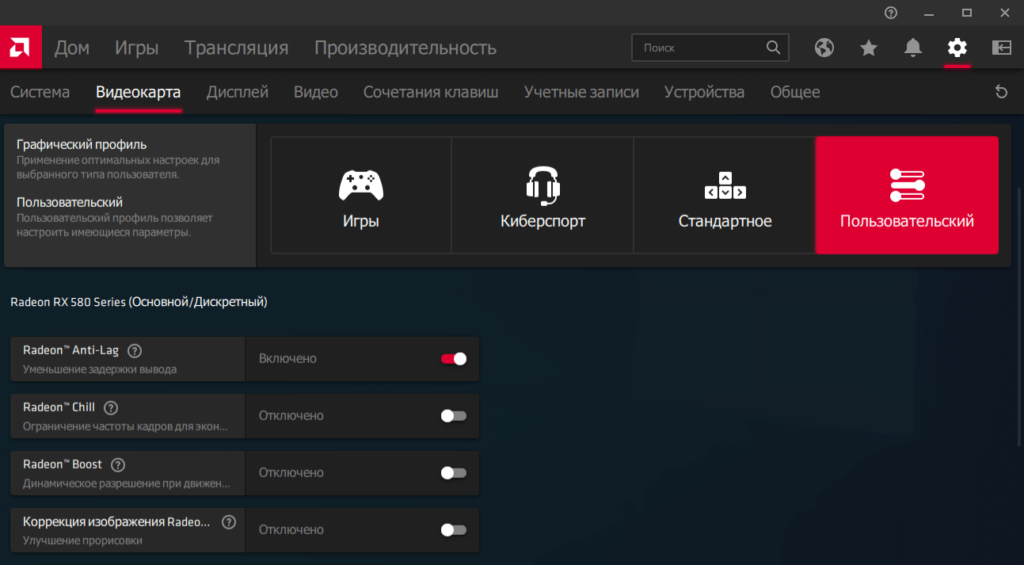
Для обладателей видеоадаптеров от компании AMD Radeon также есть функция, которая позволит настраивать частоту кадров. При этом она убирает разрывы кадров в игре, и делает также картинку более сглаженной.
Программу для настройки видео AMD можно найти в программах, работающих в фоновом режиме:
-
Нажмите в нижней панели задач Windows небольшую стрелочку, чтобы открыть список программ;
Выберите маленькую стрелочку внизу экрана
-
Выберите иконку драйвера видеоадаптера;
Выберите иконку производителя видеоадаптера AMD
-
Затем нажмите на раздел «Игры»;
Выберите раздел «Игры»
-
Далее выберите «Глобальные настройки»;
Нажмите кнопку «Глобальные настройки»
-
В следующем окне нам необходимо выбрать настройку «Управление частотой кадров»;
Активируйте параметр «Управление частотой кадра»
-
Если она будет выключена, нажмите на кнопку, чтобы включить и выставьте соответствующее значение частоты кадров с вашим монитором;
Настройте необходимую частоту кадров в секунду
- Двигайте ползунок, чтобы изменить количество кадров;
-
Рекомендуется также вверху выбрать вкладку «Глобальная технология OneDrive» и, опустив страницу вниз, активировать параметр «Chill».
Активируйте пункт «Chill»
Окно с настройками можно закрывать и запускать игру, чтобы проверить функцию V-Sync. Если необходимо отключить её, снова откройте настройки адаптера AMD и выключите функции, которые были активированы ранее. В большинстве компьютерных игр вертикальную синхронизацию можно отключить или включить через раздел с настройками. Используйте также его.
- https://vmblog.ru/vsync-vertikalnaya-sinxronizaciya-v-igrax/
- https://htfi.ru/windows_10/kak_otklyuchit_vertikalnuyu_sinhronizaciyu_windows_10.html
- https://sdelaicomp.ru/nastrojka-sistemy/kak-vklyuchit-i-otklyuchit-vertikalnuyu-sinxronizaciyu.html
Обновление Windows 10 позволяет отключить вертикальную синхронизацию и разблокировать максимальный кадр/с
11.05.2016 02:22
Автоматическое обновление постепенно придет на все компьютеры с «десятой» версией Windows.
Игровые проекты, оптимизированные для универсальной платформы Windows (UWP) с поддержкой DirectX 12, могут быть запущены без активации опции V-Sync. Также в апдейт добавлена поддержка технологий NVIDIA G-SYNC и AMD FreeSync.
Обновление поможет избежать подергиваний и задержек картинки на экране, а также улучшить визуальное качество изображения.
В Microsoft заявили, что Gears of War: Ultimate Edition и Forza Motorsport 6: Apex получат патчи с данной опцией в самое ближайшее время.
Автоматическое обновление постепенно придет на все компьютеры с «десятой» версией Windows.
Твитнуть
Поделиться
Плюсануть
Поделиться
itndaily.ru
Как отключить опцию в настройках Nvidia GeForce
Кликните по логотипу производителя в системном трее и выберите «Панель управления Nvidia». Этой же кнопкой можно запустить приложение GeForce Experience, которая управляет некоторыми игровыми настройками.
На панели управления Нвидиа в левой части меню выберите «Управление параметрами 3D». Нужная функция называется «Вертикальный синхроимпульс». По умолчанию установлен параметр «Использовать настройки приложения». Чтобы отключить опцию, в выпадающем списке выберите вариант «Выкл».
Функцию также можно отключить для отдельного приложения. Откройте вкладку «Программные настройки» и выберите необходимую игру в выпадающем списке. Для пункта «Вертикальный синхроимпульс» установите значение не «Использовать глобальный параметр», а вообще отключите его.
Что делать с V-SYNC, если у меня G-SYNC? Оставить включенным или отключить его?
Это самая распространенная дилемма владельцев мониторов с G-SYNC. Принято думать, что эта технология полностью заменяет классическую V-SYNC, которую можно полностью отключить в панели управления NVIDIA или просто проигнорировать.
Сначала нужно понять разницу между ними. Задача обеих функций теоретически та же – преодоление эффекта разрыва экрана. Но способ действия существенно отличается.
V-SYNC синхронизирует кадры, подстраивая их к постоянной частоте обновления монитора. Следовательно, функция действует в качестве посредника, захватывая картинку и, соответственно, отображение кадра, так чтобы адаптировать их к постоянной частоте кадров, тем самым предотвратить разрывы изображения. В итоге это может привести к возникновению input lag (задержки), потому что V-SYNC сначала должен «захватить и упорядочить» изображение, а только потом его вывести на экран.
G-SYNC работает в точности наоборот. Подстраивает не изображение, а частоту обновления монитора к количеству кадров, отображаемых на экране. Все делается аппаратно с помощью модуля G-SYNC, встроенного в монитор, поэтому не возникает дополнительная задержка отображения картинки, как это имеет место в случае с вертикальной синхронизацией. В этом ее основное преимущество.
Вся проблема заключается в том, что работает G-SYNC хорошо только в случае, когда FPS находится в поддерживаемом диапазоне частот обновления. Этот диапазон захватывает частоты от 30 Гц до того значения, сколько максимально поддерживает монитор (60Гц или 144Гц). То есть эта технология работает в полную меру, когда FPS не падает ниже 30 и не превышает 60 или 144 кадров в секунду в зависимости от максимально поддерживаемой частоты обновления. Выглядит очень хорошо, приведенная ниже инфографика, созданная сервисом BlurBusters.

Что произойдет, если частота кадров в секунду выйдет за пределы этого диапазона? G-SYNC не сможет настроить обновление экрана, поэтому что за пределами диапазона не работает. Вы обнаружите точно такие же проблемы как на обычном мониторе без G-SYNC и работать будет классическая вертикальная синхронизация. Если она будет выключена, то возникнуть разрывы экрана. Если будет включена, то эффекта разрыва не увидите, но появится iput lag (задержка).
Поэтому в ваших интересах оставаться в диапазоне обновления G-SYNC, который составляет минимум 30 Гц и максимум от того, сколько максимально поддерживает монитор (чаще всего 144 Гц, но и есть дисплеи 60 Гц). Как это сделать? С помощью соответствующих параметров вертикальной синхронизации, а также через ограничение максимального количества FPS.
Какой, следовательно, из этого вывод? В ситуации, когда количество кадров в секунду падает ниже 30 FPS нужно оставить по-прежнему включенную вертикальную синхронизацию. Это редкие случаи, но если до них дойдет, то V-SYNC гарантирует, что не возникнет эффект разрыва картинки. Если превышен верхний предел, то здесь все просто – нужно ограничить максимальное количество кадров в секунду, чтобы не приближаться к верхней границе, при пересечении которой включается V-SYNC, тем самым обеспечивая непрерывную работу G-SYNC.
Следовательно, если у вас монитор 144 Гц нужно включить ограничение FPS на уровне 142, чтобы не приближаться к верхнему пределу. Если монитор 60 Гц – установите предел 58. Если даже компьютер находится в состоянии сделать больше FPS, то он этого не сделает. Тогда не включится V-SYNC и будет активен только G-SYNC.
Какое значение вертикального синхроимпульса выбрать
Если открыть настройки графического адаптера NVIDIA, в разделе с параметром вертикального синхроимпульса можно увидеть целых шесть доступных значений, каждое из которых обладает своими особенностями. Детальнее об активации VSync читайте в другом материале, кликнув по следующему заголовку, а сейчас разберем принцип работы этих самых значений.
Подробнее: Как включить вертикальную синхронизацию NVIDIA
- Использовать настройку 3D-приложения. Почти во всех современных играх есть расширенные графические настройки, позволяющие пользователю установить желаемые параметры в зависимости от мощности компьютера и необходимости в применении дополнительных технологий. Как правило, среди списка доступных параметров присутствует и вертикальная синхронизация, а это значение сканирует, включена ли VSync в игре и работает в соответствии с полученными данными.
- Выкл. При выключенной вертикальной синхронизации отсутствуют ограничения в плане частоты рендеринга кадров графическим процессом, что делает возможной обработку нескольких кадров за один промежуток обновления. Это может вызвать описанные выше проблемы, но положительно влияет на производительность игры, снижает задержку и не ограничивает FPS в зависимости от частоты обновления монитора.
- Вкл. Включает ограничение для рендеринга в соответствии с герцовкой монитора. Установка этого параметра по большей части необходима только в тех случаях, если появляются разрывы изображения. Однако не стоит активировать вертикальную синхронизацию, если количество FPS в игре и так недостаточное для комфортной игры.
- Быстро. Особый алгоритм работы технологии, отключающий ограничение частоты рендеринга. Кадры обрабатываются максимально быстро, но при этом разрывов изображения не будет, поскольку готовые кадры, превышающие частоту обновления монитора, на экран не выводятся. Если выбрать это значение, задержка останется низкой, что хорошо для онлайн-игр, но разрывы пропадут.
- Адаптивный. Предоставляет технологии автоматический выбор включения вертикальной синхронизации. При настройке этого значения VSync срабатывает только при FPS, превышающем частоту обновления монитора, но отключается автоматически, когда количество кадров ниже. Это отличный вариант, обеспечивающий хорошую производительность и качественное изображение.
- Адаптивный (половина частоты обновления). Устанавливайте это значение в тех случаях, когда в игре присутствуют подтормаживания и количество кадров при этом тоже низкое. При выборе этого параметра алгоритм ограничивает частоту рендеринга половиной герцовки дисплея. Этот вариант не подойдет, если в играх у вас и так комфортный FPS.
Подробнее: Как узнать частоту обновления экрана в Windows 10
Вам остается только ознакомиться с описанием каждого параметра и выбрать подходящий для себя. Об остальных доступных настройках NVIDIA, влияющих на производительность в играх и их оптимизацию, читайте в другой статье на нашем сайте.
Подробнее: Оптимальные настройки видеокарты NVIDIA для игр
Опишите, что у вас не получилось.
Наши специалисты постараются ответить максимально быстро.
Как включить вертикальную синхронизацию на Windows 10
Во всех играх присутствует возможность включения вертикальной синхронизации частоты кадров в игре с частотой обновления монитора. Несмотря на такую возможность производители видеокарт в свои приложения добавили возможность активации вертикальной синхронизации без необходимости перелистывания множества настроек в каждой игре. Перед включением вертикальной синхронизации необходимо обновить драйвера видеокарты на Windows 10
Как включить вертикальную синхронизацию NVIDIA GeForce
- Нажмите правой кнопкой мыши на рабочем столе и в контекстном меню выберите Панель управления NVIDIA.
- В открывшемся окне перейдите в раздел Параметры 3D > Управление параметрами 3D.
- Измените значение глобального параметра Вертикальный синхроимпульс с Использовать настройку 3D — приложения на Включено.
Как включить вертикальную синхронизацию AMD Radeon
- Откройте Настройки Radeon выбрав соответствующий пункт в контекстном меню на рабочем столе.
- Теперь достаточно перейти в раздел Игры > Общие настройки >Общая графика.
- Измените значение параметра Ждать вертикального обновления на Всегда включено.
При необходимости используя программное обеспечение драйверов видеокарт можно включить вертикальную синхронизацию для отдельного приложения или же всех приложений сразу. Включая вертикальную синхронизацию на слабых компьютерах пользователи не увидят изменений, а уже на мощных машинах таким образом можно значительно снизить нагрузку на комплектующие.
Заключение
В целом вертикальная синхронизация является действительно полезной функцией в играх. Активируя функцию вертикальной синхронизации пользователи позволяют видеокарте работать не на максимум, уменьшая при этом потребление энергии. После включения V-Sync пользователи не должны замечать падение частоты кадров, так как она синхронизируется с частотой обновления монитора.
Вариант 3: Intel
Большинство компьютеров или ноутбуков оснащены интегрированным видеочипом от компании Intel, в котором тоже есть возможность управлять вертикальной синхронизацией. Однако здесь ее не получится полностью отключить — вместо этого осуществляется предоставление управления параметру самой игре. То есть вертикальная синхронизация будет отключена только в том случае, если это выполнено в самом приложении. Определяется данная настройка для каждой игры так:
- Нажмите правой кнопкой мыши по пустому месту на рабочем столе и выберите пункт «Настройки графики Intel».

Перейдите в категорию «3D».

Сначала там потребуется добавить целевую игру, поэтому нажмите «Обзор».

В окне «Проводника» отыщите исполняемый файл приложения и дважды кликните по нему.

Отметьте галочкой пункт «Использовать настройки приложения по умолчанию» для параметра «Синх. по вертикали», а затем примените изменения.

Если отключение вертикальной синхронизации производится с целью повышения производительности компьютера в играх, дополнительно рекомендуем обратить внимание и на другие советы, связанные с этим процессом. Кликните по расположенному далее заголовку, чтобы перейти к прочтению статьи
Подробнее: Как повысить производительность компьютера
Опишите, что у вас не получилось.
Наши специалисты постараются ответить максимально быстро.