Как посмотреть фпс в кс го
Содержание:
- Увеличиваем fps при помощи TCP Optimizer
- Команда для просмотра ФПС В КС:ГО.
- Метод 3. Включение встроенных настроек игр
- Использование «Игрового режима» Windows 10, программ и твиков для ускорения игр
- Как снять ограничение 60 FPS в играх Windows 10
- Настройки и команды сервера Кс Го
- Как Включить Отображение ФПС в Доте 2 Реборн
- Настройки графики в игре
- Как посмотреть FPS в играх Windows 10
- Почему в кс го мало фпс?
- Используйте встроенные опции игры
- Консольные команды для смены рук Кс Го
- Soft работы по настройке
- Старые шейдеры в кс го
- Как убрать ограничение ФПС в GeForce Experience
Увеличиваем fps при помощи TCP Optimizer
TCP Optimizer — маленькая утилита, позволяющая оптимизировать интернет-соединение и, как следствие повысить фпс. Скачать программу вы можете с официального сайта: https://www.speedguide.net/downloads.php
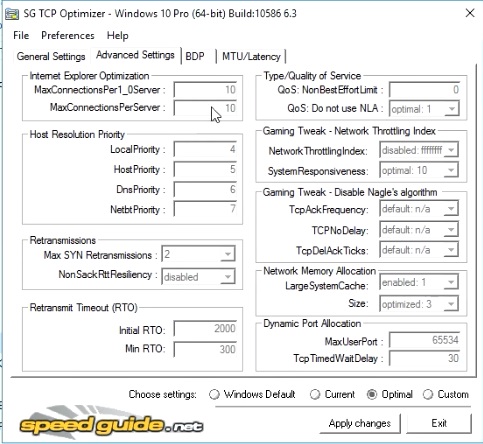
После запуска поставьте галочку в пункте Optimal, если не хотите париться и долго копаться в настройках. Программа все сделает для вас сама.

Для более детальных настроек перезагрузите компьютер и поставьте галочку на Custom. Затем можете покопаться в настройках самостоятельно. В частности, сделайте следующие действия:
- Для пункта LargeSystemCache поставьте default
- Для пункта TCPAckFrequency — enabled 1
После чего перезагрузите компьютер.
Команда для просмотра ФПС В КС:ГО.
Как мы уже сказали ранее — узнать свой ФПС можно несколькими командами:
cl_showfps 1 — первая команда для просмотра ФПС в КС:ГО
. Отображает только количество кадров в секунду в левом верхнем углу.

net_graph 1 — вторая команда для просмотра FPS в CS:GO
. Данная команда даст возможность не только узнать свой FPS, но и пинг, а так же другую информацию, которая вряд ли Вам пригодится. Выглядеть будет так:

Для управления net_graph существует ещё несколько дополнительных команд:
net_graphproportionalfont — устанавливает размер шрифта (0- маленький шрифт) (1 — большой).
net_graphpos — устанавливает местоположение информации (1 — внизу слева) (2 — внизу по середине) (0 — внизу справа).
net_graphwidth 64 — устанавливает ширину текста.
Какие значения ФПС нормальные, а какие нет?
Обычно, для комфортной игры хватает 60 кадров в секунду и больше. Если количество кадров ниже 60, то соответственно играть становится уже куда тяжелее, потому что на экране можно будет заметить как картинка игры будет дёргаться, а то и вовсе можно увидеть слайд-шоу. Современные компьютеры спокойно могут выдавать значения выше 200, обладателям такого ФПС можно только завидовать. Кстати, для ограничения максимального значения можно использовать команду fps_max (например fps_max 61). Мы рекомендуем выставлять максимальное значения Hz Вашего монитора (обычно максимально поддерживаемую частоту обновления Вашего монитора можно найти в документах, которые выдавались вместе с покупкой монитора или просто найти в интернете, достаточно ввести модель Вашего экрана).
Понятие FPS расшифровывается как Frames per Second или количество кадров в секунду. Показатель ФПС в КС ГО наряду с пингом является одной из главных технических характеристик, влияющих на качество вашей игры. Именно поэтому вы всегда должны держать свой FPS под контролем. В этой статье мы разберемся: как настроить показ ФПС в КС ГО, и что оно делает (на какие аспекты игры влияет).
Метод 3. Включение встроенных настроек игр
В популярных cs go, dota 2, и других играх от Steam, можно посмотреть FPS без сторонних программ. Для этого, в настройках Steam, во вкладке “В ИГРЕ” включаем опцию “Оверлей Steam в игре” и выбираем место отображения счетчика кадров.
В Overwatch, WOW, Starcraft, Diablo и других играх от Blizzard, отображение FPS включается комбинацией CTRL+SHIFT+R или опцией “включить данные о быстродействии”.
Что влияет на FPS?
FPS в первую очередь зависит от возможностей видеокарты и в меньшей степени от процессора и оперативной памяти. Также FPS ограничен частотой монитора, поэтому на большинстве ноутбуков больше 60 FPS увидеть невозможно.
Еще на FPS влияют разрешение монитора и настройки детализации картинки в игре. Чем выше качество изображения, тем ниже плавность и скорость работы игры.
NVIDIA GeForce Experience – полезная утилита для обновления драйверов видеокарты и оптимизации игр под технические параметры компьютера. Приложение поддерживает более 500 популярных проектов.
В их число входят:
- Assassin’s Creed;
- Far Cry;
- Grand Theft Auto;
- Need For Speed;
- The Witcher;
- Crysis;
- Just Cause;
- И т.д.
С полным списком игр в алфавитном порядке можно ознакомиться на официальном сайте NVIDIA GeForce Experience.
Список поддерживаемых игр отображается в интерфейсе программы в разделе «Главная».
Как добавить игру в Geforce Experience NVIDIA? Чтобы добавить в список контент, установленный на компьютере, нужно запустить сканирование системы. Для этого нажмите на иконку с тремя точками на главной странице. В открывшемся меню выберите первый пункт «Поиск игр».
Имеется второй способ сканирования: откройте настройки программы и перейдите в раздел «Игры». В правой части интерфейса расположен небольшой раздел с информацией о поиске: количество обнаруженных приложений и время последней проверки. Для запуска процесса нажмите «Сканировать сейчас».
Иногда GeForce Experience не видит игру и не добавляет ее в общий список. Причин возникновения этой проблемы может быть несколько:
Указана неверная директория для поиска. Чтобы решить проблему откройте настройки приложения.
Перейдите в раздел «Игры». В окне «Сканировать местоположение» укажите правильную директорию для поиска нажав кнопку «Добавить». Неправильно указанное местоположение можно удалить из списка.
Использование «Игрового режима» Windows 10, программ и твиков для ускорения игр
С обновлением Creators Update в Windows 10 появился «Игровой режим», который оптимизирует ПК, когда на нем запущена игра. По задумке, он должен отдавать приоритет ресурсов компьютера процессу игры и более грамотно распределять ресурсы по фоновым процессам. Однако на практике оказалось, что пользы от «Игрового режима» немного: в редких случаях пользователям удается получить прибавку в 1-2 FPS, что остается на уровне статистической погрешности.
Некоторые геймеры, в поисках способов повысить частоту кадров в играх на ПК, скачивают программы и твики для чистки и ускорения системы. Ну, всякие Game Turbo Booster, Game Accelerator и прочие приложения с громкими названиями. Пользы от них мало, зато вреда может быть много, начиная от встроенной рекламы и заканчивая шпионскими программами и кейлоггерами. Поэтому мы рекомендуем не полагаться на подобный софт и не засорять систему сомнительными программами.
Что касается других вариантов повышения ФПС, вроде очистки и дефрагментации диска, сканирования системы на вирусы – эти процедуры, несомненно, стоит периодически проводить, но к производительности ПК в играх они слабо относятся. Так что, применимо к теме нашей статьи, не стоит рассматривать их всерьез.
Как снять ограничение 60 FPS в играх Windows 10
В первую очередь стоит принудительно отключить вертикальную синхронизацию в играх. Непосредственно функция вертикальной синхронизации ограничивает количество кадров в секунду в зависимости от частоты обновления монитора.
Как всегда, рекомендуем обновить драйвера видеокарты. По возможности обновить до последней версии Windows 10. Даже если же в самой операционной системе были ошибки обновление их исправит.
Панель управления NVIDIA
Перейдите в Панель управления NVIDIA > Параметры 3D > Управление параметрами 3D. Изменить значение глобального параметра Вертикальный синхроимпульс на Выключено.
В принципе можно Глобальные настройки для всех игр сразу или Программные настройки для отдельного приложения из списка. В любом случае изменяем значение вертикального синхроимпульса.
AMD Radeon Software Adrenalin Edition
Перейдите в Настройки Radeon > Настройки > Видеокарта. Значение параметра Ждать вертикального обновления устанавливаем Всегда выключено. В разделе Игры > Компьютерные игры можно настроить вертикальную синхронизацию каждого приложения.
Обратите внимание! Возможно, Вы используете функцию Radeon Chill, которая ограничивает частоту кадров для уменьшения энергопотребления и выделения тепла. Её также нужно будет отключить. Смотрите подробней: Настройка AMD Radeon Software Adrenalin 2020 Edition
Смотрите подробней: Настройка AMD Radeon Software Adrenalin 2020 Edition.
Оптимизация приложений во весь экран
В некоторых ситуациях наблюдается ограничение частоты кадров даже без использования вертикальной синхронизации. Встречался баг с ограничением FPS в играх Windows 10. Интересно то что после перехода в оконный режим ограничение убирается.
Откройте Свойства нужного приложения, выбрав соответствующий пункт в контекстном меню. Теперь перейдите в раздел Совместимость и установите отметку Отключить оптимизацию во весь экран.
В принципе точно не помешает запуск игры от имени администратора Windows 10. Достаточно отметить соответствующий пункт в указанном выше разделе. Это убирает все ограничения, которые касаются прав.
Отключение игрового режима Windows 10
В некоторых версиях операционной системы проблемы с ограничением FPS вызывал непосредственно игровой режим. А более точно то недоработанная функция записи игрового процесса. Сейчас уже всё работает как положено. Но если никакие способы не помогают, можете попробовать её отключить.
Перейдите в расположение Параметры > Игры > Меню игры. Перетяните ползунок Записывайте игровые клипы, делайте снимки экрана и транслируйте их с помощью меню игры в положение Отключено.
Теперь в разделе Клипы перетягиваем в Отключено значение Вести запись в фоновом режиме, пока идёт игра. На слабых компьютерах вовсе не рекомендуется использовать фоновую запись. Это может повлиять на качество игры.
Ну и собственно в категории Игровой режим отключаем Режим игры. Когда режим игры включён, система Windows оптимизирует компьютер для игры. Насколько он полезный для Вам можно увидеть только на практике в прямом сравнении.
Заключение
В первую очередь отключаем функцию синхронизации по вертикали или VSync. Она может отключаться как в драйверах видеокарты, так и непосредственно в игре
Очень важно убедиться что ограничивает FPS не эта функция.
Если ограничение наблюдается только в полноэкранном режиме, тогда отключаем оптимизацию во весь экран. В некоторых ситуациях действительно помогает. И напишите, получилось ли решить проблему.
По возможности обновляем операционную систему до последней версии
Это можно сделать несколькими простыми способами. Начиная от центра уведомлений и вплоть до помощника по обновлению Windows 10.
И напишите, получилось ли решить проблему.
По возможности обновляем операционную систему до последней версии. Это можно сделать несколькими простыми способами. Начиная от центра уведомлений и вплоть до помощника по обновлению Windows 10.
Настройки и команды сервера Кс Го
- mp_restartgame 1 – делает рестарт сервера;
- bot_kick – убирает (кикает) ботов с сервера;
- bot_add_ct – добавляет бота за CT;
- bot_add_t – добавляет бота за T;
- mp_maxmoney 14000 – устанавливает максимально возможное количество денег. В этом примере – $14000;
- mp_startmoney 6000 – устанавливает количество денег в начале игры. В этом примере – $6000;
- mp_warmup_end – завершает разминку;
- mp_limitteams 0 – убирает ограничение на количество игроков в командах;
- mp_autoteambalance 0 – отключает автобаланс для команд;
- mp_roundtime 5 – указывает длину раунда (в минутах);
- mp_maxrounds 155 – указывает лимит раундов (максимально возможное количество);
- mp_timelimit 45 – указывает максимальное время матча (в минутах);
- mp_c4timer 45 – таймер срабатывания бомбы-C4;
- mp_freezetime 0 – убирает время заморозки в начале раунда;
- mp_buytime 500 – изменения времени закупки в секундах;
- mp_buy_anywhere 1 – открывает возможность покупать оружие по всей карте;
- ammo_grenade_limit_total 6 – управляет лимитом по максимально возможному количеству гранат;
- mp_warmuptime 55555555 – изменяет временя разминки;
- sv_cheats 1 – дает возможность игрокам использовать консольные команды, помеченные Valve как читерские;
- sv_visiblemaxplayers 25 – устаналивает максимально возможное число игроков на карте;
- sv_specnoclip 1 – дает возможность зрителям сможет пролетать через стены и объекты на карте;
- sv_specspeed 1.5 – изменяет скорость в режиме наблюдателя;
- sv_forcepreload 1 – с этой настройкой игроки смогут подключиться к серверу только после его полной загрузки;
Как Включить Отображение ФПС в Доте 2 Реборн
Принцип включения в обновленной версии игры такой же, как и в обычной.
 Порядок действий выглядит следующим образом:
- Открыть игру.
- Перейти в меню настроек.
- Выбрать раздел «Опции».
- Поставить галочку напротив пункта «Показывать сведения о сети».
Как и в предыдущем случае, на мониторе будет отображаться пинг и количество кадров в секунду. В англоязычной версии названия разделов могут отличаться.
Таким образом, узнать, сколько ФПС в Дота 2, можно, как воспользовавшись настройками игры, так и сторонними приложениями, за которые не нужно платить. Увеличить количество кадров в минуту можно при помощи настроек игры и Виндовс, меняя параметры запуска Dota 2, а также регулярно обновляя драйвера на видеокарту.
Настройки графики в игре
Разрешение: для начала ставим под разрешение вашей видеокарты и монитора. В случае если дальнейшие манипуляции все еще не дадудт вам удовлетворительные показкатели ФПС — можно снижать, вплоть до соотношении сторон на 4:3 и меньшего разрешения. Крутим ручку пока не будет нормальный фпс и приемлемая видимость.
Полный экран: играйте в полном экране, а не в окне или окне без рамок. Когда вы играете в окне — вся производительность идет на игру, если играете в окне — то производительность уходит так же на поддержания того что находится вне игры — рабочий стол, окна итд.
Вертсинх — выключаем, это роскошь только для сверх топовых компов.
Качество текстур: низкое или среднее, чем выше показатель — тем больше ОЗУ будет требоваться от вашего ПК.
Тени: низкое-среднее, но на низких могут быть артефакты с бликованием и рябью, но если цель фпс — то выбирать не приходится.
Детализация объектов: 2-4. Если надо больше фпс — то 2, но при таком раскладе у вас не будет видно игроков дальше пары сотен метров и тут уже есть шанс иметь хороший фпс, но быть легко убитыми. Хотя если вы играете в закрытых картах типа завода — вас это не будет касаться. Так же при высоком уровне при просмотре в оптику — будут наблюдаться лаги из за прогрузок (привет озу и скорость загрузки).
Общая видимость: Идете на завод ? вам вариант ставить по минимуму на 400, но на открытых картах можете не увидеть игрока в далеке, а он вас увидит. Но это речь про дальнии дистанции. Первый шаг ползунка 400, а второй уже 1000, а последующие по +500. Так что тестируйте оптимальный вариант. Хотя 400 должен хватить и не убивать геймплей.
Читайте так же: Все серии сериала Рейд (Raid) Escape from Tarkov
Дальность теней: Зачем нам тени когда нужен фпс? — Крутим в минимальное значение. Но в оптике они тоже будут прорисовываться там куда смотрите, что повлечет фризы, но выбирать не приходится.
SSAO/SSR: мягкое затенение и освещение, отключается как излишество во благо ФПС. Да и их отключение не сильно портят картинку.
Анизотропная фильтрация: на фпс влияет не сильно, а качество картинки меняет существенно, именно поэтому мы в драйвере выставили Анизотропная фильтрация: 16x — потому оставляем включенным.
Сглаживание: варианта два, либо выключить и превет лесенки, но ФПС выше. FXAA — сглаживает, при этом не сильно убивая ФПС — вероятно какой то из этих вариантов вам подойдет. SSAA — не наш выбор, много ресурсов , падает фпс, да и плохое качество, еще и картинку мылит. Либо вариант — ставим выкл, но добавляем SMAA сглаживание через Решейд — это конечно даст лучшую картинку чем FXAA и не сильно заберет фпс, но вот сам решейд сожрет ресурсы — это раз, во вторых решейд потихоньку запрещают разработчики, так что смысла особо в этом нет.
Резкость: не столько вопрос оптимизации графики сколько субъективность восприятия картинки — настраивайте под себя, на фпс не влияет.
Лимит кадров в лобби: ставим 60 или 30, что б не грузить и не греть видяху в лобби.
Лимит кадров в игре: монитор 60 герц? ставьте 60 фпс в игре — если у вас слабый ПК, то не факт что вы вообще упретесь в этот лимит, но можете потестить варианты.
Прочие настройки — не влияют на фпс и несут декоративный характер, настраиваются под себя.
Z-блюр например — замыливает оружие при прицеливании. Вроде как поможет фокусироваться на цели, а не окружении.
Шум: более резкая и четкая картинка.
Хроматическая аберрация: делаеит затемнение по краям экрана, делает некоторый эффект выпуклости.
Как посмотреть FPS в играх Windows 10
Обновлённый игровой режим
Как включать игровой режим не будем разбираться. Сразу воспользуемся сочетанием клавиш Win+G, чтобы открыть панель Xbox Game Bar. В разделе производительность нажмите Запросить доступ. Смотрите: Не работает счетчик кадров Xbox Game Bar (не показывает FPS).
AMD Radeon Settings
В последнее время пользователи обладающие видеокартами от стороны красных заметили глобальное обновление утилиты сопровождающих драйвера. Вместо AMD Catalyst пользователи получили обновленные AMD Radeon Settings, которые обладают современным интерфейсом и широкими возможностями.
Сейчас AMD Radeon Settings отображает количество кадров в секунду, использование видеокарты, процессора и другие. Все параметры можно настраивать прямо в игре используя горячие клавиши: Alt+R, а сочетание Ctrl+Shift+O включает наложение.
Обновление AMD Radeon Software Adrenalin 2020 Edition опять принесло глобальное изменение интерфейса. Перейдите в Настройки > Общее, и найдите категорию Производительность. Перетяните ползунок Отобразить оверлей показателей в положение Включено.
GeForce Experience
Компания NVidia выпустила программу компаньона GeForce Experience для своих видеокарт, которая расширяет возможности драйверов. Программа GeForce Experience позволяет не только показывать FPS в играх, но и делится с друзьями своими видео, скриншотами и прямыми трансляциями игрового процесса.
Для включения отображения количества кадров в секунду пользователю необходимо открыть GeForce Experience и нажать кнопку Поделиться. Дальше перейти в Настройки > Расположение HUD > Счетчик частоты кадров в секунду и выбрать его положение.
MSI Afterburner
В программе перейдите в свойства нажав на шестеренку Настройки. Перейдите во вкладку Мониторинг и найдите пункт Частота кадров. Теперь установите отметку Показывать в ОЭД для активации частоты кадров (можно указать вид Текст или График).
Steam
Steam это лучший сервис цифрового распространения компьютерных игр и программ, разработанный компанией Valve. Именно Steam используют большинство пользователей для загрузки игр. Программа Steam позволяет включить удобный счетчик FPS во всех играх.
Достаточно просто включить счетчик количества кадров в секунду в настройках. В меню Steam выберите пункт Настройки. Откройте раздел В игре и в пункте Отображение частоты кадров установите нужное значение.
Есть возможность установить счетчик количества кадров в секунду в любом углу, а также тут можно включить высокий контраст счетчика кадров.
Fraps
Не большая утилита позволяющая достаточно быстро и удобно показывать FPS в играх. Пользователям достаточно скачать два мегабайта и установить утилиту на компьютер. Скачать бесплатную версию можно на официальном сайте программы.
Чтобы включить счетчик FPS в играх необходимо открыть программу Fraps и перейти во вкладку 99 FPS. Дальше в пункте Overlay Hotkey указываем горячую клавишу для включения счетчика в игре и ниже выбираем положение счетчика.
Заключение
Количество кадров в секунду является важным параметром, по которому можно определить уровень производительности компьютера в целом. Множество пользователей так и сравнивают производительность видеокарт разных производителей. Для комфортной игры пользователю необходимо не меньше 60 кадров в секунду.
Множество программ установленных на Вашем компьютере могут выводить счетчик количества кадров в играх. Далеко не многие пользователи знают как включить отображение FPS в GeForce Experience, AMD Radeon Settings или Steam. Пользователи вообще не догадываются что они способны заменить сторонние программы показывающие FPS в играх.
Почему в кс го мало фпс?
Вирусы? Много мусора, куча приложений? Достаточно провериться двумя программами, почисить реест Вашего компьютера и удалить ненужные программы с автозагрузки.
Dr.Web Cureit выличит Ваш ПК – скачать с официального сайта. Malwarebytes AdwCleaner – этой программа не раз помогала моим подписчикам, если у Вас не запускается кс го, вылетает ксго, или мало фпс – стоит её скачать и проверить свой ПК, как спасала эта программа я рассказывал в этом ролике.
Vit Registry Fix – мощный помощник для Вашего компьютера. Почистит реестр, удалит лишний мусор. Скачать полезную программу можно тут.
Как отключить приложения в автозагрузке я показал в основном ролике, который в самом начале статьи.
Используйте встроенные опции игры
Многие игры имеют встроенные счетчики кадров в секунду, которые вы можете включить. Однако в некоторых играх такую опцию весьма сложно найти. Возможно, проще всего просто выполнить веб-поиск по названию игры и добавить “отобразить FPS», чтобы узнать, есть ли в игре встроенная опция FPS и как ее можно включить. Вы также можете попробовать изучить настройки игры самостоятельно. В зависимости от игры, вы можете включить FPS такими способами:
· Настройки видео и графики. На экране настроек видео или графики игры может быть опция «показать FPS». Эта опция может быть скрыта за подменю «дополнительно».
· Сочетание клавиш. В некоторых играх эта опция может быть скрыта за сочетанием клавиш. Например, в Minecraft вы можете нажать F3, чтобы открыть экран отладки. Этот экран показывает ваш FPS и другие детали.
· Команда консоли. Многие игры имеют встроенные консоли, где можно вводить команды. В некоторых случаях вам может потребоваться специальный параметр запуска, чтобы включить консоль. Например, если вы играете в DOTA 2, Вы можете вызвать консоль разработчика (сначала ее нужно включить) и запустить команду cl_showfps 1, чтобы активировать счетчик кадров на экране.
· Параметр запуска. Для некоторых игр может потребоваться специальная опция запуска, которую необходимо активировать при запуске игры. Вы можете сделать это с рабочего стола или в меню запуска. В лаунчере, таком как Steam или Origin, вы также можете войти в свойства игры и изменить ее параметры оттуда. В Steam щелкните правой кнопкой мыши на игру, выберите пункт Свойства, нажмите кнопку Установить параметры запуска на вкладке Общие и введите необходимые параметры игры.
· Конфигурационные файлы. В некоторых играх может потребоваться включение невидимой опции, скрытой в каком-то конфигурационном файле. Даже если игра не требует этого, вы можете извлечь из этого выгоду. Например, игроки DOTA 2, которые всегда хотят видеть свой FPS, могут изменить файл autoexec.cfg игры таким образом, чтобы автоматически запускалась команда cl_showfps 1 при каждом старте игры.
FRAPS
До тех пор, пока функция не была реализована в таких программах, как Steam и GeForceExperience, компьютерные геймеры часто использовали FRAPS для отображения внутриигрового счетчика кадров. FRAPS-это в первую очередь приложение для записи видеоигр, однако но вам не нужно записывать свои игры, если вы хотите использовать программу, как счетчик FPS.
Если вы не используете Steam или GeForceExperience от NIVIDIA—и ваша игра не имеет встроенного счетчика кадров в секунду-вы можете попробовать FRAPS. Установите его, запустите и перейдите во вкладку FPS, чтобы получить доступ к настройкам оверлея. Счетчик кадров в секунду включен по умолчанию, и нажатие клавиши F12 выведет его в верхний левый угол экрана. Используйте настройки «FPS» в правой части вкладки, чтобы изменить горячую клавишу, указать другой угол экрана или скрыть наложение.
После того как вы выполнили все настройки, вы должны оставить FRAPS запущенным, но вы также можете свернуть его в области уведомлений. Затем вы можете нажать F12-или любую другую горячую клавишу, которую вы настроили, чтобы показать или скрыть счетчик FPS.
Источник
Консольные команды для смены рук Кс Го
- cl_righthand 0 – переключает оружие на левую руку;
- cl_righthand 1 – переключает оружие на правую руку;
- viewmodel_presetpos 1 – обычный вид оружия в руке;
- viewmodel_presetpos 2 – большой вид оружия в руке;
- viewmodel_presetpos 3 – классический вид оружия в руке (по аналогии с Counter-Strike 1.6);
- viewmodel_fov 55 – приближает/отдаляет модель оружия (минимальное значение -54, максимальное значение 65);
- viewmodel_offset_x 0 – отвечает за позицию оружия и рук по оси х;
- viewmodel_offset_y 0 – отвечает за позицию оружия и рук по оси у;
- viewmodel_offset_z 0 – отвечает за позицию оружия и рук по оси z;
Soft работы по настройке
После того, как мы настроили и разобрались с железом компа необходимо приступить к настройке всех программ, а также работе операционной системы Windows.
Переустановка и настройка операционной системы Windows
Старые версии Windows XP, 7, 8, 8.1 не рекомендуем использовать по многочисленным причинам. Начиная с того, что из работы по оптимизации и обновлению завершены, заканчивая тем, обновленные драйвера видеокарты работают более качественно с современной Windows 10.
Если ваш компьютер используют большое количество людей в семье, то безусловно у него должен быть один хозяин, который будет проводить ревизию по всем установленным программам. Любая установка, переустановка неизвестного софта, а также лишних программ будет загружать систему и мешать производительности для игры в CS:GO.
Отключите всю ненужную анимацию в визуальных эффектах Виндовс. Заходим Панель управления -> Система -> Дополнительные параметры системы (в левом боковом меню) -> Вкладка Дополнительно нажимаем самую верхнюю кнопку «Параметры»:
В параметрах убираем все анимационные эффекты операционной системы, которые могут загружать наш компьютер. Включаем параметр «Обеспечить наилучшее быстродействие»:
Применить + ок!
Удаление лишних программ для поднятия фпс
Все ненужные программы, которые вы не используете уже длительный период или установили случайно необходимо удалить. Они всегда могут вызывать апдейты, связь с системой, изменение конфигураций других программ и прочее…
Переходим в Панель Управления -> Программы и компоненты:
Делаем сортировку по дате. И начиная с даты установки Windows (она будет самой последний) всем остальным программам надо сделать ревизию. Если мы не используем, или не знаем, что это за программа (такое может быть, когда многие компоненты ставятся «как прицеп» к остальным), удаляем:
Установка и настройка драйверов видеокарты (как увеличить производительность видеокарты)
Если у вас новая видеокарта, то драйвера на нее скачиваем только из официальных источников. Сейчас мы объясним как настроить видеокарту двух популярных производителей GPU — Nvidia и AMD. Всегда следите за обновлением драйверов. Разработчики делают очень много работы для более продуктивной работы видях.
Настройка видеокарты nvidia
Заходим в Панель управления NVIDIA (правой кнопкой мыши по рабочему столу):
Во пункте меню «Управление параметрами 3D» переходим во вкладку «Программные настройки». Тут мы можем редактировать настройки под конкретную программу — игру. Выбираем в списке нашу (CS:GO) и меняем атрибуты:
Полный список изменений:
Видео по настройке видеокарты NVIDIA:
Настройка видеокарты AMD
В разделе Игры -> CS:GO -> Графический профиль аналогичные значения по атрибутам (как на скрине):
Далее заходим в раздел СИСТЕМА -> Переключаемые графические адаптеры -> Выполняемые приложения:
Даем cs:go максимальную производительность:
Видео по настройке видеокарты AMD:
Настройка многоядерного процессора с работой cs go
В современном мире все процессоры имеют несколько ядер для обработки данных. Это создано для параллельной работы большинства потоков данных.
Включение всех ядер процессора в Windows нет необходимости, так как в самой игре уже давно разработчики добавили режим в настройке видео, который позволяет активировать многоядерность. Но все же для староверов мы покажем как данный режим включать руками в настройке Windows:
Через поиск операционной системы пишем msconfig открываем рекомендованный модуль «Конфигурация системы» -> Вкладка «Загрузка» -> Дополнительные параметры -> ставим галочку «число процессоров» и ставим количество физических процессоров вашего компьютера:
Отключение компонентов автозагрузки системы
При установке нужных вам программ вы можете пользоваться ими не чаще чем 1-2 раза в неделю. А эти программы могут иметь автозагрузку вместе с операционной системой Windows. Причем могут загружаться не сами программы, а модули обновлений и куча всякой ненужной белеберды. Это все необходимо отключить.
Открываем Диспетчер задач, вкладка «Автозагрузка» и отключаем все, что мы не используем и нам не нужно. Вот мой пример:
Дефрагментация диска
Дефрагментация диска — бытовым языком это наведение порядка на вашем накопителе данных. Фигурально это можно представить так: вы прочитали много книг, теперь необходимо потратить время на удобное сложение их. Сложить книги нужно так, чтобы потом можно было удобно найти их на полке. Вот система проводит такую штуку и называет ее дефрагментацией
В случае HDD нажимаем Свойства диска -> вкладка Сервис -> Оптимизация и дефрагментация диска:
Старые шейдеры в кс го
3-го января найден был способ вернуть старые шейдеры игроков в кс го. Изначально мне написал подписчик TemaOfc и сообщил что нашёл способ, как можно вернуть старые шейдеры в кс го на низких настройках. Большое ему спасибо. Ранее я выкладывал на канале способ, как вернуть старые шейдеры на средних настройках.
ПОВЫШЕНИЕ FPS В CS GO В 2021 ГОДУ — СТАРЫЕ ШЕЙДЕРЫ В КС ГО ЖИВЫ! ФПС КС ГО 2021 НА МИНИМАЛКАХ!
Watch this video on YouTube
Cпособ хороший, но долгий. Необходимо несколько раз заходить на карту, чтобы это заработало, инструкция есть в ролике. Спустя пару часов я нашёл более удобное решение, о чём расскажу ниже.
Вам необходимо скачать и установить программу LockHunter, после чего зайти в кс и сделать настройки графики на минималки. Только общее качество теней – среднее и выключить убершейдеры (выкл). Рекомендую сделать это один раз, после чего сохранить и перезапустить кс.
Запускаете нужную карту, пускай это будет ММ или сервер с ботами – роли не играет. Заходите за любую сторону и из корневой папки кс го , далее \platform удаляете нужные файлы platform_pak01_000.vpk (старые шейдеры), platform_pak01_004 (графика лёгкая, молотов с дымом, белый прицел). Инструкцию по удалению посмотрите в моём ролике. Вот и всё.
Готово.
Как убрать ограничение ФПС в GeForce Experience
На ноутбуках программа GeForce Experience с целью продления времени работы от батареи может ограничивать ФПС. Функция Battery Boost увеличивает время автономной работы во время игры путём ограничения частоты в 30 fps.
Перейдите в расположение общие Настройки и найдите параметр Battery Boost. Перетяните его значение в положение Отключено. Ну или можно просто установить другое значение Максимальная частота кадров повыше.
Возможно, задействована вертикальная синхронизация в играх. Её можно отключить непосредственно в приложении или панели управления NVIDIA.
Достаточно перейти в раздел Параметры 3D > Управление параметрами 3D. Значение Вертикальный синхроимпульс установить на Выключено.
В панели управления можно изменить как глобальные параметры, так и программные настройки. Так можно отключить вертикальную синхронизацию и снять ограничение кадров, даже если оно установлено в самой игре.
Заключение
Приложение GeForce Experience дополняет функциональность устаревшей панели управления. Без него невозможно нормально пользоваться компьютером с графикой серий GTX и RTX. Задумайтесь что в следующий раз покупать видеокарту NVIDIA или AMD.
Счётчик FPS хоть и можно включить, настроить его под свой вкус совсем не получается. Доступен только зелёный цвет и четыре его расположения. Надеемся что в будущем строенный мониторинг получит глобальное расширение и доработку возможностей.
А как Вам такое? Теперь количество кадров можно посмотреть в игровом режиме ОС Windows 10. Нужно обновление November 2019 Update (версия 1909). Его можно даже настроить под себя. Смотрите, как правильно включить счётчик в Windows 10.