Символ табуляции
Содержание:
- 6 применимых способа сделать содержание в Word
- Как настроить отступы и табуляции в Microsoft Word
- Используем инструмент «Табуляция»
- Установка позиции табуляции
- ГОСТ документа
- Использование табуляции в структуре HTML
- Табуляция в Word — НА ПРИМЕРАХ
- 15 ответов
- Вставка и добавление остановок
- Включение табуляции: посредством окна «Абзац»
- Зачем она нужна?
- Форматирование табуляции
- Современное использование
- Используем линейку
6 применимых способа сделать содержание в Word
Здравствуйте, несказанно рад видеть вас на моем блоге. На связи Федор Лыков. Сегодня я вам расскажу, как в ворде сделать содержание.
Эта тема также проста как научиться удалять страницу или заниматься установкой самого ворда. Вопрос актуален, курсовые работы и дипломы не дремлют, поэтому я решил вам помочь, друзья. Начнем!
Что такое содержание и зачем оно нужно?
Взглянув на оглавление, знаешь, что есть и чего ждать. Однако в свое время крутую и полезную вещь придумали. Спасибо им.
Оглавление в Ворде с точками с помощью «Tab»
Этот способ работает во всех версиях редактора 2003, 2007, 2010, 2013, 2016 и 2019.
Выполняется это таким образом:
- Берем отдельную страницу и пишем на ней «Содержание» или «Оглавление».
- Далее со свежей строчки пишем «Введение» или любой первый раздел, затем отдаляем номера страничек, с помощью клавиш «Tab» или «Пробел» в конец строчки.
Поставить точки можно сколько душе угодно, тыча на кнопку. А потом все действия заново повторять, пока заголовочки не закончатся.
Обычное оглавление документа
Этот прием выглядит в виде таблицы, или применяют невидимые границы. Весьма хорош собой:
- Создается таблица, в ней 2 столбца.
- В первом столбике записываем разделы (главы), а во второй номера страниц.
- Затем делаем невидимые границы, для этого поднимаем глазки на вверх на панель управления и там находим пункт «Границы».
- Нажимаем на него и там открывается меню, выбираем пункт «Нет границы». И красота наша готова.
Вставляем оглавление
Создать содержание можно в двух видах:
- Ручной режим
- Автособираемый режим(Автоматически)
В первом случае мы вынуждены самостоятельно проделать ряд действий, таких как добавить названия разделов и заголовков, а также пронумеровать странички. А во втором случае гораздо легче обстоят дела. Вариант этот уместен, если у вас в документе текст разбит на разделы с участием заголовков.
В любом случае, ребят выбор за вами. Повторяйте за мной и у вас все получится.
Составление содержания вручную в Ворде 2016
Как я уже сказал этот способ сложнее, ну как говорится танки грязи не боятся, так что поперли.
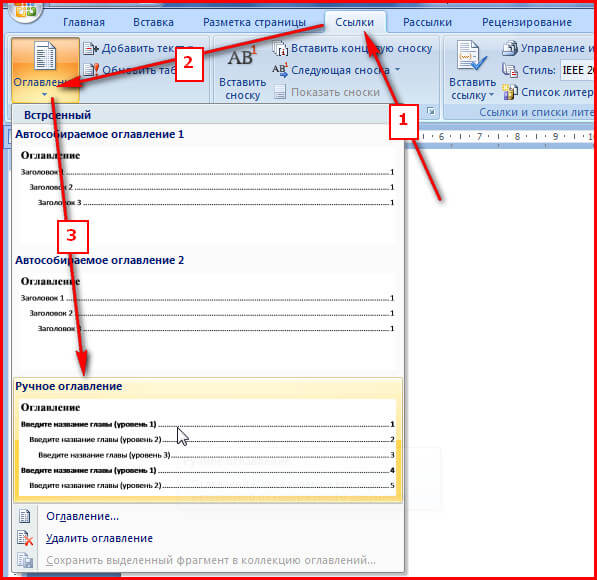
- Вверху в панели управления находим и нажимаем на вкладку «Ссылки»
- Далее «Оглавление», а потом выбираем «Ручное оглавление»
Потом самостоятельно вносим названия заголовков, ну и конечно номера страничек.
Делаем автоматическое оглавление в Word 2010
Выбираем стиль
Итак, что нам нужно, чтобы составить автоматическое содержание? Конечно же, надо каждому заголовочку глав и подглав поставить уровень заголовка. Прекрасный вариант это выполнить при помощи стиля заголовков. Соблюдаем субординацию, то есть если для заголовков был выбран стиль «Заголовок 1», значит, для следующего выбирайте стиль «Заголовок 2» и так продолжаем до конца.
Для того чтобы использовать стиль нужно выделить последний заголовок. Затем нажать на стиль, который понравился. Как я показываю ниже:
Добавляем оглавление в документ
Теперь, наконец, то мы добавляем содержание в документ, для этого нужно проделать ряд действий:
- Переходим во вкладку «Ссылки»
- Затем жмем «Оглавление»
- После «Автособираемое оглавление 1»
Я покажу ниже, как это выглядит:
Если у вас присутствует цель совершить оглавление на другом листе, то сделайте до и после него разрывы. Разрыв поставить проще пареной репы, наводим курсор перед оглавлением. Берем, нажимаем «Вставка», затем «Разрыв страницы».
После перемещаем курсор в конец странички и делаем то же самое. В содержании все наши заголовочки будут точно такие же, как и в тексте.
Как видите, создать содержание оказалось очень легко. Как это работает? После того, как мы отредактировали заголовки в тексте, они автоматически изменятся в содержании. Вот мы и разобрали ответ на наш вопрос: как в ворде сделать содержание в автоматическом режиме.
Учимся обновлять оглавление
Если мы внесли, какие либо изменения в наше содержание, то его нужно обновить.
Повторяйте за мной:
- Переходим в раздел «Ссылки»
- Затем выбираем и жмем на «Оглавление»
- Выбираем « Обновить таблицу»
- А дальше можно выборочно обновить, либо полностью содержание или определенные страницы, смотрите сами как вам надо.
Переход по ссылки в содержание
Значительный плюс автособираемого оглавления выражен в возможности быстро переходить на востребованную часть текста. Приступим:
- Наводим мышь на строчку в оглавлении, которая содержит то, что нам нужно, в данном случае название рубрики (раздела).
- Зажимаем и держим кнопку “Ctrl”
- Нажимаем на левую кнопку мышки
Готово! Дело сделано.
Как настроить отступы и табуляции в Microsoft Word
Обновлено: 02.08.2020, Computer Hope
Есть два типа отступов, которые можно изменить: абзацы и маркеры. У каждого есть отдельный способ регулировки размера отступа. Ниже приведены различные способы настройки отступа в Microsoft Word.
Отступ первой строки с табуляцией
Отступ первой строки всегда можно создать с помощью клавиши Tab на клавиатуре. Чтобы изменить размер отступа первой строки или отступ всего абзаца, продолжайте читать следующие предложения.
Отступ абзаца с помощью сочетания клавиш
Для всего абзаца можно сделать отступ с помощью сочетания клавиш Ctrl + M
, а нажатие на сочетание клавиш более одного раза приведет к увеличению отступа абзаца. Наконечник Чтобы изменить отступ, можно также нажать Ctrl + Shift + M
Регулировка отступов линейкой
Чтобы настроить размер отступа абзаца, используйте линейку, которая находится под строкой меню и похожа на картинку, показанную ниже.Если эта функция не отображается, см. Наш документ о том, как включить линейку.
По направлению к левой стороне линейки найдите маркеры отступов, напоминающие песочные часы, как показано на изображении ниже.
Верхний маркер (стрелка вниз) управляет отступом первой строки, а средний маркер (стрелка вверх) управляет выступом (отступ для строк после первой строки в каждом абзаце). Нижний маркер (маленькая рамка) контролирует левый отступ.Чтобы отрегулировать эти отступы, вы можете щелкнуть и перетащить каждый маркер вправо или влево.
Наконечник
Чтобы изменить отступ для всего документа, выделите весь текст в документе (нажмите Ctrl + A), а затем отрегулируйте интервал отступа на линейке, как описано выше.
Заметка
Если при нажатии клавиши Tab образуется большой отступ, и регулировка отступа на линейке не работает, отрегулируйте левый упор на линейке.
Изменение отступов в окне абзаца
Еще один способ изменить отступы — просмотреть настройки Paragraph
.Чтобы просмотреть это окно, дважды щелкните маркеры на линейке, выберитеФормат , а затемАбзац . Вы также можете поместить курсор в абзац, щелкнуть правой кнопкой мыши и выбратьАбзац .
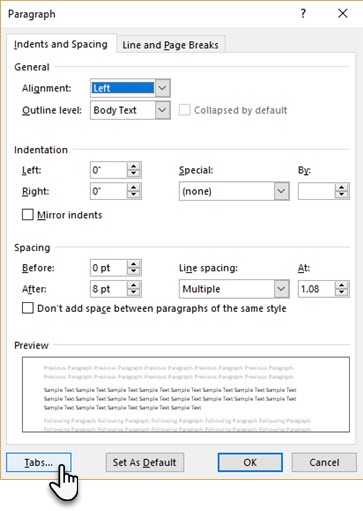
Как показано ниже в окне Параграф
, в разделеОтступ можно настроить параметры отступа слева и справа. Вы также можете настроить отступ первой строки и размер выступа с помощью параметраSpecial в разделеIndentation .
В нижней части окна Параметры абзаца
вы можете предварительно просмотреть внешний вид задаваемых вами размеров отступов и внести соответствующие изменения, пока не получите желаемый результат.
Отрегулируйте отступ на ленте в Word 2007 и более поздних версиях
Если вы используете более новую версию Microsoft Word, использующую ленту, например Word 2007 или 2013, сделайте следующее.
- Щелкните вкладку Макет илиМакет страницы .
- Отрегулируйте настройки отступа в разделе Параграф .
Чтобы просмотреть окно Paragraph
, упомянутое в предыдущем разделе, щелкните маленькую стрелку вниз, обозначенную красной стрелкой на рисунке ниже.
Регулировка маркера и нумерации
Наконечник Самый простой метод корректировки маркеров и списка номеров во всех версиях Word — это отрегулировать левый отступ через линейку Microsoft Word.
Заметка
Чтобы отрегулировать расстояние между маркером и текстом в списке, вам может потребоваться отрегулировать Левый упор табуляции
на линейке.
Microsoft Word 2007, 2010 и более поздние версии
- Щелкните один из маркеров на уровне документа, который нужно изменить.
- Щелкните маркер правой кнопкой мыши и выберите Настроить отступы списка во всплывающем меню.
- В окне Регулировка отступов списка измените положение маркера , чтобы отрегулировать размер отступа маркера, или измените отступ текста , чтобы настроить размер отступа текста после маркера.
Microsoft Word 2000 и более ранние версии
- Поместите курсор в маркированную или пронумерованную строку документа.
- Щелкните меню Format в верхней части программы Word и выберите опциюBullets and Numbering .
- В окне Маркировка и нумерация нажмите кнопкуНастроить на одной из первых трех вкладок, в зависимости от типа изменяемого списка.
- В открывшемся окне настройте размер отступа для позиции маркера и позиции текста. Внизу окна вы можете просмотреть, как выглядит размер отступа, и внести соответствующие изменения, пока не получите желаемый результат.
Вы также можете получить доступ к окну Bullet and Numbering
, поместив текстовый курсор на маркированную или пронумерованную строку и щелкнув правой кнопкой мыши документ Word. Во всплывающем меню выберите опциюBullets and Numbering . ,
Используем инструмент «Табуляция»
Чтобы использовать инструмент, нужно вызвать его через диалоговое окно. Сначала нужно открыть вкладку «Главная» и выбрать строку «абзац». Затем нажать вызов диалогового окна — маленькая стрелочка внизу строки.
После этого всплывет окно «Абзац». Внизу окна кликабельная одноименная кнопка. Необходимо на нее нажать.
Теперь можно приступить непосредственно к настройкам параметров.
Для этого в строке «позиция» указываем размер в сантиметрах, оставляя при этом строку «по умолчанию» без изменений.
В пункте «Выравнивание» выбрать нужное. Далее наживаем кнопку «установить» и ОК.
Пункт «Заполнитель» понадобится, если необходимо добавить тип табулирования с точками. Например, в научной работе требуется содержание и указания на страницы.
Диалоговое окно используется, когда необходимо задать точные параметры.
Установка позиции табуляции
Установить позицию для табуляции можно двумя способами:
- с помощью линейки;
- с помощью настроек.
Рассмотрим подробнее каждый из них. Перед тем, как описывать эти способы, хотелось бы их сравнить.
Способ с линейкой имеет свои преимущества и недостатки перед способом с настройками. Его преимущество состоит в том, что он способен установить позицию табуляции очень быстро – буквально в один клик. Недостаток же его заключается в том, что он менее удобен. Причина этого неудобства – это интерфейс программы Microsoft Word, предоставляющий пользователю маленькие размеры линейки. Увеличение масштаба в этом случае не будет иметь смысла, так как масштабирует оно только страницы с текстом, а не линейку и прочие элементы интерфейса (хотя эта функция не была бы лишней). Так что если у вас плохое зрение, то вариант с настройками будет для вас более предпочтителен.
С помощью линейки возможно быстро настроить табуляцию в тексте
Установка позиции через настройки занимает больше времени, но в ней вы точно не промахнётесь. Поэтому решайте сами, каким именно из способов будете пользоваться. Функцию они выполняют одну и ту же, так что выбирайте тот, который для вас более удобен.
Установка позиции табуляции через настройки дольше, но точнее
Установка с помощью линейки
В первую очередь в программе должна быть включена линейка. Если у вас она до сих пор не включена, то инструкция по её включению приведена в предыдущих частях статьи. Чтобы установить свои размеры табуляции, проделайте следующие шаги.
Обратите внимание на эти маленькие, еле заметные чёрточки внизу горизонтальной линейки. Это и есть позиции табуляции, которые уже выставлены. По умолчанию они равны 1,27 см
Вы можете изменить изначальную длину
По умолчанию они равны 1,27 см. Вы можете изменить изначальную длину.
- Выберите нужный режим. Делается это с помощью индикатора режима табуляции, который расположен на левой вертикальной линейке. В предыдущих частях статьи подробно описан каждый из режимов, как и метод их переключения.
Переключение режимов табуляции осуществляется нажатием левой кнопкой мышки по значку
- Кликните левой кнопкой мышки по нижней части горизонтальной линейки (именно туда, где расположены эти чёрточки) и удерживайте её. Если вы всё сделали правильно, то появится пунктирная линия, пересекающая весь документ.
Кликаем левой кнопкой мышки по нижней части горизонтальной линейки, а именно по черточкам
При появлении пунктирной линии действие выполнено правильно
- Не отпуская левую кнопку мыши, перетащите эту линию туда, где вы хотите установить позицию табуляции. Именно здесь вы и столкнётесь с трудностями, которые были упомянуты ранее. Вы можете промахнуться и нажать не туда, куда нужно.
Не отпуская левую кнопку мыши, перетаскиваем эту линию туда, где нужно установить позицию табуляции
- Вы можете таким образом настроить столько позиций, сколько вам нужно (и сколько позволяет ширина страницы). После установки текст будет выравниваться согласно этим позициям.
В тексте можно выставить несколько вариантов табуляции
Установка с помощью настроек
Данный метод позволит вам автоматически установить позицию табуляции при помощи заранее заданных вами позиций на линейке. Чтобы осуществить такой метод, следуйте дальнейшей пошаговой инструкции:
- Откройте вкладку «Главная» нажатием левой клавиши.
Открываем вкладку «Главная» нажатием левой клавиши
- Найдите окно «Абзац». Оно третье по счёту и идёт после окон «Буфер обмена» и «Шрифт».
Находим окно «Абзац»
- Вызовите диалоговое окно, расположенное в нижнем правом углу окна «Абзац». Для этого нажмите на соответствующий символ.
В нижнем правом углу окна «Абзац» нажимаем на стрелочку
- Левой кнопкой мыши нажмите на «Табуляция…», чтобы открыть нужное вам меню.
Левой кнопкой мыши нажимаем на «Табуляция…»
- В этом меню вы сможете устанавливать отступы, указывая на позицию каждого на линейке в сантиметрах. Чтобы указать позицию, введите в поле ввода её значение в сантиметрах и нажмите «Установить».
Выставляем в поле значение в сантиметрах, нажимаем «Установить
- И так повторяйте до тех пор, пока не зададите параметры всех отступов, которые вам необходимы.
Отмечаем галочкой другой пункт выравнивания, выставляем значение, нажимаем «Установить»
- Когда закончите это делать – нажмите «ОК».
После настройки всех параметров, нажимаем «ОК»
ГОСТ документа
Вот, собственно, мы и разобрали табуляцию, которая является важным, хоть и незаметным элементом не только программы Word, но и программирования сайтов. Теперь вы прекрасно понимаете, что табуляция представляет из себя и зачем ее применять. Стоит отметить, что данное форматирование необходимо для некоторых случаев, к примеру, при оформлении специальных работ в высших учебных заведениях или при составлении деловых документов. Данная необходимость вызвана обязательным соблюдением ГОСТ рекомендаций, которые игнорировать не следует. ГОСТ позволяет создавать максимально качественные и правильно структурированные документы. Благодаря табуляции внешний вид документов стал более презентабельным и приятным в плане визуального восприятия. Исключать этого не имеет смысла, а вот правильное использование этой функции рекомендуется всем, кто планирует активно заниматься созданием документов или их редактированием.
Использование табуляции в структуре HTML
Многие задумываются, можно ли использовать табуляцию в работе с HTML-документами. Да, это возможно, но в данном случае не будет доступен широкий функционал, аналогичный Word. Но в программировании такой элемент вполне применяется – используется соответствующая команда и нужные тэги обязательного характера.
Как используется команда табуляции в разметке HTML и программировании? Результатом станет структурированный и элегантный текст на странице сайта
Важно учитывать, что тэги можно применять и для текста, и для графики. Для веб-дизайнера, который планирует создать разнообразный, красивый сайт, это важная возможность при формировании сильного, эффективного сетевого материала
Возможны разные проблемы в использовании табуляции. Но они не особо радикальны, потому что табуляция – органическая часть программы и выполняет четкие цели. Чаще всего неудобства возникают в ходе работы с чужими документами, где обнаруживается масса маркеров, с которыми приходится разбираться, упорядочивать их и выбирать, какие удалить. Они могут мешать структурированию текста, планировке и постоянно навязывать уже установленное форматирование. Как описано выше, удаление маркеров будет возможно только по одиночке, что требует терпения и времени. Но при желании можно найти логику в их установках и быстро решить вопрос.
Табуляция в Word — НА ПРИМЕРАХ
Начнем с вопроса «что такое табуляция в word». Табуляция – это инструмент MS Word, который отвечает как за отступы, так и за выравнивание.
Использование табуляции в ворде намного упрощает форматирования текста. Некоторые пользователи, например, используют пробелы, чтобы перенести текст в правый угол документа. Но существуют определенные требования к оформлению некоторых электронных документов, и использование огромного количества пробелов в таких документах недопустимо. В этой статье мы рассмотрим, как сделать табуляцию в ворде.
Для ввода табуляции в ворде используется клавиша Tab. Если вы включите режим непечатаемых символах, то вы увидите, что табуляция отображается как символ . По умолчанию шаг табуляции составляет 1,25 см, то есть при нажатии клавиши Tab курсор сместится на расстояние шага табуляции.
Управлять табуляцией в ворде нам поможет горизонтальная линейка.
Табуляция в Word – Линейка и кнопка табуляции
У левого края горизонтальной линейки находится кнопка табуляции, которая отображает какой тип табуляции будет применен. При повторном нажатии на кнопку табуляции, будет изменяться значок типа табуляции. Существуют несколько типов табуляции:
|
По левому краю |
|
|
По центру |
|
|
По правому краю |
|
|
По разделителю |
|
|
Непрерывная вертикальная черта через выделенный текст |
Для того чтобы поставить табуляцию в ворде, достаточно кликнуть мышкой по необходимому месту на горизонтальной линейке. На линейке определенными маркерами будут отмечаться все установленные позиции табуляции и выглядеть это будет примерно так:
Табуляция в Word – Линейка и маркеры табуляции
Для изменения положения позиции табуляции просто перетащите маркер табуляции влево или вправо на линейке. Для того чтобы убрать табуляцию в ворде, просто перетащите маркер табуляции за пределы линейки.
Если настройка позиций табуляции с помощью линейки не обеспечивает необходимую точность или перед позицией табуляции требуется вставить специальный символ (заполнитель), воспользуйтесь диалоговым окном «Табуляция».
На вкладке «ГЛАВНАЯ» или «РАЗМЕТКА СТРАНИЦЫ» нажмите кнопку вызова диалогового окна «Абзац».
Табуляция в Word – Кнопка вызова диалогового окна «Абзац»
В открывшемся диалоговом окне в нижнем правом углу щелкните кнопку «Табуляция».
Табуляция в Word – Диалоговое окно «Абзац»
Существует второй способ открыть окно настройки табуляции в Word. Достаточно дважды кликнуть на любом маркере табуляции на линейке.
Табуляция в Word – Окно «Табуляция»
В поле «Позиции табуляции» введите расположение, где требуется установить позицию табуляции.
В группе «Выравнивание» выберите нужный тип позиции табуляции.
Чтобы добавить позиции табуляции с точками или другим заполнителем, выберите нужный параметр в группе «Заполнитель». Нажмите кнопку «Установить», а затем кнопку «ОК».
Теоретическую часть мы рассмотрели, теперь перейдем к практическим примерам.
Чаще всего используются три типа табуляции: позиция табуляции по левому краю, позиция табуляции по правому краю, позиция табуляции по центру.
Табуляция в Word – Пример табуляции с выравниванием по правому краю, по левому краю и по центру
На изображении пунктирные линии показывают, как работают табуляции с выравниванием.
Рассмотрим следующий пример позиции табуляции по разделителю.
Табуляция в Word – Пример табуляции по разделителю
В данном случае табуляция по разделителю выравнивает числа по целой и дробной части. То есть все числа выравнены по запятой.
Следующий тип табуляции, который мы рассмотрим на примере, это табуляция «С чертой».
Табуляция в Word – Пример табуляции с чертой
При помощи табуляции с чертой можно создать непрерывную вертикальную черту через выделенный текст. У табуляции «С чертой» есть особенность – для ее добавления не нужно использовать клавишу Tab, она добавляется в текст сразу после установки ее на линейке.
И перейдем к последнему примеру – табуляция с заполнением в Word.
Табуляция в Word – Пример табуляции с заполнителем
В данном случае мы используем табуляцию, чтобы создать черту для подписи. Для этого мы используем две табуляции. Первую с выравниванием по левому краю (позиция 11 см), для того чтобы отступить от текста «Руководитель:». И вторую также с выравниванием по левому краю (позиция 14,5 см), но еще и с заполнителем, чтобы создать подчеркивание определенной длины.
Многие пользователи MS Word используют табуляцию точками для создания оглавления. Но этот способ очень неудобен и непрактичен, поэтому советуем создать автоматическое оглавление.
На этом все. Надеюсь, что теперь вы знаете, что такое табуляция в Word, как сделать табуляцию в ворде, как ее настроить и как убрать.
15 ответов
чтобы преобразовать существующие вкладки в пробелы, нажмите Edit->Blank Operations->TAB to Space .
если в будущем вы хотите ввести пробелы вместо табуляции при нажатии клавиши Tab:
- на Settings->Preferences. ->Language (начиная с версии 7.1) или Settings->Preferences. ->Tab Settings (предыдущие версии)
- Регистрация Replace by space
- (дополнительно) вы можете установить количество пробелов для использования вместо вкладки, изменив
устаревший: этот ответ верен только для более старой версии Notepad++. Преобразование между вкладками / пробелами теперь встроено в Notepad++ , и плагин TextFX больше не доступен в диалоговом окне Plugin Manager.
- задать «заменить пробелом» настройка в Preferences -> Language Menu/Tab Settings .
- затем откройте документ, на который вы хотите заменить вкладки.
- выделите весь текст ( CTRL + A ).
- выберите TextFX -> TextFX Edit -> Leading spaces to tabs or tabs to spaces .
Примечание: убедится Символы TextFX плагин установлен ( Plugins -> Plugin manager -> Show plugin manager , Installed tab). В противном случае меню TextFX не будет.
настройки -> предпочтения -> редактировать компоненты (вкладка) -> вкладка Настройка (группы) -> заменить пробел
в версии 5.6.8 (и выше):
настройки -> предпочтения. -> Настройки Языкового Меню / Вкладки -> вкладка «параметры» (группа) -> заменить пробел
вам нужно заменить — убедитесь, что вы используете расширенный режим!

выполните эту процедуру для преобразования пробелов в вкладки или наоборот:

Я только что опубликовал плагин Notepad++ преобразовать табуляции в пробелы. Да, он преобразует вкладки в середине строки. Да, он учитывает другие символы в поле с вкладками. Проверить его.
самый простой способ:
- выделите одну область вкладки
- скопировать
- поднимите find / replace
- вставить в поле найти
- щелкните в поле «заменить» и нажмите пробел
- затем заменить все.
Я не читал все ответы, но я не нашел ответ, который я искал.
Я использую Python и не хочу делать поиск/замену или «пустые операции» каждый раз, когда я хочу скомпилировать код.
Так что лучшим решением для меня является то, что он происходит на лету!
вот простое решение, которое я нашел:
- Настройки — > Меню Настройки
- Выбрать Вкладку «Настройки»
- выберите тип языка (например, Python)
- установите флажок «Использовать значение по умолчанию»
- установите флажок «заменить пробелом»

меню настройки ->предпочтения. ->Меню Язык/Настройки ->Настройки (вы можете выбрать язык, чтобы заменить символы табуляции на пробелы. Это круто!) -> Убрать использовать значение по умолчанию и заменить пробел.

в настройках настроек нет вкладки «редактировать компоненты». Вам нужно перейти в «языковое меню / Настройки вкладки», там есть опция для управления поведением вкладки. Вы даже можете настроить его на работу по-разному в зависимости от языка файла.
вкладки CLR для помещений плагин должен быть хорошим вариантом. Я использовал его и он работал.
Я следую этому простому:
- двойной щелчок (выделить)одной вкладке (ie: ).
- пресс ctrl + F ( Find/repace ).
- вы можете не увидеть или одной вкладке площадью on
Если вы работаете в среде Unix, то расширения что нужно:
Настройки > Настройки > Настройки Вкладки Проверьте «заменить пробелом»
Обратите внимание, что над ним есть размер вкладки: 4 Нажмите на четыре и откроется окно с возможностью изменения значение другого целого числа
введите нужное целое число и нажмите клавишу ENTER.
Вставка и добавление остановок
Настройка табули
Перейдите на главная и выберите диалоговое окно «Абзац» .
Введите единицы измерения в поле Позиции табули.
Если вы хотите, выберите один из руководителей.
Перейдите на главная и выберите диалоговое окно «Абзац» .
Выполните одно из указанных ниже действий.
Выберите вкладку и выберите очистить.
Чтобы удалить все кладки, выберите очистить все.
Чтобы настроить и удалить начальную табулику с помощью линейки, см. статью Использование линейки в Word.
Настройка табули
Перейдите на вкладку Формат > .
В диалоговом окке Табула введите нужное измерение в области Табу желтая.
Если вы хотите, выберите один из руководителей.
Выберите , чтобы установить вкладку.

Перейдите на вкладку Формат > .
Выполните одно из указанных ниже действий.
Чтобы очистить одну вкладку, выберите ее и выберите .
Чтобы очистить все вкладки, выберите «Очистить все»
Чтобы настроить и удалить начальную табулику с помощью линейки, см. статью Использование линейки в Word.
Хотя Word в Интернете распознает вкладки в документе, оно не поддерживает их настройку и удаление. Откройте документ в настольном приложении, чтобы установить и удалить вкладки.
Включение табуляции: посредством окна «Абзац»
Для того чтобы установить определенные числовые значения, заполнитель строки и выравнивание нужно выполнить следующие настройки табуляции:
- Во вкладке «Главная» в области «Абзац» нажать на кнопку-стрелку;
- В подразделе «Отступы и интервалы» нажать на «Табуляция»;
- В открывшемся окне настроек, указываете все необходимые параметры. Допустим, надо установить фразу по центру листа. Для этого указываете в поле «Позиции табуляции» число, которое означает значение на горизонтальной линейке.
- Далее в поле «Выравнивание» поставить «По центру»;
- В «Заполнителе» соответствующий вид, если он необходим.
- Нажимаете «Установить» и «ОК».
- При нажатии на «TAB» сработает настройка табуляции, и фраза установится в нужном месте. Знак табуляции появится на линейке. Вот результат.

Для установки нескольких табуляций нужно создать соответствующие числовые значения, вид выравнивания и заполнитель. Нажать «установить» и повторить данную настройку нужное количество раз. И при нажатии на «TAB» на линейке будет выстраиваться табуляция в установленном виде и фразы встанут под заданными числовыми позициями.


Зачем она нужна?
Табуляция – это универсальный инструмент, который пригодится любому пользователю в работе с документами. Зачем он нужен? Как был описано выше, данный элемент позволяет структурировать текст и устанавливать границы для определённых абзацев
Это позволяет осуществлять правильное форматирование столбцов в таблице и выделять специальные абзацы, на которые необходимо обратить внимание. Конечно же, имеются различного рода заливки и подчеркивания, но если документ имеет деловой характер, различные дизайнерские возможности тут уже будут неуместны, в отличие от табуляции, которая разрешена везде. Табуляция – знак, который признан ГОСТом как деловой, поэтому его можно и нужно использовать в оформлениях различных работ и докладов
Кроме того, это довольно удобно и универсально, так как в любой момент можно отформатировать структуру текста по своему вкусу или для удобства читателей
Табуляция – знак, который признан ГОСТом как деловой, поэтому его можно и нужно использовать в оформлениях различных работ и докладов. Кроме того, это довольно удобно и универсально, так как в любой момент можно отформатировать структуру текста по своему вкусу или для удобства читателей.

Форматирование табуляции
У пользователей порой возникают вопросы: «Мне необходима уникальная табуляция, как сделать ее?» Да, порой возникает острая необходимость создания уникального выравнивания и распределения структуры текста. Чтобы осуществить задуманное, не нужно выстраивать сложные графические схемы, достаточно воспользоваться форматированием табуляции. Как это сделать? Все довольно просто, табуляция – это часть программы Word, поэтому у нее имеется отдельное меню, которое позволит настроить установки форматирования под себя и документ. Для этого необходимо перейти в меню «Формат» и выбрать команду «Табуляция». Настройки позволят установить позиции разделения, формат маркера и другие мелкие, но полезные установки. Форматирование табуляции позволяет создать уникальную структуру текста, которая требует особого личного вмешательства, то есть в случаях, когда автоматическая установка не может дать должного эффекта.

Современное использование
В текстовом редакторе и редактировании текста клавиша Tab перемещает точку вставки на следующую позицию табуляции в таблице, вставляет символ табуляции ASCII или вставляет несколько пробелов (в зависимости от используемой программы).
При заполнении компьютеризированной формы нажатие Tab иногда перемещает курсор в следующее поле (а Shift-Tab перемещает курсор в предыдущее поле), устраняя необходимость использовать мышь для щелчка в соседнем поле.
Во многих графических приложениях, особенно в Windows , клавиша Tab перемещает фокус на каждый элемент управления или виджет, например кнопки, так что пользовательский интерфейс можно использовать вообще без мыши (это было частью дизайна IBM Common User Access ). В macOS это опция под названием «Полный доступ с клавиатуры».
Функция, называемая завершением табуляции, может использоваться для завершения частично напечатанного фрагмента текста. Например, в некоторых интерфейсах командной строки вы можете ввести несколько первых символов команды или имени файла, а затем нажать Tab. Если в ваших намерениях нет двусмысленности, остальные персонажи появятся автоматически. В некоторых системах, даже если ваш ввод неоднозначен, завершение табуляции может предоставить вам список возможных вариантов для выбора. Завершение табуляции более распространено в Linux , Unix и Unix-подобных системах, чем в Windows .
В компьютерных видеоиграх клавиша Tab очень часто используется для отображения результатов в многопользовательских играх. В однопользовательских играх он также используется для отображения карты мира или инвентаря игрока (или другой полезной информации).
В программной инженерии при разработке компьютерных программ или хранении и манипулировании данными в файлах символ табуляции часто используется для целей отступа, чтобы помочь направить поток чтения и добавить семантическую структуру к коду или данным. Некоторые программисты и языки программирования предпочитают использовать для этой цели несколько пробельных символов. Из-за этого во многих текстовых редакторах есть опция, которая заставляет клавишу табуляции вставлять количество пробельных символов, эквивалентное значению символа табуляции (по умолчанию в основном четыре).
Используем линейку
Первый – с помощью линейки. На горизонтальной линейке с левой стороны, можно выбрать тип табуляции, нажав на небольшую кнопочку. Для этого кликайте по ней левой кнопкой мыши, пока не подберете нужный (цифра 1).
Затем установите курсор в нужной строке документа (цифра 2) и кликните по верхней линейке в том месте, где хотите поставить знак табуляции (цифра 3). Нажмите «Tab» на клавиатуре и набирайте нужный текст. Он будет выровнен в соответствии с выбранной позицией.
Текст выровнен «По левому краю» .
Выравнивание «По центру» .
Текст выровнен «По правому краю» .
Написанное выравнивается «По разделителю» .
Если Вам нужно изменить позицию табуляции в Ворде, установите курсор на текст и переместите соответствующий знак на линейке с помощью мыши.
Чтобы сместить сразу для нескольких строк, предварительно выделите их мышкой.
Для того чтобы убрать расставленные отступы, поставьте курсор на нужную строку, или выделите сразу несколько строк. Затем кликните мышкой на линейке по тому табулятору, которой нужно удалить, и перетащите его в пустое место под линейкой или на листе.
В примере текст у меня сместился следующим образом.