Набор текста голосом: проверенные программы и онлайн-сервисы
Содержание:
- Усовершенствовать ручную расшифровку
- Как работать с голосовым набором в Ворде?
- Транскрибация в голосовом блокноте
- Transcribe — Speech to Text (iOS)
- Что такое транскрибация и кто такой транскрибер
- Голосовой блокнот Speechpad онлайн
- Сервисы голосового набора
- Правила перевода аудио или видео в текст
- э-Диктант (Android)
- SpeechTexter (Android)
- Способ №4. Онлайн-расширения для браузера Chrome
- Перевод голоса в текст
- Перевод аудио в текст
- Как установить голосовой блокнот SpeechPad
- Недостатки таких сервисов.
- Коротко о главном
- Замены
Усовершенствовать ручную расшифровку
Можно пойти другим путем — не автоматизировать, но упростить работу и транскрибировать без кошмара, описанного в самом начале статьи. Вам все равно придется слушать и записывать, но это будет удобно делать внутри хорошо обустроенного сервиса.
oTranscribe
Бесплатный веб-сервис для ручной транскрибации текста. Работает как с аудио, так и с видео, в том числе YouTube-роликами. Открывает десятки форматов: wav, mp3, mpeg, webm и др.
Можно назначить горячие клавиши для управления воспроизведением. Есть автосохранение, простой текстовый редактор, интерактивные метки, упрощающие навигацию.
 Интерфейс oTranscribeИнтерфейс oTranscribe
Express Scribe
Условно-бесплатное десктопное ПО для Windows/Mac. Позволяет загружать аудио и видеофайлы с самых разных источников: дисков, FTP-серверов, электронных писем и др. Поддержка форматов зависит от версии: например, mp3 и wav открываются в любом случае, а wmv, mp4 или 3gp — только в Pro.
Гибкие настройки воспроизведения: управляйте горячими клавишами, меняйте скорость, переключайтесь на определенный таймкод. Можно добавлять заметки к файлам, подключать к работе ножную педаль — специальное устройство, USB-переключатель для геймеров и транскрибаторов.
Удобно, что все записи добавляются в список и между ними легко переключаться — не нужно каждый раз заново их загружать. Неудобно, что нет текстового редактора (зато есть интеграция с MS Word, Corel Wordperfect, Lotus Wordpro и другими текстовыми процессорами под Windows).
Неограниченная лицензия PRO стоит от 25 $, но для личного использования вполне хватит бесплатной версии.
 Так выглядит окно Express Scribe
Transcriber Pro
Тоже десктопный инструмент для ускорения ручной расшифровки (правда, только аудио в текст и только для Windows). Функциональность похожа на аналогичные решения: есть управление горячими клавишами, создание заметок (тегов), автозамена текста, настройка «прыжка» после паузы и др.
В числе преимуществ Transcriber Pro также указали командную работу — возможность разбивать проект на подзадачи, выгружать их и пересылать, потом объединять результаты в один файл. Участники команды будут работать в офлайне, но результат потом соберется в одно целое.
Платная лицензия стоит 640 руб. в год, но ее нет смысла покупать ради такой функции, как экспорт в интерактивные стенограммы. Этот формат похож на обычные субтитры, которые, например, выгружаются с YouTube.
Видеообзор программы.
LossPlay
Это десктопный плеер для Windows в помощь расшифровщикам аудио/видео. Открывает mp3, wav, mp4 и др. (разработчики отмечают, что есть также «интеллектуальная поддержка недокументированных форматов», что бы это ни значило). Парит поверх всех окон, поэтому позволяет работать в любом текстовом редакторе.
Hot keys настраиваются не только для управления воспроизведением, но и для вставки шаблонных текстовых фрагментов. Если не нравится стандартный дизайн, в настройках можно задать элементам другие цвета.
Придется по душе тем, кто ностальгирует или до сих пор пользуется Winamp.
 Такой вот внешний вид у LossPlay
Универсальное решение: wreally.com
Альтернатива всем вышеперечисленным инструментам — Transcribe (wreally.com). Этот онлайн-сервис позволяет транскрибировать текст обоими способами: вручную (как в oTranscribe) и автоматически (создатели указывают точность 90%). Открывает десятки видов файлов: webm, mp3, mp4, 3gp, wmv и др. Есть автосохранение, работа без доступа к интернету, интеграция ножной педали, настройка горячих клавиш, экспорт видеосубтитров. В отличие от RealSpeaker, гарантируется безопасность и приватность.
Бесплатно можно получить только 1 минуту автоматической расшифровки. Далее — 6$ в час. Ручная транскрибация тоже стоит денег, но совсем небольших — 20$ в год.
 Так выглядит инструмент для ручной транскрибации
 Пример работы авторасшифровщика
Как работать с голосовым набором в Ворде?
Помимо ранее рассмотренных расширений и сервисов, существует несколько полезных программ, которые вы можете установить на свой компьютер. Некоторые из них также поддерживаются мобильными устройствами и планшетами. В частности, это касается приложения для голосового ввода текста в Word.
Как набирать текст в Ворде голосом? Ранее мы упоминали о таком онлайн сервисе, как Dictate
Именно о нем пойдет речь в данном случае, но, что немаловажно, используя Майкрософт Офис Ворд, вы можете оцифровывать устную речь в текст без наличия доступа к интернету
Как воспользоваться этой возможностью? Для начала вам необходимо установить программу Диктейт, после чего перезагрузить Майкрософт Офис. После этого зайдите в настройки и активируйте указанное дополнение. Если все прошло успешно, то соответствующий значок появится в интерфейсе сервисов Аутлук, Павер Поинт и непосредственно в программе Ворд.
Таким образом, мы сделали обзор самых лучших и популярных на сегодняшний день сервисов, поддерживающих функцию голосового ввода. Они очень легки в использовании, к тому же работа с ними занимает намного меньше времени, чем самостоятельный набор текста на компьютере или мобильном устройстве. Разобраться с принципом функционирования конкретного дополнения или программы легко, но если вас не устроит работа того или иного сервиса, вы всегда успеете заменить его более удобным и подходящим для вас приложением.
Транскрибация в голосовом блокноте
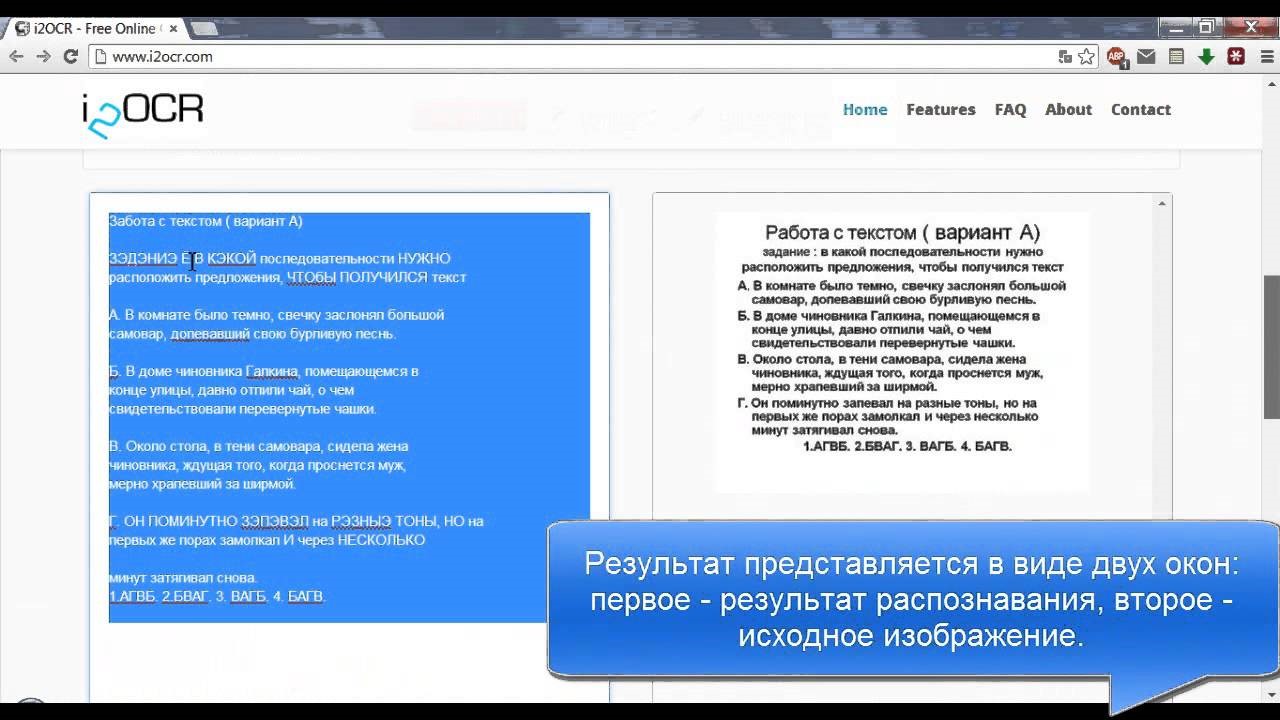
Транскрибация – это процесс, при котором происходит обработка аудио или видео с дальнейшим преобразованием речи. Часто используется для расшифровки лекций, семинаров, курсов и так далее. Можно делать как вручную (прослушивать предложение и печатать каждое слово самостоятельно), так и с помощью специальных программ.
Транскрибацию поддерживает Голосовой блокнот, который предоставляет два способа расшифровки аудио и видео файлов.
Первый способ
Первый способ набора текста с аудиозаписи подразумевает использование колонок и качественного микрофона. Суть заключается в том, что звук подается из колонок в микрофон, а программа, обрабатывая речь, сама записывает фразы.
Для работы нужно перейти на сайт голосового блокнота и нажать вкладку «Транскрибация«.
Если работа будет осуществляться с видео файлом расположенном на сервисе Youtube, нужно скопировать URL адрес этого видео и вставить его в соответствующее поле. Затем необходимо нажать на кнопку «Обновить«.
Если файл располагается на компьютере, сначала выбираем тип файла. Затем нажать на кнопку «Выберите файл» и «Открыть», после чего «Включить запись».
Второй способ
При этом способе расшифровки видео потребуется наличие дополнительной программы. Она называется «Виртуальный аудио кабель». Установка этой программы простая, достаточно лишь следовать подсказкам мастера установки. Затем виртуальный аудио кабель устанавливают в качестве устройства воспроизведения. Это позволит транслировать аудио или видео непосредственно в сам голосовой блокнот, благодаря чему нужда в использовании колонок и микрофона полностью отпадает.
Transcribe — Speech to Text (iOS)
Transcribe – iOS / iPad-ассистент для перевода голоса в текст в реальном времени. Приложение также умеет расшифровывать аудио из видео источника. Это полезно, в частности, если нужно извлечь субтитры из youtube ролика.
Ключевые особенности и функции Transcribe:
- Автоматический перевод голосовых заметок (voice memo) в простой текст;
- Полноценная поддержка около 100 языков;
- Импорт / экспорт расшифровки в текстовый редактор или облако Dropbox;
- Экспорт субтитров в формате SRT.
3 часа расшифровки доступны бесплатно каждый месяц, после чего вступают в силу тарифы: $4.99 за 1 час перевода в текст, $29.99 за 10 часов и так далее, по нарастающей. Приложение доступно только для iOS, Android-версии у “голосового блокнота” нет.
Что такое транскрибация и кто такой транскрибер
Транскрибация — перевод информации голосового формата в текстовый формат. При выполнении транскрибации голосовые данные прослушиваются или обрабатываются программным обеспечением, а потом отображаются в виде текста. Транскрибацию можно выполнять как с помощью специализированных приложений, так и классическим методом, когда прослушивает аудиозапись и переводит в текст человек.
Если упростить до предела, то транскрибация — расшифровка аудио в текст.
Транскрибер — это специалист, который проводит транскрибацию. Иногда данных специалистов называют транскрибаторами. Они посредством технических средств или в процессе самостоятельного прослушивания аудио переводят голосовые данные в текстовые.
Ни в коем случае не путайте транскрибацию со стенографией. Несмотря на то что направления во многом похожи, стенография применяется, как правило, в режиме реального времени.
Стенограф должен быстро переводить голос сразу на бумагу, причём не отставая от говорящего. Для этих задач у стенографов даже был специальный алфавит, который позволял писать быстрее в 2-4 раза, чем с использованием классических букв. Например, такой:

С появлением средств для ведения качественной звукозаписи, стенография потеряла свою актуальность, что сделало данную профессию невостребованной. Да и клавиатура тоже заметно снизила надобность в стенографистах, ибо печатать можно намного быстрее, чем писать от руки.
А транскрибация с появлением таких средств, наоборот, стала востребованной даже в большей степени, ведь разговоры, записанные на диктофон, камеру, в общем, на любое техническое средство, частенько приходится переводить в текстовый формат.
Где нужна транскрибация
На самом деле сейчас транскрибация очень нужна. Интернет стал мощным инструментом для получения прибыли, соответственно, в него потекли потоки денег. И транскриберы могут отщипнуть кусочек от этого пирога.
Но давайте объективно, транскрибация сейчас применяется не только во Всемирной паутине, но и многих других сферах. Например, во многих сферах бизнеса процессы переговоров, а также совещания переводятся в текстовый формат. Фактически, формируется протокол собрания, который потом заверяется и превращается в нормативный документ.
Судебные заседания, частенько, тоже переводятся в письменный формат. Иногда транскрибаторы могут работать в компаниях, где какой-нибудь «генератор идей» в виде креативного менеджера постоянно что-то говорит, пишет на диктофон, а потом транскрибер это переводит в текстовый формат.
Но в интернете важность транскрибации наиболее очевидна. Давайте банальный пример: видео на YouTube
Например, автоматически сгенерированные субтитры к видео будут выглядеть примерно так:
 Бессвязная ерунда
Как видите, точность автоматического распознавания достаточно низка, что превращает субтитры в бесполезный хлам, который не будет сочетаться с видео абсолютно.
Да, в данном случае субтитры выглядят странно, ибо это исходный формат. Соответственно, в них прописаны не только слова, но и таймкоды, порядок отображения слов. И опытные транскриберы должны не только уверенно переводить аудио в текст, но и проставлять таймкоды, а также формировать порядок отображения субтитров.
Конечно, данная фишка выглядит сложно, но только для новичков, через несколько дней практики даже новичок сможет уверенно управляться с vtt-файлами субтитров, там нет ничего сложного.
Так что это только выглядит сложным и очень трудоёмким процессом, просто нужно будет привыкнуть к такого рода работе.
Итак, давайте ознакомимся с чем предстоит работать транскриберу:
-
Подготовка субтитров для разного рода видео. Да, транскрибер может работать даже на каком-нибудь Pornhub, готовя субтитры для местных «шедевров».
-
Перевод аудио или видео в текст, например, если владелец канала на YouTube хочет сделать текстовый блог с предоставленной в видео информацией.
-
Подготовка документации. Например, транскрибация и последующая подготовка протоколов заседаний, переговоров.
Ну и ещё куча мелочей, в списке перечислил наиболее серьёзные направления в транскрибации, но проскакивать в этой сфере могут любые задания. На биржах видел даже задачи перевести голосовые сообщения из WhatsApp в текст.
Голосовой блокнот Speechpad онлайн
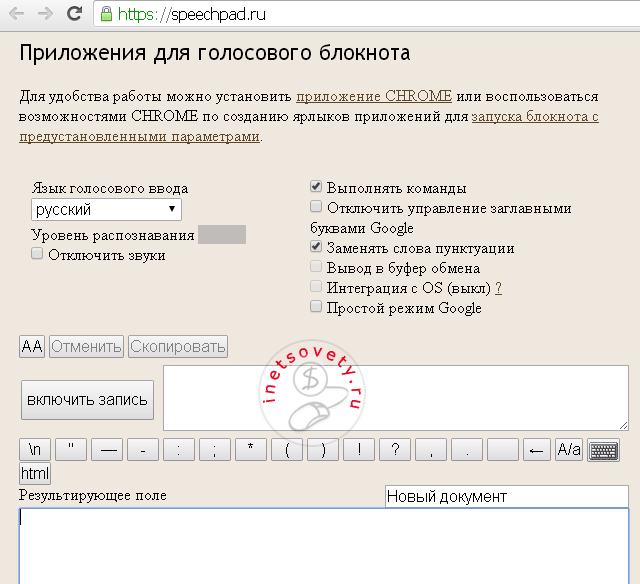
Голосовой блокнот – это сервис голосового ввода текста онлайн. Одним из таких сервисов является Speechpad. Перед тем как использовать данный ресурс в Интернете, давайте узнаем о его основных возможностях:
- Перевод голоса в текст. Эта возможность сервиса, позволяет говорить пользователю в микрофон и выводить текст на экран компьютера.
- Выполнение различных команд. Сервис может не только генерировать текст, но и выполнять такие команды с текстом, как ставить двоеточие, тире, скобки, восклицательные знаки и другие символы.
- Перевод текста. В данном случае, говоря в микрофон, Вы можете перевести текст на этом сервисе с русского на английский язык, украинский, азербайджанский и наоборот. Всего у него в распоряжении имеется одиннадцать иностранных языков для перевода.
- Транскрибация. Эта функция, помогает переводить автоматически видео (аудио) в текст. Такой инструмент, может помочь пользователям, которые зарабатывают через Интернет на транскрибации.
Перечисленные выше возможности сервиса Speechpad, помогут Вам написать текст за короткий промежуток времени.
Сервисы голосового набора
Существуют сервисы, которые работают онлайн, и есть программы, которые устанавливаются на компьютер.
Онлайн-сервисы
Speechpad
Это бесплатная разработка Google Chrome, которая, соответственно, работает только в этом браузере. Думаю, с этим проблем не будет, ведь это лучший браузер, и если вы до сих пор им не пользуетесь, то читайте статью про то, почему мы выбираем Chrome. Блокнот можно установить прямо в браузер или пользоваться возможностью набора текста голосом, перейдя на их сайт.
Войснот II
Аналогичен предыдущему сервису, также работает только в Google Chrome. Пользоваться им элементарно: выбираем нужный язык и приложение под диктовку само печатает.
August4u
Ещё один интернет-сервис быстрого голосового ввода текста. Понятный интерфейс и бесплатное использование. В арсенале этого сервиса русский, украинский, английский, немецкий, французский и итальянский языки.
TalkTyper
Преимущества данного бесплатного сервиса в наличии голосовых подсказок, возможности просмотра вариантов распознавания. Также имеется удобный редактор, с помощью которого вы cможете скопировать полученный материал, распечатать его на принтере, осуществить перевод на иностранные языки или отправить по почте.
Google Документы
Чтобы воспользоваться набором, не прикасаясь к клавиатуре, вам нужно открыть вкладку “Инструменты”, а затем нажать на “Голосовой ввод…”
Разные команды для редактирования и форматирования пока доступны только на английском языке, но для русского языка поддерживаются пунктуационные команды:
- “точка”,
- “запятая”,
- “восклицательный знак”,
- “вопросительный знак”,
- “новая строка”,
- “новый абзац”.
Как показала практика, это очень удобно.
Программы
Voco
Платная программа, которая при помощи голоса не только печатает на компьютере и устанавливает знаки препинания, но и радует дополнительными опциями: она умеет транскрибировать аудио, также можно расширить версию словарями (например, с юридическими терминами или другими).
Поддерживается операционными системами, начиная с Windows 7 и выше.
Цена: от 1 690 руб.
MSpeech
Бесплатна и может удовлетворить амбиции многих пользователей. Её привлекательность состоит в том, что она может распознавать голос на 50 языках. Для удобного использования есть горячие клавиши, можно самому выбирать источник звука, корректировать распознанный текст.
Правила перевода аудио или видео в текст
Хорошо в расшифровке видео и аудио в текст зарабатывают только те, кто готов учиться. Выйти на профессиональный уровень сразу невозможно, но нужно действовать, как настоящий специалист.
Усвойте полезные рекомендации:
- ищите самые выгодные заказы, не беритесь за работу с низкой оплатой;
- старайтесь красиво оформлять текст, появится шанс получить постоянного клиента;
- правильно оформляйте диалоги в записях, указывая имена людей;
- при отправке заявки, придумывайте что-нибудь интересное;
- если заказ крупный, отписывайтесь по этапам его выполнения;
- чаще задавайте вопросы для уточнения мелочей, тогда вряд ли придется дорабатывать текст;
- если не укладываетесь в сроки, обязательно сообщите об этом заказчику;
- совершенствуйте навыки, учитесь быстро печатать и грамотно форматировать текст;
- учите иностранные языки, заказы на английском приносят в разы больше прибыли;
- принимайте все заказы, а если не успеваете, передавайте их другим фрилансерам.
Преобразование аудио в текст способен выполнить только реальный человек. При использовании программ и приложений, результат получается не качественный. Помните об этом, не делайте результат такой же, как при использовании ботов. Старайтесь грамотно оформлять тексты для клиентов и они обязательно к вам вернутся.
Инструменты для перевода аудио в текст
Теперь хотелось бы рассмотреть, что вам потребуется для того чтобы грамотно и быстро выполнять такую работу. Первое о чем необходимо задуматься – это выбрать подходящий плеер для воспроизведения аудио.
- .
Конечно, вы можете использовать стандартный аудиоплеер, но в нем нет функции замедленного воспроизведения, поэтому мы советуем вам использовать Express Scribe:
Помимо удобного и простого интерфейса, в этой программе можно печатать текст (нижнее поле).
- .
Второй удобный инструмент для фрилансеров занимающихся переводами аудио в текст является блокнот для речевого ввода. Функционалом этого сервиса можно пользоваться онлайн на сайте speechpad.ru:
Воспользоваться им не сложно, нажимаем на «включить запись» и в микрофон произносим слова, которые должны быть переведены в текст. Программа автоматически переведет текст, и вы сможете скопировать его. К сожалению, работать с этой программой не так просто и довольно часто она выдает ошибки.
Заработок на переводе аудио в текст – это ещё одна возможность делать деньги не выходя из дома. Попробуйте перевести не большой видеоролик или не продолжительную аудиозапись, если вам понравится, и вы с легкостью выполните эти действия, можете отправляться за заказами и браться за работу.
Читайте другие статьи:
- Обзор лучших бирж фриланса Profi ru и Weblancer
- Интересная схема для поиска и получения заказов на фрилансе без бирж
- Как фрилансеру найти работу — ТОП 20 лучших бирж фриланса
э-Диктант (Android)
Помните, как писали в школе текст под диктовку? Теперь “диктант” за вас напишет приложение «э-Диктант». Нужно только скачать программу на свой смартфон через Play Market (https://play.google.com/store/apps/details?id=rs.edukom.diktat).
«э-Диктант» упростит жизнь блогерам, писателям, бегунам, бизнесменам, студентам. В общем, тем, кому нужно быстро перевести речь в текст, и желательно на ходу.
Особенности приложения “э-Диктант”:
- Речевой блокнот позволяет быстро писать тексты любого объема.
- Редактирование проводится прямо во время записи.
- Э-Диктант продолжает мониторинг звуков и речи при длительных перерывах.
- Доля успешно преобразованного текста превышает 90 процентов.
SpeechTexter (Android)
Еще один эффективный способ диктовки текста на мобильном устройстве. SpeechTexter распознает речь, используя словарь. Он содержит знаки препинания, номера телефонов, фразы. Вы можете составить не только простое сообщение, но и написать эссе, отчет.
Чтобы начать работу со SpeechTexter, нужно:
- Скачать приложение с Play Market: https://play.google.com/store/apps/details?id=com.speechtexter.speechtexter.
- Выбрать нужный языковой пакет. Программа позволяет загрузить большое число языков от африкаанс до корейского.
- Нажмите кнопку микрофона и начните говорить.
Важный момент. SpeechTexter не работает без подключения к Сети. Качество распознавания влияет скорость подключения. Приложение чувствительно к фоновому шуму.
Способ №4. Онлайн-расширения для браузера Chrome
Также следует упомянуть расширения «Голосовой ввод текста» и «Голосовой набор текста» для браузера Хром. После их установки в веб-навигатор вы можете в любой момент активировать их и надиктовать текст в нужном поле браузера, текстового редактора или другого инструмента вашей ОС.
Для работы с расширением вначале необходимо выбрать язык голосового ввода (обычно доступен в настройках расширения). Затем установите курсор в место, где должен быть ваш текст, нажмите ПКМ, после чего активируйте опцию запуска функционала расширения (например, «Speech pad»). Останется надиктовать нужные предложения и сохранить их (отправить получателю).
Для активации возможностей расширения нажмите ПКМ и выберите опцию запуска функционала расширения
Перевод голоса в текст
А теперь, давайте сделаем перевод голоса в текст с помощью сервиса – Speechpad. Для начала, зайдём на его официальный ресурс — speechpad.ru. Прокрутите главную страницу немного вниз, и для перевода голоса в текста «включите запись» далее разрешите использовать браузеру Ваш микрофон. (Рисунок 2).

Затем установите галочку перед словом «интеграция с OC». (Рисунок 3).

Если всё нормально, значит голосовой блокнот работает. Но, если у Вас эта опция не доступна, зарегистрируйтесь на этом сервисе, и включите тестовый период использования. В этом случае, он будет работать и взаимодействовать с Вашей операционной системой.
Чтобы перевести голос в текст, запустите одновременно текстовый редактор Ворд и указанный выше сервис. Скажите в микрофон несколько предложений для проверки. Через несколько минут у Вас в текстовом документе автоматически появится новый текст.
Или же используйте бесплатный вариант сервиса. Говорите в режиме онлайн и потом скачивайте на компьютер файл с готовым текстом.
Перевод аудио в текст
Кнопка Транскрибация включает панель воспроизведения звуковых и видео файлов.
В настоящее время в голосовом блокноте доступен перевод аудиотекстов из форматов html5 видео и аудио, а также из видеозаписей youtube.
Для форматов html5 видео и аудио необходимо указать URL медиа файла, для воспроизведения записи youtube нужно ввести ID этой записи в Youtube.
После чего следует нажать на кнопку включить запись.
Снятие флажка Запускать синхронно с записью в модуле транскрибирования дает возможность самостоятельно проговаривать прослушиваемые фрагменты аудио или видео (при использовании наушников).
Данная опция крайне полезна при плохом качестве роликов, когда автоматическое распознавание невозможно.
Как установить голосовой блокнот SpeechPad
Если у вас на компьютере установлен браузер Google Chrome, то бесплатно установить голосовой блокнот SpeechPad не составит никакого труда.
Заходите по этому адресу
Там же есть и инструкция, и подробные видеоуроки с объяснением всех функций и возможностей блокнота. Кто заинтересуется, тот разберется во всех деталях.
Я уверена, что каждый сможет найти достойное применение этому блокноту, и он станет настоящим помощником тем, кому это необходимо!
А вы как считаете? Жду ваших отзывов и комментариев!
И не забудьте поделиться этой полезной информацией с другими, ведь многие и не догадываются о такой возможности. Кнопочки соц. сетей внизу!
А теперь по традиции для вас небольшая порция позитива!
Это невероятно! Вы только посмотрите, насколько грациозен крокодил в прыжке!
Автор блога «Семье на заметку» Ксения Дружкова

Недостатки таких сервисов.
При всех плюсах сервисов голосового набора текста есть и минусы. Давайте о них поговорим поподробнее,
- Далеко не всегда все слова распознаются правильно. Особенно если дикция у человека “хромает” или в комнате достаточно шумно. Или микрофон не очень качественный. Или этот микрофон располагается на большом удалении от рта. Эти слова нужно выявить и поправить. Это достаточно трудоемко.
- Текст потом нужно редактировать. Причины я писал выше. Но факт, что расстановка знаков препинания и разбивка тексты на логические абзацы тоже достаточно трудоемкая вещь. А еще нужно выделять ошибки, которые вкрались в текст. Вот пример. Прочитайте с первого раза: “С кем снять двушку”? Если Вы мужчина, то скорее всего прочитали не то, что написано 🙂 . Мозг нас постоянно обманывает при вычитке текста, а подобные ошибки не распознает ни одна “грамматическая” система!
- Желательно все слова произносить четко и громко. И не быстро и не медленно. Оптимально. Это не все могут. А в некоторых случаях и невозможно из-за какой-либо ситуации. Например, Вы едете в общественной транспорте и не можете громко надиктовывать текст.
- Если записывается о чем говорят несколько человек одновременно (например на собрании), то вообще получается такая куча из слов, что вычленить кто что говорил очень сложно!
- Невозможно (или очень сложно) поправить текст предложения во время начитки. А ведь иногда хорошие мысли приходят прямо во время печатания и если при печати можно просто перебить текст заново, то при начитывании нужно или второй раз надиктовывать второй вариант предложения. Или останавливаться и править написанное.
Теперь Вы знаете про основные сайты и программы для голосового набора текста онлайн. Надеюсь эти сервисы помогут Вам быстрее набирать свои заметки или статьи и зарабатывать еще больше денег :).
Ваш Nаставник онлайN
Коротко о главном
— Высококачественное аудио можно попробовать расшифровать автоматически — тогда потребуется минимум правок. Чем хуже качество, чем больше шумов, чем тише голос — тем дольше нужно будет возиться с текстом после автотранскрибации. Примеры инструментов: Google Docs, RealSpeaker, Dictation, Voco.
— Если аудио неважного качества и с обилием посторонних звуков, а у говорящего тихая речь, много слов-паразитов и отвлечений не по теме — пожалуй, стоит выбрать ручную расшифровку. Главное, облегчить ее с помощью специальных решений: oTranscribe, Express Scribe, Transcriber Pro, LossPlay или Transcribe (wreally.com)
У последнего также есть платный автотранскрибатор.
— Можно просто делегировать это дело фрилансерам — они сами разберутся, какой способ расшифровки аудио им выбрать и использовать. Как правило, стоимость часа работы опытного автора/редактора/журналиста в разы выше, чем цена на транскрибацию текста. Выгоднее заплатить сторонним исполнителям, а не тратить часы на рутину. Специалистов можно найти на Zapisano, YouDo, FL, Kwork и других площадках.
Замены
Список подстановок открывается через меню «Замены» выдвижной панели.
Список подстановок во время диктовки
Список подстановок определяется для каждого языка голосового ввода. Хотя Google делает сам автоматическую подстановку знаков пунктуации для многих языков, добавление знаков пунктуации в этот список добавляет надежности в этих заменах. p.s. Невидимый символ перевода каретки в замены вводится нажатием клавиши «Return» (клавиша «Ввод»).
Кроме знаков пунктуации в список замен можно добавить любые подстановки. Не стоит делать этот список чрезмерно длинным, так это может снижать производительность.
В заменах можно даже использовать регулярные выражения для языка Java.
Например, замена со слова (^|\b)i($|\b) на слово I, будет заменять строчные одиночные буквы i, на прописные (такая замена предустановлена для английского языка).
В списке замен можно задать команду для отмены последнего произнесенного предложения (работает как кнопка «Отменить»). Для ее задания нужно в поле заменяющего слова ввести #1#.
Активизирующее команду слово может быть любым.
Для редактирования подстановок используется короткое нажатие на элементе списка, для удаления — длинное.