Клавиатурные тренажеры онлайн
Содержание:
- Как научиться быстро печатать на клавиатуре
- Проверка скорости печати онлайн
- Как развить вдохновение? Метод спортивного комментатора!
- time-speed.ru и 32ts-online.ru
- Клавиатурный тренажер программа
- Академия печати
- Как научиться быстро писать на клавиатуре?
- Какая скорость ввода текста считается хорошей
- Какая хорошая скорость печати?
- Как измерить скорость печати?
- Виды печати
Как научиться быстро печатать на клавиатуре
Главный секрет здесь скрывается в том, что нужно научиться простой технике, разработанной американским стенографистом более ста лет назад, и в дальнейшем её непрерывно тренировать. Техника заключается в правильном использовании всех 10 пальцев.
Правильное расположение рук на клавиатуре
Буквы и символы на клавиатуре расположены по специальной раскладке и делят её на 2 части — для обеих рук. Достаточно понять и выучить правильное расположение пальцев. Вот, как они должны располагаться.
На следующем изображении разными цветами выделены зоны, обозначающие какой палец на какую кнопку должен нажимать. У нас в колледже рядом с компьютерами всегда висела такая цветная картинка-напоминалка.
Рекомендую распечатать её на цветном принтере и повесить на видном месте рядом с компьютером.
Учиться правильно печатать — довольно сложный процесс, это как учиться заново писать или учиться писать другой рукой. Помню, как руки не слушались, пальцы не разгибались и не дотягивались до клавиш.
Метки для слепых
Никогда не задумывались, зачем на клавиатуре на буквах “А” и “О” есть небольшие выступы? Они специально сделаны, чтобы не глядя ставить правильно пальцы. Начинайте печатать, когда их нащупаете.
Нажатие пробела и дублирующих клавиш
Особое внимание хочу уделить нажатию на пробел и дублирующих клавиш (shift, ctrl, alt), когда печатаете заглавную букву или какой-то символ. По правилам нельзя нажимать одной рукой сразу на 2 клавиши
То есть, когда, например, печатаете знак восклицания “!”- это клавиши shift + 1, нужно левым мизинцем нажимать на “1”, а правым — на “shift”.
С пробелом поступаете аналогично, когда печатаете символ левой рукой, ставите последующий пробел правой и наоборот.
Понимаю, что сначала будет казаться дико неудобно, но потом результат вас удивит.
Не нужно торопиться
Не пытайтесь сразу быстро печатать, работайте над техникой. Старайтесь не подглядывать, можете даже прикрыть чем-то клавиатуру. Поначалу скорость будет очень низкой, но когда пальцы “растянутся”, и появится мышечная память, она начнёт расти.
Организация рабочего места
Также рекомендую вам подобрать удобное рабочее место
Это важно не только для освоения метода слепой печати, но и для сохранения здоровья и эффективности. Вот почитайте статью про то, как организовать место для работы и к чему может привести, если вы неправильно сидите (ссылка будет позже)
Постоянная практика
Ну и последний совет — не печатайте больше никогда неправильно! Потратив, начиная с этого момента, месяц-два (может и больше) на то, чтобы научиться, вы сэкономите за всю жизнь десятки и сотни часов.
Для практики и обучения я рекомендую использовать специальные сервисы и программы-тренажёры. Давайте разберём самые лучшие.
Проверка скорости печати онлайн
Скорость печати обычно измеряется по написанному количеству символов и слов в минуту. Именно эти критерии и позволяют понять, насколько человек хорошо работает с клавиатурой и текстами, которые набирает. Ниже представлены три онлайн-сервиса, которые помогут обычному пользователю узнать, насколько хорошо его умение работы с текстом.
Способ 1: 10fingers
Онлайн-сервис 10fingers полностью направлен на улучшение и обучение навыков человека по набору текста. На нём есть как тест на набор определенного количества символов, так и совместный набор текста, который позволяет соревноваться с друзьями. На сайте также присутствует огромный выбор языков помимо русского, но недостатком является то, что он полностью на английском.
Для того, чтобы проверить скорость набора, необходимо:
- Смотря на текст в форме, начните вводить его в поле ниже и пытайтесь печатать без ошибок. За одну минуту вам следует набрать максимально возможное для вас количество символов.
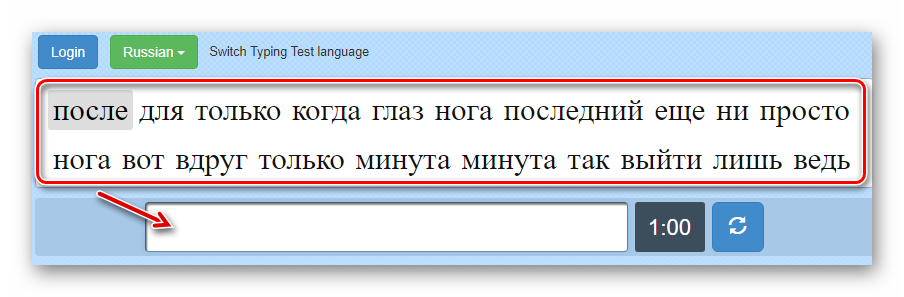
Результат появится ниже в отдельном окошке и покажет среднее количество слов в минуту. В строчках результата будет выведено количество символов, точность написания и число ошибок в тексте.

Способ 2: RapidTyping
Сайт RaridTyping выполнен в минималистичном, аккуратном стиле и не имеет большого количества тестов, но это никак не мешает ему быть удобным и понятным для пользователя. Проверяющий может выбрать количество символов в тексте, чтобы увеличить сложность набора.
Чтобы пройти тест на скорость набора текста, выполните следующие действия:
- Выберите количество символов в тексте и номер теста (меняется отрывок).

Чтобы поменять текст в соответствии с выбранным тестом и количеством символов, нажмите на кнопку «Обновить текст».
Для начала проверки нажмите на кнопку «Начать тестирование» ниже данного текста в соответствии с тестом.

В данной форме, указанной на скриншоте, начните набирать текст как можно быстрее, ведь таймер на сайте не предусмотрен. После набора текста нажмите кнопку «Закончить тест» или «Начать заново», если вы заранее недовольны своим результатом.

Результат откроется ниже набранного вами текста и покажет вашу точность и количество слов/символов в секунду.
Способ 3: Все 10
Все 10 — отличный онлайн-сервис для сертификации пользователя, который может помочь ему при устройстве на работу, если он пройдет тест очень хорошо. Полученные результаты можно использовать как приложение к резюме, или доказательство того, что вы улучшили свои навыки и хотите повышения. Тест разрешается проходить неограниченное количество раз, улучшая свои навыки в наборе текста.
Чтобы пройти сертификацию и проверить свои навыки, необходимо выполнить следующие действия:
- Нажмите на кнопку «Пройти сертификацию» и дождитесь загрузки теста.

В новом окне откроется вкладка с текстом и полем для ввода, а также справа можно будет видеть свою скорость во время набора, число ошибок, допущенных вами, и общее количество символов, которые следует набрать.

По завершении сертификации вы сможете увидеть медаль, заслуженную за прохождение теста, и общий результат, в который включает в себя скорость набора и процент ошибок, допущенных пользователем при наборе текста.

Все три онлайн-сервиса очень просты в обращении и понимании пользователем, и даже английский интерфейс в одном из них не помешает пройти тест на измерение скорости набора текста. У них почти нет недостатков, нагромождений, которые мешали бы человеку в проверке своих навыков. Самое главное — они бесплатны и не требуют регистрации, если пользователю не нужны дополнительные функции.
Опишите, что у вас не получилось.
Наши специалисты постараются ответить максимально быстро.
Как развить вдохновение? Метод спортивного комментатора!
Ну и напоследок! Обещанный бонус!
Вот Вы развили скорость своей слепой печати или с помощью клавиатуры или «дедовским» методом до высокого уровня. Поздравляю!
Но…
Что собственно говоря, печатать?
Хорошо, если Вы рерайтер и статья, которую нужно быстро перепечатать и перерерайтить методом слепой десятипальцевой печати у Вас перед глазами!
А если Вы копирайтер? Причем начинающий? То есть печатать Вам нужно что-то «из головы». А в голове пусто…
Что делать?
Нужно научиться «включаться в поток слов».Что это такое? Смотрели, как спортивные комментаторы комментируют состязания?
У них поток слов льется как из ведра, причем они все это придумывают на ходу. Им же молчать нельзя! Деньги платят за комментарии.
Вот и Вы попробуйте действовать по этому способу.
1. Вытягиваете палец на руке. Раскручиватетесь вокруг оси с закрутыми глазами. Останавливаетесь. Смотрите, на какой предмет (или человека) показывает Ваш палец.2. Далее в течение 30 минут НЕ ОСТАНАВЛИВАЯСЬ рассказываете об этом предмете (человеке) все, что придет Вам в голову. Самые фантастические мысли… Ни в коем случае не прерывайтесь! Болтайте без умолку. Желательно все это непотребство действие записать на диктофон. НУ и конечно, все это делать желательно в одиночку.
2. Далее в течение 30 минут НЕ ОСТАНАВЛИВАЯСЬ рассказываете об этом предмете (человеке) все, что придет Вам в голову. Самые фантастические мысли… Ни в коем случае не прерывайтесь! Болтайте без умолку. Желательно все это непотребство действие записать на диктофон. НУ и конечно, все это делать желательно в одиночку.
3.Потренировались в разговоре? Теперь то же самое, только не говорите, а пишите. Напишите о предмете (Человеке) 2000 слов ! СЛОВ, а не ЗНАКОВ! То есть такую же статью, как у меня! И НЕ ПРЕРЫВАЙТЕСЬ! Пишите, что приходит в голову.
Получилось? Нет? Тренируйтесь и обязательно получится!
А пока всем до свидания!
С Вами был Nаставник онлайN
time-speed.ru и 32ts-online.ru
Клавиатурный тренажер онлайн time-speed.ru
time-speed.ru и 32ts-online.ruВозможности онлайн клавиатурных тренажеров:
- Базовый курс (32 занятия) бесплатно;
- Подробная статистика;
- Рейтинг;
- Возможность вести дневник;
- Можно играть в мини игры (шарики).
Возможности vip режима (стоит 10 рублей в сутки, можно заказать минимум на неделю):
- Открыты режимы для увеличения скорости и развития моторики;
- Можно редактировать виртуальную клавиатуру.
Посещаемость сайтов небольшая (50-150 уникальных посетителей в сутки).Адреса онлайн тренажеров: http://time-speed.ru и http://32ts-online.ru
Клавиатурный тренажер программа
Программа для быстрого печатания самый используемый вариант для обучения скорописанию. По мимо программ для печатания текста на компьютере существуют онлайн сервисы позволяющие делать тоже самое через интернет.
Если вы желаете научиться печатать на компьютере, то можно воспользоваться одной из ниже описанных программ, причем бесплатно!
Соло на клавиатуре
Данная программа является на сегодняшний день самой популярной у многих начинающих. Соло распространяется как обычная программа на компьютер, так и онлайн версия. Стоимость программы не высокая, при желании можно скачать ее бесплатно.
Соло на клавиатуре могут познавать как дети, так и взрослые. После каждого упражнения выходит познавательная информация с анекдотами и не только.
На мой взгляд, это один из лучших тренажеров на данный момент. Обучение печатанью на клавиатуре лично я проходил по ней.
Благодаря данной программе вы можете без труда освоить слепой десятипальцевый метод набора текста. На самом деле это очень прикольно! Сидишь, смотришь себе куда-нибудь в окно, а руки как будто независимо от тела что-то там печатают. Плюс глаза не устают. Кстати их можно вообще закрыть! Только смотрите не усните!
Суть программы заключается в том, что вы на первых порах начинаете запоминать где, какие буквы находятся. Все идет поэтапно. Может, замечали, что на двух буквах клавиатуры есть некие «сосочки». То есть две черточки на буковки «а» и «о». Именно они позволяют печать, не глядя. Просто нащупываете их и понеслась!
Дальше программа для обучения быстрой печати проводит вас по 100 заданиям. Если не справляетесь, то можно все переделать. От этого ваши показатели станут еще лучше!
Таким образом, пройдя даже месяц тренировок вы сможете без труда набивать текст в программе для печатания.
Программа тренажер My Simula
Данный софт в отличие от выше приведенного распространяется полностью бесплатно. Обучающими способностями обладает ничуть не хуже.
В данной программе вы можете обучаться как в одиночку, так и на пару с соседом. Эта программа для обучения печати на клавиатуре обладает тремя уровнями сложности. Уроки ведутся на одном из 3-х языков. Так же есть возможность следить за статистикой достижений. Опираясь на ваши результаты, программа саамы делает вывод, на что сделать опор. Грубо говоря, она видит ваши слабые места.
Программа для быстрого печатания RapidTyping
Подобная программа для скоропечатания неплохо подойдет школьникам. Ее интерфейс очень цветной и детям он очень нравится. У проги есть режим учителя, который дает возможность сделать группы пользователей, делать поправки и создавать различные уровни. Так же как и у предыдущей программы здесь есть 3 языка. С каждым новым уровнем пройти упражнение становится все сложенее.
Данная программа для тренировки печатания на клавиатуре позволяет настроить буквально все! Вы можете поменять шрифт, цвет и даже звук!
Программа для набора текста на компьютере TypingMaster
Данный софт создан для того, чтобы быстро печатать на клавиатуре и дать возможность совершенствовать свои навыки. Основное его отличие от всех остальных, это наличие большого числа разнообразных игр! Здесь встроено три игры, проходить которые с каждым уровнем становиться все сложнее.
Программа для печати текста на компьютере имеет специальный индикатор, который показывает вашу скорость набора. Так же он подсчитывает количество набранных слов.
Эта программой можно пользоваться, сколько вы захотите, только вот платная версия позволит избавиться от рекламы. Софт позволяет печать только на английском языке.
Программа для тренировки печати на клавиатуре Бомбина
Это клавиатурный тренажер подходящий как для маленьких детей, так и для детей среднего возраста. Программа обучающая печатать бесплатно позволяет даже организовать соревнования по набору текста! За каждый пройденный уровень ученик получает награду в виде баллов, затем все подсчитывается и выводится топ победителей!
Эта программа для учения печатать на клавиатуре имеет два языка обучения русский и английский. Данный софт позволяет наблюдать учителю за тем как идет тренировка. Профиль ученика можно разнообразить, поменяв картинку и поменять имя.
Все выше указанные программы, можно использовать как на обычном стационарном компьютере, так и на ноутбуке!
Академия печати
Академия печатания имеет другой интерфейс для Windows и macOS и поддерживает французский и немецкий наряду с английским языком.

Typing Academy предлагает несколько полезных советов по сочетанию пальцев и клавиш, положению руки и важности того, почему вам нужно перестать смотреть на клавиатуру при наборе текста. Вот удобный график, который они создали

Каждая клавиша и палец имеют цветовую кодировку, и в конечном итоге стоит попрактиковаться в нажатии одной и той же клавиши одним и тем же пальцем, чтобы повысить скорость и точность.
В Академии печатания есть несколько уроков, нацеленных на различные аспекты набора текста, такие как цифры, алфавиты на основе строк, слов, предложений и, наконец, скорость набора текста. Хорошо для начинающих. Вы также можете создавать собственные уроки печати на практике.
Как научиться быстро писать на клавиатуре?
Рассмотрим проверенные способы.
Расположение клавиш
Чтобы быстро попадать по нужным клавишам, необходимо знать их расположение на клавиатуре. Поэтому следует запомнить, где находятся основные кнопки — буквы алфавита и знаки препинания. Позже можно будет перейти к расположению функциональных клавиш: Delete, End, Home и т.д.
Основная цель — не переводить взгляд с монитора на клавиатуру в поисках кнопки, это отнимает большое количество времени и сильно отвлекает. Взгляд должен быть сосредоточен на открытом на ПК документе, а не на клавишах. Запоминать расположение букв можно любым удобным способом — построчно, по столбикам и т.д.
В качестве упражнения рекомендуется следующее: выучить один ряд клавиш и по памяти записать его на листе бумаги. Повторять до тех пор, пока не исчезнут ошибки, и переходить к следующей строке. В следующий раз писать по памяти уже 2 выученных ряда, затем 3.
Набор текста 10 пальцами
Для быстрой печати на клавиатуре необходимо использовать все 10 пальцев рук. Чтобы освоить данную методику, потребуется практика, и сначала скорость набора текста может снизиться, но со временем это принесет положительный результат. Начинающие пользователи ПК, как правило, печатают двумя пальцами или даже одной рукой. Самое трудное — избавиться от подобной привычки, каким бы удобным и знакомым ни казался такой способ ввода текста.
Чтобы научиться печатать на клавиатуре двумя руками, нужно правильно расположить пальцы и запомнить, за какие кнопки отвечает каждый из них:
| Левая рука | Правая рука | |
| Указательный | А, К, Е, П, М, C, И | Н, Г, О, Р, Т, Ь |
| Средний | В, У, Ч | Л, Ш, Б |
| Безымянный | Ы, Ц, Ч | Д, Щ, Ю |
| Мизинец | Ф, Й, Shift, Caps Lock, Ctrl | Ж, Э, З, Х, Ъ |
| Большой | Пробел, Alt |
Наглядно это показано на рисунках ниже.
Начальное положение пальцев
На большинстве клавиатур буквы «О» и «А» оснащены специальными выступами. Именно на них надо располагать указательные пальцы рук перед началом печати. Выступы помогают нащупать клавиши вслепую, избавляя пользователя от необходимости переводить взгляд на клавиатуру.
Положение тела и выбор клавиатуры
Правильное положение тела при работе с компьютером также влияет на скорость набора текста. Осанка должна быть ровной, корпус расположен перпендикулярно столу, локти — согнуты под прямым углом. Рекомендуемое расстояние от глаз до монитора — 40-75 сантиметров.
Помимо всего, научиться печатать быстрее помогают эргономичные клавиатуры. Они имеют изогнутую форму, могут состоять из двух частей, разделенных пустым пространством или дополнительными кнопками, колесом прокрутки. Некоторым пользователям намного удобнее работать именно с такими клавиатурами.
Эргономичная клавиатура
Общие советы
Кроме главных советов, перечисленных выше, стоит выделить еще несколько важных рекомендаций:
- Удары по клавишам — нажимать на кнопки следует мягко и отрывисто, подушечками пальцев, чтобы руки не уставали во время печати.
- Ритм — рекомендуется подобрать наиболее удобный для себя темп набора текста и придерживаться его. Таким образом достигается наибольшая продуктивность.
- Не торопиться в начале обучения — писать тексты на клавиатуре быстро не получится в первый же день. Скорость необходимо увеличивать постепенно, уделяя больше внимания правильности своих действий и избеганию ошибок.
- Практика — для обучения технике печати вслепую двумя руками нужно пользоваться онлайн-тренажерами, после чего применять полученные навыки в работе или в переписке с друзьями. Тренировки должны быть регулярными и не прекращаться до тех пор, пока не достигнут желаемый результат.
Какая скорость ввода текста считается хорошей
Измеряется скорость как правило в знаках в минуту, учитывая процент ошибок. Оценить свой уровень скорости печати можно используя эти статистические данные:
- до 120 знаков в минуту — низкая скорость набора текста, опыт небольшой;
- 120-160 зн/мин — средний показатель обычного человека, который смотрит на клавиши, печатая двумя-четырьмя пальцами;
- 160-260 зн/мин — выше среднего, показатель опытного пользователя, который с легкостью печатает, возможно даже не смотрит на клавиатуру;
- 260-350 зн/мин — высокая скорость печати, человек не подглядывает на клавиатуру, использует практически все 10 пальцев, много практикуется, возможно, проходит специальный курс «слепого» ввода;
- 350-400 зн/мин — очень быстрый набор текста, за клавиатурой находится профессионал своего дела;
- более 400 зн/мин — сверхбыстрая печать, проявление мастерства.
Стоит отметить, что каждый профессиональный тренажер учитывает и другие параметры, кроме скорости ввода. Например, можно печатать со скоростью 300 знаков в минуту, но при этом делать более 10-20% ошибок, что не очень хорошо (в идеале их не должно быть)
Важно стремиться не только быстро вводить, но и соблюдать темп, задавая ритм
Для детей нормы те же самые, им значительно легче осваивать мастерство печати. При правильном подходе, ребенок уже через месяц обучения сможет вводить текст со скоростью более 200 знаков в минуту
Единственное, на чем нужно заострять внимание родителям, это:
- дистанция к монитору (оптимально 45-70 см.);
- поза во время печати (сидеть нужно ровно, держа спину прямой);
- времяпрепровождения за компьютером (детям до 7 лет лучше не «сидеть» на компьютере более 20-30 минут, в 8 лет время можно увеличить до 40 минут, в 9-10 лет до полутора часа (лучше дважды по 45 минут, или трижды по 30 минут);
- смысл печатаемого текста (лучше, чтобы это были научно-популярные статьи развивающего характера).
В подростковом возрасте, когда уже сформирован навык ввода текста, очень сложно переучить ребенка правильно печатать. Если это не связано с его желанием и возможной будущей профессией, не стоит на этом зацикливаться, научиться всегда получится.
Какая хорошая скорость печати?
Есть устоявшиеся нормы, которое помогают определить ваш примерный уровень.
- Меньше 100 символов в минуту. Низкий показатель, требующий постоянной, усердной практики.
- 100-200 символов в минуту. Средний показатель, который закрепляет за участником уровень «новичок».
- 200-300 символов в минуту. Это, можно сказать, задел! Вполне хороший показатель, который прямым текстом заявляет: я не новичок и напечатал за свою жизнь не одну страницу сообщений или текстов.
- 300-400 символов в минуту. Показатель, говорящий сам за себя. Такой результат приходит благодаря целенаправленным тренировкам, либо из-за активной деятельности за клавиатурой.
- 400 символов в минуту и выше. Блистательный результат. Процент людей, которые печатают с такой скоростью невелик.
- В мире мало людей, которые способны на такую скорость.
Официальный рекорд мира по скорости печати больше 750 знаков в минуту, но этот показатель, по моему мнению, ничто! Ведь на простых сайтах по определению скорости печати, люди шпарят и по 1000 символов в минуту. Однако, все не так просто, ибо тексты бывают разные: простые, удобные, без сложных символов и сложные, с неразборчивыми длинными словами.
Интересные записи:
- Как восстановить удаленные контакты
- Копипаст
- Как сделать снимок экрана компьютера
- Как очистить кэш ноутбука
- Как установить плагин на сайт
- История создания мобильного телефона
- Как работает гироскутер
- Блокировщик рекламы андроид
- Как проиндексировать сайт
- Как раздать интернет с телефона
- Как взломать пароль вай фай
- Компьютер перезагружается сам по себе
Как измерить скорость печати?
Какая же скорость печати на клавиатуре считается высокой? В интернете есть разные данные. Я привожу усредненный значения, полученные из разных источников.
- Менее 50 символов в минуту – «печать одним пальцем» 🙂 – очень медленно
- 50- 80 символов в минуту — медленно
- 80 — 150 символов в минуту — нормально
- 150 — 200 символов в минуту — быстро
- более 200 символов в минуту — сверхбыстро
То есть для примера, владея сверхбыстрой печатью Вы всего за 2 минуты напечатаете статью для Яндекс Дзен! А за 12 минут напечатаете 6 статей – свою дневную норму! Круто?
Как же померять скорость печати! Как, как… Идете в часовой магазин, выбираете самый точный хронометр, потом идете в спортивный магазин и покупаете стартовый пистолет, садитесь к компьютеру, ставите помощника с пистолетом и хронометром рядом, и….
Да ладно…Это я пошутил… Просто заходите в интернет и набираете в поисковике словосочетание «измерить скорость печати на клавиатуре онлайн». И измеряете. Таких «измерялок» пруд пруди и практически все они бесплатные.
Только желательно сделать изменение не на одной, а на двух-трех. Везде используется разная методика. Да и скорость загрузки сайта тоже может повлиять. Так что возьмите среднее значение.
Виды печати
Печатать можно как угодно, хоть пальцами ног. Однако, если говорить серьезно, то выделяется два совершенно разных способа набора текста, отличающиеся друг от друга уровнем мастерства пользователя.
Зрячий способ печати, двухпальцевый.
Это популярный вариант набора символов. Обучаться ему надо лишь в том случае, если вы никогда не печатали, то есть, если вы полный ноль. Но бывают такие случаи, когда человек привык печатать двумя пальцами, и делает это вполне успешно. Вроде все неплохо, но это далеко не профессионально.
Чтобы стать реально крутым и продуктивным наборщиком, необходимо освоить слепой способ печати. В данном случае важны такие факторы, как правильная постановка пальцев, правильное положение тела относительно клавиатуры. Такому методу можно научиться, если постараться. Существуют даже специальные курсы, тренинги.