Как научиться быстро печатать
Содержание:
- Основные правила быстрой печати
- Клавиатурный тренажер Стамина онлайн:
- Как правильно печатать на клавиатуре двумя руками
- Соло на клавиатуре
- История
- Как научиться печатать на скорость онлайн
- Что понравилось в процессе обучения
- Клавиатурный тренажер программа
- Сложности и личный опыт
- Клавогонки
- Какая скорость печати на клавиатуре оптимальна
- Техника слепого десятипальцевого набора
- Основы обучения слепому набору на клавиатуре
- Дополнительные рекомендации
- Программы
- Бомбина
Основные правила быстрой печати
Современная клавиатура спроектирована специально для десятипальцевого метода. При этом за каждой клавишей «закреплен» определенный палец.

Первоначально пальцы располагаются следующим образом:
- левая рука: мизинец — над «Ф», безымянный — над «Ы», средний — «В», а указательный — над «А»;
- правая рука: указательный над — «О», средний — над «Л», безымянный — над клавишей «Д», мизинец — над буквой «Ж»;
- большие пальцы находятся над «пробелом».
На картинке приведена цветовая схема закрепления пальцев за клавишами. Чтобы вы могли вслепую контролировать расположение своих рук, на клавишах «О» и «А» расположены небольшие выступы, которые вы можете почувствовать пальцами.
Необходимо проработать каждый палец, чтобы закрепить за ним автоматические действия. Например, сначала вслепую отрабатываем нажатия левого мизинца по всем «его» клавишам, затем правого мизинца и т.д.
Для пробела используется следующее правило: его нажимаем большим пальцем руки, не использованной при предыдущем нажатии клавиши.
При ударе по клавише должен работать не только палец, но и вся кисть. Кисть после каждого удара возвращается в исходное положение. Таким образом, процесс печати состоит из отрывистых ритмичных ударов
Если вы обращали внимание на работу профессиональных секретарш, например, в каком-нибудь старом фильме, то, скорее всего, она печатала именно так
Хорошенько поупражняться вы сможете на специальных тренажерах, перечень которых приведен в конце статьи.
Клавиатурный тренажер Стамина онлайн:
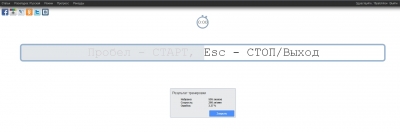 Клавиатурный тренажер Стамина онлайн
клавиатурного тренажера СтаминаВот основные возможности и особенности Стамины онлайн:
- Клавиатурный тренажер полностью бесплатный;
- Требует регистрации по e-mail, можно заниматься без регистрации;
- Имеет обширный раздел теории (методических указаний);
- Обучение на русской и английской раскладках, так же можно обучатся слепой печати на цифровом блоке (NumPad);
- 4 режима: урок (обучение слепому методу набора), фразы, файл (набор своего текста), и адаптивный режим (программа сама подберет для вас упражнения);
- Между уроками и режимами можно переключатся в любом порядке;
- Статистика, отслеживание ошибок;
- Рекорды по всему сайту, возможность добавлять пользователей в друзья;
- Посещаемость ресурса 500-600 уникальных посетителей в сутки.
Адрес клавиатурного тренажера Стамина онлайн: http://stamina-online.ru
Как правильно печатать на клавиатуре двумя руками
Правильный и быстрый набор текста на клавиатуре это в первую очередь набор с использованием всех 10 пальцев. Печатание 1 или 2 пальцами допустимо лишь для осваивающих ПК новичков.
Расположение пальцев на клавиатуре
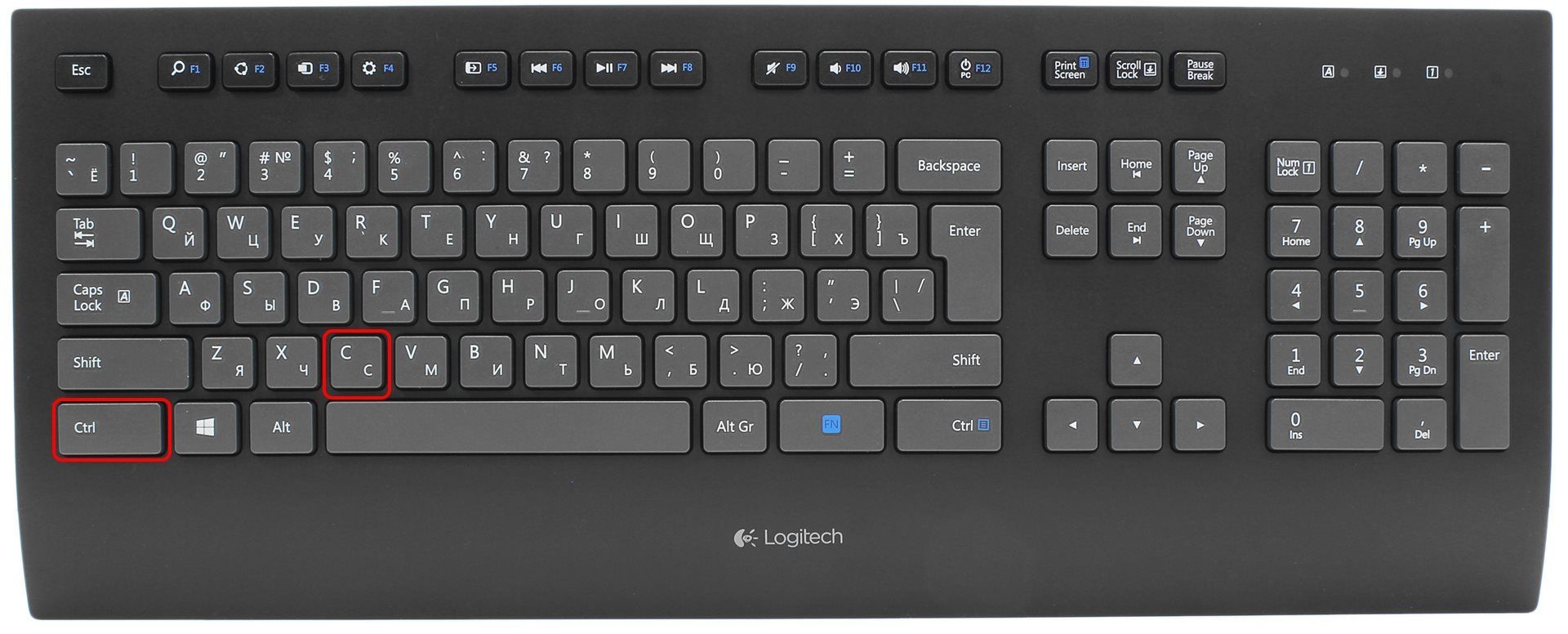
Правильное расположение предполагает размещение указательных пальцев на кнопках «о» и «а», в то время как остальные находятся на средней линии, на оставшихся трёх кнопках. Большие пальцы отвечают за пробел и в сочетании с мизинцами вводят в работу «горячие» сочетания.

Существует и альтернативный вариант положения рук, который некоторым может показаться удобней. Если левая рука будет находиться над «ы», «в», «а» и «м» а правая над «о», «л», «д», «т» положение будет считаться более естественным, однако, на мизинец будет возложено нагрузки в два раза больше.
Метки для слепых
То, что для печатания необходимо задействовать все пальцы говорит и само устройство клавиш. Если внимательно к ним приглядеться, то можно увидеть, что на некоторых буквенных кнопках есть небольшие выступы. В русской раскладке такими кнопками являются «а» и «о».
Нажатие пробела и дублирующих клавиш
По правилам русского языка каждое предложение, собственное имя, фамилию или название города нужно писать с заглавной буквы. Большинство людей отвлекается от печатания, чтобы нажать клавишу Caps Lock фиксирующую прописную букву. Причём нажать её нужно два раза: включить и отключить. Чтобы не отрываться от текста необходимо использовать дублирующие клавиши Shift, Ctrl, Alt и пробел. Так, сочетание Alt и любой буквы сделает её заглавной. Сочетание Alt + 1 в итоге даст восклицательный знак и так далее.
Соло на клавиатуре

Пожалуй, этот тренажер (домашняя страница программы) можно назвать старожилом рынка. Но от этого его актуальность ничуть не страдает – программа по-прежнему считается весьма эффективной, предлагая, кроме обучения русской раскладке, работу с латиницей и цифровым блоком.
Отличительной чертой программы является неформальный подход к процессу обучения. Уроки чередуются с теорией, и пренебрегать последней мы не советуем: только на первый взгляд кажется, что текстовые отступления подаются хаотично. По мере обучения вы увидите, что системный подход прослеживается чрезвычайно наглядно, и такая методика только помогает качественному усвоению материала.
Этот популярнейший бесплатный тренажёр, обеспечивающий усвоение техники быстрой печати на клавиатуре, обладает ещё одной особенностью. Здесь ведётся статистика всех ваших действий (количество набранных символов, скорость набора, число допущенных ошибок). Так что вы имеете возможность воочию наблюдать с течением времени свой уровень прогресса в освоении слепого метода печати.

Уроки в «Соло» не основаны на наборе осмысленных фраз – кому-то это покажется странным. На самом деле использование «синтетических» выражений вполне оправдано, ибо такой подход способствует выработке механических навыков овладения печатью вне зависимости от сложности текста. А этот фактор присутствует всегда, пускай даже незримо.
Об ошибках. Здесь к ним проявляется минимум терпения и толерантности, так что придётся смириться с тем, что многие задания нужно будет переделывать много раз до получения удовлетворительного результата. Процесс обучения имеет иерархическую структуру, каждое новое задание оказывается сложнее предыдущего, а всего их свыше ста. Именно по этой причине присутствие в тренажёре психологических тестов лишним не кажется.

Что касается интерфейса программы, то он много раз менялся. Последняя редакция с точки зрения цветовой гаммы (преобладание зелёного и серого) не кажется оптимальным решением, но эргономика здесь на самом высоком уровне. Удобство работы и весьма подробный раздел справочных материалов упрощают пользование тренажёром. Но есть и минусы – в частности, при использовании виртуальной клавиатуры вы не увидите подсказок, какими пальцами работать, по мере выполнения упражнения подсказок также не будет, что заставляет часто обращаться к описанию задания.
История

Английская раскладка. Сейчас самой популярной раскладкой является QWERTY (название произошло от первых верхних символов, расположенных в верхнем ряду раскладки). Данная раскладка сохранилась еще со времен изобретения печатной машинки. Следует заметить, что такое расположение клавиш не самое рациональное, так местонахождение букв спланировано таким образом, чтобы замедлить скорость печати.
Это связано с тем, что у первых печатных машинок была проблема: отдельные молоточки не всегда успевали возвращаться на место и постоянно путались друг с другом, что могло привести к поломке машинки. Поэтому Кристофер Шоулс (изобретатель этих машинок) придумал именно такую раскладку.
Русская раскладка. Первые вариант русской раскладки появился в конце XIX века, а сегодняшний – в 50-х годах XX века. ЙЦУКЕН (название раскладки, образованное по такому же правилу) уже была разработана как клавиатура с удобным расположением клавиш. Это связано с тем, что печатные машинки в России появились позже чем на Западе. К этому моменту уже не было необходимости замедлять скорость печати.
Как научиться печатать на скорость онлайн
Не обязательно превращать искусство сверхскоростного набора текста в скучное серое занятие. Вы можете использовать множество программ, добавляющих веселья этому процессу. Вот несколько «союзников», которые помогут вам победить клавиатуру и получить удовольствие от печати:
TypeRacer
Эта забавная программка научит вас быстро печатать на раскладке латиницей. Ваша скорость набора показана в виде машинки. Вам дают маленький отрывок текста, который нужно набрать быстрее других пользователей. Это похоже на «гоночки». Тот, кто справится первым – победитель.
Touch Typing Study
Это приложение позволяет вам научиться печатать на самых разных языках. Есть даже иероглифы. Вам предлагают список уроков. С каждым новым задача усложняется. Всё начинается с запоминания главного ряда. На первых занятиях вам предлагают набирать бессмысленный набор букв. Это помогает концентрироваться не на смысле, а на расположении символов, чтобы в дальнейшем печатать на скорость полноценные тексты.
Стамина
Один из самых популярных тренажёров на просторах СНГ. Эту маленькую программку можно скачать на официальном сайте. Добавляет немного веселья в ваши тренировки и предлагает набор разных букв и слов.
Sense-lang
Тоже предоставляет вам набор уроков. В первых нужно печатать набор букв, с увеличением сложности и скорости появляются слова и предложения. Вы можете пройти тест, чтобы проверить свою скорость печати и выбрать любой язык, или напечатать выбранный вами кусочек текста.
Что понравилось в процессе обучения
Детальное объяснение каждого этапа обучения и информационное сопровождение каждого упражнения — это то, что меня привлекло еще в старой версии «СОЛО» для Windows. Как нажимать на кнопки, как ставить руки, как разрабатывать пальцы, когда делать паузу в работе и т. п.
В онлайновой версии все выше написанное дополнено мотивирующими историями, анекдотами (чтобы отвлечься и немного отдохнуть), видеороликами из курса «Гимнастика души» (хорошие, заставляют задуматься).
Упражнения отлично тренируют мозг для формирования навыка слепой печати и разрабатывают пальцы, в особенности безымянные и мизинцы. Последние задействованы в наборе текста не меньше, чем указательные. Ведь на них «висят» набор точек и запятых (в раскладке «Русская-ПК»), использование Shift, Enter, Backspace.
В начале обучения мизинцы ощущались как вареные сардельки, вообще неспособные нажимать на кнопки. Теперь нажимаю смело, но еще есть, куда развиваться дальше.
Обязательные повторы — крайне полезная штука. Фактически проходишь не 100 упражнений, а 170 или около того (70 повторяется). Не всегда удавалось ежедневно заниматься с «СОЛО» и обязательные повторы упражнений позволяли быстро вспомнить пройденный материал, восстановить навык, а также увидеть прогресс — в статистике отображался результат первого прохождения упражнения тоже. Повтор всегда проходил лучше, что мотивировало заниматься дальше после перерыва в несколько дней, а то и неделю. Кажется, что пальцы все забыли и «ну его это СОЛО», но прошел повтор, увидел улучшенный в полтора раза результат в сравнении с первым прохождением упражнения и продолжил работать дальше.
Также приятным открытием стала внутренняя почтовая рассылка сервиса, в которой Владимир Шахиджанян поддерживает и мотивирует учащихся. Темы разные, но посыл один — не стой на месте, развивайся, преодолевай себя и это откроет новые возможности в жизни.
На самом деле это целая социальная сеть, где можно общаться, знакомиться с интересными людьми, вести свой блог, делать трансляции, участвовать в соревнованиях «Гонки на клавиатуре» (аналог «Клавогонок», но круче реализованный), зарабатывать баллы и делиться виртуальными подарками.
Клавиатурный тренажер программа
Программа для быстрого печатания самый используемый вариант для обучения скорописанию. По мимо программ для печатания текста на компьютере существуют онлайн сервисы позволяющие делать тоже самое через интернет.
Если вы желаете научиться печатать на компьютере, то можно воспользоваться одной из ниже описанных программ, причем бесплатно!
Соло на клавиатуре
Данная программа является на сегодняшний день самой популярной у многих начинающих. Соло распространяется как обычная программа на компьютер, так и онлайн версия. Стоимость программы не высокая, при желании можно скачать ее бесплатно.
Соло на клавиатуре могут познавать как дети, так и взрослые. После каждого упражнения выходит познавательная информация с анекдотами и не только.
На мой взгляд, это один из лучших тренажеров на данный момент. Обучение печатанью на клавиатуре лично я проходил по ней.
Благодаря данной программе вы можете без труда освоить слепой десятипальцевый метод набора текста. На самом деле это очень прикольно! Сидишь, смотришь себе куда-нибудь в окно, а руки как будто независимо от тела что-то там печатают. Плюс глаза не устают. Кстати их можно вообще закрыть! Только смотрите не усните!
Суть программы заключается в том, что вы на первых порах начинаете запоминать где, какие буквы находятся. Все идет поэтапно. Может, замечали, что на двух буквах клавиатуры есть некие «сосочки». То есть две черточки на буковки «а» и «о». Именно они позволяют печать, не глядя. Просто нащупываете их и понеслась!
Дальше программа для обучения быстрой печати проводит вас по 100 заданиям. Если не справляетесь, то можно все переделать. От этого ваши показатели станут еще лучше!
Таким образом, пройдя даже месяц тренировок вы сможете без труда набивать текст в программе для печатания.
Программа тренажер My Simula
Данный софт в отличие от выше приведенного распространяется полностью бесплатно. Обучающими способностями обладает ничуть не хуже.
В данной программе вы можете обучаться как в одиночку, так и на пару с соседом. Эта программа для обучения печати на клавиатуре обладает тремя уровнями сложности. Уроки ведутся на одном из 3-х языков. Так же есть возможность следить за статистикой достижений. Опираясь на ваши результаты, программа саамы делает вывод, на что сделать опор. Грубо говоря, она видит ваши слабые места.
Программа для быстрого печатания RapidTyping
Подобная программа для скоропечатания неплохо подойдет школьникам. Ее интерфейс очень цветной и детям он очень нравится. У проги есть режим учителя, который дает возможность сделать группы пользователей, делать поправки и создавать различные уровни. Так же как и у предыдущей программы здесь есть 3 языка. С каждым новым уровнем пройти упражнение становится все сложенее.
Данная программа для тренировки печатания на клавиатуре позволяет настроить буквально все! Вы можете поменять шрифт, цвет и даже звук!
Программа для набора текста на компьютере TypingMaster
Данный софт создан для того, чтобы быстро печатать на клавиатуре и дать возможность совершенствовать свои навыки. Основное его отличие от всех остальных, это наличие большого числа разнообразных игр! Здесь встроено три игры, проходить которые с каждым уровнем становиться все сложнее.
Программа для печати текста на компьютере имеет специальный индикатор, который показывает вашу скорость набора. Так же он подсчитывает количество набранных слов.
Эта программой можно пользоваться, сколько вы захотите, только вот платная версия позволит избавиться от рекламы. Софт позволяет печать только на английском языке.
Программа для тренировки печати на клавиатуре Бомбина
Это клавиатурный тренажер подходящий как для маленьких детей, так и для детей среднего возраста. Программа обучающая печатать бесплатно позволяет даже организовать соревнования по набору текста! За каждый пройденный уровень ученик получает награду в виде баллов, затем все подсчитывается и выводится топ победителей!
Эта программа для учения печатать на клавиатуре имеет два языка обучения русский и английский. Данный софт позволяет наблюдать учителю за тем как идет тренировка. Профиль ученика можно разнообразить, поменяв картинку и поменять имя.
Все выше указанные программы, можно использовать как на обычном стационарном компьютере, так и на ноутбуке!
Сложности и личный опыт
Обучение слепому методу — это монотонное занятие. Фактически тренируешь мозжечок, создавая связь «пальцы-клавиши», когда процесс набора происходит без участия сознания. Чем больше нажатий совершил, тем лучше навык закрепился. Придется набрать много текста, прежде чем печать станет интуитивной. При этом необходимо разработать мизинцы и безымянные пальцы, что тоже нелегко.
Зато в итоге не придется смотреть на клавиатуру и думать, какую кнопку каким пальцем нажать. Все происходит на автомате — образы и мысли формируются в печатный текст с той же скоростью, с какой они возникают в голове. Это стоит затраченного на тренировку времени, но надо быть готовым к монотонной работе.
И я был к ней готов, выделив ежедневно по часу времени на обучение. Не всегда удавалось позаниматься именно час, бывало, что и 30 минут, случались пропуски в несколько дней, неделю, но всегда возвращался к занятиям, хоть это в моем случае нелегко из-за уже сформированного навыка печати. В результате большую часть времени быстро печатаешь двумя пальцами (мою работу за меня никто не сделает, надо печатать… много и быстро), меньшую часть времени познаешь эффективную методику слепого 10-пальцевого набора. Это путает мозг и осложняет обучение.
Когда пытаешься выработать новый автоматический навык — заставить мозжечок привязать каждый из 10 пальцев к определенному набору букв и символов, на которые те нажимают — желательно сразу переходить на 10-пальцевую печать. Но это поставило бы крест на моей работе на пару-тройку недель, чего себе позволить не мог. Хотел «и рыбку съесть, и на корабле покататься». Пришлось выкручиваться.

Перевалив за шесть десятков упражнений, ощутил «силу» в пальцах и время от времени работал в слепом режиме даже на ноутбуке. Хотя правильнее сказать «скакал» между 10-пальцевым методом и «полузрячим». Начинаешь печатать текст всеми пальцами, потом входишь в состояние потока и, вынырнув из него через часок, замечаешь, что работаешь двумя пальцами в привычном полузрячем режиме.
Выполнив 80 упражнений, столкнулся с проблемой — пальцы начали буквально путаться, а набор текста напрягать. Появилось больше опечаток и ошибок при работе в полузрячем режиме, а 10-пальцевый был все еще не очень быстр. При этом постоянно скакал между ними двумя методами набора, даже не замечая этого.
В таком странном состоянии прожил месяца полтора, пока добивал последние 20 упражнений. Не сказать, то это слишком уж сильно тормозило работу, но некоторая потеря контроля над своими пальцами напрягала.
Завершив курс, я полностью перешел на слепую печать. Именно так и набрана данная статья. Немного потерял в скорости, но несущественно. В среднем — 200 знаков в минуту, против 300 в полузрячем режиме. Скорость печати быстро нарабатывается, учитывая большой объем ежедневно набираемого текста.

Зато теперь не приходится бегать взглядом от клавиатуры к дисплею, активно шевелить руками, яростно править опечатки чуть ли не в каждой строчке, так как частенько промахиваешься по нужным кнопкам. Печатать стало намного комфортнее, устаешь в процессе меньше.
Да, я отступил на шаг назад в плане скорости печати, но теперь готов сделать два, а то и три шага вперед. Ограничения в 300 знаков в минуту больше нет. Цель — набор со скоростью 600 знаков в минуту. Уверен, что к январю так и будет.
К слову, этот текст набираю на фирменной аппаратной клавиатуре iPad Pro, уютно устроившись на диване и в полной темноте. Подсветка клавиатуры мне больше не нужна.
Клавогонки

Здесь нет как-такого обучения слепой печати, только соревнование по быстрому набору текста на клавиатуре со множеством участников, рейтингами, очками, бонусами и форумом. Другими словами все, что необходимо для закрепления приобретенных навыков в игровой форме. После регистрации вам дадут самый простой автомобиль, который будет обозначать ваш уровень. Далее выбираете вид заезда, например «обычный русский», «обычный английский», «цифры», «мини-марафон» и участвуйте в соревнованиях с другими игроками. По завершению гонки вам скажут с какой скоростью вы печатали, сколько очков заработали и допустили ошибок, какое место заняли. Продолжайте участвовать в гонках до тех пор пока набор текста не перестанет доставлять вам дискомфорт.
Какая скорость печати на клавиатуре оптимальна
Самый лучший метод, который был разработан более 100 лет назад – метод слепой печати. Высокая скорость ценилась давно. Начала проводить многочисленные исследования, в результате которых и открыли это слепое печатание. Советы, которые будут приведены далее, помогут повысить свой уровень и скорость. Более подробно о методе можно посмотреть в этом видео
https://youtube.com/watch?v=qAygyAzLnp8
Если говорить про оптимальную скорость печати – это 207 знаков в минуту. Существуют специальные соревнования, на которых люди соревнуются по скорости печати. Такие соревнования действительно популярны среди молодежи, а также тех, кто хочет попробовать свои навыки.
Таким образом рекордная скорость на протяжении времени постоянно менялась:
- Самое рекордное время, которое было в 20 веке – это 1080 знаков в минуту. Этот рекорд поставила рекордсменка Стелла Паджуанса. Далее её рекорд до нынешнего времени никто не смог переплюнуть;
- Сейчас рекордсменкой является чемпионка Барбара Блэкборн, которая смогла в 2005 году напечатать до 1060 знаков в минуты.
Конечно, современному пользователю достаточно оптимального значения в 200 знаков в минуту. Это оптимальный вариант, который необходимо развивать все, начиная с копирайтеров, заканчивая писателями.
Техника слепого десятипальцевого набора
Секрет техники слепого десятипальцевого набора текста предполагает задействование десяти пальцев: от большого до мизинца. Слепым же его назвали потому, что в момент набора вы не смотрите на клавиатуру.
При применении техники вам понадобится знание расположения кнопок на клавиатуре (см. список выше) и выполнение первого правила. Кроме того, освойте правильное расположение кистей рук. Основание кисти лежит на специальной подкладке (этот аксессуар предусмотрен как в обычной клавиатуре, так и в эргономичной). Указательные пальцы цепляются за уже упомянутые выбоинки на буквах А и О. Ладони же сжимайте так, будто держите в руке маленький мячик.
Области работы каждого пальца на клавиатуре
Ниже на картинке вы видите области ответственности каждого пальца. Опорными позициями областей являются уже упомянутые выше буквы А и О.
Клавиатура разработана и создана специально под технику десятипальцевого набора текста — расположение букв и символов спланировано так, чтобы каждый палец оказался задействован при печати и мог дотянуться до своей буквы
При этом неважно, какая у вас раскладка клавиатуры, текст одинаково легко набирается на английском, на русском и других языках
Сразу выкиньте из сознания те кнопки на клавиатуре, до которых пальцы в правильном расположении дотянуться физически не могут. Это символы Esc, F1…F12, стрелки, правые цифры и служебные команды. Для ускорения отложите на потом и использование верхнего ряда цифр.
Исходное расположение пальцев и печать
Положите кисть на клавиатуру, начав с кнопок имеющих выступы: для левой руки это буква А, для правой буква О, остальные пальцы расположите в том же ряду, чтобы каждый палец занял кнопку левее А и правее О для каждой руки. Большие пальцы отвечают за пробел.
Чтобы напечатать букву нужно на нее нажать. Но при нажатии кнопки участвует палец, кисть и ладонь руки.
Если разложить по кадрам процесс быстрой печати на клавиатуре, то вы увидите четкую последовательность движений — пальцы из исходного положения тянутся к необходимым кнопкам, совершают легкий удар, затем возвращаются в исходное положение и снова начинают процесс поиска новой буквы на клавиатуре. При этом сохраняется четкий ритм. Строго отмеренные отрезки времени выделяются на каждое действие, несмотря на то, что расположение буквы к пальцу гораздо ближе, чем до другой буквы.
Основы обучения слепому набору на клавиатуре
Слепой десятипальцевый метод печати можно освоить, если следовать определенным рекомендациям. В этом случае важную роль играет расположение каждого пальца, поэтому к процессу обучения нужно относиться серьезно и максимально ответственно. Основные аспекты этой методики будут изложены далее.
Общие правила набора букв
Расположение рук на клавишах при печати слепым методом одинаково для всех языков, что значительно упрощает задачу. Учитываются все ряды, кроме вспомогательного, который находится в самой верхней точке клавиатуры (функциональные кнопки с пометкой F). Всеми остальными клавишами вы должны уметь оперировать.
Основными рядами для скоростного печатания на клавиатуре являются те, где расположены буквы, а также кнопки:
- Alt (с обеих сторон клавиатуры);
- Enter;
- пробел.
Это главные ряды, которые вы должны распределить между всеми 10 пальцами на руках. Чтобы научиться печатать на клавиатуре быстро с помощью данной схемы, нужно начать с малого. То есть, изучить первые буквенные комбинации (4 первые и 4 последние буквы 4 ряда), а затем приступить к набору слов с их использованием. Постепенно вы будете набираться опыта, который позволит вам в будущем правильно держать руки на клавиатуре, а именно – на расстоянии нескольких миллиметров от клавиш.
Как освоить вспомогательные клавиши?
Итак, вы научились быстро справляться с набором опорных (буквенных) клавиш, и теперь пришла пора разобраться со вспомогательным рядом. С этим будет немного сложнее, поскольку научиться печатать, не смотря на клавиатуру, в данном случае не так просто, как в предыдущем варианте.
Сейчас речь идет обо всех остальных клавишах, кроме функциональных, которые расположены в самом верху клавиатуры. Теперь давайте по очереди.
- Клавиша Backspace и Enter должна нажиматься исключительно правым мизинцем.
- Кнопки Shift и Ctrl расположены с двух сторон клавиатуры и за них тоже отвечают мизинцы обеих рук.
- Tab нажимается левым мизинцем.
- Клавиши Alt нажимаются большими пальцами, как и пробел.
Как видно, десятипальцевый метод набора вслепую на компьютере – не очень сложная, но несколько трудоемкая методика. Однако когда вы полностью ею овладеете, работа за компьютером будет для вас более легкой и приятной.
Как запомнить основные клавиши?
Чтобы быстро печатать на клавиатуре, важно запомнить место расположения основных кнопок – букв и цифр. Основную нагрузку принимают на себя указательные пальцы обеих рук, поскольку именно ими вы будете нажимать 6 клавиш (А, О, И, М, П, Р и те, что находятся рядом)
Если вы посмотрите на клавиатуру, то увидите, что все эти буквы находятся в непосредственной близи друг от друга. И те, что расположены по сторонам от них тоже подпадают по контроль указательных пальцев.

Чтобы запомнить расположение основных букв, необходимо придерживаться таких простых правил:
- изучать клавиши нужно постепенно, начиная с большого пальца правой руки, затем – левой;
- далее оперируем средними пальцами, естественно, тоже по очереди;
- потом идут безымянные пальцы;
- заключительный этап – распределение клавиш между мизинцами.
Вот и вся нехитрая наука, благодаря которой через определенный период времени вы сможете довести все свои действия при работе с компьютерной клавиатурой до автоматизма. Чтобы ускорить этот процесс, вы можете воспользоваться специальной программой для слепой печати. С помощью таких онлайн тренажеров можно не только быстро освоить правила скоропечатания, но и получить большое удовольствие от занятий. А это уже значительно повышает ваши шансы на успех.
Дополнительные рекомендации
При освоении навыка быстрой печати стоит взять на заметку несколько дополнительных советов. Они могут серьезно улучшить ваши результаты.
Использование всех 10 пальцев
Указательные пальцы обеих рук устанавливают на клавиши с выступами «А» и «О». Они расположены в среднем ряду клавиатуры. Остальные пальцы левой руки занимают буквы «Ф», «Ы», «В», а правой — «Ж», «Д», «Л».
Существуют специальные цветовые таблицы, облегчающие запоминание позиций пальцев. После каждого нажатия они должны возвращаться в первоначальную позицию. Как правило, у человека мизинец и безымянный пальцы развиты намного хуже, чем все остальные. Им придется уделить больше внимания и тренировок.
На пробел нажимают большими пальцами той руки, которая в данный момент свободна. Последняя буква была напечатана левой рукой — нажимаем правым большим пальцем, и наоборот.
Не нужно смотреть на клавиатуру
Тем, кто ежедневно печатает большие объемы материала, удается автоматически запомнить расположение клавиш
Поэтому так важно постараться при печати не опускать глаза, чтобы посмотреть на клавиатуру. Такая практика потребует продолжительного времени, но она оправданна
В последствии не составит труда печатать по 300–400 знаков в минуту. Согласитесь, оно того стоит.
Можно попробовать набирать одно предложение снова и снова. Постепенно пальцы запомнят алгоритм и будут работать быстрее. Затем придет автоматизм.
Отработка определенного ритма
Ритм набора — это промежуток времени, необходимый для нажатия следующей клавиши. Необходимо учиться, чтобы он был как можно ровнее. Это легче достичь, если после каждого нажатия возвращать палец на исходную позицию.
Ритм важен для выработки координации пальцев. Таким образом скорее закрепляется мышечная память и, опять же, возрастает скорость.
Если не соблюдать выбранный ритм количество опечаток увеличиться.
Уроки скорой печати
Специалисты рекомендуют заниматься регулярно, но не переутомляться. Достаточно часового урока 3–4 раза в неделю. Между уроками также стоит стараться печатать по новому методу.
https://youtube.com/watch?v=qAygyAzLnp8
Чтобы проверить себя самостоятельно, можно подобрать какой-либо текст и положить его перед собой. Затем завести часы на 1 минуту, и начать печать
При этом важно следить за положением спины и рук. Ошибки исправлять пока нет смысла
Как только прозвенит звонок, работу прекращают. После этого подсчитывают количество знаков с пробелами и ошибки.
Упражнение на проверку можно проводить еженедельно, отслеживая прогресс в освоении навыка.
Написание под диктовку
Другое хорошее проверочное упражнение — печатать под диктовку текста. Придется обратиться за помощью к кому-то из близких или найти подходящую аудио- или видеозапись. Часы или таймер заводят на 2–3 минуты. По их истечении проводят подсчет знаков и делят их на количество минут.
Таким образом несложно сделать вывод о своем уровне. Упражнение периодически повторяют. Как только качество печати и скорость начнут повышаться, время на диктант можно увеличивать до 10 минут.
Не исправляйте ошибки
Нет смысла исправлять ошибки в момент написания предложения. Подобные исправления и возвращения сильно тормозят скорость набора. Отвлекаясь на каждую ошибку по отдельности вы тратите больше времени, чем на исправление их разом.
Игнорируйте ошибки и опечатки, пока что не напечатаете текст до логической точки (предложение или абзац). После этого исправьте неточности. Со временем вы сможете набирать текст без опечаток и ошибок.
Нельзя останавливаться и отвлекаться
Во время работы главное обращать внимание на постановку кистей рук, а не окружающие предметы или людей. С этой целью можно надеть наушники
Если захочется послушать музыку, выбирайте треки без слов.
Отключите уведомления на компьютере и телефоне, чтобы оповещения о новых сообщениях не отвлекало вас от набора текста.
Программы

Гораздо быстрее научиться технике быстрого набора можно, используя специальные программы. Такие тренажеры могут существенно улучшить ваши результаты.
Stamina. Этот тренажер разработан в 2000-м, после чего иногда выходили новые версии. Данная программа — бесплатна. Тренажер хорошо продуман и является одним из самых известных. Тут вы так же сможете обучиться не только русскому, но и английскому вводу. В ней есть интересная музыка, смешные звуковые эффекты, шуточные комментарии и много других интересных дополнений. Благодаря этому обучение превращается в своеобразную игру и вам это никогда не наскучит. Кроме того, в этой программе есть функция анализа обучения, что позволит вам узнать прогресс в освоении нового навыка.
Соло. Данный тренажер является платным. Программу разработал преподаватель МГУ Шахиджанян В. В. Следуя утверждениям разработчика, метод быстрого набора текста можно освоить уже за 35 часов. Возможно научиться набирать текст как по-русски, так и по-английски. В о время использования программы вы узнаете массу интересной информации, вам будут предложены некоторые советы и наставления.
Бомбина
Поэтому и интерфейс у программы соответствующий, «мультяшный». Правда, взрослые тоже могут его испробовать, и у многих из них возникнут нарекания по поводу интуитивности использования отдельных элементов тренажёра. В частности, каждое упражнение должно начинаться с нажатия кнопки «Старт», найти которую не всегда легко. Да и соответствие пиктограмм их предназначению не всегда объективно: так, для выхода из урока используется изображение тряпки.
Для освоения программы следует внимательно ознакомиться со справочными материалами, а это отдельное приложение. Именно из них можно узнать, что начинать обучение нужно с вводного курса, в котором детишки научатся начальной расстановке пальцев и познакомятся с функционалом компьютерной клавиатуры. И только после этого имеет смысл переходить собственно к урокам. Освоение навыков быстрого печатания проводится в виде игры: необходимо отслеживать движения прыгающих «фишек», чтобы в точности их воспроизводить.
Тренажёр учитывает уровень освоения материала, формируя новые задания с учётом предыдущих уроков. Уровни сложности здесь можно проходить при определённом результате, а конкретнее – при троекратном получении высоких оценок.
Впрочем, «Бомбина» умеет обучать не только быстрому набору, но и азам работы с компьютером, что для младших школьников будет бесценным опытом.