Веб-версия скайп: как осуществить вход
Содержание:
- Как узнать логин другого человека в Skype
- Добавление контактов
- Инструкция по входу в Скайп бесплатно
- Советы
- Как начать работу в Web Skype Online
- Обычный способ
- Как общаться в онлайн режиме?
- Авторизация
- Настройки приложения
- Как пользоваться
- Почему не удается выполнить вход?
- Плагин для видеозвонков Skype Web Plagin
- Часто задаваемые вопросы
Как узнать логин другого человека в Skype
Что делать, если вам нужно узнать имя или логин другого пользователя Скайпа? Наиболее простой и доступный метод – ввести в строке поиска имя и фамилию нужного человека. Если в системе зарегистрировано несколько пользователей с одинаковыми именами и фамилиями, смотрите по фото – наверняка вы сможете найти того, кого ищете.
Логин в Skype служит для двух вещей: для входа в свой аккаунт, и в качестве ника, через который с вами связываются другие пользователи. Но, к сожалению, некоторые люди забывают свой логин, а другие вообще не знают, что это такое, когда их просят дать свои контактные данные для связи. Давайте же выясним, где можно посмотреть логин в Скайпе.
Для входа в свой аккаунт в Скайп, к счастью, логин нужно вводить далеко не всегда. Если вы уже заходили в данный аккаунт на конкретном компьютере, то, скорее всего, в следующие разы при запуске программы Skype будете заходить в него автоматически, без ввода логина и пароля. Это продлиться до тех пор, пока не будет произведен ручной выход из аккаунта. То есть, высока вероятность того, что, даже не зная или не помня собственного логина, вы сможете посещать аккаунт.
Но, вечно так продолжаться не может. Во-первых, в один прекрасный день программа все-таки может потребовать ввести логин и пароль (при заходе с другого компьютера это произойдет обязательно), а во-вторых, пока вы не предоставите свой логин от Скайпа, никто из других пользователей не сможет с вами связаться. Как же быть?
Следует заметить, что, в зависимости от конкретной процедуры вашей регистрации, логин может соответствовать вашему почтовому ящику, введенному при регистрации, но может и не соответствовать ему. Нужно посмотреть логин прямо в программе Skype.
Узнать свой логин в Skype 8 можно как непосредственно войдя в свою учетную запись, так и через другой профиль, если в свой аккаунт вы не можете войти. Далее мы подробно рассмотрим каждый из этих методов.
Прежде всего рассмотрим, как узнать логин, находясь в своей учетной записи.
Способ 2: Просмотр логина из другого профиля
В случае невозможности зайти в аккаунт по причине потери логина, можно попросить кого-то из друзей посмотреть его в профиле своего Скайпа.
Добавление контактов
 Чтобы добавить пользователя, его сначала нужно найти. Для этого в Skype есть специальная форма поиска. Пользоваться ею просто.
Необходимо написать в строке поиска известную информацию искомого пользователя — логин, телефон, электронную почту, Ф. И. О. Вполне вероятно, что по заданному параметру список подходящих пользователей будет большим. Для этого потребуется открывать контекстное меню и выбирать пункт «Посмотреть личные данные». Когда найдется искомый контакт, нужно нажать пункт «Добавить в список контактов», и абоненту будет отправлено сообщение с запросом. После положительного ответа контакт будет добавлен в список.
Добавление аккаунтов позволяет видеть их на главной странице Скайпа, а также проверять их статус. Если пользователь онлайн, то он отмечен зеленым цветом, а если вне доступа — то цвет серый.
Для добавления номера телефона в список своих контактов, нужно в меню скайпа открыть «Контакты» и выбрать пункт «Добавить контакт». Далее ввести нужный номер и нажать «Сохранить номер телефона». Можно, не открывая список, позвонить абоненту, и после окончания вызова система автоматически предложит этот номер внести в список.
Общие принципы добавления номеров телефона и звонков на них точно такие же, как и в мобильном телефоне.
Инструкция по входу в Скайп бесплатно
Если у Вас еще нет своего личного профиля в системе скайп, его нужно создать «Как зарегистрироваться в Skype» вы можете узнать в инструкции. После того, как программа будет установленная на Ваш рабочий компьютер. Нужно войти в скайп на главную страницу, где требуется ввести личные данные — логин и пароль. Там будет строчка с надписью «зарегистрироваться». Чтобы можно было с любого компьютера, Вам нужно придумать себе имя и пароль. Помните, что, только зная Ваше индивидуальное имя в скайпе с Вами смогут связываться Ваши друзья и другие пользователи скайпа. Как только Вы успешно пройдете регистрацию и подтвердите ее в электронной почте, Вы просто вводите свой логин и пароль затем, войти в скайп моя страница и все готово к использованию. Можете наслаждаться сервисом в неограниченном количестве совершенно бесплатно.
Случается так, что иногда войти в скайп онлайн не получаться из-за невозможности введения логина и пароля, из-за неактивного поля для ввода данных. Часто у пользователей появляется только фоновое изображение, но строчки для введения пароля и логина не отображается. Причин таких сбоев в программе, может быть несколько:
- Вирусы. Постарайтесь проверить своей антивирусной программой все установленные приложения установленные ранее, а также диски и другие элементы Вашей системы. Как правило, именно вирусы мешают программе скайп нормально работать и устанавливаться на рабочем компьютере. Если очистка от вирусов результата не принесла и войти в скайп онлайн у Вас не получилось, нужно перейти к последующим пунктам.
- Обновление браузера Internet Explorer. Попробуйте обновить браузер до его последней версии, а также установите Net.framework и Java – это специальные программные элементы, что улучшают работу Вашего компьютера в сети.
- Скачать более старую версию программы скайп. Возможно, та последняя версия сервиса скайп, что Вы пытаетесь установить, имеет ряд ошибок и недоработок, можно попробовать проверенную старую версию.
Можно рассмотреть еще один вариант, входа на свою страницу в скайпе — использовать старый способ ввода Вашего логина и пароля, а именно добавить команду в соответствующую строку запуска программы. Щелкните мышкой по значку скайпа и выбираете пункт «Свойства». Во вкладке под названием «Ярлык» в том месте, где расположена строка «Объект», вставьте после закрывающей кавычки в конце следующее:
Если ни один из высшей перечисленных способов не устранил проблему и войти в скайп у Вас так и не получилось, то попробуйте переустановить Windows. Процедура может занять у Вас некоторое время, но зато в дальнейшем у Вас не возникнет никаких трудностей с работой программы скайп.
Выберете свою версию Skype для Входа в программу:
На первый взгляд, Вас может напугать такой список процедур для входа, но не все так страшно и трудно как кажется, и в этом Вы очень быстро убедитесь сами. Главное не нужно спешить и спокойно во всем разобраться. Установив скайп на своем компьютере, Вы можете по достоинству оценить все преимущества общения в скайпе с помощью интернет соединения. Теперь вы можете легко войти в Скайп онлайн и бесплатно на свою страницу, под своими учетными данными и начать общение!
Советы
Совет №1
Для проведения конференций через сервис Meet Now рекомендуются браузеры Microsoft Edge и Google Chrome. Длительность конференции во времени не ограничивается. Доступна опция записи звонков. Файлы с записью мероприятий сохраняются в облаке в течение 30 дней.

Совет №2
Чтобы присоединиться к конференции по Скайпу в онлайн-режиме без авторизации в приложении, нужно, получив от организатора приглашение, перейти по присланной ссылке. В открывшемся окне нажать на кнопку «Присоединиться как гость». Далее ввести свое имя/никнейм и нажать на клавишу «Присоединиться».

Совет №3
Если работающее на компьютере приложение или веб версия Скайпа внезапно начинает подвисать, вылетать в ошибку, рекомендуется проверить текущий статус служб сервиса. Для этого зайдите на страницу https://support.skype.com/en/status/. Если ведутся на серверах работы, на сайте вы увидите соответствующее сообщение. Здесь же есть кнопка, нажав на которую, можно изложить свою проблему.

Как начать работу в Web Skype Online

Далее абоненту необходимо авторизоваться в системе. Для этого введите логин и пароль Skype или данные учетной записи Майкрософт. Также вход в мессенджер без скачивания возможен с ключом безопасности при его наличии.

Если учетной записи в мессенджере еще нет, воспользуйтесь ссылкой «Создайте ее!». Для создания аккаунта нужно будет ввести требуемую информацию, согласиться с условиями и правилами Скайпа и подтвердить номер телефона кодовой комбинацией, высылаемой СМС сообщением.
После авторизации открывается функциональное окно мессенджера с аналогичным как у десктопной версии программы интерфейсом.

Скайп-онлайн через обозреватели Microsoft Edge и Google Chrome работает в полнофункциональном объеме:
- настройка параметров сервиса;
- переписка в чате;
- аудио и видеозвонки;
- создание группы и добавление контактов;
- проведение собрания;
- присоединение к собранию;
- поиск контактов;
- просмотр уведомлений;
- платные звонки на мобильные и городские номера.
Важно!
На компьютере при использовании обозревателя Яндекс.Браузер для входа в web-версию skype поддержка аудио и видео звонков отсутствует
Обычный способ
В принципе, ничего сложного здесь нет. Для того, чтобы войти в Скайп на «Мою страницу», введи специальные окна логин и пароль, под которыми ты зарегистрировался.
Если своей учетной записи в системе у тебя пока нет – это легко исправить:
Первое, что предложит сделать тебе система – указать данные, которые будут использоваться в качестве логина.
Это может быть действующий номер телефона или же электронный почтовый ящик (опять же, действующий – это важно)
Укажи удобный тебе вариант и нажми «Далее»
Теперь нужно придумать пароль. Имей ввиду – од должен состоять не менее, чем из восьми символов
В пароле можно использовать цифры, символы и английские буквы, можно включать клавишу «Caps Lock»
-
- После того, как придумал «Пароль», снова нажми «Далее»
- Теперь система предложит тебе прописать имя, под которым ты будешь отображаться у других пользователей Скайп. По умолчанию это – имя и фамилия. Конечно, ты можешь указать неверные данные, но этим ты совсем не облегчишь поиск своего аккаунта для друзей.
Как общаться в онлайн режиме?
Skype for Web – именно так называется версия данной программы. Чтобы ей пользоваться, не нужно ничего скачивать или устанавливаться. Она будет работать именно в браузере, с него вы сможете осуществлять звонки, принимать их, обмениваться видеозаписями, контактами, просматривать ваши сообщения.
Скайп онлайн без скачивания доступен любому пользователю интернета, но необходимо будет установить небольшой модуль. Это не программа, а типичное дополнение к браузеру. Оно занимает очень мало веса и устанавливается за один клик. Когда вы осуществили все установку плагина, теперь возникает вопрос – как войти в учетную запись?
Skype онлайн без установки – входим в учетную запись
Нам нужно последовать на сайт под названием web.skype.com, открываем страницу прямо в браузере. Теперь нам нужно ввести свой логин с паролем и авторизоваться. Все как в привычном нам Скайпе, не ошибетесь. Если у вас нет основной версии программы, то здесь можно легко зарегистрироваться. Что касается браузеров – разработчики уверяют, что онлайн версия поддерживает их все.
Рекомендуем Что такое Skype ID
После того как мы осуществим вход, перед нами откроется меню. Если сравнивать его с обычной версией программы, то оно слегка упрощенное. Но обладает практически таким же функционалом. Здесь вы сможете легко:
- Совершать звонки любым абонентам в онлайн режиме.
- Писать сообщения и отправлять различные файлы.
- Искать контакты, добавлять новые, удалять старые.
- Редактировать свой профиль.
- Просматривать историю сообщений.
- Также вы можете установиться дополнительный плагин для того, чтобы появилась возможность осуществлять вызовы с поддержкой голосовой связи и видеосвязи. В стандартной версии можно отправлять только текстовые сообщения.
Вот так просто можно общаться через Скайп, даже не имея реальной программы на своем устройстве.
- https://o-skype.ru/vhod-v-skype-na-svoyu-stranitsu/
- https://download-new-skype.ru/skype-online
- https://skypeshe.ru/faq/vhod-v-skajp-cherez-login-i-parol
- https://skype-vhod.ru/vojti-v-skype-cherez-login-i-parol.html
- https://download-new-skype.ru/skype-online-bez-ustanovki
Авторизация
Процедура авторизации несколько разнится для ПК-версии, мобильного приложения и официального сайта Skype. Поэтому мы предлагаем отдельные инструкции для каждого из случаев.
Если по каким-либо причинам не удается залогиниться в собственном аккаунте, то стоит ознакомиться с этой статьей.
ПК-версия
В действительности ничего сложного во входе в собственный аккаунт нет. Для начала нужно запустить программу, тогда появится соответствующая форма.В первом поле впечатайте правильный логин (регистр значения не имеет) и нажмите «Далее». На следующей странице нужно ввести пароль и кликнуть на кнопку подтверждения. Если все прошло успешно, то прогрузится окно контактов.
Мобильное приложение
Как только запустится приложение, появится окно с надписью «Добро пожаловать…». В нижней части экрана имеется кнопка «Войти», тапните по ней.Теперь поочередно введите регистрационные данные и зайдите в свой профиль.
Чтобы на официальном сайте Скайпа войти в свою страницу через логин и пароль, сделайте следующее:
- Перейдите на страницу https://www.skype.com/ru/.
- Кликните на «Войти», а потом на «Моя учетная запись».
- Введите Login и нажмите «Далее».
- Впечатайте пароль и кликните на «Вход». Если включить «Оставаться в системе», то повторная авторизация в этом браузере не потребуется.
Теперь откроется страница просмотра профиля. Чтобы переключиться к веб-приложению, кликните по имени пользователя и выберите «Использовать…».
Вход в Скайп через логин и пароль не труден — разработчики постарались сделать его интуитивно понятным. Всего существует три способа, выбор которых зависит от предпочтений пользователя.
Первый способ: через логин и пароль
Традиционный вход в учетную запись Скайп не представляет сложности. Необходимо просто следовать алгоритму.
- Запустите программу.
- Нажмите кнопку «Логин Скайп».
- Введите Логин и Пароль в соответствующих окнах.
- При работе в программе сразу нескольких пользователей можно выбирать из всплывающего списка тот логин, под которым вы хотите войти.
Естественно, перед попыткой входа необходимо пройти процедуру регистрации.
Способ второй: учётная запись Microsoft
Для входа понадобятся данные аккаунта почты Гугл. Если он уже создан, просто введите данные. Скайп запустится.
Ошибка при инициализации приложения 0xc000001d в Skype
Если установленная программа впервые открывается на вашем устройстве, следует выполнить следующие действия:
- Запустите.
- Введите данные, которые были указываны при регистрации: после ввода логина нажмите «Далее», затем введите пароль, после – «Вход».
Если вы ещё не создали аккаунт – следуйте действиям, описанным здесь.
Примечание. Если с каждым открытием мессенджера приходится заново вводить учётные данные, можно их сохранить:
- Откройте мессенджер.
- В верхней панели кликните «Инструменты», далее – «Настройки»
- Напротив строки «Автоматическая авторизация…» поставьте «галочку».
Если хочется, чтобы Skype автоматически запускался после каждого запуска системы, «включите» пункт «Запускать при запуске Windows».
Третий вариант:
Поможет войти в Скайп «Моя страница» в Фэйсбуке. Благодаря взаимной интеграции программ у юзеров появилась возможность пользоваться Skype от имени «странички» социальной сети.
Как обновить Skype
Для этого:
- Откройте программу.
- В правом нижнем углу кликните на «Войти через Facebook».
- Введите учётные данные вашей страницы соцсети.
- Нажмите «Вход».
- Подтвердите доступ путём нажатия «Продолжить как…».
- Примите условия использования, кликнув «Я принимаю…».
Web-Skype — https://web.skype.com
Для удобства юзеров разработчики создали веб-версию, для открытия которой нужен только доступ к интернет-соединению и наличие учётной записи. Чтобы посетить браузерную версию мессенджера, следуйте за действиями, описанными тут.
«Личный кабинет»
Что такое skype online? Это возможность общаться через программу, без установки ее на компьютер. Реально ли это? Конечно, для этого вам нужен только браузер. Разработчики первоначально предполагали такой вариант общения для офисных работников или владельцев различной техники, которые по каким-то причинам просто не могут установить Скайп на свое устройство.
Настройки приложения
Появится всплывающее меню с пунктами помощи и обратной связи, настроек и выхода из аккаунта. Главное окно параметров включает следующие разделы.
«Общие». Доступен выбор языка интерфейса, управление автозапуском ПО, работой в фоновом режиме, отправка гео-положения в Bing.
«Профиль и учетная запись». Здесь можно поставить или изменить фотографию личной страницы, узнать логин, уточнить текущее местоположение, изменить адрес электронной почты, дату рождения, управлять, профилем подписками и платежами, звонить на телефон из Skype, выйти из учетной записи, получить номер в Скайпе и пополнить лицевой счет. Оформление скайп-номера производится на веб-странице сайта разработчика. Этот номер необходим для совершения голосовых звонков в любую страну мира через Skype.
«Внешний вид». Выбор темного или светлого тона программы (по типу «день/ночь»), цветового оформления переписки, компактный режим бокового меню.
«Звук и видео». Это настройки веб-камеры, микрофона и динамиков, режим отключения звука при входящих вызовах, функции проверки звука и пробного звонка.
«Звонки». Определение номера телефона владельца аккаунта при звонке, переадресация, настройка оповещения, приватность, субтитры звонка.
«Сообщения». Этот раздел управляет отображением смайликов, уведомлениями о прочтении, предварительным просмотром ссылок, режимом отправки писем, загрузкой файлов, фотографий, позволяет импортировать историю переписки из предыдущих версий Скайпа, настраивать получение SMS-сообщений с Android-устройства на компьютер с Windows или Mac OS.
«Уведомления». Содержит флажки, активирующие и отключающие PUSH-уведомления, реакции, рекомендации и советы, звуки оповещений, уведомления об опросах, запланированных звонках. Функция напоминания по электронной почте о пропущенных вызовах и сообщениях. Подраздел «Не беспокоить» для отключения уведомлений.
«Контакты». Подменю «Конфиденциальность» управляет видимостью профиля для участников и в результатах поиска, телефонным номером, отображением информации в контактах. Раздел «Заблокированные контакты» включает список участников, которые добавлены пользователем в «черный список».
«Помощь и отзывы». Показывает текущую версию Скайпа, состояние ПО, открывает страницу помощи в браузере. Включает подразделы обратной связи и информации о продукте.
Управление аккаунтом
Содержит полные сведения об участнике мессенджера и управляющие функции. Страница профиля открывается по имени или пиктограмме пользователя Skype.
Сверху указана компания-разработчик «Microsoft», правее – кнопка выхода. Ниже логин со ссылкой на учетную запись, текущий статус пользователя и индикатор настроения, по умолчанию помеченный смайликом. Подменю «Управление» включает рассмотренные выше опции, а также ссылку на профиль участника и кнопку настроек.
Ссылка «Моя учетная запись Microsoft» откроет страницу управления аккаунтом на веб-сайте компании. Эта учетная запись может использоваться не только в Skype, но и для других сервисов от разработчика.
Как пользоваться
Введите пароль и логин;

Нажмите на кнопку входа.

Вот и все – вы онлайн. Управление браузерной версией почти не отличается от обычной программы.

Когда вы открываете Скайп Онлайн без установки на компьютер, видите панель слева:
Нажмите на три точки, чтобы открыть настройки или кликнуть на кнопку «Выйти»;

- Левее расположен аватар с возможностью смены статуса;
- Щелкните по фотографии, чтобы открыть меню с настройками, редактированием профиля и звонками на стационарные телефоны;

- Под аватаркой есть поисковая строка – вводите имя пользователя или телефонный номер;
- Далее вы увидите основные вкладки – чаты, звонки, контакты и уведомления;
- Ниже находится перечень последних диалогов с пользователями.

Нажмите на любую беседу, чтобы начать переписку!
- Введите текст в поле для сообщения;
- Нажмите на смайлик, чтобы прикрепить эмотикон;
- Справа есть кнопки создания опросов, отложенных сообщений, отправки контактов и документов.

Если вы смогли зайти в Скайп Онлайн, сможете разобраться и с управлением – все элементарно! Напоследок ловите несколько важных правил работы за компьютером.
Почему не удается выполнить вход?
Если вам не удается войти в Skype для браузера, это может происходить по одной из причин:
- Компьютер перегружен вирусными и другими вредоносными программами.
- Для решения этой проблемы проверьте хорошим антивирусом ваш ПК.
- Если вы пользуетесь старой версией не нового уже браузера Internet Explorer, то проблема решится обновлением его до последней доступной версии или использованием другого браузера для входа в интернет. При обновлении установите Java и Net.framework. Это улучшит работу вашего компьютера в сети Интернет.
Вход с браузера в мессенджер выполнить не сложно. Такой вариант как раз для максимального упрощения и предназначен. Выполните несложные действия и пользуйтесь всеми функциями Скайпа.
Разработчики Microsoft постоянно работают над совершенствованием своих продуктов, предлагая новые варианты. Не так давно появился Cкайп для браузера, но он достаточно быстро стал популярным среди пользователей. Основное достоинство веб-версии заключается в том, что для того чтобы отправлять сообщения и совершать звонки теперь не требуется скачивать и устанавливать программу на устройство. Вариант приложения для браузера доступен на обновленных вариантах интернет-обозревателей Internet Explorer (от 10 версии), Mozilla Firefox и Google Chrome. Для пользователей, работающих с устройствами от Apple, рекомендуется установить браузер Safari от 6 версии.
Чтобы начать работу со Skype через браузер
, требуется стабильное подключение к интернету и данные от учетной записи в приложении. Пользователям предлагается ввести логин в Скайп, адрес электронной почты или номер телефона, который указывался при регистрации в программе. Если нет этих данных, то можно завести новую учетную запись. Войти в веб-версию приложения также предлагается через Facebook или учетную запись Microsoft.
Для того чтобы совершить звонок требуется выбрать нужный контакт и кликнуть на значок трубки, расположенный в верхней части меню. В Skype для браузера можно организовывать групповые беседы, к которым могут присоединиться до 300 человек. В аудиозвонках могут участвовать до 30 пользователей, а в видеоконференциях – до 10. Данные функции предлагаются бесплатно, также как и в десктопной версии приложения.
В веб-варианте Скайп можно оформить подписку, позволяющую звонить на стационарные и мобильные телефоны всего мира по выгодной стоимости. Кроме того, разработчики предусмотрели функцию, позволяющую делать переадресацию с мобильного на мессенджер.
В Skype для браузера пользователи могут отправлять и получать смайлы, делать фото, делиться медиа файлами со знакомыми, где бы они не находились. Интерфейс веб-страницы достаточно прост и имеет внешний вид, сходный с десктопной версией. При работе с мессенджером разработчики рекомендуют оставлять только данную вкладку или окно браузера для корректного отображения видео и передачи аудио.
В Скайпе
можно управлять контактами, внесенными в записную книгу. Для того чтобы удалить знакомого из списка или заблокировать его, требуется лишь нажать на его аватарку и выбрать необходимое действие. В веб-версии доступен поиск контактов, а также редактирование личных данных. Среди специальных возможностей данного варианта программы можно отметить управление с помощью мыши. Для того чтобы связаться с другим абонентом не обязательно использовать кнопки клавиатуры. Смайлы и эмодзи в приложении доступны практически те же, что и в десктопном варианте. При необходимости пользователь может включить демонстрацию экрана, благодаря чему его собеседник сможет видеть то, что выполняется на устройстве.
В целом веб-версия программы получила положительные отзывы от пользователей всего мира. Несмотря на то, что некоторые функции мессенджера (например, управление звуковыми настройками) здесь недоступны, разработчики обещают со временем их добавить.
Для многих интернет-пользователей актуален вопрос: почему не работает Скайп на мобильном телефоне или ПК, как это исправить. Если и у вас не запускается Skype (или не подключается к Сети, например), то не огорчайтесь! На помощь приходит полноценная и удобная веб-оболочка для Скайпа, которая позволяет пользоваться услугами этого мессенджера без установки на диск: писать сообщения, звонить и создавать конференции.
Плагин для видеозвонков Skype Web Plagin
Если по умолчанию установлен браузер Google Chrome, тогда соответствующий плагин не нужен, так как этот обозреватель поддерживает входящие и исходящие звонки. Для всех остальных браузеров рекомендуется загрузка вспомогательного расширения, имеющего аналогичный интерфейс, как у настольной программы.
- Выполняем вход в веб-версию социальной сети Skype. В зависимости от того, какой браузер используется, будет предложено установить плагин Skype Web Plugin, как только пользователь нажмет на кнопку с трубкой.
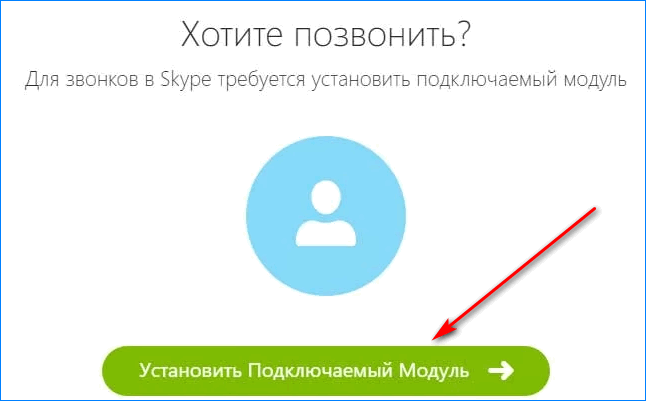
- Дожидаемся пока расширение загрузится на компьютер, а затем выполняем инсталляцию, следуя подсказкам. Обязательно предоставляем разрешение приложению на использование данных компьютера.

- Затем перемещаемся в открытую учетную запись в браузере, видим, что кнопка для звонка стала активной. Делаем клик по ней.

- В нижней части экрана появится уведомление, которое запрашивает доступ к микрофону. Нажимаем кнопку «Да».

- Продолжается звонок. Дожидаемся ответа и можем общаться.

При попытке совершить звонок целесообразно убедиться в том, что драйвера Realtek работают на компьютере без сбоев.
Часто задаваемые вопросы
Набираю логин и пароль, но войти в свой аккаунт в Скайпе не получается. Как решить проблему?
Первое, что нужно проверить:
- раскладка клавиатуры должна быть включена на английский режим ввода;
- не нажата ли клавиша Caps Lock, когда нужно вводить маленькие буквы.
Если помните логин, а в отношении пароля сомневаетесь, воспользуйтесь опцией сброса пароля. Подтвердив свое намерение кодом из СМС сообщения, высылаемого на привязанный к аккаунту телефон, придумайте и повторите ввод нового пароля. Если меры не помогли, напишите в техподдержку.
При входе в Скайп-онлайн появляется непонятная ошибка 503. Что делать?
Ошибка свидетельствует о том, что сайт недоступен. Сбой может быть на стороне пользователя или со стороны сервера. Если со стороны разработчиков на серверах не ведутся отладочные работы, все службы работают нормально, то проблему решать надо на своем устройстве. Помочь могут следующие действия: