Как войти в скайп через учетную запись майкрософт (account microsoft)
Содержание:
- Содержание
- Что делать, если забыл пароль от профиля Microsoft на мобильном устройстве
- Устранение неполадок со входом в учетную запись
- Как удалить учётную запись Майкрософт
- Создаем учетную запись
- Кортана
- Обычный способ
- Какие личные данные требуются для учетной записи Microsoft?
- Преимущества нового типа пользователей
- Какие личные данные требуются для учетной записи Microsoft?
- История [ править | править код ]
- Как повысить успех для получения помощи в техподдержке
- Диагностика проблем
- Связываем две УЗ
- Восстановление пароля при отсутствии одного из сведений безопасности и кода доступа
- Процесс регистрации учетной записи
- Причины ошибки «Что-то пошло не так» в Скайп
- Messenger
- Восстановите доступ к вашему аккаунту в Скайп
- Что такое учетная запись «Майкрософт»
- Диагностика проблем
- Создание загрузочной флешки из образа Lazesoft Recovery Suite Home
- Сброс пароля от аккаунта Microsoft через страницу account.live.com/password/reset
- Привязка аккаунта
- Другие проблемы со входом
Содержание
- Виды и сообщения об ошибках лицензирования Office365
- Причины проблем с активацией Office 365
- Решения проблем активации Office 365 Портал Office: назначьте действующую подписку на Office 365
- Портал Office: удалите зарегистрированные установки приложений Office
- Проверьте запущенные службы Windows
- Настройте зоны безопасности Internet Explorer (зона интрасети)
- Удалите кэшированные учетные данные из диспетчера учетных данных
- Очистите реестр
Вы приняли правильное решение о приобретении отличного онлайн сервиса единого корпоративного рабочего пространства. В установили приложения Office365 на свой локальный компьютер и хотите начать работать с ним. Ваша радость может быть омрачена из-за проблем с активацией Office365. Не расстраивайтесь, сейчас мы вам поможем решить эти проблемы.
Если активировать Office не удается, в строке заголовка приложений Office отобразится сообщение Нелицензированный продукт или Некоммерческое использование / Нелицензированный продукт, и большинство функций Office будут отключены. Чтобы восстановить все функции Office, необходимо устранить проблему, которая препятствует активации.
Что делать, если забыл пароль от профиля Microsoft на мобильном устройстве
Для мобильных устройств для сброса пароля ссылка account.live.com/password/reset не подойдет. В этом случае вам нужно сбросить настройки смартфона или планшета, после чего создать новый профиль.
Например, для популярной модели Nokia Lumia с Windows Phone 8.1 это делается следующим образом:
- Отключите устройство обычным способом;
- Затем нажмите одновременно кнопку питания и увеличения громкости до тех пор, пока не увидите признаки реагирования на эти действия;
- Далее нажмите по очереди — увеличение громкости, уменьшение, кнопка питания и снова уменьшения. Это приведет к сбросу до настроек по умолчанию.
Устранение неполадок со входом в учетную запись
Вход в систему в Windows 10
Войдя в свою учетную запись Microsoft на устройстве с Windows 10, вы можете синхронизировать свои настройки и покупки в Microsoft Store на всех своих устройствах.
Учетную запись Майкрософт можно настроить на новом устройстве, а также на уже существующей учетной записи локального пользователя – таким образом:
- Нажмите кнопку Пуск, а затем выберите пункт Параметры → Учетные записи → Учетные записи электронной почты и учетные записи приложения.
- Выберите Вместо этого войти в систему с помощью учетной записи Майкрософт.
- Следуйте инструкциям на экране, чтобы переключиться на учетную запись Майкрософт.
Вход в Xbox One
Войдите в свою учетную запись Microsoft на консоли Xbox One, чтобы разблокировать достижения, играть в любимые игры, общаться с друзьями с устройств Xbox One, Windows 10, iOS и Android.
- Если просто вы настраиваете консоль:
- На экране входа в систему введите адрес электронной почты, используемый для входа в учетную запись Microsoft.
- После ввода адреса электронной почты появится запрос на ввод пароля.
- Войдите на другой консоли Xbox One:
- Нажмите кнопку Xbox на геймпаде, чтобы открыть руководство.
- Прокрутите вниз и выберите опцию «Добавить и управление», а затем выберите Добавить новый.
- Введите адрес электронной почты или номер телефона, используемый для входа в учетную запись Майкрософт, а затем введите пароль.
- Ознакомьтесь с заявлением о конфиденциальности и выберите Далее.
- Выберите Параметры входа и безопасности.
- Следуйте другим инструкциям, а затем нажмите на кнопку Xbox, чтобы открыть справочник, выберите пункт Домашняя страница, чтобы вернуться к главному экрану.
Как удалить учётную запись Майкрософт
Если вы решили удалить учётную запись Майкрософт, она вам больше не нужна, или вы открыли другую учётную запись — перед удалением потребуется подтвердить личность. А также сохранить все данные, хранящиеся в облаке. Будут удалены все контакты, файлы, хранящиеся в облаке. Перед тем, как удалить учётную запись Майкрософт нужно отменить все подписки, связанные с удаляемым аккаунтом.
- Откройте страницу удаления учетной записи Майкрософт.
- Внимательно изучите все пункты, при необходимости выполните шаги, описанные на сайте закрытия аккаунта, для сохранения каких-то данных — нажмите «Далее».
- Отметьте галочками все пункты, предупреждающие о том, что вам больше эти сервисы под этой учётной записью будут недоступны.
- Выберите причину удаления.
- Нажмите «Пометить для закрытия».
Создаем учетную запись
Откроется окно, в котором, под строкой для ввода логина, тебе предложат создать новую УЗ. Кликни по этой строчке
В качестве логина тебе будет предложено три варианта – номер телефона, действующий адрес электронной почты или новый адрес — @outlook.com
- Выбери нужный вариант
- Придумай пароль (не менее 8 знаков, можно использовать цифры, символы и английские буквы)
- Нажми «Далее»
- Теперь нужно добавить сведения о себе – имя и фамилию, дату рождения и регион проживания
- Чтобы доказать системе, что ты не робот – введи капчу
- На этом все, с данными, указанными при регистрации ты можешь осуществить вход в Скайп
Кортана
Экономьте время и будьте организованными — Кортана помогает решать повседневные задачи, чтобы вы не отвлекались на мелочи.
Благодаря MSN полезная информация доступна в любое время.
Некоторые пользователи Windows не знают об очень полезном наборе функций операционной системы под названием Live. Мы же вам расскажем, что это за программа и зачем она нужна.
Если говорить простым языком, то речь идет об очень полезных функциях ОС, связанных между собой.
Все они вместе и по отдельности помогают пользователю всегда быть на связи.
К примеру, здесь есть собственный мессенджер, ПО для создания видеороликов и обработки фотографий, аналог Microsoft Word для блогов и многое другое.
Все это связано между собой с помощью облака. В общем, сделано очень хорошо!
А теперь разберем все основные компоненты системы Лайв по отдельности.
Обычный способ
В принципе, ничего сложного здесь нет. Для того, чтобы войти в Скайп на «Мою страницу», введи специальные окна логин и пароль, под которыми ты зарегистрировался.
Если своей учетной записи в системе у тебя пока нет – это легко исправить:
Первое, что предложит сделать тебе система – указать данные, которые будут использоваться в качестве логина.
Это может быть действующий номер телефона или же электронный почтовый ящик (опять же, действующий – это важно)
Укажи удобный тебе вариант и нажми «Далее»
Теперь нужно придумать пароль. Имей ввиду – од должен состоять не менее, чем из восьми символов
В пароле можно использовать цифры, символы и английские буквы, можно включать клавишу «Caps Lock»
-
- После того, как придумал «Пароль», снова нажми «Далее»
- Теперь система предложит тебе прописать имя, под которым ты будешь отображаться у других пользователей Скайп. По умолчанию это – имя и фамилия. Конечно, ты можешь указать неверные данные, но этим ты совсем не облегчишь поиск своего аккаунта для друзей.
Какие личные данные требуются для учетной записи Microsoft?
Адрес электронной почты и номер телефона. Эти сведения могут понадобиться для более надежной двухэтапной аутентификации при выполнении действий, связанных с изменением ключевых параметров учетной записи.
Как пользоваться сервисом?
Веб-ресурс account.live.com предоставляет полный доступ к управлению аккаунтом. Для регистрации вводят только адрес электронной почты и номер телефона. Именно эти данные будут использоваться в дальнейшем для входа и пользования его функциями.
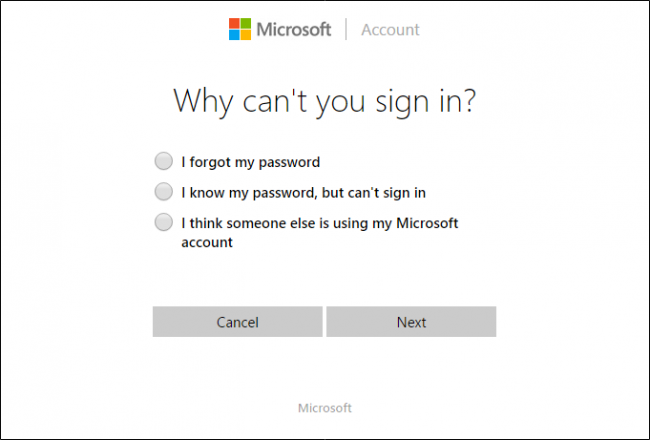
Рисунок 2. Окно выбора причины ошибки при попытке зайти в аккаунт
Однако бывают случаи, когда человек не может войти на свою страницу.
Решить эту проблему можно несколькими способами:
- Сбросить пароль – для этого необходимо указать причину, по которой возникли сложности (к примеру, если вы просто не помните код). После этого система автоматически предоставит вам варианты решения проблемы. Как правило, для этого вводят электронный адрес или телефон, а служба поддержки поможет сбросить пароль и придумать новый, более надежный.
- Если учетная запись заблокирована, возможно, у третьих лиц есть доступ к вашему аккаунту. Для этого зайдите в него с компьютера и изменить пароль. Но если провести вход не получается, на странице сброса пароля выберите пункт «Мне кажется, моей учетной записью Майкрософт пользуется кто-то другой» и следовать инструкциям системы по восстановлению доступа.
https://youtube.com/watch?v=aQNdxEwC5zY
Преимущества нового типа пользователей
У среднестатистического владельца гаджетов на сегодняшний день есть потребность сразу в нескольких устройствах. Например, стационарный ПК, имеющий достаточную мощность для быстрой работы над трудоёмкими задачами, и простой ноутбук, с которого владелец или другой член семьи потребляет медиаконтент. Есть и люди, у которых смартфон управляется мобильной версией Windows. При этом различные рабочие моменты выполняются в одном и том же наборе программных средств: заметки пишутся во встроенном OneNote, документы редактируются в Word и Excel, сообщения приходят в Viber и Skype.
- Skype — имеет полную синхронизацию приходящих и отправленных сообщений, можно начать беседу на смартфоне, продолжить на ноутбуке и закончить уже на ПК.
- OneDrive — не только автоматически подгружает фотографии со смартфона Lumia, но и сортирует их по тегам. Хранит в определённой папке документы офисного пакета. С недавних пор имеет функцию «Файлы по запросу». Она позволяет не хранить на каждом устройстве все файлы с облака физически, а предоставляет доступ только к тем, которые нужны в конкретный момент.
- OneNote — позволяет подгружать заметки со всех устройств и сортировать их по папкам и виртуальным записным книжкам.
- Почтовый клиент — работает со всеми email-провайдерами, моментально синхронизируется с серверами и выводит на всех связанных устройствах уведомления о пришедших письмах.
- Office — просмотр и редактирование любых документов, сохраняемых сразу в облако.
- Единая служба Xbox Live — имеет функцию кроссплатформенных облачных сохранений. Если у пользователя есть консоль Xbox One, он может продолжить играть в поддерживаемую игру с того места, на котором закончил на ПК. Кроме того, покупки приложений в Магазине распространяются на всю учётку, что избавляет от надобности приобретать игру дважды.
- Браузер Edge. Если есть смартфон Lumia, вкладки, закладки и список чтения синхронизируется между ним и любым компьютерным устройством.
Какие личные данные требуются для учетной записи Microsoft?
Адрес электронной почты и номер телефона. Эти сведения могут понадобиться для более надежной двухэтапной аутентификации при выполнении действий, связанных с изменением ключевых параметров учетной записи.
Как пользоваться сервисом?
Веб-ресурс account.live.com предоставляет полный доступ к управлению аккаунтом. Для регистрации вводят только адрес электронной почты и номер телефона. Именно эти данные будут использоваться в дальнейшем для входа и пользования его функциями.
Рисунок 2. Окно выбора причины ошибки при попытке зайти в аккаунт
Однако бывают случаи, когда человек не может войти на свою страницу.
Решить эту проблему можно несколькими способами:
- Сбросить пароль – для этого необходимо указать причину, по которой возникли сложности (к примеру, если вы просто не помните код). После этого система автоматически предоставит вам варианты решения проблемы. Как правило, для этого вводят электронный адрес или телефон, а служба поддержки поможет сбросить пароль и придумать новый, более надежный.
- Если учетная запись заблокирована, возможно, у третьих лиц есть доступ к вашему аккаунту. Для этого зайдите в него с компьютера и изменить пароль. Но если провести вход не получается, на странице сброса пароля выберите пункт «Мне кажется, моей учетной записью Майкрософт пользуется кто-то другой» и следовать инструкциям системы по восстановлению доступа.
https://youtube.com/watch?v=aQNdxEwC5zY
История [ править | править код ]
Microsoft Passport, предшественник Windows Live >Ким Камерон , автор законов идентификации ( Laws of Identity ): он считал, что Microsoft Passport нарушает эти законы. С тех пор он стал главным архитектором по идентификации Microsoft и помог решению этих проблем при создании мета-системы Windows Live ID. Вследствие этого, Windows Live ID рассматривается теперь не как единая система идентификации для всех сайтов, но как одна из многих систем идентификации.
В декабре 1999 года Microsoft не стала платить ежегодные 35 долларов за доменное имя passport.com . Из-за этого в канун Рождества перестал работать Hotmail, так как он использовал passport.com для аутентификации. Специалист по Linux, Майкл Чейни, заплатил за продление на следующий день (в Рождество), надеясь, что это позволит решить проблему. На следующее утро после оплаты сайт заработал .
В 2001 году адвокат Electronic Frontier Foundation Дебора Пирс подвергла критике Microsoft Passport, за потенциальную угрозу для конфиденциальности: корпорация могла по своему усмотрению использовать данные пользователей . Пользовательское соглашение впоследствии было обновлено, чтобы развеять страхи клиентов.
Осенью 2003 года ещё один добрый самаритянин помог Microsoft, когда заплатил за очередной пропущенный платеж за hotmail.co.uk .
В 2003 году Фейсал Данка , Британский ИТ-специалист по безопасности, показал серьёзную брешь в Microsoft Passport, с помощью которой любой аккаунт, связанный с Microsoft Passport или Hotmail, мог быть легко взломан при помощи обычного браузера.
Майкрософт, так же, пыталась продвинуть эту технологию для использования на сторонних сайтах. Windows Live >
15 августа 2007 года корпорация Microsoft выпустила пакет Windows Live > .
В августе 2009 года Expedia также отказалась от поддержки Microsoft Passport или Windows Live ID.
Как повысить успех для получения помощи в техподдержке
По форме, которую вы заполняете при восстановлении пароля на странице https://account.live.com/password/reset, сотрудники технической поддержки Microsoft определяют, можно ли вам доверять. И действительно ли вам нужен этот аккаунт. Решающими могут быть любые данные в форме «У меня нет данных»:
- При создании профиля в Microsoft вы вероятно указывали дополнительную почту, по которой с вами можно связаться. При заполнении нужно использовать именно её. Это будет очередным подтверждением, что вы являетесь настоящим владельцем данного аккаунта;
- Вы можете также указать в форме пароли, которые были использованы на этом профиле. Подойдут старые, которые вы уже сменяли в прошлом. То же касается и других сменяемых данных;
- Отправлять эту информацию нужно с устройства, на котором вы уже пользовались своим аккаунтом Microsoft. Например — телефон, Xbox One, Xbox 360, ПК, ноутбук и др. У оператора отображается эта информация. И она будет свидетельствовать в вашу пользу;
- В форме использования продуктов нужно вводить полную информацию;
- Вы может указать устройство, его модель, с которого чаще всего пользовались аккаунтом. Тем, к которому потеряли доступ.
После того, как вы отправите форму, она будет рассмотрена специалистами в течение суток. За это время вы получите ответ на предоставленную почту. Обычно, это происходит значительно раньше 24 часов. Возможно, вы ввели адрес электронной почты и не можете дождаться ответного письма со ссылкой. В этом случае проверьте свой ящик еще раз. Откройте папку «Спам» и посмотрите здесь. По разным причинам его доставка может быть задержана. Во всяком случае волноваться не стоит. Ссылка действует трое суток.
Диагностика проблем
Если у вас возникла проблема с переключением на учетную запись Microsoft или работе с ней, последовательно выполняйте следующие диагностические действия:
-
Убедитесь, что вы можете выполнить вход с учетной записью Microsoft на сайте account.live.com
-
Запустите Microsoft Accounts troubleshooter
-
В командной строке, запущенной с правами администратора, выполните «sfc /scannow»
- Удалите сторонний фаервол и антивирус.

Рисунок 3. Окно восстановления пароля для своего аккаунта
Если проблема не решилась, опубликуйте на форуме отчет о своих действиях, CBS.log и результат диганостики Microsoft Accounts troubleshooter.
Если не помогает ни один из описанных выше способов, единственным вариантом станет создание временного аккаунта, после чего вы сможете обратиться в службу поддержки для решения проблемы (Рисунок 3).
Связываем две УЗ
Если ты имеешь аккаунт и в той, и в другой службе, можно их связать. Вот как привязать Скайп к учетной записи Майкрософт:
- Пройди по адресу https://account.microsoft.com.
- Если вход в учетку выполнен, нажми «Выйти»

- Введи в окно для ввода логина свой идентификатор Скайп и подтверди паролем
- Ты тут же получишь уведомление о том, что эти данные можно использовать, как учетную запись к службам этого сайта
- Нажми «Далее»
- Откроется окошко, где тебе будет предложено ввести адрес электронной почты, который уже используется, как учетная запись Microsoft
- Введи нужные данные
- Подтверди, что именно ты – владелец этого профиля (на почту придет письмо с ссылкой для подтверждения)
- Нажми «Далее» . Система выдаст окно для ввода пароля от учетки
- Введи его и нажми «Войти»
У тебя получилось, теперь два профиля объединены. Посмотри, как удалить аккаунт Skype с компьютера, в другой статье.
Восстановление пароля при отсутствии одного из сведений безопасности и кода доступа
При восстановлении пароля от аккаунта при отсутствии кода безопасности и доступа к одному из каналов связи придерживайтесь инструкции:
- На этапе ввода данных для восстановления доступа нажмите «У меня нет этих данных».
- Появится форма для ввода кода безопасности. Кликните «Нет».
- Укажите новое сведение безопасности. Но учтите, что в свою учетную запись вы сможете войти только через 30 дней.
- По истечении указанного периода времени продолжите восстановление доступа с новыми данными. Такое время ожидания необходимо, чтобы обеспечить аккаунту должный уровень безопасности в случае его взлома.
При использовании других сервисов Microsoft, для которых настроены пароли приложений, вы сможете использовать их на протяжении всего периода блокировки.
Процесс регистрации учетной записи
Примечание
В некоторых случаях экраны и поля, которые вы видите при регистрации для учетной записи разработчика, могут немного отличаться от описанных в следующих шагах. Но основная информация и процесс будут соответствовать описанию этих шагов.
Примечание
Существует известная ситуация, из-за которой пользователи в некоторых языковых стандартах не могут завершить регистрацию. Пока мы не сможем подтвердить, что оно разрешено, рекомендуется вручную изменить тег локали браузера на en-US после начала процесса регистрации в Partner.Microsoft.com.
Перейдите на страницу регистрации и выберите зарегистрироваться.
Выполните вход с помощью учетной записи Майкрософт, если вы еще не сделали этого, или создайте новую учетную запись Майкрософт. В этом учетная запись Майкрософт вы будете использовать для входа в учетную запись разработчика.
Выберите , где вы находитесь или в которой находится ваш бизнес. Вы не сможете изменить это позже.
Выберите тип учетной записи разработчика (индивидуальный разработчик или организация). Тип нельзя будет изменить в дальнейшем, поэтому внимательно выбирайте нужный тип учетной записи.
Введите Отображаемое имя издателя (50 символов или меньше). Выбирайте имя обдуманно, поскольку пользователи будут видеть его при просмотре и начнут узнавать ваши приложения по этому имени. Для учетных записей компаний должно использоваться зарегистрированное название фирмы или товарный знак. Если вы вводите имя, которое уже выбрано другим пользователем, или если кто-то другой имеет права на использование этого имени, мы не будем использовать его.
Примечание
У вас должны быть права на использование имени, которое вы вводите здесь. Если выбранное вами имя уже зарегистрировано как товарный знак либо оформлено как объект авторского права другим пользователем, ваша учетная запись будет закрыта. Дополнительные сведения см. в разделе соглашение для разработчиков приложений . Если другое лицо использует отображаемое имя издателя, на которое у вас есть товарный знак или другое юридически закрепленное право, обратитесь в корпорацию Майкрософт.
Введите контактные данные, которые будут использоваться для учетной записи разработчика.
Примечание
Мы будем использовать эти сведения для связи с вами по вопросам, касающимся учетной записи. Например, после завершения регистрации вы получите подтверждение по электронной почте. После этого мы отправим вам сообщения при оплате Вами или при необходимости исправить что-то с помощью вашей учетной записи. Мы также можем отправить информационные сообщения электронной почты, как описано выше, если не отказаться от получения нетранзакционных сообщений электронной почты.
При регистрации в качестве компании необходимо также ввести имя, адрес электронной почты и номер телефона пользователя, который будет утверждать учетную запись компании.
Нажмите кнопку Далее , чтобы перейти к разделу Оплата .
Введите данные для оплаты разового регистрационного взноса. Если у вас есть код акции, который влияет на стоимость регистрации, вы можете указать его здесь. В противном случае укажите сведения о кредитной карте (или сведения о PayPal на поддерживаемых рынках)
Обратите внимание, что использование предоплаченных кредитных карт для совершения этой покупки не допускается. Когда все будет готово, нажмите кнопку Далее , чтобы перейти на экран Проверка .
Проверьте данные учетной записи и убедитесь, что все правильно
Затем прочитайте и примите условия соглашения с разработчиком приложений. Установите флажок, чтобы указать, что вы прочитали эти термины и примете их.
Нажмите кнопку Готово, чтобы подтвердить регистрацию. Ваш платеж будет обработан, и мы отправим сообщение с подтверждением на ваш адрес электронной почты.
После регистрации ваша учетная запись будет проходить проверку. Для отдельных учетных записей мы проверяем, что другой пользователь еще не использует отображаемое имя издателя. Для учетных записей компании процесс занимает немного больше времени, так как нам также нужно подтвердить, что у вас есть права на настройку учетной записи для вашей компании. Эта проверка может занять от нескольких дней до нескольких недель, и она часто включает телефонный звонок в компанию. Вы можете проверить состояние проверки на странице Параметры учетной записи.
Причины ошибки «Что-то пошло не так» в Скайп
Данная проблема со входом наблюдается как с новыми аккаунтами, так и со старыми профилями. С точностью установить почему это происходит – сложно. Однако ознакомившись со следующими причинами понять общую картину можно: Сбои с серверами компании. Нередки случаи, когда сервера «Skype» работают некорректно. В таких случаях ошибка наблюдается у всех пользователей. Заморозка аккаунта при подозрении на взлом. Неправильно введённые логин и пароль несколько раз. Система обнаружила риск для безопасности учётной записи, поэтому во избежание проблем заморозила её. Непостоянная связь с интернетом. Попытка войти в аккаунт с подозрительного IP-адреса. Например, вы обычно заходите в Skype с российского адреса, а теперь зашли с китайского. Система воспримет это за попытку взлома. Ознакомившись с причинами, нужно переходить к решению проблемы.
Messenger
Уже по названию можно понять, что это вполне стандартная программа для обмена текстовыми сообщениями, а также общения по видеосвязи.
Также доступна функция голосовых посланий.
Кроме того, ПО позволяет отсылать документы, картинки, те же видео и многое другое. Пользователи Messenger могут играть в игры, причем даже друг с другом.
Набор игрушек достаточно скудный, но чтобы убить немного времени, вполне хватит и этого.
Но интересно, что Messenger от Windows был одним из первых мессенджеров. Уже потом появились Skype, ICQ и многое другое.
Рис. 1. Messenger от Windows
Интерфейс у него вполне стандартный, но есть несколько очень интересных особенностей:
Восстановите доступ к вашему аккаунту в Скайп
Для решения проблемы с что-то пошло не так account.live.com в скайп рекомендуем восстановить доступ как указано в рекомендации разработчиков.
Для этого выполните следующее:
- Перейдите по рекомендуемому адресу account.live.com;
- Справа сверху нажмите на кнопку «Войти»;
- Появится окно для входа в учётную запись Майкрософт;
Введите свой логин или телефон
- Введите там свой номер телефона (или логин), которые вы указывали при регистрации своего аккаунта;
- Нажмите на «Далее»;
- Появится окно с запросом вашего пароля. Введите туда ваш обычный пароль и нажмите на «Вход»;
- Появится сообщение о временной приостановке действия вашей учётной записи. Кликните на «Далее»;
Нажмите на «Далее»
- На следующем окне будет необходимо указать код страны и номер вашего телефона и нажать на «Отправить код»;
- На ваш телефон придёт проверочный код доступа, который необходимо будет ввести в соответствующее поле. Введите указанный код и нажмите на «Отправить»;
Пройдите верификацию через смс
- Если был введён корректный код, вы увидите сообщение о разблокировке вашей учётной записи;
Ваш аккаунт будет разблокирован
- Теперь по переходу в Личный Кабинет вам будет необходимо изменить пароль и пользоваться вашим Скайп как и прежде.
Что такое учетная запись «Майкрософт»
Для синхронизации работы владельца в своих приложениях корпорация Microsoft создала единое окошко для авторизации или создания учетной записи. Во все программы, выпущенные этим разработчиком, можно войти через один пароль и логин.

В ОС Виндовс 10 можно создать несколько учеток
Обратите внимание! Это существенно облегчает и упрощает работу юзера, все контакты, аудио и видеофайлы можно найти в личном кабинете. Учетная запись «Майкрософт» Windows 10 впервые была апробирована на системе Win 8
Сейчас, пытаясь попасть в систему, ОС сразу запросит информацию для входа в Windows личный кабинет. Это не очень удобно, требуется вводить постоянно длинный логин и сложный пароль. Это сделано, чтобы максимально защитить данные
Учетная запись «Майкрософт» Windows 10 впервые была апробирована на системе Win 8. Сейчас, пытаясь попасть в систему, ОС сразу запросит информацию для входа в Windows личный кабинет. Это не очень удобно, требуется вводить постоянно длинный логин и сложный пароль. Это сделано, чтобы максимально защитить данные.
В организациях, учебных заведениях чаще всего администраторы сами задают имя пользователя и пароль. Это позволяет войти в учебную учетную запись, перейти к различным ресурсам организации, электронной почте. Локалка дает возможность работать только на одном выбранном устройстве. Такие записи облагаются правами и разрешениями на конкретном сервере.

Учетка пользователя Microsoft
Диагностика проблем
Если у вас возникла проблема с переключением на учетную запись Microsoft или работе с ней, последовательно выполняйте следующие диагностические действия:
-
Убедитесь, что вы можете выполнить вход с учетной записью Microsoft на сайте account.live.com
-
Запустите Microsoft Accounts troubleshooter
-
В командной строке, запущенной с правами администратора, выполните «sfc /scannow»
- Удалите сторонний фаервол и антивирус.
Рисунок 3. Окно восстановления пароля для своего аккаунта
Если проблема не решилась, опубликуйте на форуме отчет о своих действиях, CBS.log и результат диганостики Microsoft Accounts troubleshooter.
Если не помогает ни один из описанных выше способов, единственным вариантом станет создание временного аккаунта, после чего вы сможете обратиться в службу поддержки для решения проблемы (Рисунок 3).
Создание загрузочной флешки из образа Lazesoft Recovery Suite Home

Запустите установку программы и следуйте инструкции по установке, там все очень легко. Потом запустите значок программу.
В данном окне нам нужно выбрать пункт «Disk Image & Clone».

Открывается раздел, где слева нажимаем по пункту Build Bootable CD/DVD/USB Flash Disk.

В следующем окне выбираем версию Windows, которая у вас установлена и жмем кнопку «Next».

Теперь нам дают выбрать: создать загрузочный диск, либо флешку. Наиболее предпочтителен вариант с флешкой. Вставляете флеш-накопитель и в поле USB Flash выбираете букву флешки, потом жмете «Start».

Перед созданием загрузочного накопителя будет предупреждение об удалении с него всех данных. Первоначально их надо было перенести, если он вам важны. Потом соглашаемся с предупреждением.
Ждем некоторое время, а потом нажимаем кнопку «Finish». Загрузочная флешка с Lazesoft Recovery Suite Home готова.

Сброс пароля от аккаунта Microsoft через страницу account.live.com/password/reset
Вернуть утраченный шифр для входа в онлайн-системе Майкрософт можно при помощи формы по уже известному адресу. Этот процесс схож со стандартной процедурой восстановления данных. Вы также сможете сменить его, используя любое устройство: компьютер, телефон, игровую приставку и др. Первое окно вам предлагает ввести вашу почту Outlook, Skype или номер мобильного телефона.
Когда вы введете один из предложенных контактов, вы увидите следующее окно, где система будет спрашивать у вас, какой из вариантов подходит больше:
- Отправка письма на почту Outlook;
- Звонок на номер мобильного телефона, который вы указывали при регистрации;
- Сообщение SMS на телефон;
-
Вы также можете выбрать последний вариант, если ни к одному из указанных контактов у вас нет доступа.
Скорее всего у вас нет доступа и к электронной почте от Microsoft. Поэтому воспользуйтесь вариантом с телефоном. Случай с заблокированным устройством будет рассмотрен ниже. Укажите, как бы вы хотели получить пароль: через сообщения или звонок. Когда вы подтвердите, что телефон принадлежит вам, система предложит ввести новый код и повторить его.
Дальнейшие действия:
- Если вы не можете использовать свое мобильное устройство и почта Microsoft вам не доступна, выберите последний вариант «У меня нет этих данных»;
-
В следующем окне нужно ввести почту или учетную запись, к которой нужно получить доступ. При этом система уведомляет — если вы в своем аккаунте активировали двухшаговое подтверждение данных, вы не сможете получить к нему доступ этим способом;
- Ниже введите контакты, по которым с вами можно связаться. Но они должны быть другими и отличаться от восстанавливаемых;
- Еще ниже введите капчу и нажмите кнопку «Далее»;
- В следующем окне вам нужно подтвердить дополнительный адрес e-mail. На него будет отправлен код, который нужно ввести на странице восстановления данных Microsoft;
-
Заполните подробно следующую форму. От полноты данных формы будет зависеть результат рассмотрения вашей заявки. Её могут рассмотреть и помочь вам в получении доступа. Но могут и отказать. В этом случае вам просто не ответят в поддержке.
Привязка аккаунта
Иногда трудности возникают из-за отсутствия привязки аккаунтов – вы должны знать, что компания Майкрософт владеет мессенджером Скайп. Если в Skype что то пошло не так, нужно сделать следующее:
- Нажмите на ссылку, появившуюся на экране;
- Введите логин и пароль, привязанные к учетной записи;
- На экране появится оповещение о необходимости связать аккаунты;
- Выберите существующий профиль Майкрософт или создайте новый;
- Завершите процесс привязки по инструкции на экране.
Есть ли другие причины почему в Skype что-то пошло не так при звонке или активации учетной записи, авторизации. Рассмотрим подробно чуть ниже!
Другие проблемы со входом
Если вы не можете войти и причины выше не о вас, то возможно эта информация поможет. При входе ошибку может выдавать из-за банальной невнимательности. Можно просто забыть или неправильно вводить кодовое слово. Внимательно все перепроверьте. Если же вы уверенны в правильности, то это может означать наличие этого бага у всех пользователей скайп. Скорее всего он «полетел» и если погуглить, то можно сразу же найти об этом информацию. Такие глобальные проблемы с известнейшими программами становятся известны всем в первый же час. И в этом случае ничего не остается делать кроме как ждать, когда разработчики разберутся с этим сами.
Прежде чем заниматься «самолечением» проверьте наличие этих пунктов:
- Подходит ли ваш комп под тот минимум требований, который предъявляет Skype;
- Проверьте, не устарели ли ваша версия. Может её нужно обновить?
- Загляните не только к версии, но и в раздел драйверов. Возможно, там тоже давно пора «протереть пыль»;
- Присутствует ли подключение к интернету.
Такие, казалось бы, очевидные вещи, но при разборе выясняется, что и проблема то была не в самом приложении. Будьте внимательны и заботьтесь обо всем этом заранее.