Как восстановить пароль скайп: все способы
Содержание:
- Восстановление по логину и паролю
- Проблемы со входом
- Как войти в Скайп Онлайн
- Как войти на свою страницу в Скайп?
- Возможность восстановления скайп по номеру телефона
- Восстанавливаем пароль от скайпа
- Как вернуть Skype, который был удален с устройства
- Восстановление учетной записи
- С помощью службы поддержки
- Что делать, если забыл пароль для входа?
- Служба техподдержки
- Скайп не работает? Восстановление доступа «малой кровью»
- Человеческий фактор
- Программа есть, но не работает…
- Способ №2
- Технические проблемы с запуском программы
- Как восстановить контакты в скайпе
- Вход в Скайп через логин и пароль
- Сторонние программы-помощники
- Вход в скайп через логин и пароль — выдается ошибка
- Где хранится пароль skype
- Если пропали контакты…
- Как разблокировать свой аккаунт Skype, который заблокировали за рассылку рекламы, жалоб или спама?
- Полная переустановка мессенджера
Восстановление по логину и паролю
Забытый пароль является проблемой куда более серьезной, чем просто приложение, которое «зависло». Но и это тоже очень даже решаемо.
Пароль можно восстановить с помощью электронного почтового ящика, который был привязан к учетной записи во время ее создания. Для этого:
- Запустите Skype, и кликнете на фразу «Не можете войти в учетную запись?».
- В новом диалоговом окне введите адрес электронной почты и нажмите клавишу «Отправить».
- Зайдите на почту, найдите письмо от техподдержки и перейдите по указанной ссылке. Если она окажется неактивной, скопируйте код и введите его вручную.
- В появившемся окне придумайте и введите новый пароль дважды.
- Нажмите на «Сменить пароль и войти в Skype».

Теперь останется лишь ввести старый логин и новый пароль, чтобы попасть в свой аккаунт.
Восстановить учетку можно также по номеру телефона, при условии, что он был к ней привязан. Процедура выполняется по аналогии с предыдущей схемой, за исключением пунктов 2-3. Вместо электронного адреса следует ввести номер телефона и выбрать условие «По смс». Полученный код необходимо перенести в диалоговое окно и дальше можно приступать к присвоению нового пароля.

Проблемы со входом
Иногда пользователи не знают, как войти в Скайп. Эта проблема встречается из-за неопытности пользователей, проблем у провайдера или технических работ.
Основные из них:
- плохой интернет или отсутствие соединения;
- тормозит устройство (например, активно большое количество вкладок);
- причина находится в самом файле (например, перегружен сервер);
- установка приложения выполнена не верно;
- не выполнено обновление до последней версии;
- в устройство попал вирус, который блокирует вход в систему.
Таких причин может быть гораздо больше. Каждую проблему приходится анализировать и решать отдельно.
Как войти в Скайп Онлайн
Для перехода к учетной записи Скайп Онлайн без скачивания и установки, вам необходимо сделать следующее:
Перейти по кнопке, представленной выше, или набрать в адресной строке браузера web.skype.com
Далее откроется стартовая страница интернет-мессенджера. Войти можно используя свою имеющуюся учетную запись. Для этого вам потребуется ввести логин и данные пароля. В противном случае – пройдите регистрацию.

Для того, чтобы завести новую учетную запись в Скайпе, кликните по строке «Новая учетная запись». Затем введите номер сотового телефона и придумайте пароль.

- Введите код, который придет на указанный телефон, в нужное поле. Тем самым вы подтвердите создание учетной записи.
- Теперь можно пользоваться мессенджером.
Как видите, внешний вид мессенджера ничем не отличается от стационарной версии. Вам будет доступен весь необходимый функционал программы: личные данные, контакты, настройка, поле для переписки.
Как войти на свою страницу в Скайп?
Вход в «Мою страницу Skype» можно выполнить через браузер или приложение для ПК.
Вход в Скайп через браузер
Чтобы войти в личный кабинет сервиса нужно:
Этот способ входа в профиль Скайп удобен, позволяет пользователю не быть привязанным к конкретному устройству, ведь браузер есть на любом смартфоне или компьютере. Существует способ входа в личный кабинет Skype путем скачивания десктопной версии сервиса и непосредственной работы в ней.
Вход в Скайп через программу для ПК
Существует множество версий Skype, которые работают в разных операционных системах, поэтому скачать его могут пользователи как Windows, так и Mac.
После скачивания и установки Скайп на компьютер нужно открыть сервис и войти в аккаунт так же,как при открытии профиля в браузере.
Почему не получается войти в персональную учетную запись Skype?
Есть несколько основных причин, из-за которых не удается выполнить вход в свой аккаунт Skype:
- медленное интернет соединение;
- неверно введенные логин или пароль пользователя;
- низкая скорость работы устройства;
- проблемы в приложении из-за перегрузки серверов;
- Skype был установлен неверно;
- сервис требует выполнить обновление до новой версии;
- антивирус может блокировать мессенджер;
Чтобы решить последнюю проблему, необязательно удалять антивирус, а достаточно добавить Skype в перечень разрешенных программ. Для этого нужно выполнить указанные ниже действия:
- Нажать сочетание клавиш «Win+R» и ввести команду «gpedit.msc» после чего нажать кнопку «Ок».
- В появившемся окне нажать кнопку «Административные шаблоны», после чего выбрать пункт «Система».
- В новом окне выбрать пункт из списка «Не запускать указанные приложения Windows».
- В «Параметрах» нажать на кнопку «Показать», расположенную напротив фразы «Список запрещенных программ».
- Если в списке есть надпись «Skype.exe» то необходимо вернуться к предыдущему окну и выбрать строку «Отключить».
Проблема в работе Скайпа и ее решение
Во время работы мессенджера могут случаться сбои, решить которые можно следующим образом:
- Сочетанием клавиш «Win+R» открыть окно, в поле которого ввести строку «%APPDATA%\Skype» и нажать клавишу «Enter».
- В списке открывшихся файлов нужно удалить Shared.xml.
- После перезагрузки компьютера программное обеспечение Skype должно работать корректно. Если сбои вновь появятся, следует переустановить мессенджер с официального сайта компании.
Возможность восстановления скайп по номеру телефона
Восстановить скайп по номеру телефона, в общем-то несложно при соблюдении всех условий, которые имеются выше. Однако отсутствие знания пароля и почтового ящика, в этом случае приведет к тем же проблемам. Однако имеется одно решение, которое может реально помочь и не заставит создавать новый аккаунт. Нужно обратиться к друзьям, у которых сохранилась информация о клиенте, потерявшем свои параметры доступа. Если этот человек внесен в список их контактов и здесь зарегистрировано имя, фамилия и его номер телефона – такой способ поможет узнать свой логин и восстановить скайп по телефону. А уже после этого будет очень просто поменять забытый пароль, воспользовавшись данными ранее советами.
Восстанавливаем пароль от скайпа
Зная ваш логин, нам не составит труда получить пароль который используется для аккаунта. В текстовом виде он нам будет недоступен, зато можно будет его поменять на любой другой.
- Зная ваш логин, заходим на страницу авторизации и вписываем его и нажимаем «Далее»:
- В следующем аналогичном окне у нас будет возможность восстановить пароль от аккаунта
. Нажимаем на «Забыли пароль?». - После этого как и раньше, нам нужно ввести повторно наш логин (почту или телефон) которые привязаны к учетной записи и жмём «Далее».
- После этих действий, на указанные данные придет ссылка по которой нужно будет перейти.
- Вы попадете на страницу «Создания нового пароля
«. Придумывайте и пишите в поле «Новый пароль». Обязательно запишите его, чтоб не проходить данную процедуру заново.
Как можно видеть, процедура довольно простая и доступна для всех. Иногда возникают сложности, но они преодолимы.
Как вернуть Skype, который был удален с устройства
Чтобы проверить, действительно ли была удалена программа, достаточно зайти в меню «Пуск» и перейти в раздел «Приложения и возможности». Если в новом диалогов окне мессенджер отображаться не будет, значит, он был удален с ПК и его придется установить заново.
Для скачивания мессенджера, необходимо:
- Зайти на сайт Microsoft.
- Кликнуть на раздел, определяющий тип устройства.
- Среди вариантов выбрать нужную версию программы, исходя из особенностей операционной системы.
- Скачать установщик.
- Установить программу, следуя подсказкам установщика.
Теперь останется лишь ввести данные для входа в аккаунт, чтобы продолжить пользоваться приложением как раньше.
Skype – многофункциональное приложение для связи с удобным интерфейсом, имеющее как платную, так и бесплатную платформу. Программой пользуются миллионы людей, однако далеко не все из них знают, как реанимировать Skype в случае возникновения проблем в его работе. На самом деле все достаточно просто и требует от пользователя минимум навыков работы с ПК.
Восстановление учетной записи
Иногда бывает так, что ноутбук удалил скайп или программа не работала, а после повторной установки войти в скайп не получается, так как пользователь забыл логин и пароль.Восстановление Skype доступно разными способами:
- по логину;
- по электронному ящику;
- по номеру телефона;
- через службу поддержки.
Самый простой способ – через логин. В данном случае программа просит ввести логин и указать ящик, на который был зарегистрирован пользователь, после на указанную почту приходит ссылка для восстановления пароля, а точнее для его изменения. Проблема может возникнуть в том случае, если учетная запись создавалась на временное мыло или теперь оно не используется. В такой ситуации можно восстановить скайп по номеру телефона, но и тут есть сложности – не все пользователи привязывают номер телефона к скайпу. Как узнать логин, если пользователь забыл его по какой-то причине – спросить у друзей, которые есть в списке контактов скайпа, найти на С диске папку с именем пользователя системы, перейти в папку AppData – Roaming — Skype. Здесь будут папки с именами пользователей, которые заходили в скайп с этого ноутбука.Если восстановить с помощью почты или телефона скайп не удается, то остается писать в службу поддержки и выполнять инструкции, которые укажут операторы на линии. Займет это времени больше, чем с восстановление по телефону или через почту, но это единственный способ, если все остальное не подошло. В данном случае задача пользователя убедить операторов в том, что он является владельцем учетной записи. Сделать это удается не всегда, поэтому если серьезной необходимости восстановить именно это учетку нет, то лучше просто сделать новую. Это будет быстрее и проще.Подписывайтесь на обновления и заходите еще!
С помощью службы поддержки
Не самый удобный и быстрый способ, а если быть точнее, то это самый крайний вариант.
Но если ваши дела столь плохи, что нет доступа ни к почте, ни к телефону, а вообще у вас амнезия, и все что вы помните это никнейм аккаунта в Скайпе и это ну 100% ваш (слово пионера), то выполняйте шаги алгоритма один за другим, чтобы как можно быстрее достичь желаемого результата и убедить техническую поддержку отдать вам личную страничку, которую вы утеряли:
- Вернитесь к прошлой инструкции, где мы забыли свой пароль и восстанавливали его через почту и телефон. Дойдите до пункта, где мы выбирали, куда отправят код.
- Указываем, что «У меня нет этих данных».
- Тут нас вежливо посылают (в браузер конечно). Переходим на страничку https://account.live.com/password/reset
- Попадаем на знакомую нам уже форму заполнения, выбираем «амнезию».
- Делаем все, что просят и вводим необходимую информацию.
- После выбора пункта «У меня нет этих данных», попадаем на другую страничку в браузере, где нам нужно ввести новый адрес электронной почты (альтернативный), куда нам вышлют инструкцию.
- На указанный адрес приходит сообщение от компании Майкрософт.
- Вводим найденный в письме код в окошко подтверждения на страничке восстановления.
- Максимально точно и детально (я не говорю уже правдиво) указываем все необходимое. Чем лучше вы с этим справитесь, тем больше шанс вернуть себе учетную запись.
- Остается лишь ждать, ну а мы желаем вам удачи и больше никогда не терять своих личных данных!
Что делать, если забыл пароль для входа?
Вернуть доступ к учётной можно за несколько минут. Поможет простая инструкция.
Сброс завершён, теперь задайте новый пароль для учётной записи. Проверьте папку «Входящие» своего почтового ящика, должно прийти подтверждение о восстановлении доступа. После того как восстановить старый скайп удалось, можно авторизоваться без проблем. Если приведенная выше инструкция не помогла, .
Логин не распознан — что делать?
Попытка войти в учётную запись сопровождается ошибкой о несуществующем логине. Для решения проблемы следуйте простой инструкции о том, как восстановить пропавший скайп на компьютере.
Зайдите на соответствующую страницу решения проблемы с помощью браузера.
Укажите адрес электронного ящика или номер мобильного телефона, прикреплённый к аккаунту
Обратите внимание
, что в номере не должно содержаться пробелов, дефисов и других символов, кроме цифр.
Следующий экран покажет учётные записи, в личной информации которых было найдено совпадение по телефону или e-mail.. Остаётся только выбрать ваш аккаунт и нажат кнопку «Вход»
Остаётся только выбрать ваш аккаунт и нажат кнопку «Вход».
Служба техподдержки
При возникновении трудностей со сбросом пароля, лучше всего связаться со службой поддержки. Конечно, не стоит ждать моментального решения проблемы пользователя, но других способов, как законно восстановить доступ к Скайп не существует.
В окне ввода пин-кода всегда приводится ссылка «Этот вариант проверки мне не доступен» на случай, если указанные номер телефона и адрес электронной почты более не действительны. Форма связи очень проста и предполагает лишь указание контактного адреса электронной почты.
Пользователь должен будет каким-либо образом подтвердить принадлежность аккаунта. Во многом это зависит от данных указанных в учетной записи.
По желанию, можно привязать к «Моей странице» в Скайп несколько адресов почты и номеров телефона. Достаточно нажать «Изменить профиль» на вкладке «Личные данные».
Скайп не работает? Восстановление доступа «малой кровью»
Если мессенджер вовсе не запускается и выдает ошибку, то первое, что нужно сделать, чтобы восстановить Скайп до рабочего состояния – это обновить программные компоненты (от которых зависит Skype последней версии) до последних версий соответственно. Обновить нужно следующие компоненты:
- браузер Internet Explorer
- проигрыватель Adobe Flash Player
- фреймворк Microsoft .NET Framework,
Сделать это можно и лучше всего через службу Windows Upate.
Полезно знать. Помимо традиционной настольной версии мессенджера, также существует Скайп онлайн, работающий без установки. Это также удобный вариант для общения с друзьями, если по ряду причин у вас нет возможности установить десктоп-редакцию Skype.
Не помогает? Сейчас я расскажу, как восстановить доступ к Скайпу и заставить его работать другими средствами. Хотя один из вариантов напрашивается сам собой (нужно изменить пароль в Скайпе, чтобы зайти в него), на деле не все так просто. Поэтому читаем дальше.
Человеческий фактор
Производители электроники и разработчики программного обеспечения в один голос утверждают, что в 99% проблем с компьютерами, интернетом и программами виноваты сами пользователи. Это они так говорят, чтобы не отвечать по рекламациям и не платить за ремонт негодного оборудования и программ, написанных индийским кодом.
- Пользователь забыл логин или пароль и не может войти в ученую запись Скайп. Это самая маленькая проблема.
- Пользователь забыл вообще все данные, которые использовались при регистрации в Скайпе. А себя он не забыл?
- Skype почему-то перестал работать. Сначала проверьте, а есть ли интернет-соединение. Может, вы просто забыли вовремя пополнить баланс?
- Скайп вообще не запускается. Щелкаете по значку на рабочем столе, что-то там начало вращаться, но ничего не происходит. Проблема с самим приложением или операционной системой.
- Пропали контакты и история переговоров. Несанкционированные или ошибочные изменения в настройках Skype. Сбой в работе программы.
Как видите – причин некорректной работы Скайпа может быть множество.
Инструкции и рекомендации по восстановлению работоспособности Skype
Как восставить забытый или утерянный пароль от учетной записи? Если вы помните адрес электронной почты, который использовался при регистрации, то все просто.
Вам будет выслано письмо со ссылкой на восстановление доступа.
Перейдите по с ссылке и придумайте новый пароль. Теперь вы можете заходить в Скайп со старым логином и новым паролем.
Как восставить ученую запись Skype, если вы забыли адрес логин? В этом случае придется вступать в переписку со службой поддержки клиентов Skype. Через форму обратной связи напишите письмо в службу поддержки. Сообщите персональные данные, которые помогут вас идентифицировать как пользователя Скайп. Это может быть номер сотового телефона или платежные данные, если вы пользовались какими-либо платными сервисами Skype. Например, звонили по Скайпу на номера абонентов мобильных операторов связи.
Как восставить исчезнувшую историю переговоров? На этот трудный случай существует особая программа – SkypeLogView – просмотрщик журналов Скайпа. Скачайте программу из интернета и она поможет вам найти журналы общения вашего профиля Скайп где-то там в дебрях системных файлов Windows.
Как восстановить Скайп на мобильном устройстве
Восстановление Skype на смартфоне или планшете в основном происходит по тем же правилам, что и на компьютере стационарном. Только вместо перестановки операционной системы применяется сброс настоек до фабричного состояния.
Преимущество в том, что после восстановление системы мобильное устройство в автоматическом режиме начнет скачивать из интернета и заново устанавливать все приложения, которые у вас были до проведения операции сброса настроек. При условии, что в установках вашего девайса поставлена галочка в чек-боксе напротив автоматического бэкапирования.
Программа есть, но не работает…
Если Скайп не работает по неизвестным для вас причинам, попробуйте обновить ваш интернет-браузер до последней версии.
Скайп связан с настройками и состоянием «родного» для ОС Windows браузера Internet Explorer, поэтому его версию не помешает обновить и сбросить его настройки.
Это не помогает? Тогда действуйте так:
1 способ
Убедитесь, что программа не «зависла» на запуске. Для этого:
1.Зайдите в «Диспетчер задач», нажав сочетание «Ctrl», «Alt», «Del», далее — «Запустить диспетчер задач» или клацнув правой кнопкой по самой нижней строчке на вашем экране (куда сворачиваются открытые программы и файлы) и выбрав команду «Запустить диспетчер задач».
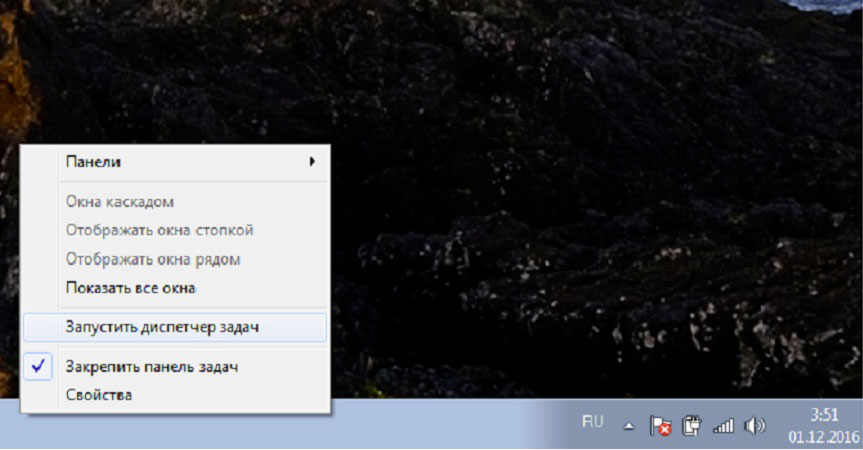
2.Поищите на второй вкладке «Процессы» строчку «Skype…».

3.Если нашли — программа запущена, но с ошибками. Нужно завершить этот неверный процесс, выделив ее и нажав «Завершить…».
4.В новом окне опять нажмите «Завершить процесс» для подтверждения действия.
2 способ
1.Выйдите полностью из Скайпа, если выход еще не был выполнен: в трее внизу, возле часов отыщите значок Скайпа (если не все значки отображаются, нажмите на стрелочку, чтобы списочек раскрылся), нажмите правой кнопкой по нему и выберите «Выход».

Свернутый Skype может отображаться в трее как зеленая галочка или в виде голубого символа с буквой «S».
2.Войдите в «Пуск».
3.В поисковой строке введите «%AppData%\Skype», чтобы найти папку с вашими личными данными.
4.Перейдите в найденную папку, кликнув по результату поиска.
5.Находясь в найденной папке, нажмите на меню «Сервис» («Упорядочить») и выберите «Параметры папок…» («Свойства папки»). Названия могут быть разными в разных операционных системах.
6.Перейдите на вкладку «Вид» в открывшемся окне.
7.Найдите в конце списка строчку «Показывать скрытые файлы, папки…» и поставьте там галочку.

8.Нажмите «Применить», затем – «Ок».
9.Найдите в открытой папке файл «shared.xml» и удалите его.
10.Попробуйте опять запустить программу. Если она и после этого не заработала, нужно будет удалить Скайп. Но сначала лучше скопировать содержимое папки, в которой вы удаляли файл, в другое место. Это требуется для того, чтобы после возобновления работоспособности мессенджера восстановить сообщения в Скайпе (переписку).
11.Удалите программу: зайдите в «Пуск» – «Панель управления» – «Программы» – «Удаление программ», найдите строчку с программой, выделите ее и нажмите «Удалить».
12.Опять установите Скайп, скачав новую версию с сайта.
13.Перенесите предварительно скопированное в папку, вновь созданную программой (найти ее можно так же, как описано в пунктах №№ 2-3 настоящей инструкции).
14.Теперь все должно работать!
Способ №2
Вот как еще можно восстановить удаленные сообщения в Скайпе:
- Тебе снова понадобится сторонняя утилита, называется она Skype Log Viewer.
- Эта программа предназначена непосредственно для нашей цели, главная ее функция — просмотр сообщений Скайп, которые хранятся в памяти твоего устройства.
- Скачай и установи утилиту
- Перед тем, как запускать ее, полностью закрой мессенджер — нажми «Выход из Скап», после чего заверши процесс в диспетчере задач (Ctrl+Alt+Delete, помнишь?)
- Теперь самое время открыть Skype Log Viewer
- Найди в меню пункт «Файл», а затем «Выбрать папку с журналами»
- Теперь нужно указать в появившейся строке путь к файлу main.db, где. Как ты помнишь, содержится вся история переписки
- Выглядит он примерно так: C:/Users/Пользователь/AppData/Roaming/Skype/твой логин/ main.db
- Прописал путь? Нажми «Ок»
- Тебе откроется история сообщений. В отличие от предыдущего способа, здесь ты не только можешь прочитать переписку со всеми пользователями, но и сохранить сообщения на своем компьютере.
- Для этого щелкни по нужному посланию правой кнопкой мыши, и, в открывшемся меню, выбери «Сохранить»
- Осталось только указать путь для сохранения файла – и нужное послание спасено.
Как видишь, оба способа достаточно трудоемкие, поэтому будь внимателен и несколько раз подумай, прежде, чем удалять переписку. Но если все же хочешь это сделать, прочитай наш материал о том, как удалить историю в Skype, здесь есть вся, нужная тебе информация.
Технические проблемы с запуском программы
Большинство сбоев решается . Если при входе в скайп появляется ошибка .
Если вы или другой пользователь случайно удалил скайп, как восстановить программу подскажет следующее руководство.
- Откройте страницу для скачивания и получите последнюю версию программы.
- По умолчанию загружается облегчённый установщик размером около 1,6 МБ. В качестве альтернативы доступна полная версия инсталлятора.
- Запустите исполняемый файл и следуя инструкциям завершите установку программы.
После окончания процесса, введите свои данные для входа в учётную запись. Почти вся информация хранится на серверах компании Microsoft, значит, не нужно думать как восстановить контакты в скайпе — они появятся сразу после синхронизации.
Как восстановить контакты в скайпе
Уже давно контакты хранятся на серверах microsoft
, т.к. они располагают достаточно большими ресурсами которые позволяют хранить их почти вечно. Это обеспечивает сохранность ваших данных и позволяет не потерять нужные материалы.
Если вы вошли в скайп
используя свой логин и пароль, то при подключении к серверах, ваши контакты подтянутся автоматически.
Если этого не произошло, попробуйте полностью закрыть программу через «Диспетчер задач» из заново открыть. Это позволит соединится с серверами повторно.
При помощи синхронизации контактов
в скайпе можно связаться с облачным аккаунтом напрямую и запросить от туда:
- Заходим в Skype.
- Переходим в раздел «Параметры» (3 точки справа от вашего аватара
). - Выбираем из списка раздел «Контакты»:
- Ставим галочку напротив «Синхронизация контактов».
После выполнения этих действий мы уже точно должны получить всех своих друзей обратно в список.
Вход в Скайп через логин и пароль
Как это сделать, если программа установлена?
Лучше всего, конечно, сразу выбрать автоматическую авторизацию, чтобы никакие данные не вводить при каждом запуске:
Инструменты – Настройки – Общие настройки
Затем в разделе Общие переведи тумблер в соответствующем поле в активное состояние:
Если ты уже поставил приложение на свое устройство – компьютер, телефон или планшет, то алгоритм действия будет очень простым.
- Запусти Skype.
- Перед тобой появится следующее окно. Подробная инструкция, как войти или «моя страница входа» в программу, в другой статье.
- В зависимости от того, как ты регистрировался, укажи корректные сведения для входа. То есть это может быть либо профиль Майкрософт (если учетные записи у тебя синхронизированы), либо просто Скайп. Принципиальных отличий здесь нет вообще.
- В нашем примере мы используем именно аккаунт Майкрософт.
- Если все правильно, то ты увидишь окно мессенджера во всей красе.
Вообще регистрация в программе Skype редко вызывает серьезные проблемы у пользователя, но на всякий случай прочти наш материал на эту тему.
Сторонние программы-помощники
Revo Uninstaller
Если вас опять постигла неудача — будем восстанавливать дальше: 1.Скачайте из надежного источника программу «Revo Uninstaller» и установите ее на компьютер.
2.Откройте программу.
3.Найдите значок Скайпа в открывшемся главном окне «Revo…» выделите его.
4.Нажмите кнопку «Удалить».
5.Выберите расширенный режим.
6.Нажмите «Далее».
7.После недолгого процесса удаления программа выполнит поиск оставшихся в реестрах фрагментов мессенджера. Аккуратно раскрывая все «плюсики», найдите в ветке реестров названия «Skype» и «callto» и поставьте напротив них галочки.

8.Нажмите кнопку удаления.
9.Повторите пункты №№ 2-3 из предыдущей инструкции и удалите все из найденной папки.
10.Перенесите обратно старые скопированные файлы, как это указано в пункте № 13 предыдущей инструкции.
Skype Password Recovery
В отличие от предыдущей утилиты, Password Recovery является платной. Скачав и оплатив ее, можно узнать утерянный пароль, а также уберечь вашу учетку в дальнейшем от мошенников и взломщиков. После запуска чудо-программы введите в первом же поле ваш Скайп-логин и нажмите «Start…»

После окончания ее работы вы увидите результат. Если утилита отыщет забытый пароль — он будет указан в окне программы, если — нет, придется искать другой способ восстановить мессенджер.
Вход в скайп через логин и пароль — выдается ошибка
Самые частые:
- регистрационные данные не распознаны. На всякий случай проверьте, что логин и пароль вы записали правильно. Учетку на пк проверить не трудно – наберите в командной строке %appdata%\Microsoft\, найдите папку скайп и папку с вашей базой контактов. Она называется по имени вашей учетной записи. Если не помогло, переустановите скайп, только прежде скачайте самую последнюю версию с официальной веб страницы;
- комбинация логина и пароля не распознана. Пути решения такие же, как в предыдущей;
- много неудачных попыток подключения. Просто подождите немного, минут пять;
- «Интернет устал и уснул» или что-то подобное. Проверьте ваше подключение к сети.
Вот мы все говорим об утерянном пароле, регистрации и ошибках, а некоторые задумываются: где же этот самый пароль взять?
Где взять пароль для skype
Ответ прост: придумать. Вы можете воспользоваться специальными генераторами, написать рандомную последовательность (и хранить ее в закрытой папке) или придумать какое-то слово. Этому посвящена отдельная статья на сайте.
Но если пароль не подошел, его необходимо поменять.
Как в скайп сбросить пароль
Все очень просто, вам даже не придется что-то искать, все уже сделано за вас. На официальном сайте скайп в настройках найдите «изменить пароль». После восстановления, залогиньтесь, в форму введите свой новый пароль, повторите его, для подтверждения введите старый.
Ну а если забыл…
Где хранится пароль skype
И так восстановление пароля скайп по логину или телефону мы с вами осуществили, теперь вы наверняка можете задаться вот таким вопросом, а где хранится пароль skype и можно ли его как то подсмотреть. Давайте поищем, где вообще хранится и куда устанавливается skype в вашей системе.
Для того, чтобы это осуществить нам потребуется , в виду того, что все настройки лежат в папки
C:\Users\имя пользователя\AppData\Roaming\Skype\логин скайпа
Тут есть такой файл config.xml в нем лежат настройки и зашифрованный пароль, точнее хэш, который при заходе в скайп сверяется с паролем хранимым на сервере, и если все совпадает, вы заходите в программу.

Я пробовал расшифровать свой пароль, делал брутфорс, но все тщетно, в сети я видел, что люди писали, что якобы у них все получилось, но ни одного достоверного случая я не видел, так, что не ведитесь на это.
Так, что отвечаю на вопрос где хранится пароль skype, все просто на серверах Microsoft
Как посмотреть пароль skype
То же очень частый вопрос, где и как посмотреть пароль skype, отвечаю, только в свой голове или своих записях, больше нигде вы его не увидите.
Существует несколько способов, как восстановить скайп на компьютере. Выбор подходящего руководства зависит от источника проблемы. Неполадки, вызванные невнимательностью пользователя, решаются самостоятельно за 5 минут. Сбои технического характера устраняются дольше, и не всегда без помощи специалистов.
Работники службы поддержки поделились самыми распространёнными поломками:
- авторизация невозможна из-за потери пароля;
- забыты все данные для входа и не удаётся получить доступ к учётной записи;
- исчезли контакты вместе с историей сообщений;
- программа перестала работать и не реагирует на запуск ярлыка.
Около 75% обращений связаны с человеческим фактором. Оставшиеся 25% — сбои в работе программы, неисправность компьютера и форс-мажорные обстоятельства. Статистика привлекательна для тех, кто пытается вернуть доступ учётной записи, так как восстановить скайп на ноутбуке после незначительных поломок намного проще.
Если пропали контакты…
Чтобы восстановить контакты в Скайпе, нужно:
- Зайти в программу по своему логину.
- Открыть в главном окне вашего аккаунта меню «Контакты».
- Выбрать пункт меню «Списки».
- Нажать «Все».
Если после выполненных четырех действий ничего в списке контактов не изменилось:
- скачайте из открытых источников всемирной сети программу «SQLite» (лучше портативную версию),
- запустите ее,
- найдите в поисковой строке «Пуска» вашего компьютера (ноутбука) файл «main.db»,
- вернитесь в окно программы «SQLite» и нажмите на кнопку «Open Database»,
- укажите путь к файлу «main.db», который вы только что нашли,
- нажмите на вкладку «Browse Data»,
- в строке «Table» выберите «Contacts».
Перед вами появится список ваших пропавших контактов. Теперь можно их добавить в Скайп путем копирования по одному, как вы делали это раньше. Таким нехитрым способом вы сможете восстановить список контактов.
Как разблокировать свой аккаунт Skype, который заблокировали за рассылку рекламы, жалоб или спама?
Как самостоятельно разблокировать Skype?
Чтобы разблокировать аккаунт, заблокированный за рассылку рекламы, спама или по жалобам других пользователей, необходимо:
Вариант 1
- Войти на страничку единой учетной записи Майкрософт — https://account.microsoft.com.
- Укажите номер телефона, на который придет смс код (этот номер может быть даже не ваш, который не привязан к аккаунту, который пытаетесь разблокировать)
- Когда придет смс-сообщение с кодом, введите его на странице.
- Измените пароль, чтобы завершить процесс разблокировки.

Источник — https://login.live.com/
Вариант 2
- Зайти в браузерную версию Skype по адресу web.skype.com;
- Ввести данные от аккаунта (нужно точно знать свой логин и пароль и вводить без ошибок), нажать «Далее»;
- В появившемся окне нажать «Далее», чтобы они могли отправить смс-сообщение с кодом проверки на телефон (телефон должен быть активным и находиться под рукой);
- Выбрать код страны, ввести 10 цифр номера и нажать «Отправить код» (если код не приходит, надо нажать кнопку «Код не получен» и повторить пункт 4 заново);
- Полученный код ввести в отдельном окне и нажать кнопку «Отправить»;
- «Ваша учетная запись разблокирована».
Вариант 3
Для самостоятельной разблокировки аккаунта, нужно:
- На компьютере зажать одновременно клавишу Win (стилистическое изображение логотипа Windows) и R, чтобы попасть в командную строку;
- В появившемся окне ввести команду «%AppData%\\skype»;
- Найти папку, озаглавленную нужным логином и полностью перенести в другую папку/на рабочий стол/на карту памяти, зайти в нее и скопировать из нее файл main.db или main;
- Далее создать новую учетную запись в Skype и зайти под новыми данными в приложение;
- Закрыть программу, снова повторить пункты 1 и 2, открыть папку с именем нового аккаунта и заменить файл main на скопированный;
- Открыть программу.
После проведения вышеперечисленных пунктов, в новом аккаунте появятся все контакты, которые были в старом. Теперь останется только разослать приглашения и дождаться их подтверждения. Техподдержка не советует массово рассылать приглашения, чтобы не забанили снова, так как массовая рассылка может быть расценена как спам или реклама.
Полная переустановка мессенджера
Это наиболее правильный и доступный каждому вариант. Только так можно справиться с задачей на Windows 7, к примеру. Сам процесс не особенно сложен. Но его нужно будет разделить на два этапа. Вот что нужно сделать.
- Сначала деинсталлируем мессенджер. Открываем меню «Пуск», ищем каталог «Служебные – Windows» и кликаем по пункту «Панель управления».
- В самой панели щелкаем по апплету «Программы и компоненты».
- Ищем в списке установленных приложений «Skype», щелкаем по нему правой кнопкой мыши и выбираем пункт «Удалить».
- Откроется мастер установки, в котором тоже нужно будет нажать на кнопку «Удалить».
Вот так. Теперь нужно сделать еще кое-что: удалить остаточные файлы в системе. Иначе старую версию невозможно будет установить. Для этого имеется специальный алгоритм действий:
- Вызываем инструмент «Выполнить» при помощи клавиш Win + R, вписываем в соответствующую строку и жмем на «ОК».
- Появится окно проводника с нужным каталогом. Теперь нужно просто удалить папку «Skype». Так проще всего.

А вот теперь можно приступать к инсталляции старой версии. Она происходит по стандартному сценарию:
- Открываем браузер, переходим на необходимый сайт, выбираем необходимую версию и просто скачиваем ее.
- Дожидаемся завершения загрузки, открываем «Проводник Windows», переходим в каталог с загрузками и запускаем только что скачанный файл двойным кликом.
- В окне инсталлятора просто кликаем «Установить».

Вот теперь инсталляция завершена. Можно приступать к вводу регистрационных данных и первичной настройке мессенджера. Только после этого можно будет полноценно пользоваться программой и общаться без проблем.
Есть еще один сюрприз от компании Microsoft. Разработчики сознательно занижают производительность старых версий Skype. То есть, если вы сделаете «даунгрейд», то программа может работать медленно и нестабильно.