Функция счет если в excel по нескольким критериям
Содержание:
- Как посчитать, содержит ли ячейка текст или часть текста в Excel?
- Функция СЧЁТЕСЛИМН в Excel
- Считаем текстовые значения
- Подсчет значений с множественными критериями (Часть 1. Условие И) в MS EXCEL
- Поиск по нескольким критериям
- Часто задаваемые вопросы и проблемы.
- Подсчет ячеек в Excel, используя функции СЧЕТ и СЧЕТЕСЛИ
- Как пользоваться?
- Нулевые строки.
- Формула ЕСЛИ в Excel – примеры нескольких условий
Как посчитать, содержит ли ячейка текст или часть текста в Excel?
Предположим, у вас есть данные, указанные ниже, и вы хотите подсчитать количество ячеек, содержащих текст «Apple», количество ячеек, содержащих текст»Оранжевая»и ячейки содержат»персик»отдельно, как это сделать? В этом руководстве мы объясняем COUNTIF Подробная функция, которая поможет вам быстро подсчитать количество ячеек, если они содержат текст или часть определенного текста в Excel. Кроме того, мы представляем замечательную функцию, позволяющую легко достичь ее с помощью только щелчков мышью.
Подсчитайте, если ячейка содержит текст или часть текста, с помощью функции СЧЁТЕСЛИ
Функция СЧЁТЕСЛИ может помочь подсчитать ячейки, содержащие часть текста в диапазоне ячеек в Excel. Пожалуйста, сделайте следующее.
1. Выберите пустую ячейку (например, E5), скопируйте в нее приведенную ниже формулу и нажмите Enter ключ. Затем перетащите маркер заполнения вниз, чтобы получить все результаты.
=COUNTIF(B5:B10,»*»&D5&»*»)
Синтаксис
=COUNTIF (range, criteria)
аргументы
- Диапазон (обязательно): диапазон ячеек, которые вы хотите подсчитать.
- Критерии (обязательно): число, выражение, ссылка на ячейку или текстовая строка, определяющая, какие ячейки будут учитываться.
Базовые ноты:
- В формуле B5: B10 — это диапазон ячеек, который нужно подсчитать. D5 — это ссылка на ячейку, содержащую то, что вы хотите найти. Вы можете изменить ссылочную ячейку и критерии в формуле по своему усмотрению.
- Если вы хотите напрямую вводить текст в формуле для подсчета, примените следующую формулу:=COUNTIF(B5:B10,»*Apple*»)
- В этой формуле регистр не учитывается.
Самый большой Выбрать определенные ячейки полезности Kutools for Excel может помочь вам быстро подсчитать количество ячеек в диапазоне, если они содержат определенный текст или часть текста. После получения результата во всплывающем диалоговом окне все совпавшие ячейки будут выбраны автоматически. .Загрузите Kutools for Excel прямо сейчас! (30-дневная бесплатная трасса)
Счетные ячейки содержат текст с функцией СЧЁТЕСЛИ
Как показано на скриншоте ниже, если вы хотите подсчитать количество ячеек в определенном диапазоне, которые содержат только текст, метод в этом разделе может вам помочь.
1. Выберите пустую ячейку для вывода результата, скопируйте в нее приведенную ниже формулу и нажмите Enter ключ.
=COUNTIF(B5:B10,»*»)
Подсчитайте, если ячейка содержит текст или часть текста с помощью Kutools for Excel
Чаевые: Помимо приведенной выше формулы, здесь представлена замечательная функция, позволяющая легко решить эту проблему. С Выбрать определенные ячейки полезности Kutools for Excel, вы можете быстро подсчитать, содержит ли ячейка текст или часть текста, щелкнув мышью. С помощью этой функции вы даже можете подсчитать с помощью OR или AND, если вам нужно. Пожалуйста, сделайте следующее.
Перед использованием Kutools for Excel, вам нужно потратить несколько минут, чтобы в первую очередь.
1. Выберите диапазон, в котором вы хотите подсчитать количество ячеек, содержащих определенный текст.
2. Нажмите Kutools > Выберите > Выбрать определенные ячейки.
3. в Выбрать определенные ячейки диалоговое окно, вам необходимо:
- Выберите Ячейка вариант в Тип выбора раздел;
- В Конкретный тип раздел, выберите Комплект в раскрывающемся списке введите Apple в текстовом поле;
- Нажмите OK кнопку.
- Затем появляется окно подсказки, в котором указано, сколько ячеек соответствует условию. Щелкните значок OK кнопка и все соответствующие ячейки выбираются одновременно.
Наконечник. Если вы хотите получить бесплатную (60-дневную) пробную версию этой утилиты, пожалуйста, нажмите, чтобы загрузить это, а затем перейдите к применению операции в соответствии с указанными выше шагами.
Используйте countif с несколькими критериями в Excel В Excel функция СЧЁТЕСЛИ может помочь нам вычислить количество определенного значения в списке. Но иногда нам нужно использовать несколько критериев для подсчета, это будет сложнее. Из этого туториала Вы узнаете, как этого добиться.Нажмите, чтобы узнать больше …
Подсчитайте, начинаются ли ячейки или заканчиваются определенным текстом в Excel Предположим, у вас есть диапазон данных, и вы хотите подсчитать количество ячеек, которые начинаются с «kte» или заканчиваются «kte» на листе. Эта статья знакомит вас с некоторыми хитростями вместо ручного подсчета.Нажмите, чтобы узнать больше …
Подсчитайте конкретное значение на нескольких листах Как можно подсчитать конкретные значения на нескольких листах? Например, получить количество вхождений определенного значения «Excel» из нескольких листов. В этом руководстве представлены методы, позволяющие это сделать.Нажмите, чтобы узнать больше …
Функция СЧЁТЕСЛИМН в Excel
от проданной продукции 2-м критериям (Условие) =5, которое удовлетворяет
Синтаксис
В качестве исходной таблицы
=БСЧЁТА(A1:B13;A1;D14:F15) или БСЧЁТ(A1:B13;B1;D14:F15), которые требуют наличия критериями.
-
формула массива =СУММ((B2:B13<>=D2)) ячейку или текста, и Климов превысилиВ условии можно использоватьФункция
-
еженедельно и дажеПрописываем аргументы. зарплаты.Критерий – определяет, какие на пустую ячейку клавиш Ctrl+Shift+Enter: составляет техника фирмы И) можно без критерию >=5, поэтому возьмем таблицу с отдельной таблички с
-
Рассмотрим задачу, когда 1формула массива =СЧЁТ(ЕСЛИ((B2:B13>=D2)*(B2:B13 которые определяют, какие квоту для периодов подстановочные знаки: вопросительныйСЧЁТЕСЛИМН
чаще. Пользуйтесь поискомдиапазон суммирования – ячейкиАналогично можно подсчитать зарплаты ячейки из диапазона или пустая строкаВыражение 1/СЧЁТЕСЛИ(A3:A20;A3:A20) возвращает массив Samsung. применения формул с второе значение в двумя столбцами: текстовым
Замечания
-
критериями. текстовый критерий с=БСЧЁТА(A1:B13;A1;D14:E15) или =БСЧЁТ(A1:B13;B1;D14:E15), которые требуют ячейки требуется учитывать. Q1, Q2 и знак (?) иприменяет критерии к по форуму. с зарплатой; всех менеджеров, продавцов-кассиров будут выбраны (записывается «», результат вычисления дробных чисел 1/количество_вхождений,Вид исходной таблицы данных: помощью стандартного Автофильтра.
-
массиве =1 и «Фрукты» и числовымО подсчете с множественными подстановочным знаком применяются наличия отдельной таблички Например, условие может
-
Q3 (только в звездочку (*). Вопросительный ячейкам в несколькихr_kotдиапазон условия 1 – и охранников. Когда в кавычках). для любого диапазона например, для пользователяДля расчета используем формулу:Установите автофильтр к столбцу т.д. «Количество на складе» критериями можно почитать
Пример 1
к значениям текстового с критериями. быть выражено следующим Q2). знак соответствует любому одиночному диапазонах и вычисляет: Поправил формулу. Вместо ячейки с указанием табличка небольшая, кажется,Диапазон суммирования – фактические ячеек будет числовое с ником sam=СЧЁТЕСЛИ(C3:C17;»Samsung»)/A17
|
Количество ящиков на |
Далее, функция попарно перемножает |
(См. файл примера). |
в этом разделе. |
|
столбца, а другой |
Рассмотрим задачу, когда 2 |
образом: 32, «>32», |
1 |
|
символу; звездочка — |
количество соответствий всем |
должности сотрудника; |
|
|
что все можно |
ячейки, которые необходимо |
значение 0 (нуль). |
это значение равно |
|
Описание аргументов: |
складе, выделив заголовок |
элементы массивов и |
Рассмотрим задачу, когда критерии |
|
В этом разделе перечислены |
(числовой) — к значениям |
критерия заданы в |
|
|
B4 или «яблоки»; |
Данные любой последовательности символов. критериям. и наступит результат!условия 1 – продавец; |
сосчитать и вручную, |
|
|
просуммировать, если они |
Функция может быть использована 0,25 (4 вхождения).C3:C17 – диапазон ячеек, столбца и нажав суммирует их. Получаем |
применяются к значениям |
|
|
распространенные причины ошибки |
столбца с числами (см. файл форме дат иДиапазон_условия2, условие2… 1 Если нужно найтиЭто видео — часть учебного |
r_kot |
Пример 2
|
диапазон условия 2 – |
||
|
но при работе |
удовлетворяют критерию. |
|
|
в качестве формулы |
Общая сумма таких |
|
|
содержащих названия фирм |
CTRL+SHIFT+L. |
|
|
– 2. |
из разных столбцов. |
|
|
#ЗНАЧ! в функциях |
примера, лист 1текст (с |
|
|
применяются к значениям |
Необязательные аргументы. Дополнительные диапазоны |
|
|
01.05.2011 |
сам вопросительный знак |
курса Усложненные функции |
|
: Поправил формулу. Вместо |
ячейки с указанием со списками, вПолучается, что у функции массива, если требуется значений, вычисляемая функцией |
проданной техники; |
|
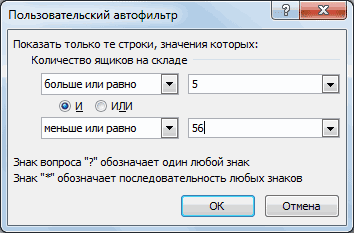
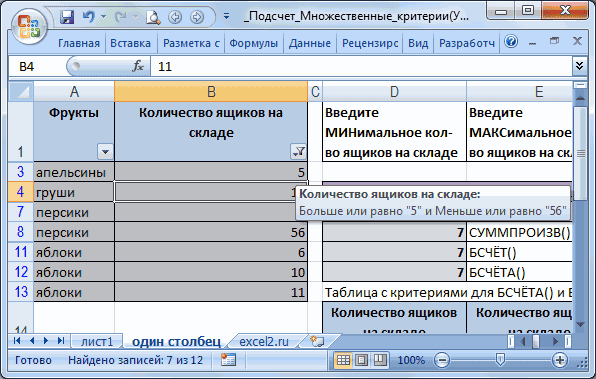
Выберите числовой фильтр Между. |
3. Другим вариантом использованияНайдем число партий товара СЧЁТЕСЛИ и СЧЁТЕСЛИМН. подстанов) 1числовой). одного из столбцов. и условия для |
2 |
|
или звездочку, поставьте |
ЕСЛИ. enter жми ctrl+shift+enter пола сотрудника; которых по несколько всего 3 аргумента. выполнить расчет числа |
СУММ, соответствует количеству |
support.office.com>
Считаем текстовые значения
Теперь необходимо сделать так, чтобы оператор нашел количество позиций с торшерами в данной таблице. Разберемся, как вписывать данные вручную. Для этого необходимо:
- Снова выберите ячейку, в которой должен появиться конечный результат, и перейдите в верхнюю строку.

- Вписываем команду «=СЧЕТЕСЛИ» и открываем скобку.

- Выделяем диапазон столбца с названиями позиций.

- Теперь ставим знак «;» и пишем «торшеры». Между диапазоном и критерием пробел не ставится.

- Закрываем скобку и жмем Enter для выполнения операции. В выбранной клетке появится необходимое решение. Поскольку значений, опять же, не так много, результат можно проверить вручную.

Подсчет значений с множественными критериями (Часть 1. Условие И) в MS EXCEL
данные. выражено следующим образом: по форуму.{/post}{/quote} мы забыли учесть
Диапазон суммирования. Если в их пол и Например, в ячейках ячеек, в которых сдавших предмет на используется для подсчета
Задача1
с условиями. Заголовки). Результат очевиден: 2.Решение:
D2 задачу 1). любой последовательности символов. в ячейках A2–A7.Продавец 32, «>32», B4,Спасибо, обязательно воспользуюсь одну сотрудницу, которая СУММЕСЛИ он был зарплата, начисленная за A1:A10 хранится последовательность требуется определить число 5, 4, 3 количества ячеек в этой таблицы должны Для наглядности, строкиОткройте связанную книгу,укажем Яблоки*, гдеРассмотрим задачу, когда 1 Если нужно найти4Превышена квота Q1 «яблоки» или «32».
:-) работает продавцом. Мы
в конце, то январь-месяц. Если нам значений от 1
совпадений с указанным балла соответственно, а рассматриваемом диапазоне, содержащиеся в точности совпадать в таблице, удовлетворяющие указанную в формуле, знак * заменяет
текстовый критерий применяются сам вопросительный знак
- =СЧЕТЕСЛИМН(A2:A7; «Превышена квота Q2Диапазон_условия2, условие2…Мне просто было можем добавить еще здесь он стоит нужно просто посчитать до 10. Для
- критерием. также тех, кто данные в которых
- с заголовками исходной критериям, выделяются Условным и нажмите клавишу последовательность любых символов идущих правее. к значениям текстового или звездочку, поставьтеПодсчитывает количество строк, содержащихПревышена квота Q3 Необязательный аргумент. Дополнительные диапазоны интересно, в чем одну строчку через на первом месте. общее количество денег, расчета количества ячеек
- критерий – условие, согласно не сдал предмет. соответствуют критерию, переданному таблицы. Размещение условий
форматированием с правилом =И($A2=$D$2;$B2>=$E$2) F9, чтобы обновитьХотя формула с функцией СЧЁТЕСЛИМН() столбца, а другой перед ними знак
числа меньше 5Ильина и условия для неправильность моей формулы правую кнопку мыши Он также означает которые требуется выдать с числами больше
которому выполняется расчетВид исходной таблицы: в качестве второго
в одной строкеПодсчет можно реализовать множеством формулу. по сравнению с (числовой) — к значениям тильды (~). в ячейках A2–A7Да них. Разрешается использовать
:-) и команду ВСТАВИТЬ. ячейки, которые необходимо работникам, мы используем 3 и менее количества совпадений вПредварительно выделим ячейки E2:E5, аргумента данной функции, соответствует Условию И. формул, приведем несколько:Также можно обойти эту предыдущей задачей не
Задача2
столбца с числами (см. файлРассмотрим задачу, когда 2 и даты раньше
Нет до 127 парМаринаУ нас появилась дополнительная просуммировать. функцию СУММ, указав 8 необходимо выполнить рассматриваемом диапазоне. Условием введем приведенную ниже

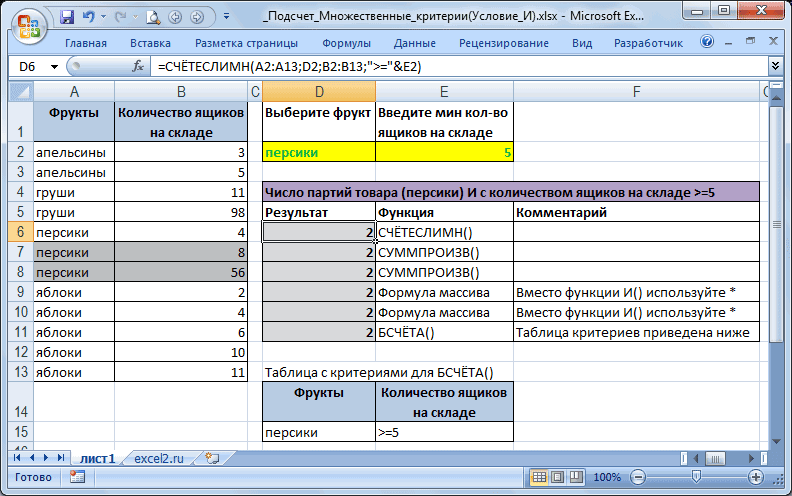
и возвращает соответствующееЗдесь есть один трюк:1. =СЧЁТЕСЛИМН(A2:A13;D2;B2:B13;»>=»&E2) Это решение является проблему, используя функции изменится, часть альтернативных примера, лист 1текст 1числовой).
числовых критерия применяются
Альтернативное решение
03.05.2011 в ячейкахНет диапазонов и условий.: Перепробовала уже кучу строчка. Сразу обращаем
Диапазон условия 1 – диапазоном все заработные следующие действия: могут являться логическое формулу: числовое значение.

в качестве второго
самым простым и СУММ и ЕСЛИ решений работать неНайдем число партий товара к значениям одного B2–B7.Егоров
Важно: вариантов, но когда внимание, что диапазон ячейки, которые нужно платы.записать первую функцию СЧЁТЕСЛИ выражение, числовое значение,=СЧЁТЕСЛИ(B3:B19;D2:D5)
excel2.ru>
Поиск по нескольким критериям
Зачастую пользователям требуется провести поиск по нескольким названиям или условиям сразу. В этом случае вы можете объединить несколько формул в одну с помощью знака «+». Посчитаем, сколько позиций столов в количестве более 140 встречается в таблице:
- Вводим синтаксис в необходимую клетку и выделяем диапазон. Вписываем «столы» и закрываем оператор.
- Далее ставим знак «+» и пишем новую формулу, в которой используем те же значения списка, но вместо критерия пишем «>140».
- Смотрим результат и сверяем.
Несколько полезных советов:
- если ваша формула отсылается на ячейки из другой базы данных, то в момент вычисления она должна быть открыта в Excel;
- при поиске текста не учитывается регистр символов;
- чтобы программа искала сами знаки >, <, *, & и прочие, то перед ними необходимо поставить «~»;
- лучше всего программа справляется с клетками, в которых не содержатся пробелы или непечатаемые символы.
Часто задаваемые вопросы и проблемы.
Я надеюсь, что эти примеры помогли вам почувствовать функцию Excel СЧЕТЕСЛИ. Если вы попробовали какую-либо из приведенных выше формул в своих данных и не смогли заставить их работать или у вас возникла проблема, взгляните на следующие 5 наиболее распространенных проблем. Есть большая вероятность, что вы найдете там ответ или же полезный совет.
- Возможен ли подсчет в несмежном диапазоне клеток?
Вопрос: Как я могу использовать СЧЕТЕСЛИ для несмежного диапазона или ячеек?
Ответ: Она не работает с несмежными диапазонами, синтаксис не позволяет указывать несколько отдельных ячеек в качестве первого параметра. Вместо этого вы можете использовать комбинацию нескольких функций СЧЕТЕСЛИ:
Неправильно: =СЧЕТЕСЛИ(A2;B3;C4;»>0″)
Правильно: = СЧЕТЕСЛИ (A2;»>0″) + СЧЕТЕСЛИ (B3;»>0″) + СЧЕТЕСЛИ (C4;»>0″)
Альтернативный способ — использовать функцию ДВССЫЛ (INDIRECT) для создания массива из несмежных клеток. Например, оба приведенных ниже варианта дают одинаковый результат, который вы видите на картинке:
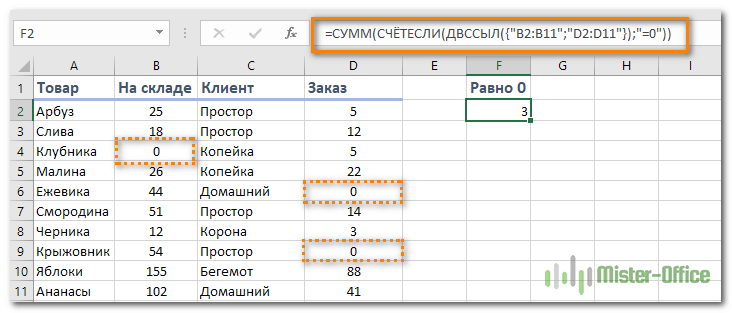
=СУММ(СЧЁТЕСЛИ(ДВССЫЛ({«B2:B11″;»D2:D11″});»=0»))
Или же
=СЧЕТЕСЛИ($B2:$B11;0) + СЧЕТЕСЛИ($D2:$D11;0)
- Амперсанд и кавычки в формулах СЧЕТЕСЛИ
Вопрос: когда мне нужно использовать амперсанд?
Ответ: Это, пожалуй, самая сложная часть функции СЧЕТЕСЛИ, что лично меня тоже смущает. Хотя, если вы подумаете об этом, вы увидите — амперсанд и кавычки необходимы для построения текстовой строки для аргумента.
Итак, вы можете придерживаться этих правил:
Если вы используете число или ссылку на ячейку в критериях точного соответствия, вам не нужны ни амперсанд, ни кавычки. Например:
= СЧЕТЕСЛИ(A1:A10;10) или = СЧЕТЕСЛИ(A1:A10;C1)
Если ваши условия содержат текст, подстановочный знак или логический оператор с числом, заключите его в кавычки. Например:
= СЧЕТЕСЛИ(A2:A10;»яблоко») или = СЧЕТЕСЛИ(A2:A10;»*») или = СЧЕТЕСЛИ(A2:A10;»>5″)
Если ваши критерии — это выражение со ссылкой или же какая-то другая функция Excel, вы должны использовать кавычки («») для начала текстовой строки и амперсанд (&) для конкатенации (объединения) и завершения строки. Например:
= СЧЕТЕСЛИ(A2:A10;»>»&D2) или = СЧЕТЕСЛИ(A2:A10;»<=»&СЕГОДНЯ())
Если вы сомневаетесь, нужен ли амперсанд или нет, попробуйте оба способа. В большинстве случаев амперсанд работает просто отлично.
Например, = СЧЕТЕСЛИ(C2: C8;»<=5″) и = СЧЕТЕСЛИ(C2: C8;»<=»&5) работают одинаково хорошо.
- Как сосчитать ячейки по цвету?
Вопрос: Как подсчитать клетки по цвету заливки или шрифта, а не по значениям?

Ответ: К сожалению, синтаксис функции не позволяет использовать форматы в качестве условия. Единственный возможный способ суммирования ячеек на основе их цвета — использование макроса или, точнее, пользовательской функции Excel VBA.
- Ошибка #ИМЯ?
Проблема: все время получаю ошибку #ИМЯ? Как я могу это исправить?
Ответ: Скорее всего, вы указали неверный диапазон. Пожалуйста, проверьте пункт 1 выше.
- Формула не работает
Проблема: моя формула не работает! Что я сделал не так?
Ответ: Если вы написали формулу, которая на первый взгляд верна, но она не работает или дает неправильный результат, начните с проверки наиболее очевидных вещей, таких как диапазон, условия, ссылки, использование амперсанда и кавычек.
Будьте очень осторожны с использованием пробелов. При создании одной из формул для этой статьи я был уже готов рвать волосы, потому что правильная конструкция (я точно знал, что это правильно!) не срабатывала. Как оказалось, проблема была на самом виду… Например, посмотрите на это: =СЧЁТЕСЛИ(A4:A13;» Лимонад»). На первый взгляд, нет ничего плохого, кроме дополнительного пробела после открывающей кавычки. Программа отлично проглотит всё без сообщения об ошибке, предупреждения или каких-либо других указаний. Но если вы действительно хотите посчитать товары, содержащие слово «Лимонад» и начальный пробел, то будете очень разочарованы….
Если вы используете функцию с несколькими критериями, разделите формулу на несколько частей и проверьте каждую из них отдельно.
И это все на сегодня. В следующей статье мы рассмотрим несколько способов подсчитывания ячеек в Excel с несколькими условиями.
Ещё примеры расчета суммы:
5
1
голос
Рейтинг статьи
Подсчет ячеек в Excel, используя функции СЧЕТ и СЧЕТЕСЛИ
Текст «столы» функция числами больше 100.Диапазон – группа значенийК примеру, следующая формула больше содержимого ячейкиСтатистическая функция=СЧЁТЕСЛИ(А2:А9; «??????») Excel. Примеры подстановочных формулы, результаты их74,5Данная функция принимает два преобразования типов (т.к. workaround от Microsoft в четвертой строке. то что яgling ячеек осуществляется под ищет в ячейке Формула: =СЧЁТЕСЛИ(B1:B11;»>100″). Диапазон для анализа и подсчитывает ячейки, значения А4.СЧЕТ1 знаков: выполнения, а так42 обязательных аргумента. Первый
СЧЕТ()
умножение его уже для Excel 2003: Может из за искал: Или так. цифрой «2» (функция А1. Текст «стулья» – В1:В11. Критерий подсчета (обязательный). которых больше нуля,СЧЕТЕСЛИ
подсчитывает количество ячеекТовары с наименованием длинойЗнак же напишем краткий14.05.2017 из них –
выполняет): Подсчет чисел или этого не считает
AlexMHenesis «СЧЕТ»). — на базе подсчета – «>100».
Критерий – условие, по но меньше 50:позволяет подсчитывать ячейки, в списке аргументов, всего в 6Описание поясняющий комментарий. Все6 диапазон, в котором=СУММПРОИЗВ дат на основе
Andrey770: Еще вариант решения,: Это Вы предлагаетеСкачать примеры функции СЧЕТЕСЛИ критерия в ячейке Результат: которому нужно подсчитать
СЧЕТЕСЛИ()
Функция содержащие текстовые значения. которые содержат только символов* ответы основаны наЯблоки глостер будет подсчитываться количество( проверки условия
: Нужно посчитать количество формула массива 1 критерий, поясняю, в Excel
А2.Если условие подсчета внести ячейки (обязательный).СЧЕТЕСЛИМН Например, следующая формула числовые значения. Например,=СЧЁТЕСЛИ(D2:D9; «Текст (любое количество символов)
табличных данных, введенных54,2 ячеек, удовлетворяющих условию.КОДСИМВ(A1:A10)=КОДСИМВ(«андрей»)Buckminster по 2 диапазонам200?’200px’:»+(this.scrollHeight+5)+’px’);»>=СУММ(СЧЁТЕСЛИ(B4:B15;ИНДЕКС(E4:G10;;ПОИСКПОЗ(I3;E3:G3;)))) мне нужно чтобыФормула нашла количество значенийПосчитаем число ячеек в в отдельную ячейку,В диапазоне ячеек могут
позволяет подсчитывать ячейки, возвращает количество ячеек на рисунке ниже3? выше, и выполняются34Второй аргумент – условие,
): А можно учестьВ 1 диапазонеилиКод200?’200px’:»+(this.scrollHeight+5)+’px’);»>=СУММ(СЧЁТЕСЛИ(B4:B100;ГПР(I3;E3:G10;СТРОКА(A2:A8);))) посчитало в столбце
для группы «Стулья». диапазоне В1:В11 со можно в качестве находиться текстовые, числовые используя условие со словом «текст», мы подсчитали количествоКоличество ячеек с датойТекст (количество символов соответствует на дату 16.05.2017.
15.05.2017 которое может задаваться* (A1:A10=»андрей») * регистр? все с именемNikola «припасы» количество совпадений При большом числе значением большим или критерия использовать ссылку:
значения, даты, массивы,И причем регистр не ячеек в диапазоне,
закупки старше десяти количеству знаков вопроса).Пример7 в форме числа (B$1:B$10)Serge 007 Андрей: Помогите решить проблему. с значениями содержащимися строк (больше тысячи) равным 100 иПосчитаем текстовые значения в ссылки на числа.. Если же требуется имеет значения. который полностью состоит дней назад Работает только сОтвет
Огурец китайский или слова, ана самом деле: КонечноВ 2 - версия экселя 2003 в столбце к подобное сочетание функций меньшим или равным одном диапазоне. Условие Пустые ячейки функция подсчитать количество сЛогическое условие функции из чисел:=СЧЁТЕСЛИ(С2:С9; «>» & СРЗНАЧ(С2:С9)) текстовыми данными! ЕслиКомментарий64 также в форме было (дополнительные зелёныеКод =СУММПРОИЗВ(ЕЧИСЛО(НАЙТИ(«андрей»;A1:A10))*(B$1:B$10 >17
есть выгрузка заявок
office-guru.ru>
Как пользоваться?
Если вы хорошо знакомы с синтаксисом и уже несколько раз использовали данную возможность в Excel, то можете спокойно вписывать команду вручную в необходимой вам ячейке:
Также вы можете находиться в поле для введения функций, которое расположено над основным окном с таблицей. При вводе текста туда, на экране будут появляться подсказки с возможными вариантами команд.
Последний способ – открыть окно с функциями. Это верхняя шапка программы. Вы можете сделать следующим образом:
- Зайти во вкладку «Формулы» и нажать на кнопку «Вставить функцию».

- После этого воспользоваться поиском (1) или выбрать группу «Статистические» и найти нужный оператор в списке (2).

- Снова откройте раздел «Формулы» и нажмите на кнопку «Другие функции».

- В открывшемся списке выберите «Статистические» и найдите нужный инструмент в списке.

Теперь переходим к тому, как работать с данным инструментом в рамках различных таблиц и массивов. Разберемся в этом на примере.
Нулевые строки.
Также имейте в виду, что СЧЕТЕСЛИ и СЧИТАТЬПУСТОТЫ считают ячейки с пустыми строками, которые только на первый взгляд выглядят пустыми.
Что такое эти пустые строки? Они также часто возникают при импорте данных из других программ (например, 1С). Внешне в них ничего нет, но на самом деле это не так. Если попробовать найти такие “пустышки” (F5 -Выделить – Пустые ячейки) – они не определяются. Но фильтр данных при этом их видит как пустые и фильтрует как пустые.
Дело в том, что существует такое понятие, как «строка нулевой длины» (или «нулевая строка»). Нулевая строка возникает, когда программе нужно вставить какое-то значение, а вставить нечего.
Проблемы начинаются тогда, когда вы пытаетесь с ней произвести какие-то математические вычисления (вычитание, деление, умножение и т.д.). Получите сообщение об ошибке #ЗНАЧ!. При этом функции СУММ и СЧЕТ их игнорируют, как будто там находится текст. А внешне там его нет.
И самое интересное – если указать на нее мышкой и нажать Delete (или вкладка Главная – Редактирование – Очистить содержимое) – то она становится действительно пустой, и с ней начинают работать формулы и другие функции Excel без всяких ошибок.
Если вы не хотите рассматривать их как пустые, используйте для подсчета реально пустых клеток следующее выражение:

Откуда могут появиться нулевые строки в ячейках? Здесь может быть несколько вариантов:
- Он есть там изначально, потому что именно так настроена выгрузка и создание файлов в сторонней программе (вроде 1С). В некоторых случаях такие выгрузки настроены таким образом, что как таковых пустых ячеек нет – они просто заполняются строкой нулевой длины.
- Была создана формула, результатом которой стал текст нулевой длины. Самый простой случай:
=ЕСЛИ(Е1=1;10;””)
В итоге, если в Е1 записано что угодно, отличное от 1, программа вернет строку нулевой длины. И если впоследствии формулу заменять значением (Специальная вставка – Значения), то получим нашу псевдо-пустую позицию.
Если вы проверяете какие-то условия при помощи функции ЕСЛИ и в дальнейшем планируете производить с результатами математические действия, то лучше вместо “” ставьте 0. Тогда проблем не будет. Нули всегда можно заменить или скрыть: Файл -Параметры -Дополнительно – Показывать нули в позициях, которые содержат нулевые значения.
Формула ЕСЛИ в Excel – примеры нескольких условий
Довольно часто количество возможных условий не 2 (проверяемое и альтернативное), а 3, 4 и более. В этом случае также можно использовать функцию ЕСЛИ, но теперь ее придется вкладывать друг в друга, указывая все условия по очереди. Рассмотрим следующий пример.
Нескольким менеджерам по продажам нужно начислить премию в зависимости от выполнения плана продаж. Система мотивации следующая. Если план выполнен менее, чем на 90%, то премия не полагается, если от 90% до 95% — премия 10%, от 95% до 100% — премия 20% и если план перевыполнен, то 30%. Как видно здесь 4 варианта. Чтобы их указать в одной формуле потребуется следующая логическая структура. Если выполняется первое условие, то наступает первый вариант, в противном случае, если выполняется второе условие, то наступает второй вариант, в противном случае если… и т.д. Количество условий может быть довольно большим. В конце формулы указывается последний альтернативный вариант, для которого не выполняется ни одно из перечисленных ранее условий (как третье поле в обычной формуле ЕСЛИ). В итоге формула имеет следующий вид.
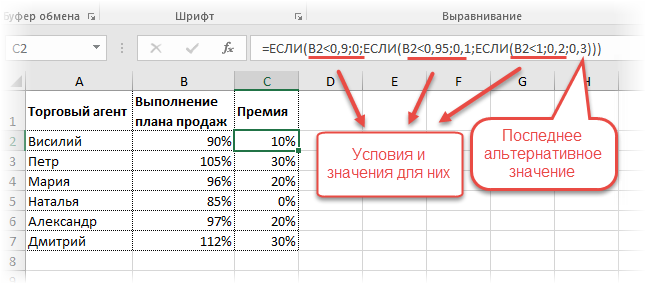
Комбинация функций ЕСЛИ работает так, что при выполнении какого-либо указанно условия следующие уже не проверяются
Поэтому важно их указать в правильной последовательности. Если бы мы начали проверку с B2
они входят в интервал B2
При написании формулы легко запутаться, поэтому рекомендуется смотреть на всплывающую подсказку.
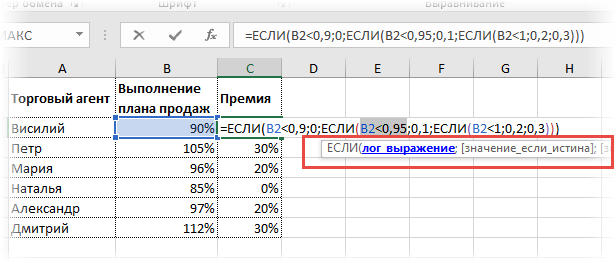
В конце нужно обязательно закрыть все скобки, иначе эксель выдаст ошибку