Подключение яндекс.почты
Содержание:
- Проверка кадровых изменений сотрудников
- Тестирование функционала
- Чем полезна Яндекс Почта для домена
- Яндекс.Коннект — почта для домена
- Изменение отображаемого имени пользователя
- Как создать доменную почту Яндекса
- Выставить опцию «сборка писем»
- Настройки для совместной работы
- Как создать электронную почту на телефоне
- Поэтапная настройка Яндекс.Коннекта
- II. Необходимые настройки у нас в ISPManager (наша панель «ISPManager»)
- Тарификация
- О корпоративной почте
- Подключение 2-х аккаунтов в Windows
- Вход в корпоративную почту и работа с письмами
- API Яндекс.Коннекта
- Аналоги Яндекс.Коннекта
- Членство в организациях
- Вывод
Проверка кадровых изменений сотрудников
Как было описано выше, при наступлении даты кадрового события, экземпляр процесса СоздатьПроверкуИзмененияКадровойИстории создает и стартует процесс ПроверитьИзменениеКадровойИстории, (см. рис. 8.) в котором осуществляется проверка соответствия членство сотрудника в организациях и наличие у него почтового ящика бизнес-правилам и при необходимости производится создание или удаление почтового ящика.
Рисунок 8. Схема процесса ПроверитьИзменениеКадровойИстории.
В качестве вложенных процессов, реализующих создание и удаление почтового ящика, используются ранее созданные процессы СоздатьПочтовыйЯщик и УдалитьПочтовыйЯщик соответственно.
Тестирование функционала
Внедрим конфигурацию АИТП в демонстрационную базу ЗУП и установим расширения в соответствии с этой публикацией.
Опубликуем информационную базу АИТП с нашими доработками на web-сервере.
Выберем Яндекс.Почта -> Сервис -> Настройки Яндекс.Почта.
Заполним необходимые параметры для взаимодействия с сервисом Яндекс.Почта для домена (см. рис. 9.).
Рисунок 9. Заполнение параметров взаимодействия с сервисом Яндекс.Почта.
В конфигурации ЗУП, запустим начальную синхронизацию Администрирование -> Сервис -> Начальная синхронизация с АИТП.
Убедимся, что в информационной базе АИТП появились соответствующие объекты (см. рис. 10).
Рисунок 10. Объекты из ЗУП
Зайдем в Яндекс Коннект с учетной записью администратора (в простейшем случае с учетной записью из-под которой осуществлялась настройка сервиса почта для домена) и перейдем в админку. Убедимся в наличии почтовых ящиков сотрудников (см. рис. 11.).
Рисунок 11. Почтовые ящики сотрудников в Яндекс.Почта.
В ЗУП отредактируем фамилию сотрудника Бажова Светлана Нурисламовна -> БажоваNew Светлана Нурисламовна и сохраним изменения.
Убедимся, что отображаемое имя в почтовом сервисе также изменилось (см. рис. 12).
Рисунок 12. Изменение отображаемого имени в Яндекс.Почта.
Отменим проведение кадрового документа, по которому данный сотрудник был принят на работу (см. рис. 13.).
Рисунок 13. Отмена проведения кадрового документа в ЗУП.
Убедимся, что почтовый ящик сотрудника удален (см. рис. 14.).
Рисунок 14. Список почтовых ящиков сотрудников после отмены проведения кадрового документа.
Чем полезна Яндекс Почта для домена
Для обычных пользователей
- Объем одного ящика неограничен.
- Защита от несанкционированных доступов, нежелательной почты, технологии защиты от вирусов.
- Любые темы оформления и знакомый интерфейс для работы.
- Легкое и наглядное управление.
Для корпоративных
- 1000 бесплатных ящиков. По запросу можно получить еще.
- API для интеграции с системами компании;
- Автоматическое добавление новых сотрудников в рассылки.
- Все контакты сотрудников собраны для удобства в адресную книгу.
- Адресная книга синхронизируется с другими сервисами.
- Можно импортировать сообщения из других ящиков.
- Сортировка сообщений.
Яндекс.Коннект — почта для домена
Яндекс.Коннект — это платформа сервисов оптимизированных для совместной работы. Коннект включает в себя корпоративные версии Яндекс.Почты, Диска и Календаря.
Коннект включает в себя корпоративные версии Яндекс.Почты, Диска и Календаря
По сравнению с Почтой для домена, Яндекс.Коннект предоставляет больше возможностей для управления доменами и почтовыми ящиками пользователей. Подключать новые домены можно только в Коннекте. В Коннекте администратор получит больше возможностей — например, сможет создать систему учётных записей сотрудников, которая будет отражать структуру компании.
Для каждого отдела будет своя рассылка. Это избавит от множества рутинных задач. Нового коллегу достаточно будет определить в нужный отдел — и он окажется подписан на всё, что должен получать.
Как создать почту со своим доменом
Для подключения своего домена к Яндекс.Почте необходимо зайти на страницу https://connect.yandex.ru/pdd/ (должен быть аккаунт на Яндекс, если нет, тогда нужно его создать) и введите имя домена для вашей почты
Важно: Подключить домен может только его владелец:. Почта для домена на Яндексе
Почта для домена на Яндексе
Затем, нажмите на кнопку «Подключить бесплатно». После вас закинет в вашу админку (Портал) Яндекс.Коннект, где вы сможете производить все операции со своими доменами:
Админпанель Яндекс. Коннект. Почта для домена
Красный значок означает, что ваш домен не подтверждён (если ваш сайт есть в веб-мастере то, будет всё окей). Плюс напротив раздела это вы можете отсюда добавлять другие свои домены.Теперь вам нужно подтвердить собственность домена, нажав в правом ряду на домен. У вас есть три варианта для подтверждения. Два первых самые лёгкие. Первый способ: мета — тег:
Выберите способ подтверждения домена и запустите проверку
Добавьте в код главной страницы вашего сайта (в раздел head, чуть выше его.) предложенный мета-тег. И запустите проверку. Но учтите, что после обновления шаблона WordPress, вам придётся снова подтверждать право на домен.
Я выбрал второй вариант, по моему самый простой, html — файл. Всего лишь надо создать html — файл с предложенным именем и указанным текстом внутри файла и загрузить в корневой каталог вашего сайта. Делается это так. Откройте обыкновенный блокнот на компьютере, вставьте в него текст и сохраните его (файл — сохранить как ..) с предложенным именем. Далее, сохранённый html — файл загрузите в корневой каталог вашего сайта с помощью FTP или файлового менеджера. Корневой каталог сайта это — где находятся файлы сайта такие как — .htaccess, robots.txt, index.php и другие:
Загруженный файл в корневой каталог сайта
После того, как проверочный файл загружен, выжидаем минуты три и нажимаем кнопку «Запустить проверку». После того, как вы подтвердите владение доменом, от вас потребуется добавить MX — записи, у регистратора доменов, где вы его покупали (домен).
Изменение отображаемого имени пользователя
Периодически могут возникать ситуации, когда имя или фамилия пользователя изменяются, к примеру, если сотрудник выходит замуж. В этом случае было-бы неплохо также изменить отображаемое имя и адрес электронной почты в почтовой системе. К сожалению, API сервиса Яндекс.Почта не предоставляет возможности изменения адреса электронной почты, поэтому реализуем изменение только отображаемого имени.
Для этого модифицируем обработчик сообщения обмена ОбменДаннымиЗУП.ИзменитьФИО, который отвечает за обновление информации о имени и фамилии пользователя, добавив код по созданию и запуску процесса ИзменитьФИОВПочтовомЯщике.
Как создать доменную почту Яндекса
Для того, чтобы подключить доменную (корпоративную) почту потребуется,
посетить сайт connect.yandex.ru.
После этого входим в свой Яндекс.Аккаунт или создаем новый.
Теперь потребуется ввести доменное имя, к которому нужно
подключить доменную почту.
После этого в административной панели можно увидеть
созданную организацию.
Для ее подтверждения потребуется использовать один из трех
способов:
- HTML-файл;
- Мета-тег. Как и первый пункт, можно выполнить при помощи подключения к FTP;
- DNS-запись. Следует добавить TXT-запись для домена.
Процесс подключения аналогичен способам подключения к Яндекс.Вебмастеру или Google Search Console.
Завершающим этапом является добавление MX-записи со значением:
- Имя домена: @;
- Значение: mx.yandex.net;
- Приоритет: 10.
В течение нескольких минут после добавления записи можно
будет увидеть соответствующий индикатор.
Все готово можно переходить к настройкам почты и
Яндекс.Коннекта.
Преимущества Яндекс.Коннекта
Яндекс.Коннект — это специальный сервис, позволяющий
управлять корпоративной почтой и другими сервисами, куда входят:
Почта;
Диск. Всем пользователям предоставляется бесплатные 10 Гб;
Трекер. Сервис для ведения проектов и задач;
Формы. Является аналогом Google Форм и создан для проведения опросов;
Вики. Позволяет вести документацию и базы знаний для обучения сотрудников;
Чаты. Чат Яндекса для общения сотрудников между собой.
Важно! Для того, чтобы избавиться от ограничения на отправку писем следует привязать в Яндекс.Паспорте мобильный номер телефона сотрудника
Выставить опцию «сборка писем»
Для удобства работы с первым и вторым способом, есть метод пользоваться несколькими ящиками сразу без «прыганья» по разным браузерам. Также данный параметр системы почтового сервиса существенно облегчает проблему бесконечного входа/выхода для просмотра писем определенного аккаунта.
Опция «сборка писем» предназначена для быстрого просмотра присылаемой информации во всех имеющихся почтовых ящиках, в том числе и на сторонних почтовых ресурсах таких, как mail.ru, google аккаунты, почтовые ящики rambler.com и многие другие.
Чтобы настроить сборку писем следует:
Сбор почты с других ящиков
Если есть желание не только получать, но и отправлять письма из одного почтового ящика от имени второй почты, при настройке «сборщика писем» вместо логина нужно ввести адрес второго ящика полностью. Например, логин: valik589, полное название почтового ящика: valentin.romanov.1989@yandex.ru.
- При успешном прохождении всех необходимых действий придет соответствующее сообщение на адрес основной почты.
- Далее нужно будет настроить параметры обработки данной опции «сборки писем».
Настройка параметров сборки писем
Сборка писем происходит от нескольких минут до нескольких дней после настройки данной функции. На этот процесс повлиять никак нельзя, поскольку это зависит от работы серверов, а также протокола приема почтового сервера (POP3 или IMAP).
Отредактировать основные настройки сборки писем нужно следующим образом:
- Перейти в Настройки почтового сервиса, нажав кнопку «Сбор почты с других ящиков»;
- Кликнуть на имя (пример, valentin.romanov.1989@yandex.ru) сборщика в списке почт, которые подключены.
- Нажать на ссылку Настроить, и отредактировать параметры для будущего сбора писем со всех почтовых ящиков.
Для того чтобы отключить опцию «сборки писем» необходимо зайти на главную страницу почты, выбрать в настройках «Сбор почты с других ящиков» и после перехода в отдельное поле кликнуть на кнопку выкл/вкл.
В случае ненадобности сборщика писем, в списке наименований почтового ящика, кликнуть по нему и нажать на ссылку Удалить.
Настройка сборщика писем
Это видео поможет вам лучше разобраться в тонкостях настройки сборщика писем почтового ящика.
Таким образом, к одному почтовому ящику можно подключить еще несколько почт для сбора писем в один основной аккаунт, при этом такая возможность дается не только почтовым ящикам одного ресурса, но и аккаунтам других сервисов. Незамысловатый и очень удобный способ сэкономить время, чтобы не переключать без конца браузеры для входа в почтовые ящики на разных ресурсах.
Настройки для совместной работы
О добавлении сотрудников я рассказал выше в статье – 2 этап настройки Коннекта. Широкий функционал системы позволяет создать эффективную структуру вашей организации. Рассказываю подробнее.
Создание и редактирование отделов/подотделов
Откройте админку, выберите вкладку «Все сотрудники», внизу кнопка «Добавить»-«Создать отдел».
ВАЖНО: кнопка «Добавить сотрудника» у меня пока неактивна, потому что мои настройки домена ещё не активированы Яндексом. Также из-за этого в окне «Создать отдел» нет строки «Почта» – почтовый адрес отдела, который станет рассылкой
То есть письма, которые будут на него направляться, получат все сотрудники данного отдела. Опция рассылки доступна при подключении почтового домена.
По умолчанию в родительском отделе указаны все сотрудники, его можно изменить.
Отделы подлежат редактированию (смена названия, назначение руководителей), перемещению, удалению.
У любого отдела есть кнопка «Добавить» с дополнительным функционалом, указанным на скриншоте.
Создание и редактирование команды
В команде можно объединять пользователей из разных отделов. Кстати, каждому сотруднику доступна функция создания команды.
В меню Коннекта выберите карточку «Люди»-«Команды»-«Все команды».
Дальше кнопка «Добавить» или «Создайте команду». Заполните поля. После настройки почтового домена у вас будет доступно поле «Адрес команды» – почта, которая станет рассылкой.
Здесь находятся опции добавления/удаления участников – доступны только админу команды или самой организации. Создавать команды удобно в случае совместной работы над одним проектом либо для объединения сотрудников, взаимодействующих с одним клиентом, и т.п.
Карточка сотрудника
Карточки находятся в разделе «Оргструктура», также можно использовать строку поиска. В них отображаются персональные и контактные данные сотрудников.
Управление аккаунтами сотрудников
Управляет аккаунтами сотрудников администратор организации. Они находятся в разделе «Все сотрудники».
Если аккаунт на вашем домене, то админу доступны следующие действия:
- редактирование данных – всех за исключением логина;
- добавление/удаление алиас почты – дополнительных имён почтовых ящиков (до 10 для одного ящика);
- смена пароля;
- блокировка аккаунта – пользователь и информация о нём не удаляются, но сервисы Коннекта становятся недоступными;
- выдача/отзыв прав администратора – на управление настройками организации, аккаунтами сотрудников, отделами;
- удаление аккаунта – информация о пользователе удаляется безвозвратно.
Если аккаунт на Яндексе, то админу доступны два действия:
- выдача/отзыв прав администратора;
- удаление сотрудника из организации в Коннекте.
Как создать электронную почту на телефоне
Почтовым ящиком можно управлять не только с компьютера, но и с мобильного телефона. Так вы можете вести деловые переписки где угодно! Например, отдыхать на пляже и рассылать резюме работодателям.
Андроид
Стандартная программа Gmail
На устройствах с операционной системой Андроид по умолчанию устанавливается программа Gmail – почта от Google. Это вполне очевидно, ведь компанией Android Inc. владеет Гугл.
Ищем в меню приложений Gmail:
И сразу нас ожидает приятная новость – можно добавить не только почту от Гугла, но и массу других. Кликаем по «плюсику»:
Пока что попрактикуемся на Google, а в дальнейшем вы сами сможете добавлять другие почтовые ящики.
Кликаем на «Создать аккаунт», после чего нас перебросит на форму с заполнением номера телефона:
Можно его и не указывать. Мотаем вниз:
Рассмотрим случай, когда мы ввели номер телефона. Тогда нам придет проверочный код, который требуется ввести. После чего нас перекинет на страницу с условиями конфиденциальности и использования.
Нужно подтвердить, что мы с ними ознакомились, и все! Далее нужно заполнить данные, как при способе, о котором я рассказал в начале.
В результате у нас появилась такая почта:
Дополнительно можно добавить другую почту. Вновь жмем на «плюсик» и выбираем, например, Яндекс:
Далее нужно авторизоваться или зарегистрировать новый ящик, и в результате он появится в приложении почты:
Другие программы
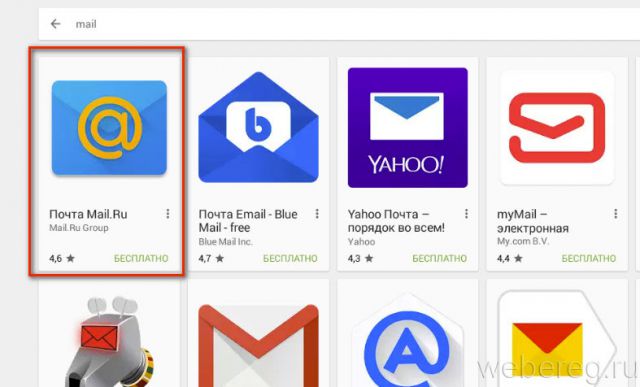
Также вы можете найти другие программы для хранения почты. Я зашел в Google Play (или еще название – Play Маркет), и при запросе «Почта» увидел следующие приложения:
Видны как фирменные приложения (Mail.Ru, Яндекс.Почта), так и пользовательские. В фирменных, как и в пользовательских приложениях (например, myMail, Электронная почта) можно хранить сразу нескольких почтовых ящиков в одном приложении.
Если вам придет письмо – вы увидите уведомление на телефоне, а потом можете перейти в аккаунт и ответить.
Лучшие почтовые клиенты для Андроид:
- Microsoft Outlook. Мобильная версия компьютерной программы Outlook, в которой остались только главные функции. К плюсам относится: быстрая фильтровка сообщений, удобный просмотр файлов из писем;
- MyMail. Разработчики уверяют, что их клиент самый быстрый и защищенный. Работает с крупными почтовиками, такими как: Gmail, Mail.Ru, Rambler и другие. Можно отметить удобный интерфейс и поиск, а также приятный дизайн.
- Яндекс.Почта. Этим приложением я пользуюсь лично. Из достоинств: можно защитить отдельные папки паролем, как и весь клиент. Удобный дизайн, простота в работе.
Как составить план (структуру) статьи
iOs
Какие интересные почтовые клиенты есть на iOs:
Inbox. Простой и удобный интерфейс, возможность раскидать письма по категориям, можно включить напоминания о письмах. К сожалению, работает только с Gmail.
CloudMagic. Стильный почтовик без лишних функций. Отличается быстротой, возможностью интеграции с большинством сервисов и облаков, единая лента для нескольких ящиков.
Spark. Еще один удобный почтовик, в котором можно хранить аккаунты от почт Google, Yandex и так далее. Дизайн легко меняется благодаря встроенным виджетам
В одной ленте собираются все письма и фильтруются по различным параметрам (тип, важность и так далее).
Также вы можете найти почтовики, которые я описал пунктом выше. Это MyMail, Яндекс.Почта и другие.
Поэтапная настройка Яндекс.Коннекта
Аккаунт Яндекса, на который вы создавали организацию, автоматически становится аккаунтом администратора.
1 этап – подключение почтового домена
Откройте главную страницу Коннекта, найдите в списке сервисов карточку «Вебмастер», нажимайте «Добавить домен». Укажите имя домена, дальше «Добавить».
Подтвердите права на указанный вами домен одним из методов, предложенных системой. После чего ожидайте его подтверждение.
Сделайте для своего домена настройку DNS-записи одним из способов:
- делегирование домена на серверы Яндекса – настройка записей происходит автоматически;
- настройка DNS-записи на веб-сайте компании, предоставляющей вам DNS-хостинг.
Настройки вступают в силу не позднее, чем через трое суток.
2 этап – добавление сотрудников в Коннект
Процедуру можно сделать 3 методами:
- Создание аккаунтов вручную в своём почтовом домене – страница «Все сотрудники»-«Добавить»-«Добавить сотрудника».
- Импортирование электронных ящиков из корпоративной почты иной почтовой службы – для каждого почтового ящика автоматически создаётся учётная запись в зарегистрированной организации.
- Приглашение в организацию – страница «Все сотрудники»-«Добавить»-«Пригласить сотрудников».
3 этап – подключение сервисов
Здесь все просто – открываете главную страницу платформы, выбираете сервис, дальше значок шестерёнки и «Подключить».
II. Необходимые настройки у нас в ISPManager (наша панель «ISPManager»)
1. Подтвердить владение доменом ( у нас в ISPManager)
Необходимо в ДНС записях для вашего домена указать следующие настройки:
- Имя записи: yamail-<name>
- Тип записи: CNAME
- Данные: mail.yandex.ru. (точка на конце адреса существенна)
ПРИМЕР: Яндекс сгенерировал вам имя записи yamail-0bfcc2e64fa9
Идем в ISPManger -> Главное -> Домены -> Записи -> :::Создать и добавляем следующую запись
- Имя: yamail-0bfcc2e64fa9
- Тип: CNAME из ниспадающего списка
- Адрес: mail.yandex.ru. (!) обязательно с точкой в конце
Для проверки правильно ли внеслась запись для хостнейма можете пройти по адресуhttp://just-ping.com и внести адрес yamail-0bfcc2e64fa9.vash_domen.ru
2. Настроить MX-записи для домена ( у нас в ISPManager)
Идем в ISPManager -> Главное -> Домены -> :::Изменить -> MX записи выбираем из ниспадающего списка yandex.ru -> ОК
3. Настроить доступ через вебмэйл http://mail.vash_domen.ru ( у нас в ISPManager)Идем в ISPManger -> Главное -> Домены -> :::Записи -> выбираем mail -> Изменить
- Имя поддомена — mail
- Тип записи — CNAME
- Данные — domain.mail.yandex.net. (!) обязательно с точкой в конце
4. Настроить SPF запись для домена ( у нас в ISPManager)
Очень важно настроить правильно SPF запись своего домена, так как многие почтовые серверы проверяют ее для противодействия спаму.Подробная инструкция Как настроить SPF запись домена
После того, как настроите записи, они выглядят таким образом:
| Имя | Тип | Адрес | ||||
| * | A (адрес Internet v4) | 193.36.35.100 | ||||
| CNAME (каноническое имя) | domain.mail.yandex.net. | |||||
| vash-domen.ru. | NS (сервер имён) | ns1.bul.net. | ||||
| vash-domen.ru. | NS (сервер имён) | ns2.bul.net. | ||||
| vash-domen.ru. | MX (почтовый сервер) | mx.yandex.ru. | ||||
| vash-domen.ru. | A (адрес Internet v4) | 193.36.35.100 | ||||
| vash-domen.ru. | TXT (текстовая запись) | v=spf1 redirect=_spf.yandex.ru | ||||
| pop | CNAME (каноническое имя) | pop.yandex.ru. | ||||
| smtp | CNAME (каноническое имя) | smtp.yandex.ru. |
5. После того как Яндекс обновит данные MX-записи, вы уже сможете получать и отправлять почту через Яндекс. (на обновление обычно уходит не более 4 часов)
Тарификация
Коннект предоставляет бесплатное пользование всеми сервисами, но с некоторыми ограничениями. Они касаются двух инструментов – Трекера и Диска.
Трекер
Никаких ограничений по количеству сотрудников и пользованию Трекером нет только первые 30 дней после регистрации. По окончанию этого периода для них остаётся доступ в режиме чтения.
Дальше нужно оформлять подписки каждому сотруднику персонально. 5 подписок остаются бесплатными, при этом можно удалять подписки с одного человека и оформлять на другого. Но общее число бесплатных подписок не превышает пять.

Диск
10 Гб на Диске предоставляется каждому пользователю бесплатно. Дополнительное место приобретается по подписке – 500 руб/мес. за одного человека.
При оформлении подписки на Диск для бизнеса сотрудник получает: 1 ТБ места, возможность скачивать с публичных ссылок без лимитов, доступ к истории изменений файлов, отсутствие рекламных объявлений.
Как оплачиваются подписки?
В начале месяца вы оплачиваете предоставленные услуги за предыдущий месяц. Общая сумма списывается со счёта в Коннекте.
Счёт пополняется на странице «Баланс»:
- указывается сумма, дальше кнопка «Пополнить»;
- выбирается способ оплаты – варианты указаны здесь.

Как отключить платные возможности?
Они отключаются автоматически, если в конце месяца ваш баланс будет отрицательным. Чтобы продолжить пользование услугами, нужно его пополнить. Если вы хотите отключить платные услуги у определённых сотрудников, потребуется отменить их подписки.
ВАЖНО: при наличии задолженности по использованию Трекера, доступ к нему будет закрыт у всех работников, а данные сохраняются в течение 30 дней. Если подписка не будет продлена, информация удалится по окончанию заявленного срока
О корпоративной почте
Яндекс Почта (ЯП) — бесплатный сервис для организации почты домена. Сейчас он входит в состав Яндекс.Коннект. Компаниям лучше всего создавать отдельные корпоративные ящики. Таким отправителям обычные пользователи доверяют больше, чем письмам с личных адресов. Например, dasha@cosmeticcompany.ru будет восприниматься гораздо лучше, чем dasha@yandex.ru — последнее будет похоже уже на спам.
Причем рассылки с личных ящиков принимаются за спам и сервисами почтовых служб. Они не доверяют таким отправителям, блокируют письма. В итоге читатель получит ваше сообщение либо в папке «Спам», либо не увидит его совсем.
Другие преимущества корпоративной почты:
- красивый адрес с названием компании;
- каждый сотрудник имеет свою почту внутри компании;
- поддержание имиджа и статуса фирмы.
Подключение 2-х аккаунтов в Windows
В ОС Виндовс возможно активировать два и более хранилища в сервисе. Порядок действий будет зависеть от того, есть ли Я.профиль или ещё нет.
Способ 1. Формирование двух аккаунтов
- Войти в Яндекс.
- В верхней правой зоне вызвать команду «завести почту».
- Заполнить регистрационную анкету.
- Придумать логин, пароль.
- Указать контрольные методы: телефон, резервную почту или кодовое слово-ответ.
- Подтвердить создание.
- Авторизоваться.
- Нажать на логин в профиле (верхняя правая часть экрана).
- Выбрать действие «добавить аккаунт».
- Пройти вторичную регистрацию.
- Войти во другой профиль.
Сколько места на Яндекс Диск дается бесплатно?
Способ 3. Подсоединение через WebDAV
- Войти в проводник.
- На значке «Мой комп» нажать правой кнопкой.
- Задать дисковое имя и вызвать команду «Подключить сетевой диск».
- В рабочем окне заполнить строку «Папка» командой: https://webdav.yandex.ru.
- Активировать флажок «Подключать при входе в систему».
- Отметить «Готово».
- Всплывшее далее окошко заполняется логином/паролем с отметкой «запомнить учётные данные».
- Запустить проводник и проверить отображение хранилища.
- Для прикрепления следующего облака необходимо повторить все вышеуказанные действия. Наименование диска (шаг 3) необходимо напечатать другое, а также соответствующий логин и пароль.
Вход в корпоративную почту и работа с письмами
Работа с корпоративной почтой ничем не отличается от работы с обычным ящиком на Яндексе. Тот же интерфейс и функции. И вход в почту происходит точно так же, только логин нужно печатать вместе с адресом сайта (например, info@site.ru).
1. Перейдите на сайт yandex.ru.
Обратите внимание, если у вас уже выполнен вход в почту Яндекса, то будут отображены инициалы
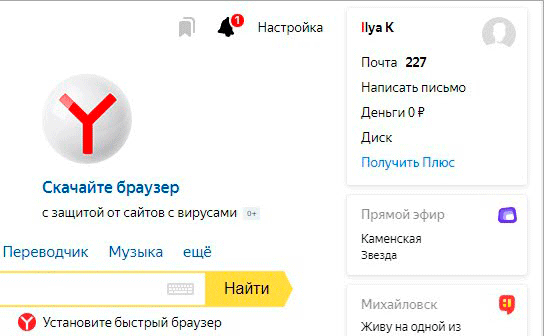
2. Добавьте корпоративный ящик. Для этого нажмите на иконку в правом верхнем углу и выберите «Добавить пользователя».
3. В поле «Введите логин» напечатайте полный адрес ящика (вместе с сайтом). Затем укажите пароль от него.

Вы успешно авторизовались.

Работа с письмами и настройка такого ящика ничем не отличается от обычной почты на Яндексе.
API Яндекс.Коннекта
Чтобы работать с продуктами платформы при помощи HTTP-запросов применяются Tracker API или Directory API. Перечисленные интерфейсы позволяют интегрировать инструменты в используемые вами приложения/веб-сервисы.
Интерфейс Directory API даёт доступ к управлению организацией в Яндекс.Коннекте:
- создание/редактирование отделов и команд;
- создание/редактирование аккаунтов сотрудников;
- подключение/удаление доменов, управление DNS-записями доменов.
Подробный мануал и получение доступа к Directory API на сайте разработчика.
Интерфейс Tracker API даёт доступ к использованию Трекера:
- интеграция с иными сервисами (CRM-системой, чат-ботом);
- создание браузерных расширений для работы Трекера;
- автоматизация создания, редактирования, поиска задач по определённым параметрам.
Подробный мануал и получение доступа к Tracker API на сайте разработчика.
Аналоги Яндекс.Коннекта
Систем со схожим функционалом много. Писать огромный список не буду – перечислю несколько проектов для совместной работы.
Mail.Ru для Бизнеса – корпоративная система с пакетом эффективных сервисов. Возможности: создание почтового ящика с собственным доменным именем, облачное хранилище, сервис рассылок, мессенджер, конструктор сайтов, сервис опросов.
Worksection – платформа для систематизации задач внутри компании. Функционал: планирование проектов, контроль над выполнением задач, взаимодействие с клиентами, коммуникация, отчёты, календарь, диаграмма Ганта.
СБИС – единое виртуальное пространство для коммуникации и совместной работы сотрудников. Функции: корпоративный портал, соцсеть компании, управление проектами, документами, ресурсами.
Битрикс 24 – многофункциональная и очень популярная платформа для ведения бизнеса. Одновременно является CRM-системой и соцсетью для компаний любого масштаба. Включает инструменты для совместной работы над задачами и проектами, конструктор сайтов, контакт-центр.
Членство в организациях
Для определения членства сотрудника в организациях создадим регистр накопления ЧленствоВОрганизациях (см. рис. 1) и установим в качестве регистратора документ ИзменениеКадровойИстории, в котором содержится информация о кадровых событиях.
Рисунок 1. Членство физических лиц в организациях.
В процедуре обработки проведения создадим движения по регистру, которые в зависимости от вида кадрового события изменяют на единицу количество вхождений физического лица в организации. Для видов событий Перемещение и ИзменениеОплатыТруда количество вхождений в организации не изменяется. В качестве периода используем дату наступления кадрового события.
Вывод
Считаю, что на сегодняшний день Яндекс.Коннект может эффективно использоваться для малого и среднего бизнеса. Весомый аргумент – почта от Яндекса. Её по праву можно считать одним из лучших решений для организации почты на своём домене.
Второй плюс – вполне приемлемая стоимость платных услуг, в частности Яндекс.Диск. Разработчики улучшили его функциональность, тут всё в порядке. Третий аргумент – наличие API для реализации различных сценариев использования системы. Вики и Трекер – добротные сервисы, могут оказать конкуренцию аналогичным продуктам. Чаты, как по мне, бесполезная вещь, хотя и бесплатная. Мессенджер идёт как дополнение – насколько я знаю, мало кто им пользуется.