Пинг
Содержание:
- Как уменьшить данные?
- От чего зависит пинг?
- Проверка пинга
- Как использовать команду Ping?
- Проверка при помощи командной строки
- Понижение пинга на Андроиде
- Что такое пинг в играх
- Примеры команды Ping
- Понятие и его происхождение
- Программные способы понижения пинга
- Как я могу прочитать статистику Ping?
- Как проверить пинг онлайн
- Как уменьшить пинг
- Приемлемые значения ping в результатах теста
- Замена Wi-Fi на провод
- Проверить пинг онлайн
- Как я могу провести тест Ping?
- Понятие и его происхождение
- Выбирайте сервер с умом
- От чего зависит пинг
Как уменьшить данные?
Есть несколько полезных рекомендаций, которые помогут снизить значение до приемлемого уровня – эти советы сможет принять на вооружение даже чайник. Итак, изучаем, как уменьшить пинг интернета своими силами:
- Отключите утилиты и фоновые приложения, которые «едят» трафик;
- Попробуйте подключить роутер через кабель, если ранее использовалось беспроводное подключение;
- Проверьте целостность кабеля;
- Попробуйте переустановить драйверы – лучше всего загрузить ПО от разработчика сетевой карты, адаптера или модема;
- Обновите браузер до последней версии;
- Запустите проверку антивирусом, просканируйте устройство и удалите вредоносные файлы;
- Свяжитесь с технической поддержкой провайдера и обозначьте проблему, возможно, трудности кроются на стороне поставщика услуг;
- Выполните дефрагментацию лиска;
- Используйте для подключения прокси-сервер.
Определились, как уменьшить ping интернета? Узнали об оптимальных показателях и способах проверки, обсудили влияние сторонних факторов
Напомним, что это важнейший показатель качества соединения, который должен находиться под пристальным вниманием
От чего зависит пинг?
На пинг влияют расстояние и качество коммуникационных технологий, использующихся в передаче данных. Например, если два компьютера находятся в локальной сети, да ещё и совсем рядом друг с другом, то пинг может оказаться крошечным. А если вы играете в онлайн-игру, используя сервер в Южной Африке, то пинг способен достигать 300 мс и более. Это примерно 1/3 секунды! При прочих равных вы станете уступать абсолютно всем своим соперникам, пинг которых — заметно ниже. Решение этой проблемы — игра на серверах, расположенных поблизости. В идеале — они должны находиться если не в вашем городе, то хотя бы в вашей стране.

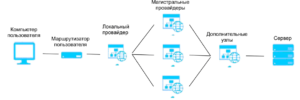
Также скорость передачи пакетов данных зависит от возможностей провайдера. Увы, далеко не все из них используют современное оборудование. К сожалению, с этим практически ничего не поделать. Некоторые провайдеры предлагают перейти на более дорогостоящий тариф, где пинг будет меньше, но большинство не предлагает и этого (обычная скорость передачи данных, измеряемая в Мбит/с, с пингом никак не связана). Наконец, пинг зависит от нагруженности вашего компьютера. Не забывайте о том, что путь любого пакета данных начинается в вашем доме. По оптоволоконным кабелям сигнал движется молниеносно, а на вашем ПК и роутере у него могут возникнуть проблемы. А здесь он обрабатывается дважды: сначала при отправке на сервер, а затем — при приёме.
Проверка пинга
Если вы не знаете, что делать, не волнуйтесь — Виндовс сама предоставляет способ определить пинг. Для того, чтобы им воспользоваться, вам необходимо ввести в поисковой строке меню пуск запрос «cmd».
Запускаем командное окно, которое нашел поиск и видим следующее:
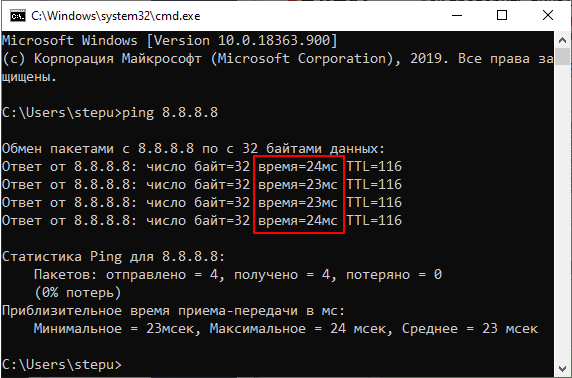
Сюда вводим команду «ping …», где вместо точек вставляем ip адрес сервера или его название и нажимаем enter. Окно выдаст нам статистику пинга. До 40 мс пинг является отличным, у вас должно все хорошо работать и если вы столкнулись с проблемой — причина кроется в чем-то другом.
От 40 до 110 м/с — среднее значение, при котором все тоже должно работать достаточно хорошо. А вот в пределе 110-210 м/с уже вполне могут возникать проблемы, такой уровень считается слишком высоким.
Также можно применять такие онлайн сервисы, как Speedtest.net. Они менее точные, но дают более-менее близкую к правде информацию.
Как использовать команду Ping?
Неважно, работает ли ваша система под управлением Windows, MacOSX, Linux или FreeBSD, в вашем распоряжении есть команда ping. Тем не менее, этот учебник будет вращаться вокруг версии команды для Windows
Для других операционных систем рекомендуется обратиться к MAN PAGE вашей операционной системы (Страница руководства), чтобы узнать синтаксис команды ping.
Первое, что вы хотите сделать, это открыть команду вашей системы, перейдя в «Start Menu» и войдя в вашу папку «Accessories». Здесь вы найдете ярлык командной строки — щелкните по нему. Когда консоль станет видимой, вам нужно будет ввести параметры в следующем формате:
 ping
         | ]
           конечный_узел
Все эти параметры соотносятся с полезными параметрами команды. Тем не менее, мы сосредоточимся только на основных параметрах команды ниже.
Опция Определяет количество эхо-запросов для отправки. По умолчанию это 4 запроса. Позволяет вам настроить размер пакета ping. Размер по умолчанию составляет 32 байта.
Проверка при помощи командной строки
Более детальную информацию можно достать средствами операционной системы. Ручная проверка потери пакетов осуществляется через командную строку. Вызов и команды будут рассмотрены на примере os Windows, а также ниже приведены аналогичные команды для Linux и MacOS.
Для открытия командной строки в Windows нужно:
- Открыть панель задач (по умолчанию находится внизу экрана).
- Нажать кнопку поиска.
- Ввести cmd или командная строка.
Обратите внимание! Для Linux достаточно ввести сочетание клавиш Ctrl+Alt+F1, для MacOS Shift+Command+U. В первую очередь, определить потерю возможно с помощью команды ping
Она предназначена для тестирования доставки пакетов. По умолчанию отправляются 4 пакета объемом в 32 байта
В первую очередь, определить потерю возможно с помощью команды ping. Она предназначена для тестирования доставки пакетов. По умолчанию отправляются 4 пакета объемом в 32 байта.

Для проверки требуется ввести в поле командной строки «ping». Начать проверку стоит с собственным частным IP-адресом, это поможет определить, является ли проблема локальной. Узнавать его можно через поисковик или при помощи командной строки. Введите «ipconfig», найти строку «IPv4-адрес». Перепишите этот адрес после команды ping.
Далее можно обратиться к серверам крупных компаний, так как они являются наиболее стабильными. Попробуйте несколько:
- ping ya.ru,
- ping google.com,
- ping 8.8.8.8 — публичный DNS сервер от Google.
Важно! В Linux утилита ping работает бесконечно, если не задано количество отправляемых пакетов, остановить отправку можно комбинацией Ctrl+C. Однако проблема может не проявиться на простой проверке
Чтобы провести расширенный тест, нужно изменить стандартные параметры. Параметры ставятся после основной команды, например «ping ya.ru -n 20» отправит двадцать пакетов, вместо четырех стандартных. Полезными параметрами для данной ситуации являются:
Однако проблема может не проявиться на простой проверке. Чтобы провести расширенный тест, нужно изменить стандартные параметры. Параметры ставятся после основной команды, например «ping ya.ru -n 20» отправит двадцать пакетов, вместо четырех стандартных. Полезными параметрами для данной ситуации являются:
- -n — количество отправляемых пакетов,
- -l — размер одного пакета,
- -t — постоянная отправка, прервать можно с помощью сочетания Ctrl+C, несовместимо с -n.
Диагностика при помощи утилиты tracert
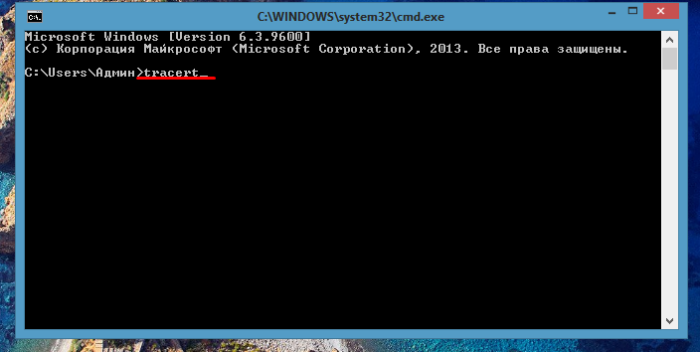
Командная строка также предоставляет внутреннюю программу для проверки маршрутов запроса — «tracert» (в Linux и MacOS — traceroute). Или трассировка. Данная утилита показывает каждый шаг и время задержки в сети до конечного источника. Например, изначально идёт обращение к частному IP адресу компьютера, затем к серверу провайдера и далее N-ное количество шагов к конечному адресу. Если какой-то адрес не отвечает, он может быть причиной потери пакетов. Вводится команда аналогично предыдущей, например — «tracert ya.ru».

Стоит помнить, что если при «пинге» пакеты не терялись, а при трассировке некоторые узлы не отвечают, то это нормально. Отдельный узел может быть закрыт для трассировки. Однако, если же проблема есть в определенном узле, следует связаться с провайдером для решения проблемы.
Использование сторонних программ и утилит
Помимо командной строки можно использовать специализированные программы. Их преимущество в визуализации данных, также они облегчают тестирование, минусом же является дорогая стоимость и необходимость установки. Первый минус можно обойти используя торренты.
Пример таких программ:
- VisualRoute 2010 Pro 14.0,
- NetInfo 8.2.
Обратите внимание! У программ есть демоверсии, которые позволят не прибегать к оплате и торрентам
Понижение пинга на Андроиде
Android также пестрит онлайн-развлечениями, и геймеров на мобильной платформе намного больше, чем на компьютере. Если на ПК проще сменить провайдера, то с мобильными устройствами часто всё сложнее, особенно за городом. А оказаться от Wi-Fi и посредника в виде роутера, как в случае с ноутбуком, получится вряд ли. Полезные советы:
- Выбирайте ближайшие к вам серверы.
- Используйте Wi-Fi в диапазоне 5 ГГц.
- Закройте все фоновые приложения и запретите обновления.
- Отключите VPN и геолокацию.
- Периодически перезапускайте маршрутизатор.
Разработчики софта предлагают ускорители интернета, в том числе положительно влияющие на пинг. Среди проверенных можете попробовать HSPA+ Tweaker и Mobile Gaming Ping.
Что такое пинг в играх
Зная, что ping – это время связи с сервером, несложно догадаться, что в играх данное понятие означает то же самое. Единственное отличие заключается в том, что здесь данный фактор оказывается важнее, чем при просмотре пользователем видео ил простом посещении сайтов.
Подобная важность вызвана тем, что ситуация на экране в современных онлайн-играх постоянно меняется. То, насколько быстро игрок отреагирует на произошедшее изменение, прямо влияет на результат
Учитывая важность значения пинга для игры, разработчики позволяют геймерам самостоятельно вносить некоторые изменения в настройки. В первую очередь это касается выбора сервера, к которому подключится игрок, в стартовом меню
Также предусмотрены специальные консольные команды, помогающие стабилизировать ping.
Примеры команды Ping
ping -n 5 -l 1500 www.google.com
В этом примере команда ping используется для проверки состояния хоста www.google.com. Опция -n указывает команде ping на необходимость отправить пять echo-запросов ICMP вместо стандартных четырех, а опция —l задаёт размер пакета для каждого запроса в 1500 байт вместо 32 байт по умолчанию. При таком запросе вы получите следующий результат:
Pinging www.google.com  with 1500 bytes of data:
Reply from 74.125.224.82: bytes=1500 time=68ms TTL=52
Reply from 74.125.224.82: bytes=1500 time=68ms TTL=52
Reply from 74.125.224.82: bytes=1500 time=65ms TTL=52
Reply from 74.125.224.82: bytes=1500 time=66ms TTL=52
Reply from 74.125.224.82: bytes=1500 time=70ms TTL=52

Ping statistics for 74.125.224.82:
    Packets: Sent = 5, Received = 5, Lost = 0 (0% loss),
Approximate round trip times in milli-seconds:
    Minimum = 65ms, Maximum = 70ms, Average = 67ms
Пункт 0% loss в статистике проверки состояния 74.125.224.82 говорит о том, что все посланные к www.google.com echo-запросы были возвращены. Это значит, что до тех пор, пока сеть активна, можно взаимодействовать с сайтом без каких-либо проблем.
Ping 127.0.0.1
В этом примере использования команды ping в cmd проверяется состояние 127.0.0.1, который также известен как IP-адрес localhost в протоколе IPv4.
Ping 127.0.0.1 – отличный способ проверить работоспособность всех функций Windows. Но с помощью этого запроса не получится узнать о состоянии своего или удаленного компьютера. Существует и IPv6-версия этой проверки — ping ::1.
ping -a 192.168.1.22
В этом примере мы пытаемся узнать имя хоста, привязанное к IP-адресу 192.168.1.22. При этом проверка должна быть проведена в штатном режиме, даже если имя хоста выяснить не удастся.
Pinging J3RTY22  with 32 bytes of data:
Reply from 192.168.1.22: bytes=32 time<1ms TTL=64
Reply from 192.168.1.22: bytes=32 time<1ms TTL=64
Reply from 192.168.1.22: bytes=32 time=1ms TTL=64
Reply from 192.168.1.22: bytes=32 time<1ms TTL=64

Ping statistics for 192.168.1.22:
    Packets: Sent = 4, Received = 4, Lost = 0 (0% loss),
Approximate round trip times in milli-seconds:
    Minimum = 0ms, Maximum = 1ms, Average = 0ms
Как видно из приведенного выше примера, команда ping в Windows 7 определила проверяемый IP-адрес как имя хоста J3RTY22, после чего осуществила проверку состояния при стандартных настройках.
ping -t -6 SERVER
В этом примере мы, при помощи опции -6, включаем принудительное использование протокола IPv6, а затем приступаем к бесконечной проверке состояния SERVER (при помощи опции -t).
Pinging SERVER  with 32 bytes of data:
Reply from fe80::fd1a:3327:2937:7df3%10: time=1ms
Reply from fe80::fd1a:3327:2937:7df3%10: time<1ms
Reply from fe80::fd1a:3327:2937:7df3%10: time<1ms
Reply from fe80::fd1a:3327:2937:7df3%10: time<1ms
Reply from fe80::fd1a:3327:2937:7df3%10: time<1ms
Reply from fe80::fd1a:3327:2937:7df3%10: time<1ms
Reply from fe80::fd1a:3327:2937:7df3%10: time<1ms

Ping statistics for fe80::fd1a:3327:2937:7df3%10:
    Packets: Sent = 7, Received = 7, Lost = 0 (0% loss),
Approximate round trip times in milli-seconds:
    Minimum = 0ms, Maximum = 1ms, Average = 0ms
Control-C
^C
После семи полученных ответов мы намеренно прервали проверку состояния. Вспоминаем, как остановить команду ping? При помощи Ctrl+C. Также -6 привела к использованию адресов по протоколу IPv6.
Совет: число после знака % в сгенерированных в данном примере ответах указывает на Zone ID протокола IPv6, которая определяет используемый сетевой шлюз. Можно сгенерировать таблицу из Zone ID, совпадающих с названием вашего сетевого шлюза, при помощи netsh interface ipv6 show interface. IPv6 Zone ID отображается числом в колонке Idx.
Понятие и его происхождение
Ответом на вопрос, что такое пинг в скорости интернета, является период, в течение которого пакет отправляемых компьютером данных достигает своего назначения и приходит обратно.
Пинг измеряется в ms (миллисекундах). Чем выше его значение, тем дольше осуществляется обмен данными и, следовательно, хуже работают онлайн игры (например, Ворлд оф Танкс, Лига Легенд, Дьябло и т. д.), чаще прерываются трансляции и медленнее загружаются файлы и страницы.
Ещё одним значением этого термина является инструмент проверки или пинг-тест интернета (что это в контексте оценки эффективности подключения). Пингом зовут первую и самую распространённую программу для определения скорости соединения. Приложение Ping создал американский инженер Майк Муусс в 1983 г.
Программные способы понижения пинга
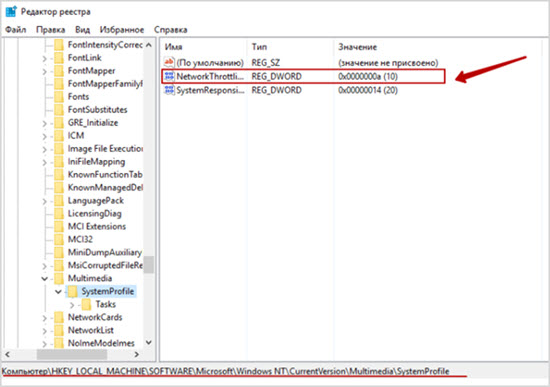
Для начала, вы должны запомнить одну важную деталь: не используйте сторонние программы и другой софт, который якобы оптимизирует соединение. В большинстве случаев они только снижают скорость и портят сетевой реестр операционной системы.
OverwatchOverwatch
В сети можно найти немало программ, которые увеличивают скорость обработки данных самим компьютером, например Leatrix Latency Fix. Но как бы авторы этой программы не убеждали игроков в её пользе для онлайн-игр, на самом деле она даёт разве что эффект плацебо. Проблема в том, что современные онлайн-игры всё чаще уходят от TCP-пакетов к UDP. Leatrix Latency Fix работает именно с TCP, то есть сокращает время ответа компьютера на запрос сервера. UDP-пакету не требуется ответ о получении данных, а следовательно, и программа будет бесполезной.
Существенно снизить скорость обмена данными между клиентом и сервером могут сторонние программы и загруженность интернет-канала. Поэтому перед началом игрового сеанса выключите все сторонние приложения, которые используют интернет: торренты, VPN, автономные обновления программ, Skype и другую шелуху, что в фоновом режиме отъедает знатный кусок общего канала.
Частая причина падения скорости — обновление антивируса. На большинстве домашних ПК до сих пор стоят антивирусы, пользы от которых примерно столько же, сколько и вреда. Они часто замедляют общую работоспособность ПК, постоянно обновляются, забирая всю скорость соединения, и чаще всего не помогают в отлове действительно опасных майнеров. Отключайте их во время игры.
Quake ChampionsQuake Champions
Последний способ реально увеличить скорость соединения с сервером — утилиты переадресации портов. Дело в том, что маршрутизаторы не созданы для разрешения входящих сетевых запросов, и в некоторых играх можно сделать коннект более стабильным и быстрым, если входящее соединение перенаправляется в игру именно через маршрутизатор. Хотя, прежде чем углубиться в такой процесс, нужно понять, что это тоже не панацея.
Для начала нужно узнать: IP-адрес вашего роутера, IP-адрес вашего ПК, порты TCP и UDP, которые необходимо перенаправить. Сделать это можно при помощи этой утилиты.
TCP и UDP для определенной игры всегда разные, поэтому их придётся поискать в интернете.
Процесс переадресации при помощи указанной программы обычно идёт по одному сценарию:
- Откройте браузер и перейдите к IP-адресу вашего роутера;
- Найдите раздел переадресации портов вашего роутера;
- Введите IP-адрес вашего ПК в соответствующее поле роутера;
- Поместите порты TCP и UDP для вашей игры в соответствующие поля вашего роутера;
- Перезапустите роутер, чтобы изменения вступили в силу.
Dota 2Dota 2
***
Главная проблема высокого пинга в онлайн-играх — место вашего физического нахождения. Так уж вышло, что сетевую инфраструктуру на территории нашей необъятной Родины развивают весьма неохотно, из-за чего в популярные игры нам приходится играть на зарубежных серверах. Снизить пинг аппаратно или программно в таком случае не выйдет. Поэтому если ничего не помогает, лучше найти игру с грамотно расположенными серверами и получать от геймплея удовольствие.
- Как понизить пинг и сменить сервер в Apex Legends (PC, PS4, Xbox One) — гайд
- Разработчики «Калибра» обещают максимальную защиту от читеров и низкий пинг (видео)
Как я могу прочитать статистику Ping?
По результатам вашего пинга у вас есть статистика пинга. Эти цифры говорят сами за себя. Количество отправленных пакетов отображается вместе с полученным номером, а также потерянными номерами.
В примере потеря составляет 0 процентов. Это означает, что с cnn.com нет проблем с сетевым подключением. Поэтому должно быть нормально подключиться к сайту.
Какой порт использует Ping? Помните, что тест ping использует ICMP, поэтому реальные порты не используются. ICMP в основном скрывает или сидит поверх IP-адреса. Поэтому это не протокол четвертого уровня.
Это означает, что вам не нужно беспокоиться о назначении портов для теста ping. Это делает тест простым, быстрым и эффективным. Другими словами — менее случайный.
Как может провалиться тест Ping?
Есть несколько причин, по которым тест ping не удался. Например, если вы пингуете определенный IP-адрес в своей локальной сети и вводите неправильный IP-адрес для хост-компьютера, попытка не удастся, потому что не к чему подключиться.
Однако проблема может заключаться в том, что сеть не настроена должным образом. Неправильный IP-адрес может быть результатом неправильной маски подсети.
Маски подсети определяют допустимый диапазон IP-адресов для сети. При проведении локального пинг-теста обе машины должны иметь IP-адреса, входящие в диапазон подсети.
Во-вторых, может быть программное обеспечение брандмауэра, блокирующее запросы ping. В этой ситуации вам придется отключить брандмауэр. Однако при отключении такого программного обеспечения обращайтесь к руководству сетевого или системного администратора.

Неправильное внедрение любой системы сетевой безопасности в значительной степени угрожает информационной безопасности и подвергает вашу компанию риску.
Наконец, сбой может произойти из-за аппаратного сбоя, такого как неисправный адаптер Ethernet, кабель, маршрутизатор, концентратор и т.д.
Как проверить пинг онлайн
Рассмотрим самые популярные сайты, которые предоставляют такую возможность. Как правило, такие сервисы проверяют пинг к близлежащим к вам серверам, но вы и сами можете выбрать сервер в любом городе и стране.
Сервис — Speedtest.net
Самый популярный сайт для проверки скорости интернета и его качества, который позволяет замерить пинг к самым разным серверам планеты.
1. Зайдите на сайт по адресу: speedtest.net и нажмите на кнопку «НАЧАТЬ ПРОВЕРКУ». Если необходимо проверить определенный сервер и город — вначале выберите их на карте.
2. Сервис начнет тестирование, после чего в подробностях выведет вам ее результаты. Помните — чем дальше от вас находится сервер, тем больше будет ping.
Как это выглядит
Данный сайт отлично подойдет вам, если дополнительно нужно проверить скорость интернета.
Сервис — netmeter.eu
Сервис, поддерживаемый создателями speedtest.net, так же, позволяет выбрать страну и город для проверки, но выводит более детальные сведения о качестве соединения.
2. После проверки ПИНГ тест выведет необходимую информацию, нам интересны следующие пункты:
- «Raiting» — по сравнению с теми, кто делал до нас.
- «Ping» — время пинга.
- «Hosting» — наш город и сеть.
Если необходимо проверить ping к определенному городу и хостингу, то я бы рекомендовал именно этот сервис.
Как уменьшить пинг
Каждый пользователь может уменьшить пинг до комфортных показателей. Сделать это можно различными путями, о которых мы поговорим далее.
Общие советы
Понизить свой пинг можно несколькими способами. Самый эффективный метод – сменить провайдера. Большинство проблем с доступом возникают именно по вине поставщика услуг. Альтернативный вариант – попробовать подключиться к другому серверу, который физически расположен ближе. Этот совет актуален для геймеров. Если вы находитесь в России, старайтесь выбирать в онлайн-играх сервера из Центральной или Восточной Европы. Как правило, пинг на них будет в пределах 50 миллисекунд. При подключении к серверам Америки, естественно, пинг возрастает до некомфортных 100-150 миллисекунд.
Если вы используете приложение Toorrent, отключите раздачу активных торрентов. Это позволит существенно понизить задержки.
Сторонние утилиты
Существует ряд программ, которые позволяют оптимизировать интернет-соединение. Они выставляют параметры таким образом, чтобы добиться максимально возможной скорости и минимального пинга. Ярким примером служит программа Auslogics Internet Optimizer. Уменьшить пинг с ее помощью можно следующим образом:
- Скачайте, установите и запустите программу.
- При запуске программа спросит тип вашего подключения. Укажите вашу скорость.
- Нажмите кнопку анализ.
- После окончания процесса приложение выдаст список возможных оптимизаций. Оставьте галочки на тех, которые считаете нужными и безопасными.
- Нажмите кнопку «Оптимизировать».
Далеко не всегда Auslogics Internet Optimizer позволяет улучшить результаты. В программе имеется раздел ручной оптимизации, но он рекомендуется только для продвинутых пользователей. Теперь вы знаете, что такое ping, как его измерить и уменьшить.
Пожаловаться на контент
Приемлемые значения ping в результатах теста
На оптимальное значение ping, прямо влияет то, для чего используется интернет:
- при использовании браузера результат может быть относительно высоким, поскольку здесь важнее скорость соединения, а не время задержки;
- в играх значение пинг гораздо важнее, здесь нужно, чтобы оно оказалось меньше 100 миллисекунд.
Стоит учитывать, что одновременное использование нескольких программ, например, стриминг игры, требует еще более низких показателей пинга, поэтому, если пользователь знает, что результаты измерений превышают 100, ему стоит задуматься о снижении ping перед началом трансляции.
Замена Wi-Fi на провод
Любой маршрутизатор теряет пакеты данных, повышает задержки, особенно при подключении к сети по беспроводному каналу данных. Если хотите понизить пинг, подключите к компьютеру или ноутбуку кабель, входящий в квартиру от оборудования провайдера. Если такой возможности нет, откажитесь от Wi-Fi-соединения – подключите ноутбук к роутеру через витую пару – разъём LAN.
При работе в сети через роутер периодически перезагружайте его. Как вариант – отключение шифрования беспроводного соединения. Пинг может снизить, но защиту сети поставит под угрозу – подойдёт разве жителям частных домов.
Проверить пинг онлайн
Online вариант позволяет проверить ping интернета быстро и просто. Для этого мероприятия достаточно определиться с программой, которая будет участвовать в процессе, и запустить test на ее ресурсе. Чтобы выбрать, какой вариант программы лучше, следует ознакомиться с процессом каждой системы, и измерить пинг на практике.
Алгоритм действий:
- Зайти на выбранный сайт.
- Выбрать пункт «Проверка».
- Ввести ссылку на ресурс, который будет проверяться.
- Запустить процесс.
- Проанализировать полученную информацию.
Ниже прописаны преимущества и недостатки каждого стороннего портала
Важно помнить, что анализ на некоторых ресурсах позволяет получить информацию не только о сайте, а также проверить насколько стабильно соединение с ним,
Через Speedtest.net
Чтобы понять, как проверить пинг интернета через портал Speedtest.net, следует посетить этот сайт и приступить к проверочным мероприятиям.
Основная особенности этого сервиса заключается в том, что можно выбрать город или сервер, с которым планируется соединение. Чем точнее данные геолокации и чем ближе месторасположение объекта, тем лучше взаимодействие.
На сайте pingtest.net
На этом ресурсе можно посмотреть полную раскладку анализа. Проверка интернета на потерю пакетов онлайн через Pingtest.net отличается тем, что происходит точечное изменение.
Система полностью автоматизирована, поэтому не потребуется проводить дополнительные мероприятия, чтобы получить результат. Здесь же проводится оценка качества сети. Основные данные, которые получает пользователь: процент потерь, Ping, и джиттер. Последний пункт — это разница между полученными данными во временном измерении.
На сайте pingtest.net
При помощи сервиса 2ip
Проверка ping интернета через сайт 2ip.ru имеет отличительные особенности: действует только на российской территории, то есть не затрагивает сервера других государств. Специалисты отмечают, что данный вариант дает самые точные показатели и отличается высоким функционалом. Если требуется проверить какой-то сайт в Европе, то этот портал не подойдет.
Для того, чтобы провести проверочную процедуру, необходимо ввести адрес или указать его на карте. Дальнейшие действия программа проводит сама в автоматическом режиме.
Существует два способа: командная строка и сторонние онлайн сервисы. Процедуру смогут провести даже неопытные компьютерные пользователи. Каждый человек, который собирает проводить проверку пинга, должен помнить, что оптимального показателя нет. Более того, даже самые низкие его данные позволят посещать сайты и даже смотреть видео. Специалисты советуют пользоваться специальными утилитами, потому что они дополнительно позволяют проанализировать работоспособность сети.
https://youtube.com/watch?v=J66C-N4dOyI
Все о IT
Самое интересное и полезное. информационно-коммуникационные технологии Ежедневно новое ПЕРЕЙТИ телеграмм канал ITUMNIK
Как я могу провести тест Ping?
В следующем примере я пингую домен популярной новостной сети CNN. Флаг указывает команде ping отправить 8 эхо-запросов ICMP. Если этот флаг не установлен, команда ping отправляет 4 по умолчанию. Флаг устанавливает размер в байтах команды echo. В приведенном выше примере я отправляю эхо-запрос размером 1000 байт (1 килобайт). У вас есть возможность от 32 до 65 527 байт.
Однако, если флаг не установлен, по умолчанию отправляется 32-байтовый эхо-запрос. Последний параметр команды — это фактический домен www.cnn.com. Теперь давайте проанализируем результаты.
В примере мы видим, что мы пропингуем IP 151.101.85.67 (IP-адрес CNN) с 1000 байтов. Время, необходимое для ответа пакета, отображается в миллисекундах.
Первый отправленный нами пакет занял примерно 106 миллисекунд. Второе заняло 105 миллисекунд. Третье заняло 116 миллисекунд и так далее.
Следующий элемент в списке результатов — это время жизни или TTL. TTL сообщает получателю, как долго хранить или использовать пакет или любые другие соответствующие данные, прежде чем его нужно будет отбросить или срок его действия истечет. Таким образом, в приведенном выше примере наш TTL составляет 53 секунды. Таким образом, любой пакет, отправленный из нашей сети, имеет около 53 секунд, прежде чем он истекает или исчезает в забвении.
Понятие и его происхождение
Под словом пинг (ping) многие компьютерщики понимают стандартную утилиту в операционной системе Windows, которая позволяет оценить качество соединения. На основе результатов утилиты появился одноименный параметр. Пинг – это время, необходимое запросу для преодоления пути к другому компьютеру и обратно. Данная величина измеряется в миллисекундах – 20 мс (0,02 секунды). Если запрашиваемый адрес не отвечает, время задержки отсутствует. Дополнительно утилита используется для проверки работоспособности сети.
У происхождения этого термина есть 2 версии. Согласно первой, Ping появился из сферы гидролокаторов, которые во время обновления экрана создавали характерный звук, созвучный с названием рассматриваемой величины. Другими словами, пинг способен выполнить поиск какого-либо компьютера в глобальной сети (аналогично поиску объектов в море). Согласно другой версии, термин появился от игры пинг-понг. В этой компьютерной игре происходит постоянный обмен шариком между двумя игроками, что в какой-то мере описывает работу данной утилиты.
Пинг информирует пользователя о том, как долго идет доступ к конкретному серверу (ресурсу). Для игроков в онлайн-игры это очень важный показатель. При высокой задержке вы не сможете комфортно играть, соответственно, будете постоянно проигрывать, не успевая реагировать на действия противника.
Выбирайте сервер с умом
На стабильную скорость соединения в основном влияет выбор сервера. Добросовестные разработчики онлайн-игр, которые заботятся о своих пользователях, устанавливают несколько серверов по всему миру. Чем ближе сервер к вашей локации, тем ниже будет пинг. То есть если вы живёте в России, то и выбирать следует российский сервер. Хотя, конечно, нужно учитывать размеры нашей страны. Допустим, жителям Дальнего Востока рекомендуется играть на азиатских серверах: расстояние до них существенно меньше, чем до московских. Игрокам из западных регионов лучше остановить выбор на российских и европейских серверах. А вот, к примеру, на американских у вас всегда будет высокий пинг, и с этим ничего нельзя поделать.
League of LegendsLeague of Legends
Стоит отметить, что комфортный пинг для шутера от первого лица составляет до 50 мс. Для игр, где реакция не стоит на первом месте, хватает и 80-100 мс. Но в любой онлайн-игре пинг выше 150 мс всегда означает большие проблемы.
Немаловажный фактор быстродействия сервера — тикрейт, единица измерения отправки и получения данных с сервера в секунду. Высокий показатель тикрейта считается признаком хорошего сервера и отличного сетевого кода. Как правило, когда вы играете в онлайн-игру через местного провайдера, сигнал покидает ваш дом, проходит несколько точек доступа и затем доходит до игрового сервера. Поэтому, например, чтобы сократить время соединения между сервером и клиентом, разработчики из Riot создали собственного провайдера, цель которого — существенно сократить время разрыва и повысить скорость получения данных сервером. К сожалению, не многие игровые компании идут на такой шаг. В большинстве случаев все пользуются стандартной практикой: мы поставили сервер, а дальше вы сами разбирайтесь.
ValorantValorant
Тикрейт особенно важен в шутерах от первого лица, где реакция и скорость решают исход битвы. Например, если вы с противником одновременно начнёте стрелять, то победит тот, у кого ниже пинг. То есть скорость соединения не позволяет вовремя передать пакет данных, и на вашем экране противник только выходит из-за укрытия, когда на самом деле он уже выпустил в вас всю обойму.
Hunt: ShowdownHunt: Showdown
Многие современные шутеры работают с тикрейтом 64. Качество соединения на таких серверах очень нестабильно: скажем, противники могут телепортироваться с места на место или просто появляться из ниоткуда, чтобы выстрелить вам в голову. Всё это происходит из-за того, что задержка между обновлениями данных может составлять больше 15 миллисекунд — а для снайпера это критично. С тикрейтом в 128 играть в шутеры куда комфортнее, но игр с такими серверами на данный момент мало. Из известных это Valorant и некоторые сервера CS: GO.
От чего зависит пинг
Ping не зависит от скорости интернет-соединения. В одного интернет-провайдера на тарифных планах с пропускной способностью 20, 50 и 100 Мб задержка может быть одинаковой или отличаться в ту либо иную сторону. На значение влияет ряд факторов:
- Количество оборудования, расположенного между клиентом и сервером. Чем меньше сетевых приборов, тем быстрее передаются запросы.
- Файрволы и антивирусные программы, сканирующие интернет-трафик.
- Приложения для тунелирования трафика – VPN.
- Физическое расстояние до сервера (не всегда).
- Удалённость сервера от клиента на сетевом уровне.
Отсюда следует, что повышение приоритета игры в Диспетчере задач, замена тарифного плана, завершение работы приложений, использующих интернет, заметного влияния на задержу не оказывают. Результат будет минимальным и касается он только оптимизации со стороны клиента. На сервер и пути передачи сигнала (маршрутизацию) даже комплексно все эти действия не повлияют.