Проверка пинга интернета
Содержание:
- Internetometer.ru
- Как проверить пинг через командную строку
- Возможен ли нулевой пинг
- Как проверить пинг интернет соединения
- Почему пинг низкий/высокий?
- Проверить скорость интернета Спидтест на русском языке
- Онлайн проверка пинга (Ping) тест
- Как провести тест пинга
- Проверить пинг онлайн
- Как проверить скорость интернета на 2ip.ru
- Оптимальный показатель
- Какую информацию показывает СПИД-ТЕСТ.рф
- Что такое пинг
- Онлайн проверка пинга (Ping) тест
- Как проверить скорость wi-fi соединения
- Как использовать команду«пинг»
- Как уменьшить данные?
- Оптимальный пинг
- Работа с ключом «tracert»
Internetometer.ru
Мне нравитсяНе нравится
Здесь вы также сможете проверить скорость Интернета. Рекомендуется делать это в том случае, если подключение перестало стабильно работать (появились краткосрочные сбои), снизилась скорость загрузки и передачи данных. Лучше всего сделать несколько тестов в разное время суток – утром, днем, вечером, когда нагрузка на сеть разная. Так вы получите наиболее полный анализ.
Для того, чтобы проверка была корректной, мы советуем сделать следующее:
закрыть приложения, которые используют Интернет и могут работать в фоновом режиме (например, Торрент);
отключить VPN-соединение;
если у вас ноутбук – подключите максимальную производительность батареи;
отключите от тестируемой сети все прочие устройства на период проверки.
Тест скорости Интернета нужен в том числе и для того, чтобы понять – где конкретно проблема. Может быть такое, что сбои связаны не с сетью, а именно с вашим устройством. В таком случае обращаться к предоставляющему услуги подключения провайдеру особо нет смысла, так как он все равно ничем не сможет вам помочь. Решать проблему нужно будет локально, ремонтируя устройство или приобретая новое.
Как проверить пинг через командную строку
Операционная система Windows предусматривает возможность проверки пинга пользователем. Чтобы проверить пинг через командную строку, нужно выполнить следующие действия:
- Нажать на клавиатуре сочетание Windows+R. Откроется окно «Выполнить», в котором необходимо прописать cmd и нажать Enter, чтобы запустилась командная строка;
- Поскольку пинг меняется в зависимости от удаленности серверов, нужно знать конкретно к какому серверу ведется подключение. Через командную строку можно применить одну из следующих команд для проверки пинга:
- Ping site_name.ru – будет проверен пинг при подключении к серверу, на котором расположен конкретный сайт. Вместе «site_name» нужно написать название сайта, а вместо «ru» доменную зону, если она отличается;
- Ping x.x.x.x – будет проверен пинг при подключении непосредственно к серверу, независимо от того, для каких целей он предназначен – для размещения сайтов, сервисов, игр или других. Вместо «x.x.x.x» нужно прописать ip-адрес сервера, например, 6.6.6.6.
После выполнения одной из рассмотренных выше команд, пользователь увидит в командной строке информацию о количестве переданных, полученных и потерянных пакетов, а также среднее, максимальное и минимальное время на передачу одного пакета.
Возможен ли нулевой пинг
Настолько низкие задержки могли бы означать моментальную связь с удалённым сервером, адресом или любым ресурсом во внешней сети. К сожалению, понизить пинг до нуля при соединении с интернетом является неосуществимой задачей. Его значение во многом зависит от способа передачи пакетов и перенаправляющих их маршрутизаторов. Даже при использовании только оптоволоконных кабелей скорость передачи пакетов не может превысить скорость света, что приводит к более высоким показателям пинга.
Получение нулевого пинга с Localhost
Пример проверки компьютером своего собственного пинга посредством localhost
Снизить пинг до близких к нулю значений (меньше единицы) можно лишь в рамках соединения компьютера со своим собственным адресом. Для этого в командной строке cmd нужно прописать:
ping localhost
Адрес 127.0.0.1 или домен localhost, вместо которого можно написать loopback, используется для связи компьютера с самим собой независимо от наличия у него подключения к интернету. Пинг в этом случае будет меньше единицы из-за отправки и программной обработки пакетов, но округляется до нуля в отчёте.
Как кабели и Wi-Fi усложняют ситуацию
Оптоволоконные кабели сохраняют более высокую скорость обмена данных при их передаче на более дальние расстояния
Соединение по Wi-Fi тоже увеличивает время задержек. Даже если устройство, чей адрес указывается для измерения пинга, находится в той же комнате, что и компьютер пользователя, значение задержки будет превышать единицу. При этом пинг в локальной сети увеличивается с каждым метром кабеля при проводной связи устройств.
Как проверить пинг интернет соединения
Существует 2 основных метода провести измерение пинга:
- с помощью командной строки;
- с помощью сторонних сервисов и порталов.
Предпочтительнее первый вариант, поскольку он не требует поиска и посещения сторонних ресурсов и допускает проведение теста исключительно собственными силами и средствами. Минусом подобного подхода является тот факт, что не всем пользователям удобно пользоваться командной строкой, зато использование браузера и поиск нужного сайта не вызовет затруднений. Но, чтобы упростить выбор оптимально подходящего сервиса, стоит присмотреться к следующим вариантам:
Существуют и иные сервисы для измерений, но перечисленные выше порталы наиболее известны и востребованы среди пользователей. При этом указанный список не является рейтингом, а упомянутые системы можно назвать равноценными. Тем более, принцип использования данных программ предельно схож, а качество полученных показателей не должен различаться, независимо от выбранного портала.
Через командную строку на компьютере
Выше уже упоминалось о преимуществах проверки доступности интернета (ping check) через командную строку. Тем людям, которые решат воспользоваться подобным подходом, придётся:
- вызвать строку, одновременно нажав на своём компьютере клавиши Win и R;
- ввести в открывшееся поле короткую комбинацию cmd и нажать кнопку Ok;
- дождаться открытия нового окна, куда требуется вписать 2 слова: ping адрес сайта (адрес сайта копируется из адресной строки или вводится в качестве ip);
- кликнуть Enter на клавиатуре;
- подождать измерения;
- изучить полученную информацию.
Итогом произведенной операции станет получение максимально полных сведений о времени отклика. Пользователям станет известно сразу 4 показателя:
- количество потерянных пакетов;
- минимальное время передачи;
- максимальная скорость передачи;
- средние показатели.
Почему пинг низкий/высокий?
Разумеется, что огромные блоки запросов не могут передаваться в сети сразу. Именно поэтому, они делятся на небольшие пакеты. Также, компьютер фиксирует время, за которое эти пакеты пройдут до назначения, а также вернуться обратно. Таким образом, и проверяется качество соединения в сети. Пакеты можно посылать, как на сервер провайдера, так и «пинговать» отдельные компьютеры, сайты или порталы. Бывает, что возвращаются не все пакеты. В этом случае, они считаются утерянными. Чем выше количество пакетов, которые потерялись, тем хуже и связь соединения с сервером. В то же время, в случае, если, несмотря на то, что пользователь отсылает пакеты, но ответа нет — то соединение считается прерванным и стоит искать причину неполадок не в соединении, а в самом компьютере.
Проверить скорость интернета Спидтест на русском языке
- выберите сервис, на который будет осуществляться передача пакетов данных. Данный параметр продемонстрирует возможную задержку (пинг) по конкретному направлению. Влияет на онлайн игры, голосую и видеосвязь. Если этот параметр не важен для вас, оставьте активным автоматический подбор ближайшего сервера;
- укажите единицу измерения, в которой будет представлен итоговый результат. По умолчанию это мбит/секунду.
Итоговый результат выглядит следующим образом:
- прием пакетов данных (Download). Ключевой фактор, указывающий на максимальную допустимую скорость скачивания файлов. Также влияет на загрузку WEB-страниц;
- передача пакетов данных (Upload). Показывает, с какой скоростью производится загрузка данных с вашего устройства во всемирную паутину;
- задержка (Ping) определяет время, необходимое на получение ответа от сервера.
Онлайн проверка пинга (Ping) тест
с другом
Для любителей онлайн-игр особо важен ping-test, поскольку даже малейшая задержка в них способна стать непреодолимой помехой на пути к победе. А потому перед включением игры стоит потратить несколько секунд и провести проверку качества связи.
Это не вызовет никаких сложностей, но поможет избежать проблем и заранее узнать важную статистику. Тем более, большинство виртуальных игр имеет встроенную систему проверки, позволяющую получить нужную информацию, не покидая основного интерфейса.
Более того, геймеры могут получать сведения о текущем уровне пинга, не отрываясь от игры, главное, заранее позаботиться о правильных настройках.
Что такое пинг в интернете
Понятие ping подразумевает время, которое требуется для передачи пакета данных с компьютера на сервер и последующего получения информации обратно. В широком смысле данное понятие также включает качество передачи – количество переданных при передаче пакетов.
Единицей измерения пинга считаются микросекунду (ms). То есть, перемещение данных происходит моментально, но даже в подобном случае задержка способна влиять на качество соединения, поскольку от скорости получения пакета зависит то, как быстро пользователь получит свежую информацию.
Выше уже упоминалось, что наибольшее значение ping имеет для online-сервисов и игр. В них даже минимальное замедление способно подарить преимущество противнику. А вот для просмотра видеозаписей или посещения сайтов данный показатель практически не важен, поскольку возможное запоздание с открытием портала не имеет столь негативных последствий для пользователей, как задержка в игре.
Способы проверить ping
Существует 3 основных способа проверить пинг:
- с помощью специальных порталов и онлайн-сервисов;
- на игровых порталах;
- через командную строку.
Проще всего 1 метод, поскольку для его использования достаточно:
- посетить наш портал;
- запустить ping-tester при помощи кнопки проверки скорости интернета;
- подождать, пока программа произведёт вычисления.
Главное достоинство подобного подхода заключается в полноте получаемой информации. Пользователи дополнительно узнают качество скорость загрузки и отдачи. Кроме того, функционал сервиса позволяет выбрать сервер, на который будет отправлен пакет данных.
Кроме нашего портала провести тестирование можно на сайте speedtest.net или 2ip или в настройках онлайн-игр (обычно нужный раздел находится на панели запуска игры).
Через командную строку
Если использование сторонних сервисов кажется неудобным, стоит воспользоваться командной строкой. Для этого нужно:
- открыть командную строку через меню «пуск» или с помощью комбинации клавиш Win + R;
- ввести короткую команду cmd и нажать enter;
- затем написать ping и указать адрес нужного сайта (или ip-адрес сервера);
- запустить пинг-тест кнопкой enter и подождать, пока система измерит время передачи данных.
Стоит учесть, что алгоритм проверки с помощью специальных сайтов и командной строки совпадает. Программа отправляет тестовый пакет на сервер и вычисляет время, которое потребуется на его передачу, а также проверяет надёжность связи, учитывая все потерянные в процессе тестирования пакеты.
Оптимальные значения пинга
Чем меньше результат проверки пинга интернета, тем надёжнее связь и меньше задержки.
При этом:
- оптимальным значением ping для любителей онлайн-игр станут показатели ниже 10 ms;
- профессионалам стоит позаботиться о получении цифр меньше 6 ms;
- остальным пользователям достаточно, если speedtest покажет результаты в 15-18 ms.
То есть, точного оптимального значения не существует, а пользователям стоит ориентироваться исключительно на собственные потребности. Если имеющегося качества интернета достаточно для удовлетворения их желаний, нет никакого смысла переживать о результатах измерений.
Что негативно влияет на ping
Существует 2 основных фактора, негативно влияющих на качество подключения. В первую очередь на speed test влияют действия провайдера, второй причиной увеличения пинга становится сервер. Цифры могут оказаться большими из-за удаленности сервера или высокой нагрузке, с которой он не справляется.
Существуют и другие причины негативных результатов, поэтому перед тем, как проверить пинг до сервера, пользователям стоит устранить возможные помехи:
- программы и приложения, использующие в своей работе трафик;
- обновления и загрузки, сужающие канал передачи данных;
- устаревшие, требующие обновления драйверы видеокарты;
- подключение к домашней сети wi-fi сторонних устройств.
Также стоит учесть, что иногда задержки вызваны слабыми характеристиками компьютера. В подобных случаях повлиять на ситуацию невозможно.
Как провести тест пинга
На сервисе СПИД-ТЕСТ.рф проверка пинга проводится быстро, а количество попыток не ограничено.
Алгоритм тестирования:
- Подключить соединение с интернетом, для которого проводится тест;
- Открыть браузер с 1 вкладкой, войти на сервис СПИД-ТЕСТ.рф;
- Начать проверку с помощью большой кнопки «Тестировать»;
- Оценить результат.
Для более достоверного тестирования рекомендуется соблюдать простые правила. Когда проводите проверку, отключите другие устройства от того же интернета, к сети должен быть подсоединен только ПК или смартфон. Постарайтесь подключиться к сети по кабелю, если это возможно.
Всего на СПИД-ТЕСТ.рф показывается три типа данных. Помимо задержки можно узнать значения загрузки и выгрузки, эти показатели также важны для качественного интернета
Многие пользователи ошибочно обращают внимание только на загрузку и выгрузку, но задержка тоже очень важна
Как проверить Ping через командную строку
Функция ping test встроена во все версии операционной системы Windows. Она позволяет измерить задержку, не используя никаких сервисов или программ. Метод подходит, если соединение нестабильное или настолько плохое, что загрузить даже простой сайт не получается. Для тестирования:
- Запустить окно «Выполнить» сочетанием клавиш Win+R или через меню Пуск и поиск в нем;
- Ввести команду «cmd», подтвердить, это запустит командную строку;
- Командная строка выглядит как черное окно с курсором для ввода записей, в этом окне нужно ввести «ping ip-адрес» подключения;
- Нажать клавишу ввода, подождать завершения тестирования.
IP-адрес состоит из чисел, разделенных точками. Проверка через функционал операционной системы довольно долгая, может занимать до 10 минут. В окне отобразится время отклика, задержка и количество потерянных пакетов, если соединение обрывалось в процессе тестирования.
Если пинг хороший, но интернет плохо работает, посмотреть информацию о подключении можно в режиме реального времени в разделе «Параметры сети и Интернет». На строке с нужным подключением нужно кликнуть правой кнопкой мыши, вызвать меню «Свойства».
Проверить пинг онлайн
Online вариант позволяет проверить ping интернета быстро и просто. Для этого мероприятия достаточно определиться с программой, которая будет участвовать в процессе, и запустить test на ее ресурсе. Чтобы выбрать, какой вариант программы лучше, следует ознакомиться с процессом каждой системы, и измерить пинг на практике.
Алгоритм действий:
- Зайти на выбранный сайт.
- Выбрать пункт «Проверка».
- Ввести ссылку на ресурс, который будет проверяться.
- Запустить процесс.
- Проанализировать полученную информацию.
Ниже прописаны преимущества и недостатки каждого стороннего портала
Важно помнить, что анализ на некоторых ресурсах позволяет получить информацию не только о сайте, а также проверить насколько стабильно соединение с ним,
Через Speedtest.net
Чтобы понять, как проверить пинг интернета через портал Speedtest.net, следует посетить этот сайт и приступить к проверочным мероприятиям.
Основная особенности этого сервиса заключается в том, что можно выбрать город или сервер, с которым планируется соединение. Чем точнее данные геолокации и чем ближе месторасположение объекта, тем лучше взаимодействие.
На сайте pingtest.net
На этом ресурсе можно посмотреть полную раскладку анализа. Проверка интернета на потерю пакетов онлайн через Pingtest.net отличается тем, что происходит точечное изменение.
Система полностью автоматизирована, поэтому не потребуется проводить дополнительные мероприятия, чтобы получить результат. Здесь же проводится оценка качества сети. Основные данные, которые получает пользователь: процент потерь, Ping, и джиттер. Последний пункт — это разница между полученными данными во временном измерении.
На сайте pingtest.net
При помощи сервиса 2ip
Проверка ping интернета через сайт 2ip.ru имеет отличительные особенности: действует только на российской территории, то есть не затрагивает сервера других государств. Специалисты отмечают, что данный вариант дает самые точные показатели и отличается высоким функционалом. Если требуется проверить какой-то сайт в Европе, то этот портал не подойдет.
Для того, чтобы провести проверочную процедуру, необходимо ввести адрес или указать его на карте. Дальнейшие действия программа проводит сама в автоматическом режиме.
Существует два способа: командная строка и сторонние онлайн сервисы. Процедуру смогут провести даже неопытные компьютерные пользователи. Каждый человек, который собирает проводить проверку пинга, должен помнить, что оптимального показателя нет. Более того, даже самые низкие его данные позволят посещать сайты и даже смотреть видео. Специалисты советуют пользоваться специальными утилитами, потому что они дополнительно позволяют проанализировать работоспособность сети.
https://youtube.com/watch?v=J66C-N4dOyI
Все о IT
Самое интересное и полезное. информационно-коммуникационные технологии Ежедневно новое ПЕРЕЙТИ телеграмм канал ITUMNIK
Как проверить скорость интернета на 2ip.ru
Чтобы измерить скорость на 2ip, достаточно совершить несколько простейших действий:
- посетить портал 2ip.ru;
- нажать большую кнопку, запускающую спидтест;
- подождать, пока программа проведёт тестирование.
Для повышения точности теста рекомендуется отключить на компьютере все процессы и программы, которые используют часть трафика. Стоит закрыть лишние вкладки браузера, выключить обновления, отменить скачивание файлов, отключить ненужные программы, даже если они работают в фоновом режиме.
Полученные данные
После завершения спидтеста скорости интернета 2ip пользователю станут известны 3 основных показателя:
- скорость загрузки, отвечающая за качество входящих соединений (скачивании файлов, время открытия сайтов, просмотр видео, прослушивание музыки);
- уровень отдачи, актуальный для видеозвонков;
- пинг, который указывает время, нужное для передачи пакета с данными на сервер.
Стоит подчеркнуть, что для получения максимально точной информации текущем подключении рекомендуется провести несколько измерений в разное время суток. Это позволит исключить влияние временных факторов, например, рост нагрузки на сеть в пиковые часы.
Оптимальный показатель
Какой должен быть пинг интернета должен знать каждый пользователь – эти данные помогут вам разобраться, в норме ли передача данных. Давайте разделим время задержки на несколько групп:
- До 45 миллисекунд – это лучший вариант. При подобном значении можно беспрепятственно смотреть фильмы и сериалы, играть в игры, вести прямые трансляции;
- От 45 до 120 миллисекунд – неплохое значение, не оказывающее серьезного влияния на скорость трафика. Небольшие помехи могут наблюдаться только в случае серьезных затрат трафика;
- Более 120 миллисекунд – это плохой показатель, вы почувствуете заторможенность работы сети. При таких данных пользователи с трудом открывают даже простые веб-страницы – это явные проблемы с сервером и каналом связи;
- Показатель на уровне 300 миллисекунд – это повод срочно звонить провайдеру!
Понять, какой нормальный пинг для интернета, легко – чем меньше показатели, тем лучше для пользователя. Оптимальные значения определили – пора узнать, как и где проверить пинг интернет соединения, чтобы получить нужную информацию.

Какую информацию показывает СПИД-ТЕСТ.рф
В зависимости от типа подключения, вы получаете 4 параметра в результате замеров. Пользователь, решивший проверить скорость интернета онлайн, получает следующие результаты:
- Получение пакетов или загрузка – скорость приема данных с сервера, влияет на загрузку страниц и файлов;
- Отправка пакетов или выгрузка – скорость передачи данных с устройства пользователя на сервер, влияет на качество соединения и ответа интернет ресурсов;
- Задержка – выдается в случаях, когда соединение имеет нерегулярную скорость, колеблется и меняется в пределах одной проверки.
Какая оптимальная скорость интернета для игр, видео и Skype
Разные ресурсы и программы потребляют разное количество трафика. Чем больше элементов включает программа или страница сайта, тем выше скорость, необходимая для комфортной прогрузки:
- Социальным сетям нужно до 3 Мбит/с;
- Комфортная загрузка видео до 20 Мбит/с;
- ММОРПГ потребляют немного скорости, но плохо работают при высоком пинге;
- Для работы Skype и других голосовых программ для звонков потребуется высокое исходящее соединение.
Что такое пинг
Пинг (ping) – это отрезок времени, в течение которого пакет, отправленный с одного устройства сети, будет доставлен до другого устройства в сети и вернется обратно.
Существует еще одно понятие применительно для Ping, пограничное с первым. Ping – также самая популярная команда для определения скорости доступа к тем или иным сетевым устройствам. Ее можно использовать в качестве основного средства, определяющего период возврата пакетов по интересующему маршруту.
Пинг следует использовать с любым узлом Интернета, в том числе для контроля качества соединения с оконечным оборудованием. Одновременно пинг позволяет быстро установить наличие или отсутствие проблем с соединением на физическом (обрыв, повреждение кабеля, выход из строя сетевой карты и т.п.) и программном (например, блокировка всего сетевого трафика) уровнях.
Пингование заключается в том, что вы с одного устройства отсылается какое-то число пакетов данных на другое устройство, как в локальной сети, так и в Интернете. Благодаря такому обмену пакетов можно получить информацию по качеству работы подключения.
В случае если нет полученных ответов от проверяемого устройства, значит, имеются проблемы с подключением. Пакеты, которые не пришли обратно — называются «потери». Чем количество потерянных пакетов больше, тем хуже. Если же все отправленные пакеты потеряны, то это означает или отсутствие сетевого подключения, либо недоступность пингуемого устройства.
Онлайн проверка пинга (Ping) тест
с другом
Для любителей онлайн-игр особо важен ping-test, поскольку даже малейшая задержка в них способна стать непреодолимой помехой на пути к победе. А потому перед включением игры стоит потратить несколько секунд и провести проверку качества связи.
Это не вызовет никаких сложностей, но поможет избежать проблем и заранее узнать важную статистику. Тем более, большинство виртуальных игр имеет встроенную систему проверки, позволяющую получить нужную информацию, не покидая основного интерфейса.
Более того, геймеры могут получать сведения о текущем уровне пинга, не отрываясь от игры, главное, заранее позаботиться о правильных настройках.
Что такое пинг в интернете
Понятие ping подразумевает время, которое требуется для передачи пакета данных с компьютера на сервер и последующего получения информации обратно. В широком смысле данное понятие также включает качество передачи – количество переданных при передаче пакетов.
Единицей измерения пинга считаются микросекунду (ms). То есть, перемещение данных происходит моментально, но даже в подобном случае задержка способна влиять на качество соединения, поскольку от скорости получения пакета зависит то, как быстро пользователь получит свежую информацию.
Выше уже упоминалось, что наибольшее значение ping имеет для online-сервисов и игр. В них даже минимальное замедление способно подарить преимущество противнику. А вот для просмотра видеозаписей или посещения сайтов данный показатель практически не важен, поскольку возможное запоздание с открытием портала не имеет столь негативных последствий для пользователей, как задержка в игре.
Способы проверить ping
Существует 3 основных способа проверить пинг:
- с помощью специальных порталов и онлайн-сервисов;
- на игровых порталах;
- через командную строку.
Проще всего 1 метод, поскольку для его использования достаточно:
- посетить наш портал;
- запустить ping-tester при помощи кнопки проверки скорости интернета;
- подождать, пока программа произведёт вычисления.
Главное достоинство подобного подхода заключается в полноте получаемой информации. Пользователи дополнительно узнают качество скорость загрузки и отдачи. Кроме того, функционал сервиса позволяет выбрать сервер, на который будет отправлен пакет данных.
Кроме нашего портала провести тестирование можно на сайте speedtest.net или 2ip или в настройках онлайн-игр (обычно нужный раздел находится на панели запуска игры).
Через командную строку
Если использование сторонних сервисов кажется неудобным, стоит воспользоваться командной строкой. Для этого нужно:
- открыть командную строку через меню «пуск» или с помощью комбинации клавиш Win + R;
- ввести короткую команду cmd и нажать enter;
- затем написать ping и указать адрес нужного сайта (или ip-адрес сервера);
- запустить пинг-тест кнопкой enter и подождать, пока система измерит время передачи данных.
Стоит учесть, что алгоритм проверки с помощью специальных сайтов и командной строки совпадает. Программа отправляет тестовый пакет на сервер и вычисляет время, которое потребуется на его передачу, а также проверяет надёжность связи, учитывая все потерянные в процессе тестирования пакеты.
Оптимальные значения пинга
Чем меньше результат проверки пинга интернета, тем надёжнее связь и меньше задержки.
При этом:
- оптимальным значением ping для любителей онлайн-игр станут показатели ниже 10 ms;
- профессионалам стоит позаботиться о получении цифр меньше 6 ms;
- остальным пользователям достаточно, если speedtest покажет результаты в 15-18 ms.
То есть, точного оптимального значения не существует, а пользователям стоит ориентироваться исключительно на собственные потребности. Если имеющегося качества интернета достаточно для удовлетворения их желаний, нет никакого смысла переживать о результатах измерений.
Что негативно влияет на ping
Существует 2 основных фактора, негативно влияющих на качество подключения. В первую очередь на speed test влияют действия провайдера, второй причиной увеличения пинга становится сервер. Цифры могут оказаться большими из-за удаленности сервера или высокой нагрузке, с которой он не справляется.
Существуют и другие причины негативных результатов, поэтому перед тем, как проверить пинг до сервера, пользователям стоит устранить возможные помехи:
- программы и приложения, использующие в своей работе трафик;
- обновления и загрузки, сужающие канал передачи данных;
- устаревшие, требующие обновления драйверы видеокарты;
- подключение к домашней сети wi-fi сторонних устройств.
Также стоит учесть, что иногда задержки вызваны слабыми характеристиками компьютера. В подобных случаях повлиять на ситуацию невозможно.
Как проверить скорость wi-fi соединения
Чтобы проверить скорость Вай Фай сети, необходимо следовать простой инструкции. Для проверки можно использовать любой электронный девайс, браузер и операционную систему.
На нашем сайте проверка проводится следующим образом:
- Закройте все сторонние вкладки в браузере и оставьте открытым только спидтест.
- Проверьте, чтобы никакие программы и приложения не работали в фоновом режиме, так как они могут потреблять трафик, что скажется на показателях.
- Нажмите кнопку запуска спидтеста на сайте. На сервисе находится минимальное количество элементов, потребляющих трафик. При самом низком соединении возможно провести проверку и получить данные.
- Дождитесь окончания проверки и проверьте полученные результаты.
После проверки выводятся четыре главных показателя, которые полноценно показывают качество работы провайдера:
- Загрузка файлов.
- Выгрузка данных.
- Пинг – Задержка соединения.
Загрузка файлов – количество мбит информации загруженной за 1 секунду. Выгрузка данных – количество мбит информации, которое может быть загружено с устройства на сервер за 1 секунду. Пинг и задержка соединения показывает время, которое было использовано для отправки пакета данных на сервер и полный процесс обмена данными. Чем меньше этот показатель, тем лучше работает интернет.
Как использовать команду«пинг»
Есть пользователи, интересующиеся значением пинга и статическими данными, для этого существует возможность вручную сделать проверку значения пинга интернета. Делается это при возникновении следующих ситуаций:
- Низкой скорости соединения при загрузке сайтов.
- Частом исчезновении сети «Интернет».
- Зависании картинки при просмотре фильма или видео.
При сборе сведений о сети руководствуются этими данными:
Для выбора сервера в какой-то игре значение пинга важно, ведь хочется получить удовольствие от данного процесса. А если пользователь — администратор сервера — имеет с этого доход, пинг для него более важен.
Для размещения сайта в интернете пользуются услугами хостинга
Сервис предоставляет необходимое место на сервере. Иногда интересно узнать, как данные передаются на сервер и обратно.
При наличии у пользователя сайта ресурс иногда посещается людьми из разных стран. Владелец может заинтересоваться, какой пинг к саиту будет у жителей той или иной страны.
Вывод здесь только один: если значение большое, значит, все будет работать медленно.
Командная строка
Простой способ проверить пинг в интернете – использовать командную строку Windows, выполнив следующие действия по порядку:
- Открыть окошко «Выполнить» с помощью клавиш Win+R. В Windows 10 возможно сразу открыть командную строку, нажав правой кнопкой мышки по меню «Пуск» и выбрать соответствующий пункт.
- В открывшемся окне прописать команду cmd.
- В Windows уже есть все необходимые команды для проверки пинга. Надо ввести в строке следующую команду: ping yandex.ru.
Вместо сайта yandex.ru вводится любой другой ресурс. Если идет процесс игры, пинговать надо этот гейм-сервер. Например, выглядит это следующим образом:
ping 117.133.124.56. - Нажать Enter и подождать.
- Нужные сведения находятся на строчке «Среднее». В результатах имеется время — минимальное и максимальное — приема-передачи, а также количество отправленных и полученных пакетов (цифры в обоих случаях идентичны).
Специальные программы
Существуют специальные сервисы в интернете, измеряющие пинг и скорость соединения. Кстати, иногда значение зависит от скорости интернета.
Популярный сервис, доступный на десктопной версии, а также на мобильной – SpeedTest.
Перейдя на него, нужно нажать кнопку «Начать проверку» и ждать. На экране показываются значения скорости получения и передачи, а также ping. При проверке используются серверы, находящиеся в разных странах, то есть, существует возможность сравнивать результаты в зависимости от местоположения конечного клиента.
Аналогичный сервис — ping-admin.ru. По дизайну чуть хуже предыдущего, но хорошо показывает информацию. Здесь больше сведений об интернет-соединении.
Все, что нужно сделать, — ввести адрес сайта, куда будут отправляться пакеты, выставить галочками серверы, использующиеся при проверке. В результате покажутся следующие сведения:
- Точка мониторинга – серверы обращения.
- IP-адрес.
- Общее время отправки и получения.
- Скорость соединения и загрузки.
- Размер страницы.
- Следующий сервис — wservice.info предоставляет услуги бесплатно. Узнать пинг в пару кликов довольно легко.
- И, наконец, последний в списке сервис — pr-cy.ru. Также показывает много полезной информации для держателей сайтов.
Как уменьшить данные?
Есть несколько полезных рекомендаций, которые помогут снизить значение до приемлемого уровня – эти советы сможет принять на вооружение даже чайник. Итак, изучаем, как уменьшить пинг интернета своими силами:
- Отключите утилиты и фоновые приложения, которые «едят» трафик;
- Попробуйте подключить роутер через кабель, если ранее использовалось беспроводное подключение;
- Проверьте целостность кабеля;
- Попробуйте переустановить драйверы – лучше всего загрузить ПО от разработчика сетевой карты, адаптера или модема;
- Обновите браузер до последней версии;
- Запустите проверку антивирусом, просканируйте устройство и удалите вредоносные файлы;
- Свяжитесь с технической поддержкой провайдера и обозначьте проблему, возможно, трудности кроются на стороне поставщика услуг;
- Выполните дефрагментацию лиска;
- Используйте для подключения прокси-сервер.
Определились, как уменьшить ping интернета? Узнали об оптимальных показателях и способах проверки, обсудили влияние сторонних факторов
Напомним, что это важнейший показатель качества соединения, который должен находиться под пристальным вниманием
Оптимальный пинг
Хорошая скорость интернета характеризуется низкими показателями пинга, при этом его значения можно условно поделить на категории интенсивности обмена данных.
- Задержки ниже 45 мс говорят о хорошем соединении, годящемся для любых нужд.
- Подключение с пингом от 45 до 120 мс является нормой. Оно обеспечивает комфортный сёрфинг веб-страниц, но при этом могут прерываться трансляции, голосовые и видео конференции. При этих показателях также дольше качаются файлы, хуже загружаются потоковые видео, тормозят игры онлайн и прочие интернет-сервисы.
- Значение от 120 и больше мс указывает на неполадки соединения на стороне пользователя или сервера, зачастую вообще не позволяющие нормально пользоваться интернетом.
Работа с ключом «tracert»
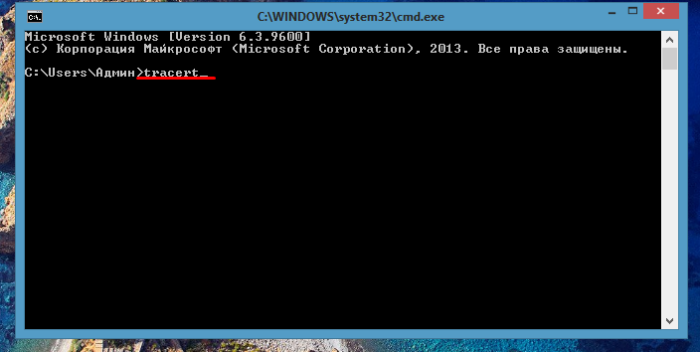 Проверяем пинг интернет-соединения через интерпретатор с помощью ключа «tracert»
Предыдущий ключ является простейшей проверкой физического соединения с сервером. Протоколы «пинга» (IP и TCP) не имеют подтверждения доставки, грубо говоря, они являются письмом «На деревню дедушке». Ключ «tracert» (от английского «trace route» – маршрут трассировки) позволяет отслеживать не только отклик от сервера, но и предоставляет данные об узловых станциях. Для систем семейства Windows ключ использует протоколы ICMP (от английского «Internet Control Message Protocol» – протокол управляющего сообщения интернет), для Linux и Cisco – протоколы UDP (от английского «User Datagram Protocol» – протокол пользовательских блоков данных).
Шаг 1. Запустите интерпретатор, как было описано выше.
 Вызываем окно «Выполнить» нажатием клавиш «Win+R»
 Вводим ключ запуска «cmd», нажимаем «ОК» или «Enter»
Шаг 2. В интерпретаторе введите ключ «tracert [адрес или наименование сайта/сервера]» и нажмите «Ввод».
 В интерпретаторе вводим ключ «tracert [адрес или наименование сайта/сервера]», нажимаем «Ввод»
В результате выполнения будет представлена таблица маршрутов:
- первая колонка содержит порядковый номер прыжка;
- три последующих колонки – время доставки трех последовательно отправленных пакетов;
- последняя колонка – наименование и адрес сервера-маршрутизатора.
На каждом компьютере хранятся специальные файлы, в которых прописывается последний удачный маршрут доступа к серверу. В том случае, если проход по записанному маршруту невозможен, то по ключу «tracert» ищется обходной путь, а в колонках 2-4 отображается символ «*». После перехода на следующий маршрутизатор (узловая станция)– ключ отправляется уже с него. Если обычный маршрут недоступен, узловая станция ищет обходной путь. Таким образом в окне интерпретатора выводится окончательный список узловых станций между Вашим компьютером и сайтом.