Microsoft onenote
Содержание:
- OneNote по развертываниюOneNote deployment guidance
- ТаблицыTables
- Дополнительные сведения о развертывании OneNoteAdditional information about deploying OneNote
- Как удалить OneNote
- Разница между OneNote и OneNote 2016
- Для чего нужен OneNote
- Возможности OneNote
- Способы сохранения информации
- OneNote for Windows 10
- Возможности OneNote
- OneNote для Windows 10 развертыванияOneNote for Windows 10 deployment guidance
- Возможности OneNote
- Why create OneNote apps?
OneNote по развертываниюOneNote deployment guidance
Вы можете использовать средство Office развертывания или корпоративное программное обеспечение, например Microsoft Endpoint Configuration Manager, чтобы включить или исключить OneNote при развертывании Office в организации.You can use the Office Deployment Tool or enterprise deployment software, such as Microsoft Endpoint Configuration Manager, to include or exclude OneNote when you deploy Office in your organization.
С марта 2020 г. OneNote вместе с другими приложениями Office, такими как Word, Excel и PowerPoint, при развертывании Приложения Microsoft 365 или Office 2019 г.As of March 2020, OneNote is included alongside the other Office apps, such as Word, Excel, and PowerPoint, when you deploy Microsoft 365 Apps or Office 2019. Дополнительные действия для того, чтобы включить OneNote в новые Office, не требуется.There are no additional steps you need to take to include OneNote with new installations of Office. Но всегда проверяйте параметры развертывания перед развертыванием, например при использовании мастеров в Configuration Manager (текущая ветвь) или Microsoft Intune.But, always be sure to check the deployment settings before you deploy, for example when using the wizards in Configuration Manager (current branch) or Microsoft Intune.
Если Office уже установлено на устройстве, но OneNote не было установлено ранее, вы можете запустить средство развертывания Office на устройстве и добавить configuration.xml файл OneNote.If Office is already installed on the device, but OneNote didn’t get installed previously, you can run the Office Deployment Tool on the device and use the following configuration.xml file to add OneNote.
Хотя вы развертываете бесплатную версию OneNote, при первом OneNote после установки лицензия будет автоматически обновлена до той же лицензии, что и версия Office, уже установленная на устройстве.Although you’re deploying the freemium version of OneNote, the first time the user opens OneNote after it’s installed, the license will update automatically to the same license as the version of Office already installed on the device.
Примечание
- Использование OneNoteFreeRetail не поддерживается в версиях Office 2019 с объемом лицензий, таких как Office профессиональный плюс 2019 или Office стандартный 2019.Using OneNoteFreeRetail isn’t supported with volume licensed versions of Office 2019, such as Office Professional Plus 2019 or Office Standard 2019. Чтобы OneNote к этим версиям Office, вы можете выполнить восстановление по сети.To add OneNote back to those versions of Office, you can run an Online Repair.
- Если развернуть бесплатную версию OneNote, при перейдите на панель управления Программы и компонентов , OneNote будет отображаться как автономный вариант с именем Microsoft OneNote для дома и учащегося > > 2016.If you deploy the freemium version of OneNote, when you go to Control Panel > Programs > Programs and Features, OneNote will appear as a standalone entry named Microsoft OneNote Home and Student 2016.
Чтобы исключить OneNote из установкиTo exclude OneNote from being installed
Существует несколько способов исключить OneNote установки с Office в зависимости от используемого способа развертывания, как показано в таблице ниже.There are different ways to exclude OneNote from being installed with Office, depending on which deployment method you’re using, as shown in the following table.
| МетодMethod | ИнструкцииInstructions |
|---|---|
| Средство развертывания OfficeOffice Deployment Tool | Элемент в configuration.xml файла.You can use the in your configuration.xml file. Рекомендуем использовать средство настройки Office для создания configuration.xml файла.We recommend that you use the Office Customization Tool to help you create your configuration.xml file. |
| Microsoft Endpoint Configuration Manager (current branch)Microsoft Endpoint Configuration Manager (current branch) | В мастере Office 365 клиентской установки можно OneNote в положение Выключить при настройке параметров Office клиента.In the Office 365 Client Installation wizard, you can set OneNote to the Off position when you configure the Office settings. |
| Microsoft IntuneMicrosoft Intune | На странице Настройка набора приложений можно снять OneNote в Office приложений. On the Configure app suite page, you can clear the check box for OneNote in the Select Office apps drop-down list. |
Но если вы разрешаете пользователям устанавливать Office с портала Office 365, исключить возможность OneNote из установки нельзя.But, if you’re allowing your users to install Office for themselves from the Office 365 portal, there is no way to exclude OneNote from being installed.
ТаблицыTables
С помощью OneNote для Интернета можно вставить таблицу, изменить текст таблицы и легко изменить основную структуру таблицы, например добавление или удаление строк и столбцов.With OneNote for the web, you can insert a table, edit table text, and easily edit basic table structure, such as adding or deleting rows and columns. Расширенные функции работы с таблицами (например, преобразование таблицы в электронную таблицу Excel или заливка ячеек, строки заголовков и сортировка данных внутри ячеек таблицы) доступны в классическом приложении OneNote.For more advanced table features, such as converting a table to an Excel spreadsheet or cell shading, header rows, and data sorting within table cells, you’ll need to use the OneNote desktop app. Узнайте больше о различиях в использовании записной книжки в браузере и в классическом приложении OneNote.Learn more about the differences between using a notebook in the browser and in OneNote desktop app.
Дополнительные сведения о развертывании OneNoteAdditional information about deploying OneNote
OneNote учебных ресурсов Мы предоставляем бесплатные и доступные электронные книги, которые помогут пользователям перейти на пользовательский интерфейс и функции в OneNote.OneNote training resources We’re providing free and shareable eBooks to help your users transition to the user interface and functionalities in OneNote.
Настройка OneNote параметров: С помощью групповой политики можно настроить определенные параметры OneNote для пользователей.Configure OneNote settings: You can use Group Policy to configure certain OneNote settings for your users. Чтобы использовать групповую политику, скачайте последние файлы административных шаблонов (ADMX/ADML) для Office из Центра загрузки Майкрософт и реализуйте параметры политики с помощью доменных служб Active Directory (AD DS).To use Group Policy, download the latest Administrative Template files (ADMX/ADML) for Office from the Microsoft Download Center and implement the policy settings by using Active Directory Domain Services (AD DS).
Примечание
- Групповая политика требует, чтобы устройства, OneNote были соединены с доменом Active Directory.Group Policy requires the devices with OneNote to be joined to an Active Directory domain.
- Большинство из этих параметров политики можно применять с помощью облачной службы политики Office, которая не требует, чтобы устройство было соединено с доменом.Most of these same policy settings can be applied by using the Office cloud policy service, which doesn’t require the device to be joined to a domain.
- Ни групповую политику, ни Office службу облачной политики нельзя использовать с Приложения Microsoft 365 для бизнеса или OneNote для Windows 10.Neither Group Policy nor Office cloud policy service can be used with Microsoft 365 Apps for business or with OneNote for Windows 10.
Даты поддержки: В ноябре 2019 г. мы объявили, что основная фаза поддержки OneNote будет продолжаться до октября 2023 г.Support dates: In November 2019, we announced that mainstream support for OneNote will continue until October 2023. Расширенная поддержка остается той же, которая заканчивается в октябре 2025 г.Extended support remains the same, ending in October 2025. Эти даты соответствуют датам поддержки Office 2019 г.These dates align with the support dates for Office 2019. Эти конкретные даты поддержки применяются только к OneNote, включенным в версии Office, например Office профессиональный плюс 2016, которые можно приобрести один раз или в рамках соглашений о корпоративном лицензировании.These specific support dates apply only to OneNote included with versions of Office, such as Office Professional Plus 2016, that are available as a one-time purchase or through volume licensing agreements.
Поддерживаемые языки: Хотя OneNote и OneNote для Windows 10 доступны в большинстве одинаковых языков, существует несколько отличий.Supported languages: While both OneNote and OneNote for Windows 10 are available in most of the same languages, there are a few differences. Список поддерживаемых языков можно найти OneNote , OneNote The lists of the supported languages are available here: ,
Другие платформы: Существуют также версии OneNote для Mac, iPad, iPhone, Android и веб-браузеров.Other platforms: There are also versions of OneNote for Mac, iPad, iPhone, Android, and for web browsers. Дополнительные сведения см. в этой OneNote версиях.For more information, see What’s the difference between the OneNote versions?
Как удалить OneNote
Удалить приложение в Windows 10 не составляет труда. Это делается стандартным способом. Перейдите в меню «Параметры» — «Приложения» — «Приложения и возможности» и найдите в списке OneNote. Теперь вы можете просто выбрать пункт «Удалить».
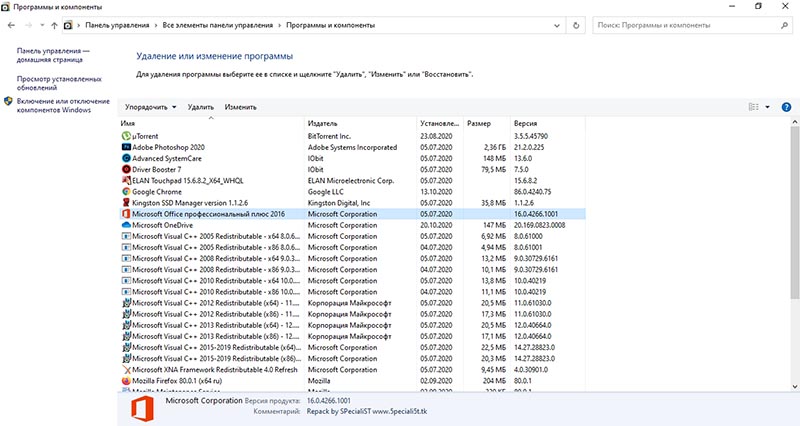
Как отключить OneNote в системе Windows 7? Там она обычно устанавливается вместе с пакетом Microsoft Office. Поэтому отдельно в списке приложений его нельзя найти. Перейдите в «Панель управления» — «Программы и компоненты». Там найдите в списке свой Microsoft Office? И кликните правой кнопкой мыши по названию. Из меню выберите «Изменить», а далее – «Добавить или удалить компоненты». Далее выполняйте всё по инструкции, и когда появится список компонентов, отключите OneNote – после этого он удалится.
Если вы потом захотите вернуть его назад, можно действовать также, но вам может понадобиться полный дистрибутив Microsoft Office. Для Windows 8.1 или 10 можно скачать эту программу отдельно.
Разница между OneNote и OneNote 2016
Прежде всего, OneNote для Windows 10 просто помечается как «OneNote» и поставляется с предустановленной Windows 10. Это приложение UWP и может работать только в Windows 10.
С другой стороны, OneNote 2016 разработан в основном как программное обеспечение для настольных ПК и поставляется с Microsoft Office Suite. Таким образом, он может работать на Windows 10, Windows 8 и даже Windows 7.
Помимо вышесказанного, OneNote для Windows 10 предлагает настраиваемый новый интерфейс, который совместим с OneNote для Mac, iOS (iPhone и iPad), Android (телефоны и планшеты) и OneNote Online (веб-версия OneNote), тем самым предлагая действительно универсального пользователя. опыт.
ПО OneNote 2016 для настольных ПК
Основные функции настольного программного обеспечения OneNote включают такие возможности интеграции с Office, как:
- Позволяет изменять внешний вид путем применения шаблона или визуализации нужного вида страниц путем сохранения определенного макета.
- Отсутствует несколько интеллектуальных цифровых функций, таких как использование камеры устройства для захвата документов, доски объявлений, квитанции и многое другое.
OneNote 2016 также поддерживает функцию интеллектуального поиска (также известную как Bing). Это помогает найти дополнительную информацию и добавить ее в свой Блокнот в виде фотографий, исследований, ссылок и веб-статей. Чтобы получить доступ к Smart Lookup, щелкните правой кнопкой мыши элемент/текст, для которого вы хотите собрать больше данных, и перетащите их в свой блокнот.
Читать . Как изменить версию OneNote по умолчанию на компьютере под управлением Windows 10.
Приложение OneNote для Windows 10
Приложение OneNote позволяет Cortana делать заметки для вас с помощью голоса и легко перемещаться между устройствами и платформами или делиться заметками с любым приложением с помощью кнопки «Поделиться». Кроме того, вы также можете написать на веб-странице в Microsoft Edge и сохранить свои аннотации в OneNote.
Во-вторых, OneNote для Windows 10 упорядочивает все ваши заметки по дате изменения/времени их последнего обновления и позволяет просматривать их без необходимости открывать страницу.
Точно так же, это позволяет более функциональные изменения. Вы можете добавить тип уравнения, и приложение поможет вам построить график или решить его шаг за шагом с помощью Ink Math Assistant. Также существует поддержка анимаций, таких как воспроизведение вашего почерка вперед и назад, чтобы скрыть и показать контент, чтобы предоставить пошаговые инструкции.
Наконец, приложение улучшает чтение с Immersive Reader. Immersive Reader создает опыт чтения, который добавляет доступность и понимание для учащихся всех возрастов и способностей. (Исследователь помогает найти релевантные цитаты, цитируемые источники). Кроме того, вы можете оживить свои заметки и аннотации новыми чернильными цветами, такими как радуга, галактика, золото и многое другое.
Для полного чтения посетите office.com.
Для чего нужен OneNote
Сама программа представляет собой нечто, похожее на блокнот или записную книжку, для быстрых заметок. Казалось бы, для этого можно использовать и более простые средства – тот же «Блокнот» или виджеты на экране для записей. Но приложение OneNote в этом плане гораздо более удобно.
Основное преимущество данного решения в том, что оно может работать на разных устройствах, где используется система Windows – на компьютере, планшете, смартфоне. При этом для входа в приложение нужно зарегистрироваться на сайте Microsoft и использовать учётную запись. Да, это создаёт некоторое неудобство, но даёт и свои плюсы.

Что такое OneNote в таком случае? Это возможность создания любых записей, записок, набросков на любом доступном устройстве. А так как они сохраняются в облаке на сервере, то становятся доступны на всех остальных устройствах. И если вы записали какую-то свою мысль в планшете где-то в дороге, то потом дома запросто найдёте её в своём компьютере.
То есть эта программа нужна для быстрых записей в любом месте и избавляет от поиска бумаги, которая не всегда есть под рукой. При этом все записи сохраняются и всегда доступны. Это и есть её основное назначение. По сути, это просто вездесущий блокнот, который всегда при себе.
Возможности OneNote
Давайте все же с вами кратко ознакомимся с возможностями этой программы. Переключаемся на страницу (3) «Основы OneNote» и видим, что в программе не нужно сохранять введенную информацию. Она сохраняется автоматически при добавлении. Поэтому дополнительных действий в этом отношении производить не нужно. Также на скриншоте мы видим, что без проблем можно вставлять изображение и печатать текст.
Как и в Microsoft Word, здесь можно применять все Атрибуты текста. Опустимся чуть ниже и увидим картинку, которая иллюстрирует нам принцип организации и хранения данных в программе OneNote. Спустимся еще ниже в самой программе и увидим, как осуществляется поиск и общий доступ, но об этом мы с вами потом поговорим.
Переходим на страницу «Наилучшее использование«. Здесь какие-то отдельные моменты в концепции Microsoft предлагают нам использовать его в качестве лучшего варианта. Эта возможность снятия скриншотов с экрана и вставки в ваш OneNote. Спустимся ниже с помощью ползунка и увидим рисунок отправки заметки как письма. То есть, вы сможете какую-то страницу из определенного раздела записной книжки отправить по электронной почте своему другу.
Еще ниже показано, что вы можете помечать свою книгу тегами, искать информацию в интернете и добавлять ее в свой MS OneNote. Также вы можете комментировать файлы и хранить документы внутри своей записной книжки. Кстати, для того чтобы сохранить документ внутри книги, достаточно его просто перетащить из окна папки или рабочего стола в окно какой-то страницы в программе Microsoft OneNote и документ сохранится в записной книжке. Даже если вы его с компьютера удалите, тем не менее в данной книжке он все-таки останется. Если в офисной программе вы опуститесь ниже, то увидите еще несколько функций.
Способы сохранения информации
Отправлять информацию в OneNote можно множеством различных способов:
- В самом приложении можно писать, рисовать, помещать файлы.
- Находить фотографии в интернете и помещать их в OneNote не покидая программы.
- С помощью камеры добавлять фото.
- С помощью микрофона добавлять аудиозаписи.
- С помощью Email to OneNote помещать в OneNote электронные письма и их вложения.
- С помощью Send to OneNote отправлять в OneNote содержимое любых документов из любых программ через меню «Печать».
- С помощью Web Clipper помещать в OneNote веб-страницы из браузера.
- С помощью значка OneNote в смартфоне создавать заметки, не запуская само приложение и даже на заблокированном экране.
- С помощью Office Lens фотографировать документы и помещать в OneNote с обрезанными лишними полями и выровненной перспективой.
- С помощью Zapier автоматически создавать заметки из различных приложений по заданным алгоритмам.
Этим списком способы помещения информации в OneNote не исчерпываются. Но из него понятно, что все пути ведут в OneNote.
 Все дороги ведут в OneNote.
OneNote for Windows 10
В пакете встроенных программ Windows немало недооцененных приложений, которыми почему-то мало пользуются. Возможно этому препятствует необходимость входить в учётную записью Microsoft. Которой у многих попросту нет. Если перевести фразу One Note с английского, получится — «одно замечание» или «единая заметка».
OneNote — это отличный бесплатный блокнот. Он сможет заменить популярный Evernote. Так как не уступает в возможностях. Этот текстовый редактор был основан на том же движке, что и Microsoft Word, Excel и другие программы компании. Для многих интерфейс блокнота будет знаком.
Возможности OneNote
Функционал этого несложного приложения гораздо шире, чем может показаться на первый взгляд. Давайте разберем подробнее, что такое OneNote и как его запустить, а также узнаем, какие возможности дает эта программа.
- Создание и редактирование заметок: к ним можно прикреплять разнообразный мультимедийный контент — фото и изображения в различных форматах, видео- и аудиозаписи. Получить доступ к файлам можно из любого места, где есть возможность подключения к сети Интернет.
- Можно выполнять звукозапись, есть функция распознавания речи.
- Распознавание текста на изображениях и файлах в формате PDF.
- Встроенный функционал инженерного калькулятора.
- Возможность делиться любой информацией посредством электронной почты (особенно удобно то, что эту функцию можно использовать, не выходя из приложения).
- Есть возможность распознавания рукописного текста и ввода с помощью стилуса, что очень удобно для пользователей беспроводных устройств. В более ранних версиях пользователи не подозревали, что такое возможно.
- Рассматривая, что такое OneNote, нельзя не вспомнить о том, что данные можно синхронизировать на различных устройствах, работающих на ОС Windows посредством учетной записи Microsoft.
К очевидным достоинствам приложения можно отнести также интуитивно понятный для пользователя интерфейс, благодаря которому сложно запутаться в создании и редактировании заметок.
OneNote для Windows 10 развертыванияOneNote for Windows 10 deployment guidance
OneNote для Windows 10 по умолчанию устанавливается на компьютерах с Windows 10.OneNote for Windows 10 is installed by default on computers running Windows 10. Пользователи также могут установить его непосредственно из Microsoft Store ,если вы разрешите им устанавливать приложения оттуда.Users can also install it directly from the Microsoft Store, if you allow them to install apps from there. В обоих случаях обновления OneNote для Windows 10 прямо из Microsoft Store.In either case, updates to OneNote for Windows 10 come directly from the Microsoft Store.
Если вы не хотите, чтобы пользователи устанавливали приложения непосредственно из Microsoft Store, вы можете настроить Microsoft Store для бизнеса в своей организации.If you don’t want your users to install apps directly from the Microsoft Store, you can set up the Microsoft Store for Business in your organization. Этот параметр позволяет управлять тем, какие Microsoft Store установить пользователи, в том числе OneNote для Windows 10.This option allows you to control which Microsoft Store apps your users can install, including OneNote for Windows 10. Дополнительные сведения см. в Microsoft Store для бизнеса обзореFor more information, see Microsoft Store for Business overview
Если ваши пользователи уже используют OneNote для Windows 10, они могут продолжать использовать его.If your users already use OneNote for Windows 10, they may continue to use it. Рекомендуется исключить OneNote для Windows 10 новых развертыванию.We recommend excluding OneNote for Windows 10 for new deployments. Не рекомендуется удалять записные книжки OneNote для Windows 10 пользователей, так как при этом удаляются все изменения записной книжки в локальном кэше, которые не синхронизированы.We don’t recommend uninstalling OneNote for Windows 10 for existing users because uninstalling an app permanently removes any notebook changes in the local cache that haven’t been synchronized. Если вы планируете удалить OneNote для Windows 10 существующих пользователей, убедитесь, что синхронизация всех открытых записных книг завершена.If you plan to uninstall OneNote for Windows 10 for existing users, ensure that all open notebooks have finished synchronizing before uninstalling.
Все записные книжки, OneNote для Windows 10, также полностью поддерживаются OneNote.All notebooks supported by OneNote for Windows 10 are also fully supported by OneNote. Все облачные записные книжки, связанные с их учетной записью пользователя, будут доступны в OneNote после того, как они во смогут войти с помощью этой же учетной записи пользователя.All cloud-based notebooks associated with their user account will be accessible in OneNote after they sign in with that same user account.
Возможности OneNote
Разработчики наделили эту небольшую и простую и на первый взгляд программу неплохим функционалом. В ней нет ничего лишнего, однако набор имеющихся инструментов достаточно широк.
Вы можете создавать новые страницы и помещать в них как текстовую, так и графическую информацию. Но главное – можно организовывать все эти листы в так называемые записные книжки. Их можно завести как угодно много под разные нужды. Например, если вы изучаете английский язык, то можете завести для этого отдельную записную книжку и сохранять туда все свои заметки по этой теме.
В каждой заметке можно разместить такую информацию:
Текст – оформляется как отдельный блок и может свободно перемещаться по странице.
Рисунки – можно вставлять как отдельные фотографии, так и скриншоты или скопированные на сайтах картинки.
Таблицы – как созданные здесь же вручную, так и из Excel, причём структура не ломается, и таблица выглядит, как положено.
Дату и время, что бывает немаловажно для деловых заметок.
Различные формулы и специальные символы.
Вложения – к заметке можно прикрепить аудио или видеофайлы, причём запускать их можно здесь же, не отвлекаясь на другие программы.
Что касается рисунков, то в OneNote есть интересная и полезная возможность создавать простые картинки от руки. Для этого есть простейшие инструменты, которыми можно рисовать, как фломастерами или карандашами. Так можно быстро набросать какую-нибудь схему или простейший чертёж, что-то подчеркнуть и т. д.
Имеются и другие возможности, которые могут понравиться многим:
- Встроенный калькулятор, который может посчитать результат по формулам.
- Назначение тегов. Например, назначив заметке тег «дела», вы не только сможете потом отсортировать все подобные заметки, но и отмечать их как выполненные или невыполненные.
- Любую заметку можно отправить в Word для дальнейшего редактирования, или сохранить в формате pdf. Также есть возможность одним кликом отправить её в блог, по email, или на принтер для печати.
- Очень любопытная функция – распознавание текста, в том числе и рукописного, из вставленных в заметку рисунков или отсканированных файлов.

Как видите, OneNote позволяет не только создавать записи в удобном виде – возможности программы позволяют работать с ней, как с настоящим блокнотом. Она также удобно организует все записи, и найти любую не составит никакого труда – ничего не потеряется. Плюс не забудьте, что синхронизация позволяет получить доступ к заметкам на любом устройстве.
Why create OneNote apps?
Integrate OneNote to create apps that people will love. You can use the OneNote API to create and manage notes, lists, pictures, files, and more in OneNote notebooks.
Collect and organize notes and ideas
Use OneNote as a canvas where users can add and arrange their content. The OneNote API makes it easy to write apps so students can take notes and do research, families share plans and ideas, shoppers share pictures—all the things that interest people most. Your app can grab the information people want, send it to OneNote, and then help them organize it.
Use the OneNote ecosystem to enhance your core scenarios
Tap into other powerful OneNote API features. The API runs OCR on images, supports full-text search, auto-syncs clients, processes images, and extracts business card captures and online product and recipe listings. Use OneNote as your digital memory store in the cloud for notes and lightweight media, or as a data feed for domain-specific data.
Reach millions of OneNote users on all major platforms
Use OneNote to increase your app usage. Pre-installed on new Windows devices, available for popular platforms, on the web as OneNote Online, and part of Office 365—100+ million people worldwide actively use OneNote. When you publish apps that leverage the feature-rich OneNote environment, the cross-platform market potential is simply too big to ignore.