Ваше подключение не защищено: как исправить на андроиде?
Содержание:
- Repair your Errors automatically
- Variations of NET::ERR_CERT_AUTHORITY_INVALID Error
- Conclusion:
- NET::ERR_CERT_AUTHORITY_INVALID Error Variations
- Другие причины и способы их устранения
- Как вы определяете, является ли проблема с вашим компьютером или веб-сайтом?
- Каковы варианты ошибки err_cert_date_invalid?
- Установка критических обновлений
- Проверка файла hosts
- Предварительные действия
- Как исправить ошибки err_cert_authority_invalid
- Способы, как убрать ошибку
- Другие случаи и способы решения проблемы
Repair your Errors automatically
ugetfix.com team is trying to do its best to help users find the best solutions for eliminating their errors. If you don’t want to struggle with manual repair techniques, please use the automatic software. All recommended products have been tested and approved by our professionals. Tools that you can use to fix your error are listed bellow:
Offer
Reimage — a patented specialized Windows repair program. It will diagnose your damaged PC. It will scan all System Files, DLLs and Registry Keys that have been damaged by security threats.Reimage — a patented specialized Mac OS X repair program. It will diagnose your damaged computer. It will scan all System Files and Registry Keys that have been damaged by security threats.This patented repair process uses a database of 25 million components that can replace any damaged or missing file on user’s computer.To repair damaged system, you have to purchase the licensed version of Reimage malware removal tool.
Variations of NET::ERR_CERT_AUTHORITY_INVALID Error
You get the error as per the browser you are using. Moreover, the operating system and the certificate’s configuration are also a reason for the different error message that occurs.
So, below check out the different error message related to invalid certificate authority error as per browsers
1 – Google Chrome
When you get the NET::ERR_CERT_AUTHORITY_INVALID in Chrome the browser shows you that your connection is not private. As chrome won’t recognize the certificate validity and can’t encrypt your data.
And if you proceed, you will do at your own risk. Below check out some of the common varieties of the error in Chrome:
- NET::ERR_CERT_AUTHORITY_INVALID
- NET::ERR_CERT_DATE_INVALID
- NET::ERR_CERT_COMMON_NAME_INVALID (This occurs when the certificate does not match the domain)
- NTE::ERR_CERTIFICATE_TRANSPARENCY_REQUIRED
- SSL CERTIFICATE ERROR
- NET::ERR_CERT_WEAK_SIGNATURE_ALGORITHM
2 – Mozilla Firefox
Well, Firefox does a better job than Chrome is showing the warning about the potential security risk and its causes.
The variation of the error won’t include a particular code but in most of the cases the screen includes the below-given codes as well:
- SSL_ERROR_RX_MALFORMED_HANDSHAKE
- MOZILLA_PKIX_ERROR_KEY_PINNING_FAILURE
- SEC_ERROR_UNKNOWN_ISSUER
- SEC_ERROR_REUSED_ISSUER_AND_SERIAL
3 – Microsoft Edge
The Microsoft Edge warning message may look familiar and is alike to the error message the Chrome displays to the included code.
Have a look at the error messages that appear on Edge:
- DLG_FLAGS_INVALID_CA
- DLG_FLAGS_SEC_CERTDATE_INVALID
- NET::ERR_CERT_COMMON_NAME_INVALID
- DLG_FLAGS_SEC_CERT_CN_INVALID
- ERROR CODE: O
Just like Chrome, these error messages show you some hint as to what the root of the NET::ERR_CERT_AUTHORITY_INVALID error.
Conclusion:
Undoubtedly, the NET::ERR_CERT_AUTHORITY_INVALID error in Windows 10 is very nasty, but luckily here are fixes that help you get rid of the error in your browsers.
Here I tried my best to list down the complete information about the NET::ERR_CERT_AUTHORITY_INVALID error and the ways to fix it on different browsers.
Make sure to follow the fixes given as per the browser you are running. Hope the article works for you.
But if there is anything that I missed out or you have any suggestions, queries, or comments related to the one presented then feel free to share with us on our Page.
Also, don’t forget to hit the like button and follow us on our social media handles to get more interesting guides and helpful tips to keep your computer safe from errors and issues.
Good Luck..!
Hardeep Kaur
Hardeep has always been a Windows lover ever since she got her hands on her first Windows XP PC. She has always been enthusiastic about technological stuff, especially Artificial Intelligence (AI) computing. Before joining PC Error Fix, she worked as a freelancer and worked on numerous technical projects.
NET::ERR_CERT_AUTHORITY_INVALID Error Variations
The way an error appears can vary a bit, depending on what browser you’re using. Your operating system and your certificate’s configuration can also play a role in the different error messages that appear.
With that in mind, let’s take a look at the most common variations of the NET::ERR_CERT_AUTHORITY_INVALID error, browser by browser.
Google Chrome
When you run into this error in Chrome, the browser will tell you right away that your connection isn’t private. Since the browser doesn’t recognize your certificate’s validity, it can’t encrypt your data.
That means if you proceed, you do so at your own risk. Here’s what the error message looks like:
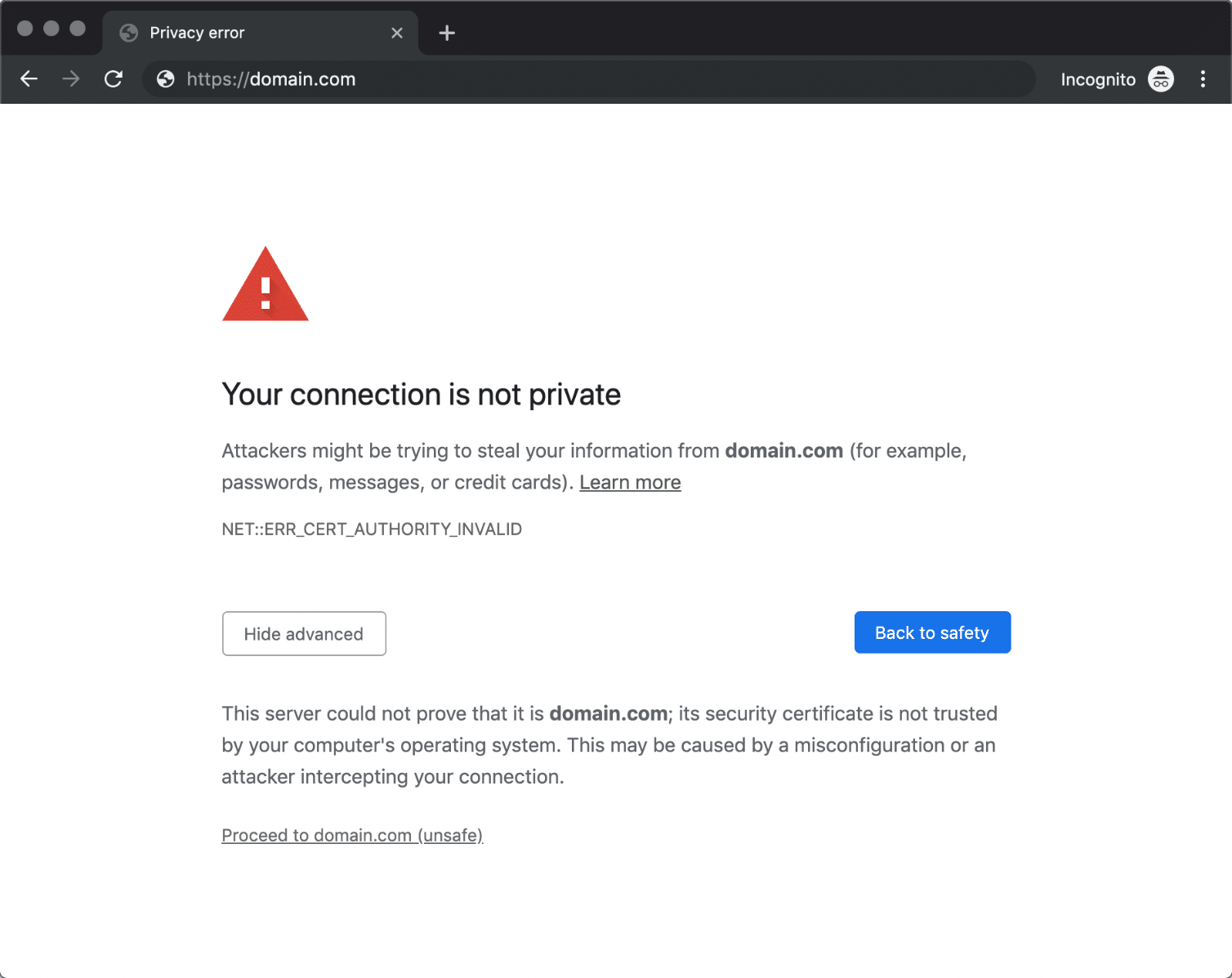
The NET::ERR_CERT_AUTHORITY_INVALID error in Chrome
Common variations of this error in Chrome include the following codes:
- NET::ERR_CERT_AUTHORITY_INVALID
- NET::ERR_CERT_COMMON_NAME_INVALID (This occurs when the certificate does not match the domain)
- NET::ERR_CERT_WEAK_SIGNATURE_ALGORITHM
- NET::ERR_CERTIFICATE_TRANSPARENCY_REQUIRED
- NET::ERR_CERT_DATE_INVALID
- SSL CERTIFICATE ERROR
In every case, Chrome pinpoints the source of the error within the certificate. The browser lets you proceed to the website if you choose, but it warns you against doing so.
Mozilla Firefox
Firefox doesn’t waste any time in telling you that you may have run into a potential security risk. What’s more, this browser does a better job than Chrome when it comes to explaining the potential causes and telling you not to panic.
Here’s how the primary error message reads:

The NET::ERR_CERT_AUTHORITY_INVALID error in Firefox
That variation of the error doesn’t include a specific code, though. In most cases, the screen will include one of the following codes as well:
- SEC_ERROR_UNKNOWN_ISSUER
- SSL_ERROR_RX_MALFORMED_HANDSHAKE
- MOZILLA_PKIX_ERROR_KEY_PINNING_FAILURE
- SEC_ERROR_REUSED_ISSUER_AND_SERIAL
If you see an error code like one of the above, make sure to copy it down somewhere. That is the browser’s way of telling you where things went wrong. In our experience, a simple search for a specific error code is often enough to help you find a quick solution.
Microsoft Edge
The Microsoft Edge error message you see below should look familiar. It’s almost identical to the message Chrome displays, right down to the included code:

The NET::ERR_CERT_AUTHORITY_INVALID error in Edge
The error can also come in different flavors, including the following:
- DLG_FLAGS_SEC_CERTDATE_INVALID
- DLG_FLAGS_INVALID_CA
- DLG_FLAGS_SEC_CERT_CN_INVALID
- NET::ERR_CERT_COMMON_NAME_INVALID
- ERROR CODE: O
Just as with Chrome, these error messages give you some insight into what’s at the root of your NET::ERR_CERT_AUTHORITY_INVALID error.
Safari
If you’re a Safari user, you’ll run into a variation of the ‘this connection is not private’ error, which lets you know there’s a problem with the website’s certificate and encryption. Here’s what the message says:

The NET::ERR_CERT_AUTHORITY_INVALID error in Safari
That particular error is due to an expired certificate. As we mentioned before, are one of the most common causes of the NET::ERR_CERT_AUTHORITY_INVALID error.
Другие причины и способы их устранения
Если предыдущие варианты не помогли решить проблему, то следует попробовать такие решения:
- Отключение прокси-серверов в Windows.
- Отключение антивируса и функции защиты сети. Если в обозревателе есть антивирусные дополнения, то их тоже рекомендуется отключить. После этого проверить ошибку. Если проблема решена, то дело в защите HTTPS или SSL в ПО.
- При переходе на сайт с Android и использовании сети Wi-Fi рекомендуется в дополнительных настройках подключения настроить DNS.
- Если на ПК установлена операционная система Windows, то нужно открыть Центр управления сетями и общим доступом. В Windows 7 и 8.1 нужно кликнуть на значок подключения в разделе сообщений. Далее нажать «Изменить дополнительные настройки доступа обозревателя» и выключить обнаружение сети, а также общий доступ для профиля сети. В пункте «Сети» нужно подключить 128 бит шифрование и «Подключить основной доступ с защитой паролем».
- Если при подключении через корпоративную сеть появляется ошибка, то нужно сообщить об этом администратору.
- Необходимо применить средство удаления вредоносных программ, и проверить файл hosts.
- Самостоятельно задать для подключения интернета DNS. Для этого нужно нажать на комбинацию Win+R и ввести ncpa.cpl, затем нажать Enter. В свойствах подключения сети нужно выбрать «Протокол версии 4 TCP/IPv4» или «IP версии 4», нажать «Характеристики», ввести адрес DNS-серверов 8.8.8.8 и 8.8.4.4, использовать настройки и включить flushdns или ipconfig. Затем нужно проверить подключение к обозревателю Яндекс.
- Если используется ПК с системой Windows 10, то можно сбросить сетевые настройки и выполнить подключение снова.
Как вы определяете, является ли проблема с вашим компьютером или веб-сайтом?
Как только вы попадете на страницу с ошибкой в Google Chrome, вам нужно нажать на текст err_cert_date_invalid; это расширит сообщение. Вы увидите две даты, помеченные какИстекает’ а также ‘Текущая дата«; эти даты сообщат вам, откуда возникла проблема, которая вызывает сообщение об ошибке err_cert_date_invalid в браузере Chrome.
- ‘Срок истекаетДата должна быть в будущем. Если срок его действия истекает в настоящее время или ранее, это означает, что веб-страница имеет недействительный сертификат SSL.
- ЕслиТекущая дата’неправильный раздел, вы можете устранить проблему с вашим компьютером.
И если вы столкнулись с любой из вышеперечисленных проблем, некоторые простые хаки, которые могут помочь вам, включают:
Исправление истекшей сертификации SSL
Если в предупреждении системы безопасности указано, что срок действия сертификата SSL для веб-сайта истек, вам может потребоваться установить обновленную версию сертификата SSL на веб-сайте.
Теперь, если вы не являетесь владельцем этой веб-страницы, вам может потребоваться связаться с владельцем веб-сайта и отправить ему несколько вещей, таких как:
- URL сайта, который вы хотите посетить
- Скриншот сообщения об ошибке err_cert_date_invalid перед вами
- Ресурс для решения проблемы. Например, ссылка на этот блог
Если вы делаете на веб-странице, вы можете легко и быстро решить проблему. Все, что вам нужно, чтобы следовать этим шагам один за другим:
1. Сначала вам нужно будет купить новый сертификат SSL. Некоторые различные типы, которые вы можете использовать, включают в себя:
- Если у вас есть сайт, посвященный финансам или электронной коммерции, вам необходимо получить сертификат EV, чтобы включить зеленую адресную строку.
- Если ваш сайт состоит из разных поддоменов, вам может потребоваться сертификат SSL с подстановочными знаками
- Для базовой безопасности HTTPS базовой сертификации DV должно быть более чем достаточно
2. Вам необходимо завершить весь процесс проверки; это можно сделать, загрузив файл подтверждения на свою веб-страницу или по электронной почте.
3. Получив обновленную сертификацию SSL, вы можете установить ее на своем сайте. Пошаговые инструкции для распространенных платформ веб-сайтов вы можете найти в нашей базе знаний SSL.
Устранение проблемы ERR_CERT_DATE_INVALID на вашем компьютере
Если ошибка вашего компьютера вызвана ошибкой err_cert_date_invalid, вы можете использовать для ее устранения следующее:
- Вы можете попробовать проверить настройки времени и даты на вашем компьютере.
- Закройте браузер и перезапустите его
- Проверьте ваше интернет соединение
- Сканирование компьютера на наличие неизвестных угроз и проблем с вредоносным ПО
- Отключить сторонние плагины
- Очистить кеш браузера
- Удалить и переустановить Chrome
Кстати, нажмите здесь, чтобы исправить Video_Dxgkrnl_Fatal_Error и Safari не может установить безопасное соединение с сервером выпускать без особых усилий.
Каковы варианты ошибки err_cert_date_invalid?
Существует несколько вариантов ошибки err_cert_date_invalid, в зависимости от конфигурации сертификата на серверах, операционной системы и используемого веб-браузера. Хотя эти ошибки могут означать что-то другое, шаги по устранению неисправностей в основном такие же.
В этой статье мы рассмотрим варианты ошибки err_cert_date_invalid только в Google Chrome. Вот некоторые из наиболее распространенных кодов ошибок, которые вы увидите в Chrome:
- ERR_SSL_VERSION_OR_CIPHER_MISMATCH
- Ошибка SSL-сертификата
- NTE :: ERR_CERTIFICATE_TRANSPARENCY_REQUIRED
- NET :: ERR_CERT_WEAK_SIGNATURE_ALGORITHM
- NET :: ERR_CERT_DATE_INVALID
- NET :: ERR_CERT_COMMON_NAME_INVALID
Установка критических обновлений
Если речь идет о Windows XP (или о семерке), то в системе просто не хватает некоторых обновлений. Именно из-за них не получается посещать некоторые ресурсы, поскольку сервер считает ПК пользователя устаревшим. Это поможет в том случае, если автоматическая установка обновлений уже недоступна.
- Сначала скачайте официальное обновление Microsoft с именем Windows6.1-KB3004394-v2-x64. Вот ссылка для х64 систем. А вот для х32.
- После скачивания переместитесь в каталог с загрузками, щелкните правой кнопкой мыши по скачанному файлу и кликните «Запуск от имени администратора».
- Останется только следовать указаниям мастера установки.
Перед началом инсталляции стоит убедиться, что разрешена установка обновлений (соответствующая служба работает). Для этого запустите «Выполнить» (Win+R), введите control и выберите «ОК». Затем нажмите «Администрирование» и откройте «Службы». В списке найдите «Центр обновления Windows». Если служба отключена, кликните по ее названию правой кнопкой мыши и затем «Запустить».
В десятке прибегать к ручному способу инсталляции не обязательно. Достаточно запустить «Параметры» (Win+I), кликнуть «Обновление и безопасность» и щелкнуть по кнопке «Проверить обновления». Если таковые имеются, то произойдет автоматическая установка.
Проверка файла hosts
Иногда контент в интернете может быть заблокированным на системном уровне. Если адреса внесены в файл hosts, то такая ошибка может появиться. Поэтому проверьте записи в данном файле и удалить их, если нужно.
- Нажав «Win+R», вставьте в строку путь C:\Windows\System32\drivers\etc и откройте.
- Найдите hosts и откройте его в блокноте.
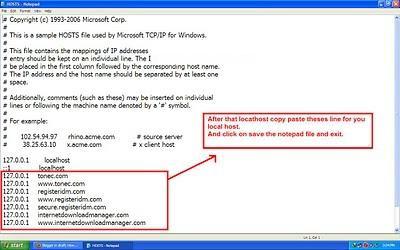
- Просмотрите все записи после последнего знака решетки. Если в списке есть заблокированная страница, то удалите соответствующую строку. Также можно удалить все лишние записи после обозначения «# ::1 localhost» (смотрите пример на скриншоте).
- Сохраните файл комбинацией «Ctrl + S» и закройте.
Если документ не сохраняется, то скорее всего он находится под защитой антивируса. В таком случае повторите все шаги из безопасного режима.
После этого можно пробовать снова загружать страницы, на которых возникала проблема. Перезагружать компьютер не обязательно.
Предварительные действия
В первую очередь, при отображении такого уведомления рекомендуется проделать несколько стандартных шагов, не прибегая к серьёзным способам ее устранения:
- Перезагрузите компьютер. Возможно, произошёл единовременный системный сбой, от которого можно избавиться после банального перезапуска ПК.
- Проверьте работоспособность других ресурсов в интернете. Если они работают, то скорее всего неполадка находится на стороне сайта. В таком случае нужно подождать, пока владелец восстановит его работу.
- Убедитесь, что на компьютере присутствует интернет. На панели задач рядом со значком сети не должно быть знака восклицания. Такой значок свидетельствует о неполадках, связанных с работой интернета.
- Если сеть не обнаружена, попробуйте самостоятельно решить проблему с помощью встроенного в операционную систему средства устранения неполадок. Для этого щелкните правой мышкой по иконке монитора рядом со временем и выберите пункт «Диагностика неполадок».
- Проверьте кабель, идущий от провайдера интернета, внимательно осмотрев его. Этот провод вставляется в разъём LAN на материнской плате PC. Если кабель исправен, как и сам разъем, то рядом с портом на плате должен гореть LED индикатор.
- Убедитесь, что на компьютере нет вирусов. Вредоносное программное обеспечение часто становится причиной проблем с работой интернета. Чистить устройство от вирусов лучше с использованием комплексного антивируса и специализированных утилит.
- Удалите VPN и другие программы, способные нарушать функционирование браузера. Сюда относятся дополнительные панели инструментов и закладок, устанавливаемые прямо в обозреватель.
Иногда, наоборот, VPN помогают обходить блокировку ресурса провайдером и восстанавливают его работоспособность для конечного пользователя.
Вот 5 решений, которые вы можете использовать, чтобы избавиться от err_cert_authority_invalid ошибок Chrome навсегда:
- Проверьте настройки даты и времени
- Настройте параметры антивируса
- Отключить расширения в Chrome и сбросить настройки
- Очистить историю в Chrome
- Назначить настройки DNS
Вы найдете подробные пошаговые инструкции ниже.
1. Проверьте настройки даты и времени.
В качестве меры безопасности Chrome и все другие клиенты веб-браузера разрешат вам доступ к веб-страницам, только если дата и время установлены правильно.
Если по какой-либо причине вы откатили время или дату на компьютере с Windows 10, вы будете получать сообщение об ошибке «err_cert_authority_invalid» каждый раз, когда будете пытаться получить доступ к странице через Интернет.
Таким образом, вы должны начать инициативу устранения неполадок, установив дату и время.
2. Настройте параметры антивируса
Обычно ошибка «err_cert_authority_invalid» вызвана вашей антивирусной программой. Поэтому, прежде чем применять более сложные решения, вы должны внести несколько изменений во внутренние настройки антивируса.
Теперь, в зависимости от каждой программы, эти настройки могут быть разными, поэтому важно понять основную идею: вам нужно отключить «Сканирование HTTPS» или «Защита HTTPS». Вот несколько примеров того, как вы можете выполнить эту задачу:
Вот несколько примеров того, как вы можете выполнить эту задачу:
Для BitDefender:
- Нажмите «Настройки» и перейдите в «Контроль конфиденциальности».
- Перейдите на вкладку Антифишинг.
- Оттуда установите Scan SLL на Off.
- В зависимости от версии BitDefender, вам может потребоваться выполнить следующее: перейти к защите, выбрать веб-защиту и отключить сканирование SSL.
Для AVAST:
- Запустите настройки и выберите Active Protection.
- Затем выберите Web Shield и выберите «Настроить».
- Параметр Unable HTTPS Scanning должен быть отключен.
Для Касперского .
- Перейдите в Настройки.
- Нажмите «Расширить» и выберите «Настройки сети».
- Оттуда у вас должно быть несколько опций, связанных со сканированием SSL.
- Выберите тот, который позволяет вам перемещаться по всем браузерам.
3. Отключить расширения в Chrome и сбросить настройки
- Откройте Chrome и нажмите на значок меню (расположен в верхнем правом углу).
- Нажмите на Дополнительные инструменты и выберите Расширения .
- Выключите все установленные расширения и перезагрузите Chrome.
- Снова перейдите в Настройки, прокрутите вниз и выберите Показать дополнительные настройки .
- В разделе Конфиденциальность вам необходимо снять флажок Отправить запрос не отслеживать с вашим трафиком просмотра .
- В расширенных настройках также нажмите Сбросить настройки – эта опция находится внизу этой страницы.
- Перезапустите Google Chrome после применения всех настроек сверху.
- Если Chrome застревает, вы можете использовать это руководство для его исправления.
4. Очистить историю на Chrome
Наряду с отключением расширений вы также должны очистить историю своего веб-браузера и связанный кеш. Вот как вы можете сделать этот процесс в Chrome:
- Еще раз, откройте настройки Chrome.
- Прокрутите вниз и выберите Расширенные настройки .
- Выберите Очистить данные просмотра .
- В появившемся всплывающем окне выберите поля из списка, а когда закончите, выберите «Очистить данные просмотра».
5. Назначьте настройки DNS
Проблема также может быть связана с настройками DNS, и ее можно устранить следующими способами:
- Нажмите на значок Cortana и используйте поле поиска для входа в Центр управления сетями и общим доступом.
- На левой боковой панели выберите «Изменить настройки адаптера».
- Щелкните правой кнопкой мыши на адаптере, который в данный момент активен, и выберите «Свойства».
- Выберите Интернет-протокол версии 4 и затем выберите «Свойства».
- Нажмите «Использовать следующий адрес DNS-сервера» и введите общедоступные DNS-серверы Google: 8.8.8.8, соответственно, 8.8.4.4.
- Примените настройки и перезагрузите компьютер с Windows 10.
Эти методы являются действительными решениями, которые могут исправить ошибку «err_cert_authority_invalid», отображаемую вашим клиентом веб-браузера.
Итак, попробуйте эти шаги по устранению неполадок, а затем расскажите нам, как они работали для вас.
Если проблема не исчезнет, мы постараемся найти больше решений для вашей проблемы.
В связи с этим, не стесняйтесь и свяжитесь с нами, написав свои замечания в поле для комментариев ниже.
Способы, как убрать ошибку
Есть несколько причин, которые могут влиять на данный вид ошибки «Ваше подключение не защищено». И причем некоторые из них не всегда решаются в Google Chrome, иногда следует привлекать к изменениям отдельные параметры компьютера. Ознакомьтесь с каждым из способов и попытайтесь самостоятельно исправить проблему.
Установка верных даты и времени
В нередких случаях невозможность перейти на определенный сайт вызвана неправильными настройками, а именно сбились дата и время. Причем из-за некорректной настройки часового пояса, даты и время могут возникать и другие проблемы, например, отсутствие подключения к интернету или изменение других опций, которые вы не использовали. Однако сама по себе ошибка не является критичной, и исправить ее очень легко, через правильную настройку даты и времени в соответствии с реальным.
Чтобы изменить дату и время, в правом нижнем углу на панели инструментов нажмите правой кнопкой мыши и выберите «Настройка даты и времени», далее «Изменить дату и время» и внесите необходимые верные данные согласно вашему часовому поясу, после чего нажмите «Готово». Если ранее у вас была активирована функция «Автоматически задавать время и дату», тогда сначала снимите галочку с этого пункта, а потом укажите верные.
Отключение блокирующих расширений
Для перехода на заблокированный сайт или для скрытия реального IP-адреса, некоторые пользователи подключают себе дополнительный плагин – VPN. Он позволяет зашифровать ваше местоположение и личные данные. В отдельных случаях специальные утилиты с VPN могут блокировать или создавать неработоспособность отдельных веб-ресурсов, в результате чего на экране появляется ошибка «Ваше подключение не защищено».
Чтобы устранить эту проблему, нужно всего лишь приостановить действие данной утилиты и проверить исправность сайта. В зависимости от того, как вы подключаете VPN – через расширение в Chrome или при помощи отдельной программы, то таким же образом ее и отключите. Доступ к установленным плагинам можно найти в правом верхнем меню (три вертикальные точки), выбираете «Дополнительные инструменты», «Расширения».
Устаревшая версия Windows
Проблемы в работе не только браузера, но и системы, зачастую вызваны устаревшей версией компьютерной платформы. Если у вас отключена функция автоматического обновления Windows, тогда необходимо проверить действую версию операционной системы и посмотреть, если ли доступные для обновления. Пользователи Windows 10 могут быть освобождены от данного действия, так как на их платформе нет возможности отключать автоматическое обновление.
Проверить актуальную версию и наличие доступного обновления для Windows XP, 7, 8, можно через «Центр обновления Windows» и оттуда же ее загрузить. Раздел «Центр обновления» можно найти через кнопку «Пуск», «Панель управления». На обновление системы может уйти больше одного часа, поэтому заранее освободите компьютер от важных дел. По завершению обновления в систему не только внесутся необходимые изменения, но и в правильном порядке будут настроены все параметры. После чего вы можете зайти в Google Chrome и испытать его.
Данный совет может стать полезным для всех операционных систем компьютеров и не только для Windows. Кроме того, он может решить и другие системные ошибки.
Устаревшая версия браузера или сбой в работе
Несостоятельность работы браузера может быть вызвана его устаревшей версией. Ведь не зря разработчики настоятельно рекомендуют регулярно обновлять браузер. Поэтому если вы давно загрузили Google Chrome и с тех пор его ни разу не обновляли, значит, пора это сделать. Предварительно можете проверить действующую версию веб-обозреватели и посмотреть на обслуживающем сайте, какая вышла последней. На сегодняшний день последним обновлением считается 79 версия Хрома.
Обновление браузера на вашем компьютере поможет не только устранить мелкие проблемы с его работой, но и улучшить производительность, повысит скорость и уровень безопасности.
В отдельных случаях обновление программы не дает нужного результата из-за сбоя системных параметров. Тогда решить проблему поможет полное удаление браузера с компьютера и повторная его установка. После удаления с вашего устройства утилиты, обязательно очистите кэш и перезагрузите компьютер, а только потом заново скачайте и установите браузер.
Ожидание обновления сертификатов
Если ошибка «Ваше подключение не защищено» является прямой и браузер действительно выявил несоответствие сроков сертификата, тогда больше ничего не остается, как покинуть страницу и ожидать, когда сервер или обслуживающий специалист обновит информацию по данной странице.
Другие случаи и способы решения проблемы
- Если вы используете Google Chrome на смартфоне, работающем под управлением ОС Android и у вас появляется ошибка net err cert common name invalid, можно попытаться исправить ситуацию следующим образом: Войдите в раздел «Настройки» и выберите в нём подраздел «Конфиденциальность». Далее нажмите по пункту «Очистить историю» и «Удалить данные».
- Если неполадка возникает только в одном веб-обозревателе, то скорее всего дело в его настройках. Проще всего выполнить сброс параметров к значениям по умолчанию. Найти эту функцию можно через «Меню» — «Настройки», воспользовавшись поисковой строкой.
- Попробуйте зайти на сайт через поисковик Google, Яндекс, вбив его название или адрес в строку поиска.
- Проверьте устройство на наличие вредоносных программ, в том числе через утилиту «Adwcleaner».
- Полностью удалите веб-обозреватель через специальные деинсталляторы «Your / Revo Uninstaller», произведите очистку системы используя «CCleaner», а затем выполните повторную установку.
- Избавьтесь от лишних программ, поскольку некоторые из них могут влиять на работоспособность компьютера. К таким приложениям можно отнести различные бары, например, «Research bar».
- Установите обновление «KB4474419» через «Центр обновления Windows».
- Крайним вариантом станет добавление параметра -ignore-certificate-errors в конец поля «Объект», после закрывающейся кавычки в свойствах ярлыка браузера.
- Сбросьте настройки маршрутизатора. Для этого на задней панели предусмотрена кнопка «Reset».
- Если не работают все ресурсы, то скорее всего дело в нестабильном интернет-подключении. Читайте подробнее о том, как самостоятельно проверить качество интернет-соединения через доставку сетевых пакетов. При выявлении сбоев, обязательно свяжитесь с вашим провайдером.