Как правильно чистить экран ноутбука? основные правила и полезные советы по уходу за ноутами
Содержание:
- Для тех, кто разбирается в технике
- Деинсталляция программ
- Необходимый набор инструментов
- Основной процесс
- Комплексная очистка ноутбука своими руками
- Чистка реестра
- Рабочий стол
- Как почистить ноутбук от пыли и мусора
- Очистка временных файлов и папок. Папка «Temp»
- Как правильно нужно ухаживать за офисной техникой
- Комплексная очистка ноутбука своими руками
- Как защитить компьютер от пыли?
- Обзор бесплатных программ для удаления неудаляемых файлов
- Пошаговый процесс замены термопасты на процессоре
- Заключение
Для тех, кто разбирается в технике
Те, кто разбираются в технике, имеют сноровку и элементарные познания, могут попробовать почистить лэптоп более тщательно. Процесс чистки ноутбука можно описать следующими шагами и их последовательностью:
- Выключаем лэптоп.
- Обесточиваем систему, то есть отсоединяем аккумулятор (если он съемный).
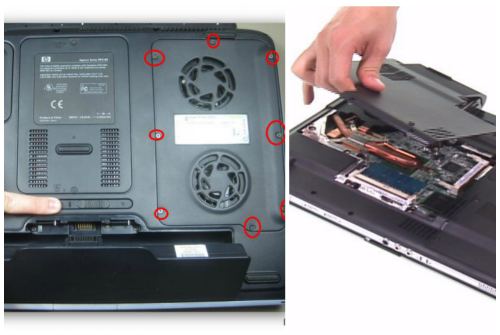
- С помощью крестовой отвертки отвинчиваем болты, держащие заднюю (нижнюю) крышку ноутбука.
- Снимаем заднюю крышку. В некоторых моделях нужно будет всего лишь сдвинуть ее, но в большинстве понадобится отсоединить защелки. В этом случае можно воспользоваться пластиковой картой, которую вставляют в углубление, а затем проводят ею по всему периметру.
- Отсоединяем и очищаем систему охлаждения.
- Снимаем застывшую термопасту с системы охлаждения и чипов (если в том есть потребность).
- Наносим свежую термопасту, а затем устанавливаем на прежнее место систему охлаждения лэптопа.
На этом этапе можно остановиться и сразу же перейти к обратной сборке лэптопа, но можно пойти дальше. Тогда нужно последовать инструкции ниже, которая будет продолжением описания:
- Отсоединяем все шлейфы и снимаем при необходимости процессор, видеокарту и оперативную память.
- Чистим все детали сухим способом.
- Смазываем кулер каплей машинного масла.
- Очищаем внутреннее пространства ноутбука и под клавиатурой с помощью пылесоса или фена.
После того, как все детали будут очищены, следует приступить к самому ответственному занятию – в конце чистки следует собрать ноутбук. Порядок сборки является процессом, обратным разборке. Все детали с креплениями следует вставлять «до щелчка». При сборке недопустима спешка, ведь малейшее движение может привести к поломке хрупких частей, и тогда гаджет выйдет из строя.
Собираем все детали в обратной последовательности и закрываем крышку ноутбука. В последнюю очередь наживляем и завинчиваем крепежные шурупы. После этого устанавливаем аккумулятор. В завершение чистки протираем спиртовой салфеткой клавиши снаружи, тачпад и полируем экран.
Вот только теперь включаем ноутбук, находим увлекательный фильм и отдыхаем, наслаждаясь отсутствием шума кулеров и скоростью работы.
Следует помнить и о том, что чисткой злоупотреблять не стоит. Для ноутбука, эксплуатируемого в нормальных условиях (в офисных помещениях, в комнатах и квартирах без животных и курильщиков), чистку можно производить один раз в три года. Если вопрос чистки ноутбука заключается в удалении программ (так называемой в народе «чистке системы»), замедляющих ход работы лэптопа, то здесь пользователям не обойтись отверткой и пылесосом, ведь без помощи программиста можно и не справиться.

Деинсталляция программ
Чтобы разогнать скорость работы переносного компьютера — первым делом деинсталлируем все ненужные и давно неиспользуемые программы. Установленное программное обеспечение занимает определенное место в памяти ноутбука, из-за чего скорость его работы несколько снижается. Именно поэтому рекомендуется пересмотреть наличие всего дополнительного ПО, а для этого:
- Заходим в пусковое меню и находим «Панель управления».
- Здесь, в разделе «Программы» выбираем единственный подпункт «Удаление программ».
- После нажатия откроется окно с перечнем установленных на нем утилит, где внимательно пересматриваем все содержимое из списка и выбираем то, что требует деинсталляции (по очереди).
- Выделяем определенную строчку и в меню чуть выше жмем «Удалить».
- Следуем инструкции открытого деинсталлятора.
Необходимый набор инструментов
Прежде, чем заняться разборкой и чисткой ноутбука от пыли, в первую очередь необходимо спросить себя, готовы ли вы к этой процедуре. В целом ничего сложного нет — если вы умеете управляться с отверткой и пинцетами, проблем возникнуть не должно. Кроме того, потребуется и хорошая память, чтобы запомнить как все было подсоединено и последовательность отсоединения шлейфом и коннекторов.
Из инструментов вам понадобятся небольшая крестовая отвертка, возможно отвертка с плоским наконечником, пинцеты для отсоединения шлейфов, небольшой пылесос для чистки клавиатуры (подойдет и обычный пылесос с узкой насадкой и щеточкой, но мощность всасывания нужно будет уменьшить).
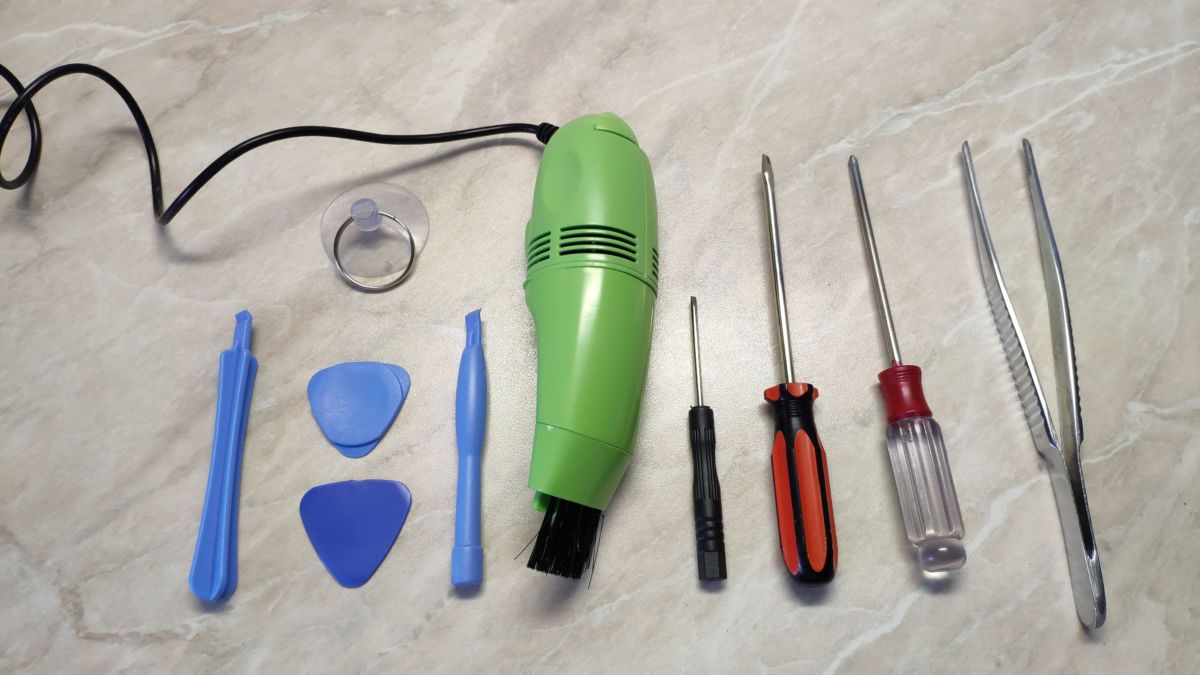 Также, неплохо было бы иметь специальные набор для разборки мобильных гаджетов, в который входят пластиковые распорки-клинья, вставки в виде медиаторов и мелкие отвертки. Этот комплект можно купить в магазинах китайских товаров хозяйственной мелочевки примерно за 100-150 рублей. И самое главное — для разборки ноутбука нужно иметь решимость и относительно прямые руки. Иначе для обратной сборки придется приглашать специалиста.
Перед препарированием также стоит предупредить, что помимо винтов крышка корпуса и лицевой части крепится на защелках. Поэтому, после того, как вы отвинтите винты нужно внимательно изучить корпус на предмет правильного раскрытия и поддевания чтобы не сломать защелки приложением усилия не в соответствующем месте. Поддевать пластиковые крышки нужно только пластиковыми клиньями. Металлическая отвертка может повредить поверхность и края крышек, сделав задиры, что неприятно скажется на внешнем виде.
Основной процесс
Кулер выступает важным элементом системы охлаждения. Визуально это небольшого размера вентилятор, который позволяет охлаждать железо в процессе работы. Если никаких сложностей с работой данного элемента нет, вы регулярно проводите его чистку, вам достаточно будет просто продуть систему сжатым воздухом.
В том случае, если вентилятор уже успел довольно сильно засориться, в процессе работы вы стали отмечать сильный шум, в таком случае без генеральной чистки вам не обойтись. Прежде чем приступить к такой чистке, обязательно нужно удалить батарею с устройства.
Снимите заднюю крышку, предварительно открутив все крепёжные болты. Не повредите заводские пломбы.
- Теперь, когда крышка убрана, вы можете видеть этот самый вентилятор, который нуждается в чистке. Во многих моделях ноутбуков этот вентилятор запросто можно снять, для этого достаточно открутить парочку болтиков.
- Когда вентилятор окажется у вас в руках, можете смело приступать к его чистке. Для этого аккуратными движениями протрите при помощи бумажной салфетки или тряпки, смоченной в спирте, его лопасти.
- Вал вентилятора также лучше будет прочистить, после чего нанесите на него капельку машинного масла.

Как видите, данный процесс предельно прост, если вы умеете держать в руках отвёртку. Необязательно каждый раз обращаться к мастерам в данном вопросе. Если есть желание, вы всегда можете самостоятельно продуть систему вентиляции вашего ноутбука, дабы обеспечить его хорошую работу.
Комплексная очистка ноутбука своими руками
Если простые способы не помогли или технику не чистили несколько лет, потребуется комплексная чистка с разборкой всего корпуса.
Демонтаж задней крышки
Первым делом следует открыть ноут, чтобы добраться до загрязненных деталей. Для этого нужно отвинтить болты, удерживающие панель сзади, крестовой отверткой нужного диаметра. Крутите их против часовой стрелки. В некоторых моделях снимается только часть панели над вентиляцией, а не всю крышку. Отвинченные болтики собирайте в емкость, чтобы их не растерять. Если крышка не поддается, не давите на нее силой, а перепроверьте, все ли болтики удалены. Демонтировав крышку, протрите ее снаружи и внутри.
Радиатор и кулер
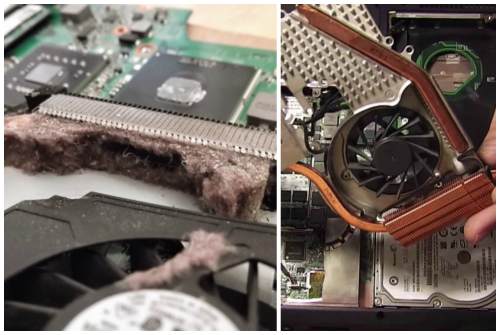
Первым делом отыщите кулер и радиатор. Кулер на вид- вентилятор в раме квадратной или круглой формы, а радиатор- это коробка с решеточкой. Их можно продуть пылесосом или баллончиком, а также следует продуть пыль с микросхем
А вот применять пылесос нужно очень осторожно, чтобы не повредить хрупкие детали. Трубку нельзя вплотную приближать к схемам и касаться их
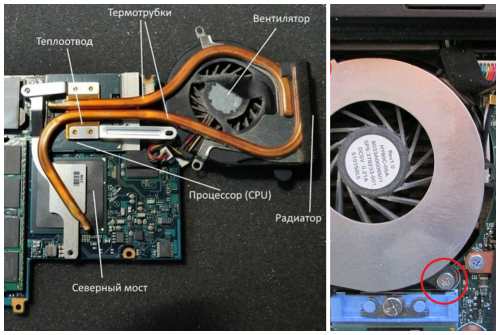
Отвинтите винтики, которые держат вентилятор, и отложите в другое место. Изымите вентилятор, отсоедините шлейф, ведущий к микросхеме. Протрите лопасти щеточкой и продуйте место, где находился кулер, воздухом. Для профилактики смажьте мотор машинным маслом, капнув капельку внутрь. Верните устройство на место, присоедините шлейф и прикрутите болтики. Радиатор тщательно очистите тонкой кисточкой от старой термопасты и скоплений пыли.
Видеокарта и материнская плата
Материнская плата- наиболее хрупкая деталь ноутбука, поэтому доставать ее нужно очень осторожно. Пройдитесь по поверхности слегка смоченной в спирте мягкой кистью и обдуйте микросхемы и контакты
Процессор доставайте из слота максимально осторожно. Оттяните педаль сокета (разъем, куда вставляется процессор) немного в сторону, и поднимите вверх. Педаль должна стать вертикально, тогда возьмите процессор за бока и достаньте из разъема. По контактам пройдитесь ватной палочкой для ушей, опущенной в спирт.
Замена термопасты
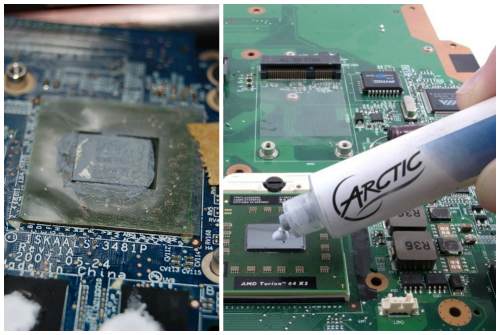
Чистка вентиляционной системы предполагает смену термопасты. Уберите ее остатки. Если присохло, то потрите спиртовой салфеткой. Будьте осторожны, царапин остаться не должно. Наносите пасту по чуть-чуть, распределяя ее пальчиком или лопаткой (входит в комплект) по пластинке радиатора.
Чистка клавиатуры
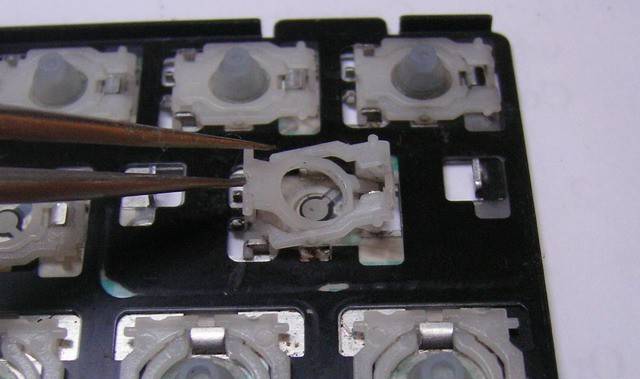
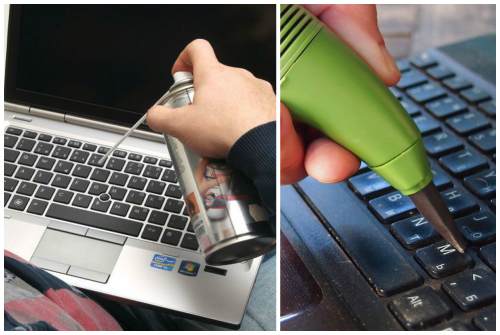
Клавиатура- едва ли не самое грязное место компьютера. Если она не очень загрязнена, протрите ее с внешней стороны специальными салфетками для техники или смоченной в мыльном растворе тряпочкой. Отожмите тряпочку, намыльте кнопки, потрите, чтобы удалить грязь и мыло, насухо вытрите
Важно не повредить маркировку и не залить клавиши
Очищение разъемов
Разъемы для интернета или USB также могут загрязниться. От этого периодически возникают проблемы с подключением флешек, телефона и мышки. Возьмите кисть с длинной щетиной. Если отверстие узкое, то просто вырежьте из пластика полоску по ширине слота, и обклейте двусторонним скотчем. Обмакните липучку в спирте, и пусть хорошенько высохнет. Легкими движениями протрите порты, и продуйте их сжатым воздухом.
Уход за экраном
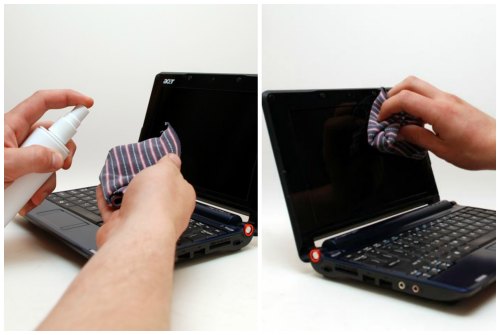
Монитор нельзя натирать составами, которые содержат спирт, так как экран от влаги может испортиться. Купите салфетки, не содержащие спирта для жидкокристаллических экранов или средство в спрее. Разотрите так, чтобы не оставалось разводов. Полную чистку лучше делать раз в год.
Чистка реестра
Системный реестр также нужно почистить, чтобы ноутбук не тормозил. Реестр – это каталог (база данных) системы windows, в котором сохраняются настройки и параметры, относящиеся к операционке. Что не предпринимай, здесь тоже скапливается неактуальная информация, которая периодически требует чистки.
Обычный среднестатистический пользователь вручную, без каких-либо утилит прочистить реестр не сможет. Поэтому и существует такая утилита, как «CCleaner» и другие ей подобные.
Итак, первым делом – скачиваем эту утилиту и устанавливаем ее. Далее — запускаем программку, после чего откроется окошко, в котором будут фигурировать несколько вкладок. При желании можно воспользоваться каждой – это не навредит, но сейчас нас интересует вкладка «Реестр». Здесь нажимаем на кнопку «Поиск проблем» и ожидаем пока софт просканирует систему. После окончания просто жмем кнопку «Исправить» и все.
CCleaner – широкоформатная утилита, если в ней разобраться, то можно выполнять и другие процедуры, не тратя на это свое время.
Рабочий стол
Многие пользователи любят сохранять данные, важные и не очень, непосредственно на рабочем столе. Это удобно, все находится в постоянной доступности, но никто не думает о том, что они хранятся на системном диске. Он не отличается большим объемом. Как следствие через какое-то время устройству не хватает места, и оно начинает тормозить. При ускорении Windows 8 начинаем с рабочего стола. Все ненужное следует просто удалить, а полезные данные проще отправить на более вместительный накопитель. Кстати, я изначально советую разбить жесткий диск на 3 локальных. На первый следует установить операционную систему и софт, Второй использовать для полезной информации, а третий для мультимедийных и необязательных файлов. Если есть необходимость получать быстрый доступ к данным, то советую сделать специальную папку, а на рабочий стол вынести ее ярлык.
Как почистить ноутбук от пыли и мусора
 AndreyPopov/IStock
Пять основных частей ноутбука, которые вы должны содержать в чистоте, — это корпус, экран, клавиатура ноутбука (и сенсорная панель), порты и вентиляционные отверстия.
Вы также можете открыть свой ноутбук, чтобы открыть и очистить его систему охлаждения (вентилятор и радиатор). Очистка системы охлаждения поможет решить проблемы перегрева ноутбука и зависание ноутбука или проблемы с его выключением.
Для чистки вашего ноутбука вам понадобятся следующие вещи:
- Изопропиловый спирт, доступный в аптеках и супермаркетах. Поскольку он быстро испаряется и не оставляет следов, изопропиловый спирт безопасен для использования. Не безопасно использовать: нашатырный спирт, водопроводную воду, минеральную воду и бытовые средства для мытья окон.
- Дистиллированная или очищенная вода.
- Баллончик со сжатым воздухом вроде этого.
- Ткань из микрофибры. В крайнем случае вы можете использовать мягкую 100% хлопчатобумажную ткань. Не используйте: бумажные полотенца, салфетки для лица или абразивные ткани.
1. Убедитесь, что компьютер выключен и выньте аккумулятор.
2. Смешайте воду и спирт (1:1).
3. Смочите ткань чистящим раствором – она должна быть слегка влажной. Кроме того, никогда не распыляйте что-либо непосредственно на компьютер; сначала жидкость должна попасть на ткань.
4. Используйте влажную ткань, чтобы протереть внешнюю поверхность ноутбука. Затем откройте крышку и вытрите области вокруг клавиатуры.
5. Очистите экран новой чистой тканью с тем же раствором. Используйте мягкие круговые движения или протрите экран слева направо, сверху вниз.
6. Очистите клавиатуру и тачпад. Используйте баллончик со сжатым воздухом, чтобы удалить грязь, крошки и всё остальное, что может застрять в клавишах. Переверните ноутбук и аккуратно потрясите им, чтобы помочь этому процессу. Держите клавиатуру под углом 75°, пока вы распыляете сжатый воздух внутри, вращая клавиатуру по ходу, чтобы выпало большинство крошек. Используйте смоченную в спирте салфетку, чтобы очистить каждую клавишу в отдельности. Обмокните ватные палочки в спирт и протрите между клавишами. Но не переусердствуйте. Протрите всё снова сухой, чтобы избавиться от лишней жидкости.
7. Используйте баллончик со сжатым воздухом для очистки отверстий корпуса: портов и вентиляционных отверстий. Распылите под углом так, чтобы мусор сдулся из компьютера, а не в него.
Регулярно делайте чистку, чтобы ноутбук всегда был чистым и продезинфицированным. Мы используем его регулярно, каждый день
Поэтому очень важно, чтобы ваше «рабочее место» было в порядке как снаружи, так и внутри
Очистка временных файлов и папок. Папка «Temp»
Директория «Temp» – это хранилище всякого рода мусора (временные папки и файлы), так что смело удаляйте все содержимое данной папки.
- Откройте окно «Выполнить», как показано в начале публикации.
- В открывшемся окне пропишите «%temp%» и нажмите «Ввод» («Enter»).Нажимаем клавиши «Win+R», в поле «Открыть» вписываем команду «%temp%», нажимаем «Enter»
- В активном окне нажмите «Alt».Для отображения верхней панели меню, в активном окне нажимаем кнопку «Alt»
- Откройте вкладку «Сервис», кликните на пункт «Параметры папок».Открываем вкладку «Сервис», пункт «Параметры папок»
- Во вкладке «Вид» поставьте галочку напротив пункта «Показать скрытые папки, файлы и диски».В разделе «Вид» ставим галочку напротив пункта «Показывать скрытые файлы, папки и диски»
- Незабываем нажать кнопку «Применить» и «OK». Теперь на вашем диске видны все файлы и папки, которые раньше были скрыты от вас.Нажимаем «Применить», затем «ОК»
- Выделяем все файлы при помощи комбинаций клавиш «Ctrl+A» и по средствам клика правой кнопки мыши или тачпада используем функцию «Удалить».Нажимаем комбинацию клавиш «Ctrl+A», кликаем правой кнопкой мыши на выделенном, выбираем в меню опцию «Удалить»
- После удаления файлов не забываем очистить корзину. Для этого щелкаем правой кнопкой мыши по иконке «Корзина» и выбираем действие «Очистить». Кликаем правой кнопкой мыши по иконке «Корзина»В верхней панели кликаем по значку «Очистить корзину»
Как правильно нужно ухаживать за офисной техникой
Правила работы с оргтехникой просты, но почему-то их редко кто выполняет. Простые истины помогают продлить срок службы офисной техники и положительно сказываются на состоянии здоровья пользователей.
Возьмите на вооружение несколько рекомендаций:
- Очищайте комплектующие по мере загрязнения. Не ждите, пока клавиатура будет липнуть к рукам, а монитор будет мутным от пятен.
- Если техникой пользуетесь не только вы, то обрабатываете ее перед и после работы. Для этого достаточно иметь при себе специальные салфетки с эффектом антистатика.
- Не ждите, пока прибор выйдет из строя. Если компьютер гудит, выключается и перегревается, то проводите уборку.
- Не захламляйте рабочее место. Поменьше мягких игрушек, ковриков и подушек.
- Приобретайте специальные средства для обработки техники.
Ухаживайте за своей техникой, чтобы сохранить ее и свое здоровье. А мы поможем вам в этом!
Комплексная очистка ноутбука своими руками
Если простые способы не помогли или технику не чистили несколько лет, потребуется комплексная чистка с разборкой всего корпуса.
Демонтаж задней крышки
Первым делом следует открыть ноут, чтобы добраться до загрязненных деталей. Для этого нужно отвинтить болты, удерживающие панель сзади, крестовой отверткой нужного диаметра. Крутите их против часовой стрелки. В некоторых моделях снимается только часть панели над вентиляцией, а не всю крышку. Отвинченные болтики собирайте в емкость, чтобы их не растерять. Если крышка не поддается, не давите на нее силой, а перепроверьте, все ли болтики удалены. Демонтировав крышку, протрите ее снаружи и внутри.
Радиатор и кулер
Первым делом отыщите кулер и радиатор. Кулер на вид- вентилятор в раме квадратной или круглой формы, а радиатор- это коробка с решеточкой. Их можно продуть пылесосом или баллончиком, а также следует продуть пыль с микросхем
А вот применять пылесос нужно очень осторожно, чтобы не повредить хрупкие детали. Трубку нельзя вплотную приближать к схемам и касаться их.
Отвинтите винтики, которые держат вентилятор, и отложите в другое место
Изымите вентилятор, отсоедините шлейф, ведущий к микросхеме. Протрите лопасти щеточкой и продуйте место, где находился кулер, воздухом.
Для профилактики смажьте мотор машинным маслом, капнув капельку внутрь. Верните устройство на место, присоедините шлейф и прикрутите болтики.
Радиатор тщательно очистите тонкой кисточкой от старой термопасты и скоплений пыли.
Видеокарта и материнская плата
Материнская плата- наиболее хрупкая деталь ноутбука, поэтому доставать ее нужно очень осторожно. Пройдитесь по поверхности слегка смоченной в спирте мягкой кистью и обдуйте микросхемы и контакты.
Процессор доставайте из слота максимально осторожно
Оттяните педаль сокета (разъем, куда вставляется процессор) немного в сторону, и поднимите вверх. Педаль должна стать вертикально, тогда возьмите процессор за бока и достаньте из разъема. По контактам пройдитесь ватной палочкой для ушей, опущенной в спирт.
Замена термопасты
Чистка вентиляционной системы предполагает смену термопасты. Уберите ее остатки. Если присохло, то потрите спиртовой салфеткой. Будьте осторожны, царапин остаться не должно. Наносите пасту по чуть-чуть, распределяя ее пальчиком или лопаткой (входит в комплект) по пластинке радиатора.
Чистка клавиатуры
Клавиатура- едва ли не самое грязное место компьютера. Если она не очень загрязнена, протрите ее с внешней стороны специальными салфетками для техники или смоченной в мыльном растворе тряпочкой. Отожмите тряпочку, намыльте кнопки, потрите, чтобы удалить грязь и мыло, насухо вытрите
Важно не повредить маркировку и не залить клавиши
Очищение разъемов
Разъемы для интернета или USB также могут загрязниться. От этого периодически возникают проблемы с подключением флешек, телефона и мышки. Возьмите кисть с длинной щетиной. Если отверстие узкое, то просто вырежьте из пластика полоску по ширине слота, и обклейте двусторонним скотчем. Обмакните липучку в спирте, и пусть хорошенько высохнет. Легкими движениями протрите порты, и продуйте их сжатым воздухом.
Уход за экраном
Монитор нельзя натирать составами, которые содержат спирт, так как экран от влаги может испортиться. Купите салфетки, не содержащие спирта для жидкокристаллических экранов или средство в спрее. Разотрите так, чтобы не оставалось разводов. Полную чистку лучше делать раз в год.
Как защитить компьютер от пыли?
Чем ниже стоит у вас системный блок, тем активнее он собирает пыль
Если вы обратили внимание, что внутренности загрязняются очень быстро, попробуйте переставить его повыше — например, на стол. Можно использовать специальный фильтры, но иногда они затрудняют приток свежего воздуха в корпус, и фактически не приносят пользы
Ну и, конечно, простой совет — убирайтесь в квартире почаще. Если лень это делать самим, поможет один из роботов-пылесосов из нашей подборки.
Еще немного о правильной чистке компьютерной техники:
- Как почистить клавиатуру самостоятельно и ничего не сломать
- Как почистить ноутбук от пыли самостоятельно: пошаговая инструкция
Обзор бесплатных программ для удаления неудаляемых файлов
Программа Unlocker творит чудеса при удалении неудаляемых файлов
При достаточно малом размере, программа творит чудеса. В ней сосредоточено в простом и понятном виде все самое необходимое для удаления неудаляемых файлов. Это и остановка процессов, переименование/удаление/перемещение файлов (в случае необходимости при перезагрузке системы), снятие блокировки, выгрузки dll. Просто сказка. Бесспорно претендует на звание лучшей утилиты для работы с заблокированными файлами.
Работать с ней легко. Просто кликните правой кнопкой мыши на файле или папке, которые заблокированы. Выберите в контекстном меню Unlocker. И вы увидите все процессы и программы, которые блокируют файловый ресурс. Дальше вам просто необходимо выбрать желаемое действие и указать что делать с процессами (убивать или разблокировать). Все сделано. При этом сложно не заметить, что интерфейс сделан максимально удобно
И что не менее важно, это явное наличие необходимого минимализма.
Программа поставляется вместе с Unlocker Assistant, который запускается в системном трее. В случае если вы пытаетесь удалить, переименовать или переместить файл, который блокирован (неудаляемый), то утилита автоматически запустит сам Unlocker.
Unlocker поставляется как для 32-битных, так и для 64-битных систем. Так же имеет портативная версия.
Программа удаления блокированных файлов LockHunter альтернатива Unlocker
Хорошей альтернативой Unlocker можно считать программу для удаления блокированных файлов , которую можно запустить как отдельно, так из контекстного меню проводника Windows.
Пользовательский интерфейс несколько более нагроможден нежели интерфейс Unlocker. Визуально выглядит красиво, но если вам часто приходится сталкиваться с проблемой блокировки файлов, то этот интерфейс покажется вам немного неудобным. Программа обладает примерно такой же функциональностью, что и Unlocker, т.е. работу с блокировками, с процессами и т.д. Она так же поддерживает 64-битные системы. Плюсом можно считать достаточно частое обновление программы (по крайней мере в последнее время), с учетом специфики скоростей развития такого класса программ.
Программа FileASSASSIN удаление неудаляемых файлов без проблем
Еще одна программа для удаления неудаляемых файлов . Запускается отдельно или через контекстное меню. Стоит отметить ее минимальный размер, что делает ей определенный плюс. При обращении из контекстного меню проводника, вам будет предоставлено на выбор два пункта «Удалить файл, используя FileASSASSIN» и «Разблокировать файл, используя FileASSASSIN». Немного, но тем не менее, они представляют собой самые основные операции
Важно отметить, что это не все что умеет утилита. По своей функциональности она не уступает предыдущим двум программам.
При использовании FileASSASSIN необходимо всегда помнить, что утилита всегда удаляет файлы минуя корзину
Это важное отличие от утилит Unlocker и LockHunter (они позволяют удалять с перемещением в корзину). Если вы об этом забудете, то обязательно вспомните красочными выражениями, когда случайно удалите важный для вас файл
Еще продукты (но, их вряд ли стоит использовать):
- Pocket Killbox (сайт недоступен) запускается из исполняемого файла. Не смогла удалить блокированный файл при тестировании.
- EMCO UnLock IT находится в активной разработке. Притормаживает. Было немного странным увидеть сообщение «The selected resource is not locked by any application» для блокированного файла.
- UnlockMe (сайт недоступен) позволяет только снимать блокировку с файла. На XP отлично работает, но в случае Windows 7 не смогла разблокировать тестовый файл.
Пошаговый процесс замены термопасты на процессоре
Разберем замену термопасты на процессоре ПК. Извлеките материнскую плату из системного блока. Так будет проще и быстрее.
Крепление кулера зависит от сокета. Если вы не знаете или не уверены в том, как отключить кулер от материнской платы, лучше поищете инструкцию в интернете. Для этого напишите название сокета или материнской платы в поисковую систему.
В данном примере кулер для процессора Intel. Он открепляется от платы поворотом всех четырех крепежей в сторону радиатора. Далее, этот крепеж вытягиваются вверх и кулер можно отсоединить отплаты.
Отключайте кулер сразу после того, как компьютер был выключен. Старая засохшая термопаста из-за температуры будет чуть подвижней, чем в холодном виде.
Если кулер намертво засел на процессоре и материнской плате, попробуйте его расшатать из стороны в сторону. Действуйте аккуратно и внимательно. Особенно следите за тем, все ли крепежные элементы вы отсоединили или нет. Иначе можно повредить и материнскую плату, и процессор.
Профилактика системы охлаждения и чистка кулера
Чистим кулер от старой термопасты ватой или ватными дисками и любым растворителем или спиртом. Можно и вышеупомянутым бензином Калоша и даже одеколоном.
Чистая и ровная поверхность кулера готова.
Также не забудьте почистить щеткой лопасти и радиатор от накопившейся пыли.
Чистка платы и процессора
Уберите пыль от процессора и извлеките его из материнской платы.
Также чистим процессор ватой пропитанной спиртом, как и кулер.
Если на процессоре со стороны охлаждения есть мелкие SMD компоненты, то лучшей не рискуйте и удаляйте старую термопасту щеткой. Особенно это касается ноутбуков.
Также чистим от пыли и плату.
Все готово к нанесению пасты.
Нанесение термопасты на процессор
Выдавливаем небольшую каплю пасты на крышку процессора.
Посту удобнее наносить на процессор, когда он еще не установлен в сокет.
Теперь размазываем ее по поверхности при помощи пластиковой карты. Это один из самых популярных и эффективных методов нанесения пасты. Так термопаста полностью распределяется по всей крышке процессора и намного эффективнее отдает тепло на кулер.
Если пасты не хватило на всю поверхность — добавьте ее еще, но не увлекайтесь.
Теперь все готово для установки кулера.
Аккуратно установите кулер на место и надежно закрепите его. Именно надежный и плотный контакт кулера и процессора обеспечивает хорошую передачу тепла.
А термопаста позволяет уменьшить расстояние между ними. Воздух же имеет хуже теплопроводность, чем паста.
Заключение
Я проделал все эти несложные шаги, и мне удалось улучшить скорость работы компьютера, чего и Вам желаю. Эта процедура не занимает много времени. Я описал простые, доступные обычным пользователям методы, как почистить компьютер от мусора и увеличить скорость работы.
Все примеры рассмотрены на компьютере с операционной системой Windows 8.1. В других операционных системах названия кнопок могут отличаться, но иметь тот же смысл, выполняя аналогичные функции.
Если эти шаги не дали желаемого эффекта, то лучше за помощью обратиться к профессионалам, так как существуют причины, которые без специальных знаний устранить не возможно.