Как перенести фотографии с телефона на компьютер
Содержание:
- Как перевести деньги с карты на карту «Сбербанка» через банкомат
- Способы перевода денег со счёта телефона МТС
- Мегафон
- Используем USSD-команды
- Что делать при ошибочном переводе
- Как перекинуть деньги с телефона на телефон
- При помощи сторонних приложений
- Перенос данных с Андроида на Андроид
- Перевод по номеру 900
- Способы перевода денег со счета телефона МТС
Как перевести деньги с карты на карту «Сбербанка» через банкомат
Первый вариант будет легким – передача средств через банкомат. Сделать такую процедуру легче, чем остальные способы, однако он требует выхода из дома, что портит этот метод.
Ниже будет пошагово описано, как перевести сумму с карты на карту через банкомат:
- Дойдите до ближайшего банкомата Сбербанк. Узнать где он находится, можно через интернет или иных источников.
- Подойдите к банкомату и вставьте в специальный отсек карту.
- После введите ПИН-код, чтобы человеку открылись функции, которые предоставляет ему банкомат. После нажать кнопку далее.
- Как только откроется доступный функционал, выберите вкладку «Платежи и переводы».
- После этого выбрать следующий пункт – «Переводы средств».
- Далее нужно будет уточнить детали. Первое – кому будет отправление. В разбираемом случае – «Клиенту сбербанк». После этого остается выполнить второй шаг — прописать номер карты, на которую надо перевести средства.
- Как только личность выполните предыдущий пункт, ему будет предложено ввести сумму перевода.
- Вставляйте необходимую сумму. Сделав данный шаг, останется подтвердить действие. Передача будет осуществлена мгновенно и без комиссии.
Способы перевода денег со счёта телефона МТС
При регулярных транзакциях МТС предоставляет мобильное приложение, которое скачивается за минуту, ускоряет процесс и переводит деньги без комиссии. Программа позволяет оплачивать покупки в интернете, выполнять зачисления на счета абонентов в других сетях и пополнять карточные счета. Процедура занимает одну минуту, а деньги приходят за 10-15 минут на счёт. Приложение доступно абонентам МТС – достаточно завести в поисковой строке и загрузить «МТС Деньги». Но эти операции возможны с телефонов при доступе к интернету.
Важно. При движениях по счёту оператор запрашивает разрешение у собственника на перевод денежных средств другому абоненту
Необходимо отправить ответное сообщение с любым текстом кроме «0» и дать согласие на транзакцию. Ноль означает отмену операции.
Другие способы перечислений у МТС:
- Через сервис МТС. При регистрации абонента автоматически создаётся личный кабинет. Здесь доступны изменения в тарифе, настройки и доступ к личным счетам и движению по ним. Вход осуществляется по номеру телефона, на которое приходит СМС сообщение с кодом подтверждения. При введении цифрового значения открывается доступ к личному кабинету. Зайдите в раздел «финансовые услуги и платежи», кнопка «переводы». Нужно набрать телефон абонента для транзакции, сумму и подтвердить отправку денег.
- USSD запрос. Услуга доступна без доступа к интернету. Наберите на телефоне *115#, откроется меню с доступными операциями. Далее с помощью клавиш на телефоне выбираете нужную команду: «мобильный телефон», «другой номер МТС». Введите *номер телефона*сумма# вызов. Подтвердите перечисление, отправив ответное сообщение.
- СМС. Отправьте СМС на номер телефона, кому предназначаются деньги с текстом #перевод и сумма в цифрах без пробелов. Будет отправлена заявка на транзакцию. Получив СМС с номера 6996, подтвердите отправку денег ответным сообщением.
При перечислении денежных средств оператор извещает о процентах, необходимых для транзакции и извещает абонента, сколько спишется со счёта.
При недостаточности средств на счёте поставщик услуг предоставляет опцию попросить деньги у друзей и родственников. Услуга называется «пополни мой баланс». Отправляем запрос *115#, выбираем в меню «услуги при 0». При отправке «попрошайки» на номер другого абонента приходит СМС с запросом, который позволяет быстро перевести деньги на счёт друга.
Мегафон
У оператора «Мегафон» особенности перебросов схожи с «МТС». Однако у этой компании установлены собственные лимиты на проведение денежных операций:
- Комиссия составляет 7,35% от суммы + дополнительные 95 рублей;
- При переводе от 5 000 рублей размер надбавки к комиссии равен 295 рублей;
- Максимальный перевод в сутки не должен превышать 15 000 рублей;
- Минимальный лимит транзакции не обозначен;
- В месяц нельзя отправить больше 40 000 рублей.
Способов пополнения значительно меньше, чем у «МТС»:
- Личный кабинет;
- СМС-сообщение.
Личный кабинет

На официальном сайте «Мегафона» алгоритм проведения операции следующий:
- Проходим авторизацию.
- Переходим в раздел «Услуги и опции».
- Открываем подраздел «С телефона на банковскую карту» во вкладке «Денежные переводы».
- Заполняем форму для зачисления, указываем номер карты и сумму средств.
- Ждем сообщение с кодом подтверждения.
- Вводим код и кликаем на «Перевести».
Обратите внимание! Для успешной транзакции баланс должен оставаться положительным (не менее 10 рублей), иначе оплата не осуществится.
Для банковских пластиков Maestro настроен особый алгоритм. Для этого необходимо подробно указать все нужные реквизиты: БИК и номер счета. В данном случае в Личном кабинете следует действовать так:
1Во вкладке «Перевод со счета телефона» открываем подраздел «На расчетный счет в российском банке».
2Заполняем необходимые данные: ФИО получателя, счет, номер счета, БИК, а также информацию об отправителе (номер телефона);
3Ждем подтверждения и вводим полученный по СМС код.
SMS-сообщение
Номер оператор для отправки СМС через «Мегафон» — 8900. Форма содержимого в сообщении неизменен: ««card 123412341231234 месяц год сумма».
После запроса придет ответное СМС с просьбой подтверждения, а также указанием отправляемой суммы.
Используем USSD-команды
Если поставщик
Шаг 1. Набираем команду *133*ABC*89ХХХХХХХХХ# , где ABC — размер перевода, а комбинация цифр после третьей звездочки — тот телефон, на который требуется отправить деньги. После ввода команды следует нажать кнопку отправки, это, как правило, символ телефонной трубки.
Набираем команду «133ABC89ХХХХХХХХХ#», нажимаем по зеленой кнопке вызова
Шаг 2. Система оповестит пользователя об особенностях перевода, величине комиссии попросит подтвердить платеж при помощи СМС-сообщения.
Ожидаем выполнение запроса и получения смс-сообщения для подтверждения перевода
Шаг 3. Открываем сообщение и читаем информацию, которая сообщает о действиях, которые необходимо выполнить.
Открываем сообщение, читаем информацию
Шаг 4. Вводим необходимую цифру для подтверждения.
Вводим необходимую цифру для подтверждения, нажимаем на кнопку «Отпр.»
Для клиентов «МТС»
Шаг 1. Набрать команду *115# (кнопка вызова).
Набираем команду 115#, жмем кнопку вызова
Шаг 2. В открывшемся меню выбрать адресата, нажать «Отправить»:
- пункт 1 — мобильный телефон;
- пункты 2 и 3 — оплата услуг;
- пункт 4 — еще.
Вводим цифру подходящего пункта, нажимаем «Отправить»
Шаг 3. Уточнить вариант мобильного оператора, указав соответствующую цифру, нажать «Отправить».
Указываем соответствующую цифру мобильного оператора, нажимаем «Отправить»
Шаг 4. Выбрать вариант «Оплатить другой номер МТС», набрав цифру 1 и нажав «Отправить».
Выбираем вариант «Оплатить другой номер МТС», набрав цифру 1 и нажав «Отправить»
Шаг 5. Ввести номер телефона, нажать «Отправить».
Вводим номер телефона, нажимаем «Отправить»
Шаг 6. Вписать сумму перевода и отправить.
Пишем сумму перевода и отправляем
Шаг 7. Пояснить, откуда следует сделать перевод: со счета телефона или с банковской карточки.
Вводим цифру с вариантом оплаты и отправляем
Шаг 8. Система оповестит о размере комиссионного сбора. Меню позволяет согласиться с данными — о) или отказаться от перевода — пункт 2 («Отмена»). Введите цифру 1, нажмите «Отправить».
Выбираем варинт 1, пишем соответствующую цифру в поле для ввода, нажимаем «Отправить»
Шаг 9. Подтверждение платежа — придет СМС-сообщение. Прочитайте текст сообщения, введите любой текст для подтверждения перевода или цифру 0 для отказа, отправьте ответ.
Читаем сообщение, подтверждаем действие вводом любого текста, например 1, для отказа вводим цифру 0, отправляем ответ
Для пользователей «Билайн»
Шаг 1. Набрать комбинацию *145# и кнопку «вызов».
Шаг 2. Указать номер получателя средств.
Набираем комбинацию *145# и кнопку «вызов», вводим номер телефона, снова жмем кнопку вызова
Возможно вас заинтересует: Меню загрузки Windows 7
Шаг 3. Вписать сумму перевода.
Шаг 4. Отметить, с какого счета следует оплатить (система покажет, каков размер комиссии — для каждого случая — со счета мобильного либо со счета карточки банка).
Шаг 5. Подтверждение платежа. Придет СМС-письмо.
Если требуется перевод с номеров «Теле2»
Шаг 1. Набрать комбинацию: *145# и кнопку, символизирующую «вызов».
Набираем комбинацию 145# и нажимаем кнопку вызова
Шаг 2. На дисплее появится стандартное меню, в котором придется выбрать адресата — в данном случае строку на «Мобильный телефон», а там указать тот телефон, на счет которого необходимо внести деньги.
Пишем цифру 1, нажимаем «Отправить», вводим номер, на который делаем перевод, снова жмем «Отправить»
Еще один вариант:
Следует ввести комбинацию: *145# телефонный номер (формат: 10-11 цифр — получатель перевода) # сумма в российских рублях # и кнопку, обозначающую «вызов».
Вводим комбинацию USSD-команды, нажимаем кнопку вызова
Что делать при ошибочном переводе
При невнимательности с вводом номера абонента получателя можно ошибиться на одну-две цифры и деньги уйдут незнакомому человеку. С услугой «быстрый платёж» сумма зачисляется на счёт получателя за 1-3 минуты, и вы не сможете остановить транзакцию.
Возврат денег возможен несколькими способами:
- Позвоните абоненту, которому переведены деньги и объясните ситуацию. Но не ждите возврата, возможно, он вообще откажет. Если сумма небольшая, многие возвращают чужие деньги. Но вы потеряете комиссию по переводу денежных средств.
- Запросите у оператора детализацию звонков и транзакций по счёту. На основании документа нужно обратиться в ближайший колл-центр и написать заявление на возврат денежных средств по ошибочному перечислению. Поставщик услуг должен рассмотреть его и в течение 14 дней вернуть деньги при ошибочном перечислении до 3000 рублей или дать письменный отказ, где указать причину.
- При крупных переводах от 5000 рублей придётся обратиться не только к поставщику услуг, но и в ближайшее отделение полиции. Написать заявление с указанием обстоятельств о незаконном обогащении чужого абонента.
Важно. При ошибочных действиях необходимо позвонить оператору сотовой связи и объяснить ситуацию
Специалисты подскажут возможные варианты возврата и дальнейшие действия.
Телефоны горячей линии операторов:
- МТС. 8 800 250-0890-0890 и дополнительная заявка на возврат средств в личном кабинете. Срок возврата 45 дней.
- Билайн. 07222 – телефон горячей линии. USSD запрос *278# вызов, далее следовать инструкции оператора. Дополнительно нужно оставить заявление на почтовый адрес Срок рассмотрения запроса 14 дней.
- Мегафон. Бесплатный телефон для обращений абонентов 8 800 550-70-95 или 0509007. Срок рассмотрения заявки 3 дня.
- Теле2. Позвоните на короткий номер 611 и оставьте заявление. Рассмотрение составит 30 дней.
Оператор сможет вернуть ошибочный перевод, только если на счёте, который вы пополнили, есть необходимая сумма. И хозяин номера идёт на контакт с оператором. При невозможности возврата, поставщик услуг напишет отказ и невозможность списания средств с абонента. С этой бумагой нужно обращаться в правоохранительные органы и суд.
Как перекинуть деньги с телефона на телефон
Перевести деньги с телефона на телефон другого абонента можно следующими способами:
- USSD-командой. Выполняется набором специальной команды и нажатием кнопки «Вызов».
- SMS-сообщением. Самый распространенный и быстрый вариант пополнения баланса другого абонента. Он реализуется большинством операторов сотовой связи и подразумевает списание дополнительной комиссии со счета отправителя. Чтобы воспользоваться им, нужно:
- включить гаджет и открыть форму для написания сообщения;
- набрать сообщение, в тексте которого указать размер пополнения и счет получателя;
- отправить SMS на короткий номер, который зависит от провайдера.
- Заполнением специальной формы на сайте. Этот способ обеспечивает максимальную безопасность, поскольку все финансовые операции осуществляются в рамках официального сайта провайдера. Чтобы воспользоваться им, нужно:
- открыть любой браузер, войти в интернет;
- перейти на сайт провайдера, перейти в раздел «Перевести деньги», (название может меняться в зависимости от оператора) заполнить заявку;
- написать номер абонента, сумму пополнения;
- подтвердить отправку, то есть ввести смс-пароль, который придет в уведомлении.
- Через мобильное приложение. Используется кроссплатформенный продукт, работающий на разных платформах – iOS или Android, который привязан к номеру устройства.
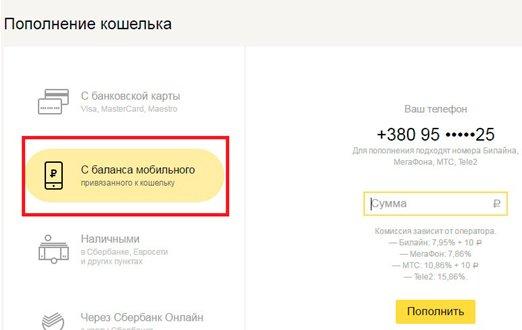
- Платежными картами мобильных операторов. Относительно новый формат, чтобы закинуть деньги с использованием фирменных банковских карт системы Visa или MasterCard. Сначала надо положить наличные деньги на карту, для этого нужно сделать следующее:
- найти терминал (устройство должно обладать функцией прием наличных);
- выбрать пункт «Баланс» это позволит узнать доступный остаток (возможно, внесение дополнительных денег не потребуются);
- выбрать пункт «Пополнение баланса», указать сумму и нажать кнопку «Подтвердить»;
- дождаться завершения операции.
Кроме пополнения карт в таких терминалах можно вносить деньги на игровые порталы, заплатить за ЖКХ (требуется наличие документа для заполнения необходимых полей) и другие услуги, учувствовать в электронной коммерции – пополнять электронные кошельки. С пополненной карты можно перебросить деньги не только через банковский терминал, но и через приложение для сотового устройства, в личном кабинете у оператора.
Особенности отправления средств другим операторам мобильной связи
Перевод с мобильного на мобильный телефон может быть как внутрисистемным, так и внешним. Внешние системные переводы денег с телефона на телефон поддерживают следующие провайдеры:
МТС
Стоимость успешной транзакции внутри сети составляет 10 р. для отправок, выполняемых через сайт, SMS и USSD, а при транзакции через приложение «МТС Деньги» плата не взимается. Внешняя операция другому провайдеру через приложение тоже не облагается комиссией, но при условии регистрации пользователя в системе. Определение владельца кошелька происходит в автоматическом режиме. Осуществляя внешнюю транзакцию, следует учитывать, что на отправку средств через личный кабинет (сайт) установлена комиссия в размере 10,4% от суммы, а по SMS 4,4% + 10 р.
Мегафон
Бесплатно отправить деньги на сторонние номера можно только внутри сети и по SMS. Для этого нужно прислать получателю сообщение в формате “#сумма”. Через пробел можно добавить сопроводительный комментарий – специфический горячий бонус от оператора. На остальные методы внутрисистемных транзакций будет осуществлено удержание комиссии в размере до 6%, а внешние – 8,5%.
Билайн
Комиссия одинаковая, удерживаемая единовременно для каждой транзакции, которая составляет 15 р. или 3% + 10 р. при внутренней транзакции от 15 до 200/от 201 до 5 тыс. рублей, а при внешнем 7,95% + 10 р. вне зависимости от суммы оплаты. Особенностью сервиса является то, что компания осуществляет не только оплаты федерального масштаба, поэтому можно сделать перевод с телефона на телефон, принадлежащий гражданину страны СНГ, при нулевой комиссии.
Теле2
Бесплатно скинуть деньги на Теле2 другому абоненту не получится даже внутри сети. Стоимость составляет от 7 рублей в сети, зависит от суммы транзакции, а пополнение баланса другого провайдера фиксированная.
При помощи сторонних приложений
Если не удалось перенести все данные стандартными методами,
можно воспользоваться приложениями, которые не связаны напрямую с вашей ОС.
Алгоритм действий простой:
Установите эту утилиту с Play Market. Скачать приложение нужно на два устройства.
- Подключаем два смартфона к Wi-Fi.
- Для старого устройства выбираем пункт «Отправитель», для нового телефона «Получатель».
Выбираем информацию, которую будем копировать.
Этим способом вы можете перенести любые файлы на новый телефон. Очень удобно, что сразу можно перенести фото, видео, музыку, документы и т.д. Главное проверить наличие свободной памяти на новом устройстве, чтобы вся информация поместилась. Если памяти не хватает, почистите свой смартфон от мусора и ненужных файлов. Как это сделать, чтобы не потерять нужные файлы, описано тут.
Motorola Migrate
Если по каким-то причинам вы не
можете воспользоваться утилитой выше, установите Motorola Migrate.
Но, данное приложение не
совместимо с ОС Android 7 и выше, так как утилита уже устарела. Приложение
будет актуально для любых смартфонов, выпущенных до 2017 года.
Алгоритм действий:
- Установите данное ПО на два устройства
- Откройте приложение на всех устройствах и проведите сопряжение QR-кодом.
- Выберите необходимые файлы и ждите завершения копирования.
Если вам не подошли эти программы, что маловероятно, можете
использовать аналогичные сервисы SHAREit и Send Anywhere, принцип работы такой, как у CLONEit. Отличие в дизайне интерфейса и наличии
рекламы.
Другие приложения, которые
работают исключительно на определенных смартфонах
HTS Transfer TOOL
Приложение для переноса заметок, SMS и другой важной информации. Из названия можно догадаться для каких смартфонов подходит эта утилита
Алгоритм работы всех этих приложений интуитивно понятен и похож друг на друга.
- Устанавливаем приложение на два смартфона
- Новое устройство нужно подготовить к приему данных. Для этого откройте его настройки и нажмите на кнопку «Получить содержимое из другого телефона».
- Выбираем «Другие Android телефоны», если вы переносите данные из существующего телефона Android. Выберите «iPhone», если вы переносите данные на iPhone. Выберите тип передачи, который вам нужен. Просто нажмите на кнопку «Full Transfer» и нажмите кнопку «Далее», чтобы начать процесс.
- Открываем на старом устройстве процесс передачи информации. Автоматически будет произведён поиск устройств для получения файлов.
- Введите код на новом устройстве, который будет отображен на старом смартфоне.
- Производим выбор файлов для передачи и запускаем процедуру соответствующей кнопкой.
LG Mobile Switch
Аналогичное приложение для
обладателей LG-устройств. Переносит
практически все типы файлов. Работает ПО на устройствах с версией Android начиная от JellyBean.
Алгоритм действий:
- Подключаем два устройства к одной сети Wi-Fi.
- Устанавливаем данное приложение на два устройства.
- Выбираем раздел «Беспроводная передача данных» (значок wi-fi)
- Распределяем роли «Отправитель» и «Получатель»
- Кликаем на кнопку «Начать Майнинг»
- Выбираем устройство для передачи данных и подтверждаем это действие на смартфоне с ролью «Получатель».
- Выбираем файлы для передачи и запускаем процесс.
- Перезагружаем новое устройство и проверяем наличие всех файлов на смартфоне
Samsung Smart Switch
Позволяет быстро перенести
контакты, календари, фотографии, видеоролики, заметки и прочую информация.
Экспорт может быть выполнен на любом смартфоне с версией Android от 4.0 +. Импорт производится только на
смартфонах Samsung. Алгоритм переноса
данных такой, как и в программах выше.
Sony Xperia Transfer Mobile
Перенос можно осуществить с
любого устройства, но получить переносимые файлы могут только смартфоны Sony. Поддерживаются даже
операционные системы iOS 5.0 и Windows Phone 8.1. Что касается
Android, то поддерживаются версии вплоть до 4.0.
Перенос данных с Андроида на Андроид
Начнем со стандартных средств, которые уже по умолчанию есть в операционной системе. Это самый простой и рабочий вариант. Но, при условии, что будете использовать тот же гугл аккаунт на новом — своем устройстве, а не хотите просто скопировать информацию на другой смартфон.
Используем стандартные средства системы — гугл аккаунт
Что можно перекинуть (список может отличаться в зависимости от версии Андроид):
- Настройки системы
- Список установленных приложений, они автоматом скачаются на новое устройство
- Данные от приложений, которые используют Google Диск для резервного копирования
- Контакты
- Календарь
- Документы
- Google Диск
- Google Play Фильмы
- Google Fit — приложения для отслеживания здоровья
- и т.д. — зависит отверстии ОС и от модели аппарата
1. На текущем устройстве делаем:
1. У вас должен быть создан гугл аккаунт и подключен к устройству. Перейдите в настройки, откройте раздел с аккаунтами и посмотрите добавлен ли он, если нет — то сделайте это. Зайдите в него и установите галочки у всех или только нужных пунктов в активное положение. Нажмите на синхронизацию, чтобы не ждать пока она произойдет автоматически.
2. Если используете смартфон с версией Android до 8. В настройках откройте раздел «Восстановление и сброс» (может называться немного по-другому, если используется сторонний лаунчер). И включите в нем параметр резервирования данных. Здесь же добавьте свой аккаунт для резервирования.
Активированная функция автовосстановления — в автоматическом режиме настроит новый телефон с указанным аккаунтом также, как был настроен старый и перекинет данные из резервной копии.
2. На новых версиях ОС начиная с Android 8, перейдите в настройках в раздел «Система» и далее откройте «Дополнительные настройки». Пункт резервного копирования будет здесь — откройте его и включите функцию загрузки данных на гугл диск, если этого не сделано по умолчанию. После чего нажмите на «Начать копирование».
2. На новом устройстве:
При активации нового смартфона или его сбросе до заводских настроек. При включении — укажите ваш гугл аккаунт. Вам предложат восстановить данные с прежнего устройства — выберите его из списка.
Уже на активированном смартфоне зайдите в настройки устройства в раздел «Аккаунты». Добавьте тот, который был на старом устройстве и синхронизируйте все данные.
Интересно! Если вам необходимо перенести дополнительно фотографии и другие мультимедиа файлы — можно воспользоваться Google Диском или другими положениями. Обо всех способах переноса снимков читайте в материале — как перенести фото с андроида на андроид.
С помощью приложений
Рассмотрим только то программное обеспечение, которое действительно работает и, это подтверждено положительными отзывами от пользователей, использовавшими его.
Copy My Data
Адрес: Phone Clone
Предельно быстро и без проблем скопирует информацию со старого девайса на новый. Довольно много положительных отзывов на гугл плей. Позволяет копировать: контакты, календарь, фото, видео.
Phone Clone
Адрес: Phone Clone
Работает на многих моделях аппаратов, копирует: контакты, сообщения, календарь, заметки, фотографии, список вызовов.
X-Transfer — Share/Backup Files/Contacts/SMS/Calls
Адрес: Phone Clone
Отличное решение быстро перенести контакты, смски, список вызовов и фотографий. Работает быстро и качественно — много положительных отзывов.
Адрес: клон телефона
Позволяет перекинуть музыку, видео, фотографии, контакты, смс и другие данные.
CLONEit — Batch Copy All Data
Адрес: CLONEit
Неплохое приложение, позволяет перенести контакты, смс, ммс, приложения и т.д. Работает довольно хорошо, но судя по отзывам, некоторые модели смартфонов могут не поддерживаться.
Через компьютер по USB
Подсоедините девайс к компьютеру, и перекиньте папки с необходимыми файлами на ПК или ноутбук. Затем скопируйте их обратно на новый телефон. Передать таким образом можно: музыку, фотографии и другие изображения, скачанные данные и другие мультимедиа.
Также, практически у каждого производителя девайсов на базе данной ОС, есть свое приложение, которое позволяет сделать резервную копию устройства и перенести данные на новое. Например, у Самсунг — это Smart Switch. Но смысла от их использования в переносе данных практически нет, только если другие способы не работают. Лучше использовать их по прямому назначению — создание бекапа текущего устройства.
Перевод по номеру 900
Предоставление данного функционала Сбербанком призвано упростить и ускорить работу клиентов по части денежных переводов. Для его использования не нужно наличие интернета, а также использование личного кабинета интернет банка или приложения «Сбербанк Онлайн».
Необходимые условия для работы:
- Быть клиентом Сбербанка;
- Иметь на счету денежные средства;
- Иметь смартфон или сотовый телефон;
- Быть подключенным хотя бы к одному из операторов мобильной связи;
- Номер телефона должен быть привязан к счету (карте);
- Находиться в зоне действия сети в момент совершения операции.
Вместе с тем, данный сервис не обладает столь же широкими возможностями, как и «Сбербанк Онлайн». Тем не менее, он удовлетворяет одну из основных потребностей клиентов – денежные переводы. Более того, отправить деньги можно тремя разными способами:
1. По номеру банковской карты получателя.
2. С использованием номера мобильного телефона.
3. С помощью специального USSD запроса.
Если владельцу счета известен номер карты получателя, то он может в качестве реквизита использовать его. Для этого необходимо:
1. На телефоне открыть приложение отправки СМС-сообщений.
2. В качестве адресата указать номер 900.
3. Набрать текст сообщения в специальном формате:
Перевод 1111222233334444 8000
Где:
- Слово «Перевод» обозначение типа транзакции. Допускается набор строчными и заглавными буквами.
- «1111222233334444» – номер банковской карты получателя. Он может состоять из шестнадцати и более цифр, однако, вводиться должен без специальных символов и пробелов.
- «8000» — размер денежного отправления. Он может принимать значения в диапазоне 10 – 8000 рублей.
4. Подтвердить проводимую транзакцию отправкой полученного кода на номер 900.
Реквизиты банковской карты могут быть не всегда известны. Но, как правило, номер телефона получателя бывает записан в списке контактов. Поэтому для осуществления перевода можно воспользоваться им. Вместе с тем, главным условием является то, что телефон должен быть привязан к банковскому счету (карте) получателя.
Для того, чтобы отправить деньги через 900 по номеру телефона получателя нужно:
1. На телефоне зайти в меню отправки СМС-сообщений.
2. В качестве номера адресата указать 900.
3. Ввести текст сообщения с соблюдением установленного формата:
Перевод 9123456789 8000
Где:
- Слово «Перевод» наименование вида операции по счету. Допускается набор заглавными или строчными буквами.
- «9123456789» – номер сотового телефона получателя. Номер указывается без кода страны «+7» или «8», а также без специальных символов и пробелов.
- «8000» — сумма денежного перевода. Она может принимать значения в диапазоне 10 – 8000 рублей.
4. Подтвердить проводимую операцию отправкой полученного кода на номер 900.
Третьим способом отправки денег через номер 900 является не СМС-сообщение, а набор специальной USSD команды. Однако, для ее ввода также потребуется номер телефона получателя.
Для перевода денег с помощью USSD запроса нужно ввести следующую комбинацию:
*900*12*9123456789*8000#
Где:
- * — символ разделения;
- # — символ окончания команды;
- «900» — указание использования сервиса;
- «12» — внутренний код транзакции, обозначающий перевод;
- «9123456789» — номер телефона получателя;
- «8000» — сумма денежного отправления.
Самое важное здесь – проследить правильность набора номера, ведь если ошибиться хотя бы на одну цифру, то деньги уйдут другому абоненту. Вернуть их непросто, а иногда и вовсе невозможно – все зависит от времени, как быстро пользователь отреагирует на ошибку
Не стоит забывать и про ограничения. Так, минимальный возможный платеж составляет 10 рублей. В сутки на свой номер можно максимум отправить до 3000 рублей, а на номер другого абонента лишь половину от этой суммы. Также есть и ограничение количества транзакций – всего 10 в день. Все это сделано исключительно ради безопасности клиентов Сбербанка, ведь в таком случае мошенники не смогут снять много средств, если каким-то образом завладеют телефоном пользователя.
Способы перевода денег со счета телефона МТС
Способы перевода денег со счета телефона МТС не будут одинаковыми для всех операторов, как и комиссия. При пополнении счета Мегафон по СМС комиссию платить не придется благодаря тесному сотрудничеству операторов. При переводе с МТС на МТС комиссия тоже отсутствует.
Через сервис МТС
Перевести деньги с телефона на телефон МТС можно на сайте оператора, посетив страницу. Для совершения перевода необходимо:
- Выбрать раздел с названием «Переводы и платежи»;
- Появится страница, где на выбор предложено перевести деньги «На телефон», «На кошелек», «На карту»;
- Выбираете вариант «На телефон»;
- Вводите номер и сумму платежа;
- Следуйте подсказкам сервиса и подтвердите оплату с помощью кода, который придет в сообщении.
До того, как совершить перевод, система уведомит о размере комиссии.
USSD запрос, СМС
Мобильный оператор МТС предоставляет своим абонентам возможность перевести деньги на счет другого пользователя через СМС. Для этого необходимо отправить ему на телефон сообщение следующего содержания:
- 500 – это сумма;
- Между словом перевод и суммой ставится пробел.
Абонент не получит это сообщение, но запрос будет зарегистрирован в системе. Дальше на номер отправителя придет инструкция, следуя которой можно будет перевести деньги.
Существует еще один простой способ перевода денежных средств со счета МТС – через USSD-команду:
- Набираем *115#;
- Система предлагает на выбор различные действия, необходимо выбрать пункт 1;
- Далее вы указываете оператора. Это может быть Теле2, МТС, Билайн и т.д.;
- Обозначьте его номер и нажмите «Отправить»;
- После этого потребуется ввести номер телефона и снова нажать «Отправить»;
- Обозначьте сумму платежа;
- Укажите, откуда списать средства. На выбор система предлагает «Лицевой счет МТС», либо «Карту»;
- После этого вы увидите на экране итоговую сумму с включенной комиссией. Вы сможете оплатить операцию или отменить;
- Затем придет сообщение, что платеж принят.
Если вы все сделали верно, и на балансе телефона МТС достаточно денежных средств, указанная сумма будет отправлена получателю мгновенно.
Комиссия и ограничения
При переводе денег с телефона МТС комиссия взимается не всегда, ее размер зависит от того, на телефон какого оператора отправляются средства:
- Мегафон – 0%;
- Билайн – 10,4%;
- Теле2 – 10,5%;
- Yota – 3,5%.
Определенные ограничения устанавливаются и на суммы перевода. Так, например:
- Минимальная сумма платежа составляет — 10 рублей;
- Максимальная сумма – 15000 рублей;
- В сутки переводить можно до 30000 рублей;
- В месяц платежи не могут превышать 40000 рублей;
- Наибольшее число переводов в день – 5.