Как скачивать видео с youtube, вконтакте, vimeo быстро и без ограничений
Содержание:
- Gihosoft TubeGet
- Взаимодействие сервиса с YouTube
- Что делать, если не грузит ролики в Ютуб
- Плохая сеть
- Преимущества сервиса и простота пользования GetVideo для Windows
- Плагины для браузера
- Расширения для браузера
- VideoGet features
- Причины
- Программа GetVideo для Windows
- Скачивание игр из ВК
- Как скачать видео с YouTube с помощью приложений для Android
- YTD
- Инструкция: загрузка видео на Ютуб
- Быстрое скачивание видео и музыки с Вконтакте
- Почему не работает Youtube на Android в Крыму
- Основные причины почему не работает Ютуб на Андроиде
- Итоги
Gihosoft TubeGet
YouTube-загрузчик Gihosoft TubeGet – это программа с современным форматом интерфейса и возможностями для мобильных пользователей, включающими конвертирование видео в адаптированные под iOS- и Android-устройства форматы с сохранением прямо на карту подключённых к компьютеру этих устройств. В число функций для мобильных устройств входит ещё создание на компьютере бэкапа медиафайлов, хранящихся на этих устройствах. Gihosoft TubeGet предлагает больше стандартных возможностей, включая загрузку в качестве по 4К включительно: это скачивание плей-листов и целиком каналов с YouTube, загрузка вместе с роликами субтитров, возможность работы программы через прокси-сервер.
Вот только из бесплатных возможностей нам доступно немного: 5 загрузок в день, ограничения при скачивании плей-листов и каналов YouTube. Бесплатно также не сможем извлекать из видеороликов аудио, подгружать субтитры, использовать функции для мобильных устройств. Плюс к этому, при бесплатном использовании нам будет урезаться скорость скачивания до 4 Мб/с.
Взаимодействие сервиса с YouTube
GetVideo имеет продуманный и оптимизированный интерфейс, который позволяет управлять всем функционалом всего с помощью пары кликов. Упрощенный дизайн оптимизирован для любого пользователя.
Первая основная функция — это скачивание видео роликов из портала YouTube. В этом сервисе такая возможность продумана и логично понятна. Пользователю стоит лишь скопировать адрес ролика из Ютуб и вставить его в окно на портале в нужном разделе. Уже через секунду каждый сможет подобрать нужно качество и формат ролика. Доступны все возможные варианты, включая максимальное качество и высокое разрешение. Подобное действие можно совершать и через установленную программу на операционной системе. В таком случае вам не придется каждый раз заходить на сайт сервиса
Обратите внимание, что GetVideo позволяет скачивать не по одному видео, а сразу весь плейлист или контент отдельного Ютуб канала
GetVideo позволяет значительно упростить процесс скачивания, добавив в адресной строке к ссылке на видео в Ютуб краткое сочетание «gv». Уже через секунду вы сможете выбрать желаемый формат и качество видео для скачивания, а сама загрузка не обременит вас.
Еще одна уникальная особенность — это скачивание музыки из видео, что является фоном. Это актуально для тех, кто хочет скачать песню, доступ к которой ограничен, или скачать звуковой фон из любого видео для прослушивания в дороге. К сожалению, сделать это можно только через сам сервис или программу, а сокращение «gv» в таком случае не работает.
Что делать, если не грузит ролики в Ютуб
Выше мы рассмотрели несколько причин, почему не грузит видео в Ютубе. Для решения проблемы существует много инструментов, но для начала сделайте следующие шаги:
- Попробуйте открыть ролик в другом браузере.
- Перезапустите веб-проводник или ПК.
- Запустите на компьютере другое видео, чтобы убедиться, что проблема в Ютуб.
Если перезагрузка не дала результата, и ролик тормозит, переходите к более серьезным шагам.
Проверьте скорость Интернета
Самая банальная причина, почему не грузится видео на YouTube — низкая скорость Интернета или его отсутствие. От этого зависит скорость загрузки ролика и возможность его воспроизведения. Для тестирования Сети можно использовать любой из доступных сервисов. Наиболее раскрученный сайт — speedtest.net. Достаточно зайти по указанной ссылке, а после нажать на кнопку Начать. Сервис определяет провайдера, а после установления связи показывает скорость скачивания и отдачи. Здесь же показывается пинг, по которому можно судить о времени отклика сервера. Если скорость Интернета ниже заявленной, необходимо звонить провайдеру и уточнять причины.
Включите аппаратное ускорение
Если у вас не грузятся видео на Ютубе, причиной может быть слабое «железо». На старых ПК помогает включение аппаратного ускорения. Для решения вопроса сделайте следующее:
- откройте ролик, который не грузит Ютуб;
- наведите курсор на черное окно и выберите пункт Параметры;
- включите опцию Аппаратное ускорение;
- оцените результат.
Сбросьте настройки веб-проводника
Если не загружаются видео на YouTube, попробуйте сбросить настройки браузера. Для этого войдите в программу и перейдите в Настройки. В нижней части войдите в секцию Дополнительные настройки и найдите кнопку восстановления настроек по умолчанию. Эта рекомендация подходит для браузера Гугл Хром, а для остальных веб-проводников она может немного отличаться.
Обновите Флеш плеер
Если видео на грузит в Ютуб, попробуйте обновить Flash. Несмотря на переход сервиса на HTML5, в некоторых случаях такое действие помогает решить проблему. Для большего эффекта удалите старую версию и только после этого ставьте новый вариант ПО. После обновления перезапустите веб-проводник и еще раз проверьте, грузит ли видео Ютуб.
Почистите кэш
Если не загружает видео Ютуб, причина может быть еще более банальной — загрязнения веб-проводника кэшем. Для решения вопроса перейдите в Настройки программы, там найдите раздел История и выберите раздел очистки. При выборе временного промежутка укажите За все время. После этого перезапустите веб-проводник и проверьте работу Ютуб. Если видео грузит, значит, все нормально.
Отключите ненужные расширения
На вопрос, что делать, если Ютуб не грузит видео, эксперты на форумах рекомендуют почистить веб-проводник от лишних расширений. Чаще всего проблемы возникают с блокировщиком рекламы AdBlock. Если он установлен, попробуйте отключить его, а после этого включить снова. Аналогичные действия можно осуществить с другими расширениями.
Сторонние дополнения нередко конфликтуют с сервисом Ютуб, из-за чего не грузит видео. При этом существует много плагинов, влияющих на воспроизведение ролика. Так, некоторые расширения нарушают работу сервиса, из-за чего посмотреть ролик не получится, и показывается только черный экран. Если нет желания удалять дополнение, перейдите в настройки веб-проводника, а после отключите их по очереди. Действуйте до момента, пока не найдется проблемная программа.
Лучший способ — выключить все расширения, а после проверить грузит ли сервис «проблемный» ролик. Иногда сбои возникают из-за применения устаревшей версии приложения. В таком случае может выручить обычное обновление.
Проверьтесь на вирусы
В Сети нередко появляются жалобы, мол, не могу загрузить видео на Ютуб или возникают трудности с просмотром. В такой ситуации нельзя отметать проблему с вирусами. Это особенно актуально для старых версий Виндовс, в которых не было предусмотрено нормальной антивирусной защиты. Во избежание проблем скачайте антивирусную программу, установите антивирус на ПК, сделайте настройки и запустите проверку. А если сайт начал тормозить, то посмотрите решение здесь.
Плохая сеть
Данная проблема актуальна для тех, кто часто имеет проблемы со стабильностью соединения, пользуется медленным тарифом, либо «сидит» через мобильного оператора. Необходимо ответить на вопрос: тормозит загрузка Youtube или всех сайтов? Для этого попробуйте открыть любой другой ресурс через тот же браузер. Если соединение работает стабильно, и сайты открываются, то проблема не в вашем интернете.
Если наоборот, то нужно проверить настройки сети, роутер, оплату интернета. В том случае, когда все настроено исправно, но «Ютуб» все равно долго загружается, имеет смысл позвонить в поддержку вашего провайдера с просьбой решить проблему с медленной скоростью. Плохой интернет является одной из главных причин, почему не грузится «Ютуб» на телефоне.
Преимущества сервиса и простота пользования GetVideo для Windows
Доступная для скачивания версия GetVideo для операционной сети Windows не отличается списком доступных функций. Подобная автономность позволит без посещения сайта сервиса выполнять любые операции по скачиванию видеороликов, музыки или фотографий. Версия для Windows позволяет контролировать все текущие и прошедшие загрузки, которые отображаются в соответствующем окне.
Общие преимущества сервиса перед аналогами:
- Максимальная синхронизация со всеми порталами и социальными сетями;
- Доступность скачивания прямо из сервиса Ютуб с помощью короткого сочетания;
- Бесплатный доступ;
- Наличие автономной версии для ОС Windows на русском языке.
Программа и сам сервис имеют русифицированный интерфейс, который будет понятным для любого русскоговорящего пользователя.
Плагины для браузера
Скачивание видео с Ютуба при помощи сторонних сервисов удобно, но гораздо удобнее вести приятнее при помощи интегрированного в браузер плагина. Тем более что такие расширения являются полностью бесплатными и не содержат рекламы. Ниже мы рассмотрим установку лучших плагинов и методику работы с ними. Приступаем. Преимущество работы с плагином – это наличие специальной кнопки, которая будет появляться возле каждого видео.
Достаточно один раз кликнуть по такой клавише, и скачивание начнется, уже не нужно копировать адрес ролика, переходить на другой сайт и вставлять ссылку в поле, а затем жать кнопку загрузки. Есть у такого варианта и недостаток, в браузере постоянно работает плагин, а это и минус к скорости обозревателя и расход лишней оперативной памяти. Тут следует выбирать, если вы качаете много роликов с Ютуба, вам однозначно, нужен плагин. Если же вам требуется загрузить пару клипов, можно обойтись и без расширения.
SaveFromNet помощник
Для начала расскажем о самом знаменитом и используемом расширении – это SaveFromNet. Софт, который дает исчерпывающий ответ на вопрос — как скачать видео с Ютуба? Скачать приложение можно на его официальном сайте или по расположенной ниже кнопке.
Скачать SaveFromNet помощник
- Как только программа будет скачана, запустите ее установку. Появится меленькое окошко, в котором есть одна-единственная кнопка. Ее и жмем.
- Теперь нужно настроить программу. Первым делом переключаем флажок в положение «Настройка параметров», убираем галочки с установки дополнительного программного обеспечения и жмем клавишу «Далее».
- Установка завершена, осталось кликнуть по обозначенной на скриншоте кнопке.
- После завершения установки в вашем браузере (мы используем Google Chrome) появится расширение Tampermonkey которое и будет загружать видео с Ютуба.
- Переходим на страничку с любым YouTube-видео и кликаем по кнопке с белой стрелочкой. Откроется список форматов и разрешений, выбираем нужное.
После этого ролик начнет скачиваться на ПК.
FastestTube
Поддерживаются все существующие на сегодняшний день браузеры. Это и Opera, и Google Chrome, и Firefox. Даже пользователи Safari могут установить себе расширение.
Как только плагин будет установлен, мы можем скачивать видео с Ютуба. Перед тем как приступить, не забудьте обновить страничку.
После клика по кнопке «Скачать» откроется маленькое окошко, в котором можно выбрать формат и качество контента.
Мы можем просто загрузить видео или скачать только его или один звук. Поддерживается и загрузка субтитров на разных языках. Еще одна приятная функция – удаление рекламы из роликов при загрузке, для того чтобы ее активировать просто поставьте галочку внизу окошка.
Download YouTube video as MP4
Мы будем показывать инсталляцию Download YouTube video as MP4 на примере Google Chrome, в остальных браузерах процедура ведется похожим образом и не вызовет у вас затруднений.
- Открываем меню Chrome и переходим по пути «Дополнительные инструменты» — «Расширения».
- Кликаем по пункту «Еще расширения».
- Вводим название плагина в поисковую строку и жмем Enter.
Откроется домашняя страничка расширения, нам останется только установить его. В итоге под каждым видео появится кнопка, нажатие по которой позволяет скачать видео с YouTube.
Расширения для браузера
Людям, которым нужно часто сохранять различные видеозаписи на компьютер, я бы рекомендовал установить специальное расширение для браузера. С его помощью можно избавиться от лишних действий вроде копирования ссылок и перехода на специальные сервисы. Такой подход позволит сохранить достаточно много времени.
SaveFrom.net (лучший способ)
Savefrom.net – это расширение является одним из самых старых и популярных на просторах русскоязычного интернета. Оно поддерживает разнообразные аудио- и видеоформаты, работает практически со всеми известными видеохостингами. Savefrom.net работает и как онлайн-сервис для скачивания через ссылку, но в последнее время у сайта возникли сложности с ВК, поэтому для сохранения видеороликов из соцсети необходимо использовать расширение для браузеров.
По завершении инсталляции запустите обозреватель. Вы получите уведомление о том, что плагин добавлен. Для дальнейшей работы нажмите кнопку “Включить расширение”.
Теперь под каждой видеозаписью будет находиться кнопка “Скачать”. Кликните на нее, выберите качество и папку на компьютере, в которую хотите сохранить ролик.
VkOpt
VkOpt – это одно из самых многофункциональных и популярных расширений для ВК. Среди прочих его функций присутствует возможность скачивания музыки и видео. VkOpt поддерживает огромное количество браузеров. Кроме стандартных Opera, Google Chrome и FireFox, расширение поддерживает такие обозреватели, как Safari, Maxthon, SRWare Iron и многие другие сборки на базе Chromium.
VkOpt можно поискать на сайтах дополнений для браузеров, но намного удобнее загрузить расширение с официального сайта – vkopt.net/download. Процесс установки ничем не отличается от установки других плагинов для обозревателя.
После инсталляции значок VkOpt появится в меню браузера (справа от строки поиска) и будет добавлен новый пункт в меню ВКонтакте. Зайдите в настройки расширения и убедитесь, что напротив опции “Скачивание видео” установлена галочка.
Теперь, когда настройка плагина завершена, можно переходить к скачиванию видеозаписей. Это расширение предназначено исключительно для работы с социальной сетью ВКонтакте, поэтому скачивать видеоролики с других сайтов не получится. Этот недостаток с лихвой компенсируется преимуществами, которые расширение предоставляет для пользователей ВКонтакте.
Вы можете скачать клип любого качества – у плагина нет никаких ограничений.
Для скачивания не обязательно открывать видеоролик – кнопка сохранения появляется на каждой видеозаписи в видеокаталоге при наведении на нее курсора. Это позволяет быстро сохранить на компьютер большое количество видеофайлов.
VkOpt позволяет скачивать файлы трансляций с VK Live – такой функции я не видел ни у одного другого расширения. Файлы скачиваются в формате m3u8 – это плейлист, а не видеоклип. С его помощью вы сможете смотреть трансляцию с видеопроигрывателя, установленного на вашем ПК, но при этом не заходить в ВК.
Процедура сохранения видеороликов с помощью VkOpt типична для подобных плагинов: выбрать видео, нажать кнопку скачивания, выбрать качество и место для хранения на компьютере. А вот сама кнопка скачивания находится в необычном месте – справа от видеозаписей под кнопками “Закрыть”, “Свернуть” и “Скрыть/Показать” плейлист.
VideoGet features
- Grabs video from YouTube and other 750+ video websites. VideoGet allows you to grab video from all popular video-sharing websites. For a full list of supported websites, please click here.
- Convert video to variety of video formats. Now this YouTube grabber supports more than 20 video formats, including the popular *.AVI, *.MPG, *.WMV, *.FLV, *.MP4, *.3GP, *.RM, *.MOV, *.MP3, *.WAV.
- Convert video to any portable video device. With VideoGet you can quickly and easily grab video for any of your devices, such as iPhone, iPod Video, iPod Nano, iPod Touch, PSP, Zune, iRiver Clix, or AppleTV.
- Change the size or quality of grabbed video. VideoGet allows you to change the quality settings for downloaded video as well. Now you can customize file sizes (lower quality results in smaller file size and higher quality — in larger file size). You can also adjust width / height, video / audio quality, video frame rate and audio sampling rate of encoded video.
- Grab 18+ video. VideoGet provides the possibility to login on YouTube due to inappropriate videos for which we need to prove we are 18+ years old.
- Download and convert in one click. Click a single button, and this YouTube grabber starts downloading and converting all selected videos.
- Internet Explorer and Mozilla Firefox plugins allow you to add, download, and convert any video in just one click while you are surfing the web.
- Automatic updates. VideoGet receives all updates automatically, allowing you to always be up to date with the latest version.
- Resume broken download. In case your Internet connection was broken, this YouTube video grabber can resume broken download instead of downloading file from the beginning.
- Simultaneous download of multiple videos. Now you can download several videos at the same time. ouTube video grabber allows up to 20 simultaneous downloads, which makes the download really fast.
- Download next while converting. While the previous video is being converted, the next one isn’t waiting — it’s already being downloaded.
- Simultaneous converting of multiple files. YouTube grabber supports simultaneous converting of multiple files, so that the files on the list could be converted as soon as possible. Up to 10 videos can be converted at the same time.
- MMS protocol support allows you not only watch an online stream which uses MMS protocol, but also download such videos easily.
- Batch download supported. Download video in a batch mode to save your time greatly.
- Download through WinInet API, which is used by Internet Explorer, allows easy and fast download of Flash movies.
- Manage your video downloads by pausing / resuming or terminating them.
- Broken website report allows you to report a broken web site just in one click and we’ll repair it immediately.
- Easy-to-use concept. This small and compact YouTube grabber is designed to provide nice, simple interface and a solid amount of options.
- Smart naming. When you download online video with VideoGet, it pulls the proper title from the website. You can still rename files to whatever you like.
- Fast speed and high quality video download. VideoGet provides high quality fast downloads due to its built-in features. Also this video grabber allows you to grab YouTube video in high quality, if available.
- No special system requirements. YouTube video grabber works on any Windows version (NT/2000/XP/Vista/Windows 7) and supports all types of Internet connection.
- More than 20 languages supported. Supported languages: English, German, French, Italian, Dutch, Spanish, Japanese, Korean, Danish, Swedish, Czech, Portuguese (Brazil), Greek, Russian, Ukrainian, Polish, Turkish, Bulgarian, Romanian, Hungarian and Arabic.
Причины
Ситуация, когда Ютуб не грузит ролик, может сопровождаться темным экраном, появлением ошибки или иными сбоями в работе. Вне зависимости от внешнего выявления дефекта причины почти идентичны:
- Низкая скорость Интернета.
- Ошибка в работе ПО.
- Недостаточная мощность ПК.
- Несовместимость в работе драйверов.
- Проблемы с Flash плеером.
- Перегрузка браузера кэшем.
- Негативное действие приложений и т. д.
Указанные ситуации может привести к ситуации, когда не грузит видео на Ютубе. Логично, что в таких обстоятельствах о комфортном просмотре роликов речь не идет. Приходится искать причины и устранять их на корню. Если видео недоступно, это немного другая проблема.
Программа GetVideo для Windows
Если же нужно загружать видео именно в высоком разрешении и иметь для этого под рукой базовый менеджер загрузок, то здесь авторы вместо веб-сервиса предлагают загрузить на ПК отдельную программу. Не самое удобное решение, но и конкуренты, как мы уже сказали, идут тем же путём.
Скачать getvideo
Дело здесь, очевидно, не в желании обязательно заставить юзера скачать что-либо на свой десктоп, а в самих механизмах ресурсов, подобных YouTube, которые видео с высоким разрешением хранят и у себя в ином виде с разделением на несколько файлов. Такой, к слову, предстанет программка сразу после инсталляции:
Инсталлятор настольной версии GetVideo весит менее мегабайта. Выбора каталога для установки не предоставляется. Программа безальтернативно падает в AppData\Local, но, впрочем, занимает там менее 10 мегабайт.
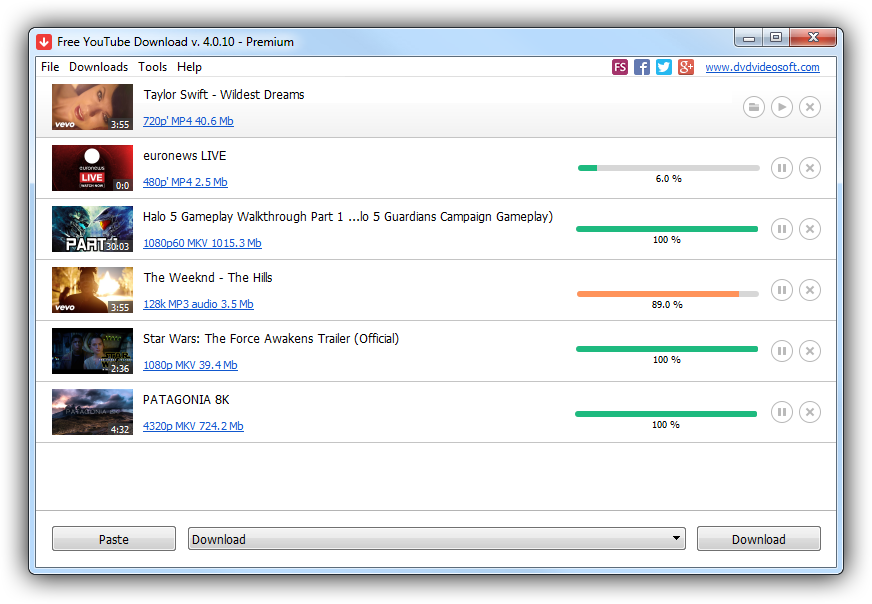
Возможности у неё почти те же, что и у сервиса, но перед вами наглядный интерфейс с историей и поддержка загрузки видео Full HD и выше.
Можно выбирать каталог загрузок. При вставке ссылки появляется выпадающий список, где следует выбрать нужный формат и разрешение.
Размер файлов здесь тоже указан и, как видите, отсюда также можно сразу же качать MP3.
Примечательно: когда программа запущена, она может «подцеплять» скопированные в буфер обмена ссылки на YouTube и другие поддерживаемые сервисы, тем самым избавляя вас от пары-тройки лишних кликов мышью. Один из основных конкурентов GetVideo, что уже был установлен у автора, такого не умеет.
Скачивание игр из ВК
К числу актуальных способов можно отнести скачивание игр, изначально созданных специально для Windows, а также некоторых приложений, в полной мере адаптированных под мобильные устройства. В обоих способах вы получите игру, частично использующую ваши данные со страницы ВК.
Способ 1: Игры для Windows
Первый и наиболее простой вариант скачивания игр из ВКонтакте на ПК заключается в загрузке специальных клиентских приложений, вынесенных в отдельную категорию. Эта возможность доступна благодаря «Игровому центру Mail.ru», и при их использовании вам потребуется аккаунт на этом ресурсе.
-
Через главное меню перейдите на страницу «Игры» и разверните список «Еще» в блоке с категориями.
Здесь необходимо выбрать вариант «Игры для Windows».
Кликните по нужному приложению, чтобы просмотреть подробности.
В правом верхнем углу открывшегося окна нажмите кнопку «Скачать для Windows».
Через окно «Сохранение» выберите место на ПК и воспользуйтесь кнопкой «Сохранить».
После этого на панели загрузок появится файл с иконкой «Игрового центра Mail.ru». Кликните по нему на панели или в папке, которую выбрали при загрузке.
Весь последующий процесс установки практически идентичен инсталляции игр, загруженных с сайта Mail.ru. На первом этапе выберите папку, в которую будут помещены все дочерние директории с приложениями, загружаемыми через «Игровой центр».
Через некоторое время появится окно «Игровой центр», где нужно будет произвести авторизацию с помощью аккаунта Mail.ru. Кроме этого вполне можно прикрепить профиль из социальной сети ВКонтакте, получив бонусы, предусмотренные в некоторых играх.
Процедуру загрузки вы можете наблюдать на ее странице в «Игровом центре». Отсюда же можно отметить скачивание, а также изменить некоторые другие установки.
По факту завершения загрузки вы будете уведомлены, а на странице с приложением появится кнопка для запуска клиента.
Способ 2: Мобильные приложения
Этот способ скачивания игр из ВКонтакте не сильно отличается от описанного нами выше, за тем лишь исключением, что для загрузки потребуется мобильное устройство и доступ к магазину приложений. Узнать о возможности скачивания можно из описания выбранной игры или в ее официальном сообществе.
- Для скачивания приложения вам потребуется его название, узнать которое можно в разделе «Игры» на сайте ВК. В большинстве подходящие приложения относятся к категории «Популярные».
- На мобильном устройстве откройте Google Play и в поисковую строку введите название приложения. В нашем случае в качестве примера будет использована только одна игра.
Нажмите «Установить» и выполните подтверждение дополнительных разрешений.
После этого начнется процедура загрузки приложения, которое впоследствии нужно будет запустить с помощью кнопки «Открыть».
В зависимости от игры процедура входа через ВКонтакте может отличаться. Так или иначе, вам нужно найти соответствующую кнопку в настройках или на стартовой странице приложения.
Если на мобильном устройстве уже задействован профиль ВК, достаточно будет нажать кнопку «Разрешить» на странице подтверждения. В ином случае потребуется сначала ввести данные от аккаунта.
При успешном завершении синхронизации весь прогресс из игры в соцсети ВКонтакте будет импортирован в отдельное приложение на телефоне.
Надеемся, у нас получилось достаточно подробно описать единственный актуальный способ скачивания приложений из ВК на мобильные устройства.
Дополнительная информация
До некоторого времени помимо рассмотренных способов в ВК была возможность скачивания ZIP-приложений напрямую с последующим запуском в формате SWF. Это распространялось практически на все игры, работающие независимо от пользовательской анкеты. Однако в связи с существенными изменениями API ВКонтакте на сегодняшний день такой метод неработоспособен.
Это важно учитывать для экономии сил и времени, так как на просторах сети присутствует большое количество неактуальной информации
Как скачать видео с YouTube с помощью приложений для Android
Политика Google относительно расширений-загрузчиков для Chrome справедлива и для Android-приложений в Google Play. Поэтому искать их предпочтительнее на стороне. Это опасно, а потому внимательно смотрите на адрес сайта, с которого хотите взять APK-файл.
Лайфхакер собрал проверенные приложения, которые позволят скачать видео с YouTube на смартфоны и планшеты Android и не нанесут вреда вашим данным и устройствам. Это официальные страницы проектов. Выбирайте любое из приложений, но только по указанным ниже адресам. Скачивание и установка из других источников — только на ваш страх и риск.
- SnapTube.
- Watch Later.
- YouTube Downloader.
- TubeMate.
- YTD.
- WonTube.
YTD
Ещё один загрузчик видео с YouTube, который можно размещать на верхушке антирейтинга загрузчиков с видеохостингов за изначально продвинутый функционал, но удушающие ограничения при бесплатном использовании. Программа хоть при платном, хоть при бесплатном раскладе позволяет скачивать видео максимум в качестве 1080р. Поддерживает загрузку видеоконтента не только с YouTube, но ещё с Facebook и прочих сайтов, коих в общей сложности насчитывается порядка 60. В платной редакции сможем загружать с YouTube плей-листы, не лицезреть рекламу в интерфейсе, загружать одновременно несколько видео, загружать на неурезанной скорости, конвертировать исходные видеоформаты в нужные.
Инструкция: загрузка видео на Ютуб
Если ваша будущая публикация соответствует регламенту сообщества, то можно переходить к процессу загрузке. Для этого вам нужно:
- Зайти на свой канал в Youtube и перейти в Творческую студию.
- В разделе «Панель управления» кликнуть на синюю кнопку «Загрузить».
- Загрузить файл с устройства, дождаться окончания загрузки и обработки файла. Обработка может занять несколько минут.
- Пока ролик обрабатывается нужно ввести основную информацию о нем: название, описание и теги.
- Если необходимо перейдите на вкладку перевод и выберите язык.
- В расширенных настройках выберите:
- можно ли оставлять комментарии к публикации и какие.
- можно ли пользователям просматривать рейтинг публикации.
- укажите лицензию и права собственности.
- настройте чат: автоматическое модерирование, ограничение частоты сообщений.
- причину отсутствия субтитров: контент никогда не транслировался по американскому телевидению, транслировался по американскому телевидению, но без субтитров, контент не является полнометражным, согласно правилам контент не требует субтитров, Федеральное агентство по связям или Конгресс США сделал исключение для этого файла.
- настройки распространения: разрешить встраивание видео, опубликовать в фиде “Подписки” и отправить подписчикам уведомление.
- ограничения по возрасту.
- категорию публикации: люди и блоги, транспорт, музыка, животные, спорт, путешествия, видеоигры, юмор и так далее.
- разрешить или запретить другим пользователям переводить субтитры и метаданные.
- укажите дату записи.
- выберите показывать ли статистику пользователям.
Быстрое скачивание видео и музыки с Вконтакте
Описанный выше принцип работает и с видеороликами в социальной сети Вконтакте. Копируя ссылку со страницы самого ролика, и вставляя ее в специальное окно сервиса или программы GetVideo, вы сможете за несколько минут скачать нужный ролик в желаемом качестве
Обратите внимание, что сервис также свободно интегрируется с Инстраграммом, позволяя скачивать фотографии в максимальном качестве и в высоком разрешении
Музыка скачивается легко и не требует установки дополнительных программ или плагинов в социальной сети. Моментальная синхронизация не только быстро направляет на раздел скачивания, но и позволяет выбрать желаемой качество музыки.
Почему не работает Youtube на Android в Крыму
Многие американские и европейские компании наложили санкции на использование своих продуктов на территории Крыма в связи с политической ситуацией. Это было первой причиной, по которой перестал работать Ютуб на Андроиде на территории полуострова. После блокировки Россией мессенджера Телеграм и более 20 тысяч IP-адресов Google ситуация ухудшилась. Теперь жителям Крыма необходимо использовать VPN – программы для возможности воспользоваться сервисами Google и Телеграмом. Приложений для обхода запретов очень много – скачайте подходящее для вас и используйте для получения доступа к запрещенным сайтам.
Основные причины почему не работает Ютуб на Андроиде
Узнать, перестал работать Ютуб на Андроиде очень просто ‒ типичных причин всего три, остальные встречаются очень редко.
- Обновление системы ‒ частая причина возникновения неполадок. Чаще всего после обновления версии приложения или операционной системы возникают конфликты с самим ресурсом, а также корректной работой плеера. Чаще всего, при наличии массовых жалоб, разработчики быстро устраняют проблемы;
- Загрязненный кеш. При нерегулярной очистке памяти устройства и самого приложения, большое количество обрабатываемой информации вредит системе и снижает ее работоспособность. Многие приложения начинают работать некорректно. При перегруженности программы или неспособности системы обработать данные из нее получается системная ошибка;
- Переполненная оперативная память ‒ у устройства просто не имеется возможности обрабатывать информацию из приложений.
Итоги
Теперь вы знаете, почему долго обрабатывается видео на YouTube или вообще на загружается. Причиной может быть низкая скорость Интернета, сбои в работе ПО, неправильные настройки или другие проблемы. При этом начните с перезагрузки браузера, а уже после переходите к более серьезным вопросам. Если Ютуб не грузит видео в одном веб-проводнике, попробуйте другой. Обязательно перезапустите ПК, почистите браузер и удалите вредоносное ПО. Если же ничего не помогает, может потребоваться переустановка ОС, но это уже совсем крайняя мера. Ее применение актуально, если другие способы не дают результата, а сама система работает нестабильно.