Far manager для windows 8.1
Содержание:
- Подключение к удалённому серверу по SSH, FTP, WebDav с помощью NetBox, WinSCP
- Функциональные возможности
- Лицензия
- Принцип работы, функциональные возможности и плагины
- Достоинства и недостатки
- Control
- Использование FAR Manager
- Плагины для Far Manager
- Русификация Far Manager
- Операции с файлами (копирование, вырезание/перенос, удаление, поиск)
- Install plugins to your’s mind
- История
- Navigation menu
- Установка и настройка Far Manager
- Подключаемые модули (плагины)
- Norwegian Nynorsk[edit]
- Что собой являет программа
- Romansch[edit]
Подключение к удалённому серверу по SSH, FTP, WebDav с помощью NetBox, WinSCP
Жмём комбинацию клавиш Alt + F1 или Alt + F2 , в открывшемся меню выбираем NetBox , он под цифрой 2 .
Теперь нужно создать подключение к нашему серверу. Допустим, есть данные для подключения по SSH: Логин: root , пароль: pass , IP сервера: 127.0.0.1 , порт 22 Как и предложено для создания новой сессии, жмём Shift + F4 и вводим данные:
Настройка подключения по SSH в NetBox и WinSCP
Подключаемся к серверу. Теперь мы сможем копировать файлы с компьютера на сервер и обратно (с помощью F5 , подробнее описано выше), изменять их ( F4 ), а также, если у вас свой сервер, пользоваться консолью для управления им.
Если вам нужно подключиться по FTP или WebDav протоколу, просто выбираете нужный из выпадающего списка в поле Протокол
Ошибка expected key exchange group packet from server
Если при подключении по SSH вылезает ошибка expected key exchange group packet from server, то в настройках подключения F4 нужно поменять метод обмена ключей шифрования на diffie-hellman-group14 :
Управление файлами и сервисные команды
Изменить активную панель
Поменять панели местами
Вызвать пользовательское меню
Перечитать содержимое панели
Убрать/показать информационную панель
Убрать/показать панель быстрого просмотра
Убрать/показать дерево папок
Переименование или перенос
Убрать/показать обе панели
Убрать/показать неактивную панель
Убрать/показать левую панель
Показать главное меню
Убрать/показать правую панель
Завершить работу с FAR
Прокрутка длинных имен и описаний
Показать команды подключаемых модулей
Установить краткий режим просмотра
Изменить текущий диск в левой панели
Установить средний режим просмотра
Изменить текущий диск в правой панели
Установить полный режим просмотра
Установить широкий режим просмотра
Выполнить команду поиска файла
Установить детальный режим просмотра
Переключение между 25 и 50 строками на экране
Установить режим просмотра описаний
Выполнить команду поиска папки
Установить режим просмотра длинных описаний
Показать историю просмотра и редактирования
Установить режим просмотра владельцев файлов
Показать историю папок
Установить режим просмотра связей файлов
Добавить файлы к архиву
Установить альтернативный полный режим просмотра
Извлечь файлы из архива
Убрать/показать файлы с атрибутом Скрытый и Системный
Выполнить команды управления архивом
Сортировать файлы активной панели по имени
Редактировать новый файл
Сортировать файлы активной панели по расширению
Копирование файла под курсором
Сортировать файлы активной панели по времени модификации
Переименование или перенос файла под курсором
Сортировать файлы активной панели по размеру
Удаление файла под курсором
Не сортировать файлы активной панели
Сортировать файлы активной панели по времени создания
Выбрать последний выполненный пункт меню
Сортировать файлы активной панели по времени доступа
Команды выделения файлов
Сортировать файлы активной панели по описаниям
Пометить/снять пометку файла
Сортировать файлы активной панели по владельцу
Вывести меню режимов сортировки
Снять пометку с группы
Использовать сортировку по группам
Показывать помеченные файлы первыми
Пометить все файлы
Операции в командной строке
Снять пометку со всех файлов
Вызов списка ранее вводимых команд OS
Пометить файлы с расширением как у текущего файла
Вызов предыдущей команды в ком. Строку
Снять пометку с файлов с расширением как у текущего
Вызов следующей команды в ком. строку
Инвертировать пометку, включая папки
Копирование содержимого ком. строки в Буфер Обмена
Пометить файлы с именем как у текущего файла
Вставка в ком. строку содержимого Буфера Обмена
Снять пометку с файлов с именем как у текущего файла
Скопировать в ком. строку имя текущего файла
Функциональные возможности
Программа позволяет легко выполнять различные действия над файлами, которые находятся на носителях информации, подключенных к конкретному вычислительному или мобильному устройству.
В число таких операций входит:
- Просмотр каталогов и файлов;
- Переименование файлов и каталогов;
- Редактирование;
- Копирование файлов и папок.
Интерфейс
В программе имеются средства, позволяющие производить быстрый поиск нужных файлов и быстрый переход к необходимым каталогам с помощью набора клавиатурных команд.
Настройки пользовательского меню программы, дают возможность пользователю создавать максимально удобную и оптимальную конфигурацию для работы с файловой системой.
Архивы и FTP
Программа умеет работать со многими известными видами архивов, которые существуют. Как и большинство файловых менеджеров, FAR менеджер умеет работать с сетевыми протоколами, а также имеет встроенный и достаточно удобный FTP клиент.
Это позволяет пользователю, решать задачи связанные с клиент-серверными решениями, связанные с копированием, удалением, переименованием файлов и папок и так далее. Скачать фар менеджер для windows бесплатно можно в конце статьи.
Лицензия
В версиях до 1.75.2629 FAR распространялся как shareware (некоторые функции работали только после прохождения платной регистрации), при этом существовала бесплатная так называемая «xUSSR-регистрация» для жителей России и других стран бывшего Советского Союза. В ней в качестве пароля для регистрации требовалось ввести русскими буквами название текущего дня недели. Такая регистрация позволяла использовать версии FAR по 1.61 включительно полностью бесплатно, в более поздних версиях требовалась платная регистрация для коммерческого использования.
Начиная с версии 1.75.2629, FAR не требует регистрации и распространяется бесплатно под модифицированной лицензией BSD. В связи с этим, начиная с 18 мая 2010 года, компания RARLabs прекратила продажу Far Manager.
Версии 1.8.х, 2.x и 3.x, имеющие поддержку юникода, распространяются бесплатно и с открытым исходным кодом под модифицированной лицензией BSD.
Принцип работы, функциональные возможности и плагины
Двухпанельный принцип работы позволяет быстро и удобно делать большое количество операций, затрачивая на это минимальное количество времени, в отличие от обычного проводника Виндовс.
Работа Фар Менеджера заключается не только в удалении, перемещении или копировании файлов и папок, также Фар Менагер может:
— находить и просматривать,
— изменять и редактировать,
— называть и переименовывать,
— править,
— производить поиск папок и файлов,
также прога может выполнять некоторые системные функции.


Функциональные возможности программы не сложно расширить и модифицировать благодаря установке различных плагинов. Из расширенных возможностей можно отметить следующие:
— прямо из проводника удобно управлять стационарными и сетевыми общими принтерами;
— возможна работа по FTP протоколу с FTP-сервачками, поддерживает юникодную кодировку и другие кодировки;
— в редакторе FAR расширен функционал редактирования документов, например: подсвечивание синтаксиса, автозавершение слов, вставка из буфера;
— архивирование файлов доступно прямо из менеджера, есть и другие возможности работы с архивами;
— функционирует поиск в нескольких файлах, так же легко настроить их автозамену;
— переименовать группу файлов по шаблону можно всем пакетом;
— прога позволяет настроить почтовую программу, отрегулировать отправку и прием сообщений;
— возможно перекодирование текста непосредственно в документе, в т.ч. кодирование и перекодирование файлового формата UUE;
— есть настройка приоритетности диспетчера программных процессов;
— осуществляется подключение и работа к серверам при помощи ODBC;
— прямо из программки можно управлять плеером WinAmp;
— так же можно подключить калькуляторы, игры и прочие нужные модули.
В программе можно настроить русский язык или сразу бесплатно скачать FAR Manager rus на русском языке для компьютера с операционкой Windows 7, 8.1 или 10. Так же существует Portable версия которая может очень даже понадобится ситемщикам или программистам для работы.
Достоинства и недостатки
Far Manager — это популярный файловый менеджер для ОС Windows. Он позволяет управлять файлами, папками, архивами операционной системы. Пользователю доступны такие функции, как редактирование, перемещение, создание копий, удаление, переименование.
Изначально Far Manager создавался для работы с файлами операционной системы. Но для программы написано множество плагинов, при подключении которых пользователь сможет работать в самых глубинах операционной системы, открывать системные файлы, зашифровывать и расшифровывать их содержимое.
Утилита работает как в полноэкранном, так и в оконном режиме. В основной версии программы доступно несколько оригинальных плагинов, но в сети можно отыскать и скачать для подключения более семиста дополнительных модулей. Они позволяют решать определенные задачи по усмотрению пользователя.
Программа переведена на множество языков, что сделало ее популярной в целом ряде различных стран.
Для большего удобства и для ознакомления с утилитой предусмотрена справка.
При выполнении несколько задач можно установить приоритет, чтобы наиболее важные были решены в первую очередь.
Пользователю доступна кодировка и раскодирование файлов.
Утилита позволяет запускать сторонние приложения.
Встроена поддержка серверов через ODBC.
Программа работает в текстовом режиме, поэтому управление выполняется с помощью клавиатуры.
Интерфейс Far Manager выполнен в стиле DOS, переведен на множество языков и легко настраивается под потребности пользователей. Для удобной навигации используется выделение цветами и сортировка файлов по группам. Первоначально пользоваться программой очень непривычно, однако буквально через некоторое время к ней можно привыкнуть, после чего она покажется удобной и практичной.
Программа находится в свободном доступе, скачать Far Manager для Windows можно совершенно бесплатно. Поддерживаются все версии операционной системы.
Утилита работает не только с реальными, но и с виртуальными файлами, созданными при помощи эмуляторов.
Far Manager работает с usb-накопителя. Благодаря такому решению можно скачать исполняемый файл программы на флешку и запускать ее на чужих компьютерах. Особенно удобным такое решение покажется системным администраторам, управляющим крупными корпоративными сетями.
Программа позволяет подключать различные плагины для проведения различных действий.
Утилита проверяет написание команд на предмет ошибок.
К недостаткам программы некоторые пользователи относят интерфейс, а также отдельные команды, предназначенные только для профессионалов.
Control
Far have oldschool and intuitive NC-like interface 🙂
Look on keybar press modifiers (Alt/Ctrl/Shift) and you’ll see function keys actions.
Most useful are (in panels).
| Key | Description | |
|---|---|---|
| F1 | Yes! Read it first. BTW, FarEng.hlf is a simple text file, you can open it in any editor. | |
| ShiftF1 | Create new archive from selected files | |
| ShiftF2 | Extract files from selected archive | |
| CtrlPgDn | In most cases it is like as Enter, but generally, CtrlPgDn forces enter into archive, but it ‘execution’. Compare behavior for files | |
| F2 | Configurable multilevel user menu | |
| F3, F4 | File viewer and editor | |
| F5, F6 | Rename or move. Use ShiftF5 or ShiftF6 to copy/rename single file/folder under cursor | |
| AltF6 | Create hard or symbolic link. Also, F7 can create links to any folder | |
| F7 | Create folder | |
| F8 | Delete file/folder (to recycle, by default) | |
| ShiftDel | Delete file/folder pass by recycle | |
| AltDel | Wipe files/folder | |
| AltF8 | Show history of executed commands | |
| F9 | Pull down menu | |
| F10 | Quit | |
| F11 | Open list of plugins, available for current context | |
| AltF11 | File viewer/editor history | |
| F12 | Show screens (Panel/Editors/Viewers) | |
| CtrlG | Group operations on files\folders | |
| Ins, Gray+, Gray-, Gray** | Selecting/deselecting files | ** |
This is very brief list of key combos, read F1 for more information.
Использование FAR Manager
Окно программы по умолчанию содержит две панели, в которых можно открывать разные директории и файлы. В каждой из панелей можно пользоваться как клавиатурой так и мышкой, но файловый менеджеры на мой взгляд созданы для того что бы ускорить процесс работы с директориями и файлами с клавиатуры. Конечно здесь не только ускоряется процесс работы, но и удобство повышается в разы.
Для того что бы в какой либо из панелей отсортировать файлы, нужно зажать клавишу Ctrl на клавиатуре, после чего в низу будет отображено меню в котором каждому пункту соответствуют клавиши от F1 до F10 и до F12 в полно экранном режиме:
- F1 — показать/скрыть левую панель
- F2 — показать/скрыть правую панель
- F3 — сортировать по имени файла
- F4 — сортировать по расширению
- F5 — сортировать по времени записи
- F6 — сортировать по размеру
- F7 — не сортировать
- F8 — сортировать по времени создания
- F9 — сортировать по времени доступа
- F10 — сортировать по описанию
- F11 — сортировать по владельцу файлов
- F12 — запуск меню сортировки
Так же можно открыть дополнительное меню зажав кнопку Alt, которое в основном предназначено для работы с файлами и директориями, а именно:
- F1 — открыть текущий диск в левой панели
- F2 — открыть текущий диск в правой панели
- F3 — здесь можно открыть файл для просмотра как во внешней программе так и в самом файловом менеджере
- F4 — здесь можно открыть файл для редактирования как во внешней программе так и в самом файловом менеджере
- F5 — печать файлов
- F6 — здесь можно создать ссылку(ярлык) на файл или папку
- F7 — поиск файла
- F8 — отобразить историю команд
- F9 — изменение размера окна программы
- F10 — поиск папки
- F11 — отобразить историю просмотра и редактирования
- F12 — отобразить историю папок
Так же можно открыть дополнительное меню зажав кнопку Shift, которое в основном предназначено для работы с файлами и архивами, а именно:
- F1 — добавить файлы к архиву
- F2 — извлечь файлы из архива
- F3 — выполнять команды управления архивом
- F4 — редактировать новый файл
- F5 — скопировать файл под курсором
- F6 — переименование или перенос файла под курсором
- F7 — отсутствует
- F8 — удаление файла под курсором
- F9 — сохранить конфигурацию
- F10 — выбрать последний выполненный пункт меню
- F11 — использовать сортировку о группам
- F12 — показывать помеченные файлы первыми
Следующее меню, запускается путем нажатия клавиши F9 на клавиатуре. В нем есть следующие пункты:
- Левая — основные операции которые относятся к левой панели
- Файлы — основные операции с файлами
- Команды — различные команды
- Параметры — здесь собраны основные настройки для программы
- Правая — основные операции которые относятся к правой панели
Я попытался раскрыть некоторые не большие возможности программы, но самым главным помощником в изучении этого файлового менеджера является один из пунктов нижнего меню, а именно — Помощь, запустить который можно нажатием клавиши F1 на клавиатуре.
Как я говорил ранее в Far Manager доступно большое количество дополнительных плагинов, но на данный момент пользуюсь лишь только одним плагином — Noisy Player. Об этом полезном и интересном плагине я не так давно уже писал а именно: Noisy Player, который позволяет проигрывать музыкальные файлы на Вашем компьютере.
Все остальные плагины можно загрузить с официального сайта программы.
Плагины для Far Manager
Плагины могут довольно основательно расширить функционал Far Manager, превратив его из файлового менеджера в многофункциональный комбайн. Полный список плагинов вы можете найти в Far Manager PlugRing Первым делом, нам понадобится NetBox. Этот плагин позволяет подключаться к серверам на ОС Linux: Ubuntu, Debian, Freebsd, Centos по протоколам SCP (устаревший), SSH (SFTP), FTP, WebDav.
NetBox — плагин подключения к удалённому серверу по SSH, FTP, WebDav
NetBox — это плагин для Far Manager, продолжатель традиций WinSCP, который реализует клиентскую часть протоколов SCP (Secure Copy Protocol, устаревший), SFTP (SSH File Transfer Protocol), FTP (Files Transfer Protocol) и WebDav. Предназначается для подключения к удалённому серверу на ОС Linux: Ubuntu, Debian, Freebsd, Centos — по SSH, FTP или WebDav и управления им: создания, редактирования, копирования, удаления файлов по вышеуказанным протоколам, их переноса между вашим компьютером и серверами, поддерживающими эти протоколы, в нашем случае, сервера хостинга сайтов. С его помощью мы будем взаимодействовать с файловой системой хостинга, где располагаются ваши сайты: закачивать и скачивать файлы, изменять их права доступа, владельцев.
Как установить NetBox
Сейчас Far Manager идёт с предустановленным Netbox, но вы можете Скачать NetBox в Plugring Far Manager. Скачанный файл распаковываем в папку с плагинами ( Пуск — Выполнить — %ProgramFiles%Far ManagerPlugins ) На этом, установка NetBox в Far Manager завершена, нужно только перезапустить последний.
Русификация Far Manager
По умолчанию программа будет говорить с нами на Английском языке. Здесь все намного проще чем с русификацией большинства программ. Если Вы все делали по выше приведенным инструкциям то русский язык уже установлен в программе Far Manager, его просто нужно включить, и для этого нужно сделать следующее:
- в открытом окне программы нажать на кнопку F9(запуск основного меню Far)
- зайти в меню Options
- нажать на подпункт меню Languages
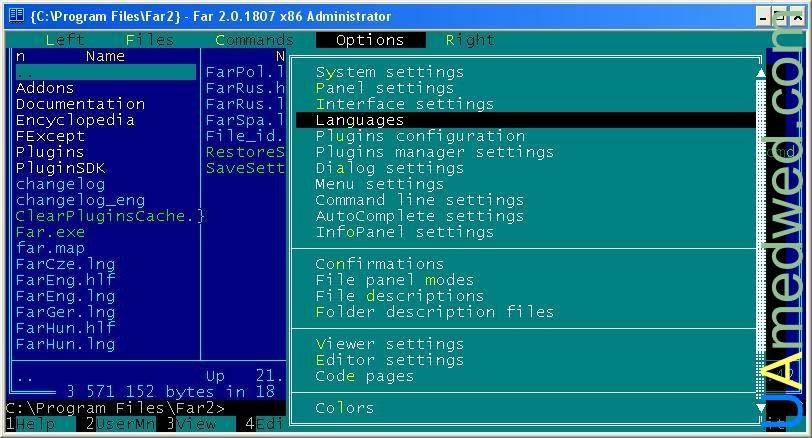
После чего запустится окно в котором можно будет выбрать язык для Меню, и здесь есть на выбор, несколько языков, а именно:
- Chez(Чешский)
- English(Английский)
- German(Немецкий)
- Hugarion(Венгерский)
- Polish(Польский)
- Russian(Русский)
- Spanish(Испанский)
Выбираем тот который нужен именно Вам, в моем случае это Русский(Russian).

После выбора языка Меню, появится следующее окно в котором нужно выбрать язык Помощи, здесь языков немного меньше, а именно:
- English(Английский)
- Hugarion(Венгерский)
- Russian(Русский)
Но тот, который мне нужен все равно присутствует в списке — Русский(Russian).

После всех этих действий у Вас должен быть установлен на компьютере файловый менеджер Far Manager, говорящий на русском языке.
Операции с файлами (копирование, вырезание/перенос, удаление, поиск)
Основное операционное окно Far Manager состоит из двух окон/панелей. Это сделано для большего удобства, чтобы пользователю не приходилось путаться, постоянно открывая различные директории в одном и том же окне.
Копирование, перемещение/вырезание. Чтобы осуществить любую из этих файловых операций, для начала, перейдите в правую панельку (клавиша TAB) и откройте там нужную папку, куда вы, в конечном итоге, хотите скопировать/переместить объекты. Затем, перейдите обратно в левую панель (при помощи той же клавиши TAB) и найдите в папках нужные для копирования/перемещения файлы. Выделите их кнопками «Insert» или «*» (звездочка на цифровом блоке клавиатуры) и нажмите любую из кнопок (F5 – «Копировать», F6 – «Перенос/Вырезание»). Не забудьте подтвердить операцию клавишей Enter.
Удаление файлов/папок. Чтобы удалить объекты, откройте соответствующую папку, выделите (пометьте) в ней все нужные файлы и нажмите кнопку F8 «Удаление» .
Поиск объектов. Для поиска папок/файлов во всех каталогах вашего жесткого диска, пользуйтесь клавишей ALT + F7. Нажмите ее и введите нужное имя для поиска, а так же (при необходимости) установите дополнительные параметры поиска.
Снизу на скриншотах, представлен более подробный список основных функциональных клавиш в Far Manager.
Install plugins to your’s mind
There are thousands of plugins written for many years. There are many sources, where you can download them.
Installing chosen plugin (in most cases) means create subfolder in ‘Plugins’ and unpack plugin distribution to this folder.
To make Far Manager load new plugins you may:
- Simply restart Far Manager
- or, for bis versions,
press in panels to open ‘Plugins configuration’ menu, and press - or, navigate to plugin folder, type in command prompt and press .
Examples
- (Note, this plugin already included in the latest Far distro).
You have downloaded FarColorer_far3_1.0.3.10.7z
(syntax highlighting in editor). This archive already contans root folder ‘FarColorer’.
So, just unpack 7z package to ‘Plugins’ and restart far. Note, this 7z package contains
both x86 and x64 versions of FarColorer. - You have downloaded RegEdit3.1.1.36.2580.7z.
This package does not have root folder, so create and unpack package files to .
Note, this 7z package contains both x86 and x64 versions of plugin.
Developer sites
-
Regeditor, Picture View, ImpEx (PE browser), Far3wrap and others
and old mirror. - MacroLib, Unicode CharMap, Visual Compare, and others
- Macros repository
- Observer multi-format (msi/pst/iso/mime/pdb) browser
- farplug-alvls
- Hexitor (Hex editor), Media Info, Image Info, SQLiteDB, Disk menu and others
- (Note, this plugin already included in the latest Far distro). Colorer (syntax hilighting in Editor, even in truecolor)
- Many plugin sources
История
- 10 сентября 1996 года — первая общедоступная версия 1.00 beta.
- 26 июня 1997 года — «бутлег» 1.3 — версия, которую Евгений Рошал никогда не выпускал.
- 22 мая 2000 года — Рошал предложил отдать исходные тексты FAR Manager 1.64 трём-четырём плагинописателям «в хорошие руки» на условиях «за спасибо».
- 18 июня 2000 года — на базе egroups.com заработал список рассылки для новых разработчиков FAR Manager. Эту дату можно считать зарождением FAR Group.
- 23 июня 2000 года — Рошал выпускает «последнюю версию» 1.65, после чего версия FAR Manager начинается с 1.70.
- 20 ноября 2000 года — первая бета 1.70.
- 29 марта 2006 года — релиз 1.70.
- 26 октября 2007 года — исходный код альфа-версии 1.80 (с поддержкой Юникода и несовместимая с Windows 9x) выпущен под модифицированной (без пункта о рекламе) лицензией BSD. Это первая свободная версия Far Manager.
- 13 декабря 2008 года — версия юникодного FAR изменена на 2.0.
- 5 февраля 2011 года — версия юникодного FAR изменена на 3.0. Начиная с build 1825, полностью переработан API плагинов. Плагины версии 1.x по-прежнему могут работать в FAR 3.0.
- 19 марта 2011 года — для хранения всех настроек используется SQLite.
- 30 сентября 2012 года — для макросов используется скриптовый язык Lua.
- 4 ноября 2012 года — релиз 3.0.
В Windows 9x программа могла работать как в оконном, так и полноэкранном режиме. Некоторые недостатки интерфейса, схожие с DOS-программами в оконном режиме (невозможность произвольного изменения текстового разрешения окон, проблемы с закрытием при выключении системы), проявлялись в Windows 9x, но отсутствуют в семействе Windows NT.
In other languages
- Afrikaans
- العربية
- Asturianu
- Azərbaycanca
- বাংলা
- Brezhoneg
- Català
- Čeština
- Dansk
- Deutsch
- Eesti
- Ελληνικά
- Español
- Esperanto
- Euskara
- فارسی
- Føroyskt
- Français
- Frysk
- 한국어
- Հայերեն
- हिन्दी
- Hrvatski
- Ido
- Bahasa Indonesia
- Interlingue
- Íslenska
- Italiano
- ಕನ್ನಡ
- Қазақша
- Kurdî
- Кыргызча
- ລາວ
- Latviešu
- Lietuvių
- Limburgs
- La .lojban.
- Magyar
- മലയാളം
- Malti
- Монгол
- မြန်မာဘာသာ
- Na Vosa Vakaviti
- Nederlands
- 日本語
- Norsk
- Occitan
- Oromoo
- Oʻzbekcha/ўзбекча
- پښتو
- ភាសាខ្មែរ
- Polski
- Português
- Română
- Русский
- Gagana Samoa
- संस्कृतम्
- Sicilianu
- Simple English
- Slovenščina
- Soomaaliga
- Српски / srpski
- Srpskohrvatski / српскохрватски
- Suomi
- Svenska
- Tagalog
- தமிழ்
- తెలుగు
- ไทย
- Türkçe
- Українська
- اردو
- Vèneto
- Tiếng Việt
- Volapük
- Walon
- Wolof
- 中文
Установка и настройка Far Manager
В особых настройках и сборках не нуждается. Вы просто качаете инсталлятор и устанавливаете Far Manager как обычную программу. Впрочем, всегда можно внести свои коррективы. Например, по умолчанию, в интерфейсе довольно мелкий шрифт.

Интерфейс Far Manager по умолчанию
- ПКМ — правая кнопка мыши;
- ЛКМ — левая кнопка мыши.
Чтобы его увеличить, надо зайти в свойства ярлыка на рабочем столе, найти и увеличить шрифт ( ПКМ(правой кнопкой мыши) по ярлыку — Свойства — Шрифт )

Изменить шрифт и размер Far Manager
- Выбираем шрифт Lucida Console
- Появится новая шкала размеров шрифта. Размер выбрать по вкусу, например, 20
В результате, интерфейс станет удобнее

Far Manager с изменённым шрифтом
Теперь можно изменить язык интерфейса на русский. Для этого надо открыть Far Manager и там нажать F9 — Options — Languages . В появившемся окошке выбрать русский язык

Как изменить язык на русский в Far Manager
В общем, на этом этапе первичная настройка завершена. Далее научимся пользоваться этой программой, точнее, читать и воспринимать интерфейс.
Подключаемые модули (плагины)
Редактор FAR с плагином Colorer
Окно FAR развёрнуто на весь экран, в одной панели открыт «быстрый просмотр». Используется плагин Multimedia viewer
Возможности FAR существенно расширяются благодаря плагинам различного назначения:
- управление принтерами, как подключёнными к ПК, так и сетевыми;
- подсветка синтаксиса в исходных текстах программ;
- работа с FTP-серверами (с поддержкой доступа через различные типы прокси, автоматической докачкой и прочее);
- работа с SFTP-серверами (плагин WinSCP);
- поиск и замена символов одновременно во множестве файлов с применением регулярных выражений;
- средства переименования групп файлов с возможностью использования сложных составных масок из символов подстановки и шаблонов;
- NNTP/SMTP/POP3/IMAP4 клиенты и отправка сообщений на пейджер;
- работа при нестандартных размерах текстового экрана;
- перекодировка текстов с учётом национальных кодовых таблиц;
- манипуляции с содержимым корзины;
- управление приоритетами процессов на локальном или на сетевом ПК;
- автозавершение слов в редакторе и работа с шаблонами;
- редактирование реестра Windows;
- создание и изменение ярлыков Windows;
- всевозможные манипуляции с файлами и текстом, делающие комфортной работу с фидонетовскими материалами;
- кодирование и декодирование файлов в формате UUE;
- симметричное и асимметричное шифрование файлов;
- управление программой Winamp и модификация комментариев MP3-файлов;
- просмотр и редактирование содержимого ресурсов различных игр;
- работа с различными серверами через ODBC + работа с серверами Oracle через OCI;
- управление службой RAS;
- запуск внешних программ (компиляторов, конвертеров и проч.) при редактировании текстов в редакторе FAR;
- отображение содержимого файлов справки Windows (.hlp и .chm);
- калькуляторы с разными возможностями;
- различные игры;
- функции проверки орфографии при обработке текста в редакторе FAR;
- работа с файл-образами дисков для ZX Spectrum и пк Вектор-06Ц;
- подготовка каталога сменных накопителей и многое другое.
- вычисление и проверка CRC и криптографических хеш значений файлов (SHA-1; SHA-2; Whirlpool и других).
- Отображение скрытой файловой системы на телефонах SonyEricsson
Некоторые важные плагины (например, для работы с FTP, печати, сравнения файлов, работы с архивами, сетью) входят в поставку FAR. Но подавляющее большинство плагинов доступно для скачивания в интернете, пользователь может устанавливать их в соответствии со своими задачами. В настоящее время насчитывается более 700 плагинов для FAR.
Большинство плагинов написаны на Си/С++ и Паскале с использованием оригинального FAR API. Существуют и современные альтернативы: FarNet предоставляет API и инструменты для написания .NET модулей; модуль PowerShellFar реализует поддержку Windows PowerShell и открывает объектную модель FarNet для управления из скриптов или командной строки; модуль LuaFAR предоставляет API для написания скриптов и плагинов на языке Lua.
Norwegian Nynorsk[edit]
Etymology 1edit
From Old Norse , from Proto-Germanic *fadēr, from Proto-Indo-European *ph₂tḗr (“father”). Compare longer version . Akin to English .
Nounedit
far m (definite singular , indefinite plural , definite plural )
Inflectionedit
|
Historical inflection of far
Forms in italics are currently considered non-standard. Forms in were considered second-tier. Forms in (parentheses) were allowed under . |
Derived termsedit
- aleinefar
- allfar
- bamsefar
- barnefar
- den heilage far
- familiefar
- farlaus
- farsarv
- farsdag
- farsrolle
- farsslekt
- farsætt
- fembarnsfar
- firebarnsfar
- forfar
- fosterfar
- gamlefar
- husfar
- kyrkjefar
- litlefar
- medfar
- pleiefar
- tobarnsfar
- trebarnsfar
- vera sonen til far sin
- verfar
- veslefar
- ættfar
Related termsedit
- ,
- , ,
- ,
Nounedit
far n (definite singular , indefinite plural far, definite plural )
- ,
Derived termsedit
- allfarveg
- bekkefar
- dyrefar
- elvefar
- farlei
- farmann
- farveg
- fonnefar
- fotefar
- framfar
- gjerefar
- helsefar
- hjulfar
- ifar
- mosefar
- médfar
- omfar
- orkefar
- skifar
- skredfar
- skrufar
- stokkefar
- vassfar
“far” in The Nynorsk Dictionary.
Что собой являет программа
Для многих людей название Far Manager ни о чём не говорит, потому что использование файловых менеджеров более распространено среди системных администраторов и компьютерных мастеров. Но есть и среди обычных пользователей такие люди, которые интересуются оптимизацией работы и сведением к минимуму затрат времени на перемещение, копирование и вырезание объектов, управление разными структурными элементами, имеющимися на компьютере. Многие с этой целью используют популярную, но уже устаревшую систему Norton Commander, достойной и современной альтернативой которой выступает программа Far Manager. Разработчики позиционируют этот продукт как консольный файловый менеджер, с многоязычным интерфейсом, расширенными функциональными возможностями, в сравнении с аналогами, встроенным редактором, работающим по принципу «Блокнота», с подсветкой синтаксиса, допустимостью изменения шифровки файлов и многими полезными опциями современного класса. Чтобы понять, что собой представляет программа Far Manager, насколько широки и полезны её возможности, стоит просто установить её на ПК, разобравшись с настройками и нюансами эксплуатации, о чём и пойдёт речь дальше в статье.

Romansch[edit]
far
- (Rumantsch Grischun, Sursilvan, Sutsilvan, Surmiran, Vallader) to do, make
Conjugationedit
Conjugation of far (Sursilvan)
| infinitive | far | |||||
|---|---|---|---|---|---|---|
| gerund | fagend | |||||
| past particle | fatg | |||||
| singular | plural | |||||
| 1st person | 2nd person | 3rd person | 1st person | 2nd person | 3rd person | |
| indicative | jeu | ti | el/ella | nus | vus | els/ellas |
| present | fetschel | fagein | fageis | |||
| imperfect | favan | favan | ||||
| future | vegnel a far | vegns a far | a far | vegnin a far | vegnis a far | vegnan a far |
| conditional | jeu | ti | el/ella | nus | vus | els/ellas |
| direct present | fagess | fagesses | fagess | fagessen | fagesses | fagessen |
| indirect present | fagessi | fagessies | fagessi | fagessien | fagessies | fagessien |
| direct future | vegness a far | vegnesses a far | vegness a far | vegnessen a far | vegnesses a far | vegnessen a far |
| indirect future | vegnessi a far | vegnessies a far | vegnessi a far | vegnessien a far | vegnessies a far | vegnessien a far |
| subjunctive | che jeu | che ti | ch’el/ch’ella | che nus | che vus | ch’els/ch’ellas |
| present | fetschi | fetschies | fetschi | fageien | fageies | fetschien |
| past | fevi | fevies | fevi | fevien | fevies | fevien |
| future | vegni a far | vegnies a far | vegni a far | vegnîen a far | vegnîes a far | vegnien a far |
| imperative | — | ti | — | — | vus | — |
| fagei |
Conjugation of far (Grischun)
| infinitive | far | |||||
|---|---|---|---|---|---|---|
| gerund | faschond | |||||
| past particle | fatg | |||||
| singular | plural | |||||
| 1st person | 2nd person | 3rd person | 1st person | 2nd person | 3rd person | |
| indicative | jeu | ti | el/ella | nus | vus | els/ellas |
| present | fatsch | faschain | faschais | |||
| imperfect | fascheva | faschevas | fascheva | faschevan | faschevas | faschevan |
| future | vegnel a far | vegns a far | a far | vegnin a far | vegnis a far | vegnan a far |
| conditional | jeu | ti | el/ella | nus | vus | els/ellas |
| present | faschess | faschesses | faschess | faschessen | faschesses | faschessen |
| future | vegness a far | vegnesses a far | vegness a far | vegnessen a far | vegnesses a far | vegnessen a far |
| subjunctive | che jeu | che ti | ch’el/ch’ella | che nus | che vus | ch’els/ch’ellas |
| present | fetschia | fetschias | fetschia | fetschian | fetschias | fetschian |
| future | vegni a far | vegnies a far | vegni a far | vegnîen a far | vegnîes a far | vegnien a far |
| imperative | — | ti | — | — | vus | — |
| faschai |