Evernote для windows
Содержание:
- Меню Evernote
- Чем отличаются платные версии сервиса
- Чем можно наполнить Evernote?
- Вдохновляйтесь
- Как получить скидки на подписку Evernote?
- Синхронизация
- Evernote для Mac
- Более интуитивный и полезный редактор
- Стоимость тарифов в Evernote
- A clean, modern look
- Evernote для Windows
- Тарифы Evernote
- Продолжение следует
- Пусть перед глазами будет все, что нужно, и ничего лишнего
- Еще по теме «Без категории»
- Создаем заметку в Evernote
- Evernote для Android
- Работа в приложении: пошаговая инструкция
- История создания Evernote
- Достоинства и недостатки пакета
- Функционал и особенности Evernote
- Особенности Evernote
Меню Evernote
Меню Evernote состоит из четырех разделов — Основной, Поиск, Ярлыки, Профиль.
Блокноты в Evernote
Блокноты поделены на несколько вкладок. «Все заметки» — здесь хранятся записи без сортировки по блокнотам. Если кто-то поделился своей заметкой, то она отправляется в «Поделились со мной». В подразделе «Блокноты» хранятся созданные пользователем блокноты, а также помещенные внутрь заметки.
В «Корзине» появляются удаленные файлы. Чтобы быстро добавить заметку, нужно нажать на зеленую кнопку «+Новая заметка». Откроется обычная заметка или (если нажать на стрелочку «вверх») – контекстное меню, где можно выбрать тип заметки.
Основные типы заметок: пустая заметка, фотография, набросок, вложение, аудио, напоминание. Меню заметки состоит из рабочего поля, поля форматирования и меню дополнительных настроек. По умолчанию заметка добавляется в первый блокнот. В заметку дополнительно можно добавить любой файл, даже если вы изначально не выбрали этот тип заметки. По сути ничего не мешает вам использовать Evernote, как своеобразный таск-менеджер (можете сравнить с остальными в нашем обзоре).
Поиск
Поиск в бесплатном аккаунте ограничен. Evernote ищет заданный ключ только в текстовых документах. Чтобы активировать поиск по PDF и рукописным текстам, нужно оплатить подписку Premium и выше. Чтобы было удобнее искать заметки — документы можно разбить по категориям или по тегам.
Ярлыки в Evernote
Ярлыки — это аналог раздела «Избранное». Туда можно добавить заметку или блокнот. Сверху в ярлыках отображаются недавние заметки. В правом верхнем углу есть кнопка править — с помощью нее можно удалить ненужный ярлык.
Профиль
В профиле есть шесть вкладок — Мой аккаунт, Work Chat, Настройки, Информация о подписке, Поддержка, Юридическая информация. Именно здесь можно выйти из аккаунта, сравнить тарифы и синхронизировать аккаунты.
Чем отличаются платные версии сервиса
Для тех пользователей, которым всегда хочется иметь максимум возможностей, Evernote Corporation предлагает несколько платных версий программы. Их возможности намного шире и зависят от тарифного плана. Рассмотрим, какие дополнительные возможности доступны в этих платных версиях.
Вариант Business характеризуется возможностью совместной работы большой команды над конкретными проектами, а также появились функции управления данными и новые возможности доступа к данным. Объём данных, который можно загружать на серверы компании в месяц, составляет 24 ГБ (у бесплатного варианта – всего 60 МБ).
В версии Premium изменений намного больше:
- месячный объём загрузок данных – 10 ГБ;
- размер заметки увеличен с 25 до 200 МБ (это касается и Business аккаунта);
- синхронизация доступна для любого количества устройств (в бесплатной версии совместно могут работать только два устройства);
- важные операции защищены PIN-кодом, устанавливаемым для мобильного приложения;
- кроме поиска в тексте, возможен поиск в документах PDF;
- с заметками можно работать в оффлайн-режиме;
- имеется функция показа заметок посредством одного нажатия кнопки;
- доступна переадресация электронных писем;
- появилась возможность двухфакторной авторизации (кроме пары логин/пароль, во время авторизации требуется подтверждение по СМС).
Поскольку в нашей стране платить за ПО, имеющее бесплатную версию, считается моветоном, большинство пользователей используют базовый Evernote. Но если программа используется на профессиональном уровне, количество заметок слишком велико, как и занимаемый ими объём, преимущества использования платных версий становятся очевидными, особенно при использовании сервиса в рамках бизнес-структур.
Чем можно наполнить Evernote?
Не все пользователи понимают, как работать с этим электронным ежедневником. Но после создания первой пары блокнотов приходит понимание, чем можно наполнить этот инструмент.
- Если доступна платная версия, то в папке отлично сохраняются визитные карточки. Ведь это изображение с текстом, которое прекрасно переносится и на телефон.
- Коллекционировать различные рецепты блюд, указывая состав и порядок действий. Кстати, можно дополнять рекомендациями шеф-поваров, прикреплять фото готовых блюд.
- Если проходит обучение, то можно собирать архивы фото и видео материала с определенных семинаров или уроков.
- Создавать свою историю болезни. Достаточно после визита к врачу сделать фото и дополнить уже имеющуюся папку.
- Заядлые путешественники могут коллекционировать снимки и видео из разных стран, континентов. Отмечать даты прилета и вылета в ту или иную страну. Определенно, какой-то материал будет необходим при оформлении загранпаспорта.
- Рукодельницы могут коллекционировать идеи для творчества, разделяя их по разным папкам.
Этот список можно продолжать, ведь каждый пользователь обязательно открывает для себя новые возможности
Очень важно помнить, что есть некоторые ограничения при работе с Evernote в зависимости от выбранной версии
Ограничения касаются количества блокнотов в одной учетной записи, доступной памяти для сохранения материала и так далее.
Вдохновляйтесь
Копилка идей. Сохраняйте все, что вас вдохновляет, прямо из интернета с помощью Web Clipper: статьи, изображения, посты в соцсетях. Возвращайтесь к находкам, когда у вас закончились идеи. Никогда не знаешь, где тебя настигнет вдохновение, поэтому будьте готовы его поймать. Именно поэтому мы сделали так, чтобы Web Clipper работал и на мобильных устройствах.
Рассылки. Настройте переадресацию писем из рассылок прямо в Evernote. Письма минуют папку с входящими и дождутся вас здесь, когда вы будете готовы их прочесть.
Буллет-джорнал. Если вам по душе использовать цветовую разметку и шаблоны для ведения записей, попробуйте делать это в цифровом формате. Прочтите статью, которая подробно рассказывает о том, как превратить Evernote в буллет-джорнал, и оставайтесь столь же креативными в Evernote, как и на бумаге.
Дневник благодарности. Остановитесь на секунду и почувствуйте благодарность за что-то или кого-то в своей жизни. Это , и Evernote готов помочь вам с этим. Попробуйте шаблон для ведения дневника благодарности.
Список дел. Тут и объяснять ничего не надо. Списки дел упрощают быт и помогают добиваться намеченного. Добавляйте флажки, чтобы отмечать выполненные задачи.
Списки сделанного. Очень важно планировать будущее, но не менее важно отмечать для себя все, что было сделано. В следующий раз, когда почувствуете, что ничего не успеваете, и все идет не так, а вы делаете недостаточно, оглянитесь назад — посмотрите, со сколькими задачами вы уже справились, и почувствуйте за себя гордость.
Любимые места. Друг собирается в поездку в один из ваших любимых городов? Поделитесь блокнотом, где собрано все, что вы знаете об этом месте: ссылки на рестораны, достопримечательности или карты. Напишите пару личных рекомендаций или впечатлений.
Как получить скидки на подписку Evernote?
Это возможно. Evernote предоставляет скидку 50% на годовую подписку для студентов (только новым пользователем или пользователем тарифа Basic). Нужно быть студентом с одобренным адресом почты на доменах .edu, .ac, .uk и других. На сайте есть более подробный список дополнительных доменов, которые также одобрены компанией Evernote. В этом списке 14 российских ВУЗов.
Предусмотрены скидки для некоммерческих, неправительственных и учебных организаций с количеством участников от 5 и более. Они должны быть признаны благотворительными в стране регистрации.
Учебные заведения не должны быть связаны с частной или государственной корпорацией, а также быть официально аккредитованы. Прежде чем запросить скидку, нужно оформить подписку Business для всей команды. Заявка подается по почте. Дополнительные сведения размещены на официальном сайте Evernote в Справочном центре.
Синхронизация
Evernote поддерживает практически все возможные платформы: Microsoft Windows (+ RT версия), macOS (любые ноутбуки Apple), Android (смартфоны и планшеты), iOS (айфоны и айпады), Windows Mobile, Windows Phone, webOS, Maemo, Blackberry (+ Blackberry Playbook), Symbian S60 5th Edition, а также есть портативные версии для флэш-драйвов и U3. Неофициальные клиенты поддерживают: Linux, BSD. Расширение Web Clipper работает в браузерах Internet Explorer, Safari, Firefox, Opera, Google Chrome.
Клиенты и расширения синхронизируются автоматически. Если вы не уверены, что синхронизация прошла успешно, то в профиле есть зеленая вкладка «Синхронизировать». Под ней отображается время последнего обновления. Чтобы иметь доступ к своим записям и офлайн, нужно зайти в заметку или блокнот, нажать на три точки и выбрать в выпавшем меню «Доступ в офлайн-режиме».
Evernote для Mac
| Ticket Id | Description | Fixed Release |
|---|---|---|
| MACOSNOTE-28956 | Added com.apple.quarantine attribute to attachment files to prevent potential one click execution. | Evernote for Mac 7.13 GA |
| MACOSNOTE-28914 | Fixed a potential dylib hijacking issue. | Evernote for Mac 7.12 GA |
| MACOSNOTE-28840 | Fixed a regression and added the prompt before opening any file:// URIs. | Evernote for Mac 7.10 Beta 1 and 7.9.1 GA |
| MACOSNOTE-28634 | Fixed a local file path traversal issue on attachment previewing. | Evernote for Mac 7.6 |
| MACOSNOTE-12400 | Added a prompt before opening any file:// URIs. | Evernote for Mac 6.6 |
| MACOSNOTE-18729 | Improved NSConnection usage with NSProtocolChecker to protect the cross application IPC channel. | Evernote for Mac 6.3 |
Более интуитивный и полезный редактор
- Вам решать, как будут выглядеть ваши заметки. Понятные стили заголовков и таблиц помогут структурировать информацию, а шрифты и выделение цветом добавят характера вашим заметкам.
- Мы как следует поработали над списками. Добавляйте новые пункты, структурируйте их, меняйте местами или с удовольствием вычеркивайте сделанное всего одним нажатием.
- Добавляйте любые файлы — аудио, фото и наброски — еще быстрее с новой многофункциональной кнопкой вставки.
- Новая панель форматирования, где все самые нужные инструменты теперь прямо перед глазами. Настроить шрифты, выделить разными цветами, вставить список с флажками, добавить ссылку и многое другое — все это можно сделать одним нажатием.
Стоимость тарифов в Evernote
Итак, касательно планов в Evernote есть:
- Basic — бесплатный тариф
- Premium — 219 руб/мес
- Business — 360 руб/мес
Основные отличия тарифов в количестве устройств для синхронизации, максимальном размере заметки и лимите загрузки, а также офлайн-доступе
Понятно, что между Premium и Business различия минимальны и в основном касаются количества пользователей и в возможностях для команды, при этом бесплатный Basic имеет урезанный функционал.
В бесплатной версии нельзя:
- работать с PDF-файлами
- создавать и сохранять собственные шаблоны
- сканировать и оцифровывать визитки
- пересылать письма сразу в аккаунт Evernote
- интегрироваться с Outlook
- просматривать и восстанавливать предыдущие версии заметок
Список не маленький, но, откровенно говоря, без всех этих функций можно спокойно работать.
Да, раньше был еще один тариф — Plus, которым я успешно пользуюсь. Теперь подключить его уже нельзя, но для старых пользователей он доступен. Стоимость у него 149 руб/месяц или 999 руб/год. Что меня вполне устраивает.
Я бы рекомендовал для начала попробовать бесплатную версию и если вдруг вы упретесь в лимиты и ограничения, тогда уже переходить на Premium.
По моим ощущениям, я и сам укладываюсь чаще всего в тариф Бесплатно, но если Plus отключить, то заново подключить его уже нельзя будет, так что промежуточный вариант вполне ок.
A clean, modern look
- We’ve combined the best aspects of our different platform interfaces into a new experience, so Evernote looks and behaves similarly whether you’re on your laptop, a web browser, your phone, or switching between work and personal computers.
- The main screen has a cleaner, more modern look that’s consistent across Mac, Windows, mobile devices, and the web. So it’s easier on the eyes—and easier for you to get stuff done.
- You can now change the default width of your notes—particularly useful for wider app windows. Choose Optimize Readability for a more focused view, or Fit To Window for maximum information on-screen. It’s your call.
Evernote для Windows
| Ticket Id | Description | Fixed Release |
|---|---|---|
| WINNOTE-20063 | Fixed a stored cross site scripting (XSS) vulnerability in modified external web links. | Evernote for Windows 6.19 GA |
| WINNOTE-19941 | Fixed a vulnerability in the protocol handler, specifically Evernote client installed on Windows 10, 7 or 2008 can be tricked in arbitrary command execution if the user clicks on a specially crafted URL. | Evernote for Windows 6.18 beta 2 and 6.17.7 GA |
| WINNOTE-19568, WINNOTE-19620 | Fixed a stored cross site scripting (XSS) issue in rendering attachment filenames. | Evernote for Windows 6.16 beta 1 and 6.16 GA |
| WINNOTE-19377 | Improved security by always generating HTTPS URLs to Evernote services. | Evernote for Windows 6.15 beta 1 and 6.15 GA |
| WINNOTE-19299 | Fixed an issue in versions 6.4 — 6.7 where the app would send authentication tokens over HTTP when contacting certain portions of the Evernote Service. The vulnerability did not affect note content, usernames, or passwords and those continued to be securely encrypted in transit. | Evernote for Windows versions 6.7.6 (Hotfix) and 6.8.6 (First GA release) |
| WINNOTE-15870 | Fixed a potential stored cross site scripting (XSS) issue on Google Drive integration. | Evernote for Windows 6.4 |
| WINNOTE-15637, WINNOTE-8970 | Fixed DLL hijacking/preloading vulnerabilities on installer and other binaries. | Evernote for Windows 6.3 |
| WINNOTE-14610 | Delete the local data in the original folder when the local folder configuration is changed. | Evernote for Windows 6.1.2 |
| WINNOTE-13340, WINNOTE-13475, WINNOTE-13472 | Fixed several stored XSS (cross-site scripting) issues in activity view and other web views. | Evernote for Windows 5.9.5 |
| WINNOTE-8997 | Added a warning to users before opening local files. | Evernote for Windows 5.8.11 |
| CE-735 | Fixed a stored XSS (cross-site scripting) issue in Related Context by properly rendering the context note snippet. | Evernote for Windows 5.8.4 |
Тарифы Evernote
Basic
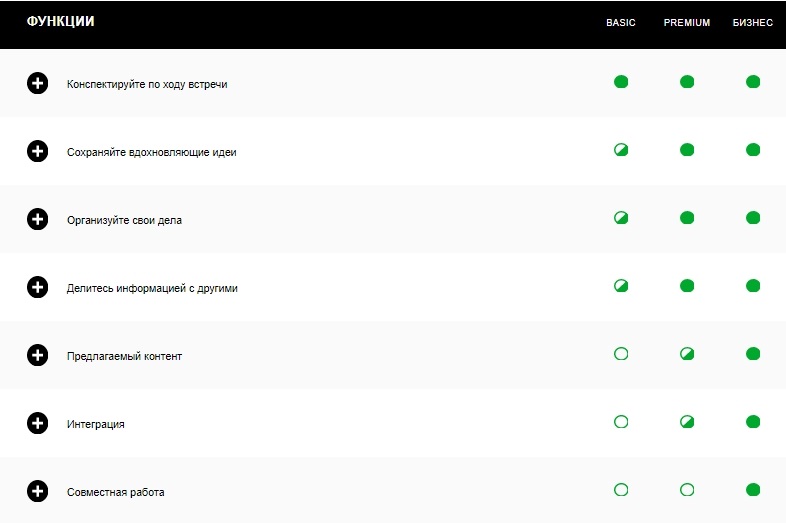
Стандартный тариф с сильными ограничениями по функционалу. Месячный лимит загрузки — 60 MB. Максимальный размер одной заметки — 25 MB. В одном аккаунте можно использовать только два устройства. Доступ к файлам без Интернета осуществляется только через десктоп. Связаться с поддержкой можно через Сообщество. Полностью в тарифе Basic доступно конспектирование. Остальные функции либо доступны частично, либо недоступны вообще. Предоставляется бесплатно
Premium
Тариф Premium — самый популярный план. Он прекрасно подходит для личного пользования. Месячный лимит загрузки — 10 GB. Максимальный размер заметки — 200 MB. В одном аккаунте можно использовать неограниченное количество устройств. Офлайн-доступ есть и на мобильном, и на десктопе. Со службой поддержки можно пообщаться через почту или в чате. В этом тарифе доступны все функции, кроме тех, что созданы специально под тариф Business. Стоимость – 219 рублей в месяц.
Business
Тариф Business — план, разработанный специально для команд. Месячный лимит загрузки — 20 GB + 2GB с каждого участника. Максимальный размер заметки — 200 MB. Количество проектов не ограничено. Количество устройств не ограничено. Файлы в офлайн доступны и на мобильном, и на десктопе. К службе поддержки можно обратиться по почте или в чате. На этом тарифе доступны абсолютно все функции Evernote. Стоимость – 360 рублей(оплачивается за каждого пользователя отдельно). И Premium, и Business можно попробовать бесплатно.
Продолжение следует
Есть несколько функций (например, поддержка Apple Watch), которые все еще в разработке, но мы активно работаем над их выпуском в одном из наших следующих обновлений. Посмотреть, что нового в iOS можно в нашем списке обновлений в справочном центре.
И следите за обновлениями: мы скоро выпустим новый Evernote для Windows, Mac и Android, заложив основу для новых функций и быстрых инноваций в будущем. Для получения дополнительной информации о том, как мы делаем Evernote более полезным, последовательным и надежным на разных платформах, перейдите к обращению нашего генерального директора Яна Смолла.
Найдите минутку, чтобы загрузить и установить новый Evernote на iPhone или iPad. Мы гордимся этим большим обновлением и думаем, что вы останетесь довольны.
Пусть перед глазами будет все, что нужно, и ничего лишнего
Главная позволяет сразу перейти к тому, что вам может пригодиться прямо сейчас
Вы увидите тут все важные заметки, метки и ярлыки, как только откроете Evernote, поэтому это самый быстрый способ перейти к самому важному. При этом вы сами выбираете, что будет на Главной
Владельцы аккаунтов Evernote Basic и Evernote Plus увидят на Главной три базовых виджета:
Заметки
Выберите заметки из «недавних» и быстро возобновляйте работу над своими проектами с того места, на котором остановились. Или подключите сюда «предложенные» заметки, и пусть Evernote сам выберет для вас важную информацию, даже если вы не обращались к ней некоторое время.
Записная книжка
Больше не нужно откладывать дела, чтобы записать мысль, которая вдруг пришла вам в голову. Не теряйте концентрации на текущей задаче и быстро набросайте пару предложений в записной книжке, пока не забыли. Можно оставить их там навсегда, стереть, или в любой момент превратить в полноценную заметку.
Вы недавно сохранили
Скорее всего вы работаете не только с текстом. Этот виджет как раз покажет все, что вы недавно сохранили в своем аккаунте. Теперь вы сможете сразу перейти к этому контенту:
- материалы из интернета
- изображения
- документы (в том числе, файлам PDF и Microsoft Office)
- аудио
- письма
Помимо этих виджетов владельцам аккаунтов Evernote Premium и Evernote Business доступны:
Блокноты
Работает также, как виджет заметок: вы можете поместить сюда либо блокноты, с которыми работали недавно, или предоставить выбор подходящего Evernote.
Закрепленная заметка
Есть заметка, которую вы открываете каждый день? Может, это список дел или контактов. Больше не придется искать ее каждый раз — закрепите ее на Главной, и она всегда будет у вас под рукой. Ее можно просмотреть прямо на Главной или открыть в редакторе, чтобы внести изменения.
Метки
Если вы постоянно расставляет метки, чтобы навести порядок в Evernote, тогда вам придется по душе этот виджет. Он собирает метки, которые вы чаще всего используете, в одном месте,и вам больше не нужно переключаться между экранами, чтобы найти нужную.
Ярлыки
А может быть, в ярлыках уже есть все, что вам нужно для ежедневной работы с Evernote. Этот виджет выводит на Главную ярлыки, по которым вы переходите чаще других. Нажмите на ярлык, и сразу откроется нужная заметка или блокнот.
Виджеты сами по себе уже мощный инструмент для работы с вашим контентом. Но настоящее преимущество Главной — это гибкость.
Пользователи Evernote Premium и Business customer могут настроить Главную: поменять виджеты местами и убрать те, что не используют, изменить размер виджетов в десктопной версии, а также менять фон по настроению. Вы можете выбрать фото из галереи, которую собрала наша команда, или загрузить свое — решать вам. Настройте Evernote под себя.
Нет подписки Evernote Premium или Evernote Business? Не беда. Подключайте бесплатный пробный доступ к Evernote Premium и проверьте все функции Главной.
Еще по теме «Без категории»
Без категории
Как иначе взглянуть на успех и стать счастливе
Если в прошлом году вы поставили перед собой амбициозные цели и так их и не достигли, вы не одиноки. Но в ваших силах заново определить, что для вас теперь значит успех, а наши советы вам в этом помогут.…
Без категории
Что сейчас происходит с Evernote
Год заканчивается, и сейчас самое время рассказать, как проходит переход продукта к обновленным версиям, и трезво оценить всю проделанную работу

Без категории
Так же, как и новые версии Evernote на других платформах, которые мы недавно выпустили, мы с нуля перестроили приложение для Android, чтобы сделать его более интуитивным, стабильным и удобным для работы.…
Создаем заметку в Evernote
Evernote удобен тем, что в нем много нужных инструментов. При создании новой заметки приложение предлагает либо начать писать самому, либо выбрать шаблон. Текст заметки можно форматировать — менять шрифт, ориентацию, а также создавать списки и перечни. Включена функция быстрого форматирования.
К заметке можно прикрепить фото, скан, аудио, скетч, файл. Если заметка случайно оказалась не в том блокноте, то в окне редактирования ее сразу можно переместить. Заметки можно копировать, дублировать, расшаривать, ставить на них напоминание. Такой подход рекомендует практически каждая популярная книга о повышении личной продуктивности (ссылка на интересную подборку).
Для облегчения поиска предусмотрены системы тегов. Самые важные заметки лежат в отдельной вкладке «Ярлыки». Если дать разрешение, то приложение будет указывать на каждой заметке место ее создания. (геолокацию можно поставить и самостоятельно).

Evernote для Android
| Ticket Id | Description | Fixed Release |
|---|---|---|
| DRDNOTE-30711 | Fixed an issue where certain third party content providers were identified by their package names rather than package signatures. | Evernote for Android 8.12.2 |
| DRDNOTE-31085 | Fixed an issue where the Widget4x1SettingsActivity/Widget4x2SettingsActivity activities may be exploited through a malicious Intent. | Evernote for Android 8.12.2 |
| DRDNOTE-31086 | Fixed an issue where the NewPhoneMainActivity activity may be exploited through a malicious Intent. | Evernote for Android 8.12.2 |
| DRDNOTE-31087 | Fixed an issue where the ContractNoUiActivity activity may be exploited through a malicious Intent. | Evernote for Android 8.12.2 |
| DRDNOTE-31088 | Fixed an issue where the URIBrokerActivity activity may be exploited through a malicious Intent. | Evernote for Android 8.12.2 |
| DRDNOTE-31089 | Fixed an issue where the AuthorizeThirdPartyAppActivity activity may be exploited through malicious Intent. | Evernote for Android 8.12.2 |
| DRDNOTE-31090 | Fixed an issue where the ClipActivity activity may be exploited through malicious Intent. | Evernote for Android 8.12.2 |
| DRDNOTE-31033 | Fixed an issue in an exported Activity that might be exploited through malicious Intent. | Evernote for Android 8.12 |
| DRDNOTE-30932 | Fixed a PIN lock bypass issue in Android’s Google Search integration. | Evernote for Android 8.11 |
| DRDNOTE-30589, DRDNOTE-30753 | Fixed a PIN lock bypass issue. | Evernote for Android 8.9 |
| DRDNOTE-24142 | Fixed a PIN lock bruteforcing issue. | Evernote for Android 7.9.9 |
| DRDNOTE-23054 | Fixed a potential stored cross site scripting (XSS) issue on Google Drive integration. | Evernote for Android 7.9.5 |
| DRDNOTE-20794, DRDNOTE-22660 | Fixed a PIN lock bypass issue. | Evernote for Android 7.9.4 |
| DRDNOTE-20842 | Fixed an issue that some WebView could ignore SSL certificate errors in debug/internal builds. | Evernote for Android 7.6 |
| DRDNOTE-9500, DRDNOTE-11183 | Move notes stored in SD card to internal memory. | Evernote for Android 7.0.7 |
Работа в приложении: пошаговая инструкция
Для того чтобы начать работать в приложении и пользоваться всеми доступными возможностями, необходимо сделать следующие шаги:
- Установить на своих устройствах приложение или программу Evernote. Если на устройстве установлена операционная система Windows 8 и есть сенсорный экран, то необходимо установить Evernote touch. Это оптимизированная версия основного приложения, которое синхронизируется с другими устройствами с полной версией.
- Создать свой аккаунт, указав электронную почту и пароль. Можно войти в программу, используя данные от своего аккаунта Google.
- После подтверждения электронной почты необходимо выбрать платную или бесплатную версию программы.
- Создать свой первый блокнот. Можно изменить название или сделать сразу несколько блокнотов для работы. Это будут тематические папки для сохранения заметок.

Создать первую заметку. Достаточно выбрать нужный блокнот и нажать на соответствующий пункт. Из выпадающего меню достаточно выбрать тип заметки. Сохранение всех изменений происходит автоматически. После синхронизации все данные доступны и на других устройствах.

Интерфейс программы достаточно прост. Доступны три обрасти рабочего экрана:
В левой части экрана находится список всех созданных блокнотов. Кстати, их невозможно сортировать по различным критериям
Поэтому важно сразу при создании давать уникальное название. Предусмотрено создание не более 250-и блокнотов.
В средней части экрана находятся миниатюры всех заметок в выбранном блокноте
Вид отображения можно изменить: список, карточки, фрагменты.
В правой части экрана расположена выбранная заметка. Здесь же находятся инструменты для редактирования текста, прикрепления выбранного файла со стационарного компьютера.
Если необходимо дополнить или изменить уже существующую заметку, то нужно найти ее в блокноте и отредактировать. Предусмотрен поиск по определенному слову, фразе, дате создания и метке. К каждой заметке можно прикреплять несколько ярлыков. Однако, злоупотреблять этим не следует.
История создания Evernote
Создатель Evernote — известный российский предприниматель и разработчик Степан Пачиков. Именно он в 1986-м году вместе с шахматным гроссмейстером Гарри Каспаровым открыл первый компьютерный клуб в Советском Союзе.
Жизнь Степана круто поменялась, когда в 1991 году компания Apple предложила ему 6 млн. долларов за создание технологии распознавания рукописных текстов для компьютеров Newton. Он переехал в Кремниевую долину и даже после провала этого проекта продолжил работать в Калифорнии — над технологией виртуальной реальности.
Создавать программу разработчик начал в 2002 году для себя – Пачикову всегда была интересна тема мозга
Он искал инструмент, который поможет организовать мысли и не забывать ничего важного (созвучно с методикой GTD, не правда ли?). Через два года появился первый прототип и бета-версия для Windows
В 2006 году Степан основал компанию Evernote. Полноценное приложение и веб-сервис вышли в 2008 году.
С тех пор компания поменяла стиль и дизайн приложения, добавила новые функции, создала благоприятную обстановку для работы компаний, починила кучу багов и недочетов. Пользователей не всегда устраивал обновляемый интерфейс, отсутствие проверки орфографии, некорректная работа напоминаний, вылетания, но самый большой скепсис вызвал рост стоимости подписки.
В 2016 году подписка Plus подорожала с $2,99 до $3,99, Premium – с $5,99 до $7,99, а в бесплатной версии ввели ограничение на количество устройств. В итоге пользователи начали публично жаловаться и искать альтернативы Evernote, мотивируя свой отказ тем, что они платят за кучу ненужных функций. Это сегодняшним разработчикам и менеджерам продукта проще – они могут учесть эти ошибки на курсах программирования или product management. А вот Evernote тогда пришлось нелегко.
Тем не менее мы настаиваем, что этот сервис остается одним из самых эффективных за свои деньги. Причина – в богатом функционале.
Достоинства и недостатки пакета
Использование Evernote для создания, хранения и систематизации электронных заметок предполагает наличие ряда преимуществ:
- возможность манипулирования данными разных типов и форматов;
- быстрый доступ к информационным массивам;
- простота и высокая скорость поиска заметок;
- возможность синхронизации между любыми устройствами, делающая программу кроссплатформенной;
- совместимость со всеми распространёнными браузерами;
- немалый набор инструментов, позволяющих создавать и изменять заметки;
- эффективное упорядочивание записей;
- возможность обмениваться заметками с друзьями и коллегами;
- поддержка совместного создания и редактирования заметок;
- бесплатная версия обладает обширным функционалом, достаточным для выполнения большинства задач.
Среди минусов стоит отметить не слишком высокую скорость загрузки заметок в оффлайн-режиме, длительность синхронизации (процедура выполняется полностью без возможности задать конкретные блокноты или диапазон записей), слабый набор функций у веб-версии пакета, а также отсутствие русскоязычной поддержки.
Функционал и особенности Evernote
Evernote позволяет не просто создавать заметки или списки дел (мы уже как-то обсуждали, что они не работают), а вести полноценную электронную записную книжку. Пройдемся по основным функциям:
- Организация заметок. В Evernote организация записей осуществляется через функцию «Блокноты». Заметки в каждом из блокнотов можно пометить ключевым словом или категорией.
- Интеграция. Evernote поддерживает ряд дружественных сервисов — Gmail (тут наша статья с ключевыми лайфхаками Gmail), Outlook Mail, Salesforce, Google Drive, Slack (здесь есть обзор секретов продуктивной работы в Slack), Microsoft Teams.
- Синхронизация между всеми устройствами. Заметки и блокноты, созданные на одном устройстве, синхронизируются со всеми клиентами и расширениями на других устройствах. Информация в Evernote хранится не только онлайн, но и офлайн.
- Web Clipper. Web Clipper помогает пользователю записывать информацию, найденную в сети. Можно сохранить страницу целиком или выбрать только нужный фрагмент. После снимка экрана появляется окошко с набором инструментов для пометок. Чтобы воспользоваться Web Clipper, нужно установить одноименное расширение для браузера. Если активно серфите в сети – читайте нашу статью о лучших расширениях для продуктивности в Google Chrome.
- Шаблоны. Evernote разработали ряд шаблонов на любой случай жизни. Они разделены на коллекции (План на 30 дней, Для работы, Для учебы, Для жизни) и на категории (Личное благополучие, Путешествия, Управление проектами и т.д.).
- Создание проектов. Проекты помогают организовать работу между сотрудниками команды или компании. Все изменения синхронизируются между подключенными устройствами. Во вкладке профиля предусмотрен Work Chat для командного общения. Это позволит избежать безвольной прокрастинации (наша статья об этом).
- Сканирование документов. Evernote помогает избавиться от бумаг и отсканировать все важные документы в приложение. На ключевые заметки с документами можно поставить пароль.
- Поиск в PDF, документах и рукописных текстах. В приложении организован удобный поиск, который работает не только на обычный текст, но и на PDF и рукописи.

Особенности Evernote
- Сохранить можно все. Evernote — это средство для работы, учебы, а также личной жизни. В цифровом пространстве приложения можно записать и воспоминание, и масштабный проект личной компании. Это особенно ценят успешные менеджеры проектов – которым палец в рот не клади, дай все поструктурировать и пораскладывать по полочкам.
- Синхронизация со всеми клиентами. Все материалы сразу сохраняются в онлайне, чтобы пользователь мог получить доступ к заметке или скрину на любом устройстве. Если по какой-то причине новая информация не сохранилась, ее можно синхронизировать вручную.
- Возможность совместной работы над документом. Через Evernote можно поделиться своими записями с друзьями, коллегами и членами семьи, а инструменты для бизнеса и рабочий чат помогают наладить коммуникацию между работниками. Такой функционал стал востребован благодаря миллениалам, сосредоточенным на командных взаимодействиях.