Что такое android system webview
Содержание:
- Проблемы с работой Андроид ВебВью и методы их решения
- Можно ли отключить или удалить приложение
- Возможные проблемы и способы их решения
- Android System WebView – что это такое и как его использовать
- ОЧИСТИТЕ КЕШ И ДАННЫЕ ДЛЯ PLAY STORE.
- Как удалить приложение Android System Webview
- Что это такое?
- Что такое Android System WebView
- Для чего Android System Webview
- Взаимодействие с программами
- Контроль загрузки страницы в XWalkView.
- Do I Need Android System WebView?
- Хочу писать приложения!
- Handle special cases for web view content
- Шаг 6 . Связь между хост-контентом и веб-контентомStep 6 — Communication between host and web content
- How Do You Deal With?
- Обновление Android System WebView и решение возможных проблем с апдейтами
- Заглушка
- Шаг 5 — сценарийStep 5 — Scripting
- Клоакинг
- Android System WebView
Проблемы с работой Андроид ВебВью и методы их решения
WebView Android считается достаточно ресурсоемким приложением, которое потребляет немало оперативной памяти и снижает продуктивность операционной системы. Еще одним отрицательным моментом является то, что корпорация Гугл перестала выпускать обновления для этой утилиты на телефонных аппаратах под управлением Android 4.3 и ниже. Такое решение привело к уязвимости WebView перед вредоносным ПО, в результате чего оно может начать сбоить.
Если при использовании мобильного софта вы столкнулись с ошибкой типа «В программе Android System WebView произошел сбой», необходимо сделать следующее:
- Через настройки смартфона или планшета войти в раздел «Приложения» и отыскать там Андроид ВебВью.
- Тапнуть по нему, после чего открыть свойства программы и нажать «Удалить обновления».
- В этом же окне кликнуть по строке «Хранилище» и поочередно активировать процедуры стирания и очистки кэша.
После выполнения указанных действий вам потребуется обновить ВебВью до актуальной версии. Обновить или скачать Android System WebView можно с Play Market абсолютно бесплатно.
Если очистка кэша и откат приложения к предыдущей версии не помогли устранить ошибку, можно попробовать удалить программу с помощью root-доступа и ES Проводника. Затем вам потребуется повторно установить Android System WebView, скачав ее с Плей Маркета.
Пожаловаться на контент
Можно ли отключить или удалить приложение
Если у вас Android ниже 7-ой версии, то не следует отключать Android System Webview, так как гарантированно нарушится работа многих приложений, работающих с интернет-контентом в своей среде (утилиты погоды, социальных сетей, мессенджеры и другие).
В более поздних версиях ОС, данная системная служба также защищена от полного удаления. То есть вы не сможете полностью удалить компонент, но если все же по каким-то причинам это вам мешает, например, вы считаете, что слишком истощаются ресурсы смартфона, то можно провести деактивацию, правда при наличии root-прав:
- Получите root-права для вашего устройства.
- Зайдите через «Приложения» в Android System WebView.
- Нажмите на кнопку «Удалить обновления».
- Далее остановите работу приложения, нажав на кнопку «Остановить».

Теперь приложение перестанет работать и потреблять ресурсы устройства.
Также если вы не хотите, чтобы та или иная ссылка в мессенджере, социальной сети или клиенте электронной почты открывалась в интерфейсе самого приложения, а переносила вас при открытии в браузер, то зайдите в «Настройки», перейдите в пункт «Приложения», далее выберите «Все приложения» и в правом верхнем углу экрана нажмите «Три точки». Во всплывающем окошке нажмите «Приложения по умолчанию»
Здесь обратите внимание на вкладку «Открытие ссылок», перейдя в которую напротив пункта «Приложения с мгновенным запуском» переведите переключатель в состояние «Выключено». Ниже будет отображен список установленных приложений, где можно для каждого настроить данную функцию вручную
Возможные проблемы и способы их решения
Как правило, сервис исправно работает, но иногда всё же возможно возникновение ошибок. Поскольку WebView для версий Android до пятой версии больше не поддерживается, это спровоцировало появление уязвимостей в софте. Уведомления, сообщающие о сбое, могут появляться при запуске некоторых программ, игр или при использовании браузера. Исправление ошибки заключается в очистке данных приложения. Чтобы это осуществить выполняем следующее:
- Переходим к настройкам девайса, выбираем «Приложения».
- В перечне софта находим Android System WebView (ASW), нажимаем.
- Здесь жмём кнопку «Очистить данные» и «Очистить кэш».
В некоторых случаях способ не работает. Можно попробовать также остановку службы и удаление обновлений, после чего загрузить полное обновление System WebView. Кроме того, не лишним будет проверить, достаточно ли памяти на устройстве, иногда может помочь перемещение приложения на SD-карту. Нередко пользователям надоедает всплывающее уведомление о необходимости обновления софта. Проблема исправляется просто:
- Идём в магазин приложений Google Play Market и обновляем компонент ASW.
- При повторении ошибки, что вероятно на устройствах с Android 7 и выше, следует обновить и Google Chrome.
Если все методы исправления сбоев в работе службы оказались бессильны, остаётся выполнить сброс к заводским настройкам, предварительно сделав резервную копию данных. Но это крайняя мера и чаще всего прибегать к таким действиям не приходится.
Android System WebView – что это такое и как его использовать
Что это за программа — Android System WebView? Благодаря данному приложению пользователь может открывать разнообразные ссылки Интернета, другие файлы веб, внутри разнообразных утилит телефона. Благодаря программе, нет необходимости заходить в браузер и искать социальную сеть. Можно пройти сразу с рабочего стола. Речь идет о всех подобных приложениях – магазинах, банках и так далее.
Устанавливают практически на все современные смартфоны. Если возникла ситуация, что утилиты нет, или пользователь случайно удалил – требуется повторная установка для правильной работы устройства. Проще всего сделать это через Play Market.
Price: Free
Причины, почему программа не работает
Мы выяснили, что такое Андроид Систем Веб Виев. Рассмотрим ситуации, когда установленное приложение работает не корректно или вовсе не запускается.
Дело в том, что новые смартфоны и последние версии операционной системы Андроид перестали использовать утилиту и применяют стандартные утилиты Google Chrome или самих приложений. Получается, что описываемое приложение не нуждается во включении.
Если пользователю по какой-то причине нужно воспользоваться Android System WebView, существуют два основных варианта, как провернуть данное действие. Первый вариант более прост и выполняется следующими шагами:
- в менеджере приложений отключите Google Chrome;
- через Play Market устанавите Android System WebView или обновите до последней версии;
- откройте то приложение, которое должно запускаться с помощью указанной утилиты, например, «юридическая информация».
Нехитрые манипуляции позволяют наблюдать, что приложение находится во включенном состоянии
Важно понимать, что включенный Гугл Хром отменит все предыдущие действия
Также существует второй способ, считающийся сложным. Кроме того, он не всегда дает желаемый результат. Алгоритм следующий:
- подключаем режим разработчика;
- находим раздел «Для разработчиков». Кликаем по кнопке «Сервис WebView».
Каждый пользователь смартфона должен понимать, что решение о прекращении работы с программой, принято разработчиками не зря, поскольку она требовательна, использует большое количество оперативной памяти, чем сильно снижает производительность устройства в целом. Именно по этой причине сам Гугл перестал обновлять приложение. Нередко именно старое ПО может стать причиной появления разнообразных ошибок.
Часто у пользователей возникает всплывающее окно о некорректной работе программы. Чтобы устранить ошибку, следует:
- зайти в настройки аппарата, и нажать на кнопку «Приложения»;
- в списке предложенных программ найти Android System WebView;
- нажать на него и откатить обновления до предыдущей версии;
- в том же окошке произвести очистку кэша и стирание данных.
После того, как манипуляции проделаны, пользователю следует обновить программу до версии, которая актуальна на данный момент. Делаем это через Рlay Market. Кроме того, эта процедура является бесплатной.
ОЧИСТИТЕ КЕШ И ДАННЫЕ ДЛЯ PLAY STORE.
Одно из лучших решений, которое работает, – очистить кеш и данные для Google Play Store. Как правило, мы предлагаем очищать кеш только для других приложений, поскольку это отличается от очистки данных .
Это связано с тем, что при очистке хранилища будут удалены данные, связанные с приложением. Но в этом случае все иначе, поскольку такие данные не связаны с Play Store.
Если вам интересно, что происходит, когда вы очищаете данные или хранилище для Play Store, ну, ничего особенного. Установленные вами приложения не будут удалены, и вы не потеряете данные, связанные с этими приложениями.
Точно так же вы не потеряете никаких других личных данных, таких как контакты или файлы. Это происходит только тогда, когда вы удаляете учетную запись Google со своего телефона .
Очистка данных для Play Store приведет к сбросу только настроек в Play Store, таких как настройки уведомлений, автоматическое обновление приложений, родительский контроль и многое другое.
Чтобы очистить кеш и данные для Google Play Store, выполните следующие действия:
Шаг 1. Откройте «Настройки» на телефоне и перейдите в «Приложения и уведомления» / «Установленные приложения».
Шаг 2 : Нажмите на Google Play Store в разделе «Все приложения».
Шаг 3 : Нажмите на Хранилище. Затем нажмите «Очистить кеш», а затем «Очистить хранилище» или «Очистить данные» в зависимости от опции, доступной на вашем телефоне.
Шаг 4. Перезагрузите телефон. Затем попробуйте обновить WebView.
Как удалить приложение Android System Webview
Если у вас Android ниже седьмой версии, мы вам категорически не рекомендуем удалять это приложение со своего смартфона, иначе возможны многочисленные сбои в работе, причем о масштабах последствий можно лишь догадываться. Как правило, у вас перестанут работать все службы, связанные с погодой, социальными сетями, часть браузеров. Это один момент.
Второй момент — даже если у вас будет версия выше Андроид 7, необходимо наличие root-прав. Если вы уверены, что оно вам не нужно, удалить можно следующим способом:
- Получаете root-права на своем смартфоне и переходите во вкладку «Приложения»;
- Находите там Android System Webview и нажимаете на него;
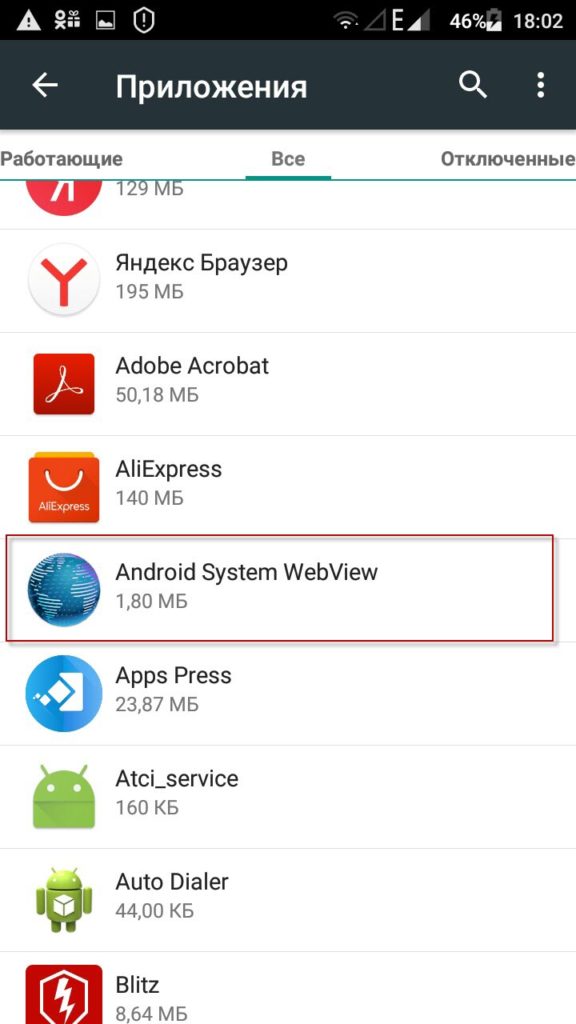
Кликнете по кнопке «Удалить обновления», а после этого нажимаете пункт «Остановить»;

После этих действий оно перестанет работать и не будет забирать лишние системные ресурсы на вашем устройстве.
Если вы решите заново активировать данную службу, это можно сделать, зайдя в Google Play и скачав его.
Что это такое?
Android System Webview — служба операционной системы Андроид, которая предустановленна в ней по умолчанию. Она необходима для просмотра страниц в интернете без запуска браузеров. Используется для отображения содержимого сайта внутри приложений. Например, вы загрузили программу с новостями. Все эти новости подгружаются с оригинальных сайтов, однако отображаются не в браузере, а внутри этого самого приложения. Так вот, чтобы такой принцип действия был возможен, и предназначена служба Android System Webview.
Это приложение впервые было установлено в Android 4.2.2 и выше, то есть, в более ранних версиях его не было. Также в сервисе Google Play оно распространяется отдельно и постоянно обновляется, поэтому, если у вас его нет на смартфоне, можно скачать из этого сервиса самую новую версию.
Вообще многие разработчики рекомендуют использовать это приложение только в том случае, если у вас версия Андроид 5.0 и выше, так как оно требует определенное количество ресурсов, тем самым, нагружая лишними процессами ваше устройство. Также поддержка для версий ниже 5.0 прекращена давно, однако многие хакеры используют найденные уязвимости через это приложение, чтобы взламывать смартфоны пользователей.
Что такое Android System WebView
Как я писал выше, Android System WebView — это приложение, позволяющее встраивать просмотр веб-страниц внутри различных приложений ОС Андроид, без необходимости открывать для этого отдельное окно браузера. Функционал ASWV, по сути, напоминает мини-браузер, работая на базе технологии Chrome, и, подобно приложению Chrome, Android System WebView включено в базовый набор приложений ОС Андроид (примерно с версии Андроид 4.3 и выше) на современных смартфонах.
По отзывам пользователей, использование данного приложения различными зависимыми браузерами (например, Naked Browser) позволяет существенно сэкономить заряд батареи смартфона. Обычные же мобильные версии популярных браузеров типа Chrome или Firefox, работающие на своём собственном движке, потребляют значительно большие объёмы заряда аккумулятора.
Если вы разобрались с тем, что это Android System WebView и желаете загрузить его, лучше всего это сделать с Плей Маркета. На данный момент представлена самая свежая версия приложения 57.0.2987.88, при этом скачать свежую версию продукта можно с Play Market (ссылка).
Специалисты компании Google рекомендуют сначала очистить кешированные данные в телефоне — инструкция на VR-Boom.ru, а после этого обновить приложение Android System Webview, поскольку иногда находятся уязвимости, позволяющие злоумышленникам получать к нему доступ. Обновления позволяют устанавливать необходимые «заплатки», и тем самым воспрепятствовать злоумышленникам в реализации их задач.
Загрузить приложение можно с Плей Маркет
Для чего Android System Webview
Любая операционная система состоит из множества модулей или микропрограмм, которые «помогают» друг другу работать на разных уровнях. Об этом знают разработчики и системные администраторы. Но далеко не все простые пользователи. Пакет com.google.android.webview присутствует в любом устройстве на Андроид.
Эта программа предназначена для открытия сайтов и веб-ресурсов без браузера из любого приложения. Представим, что мы решили попробовать себя в роли разработчиков ПО для Android. И нам необходимо, чтобы наша игра или приложение обращалась на наш (разработчиков) сервер за какой-то информацией, например, за данными зарегистрированного пользователя.
Открытие веб-карты через приложение для Android
В этом случае, чтобы не открывался браузер по умолчанию, используется служба Android System Webview. Она обеспечивает передачу запрашиваемых устройством данных по сети. А также позволяет просматривать веб-контент, например, товары в приложении онлайн-магазина.
Взаимодействие с программами
Многие пользователи о ней даже вообще не знают и при первом контакте с программой пытаются удалить её, чтобы освободить место на телефоне. Но из-за того, что она является установленной программой по умолчанию, просто так в обычном режиме вы не сможете от неё избавиться. Чтобы осуществить это, необходим «Root-доступ» (доступ «Суперпользователя» с расширенными правами), но при получении такого доступа стирать её не рекомендуется, так как это может сказаться на функциональности и работоспособности многих нужных программ или даже навредить телефону, выведет его из строя. Список программ, куда включён данный софт:
- Google пресса;
- Messengers;
- Mikuni Browser;
- Puffin Browser;
- ВКонтакте, Одноклассники, Facebook.
При помощи неё и «Engineering Studio» умелый юзер, который обладает определёнными навыками и знаниями, имеет возможность создания своего браузера или любого другого приложения типа «мессенджер» или новостной ленты. Но это возможно только в том случае, если ваш смартфон обладает операционной системой «Android 4.2.2» и выше. Но решить такую проблему можно просто: скачайте её с официального магазина Google. Главное, знать некоторые нюансы:
- данный софт потребляет достаточное количество ресурсов, как процессора, так и оперативной памяти и батареи смартфона;

если устройство является устаревшей моделью, то могут возникнуть глюки и тормоза системного обеспечения, а также производительность Андроида будет снижена;
обновления для ОС Android версии 4 уже не выходят и это сказывается на работоспособности софта.
Обратите внимание
Обладатели старой версии системы могут оказаться жертвами хакеров, так как недоработки старой версии «ASWV» сказываются на безопасности ОС(рекомендуется установить антивирус). Поэтому логичней будет обзавестись смартфоном на базе Андроид, который поддерживает версии от 5.0 и выше.
Контроль загрузки страницы в XWalkView.
этой статье
- onPageLoadStarted — информирует о начале загрузки основного фрэйма.
- onPageLoadStopped — информирует об окончании загрузки основного фрэйма.
- onConsoleMessage
- onReceivedTitle
- onConsoleMessage
- onRequestFocus
- shouldOverrideKeyEvent
- onDocumentLoadedInFrame — информирует о том, что HTML документ получен и обработан, вызывается не дожидаясь загрузки css, изображений и т.д. NB! Замечу, что метод описан в Javadoc и реализован в master ветке, но отсутствует сейчас в классе при интеграции.
- onLoadStarted — информирует о том, что началась загрузка ресурса по указанному url.
- onLoadFinished — информирует о том, что завершилась загрузка ресурса по указанному url.
- onProgressChanged — информирует о проценте загрузки страницы.
- shouldInterceptLoadRequest — аналогично системному калбэку, позволяет клиенту вернуть данные для казанного url.
- shouldOverrideUrlLoading — аналогично системному калбэку, позволяет клиенту перехватить контроль перед загрузкой ресурса.
- shouldOverrideUrlLoading — для указанного url;
- onPageLoadStarted;
- shouldInterceptLoadRequest — загрузка основной страницы;
- onLoadStarted — загрузка основной страницы (дублирует shouldInterceptLoadRequest);
- shouldInterceptLoadRequest в паре с onLoadStarted — загрузка ресурсов, для каждого ресурса;
- onPageLoadStopped;
- onLoadFinished.
- shouldOverrideUrlLoading — для указанного url;
- onPageLoadStarted;
- shouldInterceptLoadRequest — загрузка основной страницы;
- onLoadStarted — загрузка основной страницы;
- shouldOverrideUrlLoading — для url, указанного в редиректе;
- onPageLoadStarted;
- shouldInterceptLoadRequest в паре с onLoadStarted — загрузка ресурсов;
- onPageLoadStopped;
- onLoadFinished.
- CANCELLED — в случае вызова stopLoading();
- FAILED — в случае ошибки загрузки;
- FINISHED — нормальное завершение загрузки.
таком поведении
Do I Need Android System WebView?
The discussion on the question “What is Android System WebView?” leads us to our next query: “do I need Android System WebView?”. If you are a regular Android user, you must have figured out by now that the OS decides this for you.
If you have Android 6.0 (Marshmallow) or below, it is best to leave WebView on (for best performance). If your smartphone is an Android 7.0 (Nougat) or above, then you should not enable it, as Chrome handles all of WebView’s responsibilities instead.
For Android 7.0+ developers who want to provide their applications with the ability to open and interact with web content inside the applications themselves, Android System WebView is a critical part of their projects. First, the WebView library is enabled and an instance of the WebView class is created. Then, the web permissions and WebView code are added to the Android Declaration file. This allows launching web pages inside apps.
These actions will ensure the integration of browser capabilities into the software you create. They will allow the rendering of web pages and JS code.
Note that it is only advisable to install WebView manually (in case your device does not come equipped with it by default) if you have a device that was released in 2015 or later, with Android 5.0 and higher. Otherwise, you may risk falling victim to hackers who use the tiniest flaws in code to gain access to your device memory.
Хочу писать приложения!
Для написания WebView-прилок могут использоваться самые разные движки, языки и среды разработки. Вот самые популярные из них:
- Android Studio
- Kotlin
- Unity
В целом, писать можно на чем угодно, хоть на Прологе (нет), поскольку плагины и библиотеки для WebView есть почти везде. Сам я пишу на Unity (C#), но это лишь потому что моя основная деятельность связана с разработкой игр, и Unity я уверенно владел еще до того, как окунулся в арбитраж. На Unity легко и удобно писать игры-заглушки, поскольку движок изначально заточен под разработку игр, в том числе и на мобильные платформы. Кроме того, Unity кроссплатформенный, что позволяет нам легко и непринужденно разрабатывать приложения как на Android, так и на iOS. Новичкам, которые никогда не сталкивались с программированием и разработкой в принципе, я могу посоветовать не лезь, она тебя сожрет Android Studio.
От редактора — рекомендуем к изучению статью «Пошаговый курс создания мобильных приложений для Facebook, Google, сайта и арбитража трафика«
Handle special cases for web view content
You can use the ContainsFullScreenElement property and ContainsFullScreenElementChanged event to detect, respond to, and enable full-screen experiences in web content, such as full-screen video playback.
For example, you might use the ContainsFullScreenElementChanged event to resize the web view to occupy the entire app view, or, as the following example illustrates, put a windowed app in full screen mode.
You can use the NewWindowRequested event to handle cases where hosted web content requests a new window, such as a popup window. You can use another WebView control to display the contents of the requested window.
Handle the PermissionRequested event to enable web features that require special capabilities. These currently include geolocation, IndexedDB storage, and user audio and video (for example, from a microphone or webcam).
In addition to the app handling the PermissionRequested event, the user will have to approve standard system dialogs for apps requesting location or media capabilities in order for these features to be enabled.
Here is an example of how an app would enable geolocation in a map from Bing:
If your app requires user input or other asynchronous operations to respond to a permission request, use the Defer method of WebViewControlPermissionRequest to create a WebViewControlDeferredPermissionRequest that can be acted upon at a later time.
Шаг 6 . Связь между хост-контентом и веб-контентомStep 6 — Communication between host and web content
Хост и веб-контент могут также взаимодействовать друг с другом с помощью метода.The host and the web content may also communicate with each other through the method. Веб-контент, запущенный в WebView, может отправляться хосту с помощью метода, и сообщение обрабатывается любым зарегистрированным обработивимом событий на хосте.The web content running within a WebView may post to the host through the method, and the message is handled by any registered the event handler on the host. Кроме того, хост может отправлять сообщения веб-контенту с помощью или методом, который ловят обработчики, добавленные из слушателя.Likewise, the host may message the web content through or method, which is caught by handlers added from listener. Механизм связи позволяет веб-контенту использовать личные возможности, передав сообщения, чтобы попросить хост запустить личные API.The communication mechanism allows the web content to use native capabilities by passing messages to ask the host to run native APIs.
В качестве примера для понимания механизма при попытке вывода URL-адреса документа в WebView возникают следующие действия.As an example to understand the mechanism, the following steps occur when you try to output the document URL in WebView.
- Хост регистрирует обработник, чтобы вернуть полученное сообщение обратно в веб-контентThe host registers a handler to return received message back to the web content
- Хост вводит сценарий в веб-содержимое, которое регистрирует обработок для печати сообщения с хостаThe host injects a script to the web content that registers a handler to print message from the host
- Хост вводит сценарий в веб-контент, который публикует URL-адрес в хостThe host injects a script to the web content that posts the URL to the host
- Обработник хостов запускается и возвращает сообщение (URL-адрес) в веб-содержимоеThe handler of the host is triggered and returns the message (the URL) to the web content
- Обработник веб-контента запускается и печатает сообщение из хоста (URL-адрес)The handler of the web content is triggered and prints message from the host (the URL)
Скопируйте следующий фрагмент кода и вклеите в .Copy the following code snippet and paste into .
Сборка примера URL-адреса отображенияBuild your display URL sample app
Чтобы создать и запустить приложение, выберите .To build and run the app, select . URL-адрес отображается в всплывающее окно перед переходом на веб-страницу.The URL appears in a pop-up window before navigating to a webpage.
Поздравляем, вы создали свое первое приложение WebView2.Congratulations, you built your first WebView2 app.
How Do You Deal With?
Android System WebView Update
For devices with Android 5.0 or below, Android System WebView was an integral component of the operating environment. It could only be updated together with the OS itself. After Lollipop, however, WebView was separated into an individual app package and it became possible to implement the Android System WebView update using Google Play. Thanks to this, users of Android 7.0 and above can also download and install the app on their devices.
As a whole, the tool is considered to be quite resource-intensive, consuming a significant share of RAM and affecting the overall OS performance. That is another reason why it is not integrated into the newer Android versions.
Обновление Android System WebView и решение возможных проблем с апдейтами
Так как злоумышленники постоянно атакуют наши устройства и ищут уязвимые места в программах, разработчики постоянно дорабатывают защиту и периодически выпускают новые обновления. Для стабильной работы WebView, новые обновления также нужно отслеживать и устанавливать.
Способы обновления
- В автоматическом режиме при включении соответствующей настройки в Google Play — «Автообновление». В этом случае все обновления будут устанавливаться устройством без вашего участия.

В ручном режиме — в этом случае вы сможете контролировать процесс загрузки обновлений и предотвратить иногда возникающие проблемы, о которых мы расскажем далее.
Как обновить WebView вручную:
- Открыть Google Play на смартфоне. Также можете воспользоваться прямой ссылкой на страницу утилиты в маркете:
Developer:
Price: Free
Найти компонент Android System WebView через поле поиска или во вкладке «Мои приложения и игры».
Нажать на кнопку «Обновить» рядом с логотипом приложения, после чего процесс обновления будет запущен
Важно понимать, что зачастую требуется и обновление самого браузера Google Chrome, который глубоко связан с данным системным компонентом.

Почему не обновляется и что делать
При обновлении вы можете столкнуться с проблемой, при которой приложение отказывается обновляться. Причины могут быть разными — от банального сбоя или нехватки памяти телефона до более сложных причин.
Основные варианты исправления проблем с обновлением:
- Прежде всего, перезагрузите телефон, так как часто большинство вдруг возникающих проблем решается именно перезагрузкой процессов системы.
- Возможно, скорости вашего интернет-соединения недостаточно для получения данных из магазина Google Play. Если с интернетом все в порядке, возможно какое-то приложение работает в фоновом режиме и мешает загрузке. Закройте его и проблема будет решена.
- Если у вас много программ и включено автоматическое обновление в Google Play либо вы вручную запустили сразу несколько приложений для загрузки, то они могут мешать друг другу и обновится только часть из них. Для исправления либо выключите автоматическое обновление, либо нажимайте на кнопку «Обновить» поочередно для каждой программы из списка.
- Возможна ситуация, когда WebView не может обновиться если работает в фоновом режиме. Если это так, остановите приложение, выбрав, как описано выше, WebView в списке «Все программы», далее нажмите на кнопку «Остановить» и снова запустите повторно загрузку.
- Если не помогло, то после остановки нужно дополнительно почистить данные и кеш, для чего во вкладке «Память» нужно пройтись по кнопкам «Стереть данные» и «Очистить кэш».

Заглушка
Но что же должно показываться модератору, чтобы он не настучал нам по попке? Если заглушка будет недостаточно качественной, это тоже может послужить причиной бана. Графон может быть супер убогим и стоковым, главное, чтобы в приложении был хотя бы примитивный рабочий геймплей, а описание приложения хотя бы косвенно совпадало с его содержимым. Так, для приложений под подписку на фоторедактор мы разработали простенький фоторедактор, а для гембловых приложений достаточно каких-нибудь игр. Заглушки не должны быть слишком простыми или похожими друг на друга и прочие игры в маркете, иначе можно получить по жопе. Прикрепляю пару скриншотов рабочих заглушек, надеюсь, вы не дропнете документ после увиденного!
 Тот самый фоторедактор
 2D раннер под гемблу с дизайном резидента
 Какой-то кликер или типа того
Шаг 5 — сценарийStep 5 — Scripting
Можно использовать хост-приложения, чтобы вводить код JavaScript в элементы управления WebView2 во время работы.You may use host apps to inject JavaScript code into WebView2 controls at runtime. Вы можете поручено WebView выполнить произвольный JavaScript или добавить сценарии инициализации.You may task WebView to run arbitrary JavaScript or add initialization scripts. Введенный JavaScript применяется ко всем новым документам верхнего уровня и к любым детским кадрам до удаления JavaScript.The injected JavaScript applies to all new top-level documents and any child frames until the JavaScript is removed. Вводный JavaScript запускается с определенными сроками.The injected JavaScript is run with specific timing.
- Запустите его после создания глобального объекта.Run it after the creation of the global object.
- Запустите его перед запуском любого другого сценария, включенного в HTML-документ.Run it before any other script included in the HTML document is run.
Скопируйте следующий фрагмент кода и вклеите в .Copy the following code snippet and paste into .
Теперь WebView всегда должен замораживать объект и возвращать документ страницы один раз.Now, WebView should always freeze the object and returns the page document once.
Примечание
API впрыскивания скрипта (и некоторые другие API WebView2) являются асинхронными, если код должен запускаться в определенном порядке, следует использовать вызовы.The script injection APIs (and some other WebView2 APIs) are asynchronous, you should use callbacks if code is must be run in a specific order.
Клоакинг
Как я уже писал выше, чтобы модераторы не вынесли ваше приложение еще на этапе модерации, важно не показывать им свои истинные намерения и косить под обычную игру/читалку. Приведу лишь пару способов, потому что вариаций масса
- Первый способ — открывать WebView только если к нам в приложение пришел нейминг или диплинк, а во всех остальных случаях показывать заглушку. Это самый простой и надежный вариант, однако он лишает вас органического трафика, а также возможности лить без нейминга/дипа.
- Второй способ — отправлять на свой сервер запрос с рядом параметров пользователя и получать ответ. Это могут быть user agent, гео, IP, тип устройства в зависимости от настроек вашей клоаки и вашего желания. В зависимости от ответа приложение уже решает, открывать WebView или показывать заглушку.
- Также есть способ клоакинга через Firebase, но я его никогда не использовал, поэтому подробно останавливаться на нем не буду.
Android System WebView
Приложение System WebView предустановлено на любом Android-устройстве и предназначено в главную очередь для отображения веб-содержимого из интернета, будь то сайты или медиаконтент. С его помощью обеспечивается стабильная прогрузка контента внутри других приложений, установленных на устройстве.

Если на девайсе отсутствует рассматриваемый компонент, некоторые приложения, отображающие содержимое из интернета без использования веб-браузера, будут работать неправильно. Более того, при самостоятельном удалении опасности будет подвержена не только стабильная работа программного обеспечения, но и операционная система в целом.

На сегодняшний день подавляющее большинство приложений, в особенности на платформе Android версии 7 и выше, работают без использования данного компонента, тем самым исключая возможные проблемы. При этом на некоторых устройствах все же возможны сбои.
Устранение проблем
Избавиться от неполадок, связанных с System WebView, можно путем скачивания приложения с официальной страницы в Плей Маркете. Это приложение доступно для всех версий Андроид, начиная с 4 и заканчивая еще только предстоящей десятой версией.

Для активации приложения потребуется также запустить любое ПО, требующее этот компонент для работы. При стабильном обнаружении System WebView будет приведен в действие и программа начнет работать так, как и было задумано разработчиком.
Кроме загрузки со страницы в Плей Маркете, можете попробовать включить компонент через «Настройки». Для этого откройте системные параметры и на странице «Сервис WebView» в разделе «Для разработчиков» измените значение на «Android System WebView».

При появлении различных ошибок в связи с недавними обновлениями компонента перейдите на его страницу в разделе «Приложения» через системные «Настройки». Здесь нужно воспользоваться кнопками «Остановить», «Удалить обновления» и «Очистить данные» в указанном порядке. На некоторых девайсах пункты могут называться иначе.

Если рассматриваемое ПО не работает, но все же присутствует на смартфоне, и вышеописанные действия были выполнены, активируйте ROOT-права и произведите полное удаление. После этого посетите официальную страницу в Google Play Маркете и заново загрузите приложение. В результате любые проблемы должны будут исчезнуть.

Подробнее: Получение ROOT-прав на Android
Помимо всего сказанного не забывайте периодически обновлять ПО, чтобы избежать появления неполадок в будущем. Точно то же самое относится и к другим приложениям, в особенности установленным на Android ниже седьмой версии и напрямую относящимся к социальным сетям.
Опишите, что у вас не получилось.
Наши специалисты постараются ответить максимально быстро.