Sd card formatter fat32 free download (windows 10, 8, 7)
Содержание:
- SD Memory Card Formatter — Windows & macOS SD Formatter
- Solution: Formatted SD Recovery Software Download
- What Happens When You Format an SD Card?
- Will data permanently deleted after formatting sd card?
- Can I Restore Files from Formatted SD Card on Android Phone or Digital Camera without Computer?
- FAQs
- Удаление битых секторов
- Can you format a 64GB/128GB SD card to fat32?
- General Causes for SD Card Won’t Format
- The Other 3 Cases for You Can’t Format SD Card
- Part 1. How to Format SD Card on Windows 10
- What File System You Should Use
- Возможные проблемы и их решения
- SD Card Formatter vs стандартные инструменты форматирования
- Как отформатировать карту памяти через компьютер
- Интерфейс приложения SDFormatter
- How to format Samsung SD card in Windows?
- Формат для форматирования карты памяти на Android
SD Memory Card Formatter — Windows & macOS SD Formatter
Developed by the SD Association (SDA), the SD Memory Card Formatter is universally adopted for formatting SD memory card, SDHC memory card and SDXC memory card. It’s a trustworthy brand that particularly resolves SD card issues by formatting, at the same time, keeps the original performance.
Instead of offering auxiliary features in the program, the SD Memory Card Formatter is a dedicated formatting tool for SD card and USB flash drive.
Pros:
- Support to install on Windows OS and macOS
- Easy-to-use but powerful enough to format different types of memory cards
- Offer «Protected Area» for SD card security purposes. It does not format the protected SD card
Cons:
- Serve as an SD formatter tool only
- Lack of regular software optimization
Guide: How to Format SD Card on Windows 10 with SD Memory Card Formatter
Step 1. Run the SD Formatter Application
Step 2. Select the drive letter for the SDHC/SDXC card and then select format.
Step 3. Click yes to confirm format process.
Step 4. Once format is complete the SD card will be properly formatted.
Solution: Formatted SD Recovery Software Download
The formatting won’t wipe/erase the data before new data occupied their old places until you saved some new files to the same sd after formatting, even if you twice formatted sd card or formatted sd/microSD card several times, the deleted data can still be restored.
The best for undo sd card formatting is to keep SD memory card from further use before it was recovered. So stop using the media card right away. And use read-only program iCare Pro Free, which is 100% safe, to retrieve formatted sd card data. (*read-only means it only read data from the sd card and it won’t write a single data to the sd card that provides a 100% data safety.)
What Happens When You Format an SD Card?
When formatting an SD card, the system will mark the card space to be available for new data storage but the original files were not erased completely. After formatting an SD card, the card will show as empty device and all data will become invisible.
Will data permanently deleted after formatting sd card?
Formatting does not mean that all data were wiped out forever. Only if you do not write any new data to the card, the original data will remain intact there. However you won’t be able to access them without professional software like iCare Pro Free.
Can I Restore Files from Formatted SD Card on Android Phone or Digital Camera without Computer?
Guide: how to recover formatted memory card data on android mobile
Solution in short: You may use freeware like Restore Image or DiskDigger to retrieve files from formatted sd card on mobile phone since these are sd card recovery apps that can be installed on android mobile. (Note: it is not 100% safe for recovering formatted sd card on Android phones.)
As to camera users, there is no undo sd card format option in camera. You need to pull the camera sd card out of the device, and then connect it to a computer for a recovery.
Digital camera are frequent media that we take photos. The photos are usually stored in a card named SD card, flash card, cf card, memory card, usb card etc. The card where photos are stored is another storage device for digital camera / phone.
If you mistakenly formatted sd card and lost important data, you are not alone. There are many camera users encountering the same trouble. It is better that you do not take any more photos once you formatted SD card and realized you still have important photos there.
The best way is to keep it alone and connect the camera to a computer and run a format recovery software like iCare Data Recovery Pro to unformat SD storage card.
Recovering deleted pictures/videos from formatted sd card/micro sd is totally free if data is within 1GB with iCare Data Recovery Pro Free Edition.
Also read: formatted memory card recovery
Last updated on May 10, 2021
Hot Articles
FAQs
???Sandisk sd card formatter
Is there any sandisk sd card formatter online format tool available for Sandisk memory card? If you need a Sandisk sd card formatter, these above 7 free tools would be what you may look for since they all support Sandisk memory card of different types and capacities from 128MB, 16GB, 32GB to 128GB or even larger Sandisk sd card.
???SD card formatter fat32
In fact most memory card formatters on this page are able to change the file system fat32 for your storage card, and what’s attractive, they(Rufus, HP USB Format Tool, Easeus Partition Master) could not only do sd card fat32 but also change them to exfat, ntfs etc.
Last updated on May 10, 2021
Удаление битых секторов
Ещё приложение SDFormatter удобно тем, что с его помощью можно удалить битые сектора на картах памяти. Они возникают из-за естественного износа чипа памяти, реже – из-за несоблюдения эксплуатационных правил к накопителю (например, извлечение во время записи или чтения данных с него).
Битые сектора приводят к порче записываемых на карту памяти файлов. Например, если карта используется в фотоаппарате, то при наличии повреждённых участков на ней некоторые фотографии не удастся в дальнейшем открыть. Удаление же битых секторов навсегда запрещает их использовать, то есть гаджет в дальнейшем будет записывать файлы только на исправную область накопителя данных, тем самым сохраняя их от порчи.
Перед тем как удалить битые сектора при помощи SDFormatter, рекомендуется провести проверку карты памяти штатными средствами Windows. Для этого необходимо:
- подключить её через кард-ридер к компьютеру;
- открыть «Мой компьютер», кликнуть правой кнопкой мыши на требуемом накопителе и выбрать «Свойства»;
- перейти на вкладку «Сервис», выбрать «Проверить»;
- отметить имеющиеся 2 пункта и кликнуть «Ок»;
- дождаться окончания проверки (процесс может занять несколько часов, зависит от объёма, а также общего состояния накопителя).
Далее потребуется лишь запустить SDFormatter и произвести форматирование в режиме FULL (OverWrite/Перезапись). Все данные на накопителе будут уничтожены, при этом кластеры, которые перезаписать не удастся, будут отмечены как «битые». Эти сведения вносятся также в контроллер карты памяти, поэтому даже если её установить в другое устройство, повреждённые секторы использоваться всё равно не будут.
Can you format a 64GB/128GB SD card to fat32?
«I have a 128GB SD card and I tried to format it into FAT32. But Windows 10 Disk Management tool failed to complete this job because the drive is larger than 32GB. What can I do to solve this problem? Is there any specialized SD card Formatter FAT32 can help?»
Basically, you can use Disk Management, File Explorer and Diskpart command prompt to format SD card, pendrive or other devices to FAT32 file system. But they can only work when the chosen disk partition is smaller than 32GB. That’s because Windows system does not support to create a FAT32 partition on a more than 32GB drive. And FAT32 can only be used to format drives between 2GB and 32GB with Windows native tools.
General Causes for SD Card Won’t Format
When a memory card runs into problems and needs to be formatted to function again, to a large extent, something goes wrong with the file system.
For example, only the FAT32 SD card can be used on some specified devices; the SD card file system suddenly turns raw, and Windows cannot recognize it; the SD card does not show up as a mass storage device but unallocated space, etc.
However, it says formatting SD card will fix problems like these, but why did we fail to format the SD card eventually? We arrived at some simple conclusions that may cause the issue of SD card won’t format.
- SD card is write-protected so that Windows is not allowed to make changes to it;
- SD card is with bad sectors on it, so it becomes corrupted. Windows can’t format a corrupted SD card.
- Using the portable SD card storage media across multiple computers or card readers can be easily infected with a virus, it makes Windows hardly be able to format the card to eradicate the virus.
The Other 3 Cases for You Can’t Format SD Card
#1. How to Fix The RAW SD Card Won’t Format
When you checked the SD card showing as RAW in Disk Management, you must convert the RAW file system to a usable file system like NTFS or FAT32 for normal use. To convert a RAW SD card to NTFS or FAT32, you need to perform a disk format. You can easily troubleshoot the RAW SD card won’t format error in Disk Management by using the other recommended ways:
- Format RAW SD card using Diskpart cmd
- Format RAW SD card using EaseUS Partition Master
#2. How to Repair SD Card Won’t Format on Android/Cannon Camera
First of all, remove the card from the mobile phone or camera, and re-insert it again.
Still can’t format the SD card? This time take out the SD card and connect it to a Windows PC or laptop. choose one of the methods to format the SD Card on Windows 10/8/7 computer:
- Format Android SD card using Disk Management
- Format an external SD card using cmd
- Format a not formatted SD card using EaseUS Partition Master
#3. How to Fix SD Card Won’t Format to FAT32
Windows won’t allow you to format an SD card over 32GB to FAT32, which is due to the file system limitation. The only approachable and simple way to let you format a 64GB, 128GB or 512GB SD card to FAT32 is using EaseUS Partition Master, which can achieve a successful formatting result, at the same time, won’t affect the usable storage on the SD card.
Part 1. How to Format SD Card on Windows 10
This part is mainly about detailed steps of formatting SD card on the Windows computer. Before introducing the steps, we strongly suggest you back up your SD card ahead to prevent data loss.
Preparations:
- USB card reader: To insert the SD card to your computer’s USB port.
- Micro SD card adapter: To insert the micro SD card to the SD card port on your computer.
- USB micro SD card reader: To enables you to insert the micro SD card to the USB port directly.
Method 1. Format SD Card Use Windows Explorer
Step 1. Connect the SD card to your computer with the SD card reader.
Step 2. Go to «This PC» and open Windows Explorer, right-click your SD card, and then choose «Format».
Step 3. Specify the file system and set a new label to your SD card. Click «Start» and «OK» to confirm the formatting.
Note: FAT32 for SD card within 64GB, exFAT for SD card over 64GB.
Method 2. Format SD Card Use Disk Management
Step 1. Insert your SD card into a card reader and connect it to your computer.
Step 2. Right-click «This PC», choose «Manage», enter «Disk Management».
Step 3. Locate and right-click on your SD card, choose «Format».
Step 4. Click «Yes» to continue, set a new label, file system — exFAT, FAT32, or NTFS to the card. Then click «OK» to format your SD card.
What File System You Should Use
In computing, a file system is used to control how data is stored and retrieved, and there are various file systems included in Windows. Usually, when formatting an SD card, Windows offers the following four file systems: NTFS, FAT32, exFAT, and FAT. Well, which one is the most suitable for you?
NTFS: NTFS (New Technology File System) is the most widely used file system. Windows uses it for system installing and hard drives are formatted with NTFS file system by default. In general, it is the best choice for you when formatting hard drives because it is more powerful and safer than FAT or FAT32. With NTFS file system, you can create partitions with 2TB storage space. And large files can be saved safely.
FAT32: FAT32 is an older file system that is most commonly used on removable drives, such as USB flash drives and SD cards. When you create an FAT32 partition using the GUI of Windows Disk Management, the largest partition size it supports is 32GB. Besides, FAT32 is not as efficient as NTFS and doesn’t support individual files larger than 4GB. If you are interested, this post «File Is Too Large for the Destination File System» will show you everything you want to know. However, it does offer greater compatibility with other operating systems.
exFAT: exFAT is a modern replacement for FAT32. Today more and more devices and operating systems support exFAT. However, it is not as widespread as FAT32.
FAT(16): FAT16 is the original file system used in DOS and Windows 3.X, and was originally designed to be used on relatively small partitions. After revision, now it’s possible to create an FAT16 partition up to 4GB in size.
Возможные проблемы и их решения
SDFormatter, разработанный специально для защищённых цифровых карт памяти, считается лучшей утилитой для форматирования карт SD/SDHC/SDXC. И она совершенно бесплатна! Разработчики регулярно исправляют баги и прислушиваются к комментариям пользователей. При работе с программой могут возникнуть такие неполадки:
- ПК не видит SD. Компьютер не видит микро SD. При подключении появляется новый диск, но он не открывается. В таких случаях планшет и камера говорят: «Отформатируйте карту», но программа SDFormatter также не может её распознать. Здесь рекомендуется скачать программу testdisk. Независимо от её консольного интерфейса, с ней очень легко работать. TestDisk имеет управляемую настройку, кроме того, вы можете восстановить не только содержимое диска, но и исходную структуру таблицы.
- Телефон не видит SD. ПК видит, но не позволяет отформатировать. Если телефон вообще не видит SD, а компьютер видит её, но не позволяет отформатировать, при этом отображается полупрозрачный значок диска, карта защищена от записи. Если программа не позволяет выполнить форматирование одним из доступных средств, то какой бы вариант вы ни выбрали, не имеет значения. Поскольку карта памяти может быть распознана, в этом случае может помочь форматирование с помощью камеры или фотоаппарата.
- При попытке открыть флешку через SDFormatter выскакивает окно с сообщением: «Карта памяти используется другим приложением. Пожалуйста, закройте другое приложение и повторите попытку». Это сообщение появляется сразу после попытки запуска утилиты. В этом случае SD имеет плохие блоки. Если это действительно так, карта памяти вышла из строя! Тот факт, что упомянутое программное обеспечение не помогло, скорее всего, только доказывает это.
- Флешка открывается, но на неё невозможно что-либо записать или удалить. При подключении карты к камере появляется сообщение о том, что накопитель повреждён. В таких случаях SDFormatter говорит, что диск защищён от записи или карта памяти повреждена. Здесь следует обратиться в службу поддержки производителя. Возможно, у них есть специализированные программы именно для своих продуктов.
- Карта памяти утонула и стала нечитаемой. После затопления в управлении дисками карта памяти обнаруживается, причём с нормальной ёмкостью. Обычное форматирование Windows не помогает так, как форматирование через SDFormatter. Перезапись секторов с помощью DMDE (даже если операция завершилась без ошибок) также может не дать результатов.
Карта памяти обнаруживается не на всех устройствах. Причина кроется в устройстве чтения карт, которое определяется вашей ОС, возможно, из-за контакта с картой. Возможное решение – убедиться в наличии контакта между вашим телефоном и устройством для чтения карт. Ищите устройство, которое может читать карту памяти. Больше ничего не поделаешь. Если вам нужны данные на карте памяти, отнесите её профессионалам, которые восстановят их в лабораторных условиях.
SDFormatter не может отформатировать флешку. Карта памяти переключила режим работы на «Только для чтения». Вы должны заменить её по гарантии.
Неверная ёмкость карты памяти. Если R-Studio и т. д
распознают ёмкость накопителя (важно, чтобы это был не раздел, а диск), лучше обратиться к профессионалам со специальным оборудованием, которое разберёт диск и получит данные вручную. Но можно с уверенностью сказать, что это либо «смерть» части памяти, либо ошибка контроллера при её копировании
В обоих случаях с помощью программного метода вы ничего не можете сделать.
Запись на SD-карту недоступна. Накопитель не умер – он заблокирован. И на самом деле самым обычным способом, предупреждая пользователя об этом. Последние SD-карты (в частности, Transcend) в любой «плохой ситуации» действуют именно так. Причина – либо механический износ, либо внутренние неисправности. Замените карту по гарантии и, если нет такой возможности, верните её производителю.
Для форматирования карт SD/SDHC/SDXC настоятельно рекомендуется использовать SDFormatter, а не инструменты форматирования, поставляемые с операционными системами. Как правило, встроенные в ОС инструменты могут форматировать различные носители данных, включая карты SD/SDHC/SDXC, но при отсутствии должной оптимизации обычно это приводит к снижению производительности.
SD Card Formatter vs стандартные инструменты форматирования
В ОС Windows и Mac OS доступен базовый инструментарий для форматирования жесткого диска, usb-накопителя и sd карты. Но этот способ не рекомендуется: в результате форматирования производительность устройства хранения может существенно снизиться.
В SD Card Formatter такого недостатка нет. Более того, программа часто используется для исправления проблем с распознаванием карт памяти после некорректного стандартного форматирования Windows.
В отличие от системных утилит, SD Formatter не затрагивает защищенную область. Эта зарезервированная область на карте памяти необходима для функций безопасности. Форматировать ее не рекомендуется.
Как уточняют разработчики SD Formatter, форматирование настроено под максимальную производительность (для файловой системы FAT). Таким образом, при форматировании можно использовать настройки по умолчанию.
Как и другие программы, SD Formatter не умеет форматировать зашифрованные карты памяти (например, BitLocker To Go). Поэтому обязательный шаг — расшифровка содержимого перед выполнением операции.
Как отформатировать карту памяти через компьютер
Все карты памяти MicroSD подключаются через специальные кардридеры (устройства для чтения карт памяти). Если же на ноутбуках они встроенные и достаточно небольшого переходника, то для компьютеров, скорее всего, его придётся его докупить.
Не будем заострять внимание на подключении к компьютеру карты памяти MicroSD. Так как процесс подключения является очень простым, если же у Вас есть соответствующий переходник. Он бывает различных форматов, встроенный или в размерах флешки
Он бывает различных форматов, встроенный или в размерах флешки.
Этот компьютер / Проводник
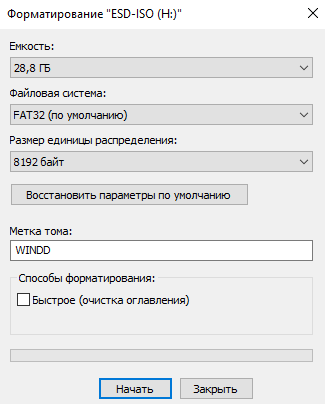
В контекстном меню подключённой карты памяти выберите Форматировать… В принципе все параметры установленные по умолчанию в открывшемся окне можно не менять. Если же установленная файловая система FAT32 и отмечено форматирование Быстрое (очистка оглавления), можете нажать кнопку Начать.
Средство управления дисками
В контекстном меню Пуск (Win+X) выберите Управление дисками. Выберите карту памяти среди доступных дисков и в контекстном меню нажмите Форматировать… В открывшемся окне выбрав подходящую файловую систему FAT32, оставив размер кластера по умолчанию, для начала форматирования нажмите ОК.

Командная строка / PowerShell
Откройте командную строку от имени администратора Windows 10. Теперь в открывшемся окне выполните команду: format /FS:FAT32 H: /q. Дальше необходимо подтвердить действие нажав Y.

На примере выше можно увидеть, что файловая система выбирается в теге /FS:FAT32. Тег /q указывает на быстрое форматирование. А собственно буква H: указывает на карту памяти (после подключения в проводнике смотрите на свой идентификатор раздела).
Интерфейс приложения SDFormatter
Интерфейс программки SD FormatterНемногочисленные настройки программы SDFormatter, необходимые при форматировании карты памяти
Если у вас не форматируется карта памяти, советуем обратить пристальное внимание на все параметры без исключения.
1 Статус (Status)
Это поле показывает состояние карты памяти SD/памяти SDHC/SDXC и интерфейс устройства.
- Синий: статус активности.
- Нет логотипа: карта памяти SD или памяти SDHC/SDXC-карт или SD-интерфейс устройства отключено.
- Серый: нет соединения. Это могут быть карты памяти SD-, SDHC/SDXC карты, распознаваемые утилитой SD Formatter.
2 Диск (Drive)
Этот список указывает диски карты памяти SD/памяти, SDHC/SDXC карты, которые были открыты и распознаны в СД Форматтер. Диск из данного списка может быть выбран для форматирования карты памяти SD.
4 Область Сообщений (Message Area)
В этой области отображаются сообщения или уведомления программы SD Formatter для пользователей. Эта область полезна для дополнительной информации в случае, если sd карта не форматируется.
5 Кнопка Обновления (Refresh Button)
Эта кнопка используется для обновления информации на карте памяти SD/памяти или картах-накопителях SDHC/SDXC. При нажатии этой кнопки, СД Форматтер получает свежую информацию из SD памяти карты-накопители. Эта кнопка полезна, когда новые карты памяти, SD/памяти SDHC/SDXC-карт добавляются через SD-интерфейс устройства.
6 Метка Тома (Volume Label)
Это поле в программе sdformatter используется для отображения метки тома sd. Введите новую метку тома, которая будет записана в SD-карту во время форматирования. Вы можете ввести до 11 символов в поле метки Volume Label. Если в названии метки тома использовался НЕ английский язык, это поле не может отображаться некорректно. В этом случае следует ввести новую метку тома sd карты на английском языке.
7 Кнопка выбора (Option)
Эта кнопка утилиты sdformatter используется для выбора вариантов при выполнении операции форматирования. Когда кнопка нажата, на экране отображается окно с параметрами форматирования SD-карты.
8 Параметры форматирования sd карты
Эта область показывает текущие опции форматирования карты SD, выбранные в параметрах окна форматирования. Если sd карта не форматируется, вам следует поварьировать с опциями программы.
9 Кнопка начала форматирования SD (Format)
Эта кнопка запускает форматирование sd карты памяти. После нажатия на эту кнопку, на экране появится окно подтверждения операции форматирования. Вы можете продолжить или отменить форматирование диска / карты sd.
10 Кнопка выхода (Exit)
Эта кнопка используется для завершения работы приложения SD Formatter после того, как выполнено форматирование карты памяти
Нужно отметить, что карты памяти с поддержкой протоколов SD/SDHC/SDXC имеют так называемую защищенную область, предназначенную для стандартных функций безопасности. Утилита SD Formatter 4.0 не форматирует эту самую секьюрити-зону. Поэтому всегда используйте соответствующее приложение или sd-совместимое устройство для предоставления sd-защищенной функции для форматирования защищенной области на карточке памяти.
How to format Samsung SD card in Windows?
To make use of this Samsung SD card format tool properly, have a look at the detailed
steps listed as follows (Taking formatting Samsung Evo micro SD card in Windows 10 for an example):
Something that you should do before formatting your SD card:
Connect your SD card to a working computer and make sure that it can be detected. As formatting will erase all data on Samsung SD card partition, you should back up your important data at first. Free download AOMEI Partition
Assistant. Then install it according to prompts step-by-step.
Download Freeware
Win 10/8.1/8/7/XP
Secure Download
Step 1. Fire up AOMEI Partition Assistant, find out the partition on
Samsung SD card that you need to format, right-click it and choose “Format
Partition”.
Step 2. In this small window, you can select the file system that is compatible with the device that your SD card will work with. For instance,
if you need to use Samsung SD card for camera, you can format it to FAT32 or exFAT.
(Here exFAT is selected.)
Step 3. Here you can review pending operations. After confirmation,
click “Apply” > “Proceed” to perform formatting.
Notes:
-
In step 2, you are able to add a partition label to this partition, so that
you can distinguish it from other partitions easily if there are many
partitions. -
Cluster size refers to the smallest amount of disk space that can be used to store a file. In step 2, you are allowed change cluster size of
your partition based on your own demands. -
Apart from Samsung SD card, AOMEI Partition is able to format external hard
drive, USB flash drive, or pen drive.
Формат для форматирования карты памяти на Android
По умолчанию Android-устройства способны считывать информацию с карты памяти лишь в нескольких форматах, в то время как другие типы файловой системы будут проигнорированы. Узнать о поддержке можно прямо во время использования стандартных средств форматирования из второго раздела статьи. При этом если флешка используется для определенных целей, обязательно стоит изучить преимущества каждого поддерживаемого формата.
Оптимальный формат при форматировании
В настоящее время телефоны на платформе Андроид способны работать с картой памяти в одном из четырех основных форматов, так же поддерживаемых большинством других устройств, включая ПК. К числу подобных типов файловой системы относится:
- FAT;
- FAT32;
- exFAT;
- NTFS.
Каждый формат позволяет хранить практически любые файлы, но при этом имеет ряд преимуществ и ограничений.
FAT
Данный тип файловой системы является наиболее устаревшим и в настоящее время практически не используется на устройствах. В частности это связано с объемом сохраняемых файлов, ограниченных не более чем 2 ГБ, недостаточными даже для хранения графики. Поэтому, если размер флешки превышает указанное значение, у вас как минимум не получится его использовать.
Несмотря на недостатки, если накопитель имеет меньший объем нежели 2 ГБ и используется для хранения малого количества информации, можете выбрать формат FAT
Однако перед этим все же обратите внимание на следующий тип файловой системы
FAT32
Настоящий формат является улучшенной версией предыдущего варианта и пользуется наибольшей популярностью не только среди пользователей мобильных устройств, но и как тип файловой системы для USB-накопителей. Если отформатировать флешку в данном формате, будет гарантирована поддержка как на любом смартфоне, так и на компьютерах и прочих мультимедийных устройствах.
Общий объем накопителя для доступа к формату не ограничен и может достигать более чем 100 ГБ, но при этом размер каждого обрабатываемого файла по отдельности не должен превышать 4 ГБ. Это существенный объем данных, и на телефонах такие файлы встречаются редко. Однако все же существует вероятность возникновения проблем, например, при сохранении файлов кэша или видеозаписей, каждый из которых может занимать значительно больше места в памяти.
exFAT
Предпоследним типом файловой системы, доступным на платформе Android, является exFAT, не имеющий ограничений, свойственных предыдущим форматам. Именно данный вариант стоит выбрать для карты памяти большого размера и с целью сделать флешку основным хранилищем информации, включая системный кэш и мультимедиа.
Единственная проблема, связанная с exFAT, заключается в совместимости. Этот формат может иметь ряд проблем с поддержкой некоторыми мультимедийными устройствами и старыми моделями смартфонов. При этом на современных девайсах файловая система позволит обрабатывать информацию с максимально возможной скоростью.
NTFS
Для пользователей ПК данный формат является наиболее известным, так как именно такой тип файловой системы используется на диске с Windows. Основные преимущества NTFS заключаются в отсутствии ограничений на размеры файлов, объем накопителя, скорость обработки информации и в надежности.
Как и в случае с exFAT, формат NTFS поддерживается далеко не всеми устройствами, что вполне может стать основной проблемой. Выбирать его следует только, если устройство наверняка сможет прочитать информацию с такой флешки.
Форматирование и устранение проблем
Каждое Android-устройство, как было сказано ранее, предоставляет средства для форматирования карты памяти. Это достаточно важный нюанс, так как до записи файлов на флешку лучше всего произвести изменение формата на смартфоне, а не на ПК или других устройствах. В противном случае при подключении карты памяти к смартфону может возникнуть сообщение с требованием выполнить форматирование, несмотря на наличие поддерживаемого типа файловой системы.
Подробнее: Как отформатировать карту памяти на Android
Какой бы тип файловой системы не был выбран, можно будет без проблем качать файлы, сохранять мультимедиа и прочую информацию. При этом единственным универсальным форматом является FAT32, когда как другие варианты подойдут лишь для некоторых устройств и конкретных целей.
Опишите, что у вас не получилось.
Наши специалисты постараются ответить максимально быстро.