Как блокировать уведомления с сайтов на телефоне
Содержание:
- Как избавиться от уведомлений через меню быстрого доступа
- Как настроить уведомления
- Для всех мероприятий
- Для отдельных мероприятий
- Для выбранных календарей
- Отключаем уведомления в Google Chrome Android
- Отключение оповещений в приложениях
- Как убрать пуш-уведомления
- Вариант 3: Opera
- Почему перестали приходить уведомления: что делать
- Как отключить push уведомления в яндекс браузере
- Сервисов Яндекса
- Других сайтов
- Как отключить звук уведомлений в зависимости от версии операционной системы
- Избавиться от push-сообщений
- Дополнительные возможности: как включить уведомления вспышкой на Xiaomi
- Как отключить оповещения на компьютере?
- Инструкция как отключить уведомления на экране блокировки Самсунг
- Энергосбережение/Фоновые режимы: какие существуют и как настроить
- Блокировка с помощью программ
Как избавиться от уведомлений через меню быстрого доступа
Чтобы избавиться от постоянных сообщений от приложений или сайтов, необходимо настроить панель быстрого доступа. Для расширения ее функционала потребуется установить специальное программное обеспечение для персонализации шторки. Для этих целей наиболее оптимально подойдет программа из Play Market «Быстрая настройка».
Инструкция по использованию программного обеспечения и блокировки всплывающих баннеров через расширенную панель быстрого доступа:
- Скачать и установить программу.
- После этого появится панель инструментов быстрого доступа.
- Затем открыть «Менеджер приложений».
- Снять отметку с чекбокса «Показывать» для выбранного приложения.
Важно! Для владельцев телефонов Honor можно быстро отключить баннеры, удержав всплывающее окно и нажав на иконку с изображение шестеренки. Откроется меню «Управление», где необходимо деактивировать ползунок «Отображать в строке состояния»
Как настроить уведомления
Доступны следующие типы уведомлений:
- По электронной почте.
- Уведомления на рабочем столе, которые появляются не в окне браузера. Календарь должен быть открыт.
- Уведомления, которые появляются в окне Google Календаря.
Примечание. Участники мероприятий, которые не пользуются Google Календарем, будут получать по электронной почте уведомления о создании, обновлении или удалении мероприятий, на которые они приглашены.
Как включить или отключить уведомления
Для всех мероприятий
Важно! Чтобы настроить уведомления, откройте Google Календарь в браузере, например Google Chrome или Safari. Возможно, потребуется разрешить странице calendar.google.com показывать уведомления
Вы можете изменить настройки уведомлений для всех мероприятий Google Календаря.
- Откройте Google Календарь на компьютере.
- В правом верхнем углу нажмите на значок «Настройки» Настройки.
- Слева в разделе Общие нажмите Настройки уведомлений.
- Сделайте следующее:
- Чтобы включить или отключить уведомления, в раскрывающемся списке Уведомления выберите нужный вариант.
- Чтобы настроить время для получения отложенных уведомлений, включите параметр «Уведомления на рабочем столе», нажмите Показывать отложенные уведомления и задайте время.
Важно! Отложенные уведомления появляются только в браузере Google Chrome. Если для одного мероприятия настроено несколько уведомлений (с разным временем), возможность отложить появится только для последнего
Для отдельных мероприятий
- Откройте Google Календарь.
- Выберите мероприятие нажмите на значок «Изменить» .
- Рядом со значком «Уведомления» выберите нужное действие:
- Чтобы изменить уведомления, выберите их тип: всплывающие или по электронной почте. Вы можете указать, когда они должны приходить.
- Чтобы добавить тип уведомления, нажмите Добавить уведомление.
- Чтобы удалить уведомление, нажмите на значок «Удалить» .
- Вверху страницы нажмите Сохранить.
Примечание. Вы можете получать уведомления на рабочем столе и/или по электронной почте. Внесенные вами изменения не повлияют на уведомления в календаре приглашенных на мероприятие пользователей.
Для выбранных календарей
Вы можете изменить настройки уведомлений для выбранных календарей, владельцем которых являетесь.
- Откройте Google Календарь на компьютере.
- В правом верхнем углу нажмите на значок «Настройки» Настройки.
- Слева в разделе «Настройки моих календарей» выберите нужный календарь Настройки календаря.
- В разделе «Уведомления о мероприятиях» или «Уведомления о мероприятиях на весь день» выберите нужное действие:
- Вы можете изменить настройки уведомлений, выбрав всплывающие оповещения или доставку по электронной почте и время их получения.
- Чтобы добавить уведомление, выберите «Добавить уведомление».
- Чтобы удалить уведомление, нажмите на значок «Удалить» .
Такая ошибка означает, что для получения уведомлений необходимо обновить браузер.
Отключаем уведомления в Google Chrome Android
Ситуация с оповещениями на смартфоне абсолютно идентична компьютеру, немного отличаются лишь методы реализации действий. Убрать уведомления в Google Chrome Андроид можем тремя основными способами.
Метод 1: отказываемся от получения оповещений в Гугл Хром
Чтобы отключить уведомления в Гугл Хром на телефоне, достаточно не разрешать сайту отправлять сообщения. В мобильной версии браузера также появляется окно с предложением подписаться на рассылку веб-ресурса. Если нажмем во всплывающем уведомлении на кнопку «Блокировать», больше сайт не побеспокоит.

Метод 2: убираем показ уведомлений в браузере Хром полностью
Есть возможность удалить уведомления в Гугл Хром Андроид все и сразу. После изменения настройки перестанут поступать сообщения, единственное исключение – сайты, занесенные в «белый список». Они все равно имеют право на пересылку оповещений. Чтобы их убрать, рекомендуем воспользоваться инструкцией из следующего раздела.
Как убрать оповещения Google Chrome:
- Открываем меню браузера касанием по значку трех точек и выбираем «Настройки».
- Нажимаем на пункт «Настройки сайтов».
- Жмем на раздел «Уведомления».
- Выполняем нажатие по пункту «Уведомления».
Если отобразилась надпись «Заблокировано», значит все сработало и нам удалось отключить push-уведомления в Гугл Хроме.
Метод 3: выключаем уведомления в Google Chrome для отдельных сайтов
Любому веб-ресурсу можем вручную отключить уведомления в Гугл Хром на Андроид-устройстве. Способ особенно актуальный для выведения сайтов из «белого списка».
Как удалить разрешенные уведомления в Гугл Хром:
- Открываем любой сайт и жмем на изображение замка или буквы «i».
- Нажимаем на кнопку «Настройки сайта».
- Жмем на элемент «Очистить и сбросить».
Еще убрать разрешенные уведомления в Гугл Хром можем, выполнив шаги 1 и 2, а затем нажав на «Уведомления» и выбрав «Блокировать».
Отключение оповещений в приложениях
Большинство популярных приложений позволяет собственными средствами настраивать все поступающие уведомления – в первую очередь стоит воспользоваться ими, и только если они не решили проблему, переходить к системным настройкам.
Одно из главных системных приложений зачастую оповещает о текущей погоде, пробках и многом другом. Чтобы отключить уведомления от Google:
Запустите приложение;
- Откройте меню жестом слева направо;
- Выберите пункт «Настройки»;
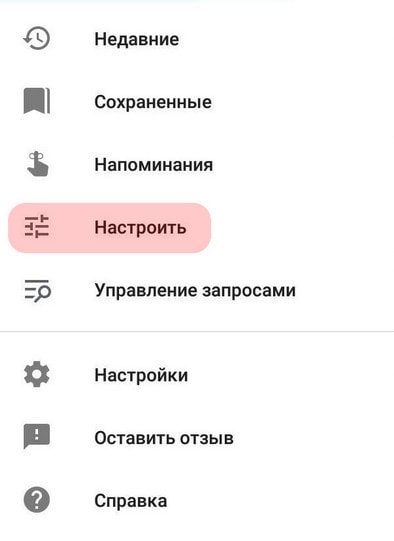
Откройте раздел «Уведомления»;
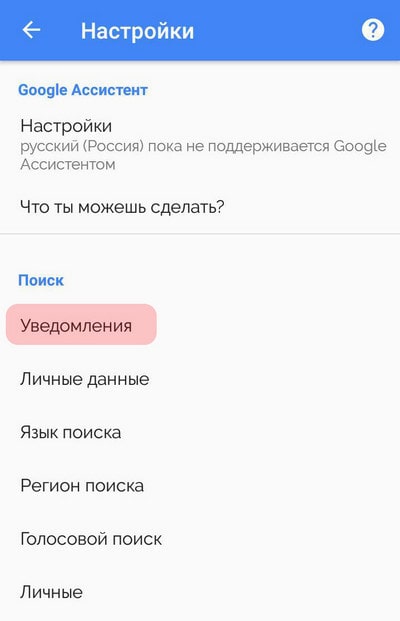
Выберите пункт «Лента»;
В открывшемся окне можно настроить рингтон и вибросигнал для важных уведомлений, выбрать интересующие данные для оповещения или же отключить все.
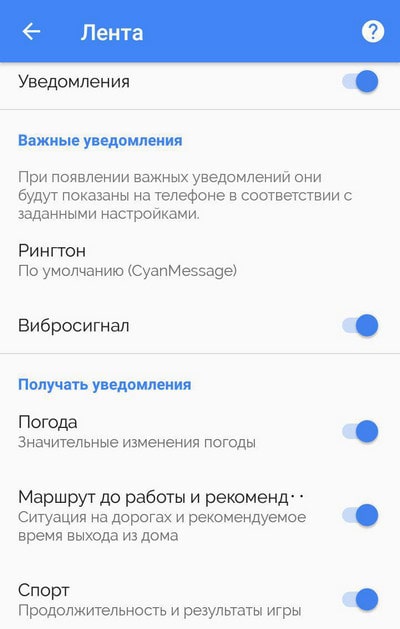 Важные нотификации (например, при входе в аккаунт с нового устройства) полностью отключить не удастся.
Соцсети
Крупнейшая социальная сеть периодически беспокоит пользователей не только push-уведомлениями, но также регулярно отправляя SMS на мобильный номер.
Чтобы не получать больше сообщений от Facebook следует, открыв приложение, нажать на крайний правый значок «Меню». В самом низу в разделе «Помощь и настройки» откройте «Настройки уведомлений».
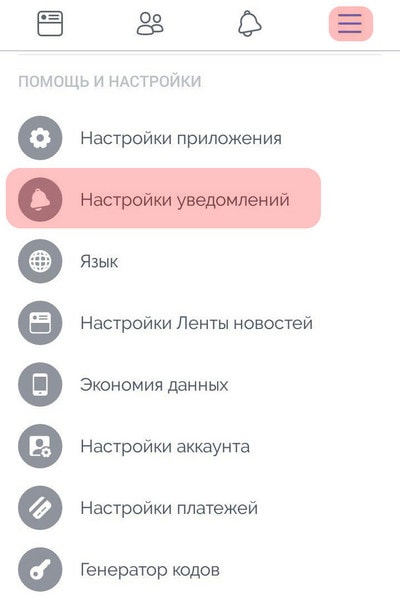
В верхней части вы выбираете, с чем связанные уведомления, вы желаете получать, в нижней – какими способами (среди доступных – push, электронное письмо и SMS).
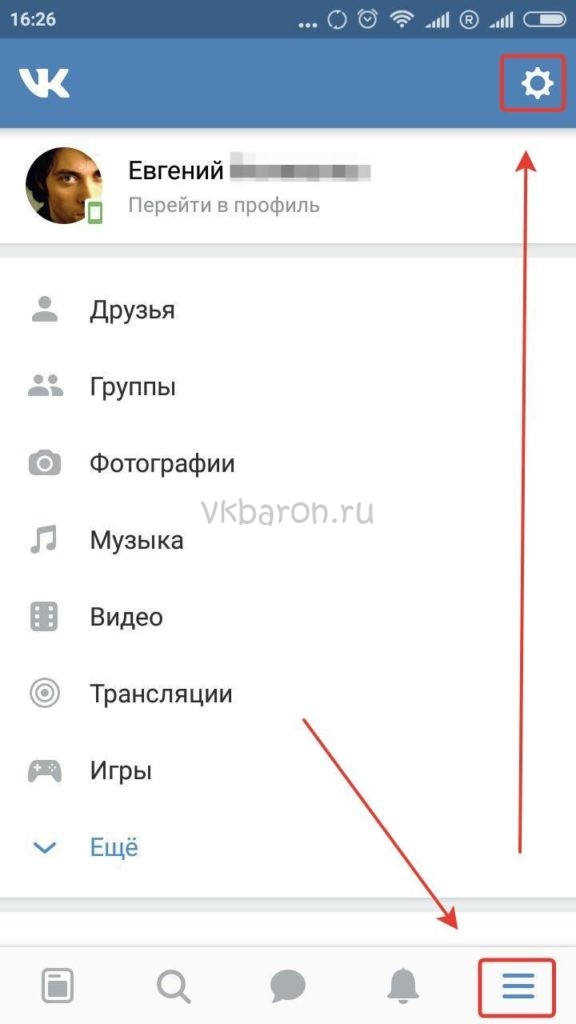
В приложении от социальной сети «ВКонтакте» схожая система настройки оповещений. Чтобы ее открыть, нажмите в нижнем меню на значок колокольчика, затем на шестеренку в верхней части экрана.
Чтобы отключить нежелательные уведомления, перейдите в одну из категорий и выберите значение «Никакие». В самом низу расположен пункт «Дополнительные настройки», где можно изменить стандартный звук сообщений, цвет индикатора и прочие параметры.
Мессенджеры
Настройка уведомлений в большинстве мессенджеров, как правило, однотипная. Например, в WhatsApp нужно:
- Нажать на значок «Меню»;
- Выбрать пункт «Настройки»;
- Перейти в «Уведомления».
Чтобы отключить все оповещения, измените звук со стандартного на «Без звука», в пункте «Свет» выберите значение «Нет», а также запретите появление всплывающих окон.
Как убрать пуш-уведомления
Убрать оповещения можно как с помощью программ, находящихся в открытом доступе в интернете, так и на самом смартфоне. Второй вариант считается наиболее предпочтительным, т. к. не отнимает много времени. Далее будут рассмотрены оба способа в отдельности.
Отключение системными средствами
Выполняется следующим образом:
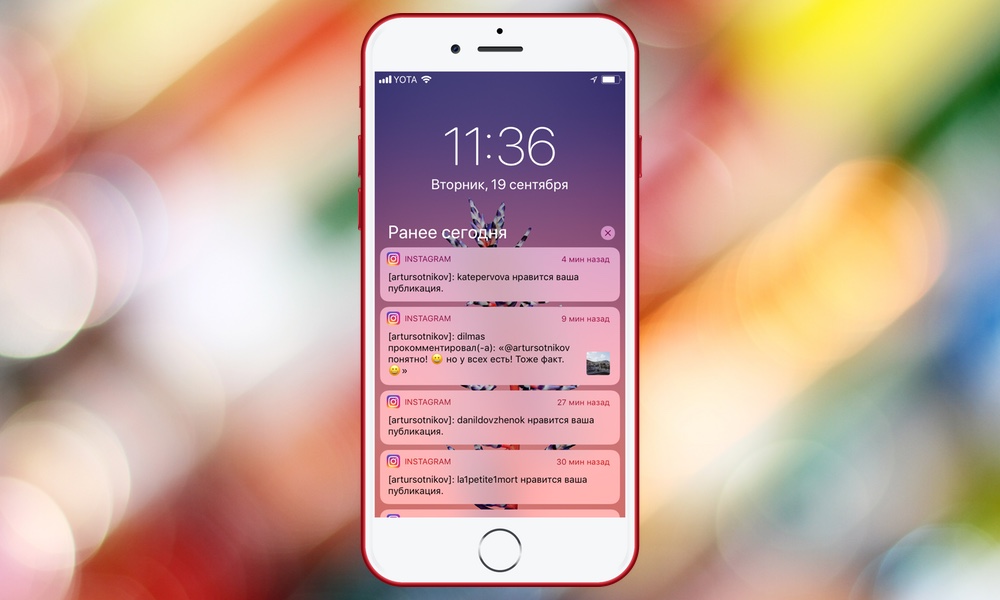
- Нажать на оповещение, пришедшее на гаджет, и удерживать в течение нескольких секунд.
- Нажать на знак шестерёнки.
- В открывшемся меню выбрать пункт «Отключить уведомления».
Отключение с помощью сторонних программ
Данный способ можно рассмотреть на примере приложения NCleaner:
- Зайти в Play Market, скачать и установить софт.
- Зайти в программу и нажать на NCleaner.
- Теперь push-уведомления будут скрываться в автоматическом режиме.
Пуш-уведомления — неотъемлемая опция смартфона
С их помощью пользователь не пропустит важной для него информации. Однако рассылку таких сведений следует настраивать с умом, чтобы получать только действительно необходимые сведения
Вариант 3: Opera
Для того чтобы запретить показ уведомлений в браузере Опера, выполните следующее:
- Кликните в левом верхнем углу по иконке Opera и перейдите в раздел «Настройки».
В левой области разверните вкладку «Дополнительно» и перейдите в раздел «Безопасность». В правой откройте «Настройки сайта».
Выберите раздел «Уведомления».
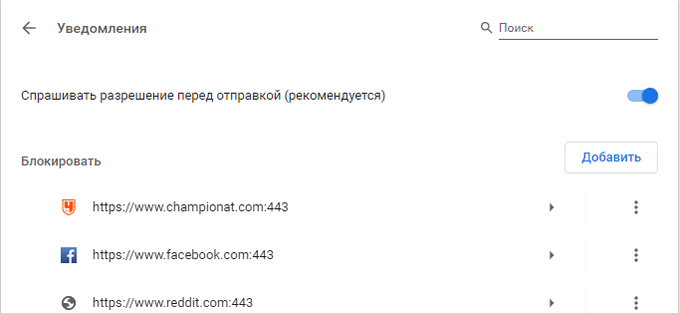
Чтобы полностью ограничить возможность предоставления доступа к оповещениям, отключите параметр «Спрашивать разрешение перед отправкой».
Для настройки определенных ресурсов чуть ниже есть раздел «Разрешить». Справа от интересующего сайта щелкните по иконке с троеточием и выберите или кнопку «Удалить» (чтобы стереть параметры), или «Блокировать» (чтобы вовсе ограничить ресурсу доступ).
Показанный выше список веб-ресурсов вполне может оказаться пустым. Для того чтобы самостоятельно внести адреса для блокировки или, наоборот, задать исключения, воспользуйтесь кнопкой «Добавить» (расположенной, соответственно, напротив надписей «Блокировать» или «Разрешить»), введите URL и снова нажмите «Добавить».
Некоторые оповещения принудительно устанавливаются расширением (в этом случае вместо иконки с тремя точками вы увидите кубик). Для отключения оповещений кликните по самому сайту.
Напротив пункта «Уведомления» установите параметр «Блокировать».
Дополнительно: Блокировка всплывающих окон
В Опере также присутствует возможность блокировки всплывающих окон, аналогичная таковой в Хроме и Мазиле.
- Для того чтобы активировать ее, из раздела «Настройки сайта» параметров «Безопасности», в который мы попали на втором шаге предыдущей инструкции, перейдите к расположенному немного ниже подразделу «Всплывающие окна и перенаправления».
Убедитесь, что переключатель напротив пункта «Разрешено» находится в деактивированном положении.
Для настройки исключений воспользуйтесь кнопкой «Добавить» напротив надписи «Разрешить», укажите адрес доверенного веб-ресурса и снова нажмите «Добавить».
Можно поступить иначе, по умолчанию разрешив показ всплывающих окон и перенаправления для всех сайтов, но указав те, для которых данное действие следует заблокировать.
Аналогичная показанной выше возможность доступна и при посещении конкретного веб-ресурса — получить к ней доступ можно из адресной строки браузера.
Почему перестали приходить уведомления: что делать
Расскажем почему не приходят уведомления на смартфон…
Вопрос почему перестали приходить уведомления в последнее время стал актуален для многих пользователей ВК и других приложений социальных сетей. Удобство операционной системы Аndroid заключается в большом количестве разнообразных настроек. При этом Аndroid способен оценивать ресурсоемкость приложений — при больших затратах операционная система либо закроет приложение, либо — оповестит о большом потреблении ресурсов.
Случаи, когда приложение перестает отправлять уведомление чаще всего связаны с обновлением приложения — помочь может только удаление приложение и скачивание его заново
Дело в том, что в процессе работы любого приложение накапливаются ошибки — только удаление кэша или переустановка могут помочь.
Приложение не работает в фоне
Нарушения работы приложения в фоновом режиме встречаются часто. Можно отметить нужные приложения как приоритетные и уведомления от них будут приходить в обычном режиме. Приложения, которые присылают уведомления, должны постоянно работать в фоне.
Включить работу приложения в фоновом режиме можно следующим образом:
- В настройках найти раздел «Приложения»;
- Выбрать приложение, которое перестало присылать уведомления;
- Выбрать пункт «Сведения энергосбережения», а затем — «Запуск приложений»;
- Отключаем пункт «Автозапуск»;
- Активировать пункт «Работа в фоновом режиме»;
- Затем следует выбрать приложение, которое перестало присылать уведомления и открыть пункт «Многозадачность» — осталось переместить выбранное приложение «вниз».
Специально для Вас: Почему на Хоноре не приходят уведомления: как решить проблему
Такой порядок действий поможет решить проблему почему перестали приходить уведомления.
Уведомления не приходят из-за некорректного времени/даты
Часто уведомления не приходят из-за неверных настроек времени и часового пояса. Настроить время можно следующим образом:
- Открываем Настройки и выбираем пункт «Дата и время».
- Отключить «Автовыбор формата времени».
- Установить корректное время и дату, а также — выбрать правильный часовой пояс.
Важно понимать, что большое число приложений приводит к ускоренному расходованию энергии. Поэтому, для экономии зарядки, не рекомендуется устанавливать слишком много приложений
Уведомления не приходят из-за белого списка
Важные приложения можно заносить в «белый список» — на некоторых телефонах только приложения из такого списка могут отправлять уведомления.
Чтобы настроить доступ для требуемого приложения нужно открыть пункт «Clean white list», который находится в пункте «Безопасность». Скорее всего вопрос почему перестали приходить уведомления будет решен.
Блокировка уведомлений
Некоторые приложения препятствуют отображению уведомлений. К таким можно отнести популярный Clean Master или DU Battery Saver — подобные приложения необходимо отключить.
Специально для Вас: Видеокарта сильно шумит: что делать
Режим энергосбережения
По умолчанию режим энергосбережения отключен, но Андроид умеет отправлять особо прожорливые приложения в энергосберегающий режим самостоятельно. В последнем случае необходимо отключить энергосберегающий режим для проблемного приложения вручную.
Отключение «Ограничения фоновых данных»
Если включена функция «Ограничения фоновых данных» некоторые приложения не будут полноценно работать. Например — уведомления с мессенджеров Viber и WhatsApp не будут приходить если Wi-Fi отключен.
Проверив каждый пункт данного мануала можно точно ответить почему перестали приходить уведомления.
Как отключить push уведомления в яндекс браузере
Яндекс.Браузер показывает уведомления от:
Сервисов Яндекса
Сервисы Яндекса отправляют уведомления об изменениях погоды, пробках, чрезвычайных ситуациях и о других событиях. Вы сами , какие именно уведомления хотите видеть.
- На боковой панели
- На новой вкладке
- Всплывающие уведомления
Яндекс.Браузер отправляет уведомления от имени социальной сети. Вы будете получать уведомления о новых сообщениях, комментариях или запросах на добавление в друзья.
Вы можете такие уведомления.
Других сайтов
Cайты могут отправлять уведомления о новостях, комментариях, обновлениях и других событиях. Как правило, сайты запрашивают разрешение на отправку уведомлений, но иногда могут делать это без спроса. В Яндекс.Браузере вы можете уведомления от конкретного сайта или вовсе всем сайтам предлагать отправку уведомлений.
При первом открытии сайта, рассылающего уведомления пользователям, Яндекс.Браузер спрашивает вас, разрешать или блокировать уведомления от этого сайта. После того, как вы разрешите или запретите уведомления, на панели Protect появится опция Получать уведомления от сайта, а в Умной строке значок
.
Как отключить звук уведомлений в зависимости от версии операционной системы
Отключение звука оповещений на ОС Android 8 и 9:
- В настройках выбрать раздел «Звук».
- Найти вкладку «Уведомления».
- В пункте «Звук» снять галочку с чекбокса. После этого все звуковые сигналы для всплывающих окон будут удалены.
Отключение звука на Андроид 8
Отключение на ОС Android 7:
- В настройках выбрать вкладку «Звуки и оповещения».
- Прокрутить список и активировать ползунок возле пункта «Отключить звуки уведомлений».
Отключение на ОС Android 5 и 6:
- Открыть «Настройки» и «Звуки».
- В дополнительных настройках выбрать «Сигнал оповещений».
- В контекстном меню выставить «Без звука».
Блокировка оповещений позволит пользователю избавиться от неприоритетных сообщений и рекламы с сайтов. Также можно блокировать отображение объявлений от нежелательных звонков. Новые версии ОС предоставляют функционал для более тонкой настройки параметров.
https://youtube.com/watch?v=x1rErOAT2uE
Избавиться от push-сообщений
Интернет давно и плотно вошел в нашу жизнь и стал его неотъемлемой частью. Это на самом деле здорово, когда можно быстро и без лишних затрат сил и средств получить доступ к нужной информации. Но во всякой бочке самого лучшего меда обнаружится и ложка дегтя. И часто в случае с интернет-браузерами это push-сообщения.
Уведомления с разных сайтов изначально, пожалуй, идея интересная и классная. Вы никогда не пропустите свежую новость или статью по интересующей вас тематике. Но проблема в том, что подписаться на обновления дружно предлагают почти все сайты. И в один прекрасный момент вы понимаете, что уведомлений стало слишком много. Они буквально преследуют вас,то и дело выскакивая в самый неподходящий момент. И вы понимаете — надо их отключить, а на любимые сайты просто заходить время от времени и мониторить обновления самостоятельно. Остается мелочь — избавиться от push-сообщений. Как это сделать? Если вы используете Яндекс Браузер — сейчас научим.
Дополнительные возможности: как включить уведомления вспышкой на Xiaomi
Очень многих людей интересует этот параметр, когда речь заходит о регулировании настроек уведомлений, но большинство уверено, что функцией уведомления вспышкой обладают только устройства Iphone. К счастью, это не так, и производители Xiaomi тоже решили добавить эту возможность в список функций телефона.
Как включить уведомление вспышкой:

xiaomi не приходят уведомления
Откройте «Настройки» и пролистайте вниз до вкладки «Системные приложения»;

Здесь вы можете найти список всех системных приложений Xiaomi. Далее, выберите «Вызовы».

Среди всех появившихся полей вам нужно нажать на «Входящие вызовы», где вы и найдёте функцию «Уведомление вспышкой»;

Готово!
Как отключить оповещения на компьютере?
В первую очередь важно разобраться, как полностью убрать уведомления в браузере Яндекс разных видов. Управление встроенными оповещениями на десктопном устройстве осуществляется через базовые настройки веб-обозревателя
Чтобы скрыть всплывающие сбоку уведомления от сервисов Яндекса:

Вариант 2: Информеры
Для ручного удаления информационных блоков, отображающихся при открытии новой пустой вкладки:
- Перейдите в настройки Яндекс Браузера.
- Выберите в панели слева вкладку «Интерфейс».
- Найдите блок параметров «Новая вкладка».
- Кликните по пункту «Настройки информеров справа».
- Снимите отметку с мешающих вариантов.

В пару кликов можно полностью очистить начальную страницу. В данном случае уберите галочки со всех пунктов блока «Нова вкладка».
Вариант 3: Сторонние сервисы

Чтобы сайты не могли отправлять уведомления в Яндекс Браузере, достаточно перейдите в «Настройках» в блок «Сайты». Затем потребуется выбрать пункт «Не показывать запросы на отправку». В дальнейшем при посещении сторонних ресурсов всплывающего окна с просьбой предоставить доступ к оповещениям не будет отображаться.
С подробной инструкцией, как заблокировать ранее активированные сообщения от сайтов, можно ознакомиться далее.
Инструкция как отключить уведомления на экране блокировки Самсунг
В зависимости от операционной системы, механизм настройки сигналов и их отключения может отличаться. Рассмотрим инструкции для различных версий Андроида.
Андроид 9
В последнем поколении ОС Android система настройки оповещений стала более гибкой. Вы можете отключать сигналы как полностью, так и отдельно для каждой программы, в том числе и системной.
Для отключения повторите следующие шаги:
- При появлении очередного сообщения, свайпните по рабочему столу сверху вниз. Зажмите окно с сообщением на несколько секунд.
- В поле сообщения появится рычажок с разрешением об уведомлении. Переведите его в неактивное состояние.
- Сохраните изменения.
Готово! Теперь уведомления из этого сервиса будут отключены.
Если вам необходимо убрать уведомления до их появления, зайдите в настройки смартфона, выберите пункт “Приложения”. В списке программ отыщите необходимую, пролистайте карточку вниз до параметров. В разделе “Уведомления” нажмите “Запретить” и сохраните настройки.
Андроид 8
Механизм деактивации сообщений на 8 версии не многим отличается от 9ой.
- Зажмите всплывающее окно на некоторое время.
- Отмените разрешение на уведомления.
- Нажмите кнопку «Сохранить».
Также вы можете открыть параметры устройства, найти необходимое приложение в списке установленных на смартфоне, и запретить показ сообщений, передвинув рычажок в неактивное состояние.
Андроид 7/6
На двух предыдущих версиях сообщения также можно отключить точечно и массово. Для первого варианта:
- Зажмите появившееся сообщения пальцем на несколько секунд
- Деактивируйте пункт «Разрешение уведомлений».
Сохраните изменения. Если отключение не происходит, это означает, что для этого приложения данная операция невозможна.
Чтобы сразу выбрать все приложения, сигналы от которых вы не хотите получать, воспользуйтесь другим способом.
Откройте настройки смартфона и перейдите в раздел “Уведомления”.
Вы увидите список программ, напротив которых имеются чекпойнты или переключатели.
Уберите отметки или сдвиньте переключатели в неактивное состояние напротив тех программ, которые нужно отключить. Если вы хотите отключить все – выберите соответствующий вариант в самом верху.
Здесь же можно подключить опцию “Индикаторы на значках”, позволяющую показывать количество сообщений или действий в значках определенных программ, например, мессенджеров.
Андроид 5
Если ваш телефон поддерживает старую платформу Андроид, механизм отключения будет несколько отличаться от предыдущих вариантов.
- Зажмите палец на появившемся уведомлении несколько секунд.
- В появившемся контекстном меню тапните на значок «i».
- Снимите чекпойнт с пункта «Выводить уведомления».
- Если галочка неактивна, снять её не получится, и отключить сигналы от этой утилиты не получится.
- Если отключить удалось, нажмите кнопку «Да».
- Сохраните изменения.
Андроид 4
Самая ранняя доступная версия Андроида встречается сегодня крайне редко. Тем не менее, рассмотрим варианты отключения и на ней.
- Выделите уведомление длительным нажатием на него.
- На экране появится надпись «Сведения о приложении».
- В открывшемся списке опций выберите пункт«Выводить уведомления».
- Сохраните изменения.
Как и в предыдущем варианте, если чекпоинт неактивен, вы не сможете отключать уведомления в этой программе.
Энергосбережение/Фоновые режимы: какие существуют и как настроить
Энергосбережение – это функция Xiaomi, контролирующая,объем энергии, потребляемой устройством, путём регулирования всех протекающих на смартфоне процессов.
Чтобы найти эту опцию нужно:
- В «Настройках» зайти во вкладку «Дополнительно» («Расширенные настройки»);
- Выбрать поле «Батарея и производительность»;
- Далее, в зависимости от версии MIUI, выбрать «Активность приложений», «Фоновый режим» или «Расход энергии приложениями».

В «Режимах экономии энергии» вы можете увидеть 3 пункта:
- «Стандартный» режим всегда стоит на телефоне по умолчанию и блокирует доступ к геолокации (поэтому система всегда спрашивает вас, разрешить доступ или нет) и сетевым подключениям. В этом режиме, телефон сам регулирует поступление оповещений, причём без какой-либо закономерности, поэтому в одно время уведомления могут поступать, а в другое их уже не будет.
- При включённом режиме «Отключено» фоновые процессы будут доступны для всего, и уведомления должны начать приходить со всех программ. Если вы дошли до настройки энергосбережения, режим «Отключено» — то, что стоит выбирать.
- Или же остановитесь на «Повышенном» – фоновый режим ограничится для большинства приложений, но вы сможете вручную настроить наиболее часто используемые программы, и тогда энергия будет растрачиваться только на них.Итак, настраивая энергосбережение, выберите либо «Отключено», либо «Повышенный».
Блокировка с помощью программ
Чтобы не нервничать лишний раз после очередного «крема для потенции» или предложения «стать богатым и счастливым» – многие пользователи применяют блокировщики. У каждого браузера или телефона свои плагины. Однако они выполняют практически одну и ту же функцию Не дают рекламе играть с нами в «ку-ку».
Среди них встречается следующий софт.
- AdBlock Plus. Один из самых популярных и мощных блокираторов. Распространяется для Firefox, Chrome, Opera а также на устройствах Android и iOS. Может фильтровать вредоносное программное обеспечение и рассылку социальных сетей. Простой в использовании.
- AdBlock. Бесплатный сервис, который блокирует навязчивую рекламу. Отключает всю рассылку сразу или по отдельности. Популярен среди владельцев телефонов.
- Brave Browser. Скрывает данные пользователя и блокирует рекламу. Подходит для Window любой версии, а также Mac, Android и iOS. Программа условно-бесплатная. Чтобы использовать все инструменты по максимуму, нужно пожертвовать определённую сумму денег (Brave Payments).
Внимание! Некоторые браузеры и телефоны имеют встроенные блокировщики рекламы.