Bitlocker
Содержание:
- Лос-аламосский принцип
- Альтернативы BitLocker
- Как включить шифрование диска BitLocker
- Check the BitLocker prerequisites
- Личный опыт использования
- Особенности
- How to enable (hardware-based) BitLocker on the operating system drive
- Какие изменения системы приводят к появлению ошибки при проверке целостности диска с операционной системой?
- Какие сведения хранятся в AD DS?
- Windows
- Repair-bdeRepair-bde
- Мое мнение о шифровании Windows
Лос-аламосский принцип
Задачу дешифрования дисков BitLocker упрощает еще и то, что в Microsoft активно продвигают альтернативный метод восстановления доступа к данным через Data Recovery Agent. Смысл «Агента» в том, что он шифрует ключи шифрования всех накопителей в пределах сети предприятия единым ключом доступа.
Идея использовать один ключ для всех замков уже скомпрометировала себя многократно, однако к ней продолжают возвращаться в той или иной форме ради удобства. Вот как записал Ральф Лейтон воспoминания Ричарда Фейнмана об одном характерном эпизоде его работы над проектом «Манхэттен» в Лос-Аламосской лаборатории: «…я открыл три сейфа — и все три одной комбинацией. <…>
Я уделал всех их: открыл сейфы со всеми секретами атомной бомбы — технологией получения плутония, описанием процесса очистки, сведениями о том, сколько нужно материала, как работает бомба, как получаются нейтроны, как устроена бомба, каковы ее размеры, — словом, все, о чем знали в Лос-Аламосе, всю кухню!».
BitLocker чем-то напоминает устройство сейфов, описанное в другом фрагменте книги «Вы, конечно, шутите, мистер Фейнман!». Самый внушительный сейф сверхсекретной лаборатории имел ту же самую уязвимость, что и простой шкафчик для документов. «…Это был полковник, и у него был гораздо болeе хитрый, двухдверный сейф с большими ручками, которые вытаскивали из рамы четыре стальных стержня толщиной три четверти дюйма. <…>
Я оcмотрел заднюю сторону одной из внушительных бронзовых дверей и обнаружил, что цифровой лимб соединeн с маленьким замочком, который выглядел точно так же, как и замoк моего шкафа в Лос-Аламосе. <…> Было очевидно, что система рычагов зависит от того же маленького стержня, который запирал шкафы для документов. <…>.
Изображая некую деятельность, я принялся наугад крутить лимб. <…> Через две минуты — щелк! — сейф открылся. <…> Когда дверь сейфа или верхний ящик шкафа для документов открыты, очень легко найти комбинацию. Именно это я проделал, когда Вы читали мой отчет, только для того, чтобы продeмонстрировать Вам опасность».
Криптоконтейнеры BitLocker сами по себе достаточно надежны. Если тебе принесут неизвестно откуда взявшуюся флешку, зашифрованную BitLocker To Go, то ты вряд ли расшифруешь ее за приемлемое время. Однако в реальном сценарии использования зашифрованных дисков и съемных носителей полно уязвимостей, которые легко использовать для обхода BitLocker.
Альтернативы BitLocker
Если по каким-либо причинам стандартная система шифрования вас не устраивает или в вашей редакции Windows ее просто нет, то можно воспользоваться сторонним софтом.
Однако будьте осторожны. Во-первых, сторонние программы в отличие от системных средств могут ощутимо сказываться на производительности компьютера, особенно, если они не оптимизированы под конкретные ОС. Во-вторых, нет гарантий, что такой софт не имеет уязвимостей, которыми могут воспользоваться злоумышленники или даже разработчики.
BitLocker Anywhere
Популярный софт для шифрования дисков, работающий под операционными системами Windows 7/8/10 различных редакций. У софта есть пробная версия на 15 суток, однако в ней запрещено шифровать системный раздел, поэтому пользователи смогут защитить только флешки и другие логические тома жесткого диска.
Базовая версия стоит 14,99$, а профессиональная с возможностью шифровать тома больше 2 ТБ — 19,99$. В функционал BitLocker Anywhere входит шифрование и дешифрование дисков, создание ключей восстановления с их экспортом. По сути, это аналог стандартному BitLocker с технической поддержкой со стороны разработчиков. Очевидный минус — в качестве защиты доступен только пароль, никаких смарт-карт или USB Flash здесь нет.
Для шифрования достаточно выбрать диск, указать пароль, место для сохранения ключа восстановления и дождаться окончания процесса. Интерфейс на английском языке, но программой можно пользоваться даже с минимальными знаниями иностранного.

7 zip
Если вы предпочитаете создавать VHD-образы и при необходимости подключать их к системе, то для шифрования вполне подойдет обычный архиватор 7zip.
Выберите виртуальный образ жесткого диска (формат VHD/VHDX) и нажмите «Добавить в архив». Далее в окне настроек укажите имя, пароль для шифрования и метод (желательно, AES-256).

Теперь для дешифровки вам придется ввести пароль и только потом монтировать VHD файл.
Как включить шифрование диска BitLocker
По умолчанию BitLocker настроен на запуск с модулем TPM и при его отсутствии не захочет запускаться. (Сначала просто попробуйте включить шифрование и если запуститься, то не нужно ничего отключать в групповых политиках)
Для запуска шифрования заходим в Панель управления\Система и безопасность\Шифрование диска BitLocker
Выбираем нужный диск (в нашем примере это системный раздел) и нажимаем Включить BitLocker
Если же вы видите картинку подобную ниже

необходимо править групповые политики.
С помощью поиска из меню Пуск вызываем Редактор локальной групповой политики

Идем по пути
Конфигурация компьютера > Административные шаблоны > Компоненты Windows > Шифрование диска BitLocker > Диски операционной системы
Справа выбираем Обязательная дополнительная проверка подлинности

В открывшемся окошке нажимаем Включить, затем необходимо проконтролировать наличие галочки Разрешить использование BitLocker без совместимого TPM и нажать ОК

После этого BitLocker можно будет запустить. Вас попросят выбрать единственный вариант защиты — Запрашивать ключ запуска при запуске. Это и выбираем

Вставляем флешку на которую будет записан ключ запуска и нажимаем Сохранить

Теперь необходимо сохранить ключ восстановления, на тот случай если флешка с ключом запуска будет не в зоне доступа. Можно сохранить ключ на флешке (желательно другой), сохранить ключ в файле для последующего переноса на другой компьютер или сразу распечатать.
Ключ восстановления нужно естественно хранить в надежном месте. Сохраню ключ в файл

Ключ восстановления не получиться сохранить на диске который вы собираетесь зашифровать.
Нажимаете Далее
Ключ восстановления это простой текстовый документ с самим ключом

Затем у вас откроется последнее окошко в котором вам рекомендуют Запустить проверку системы BitLocker до шифрования диска. Нажимаем Продолжить

Сохраняете все открытые документы и нажимаете Перезагрузить сейчас

Вот что увидите если что то пойдет не так

Если все работает то после перезагрузки компьютера запустится шифрование

Время зависит от мощности вашего процессора, емкости раздела или тома который вы шифруете и скорости обмена данными с накопителем (SSD или HDD). Твердотельный диск на 60 Гб заполненные почти под завязку шифруются минут за 30 при этом еще работают Добровольные распределенные вычисления.
Когда шифрование будет завершено увидите следующую картинку

Закрываете окошко и проверяете в надежных ли местах находятся ключ запуска и ключ восстановления.
Check the BitLocker prerequisites
Common settings that can cause issues for BitLocker include the following scenarios:
- The TPM must be unlocked. You can check the output of the get-tpm command for the status of the TPM.
- Windows RE must be enabled. You can check the output of the reagentc command for the status of WindowsRE.
- The system-reserved partition must use the correct format.
- On Unified Extensible Firmware Interface (UEFI) computers, the system-reserved partition must be formatted as FAT32.
- On legacy computers, the system-reserved partition must be formatted as NTFS.
- If the device that you are troubleshooting is a slate or tablet PC, use to verify the status of the Enable use of BitLocker authentication requiring preboot keyboard input on slates option.
For more information about the BitLocker prerequisites, see
Личный опыт использования
Я всегда с собой имею флешку зашифрованную битлокером, так как на ней храню и пароли и фото и данные по работе. В одной из командировок, я потерял свою флешку, но совершенно не расстроился, так как понимал, что все данные зашифрованны и человек нашедший ее, не сможет воспользоваться ими. Для тех, кто беспокоится о безопастности — это самое оптимальное решение.
Вот и разобрались с этой непростой, но важной темой. Напоследок хочу отметить, что использование подобной защиты сказывается на повышении нагрузки на процессор и потребляет ресурсы ОЗУ
Но это незначительные жертвы по сравнению с потерей незащищенной информации в результате кражи и несанкционированного доступа. Согласны?
Особенности
Можно зашифровать любой HDD (кроме сетевого), информацию с SD-карты, флешки. Ключ восстановления шифра сохраняется на ПК, сменном носителе или чипе TPM. Процесс шифрования занимает продолжительное время. Зависит от мощности ПК и объема информации на HDD. При шифровании система сможет работать с меньшей производительностью. В современных ОС эта технологи поддерживается. Поэтому BitLocker скачать для Windows 7 и более поздних версий не понадобятся. Она доступна совершенно бесплатно.
Шифрование диска Windows 10 если на плате установлен модуль TPM
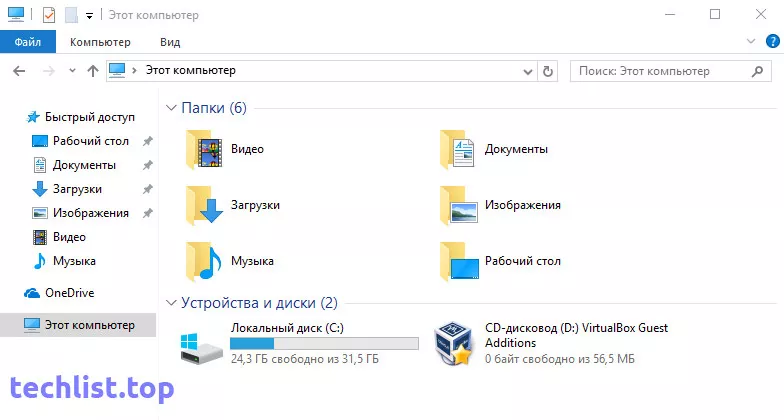
- Открываем «Мой компьютер», выбираем HDD, который будем шифровать. Далее, как на скриншоте;
- Пропишите надежный пароль. При включении ПК ОС спросит его для расшифровки информации;
- Определитесь со способом сохранения резервной копии: учетная записи Microsoft, распечатать, скопировать на флешку;
- Определитесь что шифровать: весь HDD, свободное место. Рекомендую выбирать весь диск;
- После завершения работы перезагрузите ПК, пропишите пароль.
Если появится сообщение про ошибку, где говорится о разрешении запуска службы без TPM, значит на плате его нет. Рассмотрим, что предпринять.
Рекомендую выбрать шифрование всего диска. Это надежнее. Нажмите «Далее»;
Выберите «Новый режим»;
Отметьте чекбокс напротив пункта «Запустить проверку»;
В системном трее появится значок BitLocker и уведомление, что нужно перезагрузить ПК;
Далее появится окно для ввода пароля. Пропишите тот, что указывали при шифровании;
Шифрование запустится после загрузки системы. Нажмите значок в системном трее чтобы посмотреть сколько процентов работы выполнено;
How to enable (hardware-based) BitLocker on the operating system drive
To enable BitLocker on a device with TPM, use these steps:
- Open Start.
- Search for Control Panel and click the top result to open the app.
- Click on System and Security.
-
Click on BitLocker Drive Encryption.
Source: Windows Central
-
Under the «Operating system drive» section, click the Turn on BitLocker option.
Source: Windows Central
-
Select the option to save the recovery key:
- Save to your Microsoft account.
- Save to a file.
- Print the recovery.
Quick tip: If you trust the cloud, choose to save your recovery key in your Microsoft account using the Save to your Microsoft account option. You can always retrieve the encryption key at this OneDrive location.
-
Click the Next button.
Source: Windows Central
-
Select how much the drive space to encrypt:
- Encrypt used disk space only (faster and best for new PCs and drives).
- Encrypt the entire drive (slower but best for PCs and drives already in use).
Source: Windows Central
-
Choose between the two encryption options:
- New encryption mode (best for fixed drives on this device).
- Compatible mode (best for drives that can be moved from this device).
Source: Windows Central
- Click the Next button.
-
Check the Run BitLocker system check option.
Source: Windows Central
- Click the Continue button.
- Click the Restart now button.
After you complete the steps, the device will restart, BitLocker will enable, and you will not be prompted to enter a decryption password to continue starting Windows 10.
Although the device will boot quite fast, on Control Panel > System and Security > BitLocker Drive Encryption, you will notice that BitLocker is still encrypting the drive. Depending on the option you selected and the size of the drive, this process can take a long time, but you can continue to work on the computer.
After the encryption process is complete, the drive will include a lock icon, and the label will read BitLocker on.
BitLocker options
Once the drive encryption is enabled, several options will become available, including:
- Suspend protection: This option will stop protecting your files. Typically, you would use this option when upgrading to a new version of Windows 10, firmware, or hardware. If you don’t resume the encryption protection, BitLocker will resume automatically during the next reboot.
- Back up your recovery key: If you lose the recovery key and are still signed into your account, you can use this option to create a new backup of the key with the options mentioned in Step 6.
- Change password: Creates a new encryption password, but you will still need to supply the current password to make the change.
- Remove password: You cannot use BitLocker without a form of authentication. You can remove a password only when you configure a new method of authentication.
- Turn off BitLocker: Decrypts all the files on the drive. Also, decryption may take a long time to complete its process depending on the storage size, but you can still use your computer.
Какие изменения системы приводят к появлению ошибки при проверке целостности диска с операционной системой?
Появление ошибки при проверке целостности могут вызывать указанные ниже типы изменений системы. В этом случае доверенный платформенный модуль не предоставляет ключ BitLocker для расшифровки защищенного диска операционной системы.
- Перемещение диска с защитой BitLocker в новый компьютер.
- Установка новой системной платы с новым доверенным платформенным модулем.
- Выключение, деактивация или очистка доверенного платформенного модуля.
- Изменение каких-либо параметров конфигурации загрузки.
- Изменение встроенного ПО BIOS или UEFI, основной загрузочной записи (MBR), загрузочного сектора, диспетчера загрузки, дополнительного ПЗУ, а также других компонентов ранней загрузки или данных конфигурации загрузки.
Какие сведения хранятся в AD DS?
| Сохраненные сведения | Описание |
|---|---|
| Hash of the TPM owner password | Начиная с Windows 10, по умолчанию в AD DS не хранится hash пароля. Хаш пароля может храниться только в том случае, если TPM принадлежит и право собственности было принято с помощью компонентов Windows 8.1 или ранее, таких как мастер установки BitLocker или оснастки TPM. |
| Пароль восстановления BitLocker | Пароль восстановления позволяет разблокировать и получить доступ к диску после инцидента восстановления. Администраторы домена могут просматривать пароль восстановления BitLocker с помощью просмотра паролей для восстановления BitLocker. Дополнительные сведения об этом средстве см. в обзоре BitLocker: Use BitLocker Recovery Password Viewer. |
| Пакет ключей BitLocker | Пакет ключей помогает устранить повреждение жесткого диска, которое в противном случае предотвратит стандартное восстановление. Использование пакета ключей для восстановления требует средства ремонта BitLocker. |
Windows
le class=»article» data-id=»114094836851″>
Функция шифрования диска BitLocker позволяет уберечь ваши данные в случае утери компьютера. Чтобы получить данные с вашего диска, потребуется ввести пароль, даже если диск будет извлечен из компьютера и будет подключен к другому.
Также можно включить шифрование и для внешних дисков.
Функция работает только в следующих версиях Windows:
— Pro, Enterprise, и Education версии Windows 10;
— Pro и Enterprise версии Windows 8 и 8.1;
— Ultimate и Enterprise версии Windows Vista и Windows 7;
— Windows Server 2008 или более новая версия.
По умолчанию, для работы BitLocker требуется наличие специального модуля TPM на материнской плате вашего компьютера.
Однако, можно использовать функцию шифрования и без него.
Обратите внимание, что процесс шифрования может занять много времени, в зависимости от размера диска. Во время шифрования производительность компьютера будет снижена
Включение BitLocker.
1. Нажмите на клавиатуре клавиши Windows + R.
2. В новом окне введите gpedit.msc и нажмите ОК.
3. В левой части нового окна Редактор локальной групповой политки выберите Конфигурация Компьютера > Административные шаблоны > Компонент Windows.
В правой части окна дважды щелкните по Шифрование диска BitLocker.
4. Дважды щелкните по Диски операционной системы.
5. Дважды щелкните по Этот параметр политики позволяет настроить требование дополнительной проверки подлинности при запуске.
6. В новом окне выберите пункт Включено, поставьте галочку напротив Разрешить использование BitLocker без совместимого доверенного платформенного модуля и нажмите OK.
7. Закройте окно Редактор локальной групповой политки.
8. Нажмите правой кнопкой мыши по значку Windows и выберите Панель управления.
9. Выберите значок Шифрование диска BitLocker.
10. Выберите Включить BitLocker.
11. Дождитесь окончания проверки и нажмите Далее.
12. Ознакомьтесь с предупреждениями и нажмите Далее.
Обратите внимание, что в случае утери пароля, вы также не сможете получить доступ к данным на диске, поэтому рекомендуется сделать резервную копию самых важных документов
13. Начнется процесс подготовки, во время которого нельзя выключать компьютер. В ином случае загрузочный раздел может быть поврежден и Windows не сможет быть загружена.
14. Нажмите кнопку Далее.
15. Укажите пароль, который будет использоваться для разблокировки диска при включении компьютера и нажмите кнопку Далее. Рекомендуется, чтобы он отличался от пароля пользователя на компьютере.
16. Выберите, каким образом требуется сохранить ключ восстановления. Этот ключ поможет вам получить доступ к диску, если вы забудете пароль от диска. После чего нажмите Далее.
Предлагается несколько вариантов восстановления (в этом варианте ключ был распечатан):
— Сохранить в вашу учетную запись Майкрософт — если на компьютере осуществлен вход в личную запись Microsoft, то в случае утери пароля можно будет разблокировать диск с помощью учетной записи Microsoft;
— Сохранить в файл — ключ будет сохранен в текстовом документе.
— Напечатать ключ восстановления — ключ будет распечатан на указанном принтере.
Ключ рекомендуется хранить отдельно от компьютера.
17. Для надежности рекомендуется выбрать шифрование всего диска. Нажмите Далее.
18. Выберите Новый режим шифрования и нажмите Далее.
19. Поставьте галочку напротив Запустить проверку системы BitLocker и нажмите Продолжить.
20. Появится уведомление о том, что требуется перезагрузить компьютер, а в панели уведомлений — значок BitLocker. Перезагрузите компьютер.
21. Сразу после перезагрузки у вас появится окно ввода пароля. Введите пароль, который вы указывали при включении шифрования, и нажмите Enter.
22. Шифрование начнется сразу после загрузки Windows. Нажмите на значок BitLocker в панели уведомлений, чтобы увидеть прогресс.
Обратите внимание, что шифрование может занять много времени, в зависимости от размера диска. Во время шифрования производительность компьютера будет снижена
Отключение BitLocker.
1. Нажмите на значок BitLocker в правом нижнем углу.
2. Выберите Управление BitLocker.
3. Выберите Отключить BitLocker.
4. В новом окне нажмите Отключить BitLocker.
5. Процесс дешифровки также может занять продолжительное время, в зависимости от размера диска. В это время вы можете пользоваться компьютером как обычно, настраивать ничего не потребуется.
Repair-bdeRepair-bde
Может возникнуть проблема, которая повредил область жесткого диска, на котором BitLocker важные сведения.You may experience a problem that damages an area of a hard disk on which BitLocker stores critical information. Такая проблема может быть вызвана сбоем жесткого диска или Windows неожиданно.This kind of problem may be caused by a hard disk failure or if Windows exits unexpectedly.
Средство BitLocker (Repair-bde) можно использовать для доступа к зашифрованным данным на сильно поврежденном жестком диске, если диск был зашифрован с помощью BitLocker.The BitLocker Repair Tool (Repair-bde) can be used to access encrypted data on a severely damaged hard disk if the drive was encrypted by using BitLocker. Repair-bde может реконструировать критически важные части данных диска и восстановления, пока для расшифровки данных используется допустимый пароль восстановления или ключ восстановления.Repair-bde can reconstruct critical parts of the drive and salvage recoverable data as long as a valid recovery password or recovery key is used to decrypt the data. Если BitLocker данных метаданных на диске повреждены, необходимо предоставить пакет ключей резервного копирования в дополнение к паролем восстановления или ключом восстановления.If the BitLocker metadata data on the drive has become corrupt, you must be able to supply a backup key package in addition to the recovery password or recovery key. Этот пакет ключей резервное копирование в службы домена Active Directory (AD DS), если вы использовали параметр по умолчанию для резервного копирования AD DS.This key package is backed up in Active Directory Domain Services (AD DS) if you used the default setting for AD DS backup. С помощью этого пакета ключей и пароля восстановления или ключа восстановления можно расшифровать части BitLocker защищенного диска, если диск поврежден.With this key package and either the recovery password or recovery key, you can decrypt portions of a BitLocker-protected drive if the disk is corrupted. Каждый пакет ключей будет работать только для диска с соответствующим идентификатором диска.Each key package will work only for a drive that has the corresponding drive identifier. Вы можете использовать BitLocker просмотра паролей для получения этого пакета ключей из AD DS.You can use the BitLocker Recovery Password Viewer to obtain this key package from AD DS.
Средство командной строки Repair-bde предназначено для использования при не запуске операционной системы или при невозможном запуске консоли BitLocker восстановления.The Repair-bde command-line tool is intended for use when the operating system does not start or when you cannot start the BitLocker Recovery Console. Используйте Repair-bde, если верны следующие условия:Use Repair-bde if the following conditions are true:
- Вы зашифровали диск с помощью BitLocker шифрования диска.You have encrypted the drive by using BitLocker Drive Encryption.
- Windows не начинается, или вы не можете запустить консоль BitLocker восстановления.Windows does not start, or you cannot start the BitLocker recovery console.
- У вас нет копии данных, содержащихся на зашифрованном диске.You do not have a copy of the data that is contained on the encrypted drive.
Существуют следующие ограничения для Repair-bde:The following limitations exist for Repair-bde:
- Средство командной строки Repair-bde не может отремонтировать диск, сбой в процессе шифрования или расшифровки.The Repair-bde command-line tool cannot repair a drive that failed during the encryption or decryption process.
- Средство командной строки Repair-bde предполагает, что если диск имеет шифрование, то диск полностью зашифрован.The Repair-bde command-line tool assumes that if the drive has any encryption, then the drive has been fully encrypted.
Дополнительные сведения об использовании repair-bde см. в группе Repair-bde.For more information about using repair-bde, see Repair-bde.
Мое мнение о шифровании Windows
Я приветствую автоматическое шифрование устройств с Windows и принимаю аппаратные требования к этой технологии – они обеспечивают должный уровень защиты и внятный UX. Однако в эпоху зашифрованных смартфонов в каждом кармане маркетинговое ограничение домашних изданий Windows в этой сфере выглядят нелепо. Опытным пользователям хватило бы и консольных средств.
Microsoft, очевидно, уже перевернула страницу, реализовав технологию для современных устройств. Но если Modern Standby теперь вполне доступен, то TPM – де-факто атрибут бизнес-линеек. Им не комплектуются устройства в нижнем ценовом сегменте, а в среднем еще надо поискать (для начала попробуйте найти в популярных магазинах и агрегаторах фильтр по TPM).
Между тем, дома вполне можно извлечь пользу из шифрования. Например, с его помощью вы можете блокировать несанкционированный доступ со стороны домашних кулхацкеров. А в случае кражи или потери устройства на порядок повышается конфиденциальность.
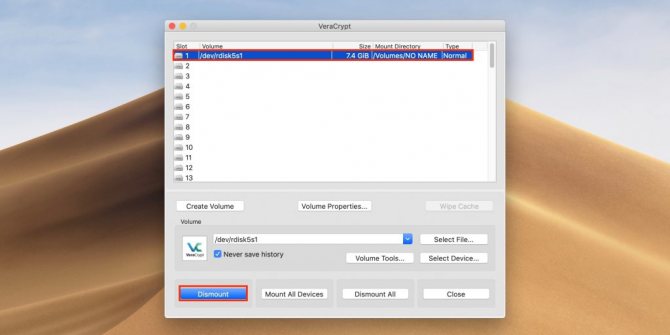
Владельцам изданий Pro и выше ничто не мешает использовать BitLocker. Для его включения в домашних изданиях даже есть утилиты, но доверять в такой области нельзя. Лучше использовать сторонние программы типа VeraCrypt.