Yahoo mail
Содержание:
Регистрация и вход в почту Yahoo
Чтобы стать зарегистрированным пользователем, нужно создать почту, для этого заходим на сайт по адресу login.yahoo.com.
Именно здесь находится Yahoo!По-русски – выбираем опцию «Создать учетную запись» и перемещаемся к форме регистрации.
Потребуется указать стандартные сведения – имя, фамилию, выбрать логин или, другими словами, имя пользователя Yahoo (предоставляются всплывающие подсказки).
Далее нужно придумать уникальный пароль для безопасности содержимого вашей почты – уровень защиты здесь, видимо, не слишком большой, потому что мне не понадобились ни смена регистра, ни использование цифр или каких-либо знаков.
Что касается пароля, то у Yahoo в данном случае своя политика – например, уже некоторое время назад у пользователей отпала необходимость вводить защитную комбинацию при каждом входе.
Система автоматически сохраняет пароль, который был задан при регистрации. Правда, теперь нужно в обязательном порядке проходить двухфакторную идентификацию при каждой аутентификации в ресурсе.
Чтобы быстро восстановить пароль или забытый логин, вводится номер мобильного телефона, на который будут приходить все извещения системы.
Дальше идет обычная информация – дата рождения и пол. Чуть ниже можно также опционально указать дополнительный номер, например, близкого друга или родственника – таким образом, вы имеете сразу два возможных пути страхования и не потеряете важные данные.
Регистрация в принципе на этом завершена, остается только залогиниться. Меня автоматически перенаправили на главную страницу портала Yahoo.
Чтобы выполнить вход в электронную почту нужно нажать на «Sign In», здесь нужно будет заново ввести логин и пароль для подтверждения.
Точнее, даже этого не понадобилось – при малейшей подстановке курсора в строках появляются данные, которые были единожды указаны при создании почтового ящика.
Остается только войти и начать использовать возможности Yahoo mail.
Настройка почтового клиента
Почтовым клиентом Yahoo mail является Zimbra. Скачать ее можно с PlayMarket или с AppStore, в зависимости от используемой операционной системы.

При первом запуске почтовый клиент попросит настроить аккаунт. Есть стандартная настройка на некоторые почтовые службы, но лучше добавить такие, как POP и iMap.

Все данные, используемые почтовым клиентом, также будут использованы и в онлайн–сервисе. Клиент поддерживает целую массу дополнительных функций. С его помощью можно выполнить распланировку, или заполнить онлайн ежедневник. Загрузить изображения и поставить на контакты.

Кроме этого, почтовый клиент поддерживает карты, что является очень удобным дополнением сервиса.

Регистрация аккаунта
1. Откройте ссылку https://www.yahoo.com/. Кликните на раздел Mail. Несмотря на английский интерфейс на главной странице, при переходе к почтовой вкладке сайт будет на русском языке.

2. Нажмите на кнопку «Создать учетную запись», расположенную под формой авторизации.
3. Заполните анкету. Сначала введите настоящие фамилию и имя пользователя.
4. Ниже впишите придуманный адрес, который содержит английские буквы и арабские цифры. И также можно зарегистрироваться с уже существующей почтой на другом сервисе. Тогда ящики будут привязаны. Для этого кликните по отмеченной ссылке.

5. Ниже введите пароль для аккаунта. Используйте английские буквы разного регистра и цифры. Нужно придумать комбинацию из 9 символов минимум.
6. Укажите мобильный номер для подтверждения и выберите дату рождения. Указывать пол необязательно. Нажмите кнопку «Продолжить».

7. На телефон будет отправлено SMS с кодом подтверждения. Перепишите 5-значную комбинацию цифр на сайт. Спустя несколько секунд появится уведомление об успешном завершении регистрации!

Зарегистрироваться, авторизоваться и использовать ящик можно через официальное приложение для Android (https://play.google.com/store/apps/details?id=com.yahoo.mobile.client.android.mail&hl=ru) и iOS (https://apps.apple.com/ru/app/yahoo-%D0%BF%D0%BE%D1%87%D1%82%D0%B0-%D0%BF%D0%BE%D1%80%D1%8F%D0%B4%D0%BE%D0%BA-%D0%B2%D0%BE-%D0%B2%D1%81%D0%B5%D0%BC/id577586159).
Работа с почтовым сервисом
Электронный адрес Yahoo! предлагает весь набор стандартных функций, которые есть у большинства крупных почтовых сервисов. Рассмотрим возможности и основные опции аккаунта.
Настройки внешнего вида
После первой авторизации сервис сразу же предложит настроить внешний вид личного кабинета для повышения удобства при использовании. Для этого выберите одну из фоновых картинок или вариант сплошной заливки. И также можно выбрать комбинацию светлых и темных элементов. После настройки нажмите «Готово» или оставьте параметры по умолчанию.
Больше параметров интерфейса можно получить с помощью бокового меню. Кликните по кнопке «Настройки» справа вверху. Появится окно с выбором тем, макета сообщения, размера папок и так далее. Можно открыть дополнительные параметры папки «Входящие».
В почтовом сервисе Yahoo! есть функция перехода к упрощенному личному кабинету, в котором нет отвлекающих вкладок, настроек и прочего – только работа с письмами.
Управление письмами
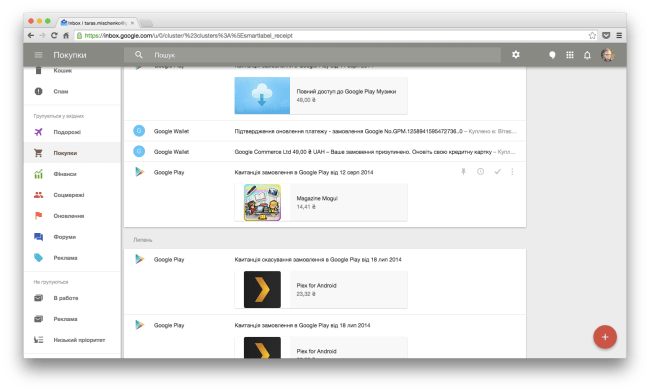
После авторизации пользователь видит главную страницу «Входящие» со всеми присланными письмами. В том числе прочитанные и еще не открытые сообщения. С помощью столбца слева (1) можно переключаться между рассортированной корреспонденцией – непрочитанные, черновики, спам, корзина и так далее. Все точно так же, как и в любом почтовом ящике. Ниже расположены кнопки для смены отображения документов и фото, а также функция создания новых папок.
На самом верху (2) расположена поисковая строка. Сюда можно вписывать отдельные слова и фразы, а сервис подберет совпадения по всем материалам, имеющимся в почте (сообщения, файлы, названия). С помощью ряда инструментов (3) можно управлять выбранными письмами из списка. Кнопки в правом верхнем углу (4) предназначены для перехода к настройкам, главной странице Yahoo! и другим сервисам компании.
С помощью трех кнопок в правой части можно открыть список контактов, перейти к фирменному календарю Yahoo.Mail и открыть раздел справки.
Создание и отправка письма осуществляется по следующей инструкции:
- На главной странице личного кабинета нажмите кнопку «Написать».
- Впишите получателя в поле «Кому» и ниже укажите тему письма. Ее пользователь увидит в первую очередь, поэтому в ней должна содержаться суть послания.
- Ниже добавьте основной текст, ссылки или вставленные изображения.
- С помощью нижней строки можно прикрепить файлы с компьютера или облака Dropbox, добавить GIF-анимации, поздравительный бланк или смайлик. С помощью правого блока инструментов можно отредактировать введенный текст.
- Для завершения нажмите кнопку «Отправить». Письмо автоматически появится в разделе «Отправленные». Если вы передумали отправлять сообщение, кликните по корзинке.
Если вы не оформили письмо, но случайно закрыли страницу, то заготовка автоматически сохранится во вкладке «Черновики».
Настройки аккаунта
Теперь рассмотрим доступные настройки почтового ящика. Для перехода к нужной странице кликните по имени пользователя и выберите пункт «Данные учетной записи». Здесь представлено 3 раздела:
- Личная информация. Здесь можно поменять имя, фамилию пользователя, дату рождения и пол, а также сменить никнейм.
- Настройки безопасности. Через данную вкладку можно изменить номер телефона, добавить почту для восстановления и настроить двухэтапную проверку.
- Недавняя деятельность. Тут находится информация об активности и авторизации в аккаунте, а также недавних изменениях.
На этой странице доступны следующие настройки:
- Параметры папки «Входящие». Внешний вид и тема интерфейса, отображение вкладок.
- Почтовые ящики. Привязка дополнительных адресов, сбор почты, создание одноразовых Email.
- Уведомления. Управление оповещениями.
- Написание и просмотр писем. Настройки форматирования текста по умолчанию, объединение писем по разговору, отметки прочитанных сообщений и так далее.
- Настройка автоответ. Сервис отсылает заготовку собеседнику, если пользователь создал ее и активировал эту функцию на время отсутствия.
- Фильтры. Создание правил сортировки писем.
- Безопасность и конфиденциальность. Можно составлять списки заблокированных адресов.
- Учетные записи. Привязка сторонних аккаунтов и импорт контактов.
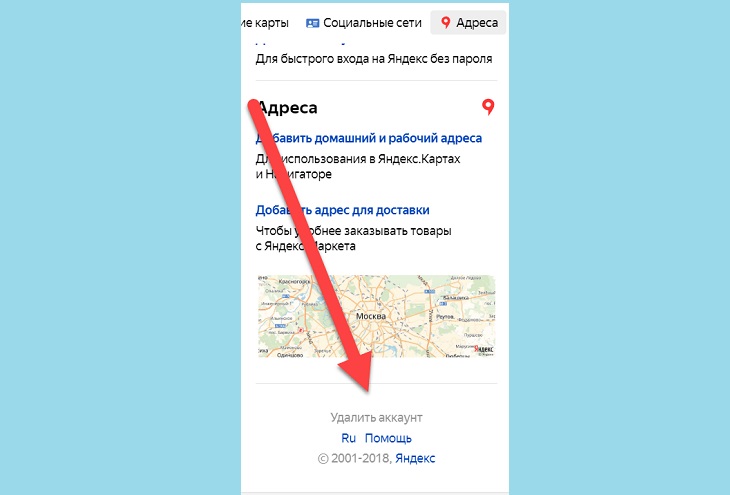
Удалить электронный адрес можно через специальную страницу https://yahoo.mydashboard.oath.com/delete-my-account. Функция уничтожает аккаунт полностью, вместе с письмами и другой информацией. Восстановить данные можно в течение 90 дней.
Восстановить почту Yahoo
В случае утери пароля восстановить доступ к почте можно за считанные минуты, причем, сделать это можно разными способами.
Восстановление пароля без телефона
Для восстановления пароль к почте Yahoo без участия мобильного телефона, необходимо зайти в форму восстановления пароля, и ввести адрес своей электронной почты, которая указывалась при регистрации. В дальнейшем на нее будет отправлено сообщение с новым паролем, который был сгенерирован автоматически.
Восстановление пароля с помощью секретного слова
Для восстановления доступа к почте через секретный вопрос, необходимо ввести используемый номер телефона, или адрес электронной почты. Если ни к чему доступа в текущий момент нет, то система предложит использовать собственную почту, причем для подтверждения личности необходимо будет указать кодовое слово доступа к своей учетной записи.
Как удалить Яхоо
Чтобы узнать, как удалить почту, зайдите в панель с настройками справа и выберите раздел «Справка».
Прямой ссылки на страницу, где находится информация об удалении учетной записи, вы здесь не найдете, тем боле, если не владеет английским языком.
Введите в строку в верхней части страницы запрос «delete account» (удалить учетную запись) и нажмите первую всплывающую ссылку.
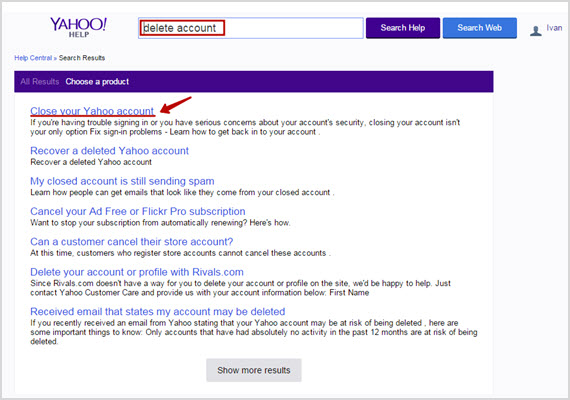
Там вы увидите инструкцию, а чуть ниже список действий из пяти пунктов – нажмите на ссылку в первом из них «Terminating your Yahoo account».
Здесь уже вся информация будет на русском языке, останется только сделать следующее:
- введите текущий пароль, который используется для доступа к почтовому ящику;
- введите указанный код из случайных знаков (капчу);
- выберите команду «ДА. Прекратить действие учетной записи».
После этого учетная запись будет незамедлительно блокирована, из системы ее удалят ровно через 90 дней, если только вы не решите воспользоваться функцией восстановления.

Для этого вам понадобится заново войти под своим логином и последним используемым паролем.
Почта Yahoo придется по душе тем, кто ценит лаконичность дизайна, надежность защиты от нежеланного спама и простую функциональность.
За последнее время были произведены обновления, после чего сервис по всем техническим характеристикам и внешне получился на уровне современных стандартов.
Мобильные приложения можно найти на таких площадках, как Google Play, iTunes, Amazon.com.
А вы уже начали использовать все возможности почтового аккаунта от Яхоо?
Жду ваши комментарии, до скорого!
Регистрация почты и вход в аккаунт
Так как данный сервис до сих пор является актуальным, разберем по порядку принцип использования данного сервиса, начиная от процесса регистрации и входа в сам аккаунт.
Сервис существует как для мобильной версии, так и для использования на компьютер. Наряду с данным разветвлением, процесс регистрации будет зависеть от используемого устройства.
Завести почту через компьютер
Для того чтобы создать почту в сервисе Yahoo с компьютера, необходимо пройти процесс регистрации с использованием английской раскладки клавиатуры. Система не работает на русском языке, и просто не даст создать такой аккаунт.
Чтобы выполнить регистрацию на сервисе, необходимо выполнить следующие действия:
После нажатия на кнопку пользователя перебрасывает на страницу входа. Но так как аккаунт пока нет, необходимо создать его. Сделать это можно путем нажатия на кнопку «Create New Account», которая располагается под формой ввода логина и пароля;
После нажатия пользователя перекидывает на форму ввода персональных данных, где необходимо ввести такие данные, как имя, фамилия, пол, дата рождения, номер мобильного телефона, логин и пароль для входа в аккаунт.
- После того как аккаунт был создан, необходимо, необходимо повторить начальные действия. Заходим на главную страницу сайта, и выбираем в правом верхнем углу кнопку «mail»;
- В новой вкладке уже не выбираем создание нового аккаунта, а вводим уже имеющиеся данные, которые были получены в процессе регистрации аккаунта, и наживаем кнопку «Sing In»;
- После входа, в правом верхнем углу отображается введенное имя, которое будет постоянно присутствовать в указанном месте экрана. На данном этапе почта Yahoo создана успешно, и вход в аккаунт выполнен. Пользователь может смело начинать использовать заведенную почту.
Настроить электронную почту Yahoo на телефоне
При необходимости завести почту yahoo с мобильного телефона, процессы регистрации для разных устройств могут отличаться. Разберем настройку почты на операционной системе iOS и android.
Android
Для того чтобы воспользоваться сервисом почтовой программы с операционной системы андроид, необходимо сначала скачать и установить программу с Play Market.
После установки нужно запустить приложение и выполнить вход, при наличии активного аккаунта. Если его нет, то следует зарегистрировать или выполнить вход через Gmail или Outlook.
Так можно выполнить вход в аккаунт с уже существующей почты. В этом случае необходимо ее указать и подтвердить. На почту придет код подтверждение, который необходимо будет ввести для получения доступа к новому аккаунту Yahoo.
После выполнения данных операций приложение готово к использованию. Внутри программы можно настроить оповещение, и другие необходимые функции для использования приложения.
iPhone
Процесс регистрации и настройки приложения на айфоне не сильно отличается. Для начала необходимо скачать и установить приложение с AppStore, после чего запустить и дождаться появления входной формы.
В ней необходимо ввести логин и пароль для входа. Если почты еще нет, то нужно выбрать «create new account» и обзавестись почтой прямо с мобильного устройства iPhone, после чего повторить операцию сначала.
Создать почту Yahoo без номера телефона
Создать почтовый аккаунт без привязки мобильного телефона вполне реально. Для этого необходимо зайти в приложение с мобильного телефона, и в форме ввода выбрать одно из двух: вход через аккаунт Facebook или через Google аккаунт. Используя готовый аккаунт, вход происходит моментально, и привязка к аккаунту мобильного телефона не требуется.
Как правило, в таком случае все персональные данные берутся именно из социальной сети, или с Google аккаунта из открытой информации.
https://youtube.com/watch?v=nfRdp-CXxzc