Правильное написание адреса электронной почты
Содержание:
- Как узнать свой электронный адрес на телефоне
- Как узнать свой емейл на телефоне с помощью приложений почтовых служб
- Проверка при помощи кода
- Mail.com
- Как узнать пароль своего e-mail
- Почтовые сервисы электронной почты список лучших
- Браузерные расширения-чекеры
- Как узнать свой емайл адрес электронной почты если ты забыл его
- AOL Mail
- Как создать электронную почту на Яндекс
- Почтовые клиенты
- Если логин и пароль известны
- Зачем нужна электронная почта? Платная ли она?
- Шаг 7. Настраиваем отправку писем из интерфейса Gmail
- Как узнать свою электронную почту
Как узнать свой электронный адрес на телефоне
Рекомендуется придумывать адрес таким, чтобы можно было легко его запомнить. Логин и пароль от почты – важная информация. Чем чаще вы их используете, тем принципиальнее сохранить эти сведения. Ведь именно через почту можно восстановить доступ к любому ресурсу, изменить параметры входа, управлять конфиденциальностью.
Допустим, что возникла ситуация, когда все сервисы были настроены на гаджете, но со временем адрес электронной почты забылся. В этом случае предлагаем посмотреть его одним из следующих способов.
Через Play Market
Этот вариант подходит для тех, кто имеет зарегистрированный ящик на доменах …@google.com. Именно с этими серверами официальный магазин приложений для гаджетов на Android имеет прямую интеграцию. Такой адрес указывается при регистрации и хранит пользовательские сведения.
Просмотр будет доступен, если выполнить последовательность шагов:
- запустить приложение Play Market;
- в верхнем левом углу найти иконку в виде трех горизонтальных полосок, которая откроет основное меню;
- всплывающая боковая панель в заглавии будет содержать имя владельца и адрес электронной почты, к которому привязан профиль.
Видео инструкция по поиску представлена в данном ролике
В настройках телефона
Любой современный телефон для доступа ко всем функциям попросит привязать его к почте. Поэтому в настройках можно найти информацию о том, какой адрес был указан в качестве основного. Инструкция выглядит следующим образом:
- открываем меню настроек. Быстрый доступ к функции можно получить через всплывающую шторку и иконку в виде шестеренки;
- находим строку «Аккаунты»;
- в это блоке ищем опцию «Синхронизация»;
- будет выведен перечень сервисов и личных кабинетов, привязанных к устройству;
- выбираем нужный ресурс и получаем доступ ко всем введенным адресам электронной почты. Останется выбрать нужный вариант.
Через браузер
Информацию об актуальном адресе электронки сохраняет также обозреватель страниц в Интернете. Если вы хотя бы раз осуществляли вход и не указывали, что это «чужой компьютер», то данные можно восстановить через браузер. Делается это так:
- заходим в программу-обозреватель, которая использовалась при авторизации;
- переходим в поисковик, который является домашним;
- в правом верхнем углу появится возможность для входа в профиль;
- нажимаем на соответствующей иконке;
- появится информация о названии ЛК, а также адресе, к которому он привязан.

Настройки сохранения паролей в браузере можно менять. Делается это через опцию «Предлагать сохранять пароли для сайтов». Если функция не нужна, соответствующую галочку нужно просто снять.

Если обратиться к настройкам этой функции вы также получите список прикрепленных аккаунтов и регистрационные данные к ним. Название личного кабинета будет совпадать с началом адреса электронной почты. Останется только дописать символ «@» и название домена, где он зарегистрирован.


Как узнать свой емейл на телефоне с помощью приложений почтовых служб
Программные продукты от крупных почтовых сервисов – это профессиональные инструменты для работы с почтой. Естественно в них сохраняются все адреса. Это особенно удобно, так как единоразовый вход обеспечивает сохранность учетных сведений.
Сводная информация о том, как мобильные почтовые приложения могут помочь в вопросе, представлена в ролике, который расположен ниже
Mail.ru
Работа сервиса заключается в оперативной проверке и выводе новых писем, поступивших от разных отправителей. Для того, чтобы узнать запрашиваемую информацию, нужно:
- скачать и установить на смартфон эту программу;
- запустит ее через соответствующую иконку;
- при загрузке будет показано окно с входящими сообщениями;
- чтобы узнать детальные параметры, обратимся к меню, которое зашифровано иконкой в виде трех горизонтальных отрезков, расположенном в верхнем правом углу;
- появится всплывающая боковая панель, где будет указано имя владельца и адрес его электронной почты.
Искомое поле находится сразу под миниатюрой аватарки.
Gmail
Обычно этот сервис устанавливается на смартфоны с Андроид по умолчанию. Запуская приложение от Гугл-почты вы попадаете в меню последнего использовавшегося ящика. Будет выведен перечень актуальных непрочитанных сообщений. Чтобы просмотреть, с какими адресами происходит синхронизация, сделайте следующее:
- найдите иконку в виде аватарки или первой буквы вашего имени в правом верхнем углу рабочего окна;
- нажмите на этот элемент круглой формы;
- будет выведен список привязанных электронных ящиков с указанием адресов;
- также будет выведена статистика о количестве непрочитанных писем.
Количество аккаунтов для привязки не ограничено.
Яндекс
Принцип работы сервиса схож с ранее описанными аналогами. Узнать адрес электронной почты на телефоне можно через информацию на всплывающей панели с боку слева. Чтобы вызвать появление этого элемента, нужно перейти в меню, которого обозначено значком в виде трех полос.
Другие почтовые сервисы
Любой почтовый сервис подскажет адрес, с которым он работает
Поскольку доступ к обновлению дает сам пользователь, указывая пароль, очень важно вовремя выходить из тех программ, которыми вы не пользуетесь. Это одна из основ кибер безопасности в сети
Среди доступных аналогичных программ, которые также можно установить на смартфон, следует выделить:
- Outlook Mail – решение от Виндоус, работает с различными протоколами. Легкий дизайн, понятный интерфейс и оперативность работы отличают этот инструмент.
- ProtonMail – гарантирует дополнительные параметры анонимности и безопасности, используется современная технология шифрования данных. Настройки также порадуют гибкостью.
- iCloud Mail – облачное хранение данных для тех, кто ценит пространство на физической памяти. Работает с Айфонами и продукцией от Apple.
- Yahoo! Mail – предоставляет практически безграничный объем памяти для хранения переписки. Из минусов – нет папок, маркировки и шаблонов для автоматической вставки.
Проверка при помощи кода
Узнать номер IMEI не представляет трудности, причём вне зависимости от конкретного производителя мобильного устройства, поэтому способ применим практически для всех сценариев. Также нет существенной разницы в используемом программном обеспечении телефона. По стандарту первостепенно следует рассматривать наиболее доступный и простой способ проверки уникального номера.
Выясняя, как узнать свой емейл на телефоне Андроид по номеру телефона, нужно отметить, что удобство и простота метода первостепенно обуславливается надобностью простого ввода в номерной книге последовательности из «*#06#», после чего система отобразит на дисплее номер IMEI, который принадлежит смартфону. Дополнительно действенность метода проверена на примере iPhone.
Mail.com
Что нам нравится
- Позволяет выбрать пользовательский домен из большого списка
- Поддерживает псевдонимы электронной почты
- Фильтрация электронной почты поддерживается
- Включает встроенный календарь
Что нам не нравится
- В некоторых других почтовых сервисах отсутствуют функции
- Не обеспечивает много места для хранения электронной почты
Основное различие между Mail.com и другими провайдерами в этом списке заключается в том, что вы можете выбирать между более чем 200 бесплатными доменами. Вместо того, чтобы застрять с ним, например, @ outlook.com или @ gmail.com , вы можете выбрать из огромного списка.
Домены электронной почты разбиты на разделы, поэтому легко найти тот, который относится к определенным вакансиям, хобби, технологиям и музыке. Есть также США, мир и духовные области.
Создав свою учетную запись электронной почты, вы можете создать до 10 псевдонимов, которые будут работать с вашим основным адресом. Например, если вы хотите создать адрес doglover.com в качестве основного, а затем использовать адрес asia.com в качестве псевдонима, любые сообщения, отправленные на любой из этих адресов, будут отправляться на ваш почтовый ящик doglover.com .
Чрезвычайная гибкость в выборе настраиваемого доменного имени для вашего адреса электронной почты — это то, что делает Mail.com одним из лучших почтовых сервисов, но это единственное преимущество. Когда дело доходит до создания учетной записи электронной почты Mail.com… на самом деле больше нечего волноваться.
- Вы можете подключить к нему другие адреса электронной почты, чтобы отправлять и получать эти сообщения через Mail.com.
- Там встроен фильтр электронной почты.
- Вы можете получить доступ к календарю, чтобы отслеживать события.
- В хранилище файлов можно разместить до 2 ГБ свободного места.
- Размер вложений может достигать 30 МБ.
Как узнать пароль своего e-mail
Мы расскажем, что делать, когда забыл свой пароль от почтового ящика в интернете. Стандартно существует 2 варианта и один альтернативный, когда в браузере автоматически не сохраняются входные данные.
Посещаем архив в браузере
Самое простое, что можно предпринять при невозможности зайти в свою почту, посмотреть пароль в браузере. Большинство веб-обозревателей при первом вводе логина и пароля предлагают их сохранить, чтобы при каждом последующем входе не повторяться. В разделе настроек можно просмотреть все введенные ранее данные, в том числе и код от эл. почты.
Рассмотрим план действий на наглядном примере Google Chrome:
- Запускаете браузер, кликаете по значку в виде трех точек (расположен в правом верхнем углу) и входите в раздел «Настройки».
Вот так просто можно узнать пароль учетной записи. Скопируйте его куда-нибудь, чтобы при необходимости быстро посмотреть.
Смотрим код элемента
Сохраненная секретная информация в веб-обозревателе, всегда отображается в графах в виде точек (звездочек) при входе на любой запороленый ресурс. Путем внесения изменений в код элемента можно добиться отображения строки в текстовом режиме.
Выполните следующие шаги:
- В любом браузере пройдите к своей учетной почтовой записи, затем осуществите выход (если она открыта).
Как посмотреть пароль в других браузерах:
- В правом углу открываете меню, затем «Настройки».
- Входите в раздел защиты и находите там «Сохраненные пароли».
- С левой стороны экрана находите меню, в появившемся перечне нажимаете на настройки.
- Далее переходите к пункту «Безопасность».
- В настройках увидите графы «Пароли» и «Управление сохраненными паролями».
- Обнаруживаете требуемый сайт и запрашиваете показ.
- В браузере справа увидите кнопку «Сервис» (подразумевается «Настройки»).
- Затем жмите на «Свойства браузера».
- В возникшей вкладке переключаетесь на «Содержание».
- В разделе «Автозаполнение» вам надо нажать на иконку «Параметры», затем – «Управление паролями».
Восстанавливаем пароль
К сожалению, не все юзеры включают функцию сохранности паролей и автоматического заполнения. Порой требуется войти в свою почту через чужой ПК. В подобных ситуациях остается попытаться вспомнить комбинацию либо подобрать интуитивно. А проще всего поменять пароль на новый через опцию восстановления.
Следующим шагом вы вбиваете в соответствующую графу логин и верное окончание (@майлl.ру, outlook.com, @bk.ru, @gmail.com и др.).
Вам предложат 2 варианта действий:
- подтвердить через мобильный телефон;
- ответить на секретный вопрос.
Подобрав вариант, дальше действуйте согласно направлениям системы.
Мы выберем способ с телефоном. Напротив него ставите галочку, дописываете номер своего мобильного. После этого жмите на «Ввод».
Сразу же на сотовый приходит СМС с кодом, который переписываете в строку на экране.
Подтверждаете свою личность и придумываете новый пароль.
Почтовые сервисы электронной почты список лучших
Mail.ru
Является одной из первых русских площадок для бесплатной электронной почты. Количество пользователей данным сервисом настолько велико, что при создании персонального электронного ящика многие варианты логина могут быть уже заняты. Для этого на Mail.ru есть возможность выбора других имен почтовой службы, таких как bk.ru, inbox.ru, и list.ru. Поэтому адрес с понравившимся логином можно просто зарегистрировать с другим окончанием.
Почтовая служба предлагает пользователям дополнительно:
- защиту от вирусов;
- фильтр спама и настройка распределения писем по папкам;
- облачное хранилище;
- использование прочих сервисов (Мой Круг, Одноклассники, Игры, Новости).
Yandex
Еще одна русская почтовая площадка, получившее широкое распространение. Помимо стандартных сервисов фильтрации спама и антивирусника, Яндекс предлагает своим пользователям:
- облачное хранилище;
- возможность автоматического перевода текста;
- бесплатная отправка смс адресатам.
Gmail
Является подразделением корпорации Google и занимает лидирующую позицию в мире среди бесплатных почтовых сервисов, благодаря надежной защите от вирусов и системе антиспама. Для пользователей Gmail предусмотрено также множество других сервисов:
- облачное хранилище;
- возможность обмена документами и одновременном использовании несколькими пользователями в режиме реального времени;
- сохранение контактов с возможностью синхронизации со смартфоном;
- календарь, переводчик, карты, фотогалерея.
Rambler
Является одним из первых бесплатных почтовых сервисов и отстает от своих конкурентов по популярности, несмотря также на надежную защиту от вирусов и спама. Хотя многие пользователи, начавшие пользоваться данной почтой при ее появлении, не спешат отказываться от своих электронных адресов в пользу новых сервисов.
Браузерные расширения-чекеры
Внимание! Специализированные расширения ориентированы на работу в конкретном сервисе (т.е. мониторить почту можно с конкретного веб-ресурса).. Рассмотрим подключение чекера на примере Google Chrome:
Рассмотрим подключение чекера на примере Google Chrome:
1. Откройте главное меню веб-обозревателя (нажмите значок «три точки» вверху справа).
2. Кликните пункт «Настройки».
3. Перейдите в подраздел «Расширения».
4. Под списком подключенных аддонов клацните ссылку «Ещё расширения».
5. В магазине расширений задайте в поисковой строке название чекера, который хотите установить (например, Checker Plus for Gmail).
6. Перейдите в панель плагина и нажмите команду «Установить».
7. По завершении инсталляции кликните кнопку аддона в панели браузера.
8. Войдите в профиль почтового ящика (авторизуйтесь).
9. Чтобы проверить корреспонденцию снова нажмите иконку расширения.
Как узнать свой емайл адрес электронной почты если ты забыл его
Теперь же попробуем буквально пошагово разобраться, как можно восстановить доступ к своему адресу электронной почты если вы его забыли. Самым простым и проверенным способом это сделать может оказаться просто спросить ваш адрес электронной почты у ваших знакомых, которым вы когда-то что-то отсылали. В этом случае им просто будет нужно поднять историю переписки, либо же проверить память адресной книги и сообщить вам интересующие сведения.
Но что если ваши друзья не хранят письма длительное время и постоянно чистят историю общения, а важность того отправления была настолько незначительной, что ваш адрес даже в адресную книгу не добавили? В этом случае необходимо переходить к другой тактике, о которой мы с вами ниже и поговорим. Давайте рассмотрим все способы как можно узнать электронный адрес собственной почты:
2
Большинство интернет браузеров предусматривают вспомогательные функции, с помощью которых формы заполняются автоматически. Если вы такую форму принудительно не отключали, то во время перехода с сайта на сайт, например при заработке в интернете, вам периодически выскакивают определенные подсказки, которые вы ранее использовали
2. Большинство интернет браузеров предусматривают вспомогательные функции, с помощью которых формы заполняются автоматически. Если вы такую форму принудительно не отключали, то во время перехода с сайта на сайт, например при заработке в интернете, вам периодически выскакивают определенные подсказки, которые вы ранее использовали.
3. Следующий способ подойдет пользователям, которые используют в качестве основного браузера Google Chrome. Дело в том, что в своих настройках этот браузер хранит ранее запомненные пароли. А дальше все просто, зайдя на chrome://settings/passwords вы сможете отыскать перечень всех адресов, которые вы оставляли, посещая различные ресурсы. И уже оттуда получить интересующий вас адрес почты.
5. Нужно помнить, что все почтовые сервисы имеют функции по восстановлению утраченных паролей. Эту функцию также можно использовать, если вы пока не знаете как узнать свой адрес электронной почты. Обычно для этого нужно просто воспользоваться восстановлением по номеру телефона.
7. Современные андроиды и смартфоны не только подходят для того, чтобы получать заработок на скачивании приложений, но и весьма часто подвязывают под сеть некоторые из контактных данных. В этом случае, подключаясь к Google, у вас обязательно запрашивается адрес электронной почты, который и прописывается в настройках вашего телефона. А уже оттуда вы его сможете без труда переписать.
AOL Mail
Что нам нравится
- Календарь и список дел легко доступны со страницы электронной почты
- Имеет возможность настраивать множество настроек
- Много тем на выбор
- Можно проверить орфографию перед отправкой каждого электронного письма
Что нам не нравится
- Легко случайно открыть раздел новостей вместо вашей электронной почты
- Не удается прикрепить файлы с сайтов онлайн-хранилища (только с вашего локального компьютера)
- Много рекламы
- Отсутствуют настройки фильтрации, поддерживаемые другими провайдерами
AOL Mail — еще одна бесплатная учетная запись электронной почты. На главной странице, где вы найдете свою электронную почту, также есть Today на AOL, на которой показаны главные новости с AOL.com, которые можно либо рассматривать как приятное дополнение, либо выглядеть загроможденными в зависимости от личных предпочтений.
Как и некоторые провайдеры электронной почты, вы можете быстро фильтровать свои сообщения, чтобы показывать только непрочитанные или прочитанные электронные письма, а также помеченные или не помеченные сообщения.
Многие расширенные настройки настраиваются, например, изменение чувствительности фильтра спама, контроль того, кто (если кто-либо) может отправлять вам почту, включение области чтения и блокировка почты, содержащей определенные слова.
В настройках вашей почты вы можете четко прочитать настройки сервера IMAP и POP, которые очень полезны, если вы используете свой адрес электронной почты AOL с автономными почтовыми клиентами. Некоторые из лучших почтовых сервисов не отображают эту информацию, так что это точно.
Другие возможности AOL Mail:
- Вы можете настроить оповещение так, чтобы AOL отправляло вам текстовое сообщение при соблюдении определенных критериев, например, если электронное письмо от определенного контакта, содержащее определенное слово в теме или теле, доставляется в ваш почтовый ящик.
- Поддерживаются звуковые оповещения в браузере, и вы можете выбрать один из нескольких вариантов. Такая гибкость обычно недоступна для учетных записей веб-почты, но AOL Mail является исключением.
- Есть список дел и календарь с возможностью делать события прямо из электронных писем.
- Смена фона позволяет вашим электронным письмам иметь красивое фоновое изображение.
- Вы можете импортировать контакты в форматах файлов CSV, TXT или LDIF.
Как создать электронную почту на Яндекс
Аналогично переходим на главную страницу Яндекса. В правом верхнем углу находим небольшое окно и кликаем по надписи «Завести почту»:
После появится анкета, в точности такая же, как при регистрации на Mail.ru. Каждый пункт в подробности я рассмотрел выше. Пример заполнения:
В отличие от Mail.ru нельзя выбрать вторую часть адреса почты. Она будет у всех одинаковая – @yandex.ru. Для этого аккаунта почта будет иметь вид «логин@yandex.ru», то есть ssapryk1n@yandex.ru.
Тем не менее, вы можете самостоятельно менять вторую часть вашего ящика на следующие варианты:
- ssapryk1n@yandex.ru
- ssapryk1n@yandex.ua
- ssapryk1n@yandex.kz
- ssapryk1n@yandex.com
- ssapryk1n@yandex.by
- ssapryk1n@ya.ru
Это называется почтовые алиасы. Они нужны, чтобы сохранить уникальность вашего первого имени, в данном случае это ssapryk1n. Сервис Яндекс существует и в других странах, вдруг там найдется пользователь, который захочет создать почтовый ящик с таким же именем — ssapryk1n? Чтобы не было путаницы, Яндекс сразу закрепляет за вами все эти варианты.
Как их использовать? Собственно, я использую только 2 варианта: полный ящик ssapryk1n@yandex.ru и его сокращенную версию ssapryk1n@ya.ru. Сокращенную версию использую когда регистрируюсь на других сайтах, ее быстрее заполнять.
Если у вас нет мобильного телефона, следует нажать на соответствующую надпись, после чего появятся дополнительные пункты анкеты:
Вместо дополнительной почты в качестве проверки Яндекс использует различные контрольные вопросы. Вы можете выбрать любой из них. Можно даже задать свой.
Предупреждение: запишите ответ на контрольный вопрос где-нибудь, чтобы не забыть или используйте такой вопрос, ответ на который вы никогда не забудете и он будет в единственном варианте. Например, если вы выберите вопрос — Как зовут вашу бабушку, то тут возможны варианты, например Елена, Лена, Елена Ивановна и т.д., а если выберите девичью фамилию, то вариант будет всего один.
Но мы вернемся к регистрации по номеру телефона. Нажав на «Получить код», вам придет смс-сообщение с 6-значным кодом. Ввести его нужно в специальное поле, которое появляется автоматически:
Готово! Почта похожа на предыдущую и выглядит следующим образом:
Нажмите для увеличения изображения
Также дополнительно можно выбрать тему, аватарку и другие детали.
Лично я выбрал для себя Яндекс почту как основную. На то есть много причин – после регистрации почтовика вам сразу становится доступно множество плюшек, которые в отличие от Mail.ru реально полезные. Это:
Чувствуете «мощь» Яндекса? Достаточно обширный сервис, который облегчает жизнь. И все это становится доступно после простой регистрации почты! 🙂
Почтовые клиенты
Почтовый клиент — десктопное приложение для получения, просмотра и отправки писем с электронных почтовых ящиков. Имеет целый ряд превосходств над стандартным профилем в плане комфорта эксплуатации:
- возможность просматривать переписку в режиме офлайн (при отсутствии интернет-соединения);
- минимальное потребление трафика (загрузка и отображение входящих сообщений осуществляется без рекламы);
- более высокий уровень защиты конфиденциальных данных;
- одновременная работа с несколькими e-mail.
Ниже представлены наиболее популярные клиенты.
Outlook
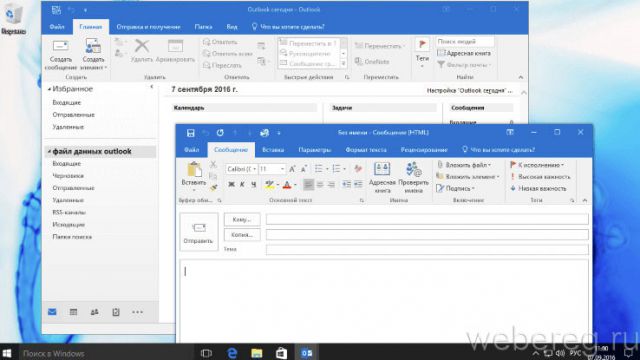
Предоставляет возможность настраивать обработку потока входящих сообщений (установка звуковых оповещений, фильтрация писем по ключевому слову, распределение по заданным папкам). При необходимости может быть дополнен пользовательскими макросами на языке VBA в целях расширения стандартного функционала.
Mailbird
Название клиента в переводе на русский означает «почтовая птичка». Mailbird потребляет минимум ресурсов компьютера, имеет небольшой объём в проинсталлированном виде. Содержит удобную систему гибких настроек для работы с почтовыми аккаунтами. Наделён понятным, красивым интерфейсом.

Может рассылать сообщения по заранее созданным шаблонам. Обеспечивает внутренний поиск писем, просмотр профилей адресатов в соцсети Linkedln, Facebook, Twitter, WhatsApp, Dropbox, Google Docs.
Thunderbird
Программа разработана компанией Mozilla (авторами мегапопулярного браузера Firefox). Она имеет систему дополнительных плагинов, при подключении которых функционал клиента расширяется для решения конкретных пользовательских задач. Оснащена интеллектуальной поисковой системой: в корреспонденции можно быстро найти необходимые данные. Имеет менеджер активности, отслеживающий все производимые операции, систему вкладок для отображения сообщений в одном окне. Содержит адресную книгу, эффективный спам-фильтр, обработчик всевозможных вложений.

The Bat!
Считается одним из самых лучших клиентов относительно безопасности передаваемых данных и удобств пользования. Осуществляет защиту конфиденциальной информации различными методами: шифрует интернет-соединение посредством протоколов SSL/TLS и данные, сохраняемые на компьютере пользователя.

Zimbra Desktop
Бесплатная утилита с открытым исходным кодом. На 100% совместима с Windows 10. Оборудована календарём, органайзером, книгой контактов. Рабочее пространство формирует посредством вкладок (как в браузере). Импортирует аккаунты Yahoo!, Outlook, Gmail. Может функционировать в автономном режиме (без Сети), все данные сохраняет на жёсткий диск.

Если логин и пароль известны
Первый случай — юзеру известен логин и пароль для входа в свой аккаунт. Рассмотрим эту ситуацию на примере mail. Входим на главную страницу почтового сервиса и вводим в форму логин и пароль от почтового ящика.
После того, как авторизация будет пройдена, пользователь сможет увидеть электронный адрес почты в правом верхнем углу.
Теперь посмотрим на примере Яндекса. Здесь ситуация такая же самая: входим на главную страницу Яндекса, вводим логин и пароль, попадаем на почту и в правом верхнем углу можем увидеть его адрес.
Еще вариант в случае, если доступ есть — просто войти в папку «Отправленные» и открыть любое письмо. Там можно будет увидеть заветную строку с адресом почты. Кроме того, можно обратиться в службу техподдержки, которая при наличии доступа поможет отыскать адрес.
Но это наиболее простая ситуация. Но что же делать, если пользователь забыл свои данные? Попробуем разобраться.
Зачем нужна электронная почта? Платная ли она?
Функции электронной почты:
- Прием/отправка сообщений различного характера (деловая переписка по работе, дружеская беседа, подача резюме и так далее);
- Обмен медийными файлами (картинки, музыка, видеоролики);
- С электронной почтой вы можете легко зарегистрироваться на любом сайте;
- Доступ к дополнительным сервисам почтовика.
Вместо привычного адреса (страна-регион-город-улица-дом-квартира) используется электронный адрес. Это строка, в которой обязательно должен присутствовать символ @, который называют «собака» или «собачка».
Примеры электронных адресов:
- info@myrouble.ru,
- qwerty1234@mail.ru,
- superman@yandex.ru
Выглядеть они могут как угодно – вы можете дать ему любое имя. если оно не занято другим человеком.
У меня две почты – первую я использую для регистрации на различных сайтах, а вторую, как основную. Иногда посылаю письма другим людям, скидываю видеоролики. Вот как выглядит электронное письмо:
Нажмите для увеличения изображения
Ниже я покажу по шагам, как создать электронную почту на трех популярных почтовиках, а после мы рассмотрим их основные функции.
Шаг 7. Настраиваем отправку писем из интерфейса Gmail
Заходим в новой почте на Gmail: Настройка – Аккаунты и импорт
Теперь у Вас есть новый настроенный электронный ящик, в который приходят все ваши письма со старого ящика, плюс есть возможность отправлять письма с новой почты от имени старого аккаунта.
Gmail.ru. Для этого в правой части сверху нужно кликнуть «Настройки». Далее необходимо перейти на предложенную вкладку «Аккаунты и импорт». Нажмите на кнопку «Изменить». В появившемся поле «Изменить адрес электронной почты» надо ввести ваше имя и нажать «Сохранить изменения». Удостоверьтесь, что во вкладке «Аккаунты и импорт» новый логин указан верно. Если вы пользуетесь электронным адресом от почтового сервера Rambler.ru, то поменять свой никнейм невозможно. Вам придется зарегистрировать другой ящик.
Поменяйте имя на Yandex.ru. Нужно найти «Паспорт» в настройках. Вам откроется окошко «Персональные данные». Жмите на ссылку «изменить персональные данные». Затем вводите логин и нажимаете сохранить. Перезагрузите почтовый ящик. И « » позволяет завести не только новый , но сохранить контакты и сообщения со старой почты.
Измените имя на .ru. Необходимо отыскать на страничке этого сервера панель «Еще». Вы должны открыть ее и выбрать из предложенного списка «Анкетные данные». В этом поле вы сможете поменять любые сведения, в том числе и псевдоним. Когда внесете новую информацию, то нажмите на кнопку «Сохранить». Если вы желаете поменять логин на страничке «Мой мир», то авторизуйтесь. Начнется загрузка вашей веб-страницы. В левом углу вы найдете список настроек.
Полезный совет
Создайте такое имя, чтобы в дальнейшем не пришлось менять его на иное. Оно должно быть красивым, запоминающимся. Лучше записать логин вместе с паролем в записную книжку или завести специальную папку для этого на компьютере.
как можно поменять имя
Почтовые сервисы в интернете не ограничивают пользователей определенным количеством учетных записей
Принимая это во внимание, вы всегда можете изменить свой почтовый адрес на новый, оставив при этом прежний аккаунт активным
Вам понадобится
Компьютер, активное подключение к интернету.
Инструкция
Для того чтобы вы смогли изменить свой почтовый адрес в , вам достаточно для этого в любом из существующих на сегодняшний день почтовых сервисах. Говоря о почтовиках в целом, рекомендуем вам заводить новую в сервисах.com. Обуславливается это тем, что некоторые могут не приходить на почтовый ящик, имеющий в окончании.ru. Например, вы можете зарегистрироваться в системе электронной почты @gmail.com (адрес сайта: google.ru) или же @yahoo.com (адрес сайта: yahoo.com). В целом же можете регистрировать в том почтовике, который вам будет удобен.
Откройте главную сервиса электронной почты и найдите на ней ссылку, либо графическую кнопку «Зарегистрироваться»/«Регистрация». Кликните по данному пункту. Вы будете перемещены на страницу ввода личных данных пользователя. Здесь вам нужно указать логин, который в дальнейшем будет адрес ом почтового ящика, пароль, а также некоторую дополнительную информацию о себе. Что касается ввода пароля, то для него есть определенные критерии. Например, не вводите простого кода, используйте в
Сейчас у многих пользователей имеется электронная почта. Это очень удобный и оперативный способ передачи сообщений. Регистрируя имейл, некоторые люди несерьезно относятся к выбору никнейма. Как правило, чтобы поменять логин, нужно зарегистрировать новый электронный адрес. Но существуют и более подходящие способы. Как можно изменить имя почтового ящика?
Как узнать свою электронную почту
Сначала
зайдите на сайт Mail.ru. Вводите свой логин и пароль, если у вас нет
автоматической авторизации. Как посмотреть свой адрес электронной почты? Для
этого я сделал скриншот экрана и показал стрелками, где его можно посмотреть.
Находится он справа вверху и слева под вашей фотографией и именем.

Часто люди знают электронную почту человека и
хотят его найти. Возможно ли найти друга или знакомого по его электронному
адресу?
Способы
восстановления почты и пароля
Теперь
рассмотрим вариант, когда вы не помните адреса свой электронной почты. Такое
может произойти когда вам он срочно нужен для восстановления пароля, доступа к
аккаунту, а вы его напрочь забыли.
Еще возможен
вариант, когда у вас один почтовый ящик для всех сайтов и социальных сетей, но
вы просто забыли его так как не было надобности постоянно вводить его. Я сам
сталкивался с подобной ситуацией, когда напрочь забывал пароль или адрес ящика.
Выход есть и
в такой ситуации. Если вы регистрировались под своими настоящими данными, то
есть вводили вашу фамилию и имя, то можно найти свой адрес почты через
поисковые системы Яндекс или Google. Возможно вы помните свой ник или картинку на
аватаре, оставляли какие ни будь комментарии или записи. Все это надо ввести в
поиск и посмотреть, что найдут поисковые системы.

Набираете
свою фамилию и имя и вот оно, на первой странице в поиске будут аккаунты из
Вконтакте, Одноклассники. Для более точного поиска можно к имени и фамилии
добавить приставку mail.ru. Выглядеть это будет вот так (Миронова Лена mail.ru). Дальше остается посмотреть
аккаунт, где можно увидеть вашу почту. Остается дело за малым, вспомнить ваш
пароль.
Выше я
писал, а можно ли найти человека по адресу электронной почты? Надеюсь вы поняли,
как это сделать. Вводите в поисковой системе искомый электронный адрес и
смотрите результат. Таким простым способом можно отыскать ваших друзей,
знакомых, вообще любых нужных людей. Люди восстанавливают так доступ в букмекерские конторы, чтобы быстро заработать денег.
Еще один
способ вспомнить забытый пароль или адрес ящика от почты в интернете. Для этого
у вас он должен быть привязан к номеру от телефона. Достаточно написать в
службу поддержки социальной сети с просьбой прислать данные в СМС на ваш номер
сотового, который вы указывали при регистрации. Таким способом я восстановил
доступ к сайту OK.ru, через мобильный телефон.
Просмотров:
Другие статьи из этого раздела:
Отзывы и комментарии:
Добавил: Катя /
Добавил: динара /
то есть с помощью Яндекса я могу найти мою электронную почту? Спасибо, помогли очень.