(windows 10) живые обои для рабочего стола
Содержание:
- Скачать Картинки Живых Обоев – Google Pixel Live Wallpaper
- Wallpaper Engine
- Живые обои в Windows 10
- Как поставить на рабочий стол анимацию
- Что такое «живые обои»
- Wallpaper Engine
- Как установить анимированные обои на рабочем столе ноутбука и компьютера в «Windows 10/7/8/8.1»?
- Топ 100 широкоформатных обоев. Часть 3 [2011, Обои]
- Сборник анимированных обоев рабочего стола [2009, Анимированные обои]
- Как сделать живые обои в Windows 10
- Пять бесплатных приложений для установки живых обоев на Андроид
Скачать Картинки Живых Обоев – Google Pixel Live Wallpaper
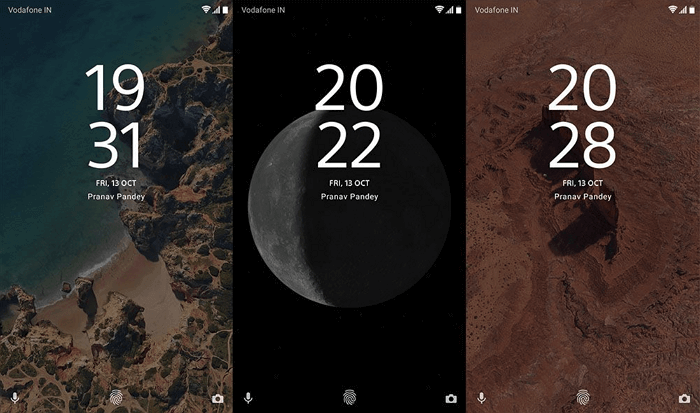
Обои из линейки смартфонов Гугл Пиксель. Приложение официально доступно только на смартфоны Pixel всех линеек, но скачать и установить его можно на любой андроид-смартфон с версией системы выше версии 6.0 Marshmallow с помощью apk-файла.
Установив программу, появится сразу несколько десятков различных обоев. Есть панорамные снимки на природу с высоты птичьего полета, снимки планеты с обновлением в режиме реального времени и прочие абстрактные изображения с градиентами.
Во всех вариантах реализована анимация включения дисплея. При каждой разблокировке устройстве фотографии будут выскакивать или нежно появляется на фоне. При перелистывании страниц картинка будет реагировать разным образом. Есть эффект параллакса, при движении смартфона фото будет менять перспективу обзора.
Wallpaper Engine
Мне нравитсяНе нравится
Это программа – одна из самых востребованных у тех, кто работает на Windows 10. Чтобы ей пользоваться, необходимо будет оплатить доступ – он стоит 99 рублей. После того, как программа будет куплена и установлена, откроется большая библиотека с живыми обоями. Вариантов более тысячи, поэтому скачивать дополнительные файлы из Интернета не придется. Чтобы ориентироваться в огромной библиотеке, можно пользоваться фильтрами и сортировкой по категориям (например, по времени размещения, популярности или тематике).
Установить выбранный в программе файл себе на рабочий стол очень просто. Нужно просто перейти на его страницу и нажать на ОК. Чтобы посмотреть больше живых обоев, можно перейти в Мастерскую. Там предлагаются дополнительные файлы – видео, анимации и изображения с интерактивными элементами, дополняющие обычные обои новыми функциями для развлечения и работы. Чтобы выбрать один из файлов Мастерской и установить его себе на компьютер, нужно нажать на функцию «Подписаться». Также в программе есть встроенный редактор, где пользователь сможет создавать живые обои самостоятельно, ориентируясь на собственные нужды и предпочтения.
Программа Wallpaper Engine останавливает свою работу, когда пользователь запускает на компьютере игру. Это позволяет разгрузить оперативную память и процессор, поэтому производительность устройства не падает.
Плюсы и минусы
Огромный выбор обоев
Экономия ресурсов ОС при запуске других приложений
Поддержка любого разрешения экрана
Гибкая настройка
Режим слайд-шоу
Живые обои в Windows 10
Ну что, продолжаем обозревать интересные визуальные программки для Windows. Недавно я писал про виджеты, и тут я решил тоже самое сделать и с программой про живые обои – Wallpaper Engine.

Wallpaper Engine – это программа, которая позволяет без проблем поставить анимированные обои на ваш Рабочий стол. Эту программу кстати мне посоветовали подписчики канала, за что им огромное спасибо, и теперь я ее также всем советую.

Найти вы ее можете в сервисе цифровой дистрибьюции Steam за 99 рублей, что не так уж и много. В принципе, можете ее взять и сами знаете где, но все-таки программа довольно классная, поэтому я советую ее купить, тем более что приложение тесно завязано на мастерской Steam, откуда вы бесплатно можете взять любые обои, их просто тысячи. Комьюнити у этих обоев огромное, поэтому я и советую ее приобрести, тем более цена небольшая. И так, что может эта программа? Значит, программа имеет русский интерфейс, хотя в самом Стиме это и не указано.
Итак, программа содержит 3 вкладки с обоями, это установленные, новые одобренные Discover и Мастерская Steam. К сожалению, на днях вышел апдейт и слегка поломался русский язык, но в принципе не страшно.

Итак, в первой вкладке вы видите стандартные видеообои, которые можно кастомизировать очень тщательно. К примеру, выбираем стандартные обо с машиной. В свойствах вы можете выбрать цвет машины, цвет центральной полосы, цвет автомобильного диска и цвет самого фона, а также вы можете указать скорость воспроизведения анимации. Если что-то не нравится, то в выпадающем меню «Свойства» сможете сбросить настройки. И так, в принципе, везде.

В других обоях, к примеру, там, где колышется флаг, вы можете задать ему свою раскраску, изменяя «Акцент 1» или «Акцент 2». Также вы можете задать цвет фона, выбрать выравнивание, как в теме Windows, выбрать позицию и также скорость анимации.

Есть даже игра на Unity, которая позволяет топить овец… ужас. Есть также обои со звуком, но его можно отключить, если перетянуть ползунок влево на 0. Если говорить про сторонние обои, то их можно загрузить сразу же с этой программы.

Во вкладке «Discover» вы увидите новые одобренные обои, которые сразу сможете и скачать, справа будет название проекта, его автор, размер и кнопка скачивания.

Во вкладке «Мастерская» вы увидите все обои, которые доступны для этого приложения. По фильтрам вы можете подобрать необходимые вам обои. Я советую искать по популярным или лидерам рейтинга, там само больше годноты. Обои здесь самые разнообразные, есть как небольшие с эффектом дождя или свечения, так и с часами, и с большим битрейдом.

Также можно перейти в магазин и оттуда скачать обои, если вам так удобно, или вы также можете поставить свои видеообои, нажав внизу «Открыть файл».

При желание можете даже свои видеообои создать и опубликовать в мастерской, короче, функционал у программы огромный. У меня, к примеру, получились такие обои.

Справа сверху программы находятся настройки, где вначале нас встречает знакомый нам редактор, вторая опция – это выбор монитора и обрезка обоев, а 3-я – сами настройки, где вы можете более тщательнее настроить воспроизведение обоев, настроив при этом пост-обработку, качество, сглаживание и кол-во fps, прям настройки видеоигры какой-то.

Также здесь указываете, приостанавливать работу программы, если вы зашли в приложение с полным экраном и прочее, ну чтобы производительно не тратилась.

Кстати, обои у меня отжирают 10-15% графической мощности, но на игре это не отражается, так как при полном экране воспроизведение видеообоев приостанавливается. Вот как бы и все. Ладно, ссылку на Wallpaper Engine я оставлю ниже, пользуйтесь, так как программа действительно хорошая, пользуйтесь на здоровье.
Источник
Как поставить на рабочий стол анимацию
Существует несколько программ для работы с живыми обоями. Некоторые поддерживают только анимированные гифки (файлы формата GIF), другие могут работать и с видеороликами (AVI, MP4). Далее мы рассмотрим самый популярный софт, который поможет анимировать заставку на компьютере.
Способ 1: PUSH Video Wallpaper
Программа доступна для бесплатной загрузки с официального сайта разработчика. Поддерживается операционными системами Windows начиная с «семерки». Позволяет использовать в качестве заставки для рабочего стола анимированные изображения и видеоролики (с YouTube или компьютера).
Инструкция по установке обоев:
- Запустите дистрибутив и следуйте советам мастера по установке. Согласитесь с условиями лицензионного соглашения и продолжайте инсталляцию в штатном режиме. После окончания установки отметьте пункты «Set as Screensaver» и «Launch Video Wallpaper», и нажмите «Finish».
Откроются параметры экранной заставки. В выпадающем списке выберите «PUSH Video Screensaver» и нажмите «Параметры», чтобы изменить обои.
Перейдите на вкладку «Main» и выберите обои. Программа поддерживает работу с видео, гифками и YouTube-ссылками (требуется подключение к сети интернет).
Нажмите на значок «Add», чтобы добавить пользовательский видеоролик или анимацию.
Укажите к нему путь и нажмите «Add to Playlist». После этого он отобразится на вкладке «Main».
Нажмите «Add URL», чтобы добавить ссылку с Youtube. Укажите адрес ссылки и кликните «Add to playlist».
На вкладке «Settings» можно настроить другие параметры. Например, разрешить программе запускаться вместе с Windows или сворачиваться в трей.
Все изменения вступают в силу автоматически. Чтобы изменить заставку, просто выберите ее из списка доступных на вкладке «Main». Здесь же настраивается громкость (для видео), положение изображения (заполнить, по центру, растянуть).
Способ 2: DeskScapes
Поддерживается операционными системами Windows 7, 8, 10. В отличие от PUSH Video Wallpaper, DeskScapes позволяет редактировать уже существующую заставку (настраивать цветность, добавлять фильтры) и поддерживает работу с несколькими мониторами одновременно.
Порядок установки обоев:
Бесплатная версия программы доступна для загрузки с официального сайта и позволяет установить в качестве фонового изображения рабочего стола гифку, видео.
Способ 3: DisplayFusion
В отличие от PUSH Video Wallpaper и DeskScapes, программа полностью переведена на русский язык. Позволяет выбирать и настраивать хранители экрана, обои рабочего стола.
- Запустите дистрибутив и начните установку программы. Ознакомьтесь с возможностями DisplayFusion и нажмите «Готово».
Откройте программу через меню «Пуск» или ярлык для быстрого доступа и поставьте галочку в поле «Разрешить DisplayFusion управлять обоями рабочего стола» и выберите источник фоновых изображений.
В появившемся окне выберите «Мои изображения», чтобы загрузить картинку с компьютера. По желанию, здесь можно выбрать другой источник. Например, внешний URL-адрес.
Укажите путь к файлу и нажмите «Открыть». Он появится в списке доступных. При необходимости добавьте несколько картинок.
Выберите нужное изображение и нажмите «Применить», чтобы установить его в качестве заставки.
Программа поддерживает работу не только с живыми обоями, но и видеофайлами. По желанию пользователь может настроить слайд-шоу. Тогда заставка будут сменяться по таймеру.
Установить на рабочий стол анимированное изображение можно только с помощью специального софта. DeskScape отличается простым интерфейсом и встроенной библиотекой готовых картинок. PUSH Video Wallpaper позволяет устанавливать в качестве заставки не только гифки, но и видео. DisplayFusion отличается широким набором инструментов и позволяет управлять не только обоями, но и другими параметрами монитора.
Опишите, что у вас не получилось.
Наши специалисты постараются ответить максимально быстро.
Что такое «живые обои»
Фоновая картинка рабочего стола — самый часто меняемый пользователями элемент оформления на ПК, ведь она быстро надоедает. Значительно разнообразить внешний вид могут анимированные изображения. Динамические заставки легко менять согласно своему настроению, в зависимости от смены интерфейса и даже погоды за окном. Также живые обои служат отражением индивидуальности пользователя.
Живые обои можно разделить на несколько типов:
- видеофайлы, проигрываемые по кругу;
- анимированные обои: очень похожи на заставки, но они находятся на рабочем столе постоянно;
- анимированные 3D-обои: глубокие картинки с наложением различных эффектов движения.
В стандартном пакете установки Windows 10 использование живых обоев не предусмотрено, но всегда можно скачать специальные программы, которые помогут «оживить» рабочий стол. Единственным фактором, выступающим против установки подобных программ, является их высокое потребление ресурсов системы. На старых компьютерах со слабой видеокартой запуск живых обоев может привести к торможению работы операционной системы. А вследствие перегрева видеокарты возможны различные непредвиденные ситуации (вплоть до неполадок в работе системы). Владельцам же современных компьютеров переживать абсолютно не о чём.
Wallpaper Engine
Инструмент, с функциональной точки зрения напоминающий DeskScapes. Сходство двух программ обусловлено наличием в Wallpaper Engine предустановленного набора шаблонов для оформления Рабочего стола
Подавляющее большинство здешних обоев – незамысловатые, но весьма интересные гифки, которые привлекают внимание яркостью и насыщенностью цветов
Wallpaper Engine предоставляет возможность создания собственного фона, как с нуля, так и с использованием подготовленных шаблонов. Однако сам редактор не отличается функциональностью. С его помощью удается лишь отрегулировать пару параметров, не сильно влияющих на общий рисунок. Поэтому рекомендуется заранее позаботиться о загрузке анимированных обоев или выбрать подходящий вариант из предложенного набора.
Как установить анимированные обои на рабочем столе ноутбука и компьютера в «Windows 10/7/8/8.1»?
Для установки живых обоев, работающих в «Windows 10/7/8/8.1», вам потребуется специальная программа. Установив её на компьютере или ноутбуке, вы уже сможете оформлять ваш рабочий стол на свой вкус.
Итак, чтобы установить видео обои в указанных операционных системах, вам следует совершить нижеприведённые действия:
Зайдите по этой ссылке и скачайте программу «Video Wallpaper»
Как установить живые обои на рабочий стол компьютера и ноутбука для Windows 7, 8, 10, XP Как скачать программу для живых обоев экрана Windows 7, 8, 10, XP
При завершении установки, вы можете поставить галку, в приведенном на скриншоте месте, если вы хотите, чтобы ваши видео обои служили также и заставкой.
Как установить живые обои на рабочий стол компьютера и ноутбука для Windows 7, 8, 10, XP Как скачать программу для живых обоев экрана Windows 7, 8, 10, XP
При первом запуске программы мы рекомендуем вам сразу же зайти в настройки. Для полного удобства программа должна находиться в трее, чтобы вы всегда могли ею оттуда управлять: запускать, закрывать, заходить в настройки и т.д. Настройте программу, как показано на скриншоте.
Как установить живые обои на рабочий стол компьютера и ноутбука для Windows 7, 8, 10, XP Как скачать программу для живых обоев экрана Windows 7, 8, 10, XP
Затем в верхнем меню зайдите в «Main». Там будет один видео файл по умолчанию, задействовав его, вы сможете посмотреть, как выглядят видео обои на вашем рабочем столе. Если это вас не устроит, то вы можете скачивать другие видео файлы в Интернете, нажав на значок направленной вниз стрелочки, как показано на рисунке.
Как установить живые обои на рабочий стол компьютера и ноутбука для Windows 7, 8, 10, XP Как скачать программу для живых обоев экрана Windows 7, 8, 10, XP
После этого вас переведёт на страницу браузера, где вы увидите список видео файлов. Выбирайте и скачивайте их по двойному нажатию мышки.
Как установить живые обои на рабочий стол компьютера и ноутбука для Windows 7, 8, 10, XP Как скачать программу для живых обоев экрана Windows 7, 8, 10, XP
Скачанные на компьютер видео файлы вы можете добавлять в плейлист программы
Как установить живые обои на рабочий стол компьютера и ноутбука для Windows 7, 8, 10, XP Как скачать программу для живых обоев экрана Windows 7, 8, 10, XP
В главном окне программы вы будете видеть этот список. Вы можете выбирать понравившиеся вам видео обои, нажать на неё мышкой, выделив, а затем нажать внизу программы на кнопку проигрывания файла. Здесь же есть кнопка остановки видео, перемотки и так далее.
Как установить живые обои на рабочий стол компьютера и ноутбука для Windows 7, 8, 10, XP Как скачать программу для живых обоев экрана Windows 7, 8, 10, XP
Чтобы задействовать в качестве видео обоев просмотренный и понравившийся ролик, нажмите на поле под надписью «Playlist» и в выпавшем меню выберите нужный ролик.
Как установить живые обои на рабочий стол компьютера и ноутбука для Windows 7, 8, 10, XP Как скачать программу для живых обоев экрана Windows 7, 8, 10, XP
Кстати, стоит отметить, что программа не совсем бесплатная. Конечно, вы будете использовать все её возможности, но периодически воспроизведение видео обоев будет останавливаться, а затем всплывать окно, как показано на скриншоте. Вам нужно будет постоянно нажимать на «Continue Trial».
Как установить живые обои на рабочий стол компьютера и ноутбука для Windows 7, 8, 10, XP Как скачать программу для живых обоев экрана Windows 7, 8, 10, XP
Видео обои будут отображаться с водяным знаком в левом нижнем углу
Как установить живые обои на рабочий стол компьютера и ноутбука для Windows 7, 8, 10, XP Как скачать программу для живых обоев экрана Windows 7, 8, 10, XP
Помимо данной программы, вы сможете выбирать другие утилиты по указанной выше ссылке. Пройдите на сайт, зайдите в раздел «Download» и далее выбирайте программы для живых обоев из списка. Устанавливайте также, как было изложено в данной инструкции.
Как установить живые обои на рабочий стол компьютера и ноутбука для Windows 7, 8, 10, XP Как скачать программу для живых обоев экрана Windows 7, 8, 10, XP
Как установить живые обои на рабочий стол компьютера и ноутбука для Windows 7, 8, 10, XP Как скачать программу для живых обоев экрана Windows 7, 8, 10, XP
Как установить живые обои на рабочий стол компьютера и ноутбука для Windows 7, 8, 10, XP Как скачать программу для живых обоев экрана Windows 7, 8, 10, XP
Топ 100 широкоформатных обоев. Часть 3 [2011, Обои]
Год выпуска: 2011Жанр: ОбоиКоличество файлов: 100Разрешение: 1680×1050, 1920×1200, 11812х7904Формат: jpg Описание: В этом релизе вы найдете самые лучшие широкоформатные обои с максимально доступным разрешением, которые были отобраны вручную. Представленные обои не только выполняют свою основную функцию- украшать рабочий стол и в тоже время не привлекая к себе излишнего внимания, но и вызывают эстетические чувства. Больше не придется просматривать необъятное количество сайтов с бесконечной чередой однотипных обоев, можно просто прийти сюда и найти то что искали. Доп. информация: Присутств …
Сборник анимированных обоев рабочего стола [2009, Анимированные обои]
Год выпуска: 2009Жанр: Анимированные обоиКоличество файлов: 12Разрешение: 800×600 — 1600×1200Формат: exe Совместимость с Vista: да Совместимость с Windows 7: нетОписание: Анимированые обои на рабочий стол. Очень красиво смотрится. Для этого у Вас должен быть установлен любой флеш плеер. 12 тем под 4 разрешения монитора (800×600, 1024×768, 1280×1024, 1600×1200). Подробное описание каждой обоины Аквариум Наблюдая за экзотическими рыбками этого аквариума, вы сможете расслабиться и хотя бы на минутку отвлечься от всех проблем. Дерево Одинокое дерево с опадающими листьями создаст на ваш …
Как сделать живые обои в Windows 10
Несмотря на то, что уровень персонализации в новейшей операционной системе значительно продвинулся вперед, поставить такие обои без помощи специализированных утилит невозможно. Также следует отметить, что многие программы являются платными и не имеют русского интерфейса. Скачивать все приложения рекомендуется только с официальной страницы или сайта.
Wallpaper Engine
Эта утилита крайне популярна, что обосновано отсутствием платных функций. Также она обладает еще несколькими преимуществами, среди которых быстрая установка обоев, русский язык и минимальная нагрузка на ПК. Но есть и относительный недостаток, а именно изображения, данные на выбор. У них отсутствует сортировка, а многие рисунки при этом имеют сомнительное качество.
У программы присутствует собственный сайт. Кроме того, ее можно купить по приемлемой цене в Steam. Установив приложение по инструкции, можно заметить, что на панели задач появилась новая иконка. При нажатии на нее откроется маленькое окно, где можно нажать на смену или создание обоев. Окно утилиты будет выглядеть следующим образом:
Чтобы выбрать готовые обои, достаточно просто нажать на них ЛКМ. Также по желанию можно добавлять звук и менять его громкость. Если изначального списка изображений недостаточно, можно купить новые. Находятся они в мастерской, открыть которую можно прямо через приложение.
Video Wallpaper
Сразу следует отметить, что утилита платная. Чтобы проверить ее функции, можно скачать с официального сайта пробную версию. Программа обладает рядом преимуществ:
- позволяет создавать очень сложные живые обои, в сравнении с большинством других приложений;
- легка в настройке;
- должна корректно работать с любыми версиями и редакциями ОС.
Утилита имеет очень легкий интерфейс, но разобраться в нем не так уж просто
Следует в первую очередь обратить внимание на три кнопки, указанные на скриншоте ниже:
При нажатии на многоточие откроется сайт, где можно будет скачать множество обоев. Чтобы их установить, требуется нажать на значок плюса и выбрать соответствующий файл.
При желании также можно создать плейлист. Для этого нужно нажать по копке сверху, которая выглядит как страница с текстом. При этом, если не менять изначальные настройки, изображения будут периодически меняться. Чтобы поставить другой промежуток времени или вовсе отключить данную функцию, нужно нажать на иконку, расположенную в верхнем правом углу. Внешне она напоминает часы.
Как можно заметить, в программе присутствует две вкладки. При нажатии на вторую откроются настройки. Рекомендуется в базовых параметрах всегда ставить галочку напротив пункта, отвечающего за автоматический запуск программы. Также в последней вкладке настроек присутствует возможность менять размер и другие параметры ярлыков.
DeskScapes 8
Это приложение тоже относится к числу платных и имеет пробный период. При открытии появится окно с перечнем изображений. Чтобы установить обои, необходимо нажать на следующую кнопку:
Рядом с надписью также есть стрелка. Если нажать на нее, можно будет установить картинку для блокировки экрана. Кроме того, у всех изображений присутствуют параметры, которые можно настроить вручную (вторая из трех кнопок под картинкой). В дополнение можно использовать эффекты.
VLC
Это уникальная программа, которая изначально предназначена для работы с видеофайлами. Она полностью бесплатна. Такая утилита дает пользователю возможность поставить любое видео в качестве фона для рабочего стола. Причем сделать это можно очень просто. Достаточно нажать соответствующую кнопку:
Пять бесплатных приложений для установки живых обоев на Андроид
Изображения на экране телефона, которые постоянно двигаются называются «живыми обоями». Включаются они встроенными инструментами или через программу, предназначенную для установки видео на обои. Мы подобрали для вас пять лучших и бесплатных приложений для установки живых изображений на Андроид.
5. Матрица живые обои
Developer:
Price: Free
Программа ставит живые обои в формате матрицы (постоянно движущиеся столбцы). Человек сам выбирает символы, которые будут показаны, меняет их цвет или скорость падения, изменяет цвет фона, а также сменяет направление.
«Матрица» – одно из самых простых и удобных приложений. Мало весит и быстро устанавливается. А самое главное, в приложении нет навязчивой рекламы. Интерфейс полностью русифицирован.
4. Video Wallpaper – Установить видео как обои
Developer:
Price: Free
Ещё одно удобное приложение для замены статичных картинок на видеоряд. Функционала программы вполне достаточно для установки живых обоев на Андроид.
Пользователю предлагается огромный выбор возможностей: обои из сохранённых на устройство файлов, онлайн видеообои. При этом здесь есть онлайн-каталог (абстракция, животные, комичные, праздничные и другие), что делает подбор анимации гораздо удобнее.
Кроме этого, по желанию в меню можно выбрать 4К, 4D или 3D картинки. А если пользователь ищет что-то конкретное, ему поможет строка поиска.
3. Настоящий аквариум – живые обои
Developer:
Price: Free
Что может быть более завораживающим, чем наблюдение за неспешным движением рыбок в аквариуме? И если прямо сейчас вы не можете позволить себе покупку живых рыб, приложение «Настоящий аквариум» станет хорошей альтернативой. После установки программы пользователю предлагается на выбор более 10 различных аквариумов и более 15 видов рыб, которые можно установить в качестве подвижных изображений на рабочий стол мобильного.
Кроме этого, при помощи дополнительных настроек можно включить:
- Вибрацию – телефон вибрирует при касании на рыбку;
- Встряхивание – рыбы пугаются, если встряхнуть телефон;
- Скорость – изменяется скорость движения;
- Звук пузырьков – фоновый звук лопающихся пузырьков воды;
- Свет – лучи света через воду.
Приложение для установки обоев на телефон «Настоящий аквариум» предоставляется бесплатно. Реклама периодически появляется, но не мешает стабильной работе.
2. GRUBL: живые обои 4Κ и рингтоны
Developer:
Price: Free
Программа «GRUBL» предназначена не только для установки картинок на телефон, но и для добавления мелодий. При этом звук можно изменить как на входящем звонке, так и на будильнике или уведомлениях.
Дополнительные возможности:
- Автосменщик – анимация меняется при каждом включении экрана.
- Поиск по цвету – позволяет подобрать варианты анимации по цвету.
- AMOLED -настоящий цвет для движущихся 3D анимаций.
- Своё фото – можно установить любой свой видеоролик.
- Визуальные эффекты – позволяет накладывать поверх ролика дополнительный эффект (дождь, снег).
Значительное отличие приложения от аналогичных – это возможность выбора двух различных вариантов живых обоев одновременно. Первые включаются в режиме рабочего стола, вторые – в режиме заблокированного экрана.
1. ЖИВЫЕ ОБОИ блокировка, рингтоны — W. Engine
Developer:
Price: Free
Последнее в списке классных приложений – это «ЖИВЫЕ ОБОИ блокировка, рингтоны — W. Engine». Как и предыдущее приложение, оно позволяет заменить картинку на экране мобильного, установить мелодию звонка, заменить звук будильника, уведомлений и сообщений.
Помимо возможности отсортировать анимации по категориям, что могут и любые другие программы, функционал включает:
- Сохранение аккаунта для использования программы на других устройствах;
- Добавление понравившихся вариантов в «избранное»;
- Предварительный просмотр;
- Публикация собственного контента (которым можно поделиться с другими пользователями);
- Автоматическая смена двигающихся изображений.
Программа бесплатная. Но при желании, пользователь может оплатить аккаунт, и тогда возможности будут совсем безграничны.
Итак, описанные программы помогут быстро и легко установить видео на обои. Всё, что остаётся пользователю, это наслаждаться полученным результатом.
- Приложения для скачивания фильмов на Андроид: ТОП-4 лучших
- Приложения для покупки квартиры и поиска жилья: ТОП-8 лучших