Обзор ubuntu phone ос для смартфонов
Содержание:
- Supported devices
- Предпосылки к закрытию проектов мобильных версий Ubuntu
- Оценка критиков
- Изоляция приложения.
- The Ubuntu TouchApps
- Install Ubuntu Touch
- Запуск Android-приложений в ОС Linux
- Устанавливаем дистрибутив Linux на Android
- The Collection PPA
- Ветер перемен
- Privacy Ensured
- События
- Saving Android data
- Disclaimer
- Installing KDE Connect
Supported devices
Target devices under active development are
here.
Community-driven ports to a much wider set of devices (including installation
instructions) are here. These ports
are not officially supported.
Warning: data loss
Installing Ubuntu for devices deletes all data (including applications and
data such as contacts, photos, and etc.) from the device.
An optional procedure is provided below that backs up the Android apps and
data to a local file. There is no guarantee that a restore will succeed.
See Reinstalling Android.
Disclaimer
«Ubuntu for devices» is released for free non-commercial use. It is provided
without warranty, even the implied warranty of merchantability, satisfaction
or fitness for a particular use. See the licence included with each program
for details. Some licences may grant additional rights. This notice shall not
limit your rights under each program’s licence. Licences for each program are
available in the usr/share/doc directory. Source code for Ubuntu can be
downloaded from archive.ubuntu.com. Ubuntu, the Ubuntu logo and Canonical are
registered trademarks of Canonical Ltd. All other trademarks are the property
of their respective owners. «Ubuntu for devices» is released for limited use
due to the inclusion of binary hardware support files. The original components
and licenses can be found
here.
Release notes
Ubuntu for devices is still under development. Installing an Ubuntu for
devices image may make your device unusable. Important features may be missing
or broken. New images may introduce new features and may break existing
features as development continues. Ubuntu for devices does not yet provide a
reliable replacement for your current handset, phone or tablet. See for
details.
Предпосылки к закрытию проектов мобильных версий Ubuntu
Каждый раз, как Canonical закрывает поддержку какого-либо из проектов, объяснение этому одно – компания попросту теряет интерес к продукту, так как понимает, что конкуренты двинулись на пару шагов вперёд. Canonical всегда стремится создавать и поддерживать проекты, которые могут составлять хорошую конкуренцию коммерческим продуктам, являясь при этом полностью открытым программным обеспечением.
И хотя, сообщество программистов Ubuntu продолжало бы поддержку на голом энтузиазме (с некоторыми продуктами так и получается – Canonical их выводит в различные сообщества без зазрения совести), чтобы быть коммерчески успешной, компания не может себе позволить возиться с рудиментами.
Компания, являясь коммерческой, почти полностью опирается на сообщество энтузиастов. В этом и весь парадокс. Каждый раз, как в Canonical видят перспективу какой-то определённой разработки, она ставится во главу угла – а остальные проекты либо закрываются, либо передаются группам энтузиастов, никак не связанных с компанией.
Если вы сегодня придёте к Шаттлворту, и презентуете проект, который будет лучше и эффективнее того же Ubuntu Touch, будьте уверены – через неделю они свернут всю работу по этому проекту, и обрушат всю мощь своих ресурсов на разработку и допиливание вашей концепции. И это продлиться до тех пор, пока не появится концепция ещё лучше вашей.
Вот такие реалии Ubuntu.
Это касается всех продуктов компании. Не только мобильных ОС.
Видя такое положение дел, производители мобильной техники не спешат “брать под крыло” разработки Canonical. Можно остаться с носом.
Оценка критиков
Адриан Коверт, автор статей для CNN, 2 января 2013 года предсказал, что операционная система не получит широкого применения, заявив, что «Прорубание ниши в, казалось бы, непоколебимом мобильном секторе, где правит Android’о-Apple’овская дуополия, требует критической массы пользователей и живой экосистемы разработчиков приложений. Реалистично говоря, шансы на это даже у припозднившихся Windows Phone и BlackBerry 10 невелики. В лучшем случае, Ubuntu будет похоже на песочницу для наиболее горячих энтузиастов и как дешевое решение для предприятий и компаний с ограниченным бюджетом».
Джой Снеддон из OMG Ubuntu не согласен с оценкой Коверта, написав «Комментаторы вроде Коверта упускают кое-что из виду. Смотрите, Ubuntu Phone на самом деле не собирался отгрызать доли рынка от компаний Apple или Google. А функция превращения телефона в полноценный десктоп с помощью док-станции не является главной приманкой для большинства… В своём выступлении, состоявшемся в начале этой недели, Марк Шаттлворт постоянно называл „возникающими“ те рынки, что станут полем битвы, где Ubuntu Phone будет бороться за влияние… Это сектор с быстроисчерпаемым первичным ресурсом потребителей, так что вскоре борьба за сердца, умы и руки менее технически подкованных будет также иметь место».
Изоляция приложения.
Ubuntu Touch запускает все приложения в песочницах AppArmor. AppArmor является системой упреждающей защиты (Mandatory Access Control — MAC ), работающей в ядре linux и гарантирующей, что процессы не смогут получить доступ к ресурсам, к которым у них нет прав. Так же это означает, что приложения не могут мешать друг другу или основной системе.
Это позволит пользователю находиться в безопасности от различных видов вредоносных программ, которые могут попытаться следить за другими приложениями или пробовать получить доступ к сервисам, к которым они не имеют права. Разработчики смогут создавать свои приложения, взаимодействующие с другими приложениями, через строго определённый и безопасный API. Одним из плюсов такого высокого уровня изоляции является тот факт, что приложениям уже не нужно будет проходить ещё один строгий контроль безопасности при одобрении приложения в AppStore.
Тесты показывают, что нужно менее 30 минут от публикации автором своей программы до появления её в Ubuntu AppStore, а значит у пользователей.
Подробнее в статье Процесс загрузки приложения в репозиторий Ubuntu.
The Ubuntu TouchApps
Ubuntu Touch offers everything you need. All kinds of applications are available. Apps for communication, messaging, music, administration, navigation, tools, games and a lot more. Ubuntu Touch comes pre-installed with a set of important and solid core apps that cover your daily needs. This includes everything you expect from a phone, like a dialer, contacts and calendar, but since it’s Linux family, the OS comes with a fully-featured file browser and terminal (including essential command-line applications) as well.
Please take a look in the OpenStorefor the complete list of apps which are available at the moment.For more information click here!
Install Ubuntu Touch
In this tutorial, we’ll be covering how to install Ubuntu Touch on the Core and Core Pre-release devices. This is because these devices have completed the development process, and are the safest to install. If you have a Legacy device and are looking to get Ubuntu Touch on it, go to the UBports website, find your supported device and follow the instructions.
Note: in order for Ubuntu Touch to install, please unlock your bootloader.
With the UBPorts flash tool’s permissions working and configured to use on Linux, the installation process can start. Your device may reboot several times during this process.
Step 1: Grab your device’s USB cable and plug it in. Try to use the original cable that comes with your device or an official replacement one. Try not to use third party cables as they tend to be unreliable, and slow.

Step 2: Select your device from the drop-down menu in the installer, and click the “select” button.
Step 3: Select the Ubuntu Touch release channel. We recommend most users stick with the default “stable” channel.

Step 4: Click the “Install” button, and enter the PC’s system password to continue.
Step 5: Let the installer do it’s thing. It’ll take some time, but just sit tight. When the process is done, Ubuntu Touch is ready to use!
Запуск Android-приложений в ОС Linux
1. Установка эмулятора Anbox
Первый метод запуска приложения Android на Linux — это использование Anbox. Это эмулятор Android с открытым исходным кодом, который устанавливается несколькими командами и позволяет запускать Android-приложения на Ubuntu.
Для начала заходим в терминал и обновляем список пакетов следующей командой:
После этого начинаем установку Anbox. Сначала подключаем репозиторий:
Когда система спросит — нажимаем Enter. Ещё раз выполняем обновление списка пакетов:
После этого устанавливаем ядро Anbox
После установки нужно один раз вручную запустить модули ядра. В будущем они будут стартовать сами.
Выполняем:
Устанавливаем Android Debug Bridge. Он нужен для корректной работы Android-приложений:
Теперь устанавливаем, собственно, Anbox
Важно отметить, что пока это бета-версия, потому в ней возможны ошибки
А установка производится в виде snap-, а не классических пакетов. Выполняем в терминале:
Маловероятно, но система может ругнуться «snap not found». Установите snap командой:
И попробуйте ещё раз. В процессе установки будет затребован пароль.
2. Использование эмулятора Anbox
После установки можно добавлять или удалять файлы с расширением APK. Это установочные пакеты программ на Android.
Для установки программы Android в Linux используем:
Для удаления, соответственно:
Запускать Anbox можно как из списка программ, так и из терминала:
3. Установка эмулятора Genymotion
Второй эмулятор на сегодня весьма интересен. Начнём с того, что он — облачный. Во-вторых, он платный для коммерческого использования. Хотя в нашем случае хватит и бесплатной лицензии.
Наконец, Genymotion предлагает эмуляцию уже готовых моделей смартфонов и планшетов, что очень хорошо для разработчиков. Можно сразу протестировать программу в разных режимах.
После тыкаем по красной кнопке Trial в верхнем правом углу.
Нас перебрасывает на новую страницу, откуда можно скачать необходимый файл. В нашем случае это файл с расширением bin. Запускаем закачку, а пока она идёт, установим VirtualBox (если вдруг он не установлен).
В терминале набираем:
Жмём Enter, вводим пароль, когда система попросит подтверждения, нажимаем y. По окончании установки набираем в терминале:
Эта команда выведет список директорий. Нам нужна Downloads или та, куда у вас по умолчанию скачиваются файлы. Вводим:
Жмём Enter, нас перебрасывает в папку. Снова вводим:
Это даёт нам список файлов в папке. Нас интересует genymotion-2.12.1-linux_x64.bin (в случае 32-разрядной системы genymotion-2.12.1-linux_x32.bin). Вводим:
Здесь можно ввести первые буквы имени файла и нажать Tab. Жмём Enter. Иначе это можно сделать, зайдя в папку Downloads, кликнуть правой кнопкой по файлу и дать ему права на выполнение.
После этого устанавливаем:
Нажимаем Enter, потом y, далее:
По нажатию Enter программа запускается. Теперь выбираем Sign in и авторизуемся с теми данными, с которыми мы регистрировались на сайте. Можно сразу выбрать Personal Use и авторизоваться уже там.
Принимаем условия EULA и — вуаля! У нас готовая к использованию система. Теперь вы знаете, как запустить Android приложение на Linux.
Первый запуск браузера будет долгим, это нормально. Можно установить его по умолчанию, если хочется.
- После запуска скачиваем и извлекаем из архива содержимое ARChon в любую директорию (можно даже по умолчанию);
- Открываем Chrome и в настройках активируем Developer mode. Для этого идём в chrome://extensions/ или же открываем меню (которое с тремя точками);
- Кликаем по Load unpacked extension и указываем распакованный ARChon. После этого расширение устанавливается.
Однако это ещё не всё. Теперь необходимо подготовить APK для установки (а вы думали, всё будет просто?). Сначала установим расширение chromeos-apk. Для этого инсталлируем библиотеку lib32stdc++6 командой в терминале:
Сhromeos-apk устанавливаем, используя менеджер пакетов npm в том же терминале:
Готово, теперь можно корректно распаковывать APK с помощью chromeos-apk и переводить его в расширение. В терминале вводим команду:
У нас получилось расширение для браузера Chrome. Открываем его в chrome://extensions/, после чего запускаем. Если вы всё сделали правильно, новенькая программа должна запуститься.
Важно, что в этом варианте будут работать далеко не все приложения. Ведь, по сути, это пока тестовая возможность, а не релиз
Скорее всего «не заведутся» игры, системные приложения и просто «тяжёлые» программы.
Устанавливаем дистрибутив Linux на Android
В осуществлении поставленной задачи нет ничего сложного, ведь требуется только наличие достаточного количества свободного места во внутренней памяти устройства и активное подключение к интернету. Единственное, с чем могут возникнуть трудности — получение root-прав, но при помощи полноценных инструкций эта цель тоже будет выполнена быстро и без проблем.
Шаг 2: Установка Linux Deploy
После удачного получения прав суперпользователя можно приступать к непосредственной установке Linux. Скачивание большинства популярных дистрибутивов доступно при помощи приложения Linux Deploy, которое выполнит все необходимые действия. Его нужно лишь установить и настроить. Первая задача выполняется так:
- Откройте Google Play Market и перейдите на страницу приложения.
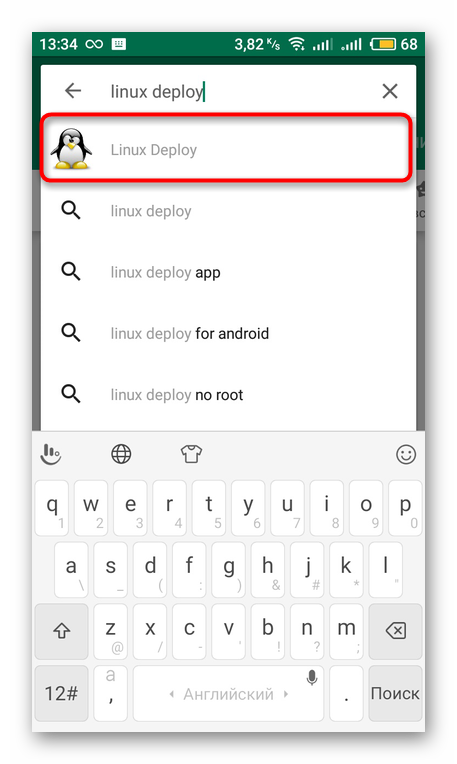
Начните установку, щелкнув на соответствующую кнопку.

После отображения «Открыть» тапните на эту надпись, чтобы запустить Linux Deploy.

Шаг 3: Настройка Linux Deploy
Теперь у вас на смартфоне имеются права суперпользователя и необходимое программное обеспечение, а значит все готово для дальнейшей установки. Осталось только выбрать путь и версию дистрибутива, что осуществляется непосредственно в Linux Deploy.
- Запустите приложение и ознакомьтесь с представленной инструкцией. В ней описываются общие правила установки Linux.

Раскройте дополнительное меню, тапнув на иконку в виде трех горизонтальных полос.

Здесь перейдите в раздел «Профили».

Создайте новый профиль и задайте ему имя. Доступно создание неограниченного количества учетных записей. Каждой из них присваиваются индивидуальные настройки, то есть можно инсталлировать несколько дистрибутивов рядом.

Вернитесь в главное меню и переместитесь к категории с настройками операционной системы.

Выберите дистрибутив и его версию на свое усмотрение.

На время отложите Linux Deploy и запустите удобный файловый менеджер или стандартный Проводник. Там в любом месте создайте папку, назвав ее именем ОС. Туда и будут установлены все файлы.

Задайте ей произвольное название, чтобы запомнить место хранения данных. Запишите или скопируйте путь к этой директории.

Вернитесь в приложение и в пункте «Путь установки» задайте расположение нужной папки.

Шаг 4: Установка и запуск Linux
Перед запуском инсталляции повторно убедитесь в том, что все параметры были заданы верно, ведь неправильные настройки иногда приводят к отказу работы устройства, а решается это только сбросом конфигурации до заводского состояния. После этого нажмите на кнопку «Старт».

Соглашайтесь с действиями при отображении системных уведомлений. Затем будет произведена перезагрузка Android. Повторное нажатие на «Старт» запустит гостевую операционную систему.

Выше вы разобрались с инсталляцией Linux в качестве гостевой ОС на девайс под управлением Андроид. Как видите, ничего в этом сложного нет, главное — получить права суперпользователя и выполнить правильную конфигурацию приложения. Все файлы оно загрузит из открытых источников и установит их самостоятельно.
Опишите, что у вас не получилось.
Наши специалисты постараются ответить максимально быстро.
The Collection PPA
Below is a collection of Ubuntu Touch apps being developed, their current state of packaging and availability in the Collection PPA. A PPA (Personal Packaging Archive) is a repository of third-party packages used to distribute apps that are not part of Ubuntu proper.
|
Please note: These apps are provided as-is, there is no security or performance review by anybody but the original author. Do not install these apps unless you understand the potential risks to your computer or device. |
With that said, you can install the applications by running the following commands in a terminal:
Run this command only if you are installing the apps on a mobile device via SSH: sudo apt-get install software-properties-common
    sudo add-apt-repository ppa:ubuntu-touch-coreapps-drivers/collection
    sudo apt-get update
After this, you can run the sudo apt-get install $APPNAME command, where you can replace $APPNAME by a space-separated list of apps you want to install. You’ll find the list of apps as packages here.
For developers: if you’re looking to get your application in this PPA, add it to the list and we’ll get to it as soon as we can. If you include packaging in your branch then we’ll get to it quicker!
Questions? if you’ve got any questions about this collection of Ubuntu Touch apps, or about app development in Ubuntu, you can join and ask our community of developers.
Ветер перемен
В настоящее время Ubuntu Touch и Firefox OS выглядят довольно эксцентрично – особенно на фоне Android, iOS и Windows Phone. Финансовые ресурсы их разработчиков несопоставимы с запасами Google, Apple и Microsoft, а заявляемая на словах поддержка со стороны производителей не мешает последним выпускать продукты под флагами основных операционных систем в огромных, истинно промышленных масштабах.
Что же, получается: надежды миллионов поклонников Canonical Ltd и Mozilla Foundation в отношении судьбы Ubuntu Touch и Firefox OS напрасны? Получается, что сами разработчики из Canonical Ltd и Mozilla Foundation смиренно принимают такое положение дел, при котором развитие их платформ укладывается в статистическую погрешность?
Возможно, да. Но возможно – и нет. Отбросив лирику, видно, как на протяжении 2013 года развитие Ubuntu Touch и Firefox OS, преодолевая сопротивление рынка, идет своим путём.
Ubuntu Touch и Firefox OS ждут ветра перемен
Для Ubuntu Touch этот путь лежит через единое программное ядро, благодаря которому смартфон может превращаться в настольный компьютер, а приложение не нуждается в россыпи версий для разных типов устройств.
Путь Firefox OS – это путь соединения локального и глобального контента. Где нет разницы между сайтом и программой, дешёвым смартфоном и дорогим. Ведь ни один четырёхъядерный процессор всё равно не сравнится с вычислительной мощностью кластера, обслуживающего облачные вычисления.
Идя против ветра, Canonical Ltd и Mozilla Foundation верят не только в свою силу, которая поможет им преодолеть сопротивление. Они верят, что ветер может неожиданно сменить направление – и взметнуть ввысь совсем другие знамёна.
Privacy Ensured
Although Big Brother and others in the world may wish to spy on you and steal your personal data — don’t worry. With Ubuntu Touch — a safer system that respects your privacy — they will have nothing to see. Ubuntu Touch keeps you secure because most unsafe parts are blocked by default; the only way that the peepers and creepers can get a peek is if you invite them. We’ve got your back.
No BackdoorsUbuntu is an open source software operating system. This means that everyone has access to the source code and change, distribute or copy it. That makes it impossible to install software backdoors.
The Ubuntu Touch OS does not depend on the cloud and is also virtually free of viruses and other malware that can extract your data.
События
Страница состоит из элементов квадратной формы с закругленными углами и события прокручиваются вниз по дате. Чтобы детальнее рассмотреть событие, достаточно свайпнуть вправо и наблюдать появление новых квадратиков. Я так понял, что события — это хронология сделанных на смартфон фотографий, но я могу и ошибаться.
Чтобы вызвать меню управления приложением (то которое в самом низу), надо сделать свайп снизу в верх. Достаточно симпатично и удобно. Не отнимается лишнее место снизу и реализован свайп с нижней части экрана. Чтобы вернуться в предыдущее приложение или страницу, достаточно сделать свайп с правого края экрана до левого.
Saving Android data
Before you install Ubuntu, you should save some key data. This includes
backing up your Android apps and user data and saving some data about your
device to make it easier to reinstall Android later. Saving Android data over
USB from your Ubuntu Desktop requires first enabling Developer Mode and USB
Debugging from the Android OS, as explained next.
Enable Android Developer Mode
Here, you enable Developer Mode on your device.
- Navigate to Settings → About phone | About tablet | about. Select the option available on your device. Tip: Some earlier Android versions may not require this step.
- Tap Build number seven times.
A pop-up informs you that you have succeeded.
Enable USB Debugging
Here, you enable USB Debugging. This is required for a USB terminal connection
from your Desktop to your device. After , the
Developer options item is exposed in the Settings page.
- Navigate to Settings → Developer options
- Enable USB Debugging. When a device is connected, you will be prompted in Android to authorize it.
- Physically connect your enabled device to your Ubuntu Desktop over USB.
- On Android, accept the prompt to Allow USB debugging for the specified computer.
- To verify the connection, use adb to display currently connected devices:
$ adb devices
List of devices attached
025d138e2f521413 device
Tip: If the device does not display, try running first. Now, the device is fully connected to your Ubuntu Desktop for development/installation operations.
Backup Android apps and data
Before installing Ubuntu for devices, you can optionally create a backup file
on the Desktop that saves your Android applications and data. You can use this
backup file later to restore your applications and data if you decide to
reinstall native Android on the device.
Tip: To restore Android from the backup, see Reinstalling and RestoringAndroid.
In a terminal on your Ubuntu Desktop, create the backup file as follows:
$ adb backup -apk -shared -all
In Android, authorize the backup as prompted.
A file containing your backup is created in your current working directory
named: . Save this file securely.
Record your device type and build ID
You may want to reinstall Android later. To do this, it is helpful to write
down and save key data. This data helps you open the right Android web page to
download the files needed to restore your device to Android. You can obtain
this information from the Android device’s file.
Return the image type
$ adb shell grep ro.product.name system/build.prop
    ro.product.name=razor
In this case, the image name is “razor”. This is useful for finding Android OS
images here: https://developers.google.com/android/nexus/images
Return the device type:
$ adb shell grep ro.product.device /system/build.prop
ro.product.device=flo
This device is type “flo”. The device type is used (automatically) to select
the correct image in an Ubuntu image channel. The device type is also used to
differentiate images on http://cdimage.ubuntu.com/ubuntu-touch/daily-preinstalled/current/.
Return the build ID:
$ adb shell grep build.id /system/build.prop
ro.build.id=KOT49H
This build ID is “KOT49H”. This identifies the version of the installed
Android OS. You can use this data to pick the right Android OS version if you
want to reinstall Android.
Tip: For convenience, run this command and the data is written to a file named mydevicedata:
$ adb shell grep ro.product.name /system/build.prop > mydevicedata \
 && adb shell grep build.id /system/build.prop >> mydevicedata \
 && adb shell grep ro.product.device /system/build.prop >> mydevicedata
Here’s how the generated file may look:
$ cat mydevicedata
ro.product.name=razor
ro.build.id=KOT49H
ro.product.device=flo
Disclaimer
Not all devices on the supported list at the UBports website are going to work with the flashing tool. Though they are listed as initially supported, many of the devices haven’t yet received an official Ubuntu touch release. if you’re looking to install this operating system on your device but find out your device is still in development, don’t worry: the developers are working on it, and there will be a release soon.
Instead, go to the UBports website, sign up for the newsletter, join their Telegram group and stay tuned. Alternatively, consider purchasing one of the supported devices listed below if waiting is too much.
Installing KDE Connect
KDE Connect will work out of the box straight away in Budgie, Cinnamon, LXDE, Pantheon, Unity, and many other desktop environments. For GNOME desktop environments (Ubuntu 17.10), you need to install a Chrome extension for it to work, detail steps will be covered in Section 2 of this article.
On Ubuntu 16.04, 16.10, 17.04, Linux Mint 18.1, and elementary OS
Step 1) Launch “Terminal”.
Step 2) Enter the following command to add PPA.
sudo add-apt-repository ppa:webupd8team/indicator-kdeconnect
Step 3) Update sources on your computer.
sudo apt update
Step 4) Install the utility:
sudo apt install kdeconnect indicator-kdeconnect
On Ubuntu 17.10 (GNOME environment)
For Ubuntu 17.10 and above, we don’t use KDE Connect, but instead, we use a GNOME extension “GSConnect,” which is the KDE Connect integration for the GNOME desktop environment.
Step 1) Install GNOME shell extensions. Refer to our detailed guide on how to install GNOME shell extensions in Ubuntu 17.10. Once you are done, get back here and follow the next step.
Step 2) Download the latest stable zip file. It should like similar to gsconnect.andyholmes.github.io.zip.
Step 3) Launch Terminal and copy-paste this command to create a directory to store the extension system files.
mkdir -p ~/.local/share/gnome-shell/extensions
 Showing installation in Ubuntu 17.10
Step 4) Navigate to the downloaded directory. I’m assuming the default “Downloads” location in this example below.
cd Downloads
Step 5) Copy and paste the following command to unzip the downloaded file and copy it to the system directory created in Step (2).
unzip -o gsconnect.andyholmes.github.io.zip -d ~/.local/share/gnome-shell/extensions/gsconnect@andyholmes.github.io
Step 6) Log off and log in again for the settings to take effect.
Step 7) Launch Firefox or Chrome browser (whatever you used for settings up GNOME extensions in Step #1) and go to https://extensions.gnome.org/local/
Step 8) Enable GS Connect.
 Enable GConnect
Step 9) You should now see a new icon in the Status bar. Click on that, and you will see “Mobile Devices.”
 Ubuntu 17.10 Status Bar showing Mobile Devices