Уникальный поиск по изображениям tineye
Содержание:
- Frequently asked questions
- Как в поиске вещи из Интернета поможет смартфон
- Поиск по картинке при помощи сервиса TinEye
- Функция «Найти картинку Гугл» в браузере Хром
- Бот для поиска людей FaceLeakBot
- Яндекс Картинки — поможет найти совпадение картинки в Интернете
- Пошаговая видео инструкция
- Google Картинки
- Способы поиска людей по фото в «ВКонтакте»
- Frequently asked questions
- Бесплатный поиск человека по фотографии в интернете
- Как найти по картинке в Яндексе
- How to search for an image
- Дополнительные программы
Frequently asked questions
How does billing work for the TinEye API?
TinEye API search bundles can be purchased using any major credit card.
If you are a large volume client with enterprise search needs and require a
different billing option, please get in touch.
Your TinEye API is not a subscription. Instead, you purchase pre-paid search bundles
as you need them. You can buy a single pre-paid search bundle for your project or
select the auto top-up option so that your account will buy more searches when you
run low until you cancel your top-up.
Search bundles expire two years from the date of purchase. If your bundle expires,
you will not be billed further, even if you’ve selected auto top-up.
Each call to the API ‘search’ method counts as one search, regardless of the number
of search results returned by the call.
How can I get started with the TinEye API?
- Click on “sign up” under the search bundle of your choice to buy searches and create your account.
- Confirm your email address and log in to your account.
- Start searching:
If you are not a developer: you can use a web interface. This interface is
accessible once you are logged in to your API account. Click on “Search” in
the navigation bar to access this function. You can also download browser extensions
that allow you to click on any image on a website and search for it using the API.As a developer: integrate the API with your system directly. Please see our
documentation for more information.
You can test integration with your application using our API sandbox; the sandbox functions
just like the API, except that it doesn’t return real image matches.
How should I format my search images?
Images should be in the JPEG, PNG, GIF, BMP or TIFF format with a maximum file size of 1 megabyte.
TinEye works best with images that are at least 300 pixels in either dimension but can work with
images as low as 100 pixels. For best results, avoid visibly watermarked images as TinEye may match
the watermark and not the image itself.
Can I have multiple users on a single API account?
Yes. After signing up, just get in touch, and we can add other users to your account.
All users will share the same search bundle.
Can the TinEye API find images that aren’t on the web? Can you TinEye search my image collection?
The TinEye API can only show you matches that exist on the web and have been crawled by TinEye.
If you need reverse image search for your image collection or image database, take a look at our
MatchEngine API.
Can TinEye tell me if an image is a stock photo?
Yes. The TinEye API will indicate if an image is a stock photo in both the graphical interface
() and in the programmatic interface (find out more in our
documentation).
Is there a free API?
Not at the moment. However, our complete documentation is available, and you can also use the
TinEye API sandbox to test your integration at no cost.
How do I find out how many searches I have left?
- Log in to your API account;
- Click the Account tab.
- The “Usage summary” page shows key information about your search bundle, including the
expiry date and the total remaining number of searches.
Как в поиске вещи из Интернета поможет смартфон
Кроме поисковых сервисов, доступных нам онлайн, можно также использовать различные мобильные приложения. Их функционал позволяет находить нужные товары с помощью камеры телефона. Среди перечисленных вариантов отметим следующие приложения:
Мобильное приложение Алиэкспресс
Мобильное приложение «Алиэкспресс» позволяет отыскать покупку по фото в богатом ассортименте торговой площадки «Алиэкспресс». Достаточно запустить приложение, после чего тапнуть на кнопку с изображением фотоаппарата сверху справа. Перед вами откроется выбор из следующих опций:
- «Сфотографировать изображение с экрана». Будет необходимо навести фотоаппарат на нужный товар и нажать на кнопку в виде красного круга. После этого приложение поищет совпадения в своей базе и выдаст результат.
- «Выбрать фото с галереи» — позволит загрузить изображение с памяти телефона и осуществить его поиск.
- «Поиск по QR-коду» — будет необходимо поднести камеру телефона к штрих-коду товара, и приложение поищет его в перечне Али.
Мобильное приложение «CamFind»
Мобильное приложение «CamFind» (Андроид, iOS) позиционируется как первое мобильное приложение, позволяющие искать что угодно с помощью вашего телефона. Достаточно снять нужное изображение на камеру, и приложение выдаст найденные в сети совпадения.
Поиск по картинке при помощи сервиса TinEye
Тут все чрезвычайно просто! Мы загружаем картинку или указываем ссылку с какого-то другого источника, и TinEye выдает нам полную информацию: имеется ли копия этой картинки, в каком количестве имеются копии, оригинал изображения (т.е. то изображение, которое имеет самое большое разрешение).
Наверняка вы встречали в Интернете такие изображения, которые вам с легкостью напоминали давно забытые старые. Фотошоп – это хорошо, и я не являюсь исключением и применяю все эти технологии.
Однако сервис TinEye сможет мою переделку распознать, и покажет настоящее изображение, оригинал.
Система использует в своем движке интересную технологию, именуемую – идентификация изображений. Tineye — первая поисковая система картинок, которому требуется только сама картинка или ссылка на картинку. Ее описание он не требует, и это хорошо.
Чтобы начать поиск похожих изображений потребуется всего одна операция.
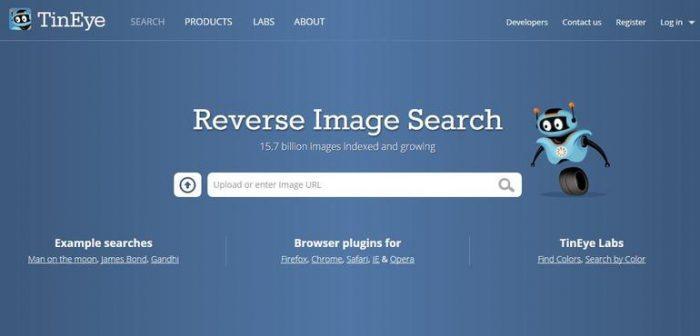
Конечно же, это загрузка картинки. Загрузить изображение можно откуда угодно. Просто нажимаем на Upload your image:

Или вводим ссылку в Enter image address:

Смотрим то, что нам необходимо. Например, когда я загрузил картинку, которую вы все видели в начале статьи с левой стороны, то получил такие сведения:

Затем в низу этого сообщения имеются все сайты, на которых размещена эта и подобные ей картинки. Как видим, имеется 94 результата, что не так мало!
Функция «Найти картинку Гугл» в браузере Хром
Творение компании Google – браузер Хром имеет в своём функционале встроенный механизм работы с поисковиком Гугл.
Давайте воспользуемся его возможностями:
Если вам необходимо из всех найденных поисковиком сайтов найти результат лишь по одному домену, то допишите в поисковой строке site:имя домена. К примеру, если вы хотите вывести найденную информацию только по сайту Алиэкспресс, то введите в поисковую строку: site:ru.aliexpress.com и нажмите ввод.
Добавьте условие поиска по нужному сайту
Будет выведена найденная информация только по указанному сайту.
Будет выведена информация только по сайту Алиэкспресс
Бот для поиска людей FaceLeakBot
Если вы любите использовать Telegram, или у вас там просто есть аккаунт, то можно воспользоваться ботом, который специально был написан для поиска людей по фото. Называется он @FaceLeakBot. Найдите его через поиск, а потом нажмите по нему, чтобы открылся чат.
Теперь жмите по скрепочке и выбирайте на компьютере фотографию, которую хотите использовать для поиска.
Когда появится вот такое окно, ничего в нем не делайте, просто нажмите «Отправить».
Смотрите на скриншот ниже. Снимок прикрепился как документ, а боту это не подходит.
Поэтому нужно просто взять и перетащить фотку с рабочего стола ПК или с папки прямо в окно чата.
Она добавится в диалог не как документ, а как картинка. Это боту подходит и он автоматически начнет поиск похожих людей. Под фотографией каждого человека будет ссылка (это имя) на страничку в социальной сети. Дальше будет указан возраст, место жительства и процент сходства.
Если человек похож на того, кто изображен на вашем снимке, просто нажмите по имени и откроется страничка пользователя в соцсети.
Яндекс Картинки — поможет найти совпадение картинки в Интернете
Поисковая система Яндекса — самая популярная поисковая система в России. Качество её поисковых запросов на высоте. И, несмотря на то, что иностранные аналитики отмечают её недостатки по сравнению с конкурентами от Гугл и Bing, мы рекомендуем сервис Яндекс Картинки для поиска изображений онлайн. Функционал Yandex покажет вам, где используются искомые вами изображения. А также приведёт перечень таких фото в Интернете разных размеров. Если система не найдёт точных совпадений, она отобразит похожие к искомому изображения.
Осуществите следующие шаги для проверки:
- Перейдите на yandex.ru/images;
- Нажмите на кнопку с пиктограммой фотоаппарата справа от поисковой строки;
- Нажмите на «Выберите файл» и загрузите фото на ресурс, или введите справа в поле адрес картинки;
- Просмотрите найденные результаты.
Пошаговая видео инструкция
В рамках данной статьи мы рассмотрим алгоритм поиска изображения через смартфон. Однако эта инструкция будет полезна и для других гаджетов под управлением операционной системы Android. Также отдельным пунктом распишем руководство по поиску изображений в iOs устройствах.
Для Андроид
Для нахождения картинок в системе Гугла потребуется перейти на официальную страницу поисковика. После чего можно воспользоваться двумя вариантами:
- найти картинку из интернета;
- искать изображение, которое уже есть в вашем смартфоне.
Первый вариант более простой. Он подразумевает, что пользователь нашел изображение в интернете, но не хочет сохранять его в память смартфона. Алгоритм действий:
- Зажмите изображение найденной картинки, после чего появиться новое меню. В нем выберите «копировать ссылку».
- Перейдите на страницу поиска по картинке гугл: https://www.google.ru/imghp?hl=ru. В окне браузера откроется стандартная форма поиска, с дополнительной пиктограммой фотоаппарата в поле ввода.
- Нажмите на изображение фотоаппарата, после чего выберите вкладку указать ссылку.
- Нажмите на кнопку «поиск по картинке».
Система автоматически найдет все схожие изображения. Они будут указаны в виде ссылок с мини превью на страницы со схожими картинками. Также здесь можно настроить временной срок, в который могли выгрузить схожее изображение.
Этот способ подходит для сторонних браузеров. Например, для смартфонов компании Xiaomi. Но есть и более короткий путь. Похожие изображения проще найти в предустановленном браузере Chrome от Google. Он есть в любом смартфоне под управлением Android.
В открытой вкладке браузера найдите нужное вам изображение. Зажмите его, пока не появиться выпадающее меню. В нем нужно выбрать «найти картинку (google)». Система автоматически откроет новое окно с полученными результатами поиска.
Второй вариант – поиск сохраненного изображения. Им удобно пользоваться для нахождения:
- Схожих изображений. Например, для установки обоев в более высоком качестве на экран смартфона.
- Названия предметов или вещей. Можно отправить картинку какого-либо предмета и найти его оригинал или аналог в сети.
- Человека. В телефоне есть фотография человека, но вы не знаете кто это.
Алгоритм поиска схож с действиями по указанию ссылки на источник изображения. Только в этом случае необходимо указать «загрузить файл», а не «указать ссылку» при нажатии на пиктограмму фотоаппарата.
Для Айфонов и Айпадов
Гаджеты под управлением операционной системы iOs работают с собственным браузером Safari. Алгоритм действий в нем идентичен поиску картинок в иных браузерах.
Но есть альтернативный способ:
Гаджеты под управлением операционной системы iOs работают с собственным браузером Safari. Алгоритм действий в нем идентичен поиску картинок в иных браузерах. Но есть альтернативный способ, который снимает большое количество действий с плеч пользователя.
Пользоваться командой просто. Нужно зайти в приложение со своего телефона, и выбрать в библиотеке «поиск по картинке». Далее выбрать картинку, которую нужно найти, и нажать поиск. Команда выполнится в автоматическом режиме.
Инструкция для Яндекс
Чаще всего пользователи пользуются именно поисковыми сервисами от Google. Однако поиск по картинке можно сделать и через Яндекс. Для этого необходимо перейти по адресу: https://yandex.ru/images/ и также нажать на пиктограмму фотоаппарата. При этом сервис выведет два поля:
- С кнопкой «выберите файл». Этот параметр подходит для поиска картинок, которые сохранены в памяти смартфона. Здесь же есть поле «перетащить сюда». В него можно сбросить картинку прямо из открытой папки, чтобы не указывать весь путь через нажатие кнопки.
- Поле с надписью «введите имя картинки» и кнопкой «найти». Это аналог поиска по URL. Удобный способ, если необходимо найти картинку по ее адресу.
Яндекс показывает картинки не списком, а плиткой. Это немного удобнее, чем в Гугле. К тому же данный поисковик находит более точные совпадения изображений.
Google Картинки
Google, как и Яндекс, умеет искать по изображениям. Но у него своя база файлов, так что результаты могут отличаться.
Поиск по фото с телефона
1. В мобильном браузере открываем google.ru и заходим в раздел «Картинки».
Или же переходим по прямой ссылке на сервис: images.google.ru.
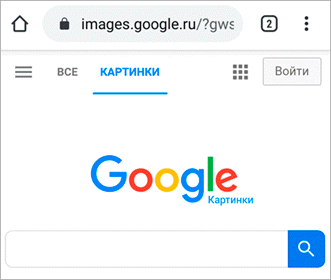
2. Переключаемся на полную версию браузера. Для этого нажимаем на кнопку вверху программы и выбираем «Версия для ПК».
3. Нажимаем на иконку фотоаппарата в центральной части.

4. Переходим на вкладку «Загрузить файл» и нажимаем на «Выберите файл».
Если появится запрос на доступ к галерее, разрешаем его.

5. Снизу откроется окошко, в котором нужно указать, откуда загрузить фотографию. Выбираем «Галерея».
Можно также выбрать пункт «Камера» и сделать снимок камерой телефона.
6. Выбираем изображение.

7. Google показывает результаты.
По картинке на сайте
Способ 1: через меню
Сначала проверим настройки программы для интернета. Для этого в мобильном браузере нажимаем кнопку вверху и переходим в «Настройки».
Открываем «Поисковая система».

Должна быть установлена Google.

Зажимаем на несколько секунд палец на снимке и из меню выбираем «Найти это изображение в Google».
В новой вкладке откроются результаты.
Способ 2: через ссылку
У каждого снимка, загруженного в интернет, есть свой адрес – ссылка по которой он доступен. И при помощи Google можно искать через эту ссылку.
Принцип такой:
- Копируем адрес изображения.
- Переходим в сервис Гугл Картинки.
- Включаем полную версию сайта.
- Нажимаем на иконку фотоаппарата.
- Вставляем скопированную ссылку.
Этот способ более трудоемкий, чем первый. Но подойдет в случае, если предыдущий не сработал. Результат же и в первом и во втором случае будет одинаковый.
Пример
Зажимаю палец на снимке и держу несколько секунд, пока не появится меню. В нем выбираю пункт «Копировать адрес ссылки».
На заметку. Если такого пункта нет, выберите «Открыть в новой вкладке». Изображение загрузится в отдельном окне. Затем снова нажмите на него и из меню выберите «Копировать адрес ссылки». Но если по-прежнему не получается, нажмите на «Скачать изображение». Оно загрузится в галерею и можно будет искать через загрузку файла (см. ).
Перехожу на сайт google.ru в раздел «Картинки».
Туда можно попасть и по прямой ссылке: images.google.ru.
Нажимаю на иконку фотоаппарата.
Под пунктом «Указать ссылку» зажимаю палец в текстовом поле, пока не появится подсказка «Вставить». Нажимаю на нее, и ссылка вставляется в строку.

Затем нажимаю на «Поиск по картинке».

Google показывает результаты.
Способы поиска людей по фото в «ВКонтакте»
Для того, чтобы отыскать человека по фото, можно воспользоваться одним из перечисленных ниже способов. Выбирайте тот, который наиболее вам подходит.
Поиск на сайте «ВК»
Для поиска человека по фото, используя сайт «ВКонтакте», вам требуется сделать следующее:
- Пройдите авторизацию в соцсети «ВК» указав логин, а также пароль.
- Загрузите необходимую фотографию в какой-либо свой открытый альбом.
- Теперь вам необходимо открыть фото в полном его размере, таким образом, в адресной строке браузера вы увидите ссылку на картинку.

- Далее вам нужно выделить ID картинки в этой же строке. Он начинается после адреса vk.com.
- Копируете нужный отрезок ссылки.
- После этого вам необходимо войти в раздел под названием «Новости» и в меню справа кликнуть по «Фотографии».

- В строке поиска вбивайте copy:id с фото и начинайте поиск.
- Система выдаст вам результаты, их может быть очень много. Ищите картинку, которая добавлена раньше, она и будет той, что вы искали.

Через браузеры
Каждый браузер позволяет вам отыскать любую картинку и фото. Все они работают по одному принципу. Рассмотрим на примере Google Chrome:
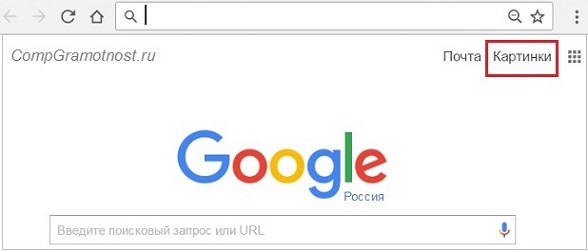
- Вам необходимо запустить браузер и в углу справа кликнуть по пункту «Картинки».
- Откроется окно, в котором вы увидите нарисованный фотоаппарат.
- Найдите на своем компьютере необходимый файл и вставьте его в поисковую систему.
- Вам будут выданы все совпадения. Причем изображения могут быть не только из соцсетей, но и с других сайтов.
- Если нужное фото вы так и не нашли, то значит оно отсутствует в сети либо находится в альбоме, являющемся закрытым.
В Яндекс Браузере необходимо выполнить аналогичные действия:
- На главной страничке вам требуется кликнуть по «Картинки».
- С правой стороны нажмите по графе «Поиск по картинке».
Теперь укажите путь, который ведет к фото на компьютере, и кликните «Найти». В некоторых случаях вы можете отыскать уже удаленные изображения.
С помощью программ
Существуют специальные программы, использование которых поможет найти вам нужное изображение. Опишем их более детально.
Findface
Сервис Findface разработан для того, чтобы находить фото (по лицам) в соцсетях. Вам просто необходимо пройти авторизацию через свой аккаунт «ВК». Потом нужно кликнуть по надписи «Найти одноклассников». Появится окно, где вам следует подтвердить свои данные в «ВКонтакте». Далее будет открыта вкладка, на которой вы можете осуществить поиск. Нужно кликнуть по кнопке под названием «Загрузить».
Теперь начнется обработка изображения, и будут найдены лица, максимально похожие. После завершения поиска вы увидите всех пользователей, чье изображение наиболее точно совпадает с указанным вами.
Далее для большей точности вам нужно использовать фильтр:
- По половым признакам.
- По возрастной категории.
- По городу.
- По семейному положению.
После того, как вы нашли искомого человека, кликните по его фото и нажмите «Профиль ВКонтакте».
Tofinder
Используя этот сервис, у вас будет возможность найти профиль по-основному фото. Вам необходимо сделать следующее:
- Изначально на главной страничке ресурса нужно загрузить оригинальный файл.
- Далее ожидайте подгрузки изображения.
- Введите капчу.
- Ждите результата.
Часто бывает так, что с первого раза отыскать нужное изображение не удается. Повторяйте попытку не менее 2-3 раз.
TinEye
Данный способ не очень точный. Но если с остальными сервисами у вас ничего не вышло, то его можно использовать. Вам нужно посетить главную страничку TinEye. Теперь сразу слева от строки поиска жмите иконку в виде стрелочки и загружайте фото. Далее все будет происходить в автоматическом режиме. После этого смотрите на полученные результаты.

Frequently asked questions
How does billing work for the TinEye API?
TinEye API search bundles can be purchased using any major credit card.
If you are a large volume client with enterprise search needs and require a
different billing option, please get in touch.
Your TinEye API is not a subscription. Instead, you purchase pre-paid search bundles
as you need them. You can buy a single pre-paid search bundle for your project or
select the auto top-up option so that your account will buy more searches when you
run low until you cancel your top-up.
Search bundles expire two years from the date of purchase. If your bundle expires,
you will not be billed further, even if you’ve selected auto top-up.
Each call to the API ‘search’ method counts as one search, regardless of the number
of search results returned by the call.
How can I get started with the TinEye API?
- Click on “sign up” under the search bundle of your choice to buy searches and create your account.
- Confirm your email address and log in to your account.
- Start searching:
If you are not a developer: you can use a web interface. This interface is
accessible once you are logged in to your API account. Click on “Search” in
the navigation bar to access this function. You can also download browser extensions
that allow you to click on any image on a website and search for it using the API.As a developer: integrate the API with your system directly. Please see our
documentation for more information.
You can test integration with your application using our API sandbox; the sandbox functions
just like the API, except that it doesn’t return real image matches.
How should I format my search images?
Images should be in the JPEG, PNG, GIF, BMP or TIFF format with a maximum file size of 1 megabyte.
TinEye works best with images that are at least 300 pixels in either dimension but can work with
images as low as 100 pixels. For best results, avoid visibly watermarked images as TinEye may match
the watermark and not the image itself.
Can I have multiple users on a single API account?
Yes. After signing up, just get in touch, and we can add other users to your account.
All users will share the same search bundle.
Can the TinEye API find images that aren’t on the web? Can you TinEye search my image collection?
The TinEye API can only show you matches that exist on the web and have been crawled by TinEye.
If you need reverse image search for your image collection or image database, take a look at our
MatchEngine API.
Can TinEye tell me if an image is a stock photo?
Yes. The TinEye API will indicate if an image is a stock photo in both the graphical interface
() and in the programmatic interface (find out more in our
documentation).
Is there a free API?
Not at the moment. However, our complete documentation is available, and you can also use the
TinEye API sandbox to test your integration at no cost.
How do I find out how many searches I have left?
- Log in to your API account;
- Click the Account tab.
- The “Usage summary” page shows key information about your search bundle, including the
expiry date and the total remaining number of searches.
Бесплатный поиск человека по фотографии в интернете
В настоящее время, поисковые системы, хранят и обрабатывают огромные объемы данных. Они имеют довольно «умные» алгоритмы, которые позволяют найти информацию, как в текстовом формате, так и в виде изображения. Найти человека через фотографию — это лишь один из немногих инструментов, которые предоставляют агрегаторы поиска информации. Наиболее популярными из них являются — Google, Яндекс, Tineye.
Как найти человека по фотографии в Google (Гугл)?
Один из самых популярных методов для идентификации человека по фотографии является поиск изображений в гугле. Сервис дает возможность находить фото по текстовому запросу (фамилии или имени, например) и в то же время позволяет использовать любую фотографию в качестве ключевого запроса, что бы находить похожие картинки со всего интернета: социальные сети, блоги, форумы, информационные сайты и любые другие интернет-ресурсы, которые прошли соответствующую индексацию в системе.
Поиск с помощью фотографии осуществляется таким образом:
1. Переходим на images.google.com (сервис Гугл, где поиск происходит исключительно по картинкам):
2. Делаем щелчок мыши на значке фотоаппарата:
3. Перед нами появляется окно выбора удобного способа загрузки фотографии: указать ссылку на изображение или же загрузить с компьютера. Выбираем наиболее подходящий для Вас и нажимаем кнопку «Поиск по картинке»:
Другой возможный способ загрузки изображения — зажать его левой кнопкой мышь на каком-либо сайте или в папке на компьютере и поместить в строку поиска.
4. В результате обработки Вашего запроса с фотографией, Google, выдаст страницу подобного содержания:
Гугл имеет соответствующие алгоритмы, которые формируют предполагаемое имя человека или название предмета, наиболее популярные страницы и похожие изображения. Если опустить страницу несколько ниже, то можно увидеть список «страниц с подходящим изображением», где отображаются сайты на которых эта фотография фигурировала в том или ином виде:
Можете также посмотреть короткий ролик о том, как работает поиск по фотографии в гугл и что получается в результате:
Как найти человека по фотографии в Yandex (Яндекс)?
Стоит ли говорить, что сервис поиска изображений в интернете — Яндекс.Картинки не имеет принципиальной разницы от поиска изображений в Google? Однако не все так однозначно, несмотря на то, что сервисы работают по образу и подобию, они имеют отличия в оформлении сайтов (хотя это мало имеет значения, в данном случае), а также разный поисковый алгоритм работы, что позволяют находить в двух этих сервисах, разные сайты, где находятся та или иная фотография.
В данном случае, поиск с помощью фотографии, происходит таким образом:
1. Переходим на yandex.ru/images (сервис Яндекса, где поиск осуществляется только по картинкам):
2. Аналогично, как и в предыдущем сервисе, ищем значок фотоаппарата и делаем клик мышкой:
3. В результате, мы увидим строку выбора подходящего способа загрузки изображения, где нам, по-сути предлагают три варианта: выбрать файл на компьютере, ввести ссылку на фотографию или же просто перетащить изображения в строку поиска:
4. По итогу нашего выбора, будет сгенерирована страница с результатом поиска:
Как можно заметить Яндекс формирует менее информативную страницу, в отношении того, кто и, что на изображении, однако предоставляет более подробную информацию о фотографии: ее нынешние размеры, возможные альтернативы и похожие изображения. Как и в предыдущем случае, если пролистать страницу вниз можно видеть «сайты, где встречается картинка»:
Как найти человека по фотографии в TinEye (ТинАй)?
Еще одной из самых популярных поисковых систем, которая специализируется только на поиске изображений в интернете является — TinEye. Сервис, так же как и Google или Яндекс позволяет найти идентичную или похожую картинку с помощью Вашей фотографии, т.е. выполнить обратный поиск изображения. ТинАй постоянно совершает сканирование веб-страниц и добавляет новые изображения в свою базу. На момент написания статьи база сервиса составляет более 30,4 миллиарда изображений.
Выполнить поиск человека по фотографии онлайн и абсолютно бесплатно можно так же просто, как в Гугл и Yandex. Для этого требуется:
1. Перейти на tineye.com, где на главной странице будет строка поиска:
2. Нажать кнопку загрузки изображения со стрелкой вверх или же внести ссылку на фотографию в соответствующее поле:
3. После того, как сервис проанализирует картинку мы получим результат: сервис либо найдем схожие элементы фотографии с уже существующими и покажет Вам их, либо же не найдет и мы увидим «0»:
В первом же случае, нам так же предоставляют список сайтов, на которых размещены фотографии:
Как найти по картинке в Яндексе
Второй популярный поисковик тоже имеет свой инструмент для работы с графическими файлами. Поиск по фото с телефона в Яндексе можно проводить только при помощи загрузки файлов, по ссылкам результаты получаются некорректными. К примеру, если дать линк на изображение из википедии, то в выдаче у вас будут все страницы с этого сайта. Анализ загруженной картинки работает отлично, для его использования вам нужно сделать следующее:
- Откройте главную страницу поисковика Яндекс.
- Тапните по пустому полю один раз. Появится подменю с названием «Спросить картинкой».
- Нажмите на эту строчку, загрузите из папки с телефона необходимое фото или изображение.
- Тапните на значок лупы и получите результаты выдачи. Кроме полных совпадений будут показаны ссылки на схожие файлы.
How to search for an image
You can search for an image with TinEye in three ways:
- by drag and drop
- by uploading an image
- by giving TinEye a URL (this can be a page URL or an image URL)
The easiest way to search with TinEye is to drag and drop an image onto the TinEye webpage in your browser.
To search by uploading an image, just click the upload button (blue arrow in a circle) to select from your computer or device the image you’d like to search with.
You can search with a web address (URL) by simply copying the link into the search box on TinEye.

The above example is a direct image URL. Searching by direct image URL is the same as uploading an image from your computer: TinEye will process that image and search the index for matches. If you supply a link to a webpage with multiple images on it, TinEye will do the work to find images on that page. Then you’ll be able to choose which image to search for.
 Here’s an example URL you can try: https://commons.wikimedia.org/wiki/Mercury_(planet).
After you submit your search image (through any method), TinEye will process the image and return any matching results in TinEye’s index. The total number of matches is shown at the top of the page alongside a thumbnail of the search image (which isn’t saved and is only shown for clarity).

The tab title and icon in your browser also reflect your search image and number of results (which is useful for comparing multiple searches at a glance).

Дополнительные программы
Расширение Google Reverse Image Search
Если вас заинтересовала возможность быстрого поиска изображений в гугл, в обход ручному копированию и вставки ссылок, но вы принципиально отказываетесь пользоваться Хромом, или же вы столкнулись с проблемой поиска определенного размера картинки, советуем воспользоваться расширениями для браузера. Отличным выбором будет Google Reverse Image Search, которое подходит для установки в Opera, или Mozilla Firefox. Для примера разберем установку на последний.
- Проходим на официальную страницу расширения. На появившейся странице выбираем «+ Добавить в Firefox».
- Далее соглашаемся с требования приложения, нажимая на кнопку «Add/Добавить».
- Расширение установлено и готово к работе. Проверим его. Выберите любое изображение в интернете и примените к нему ПКМ. Нажмите на команду «Google Reverse Image Search».
- Как вы видите, на странице результатов отобразились те же фото, однако с отличающимися разрешениями сторон.
Гугл-поиск по картинке через приложения
Кроме того, для мобильных устройств есть специальные приложения для осуществления поиска по картинке в Гугл, например, Google Goggles. Такие программы специализируются именно на поиске, в основе которого лежит графическая информация. Найти и скачать такие приложения можно в Маркете устройства. Они позволяют найти информацию на основании изображений не только из браузера, но и из картинок в памяти телефона.
Функциональность программ позволяет искать информацию и схожие картинки не только на основе уже имеющихся в телефоне снимков. Они дают возможность сделать фотографию прямо из приложения и найти всю информацию о снятом объекте. Очень актуальна подобная функция в путешествиях при посещении памятных мест.
Такой способ отлично подходит для поиска фильма по кадрам из него. Если имеющаяся картинка наталкивает пользователя на мысль, что она может являться кадром из киноленты, которую он не против посмотреть, то поиск выдаст все результаты, в том числе и название фильма.
Google — идеальный вариант, чтобы организовать поиск информации по имеющемуся изображению. Для этого разработано несколько вариантов и который из них выбрать решать пользователю в зависимости от ситуации.