Thumbnails: что это за папка в телефоне
Содержание:
- Models
- PART 1: Understanding YouTube Thumbnails
- Что за папка и можно ли ее удалить?
- Why are YouTube Thumbnails so Important?
- Как запретить создание миниатюр
- Блокировка создания эскизов
- Вопросы и ответы
- Включение и отключение создания файла thumbs.db в папках с изображениями.
- Что такое кэш?
- Что это за папка
- Thumbnails что это за папка
- Что за папка и можно ли ее удалить?
- Вопросы и ответы
- Папка «.thumbnails» на Android
Models
You can use the or fields (based
on and , respectively) for easier access to
retrieve (or generate) thumbnail images, use different storages and resize
source images before saving.
- class (*args, **kwargs)
-
A file field which provides easier access for retrieving (and generating)
thumbnails.To use a different file storage for thumbnails, provide the
keyword argument.
- class (*args, **kwargs)
-
An image field which provides easier access for retrieving (and generating)
thumbnails.To use a different file storage for thumbnails, provide the
keyword argument.To thumbnail the original source image before saving, provide the
keyword argument, passing it a usual thumbnail option
dictionary. For example:ThumbnailerImageField( ..., resize_source=dict(size=(100, 100), sharpen=True))
PART 1: Understanding YouTube Thumbnails
What Is a YouTube Thumbnail?
Simply put…a YouTube thumbnail is a reduced size version of an image. This thumbnail is the first thing a person will see when they are browsing and trying to decide which content will give them the best solution or answer to whatever it is they’re looking for. So, to sum it all up, YouTube thumbnails are small clickable images that a viewer can click on to watch any given video of their choice. Thumbnails are like the cover of a book. Most people will literally judge a book by its cover and that cover is what makes them curious enough to consider and then ultimately purchase a book, or not.
A Little Thumbnail Background
Video thumbnails got their name because originally they were about the size of a person’s…yep, you guessed it—thumbnail. Thumbnails came about because they make it easier to show a variety of images in one space.
They are also a better use of space because a small picture is used to represent a larger video of the same image. And, that thumbnail picture can be clicked on to get to the full-size image. It was also discovered that thumbnails reduce bandwidth and download time, which is extremely important because people don’t like to (and won’t) wait for a video that takes too long to load.
Why Should I Use a Custom Thumbnail?
Thumbnails make it easier for a viewer to control what they want to see because the thumbnail will give them a quick overview of what the video is all about. Therefore, a top-quality custom video thumbnail is what will make your content stand out.
But do you really need a custom thumbnail for your video? Why not just grab any old snapshot and use that? Or, since YouTube provides you with suggested thumbnails by default, why not use one of those? Besides, you already have a killer headline right?
This is why…
Think about how people browse through YouTube video posts in an effort to find one they want to watch. That process consists of two things—the attention-grabbing headline and the curiosity building thumbnail…right? Then, as you are finished watching that video, another thumbnail will catch your eye and the intrigue will have you clicking on another, and another, and another. Yep! That’s how it’s done—that’s how we all do it.
How many people do you know that actually read the verbiage first? Exactly! So…do you really need a custom video thumbnail? YES… YES, YOU DO!
So what’s the goal?
Of course, YouTube thumbnails are most commonly used to grab viewers’ attention and build curiosity. But video thumbnails are also specifically designed to:
- Effectively relay the content of your video.
- Be compelling enough to encourage the viewer to click and watch.
- Differentiate your brand from others, causing them to stand out above the crowd.
- Be easily viewed on any type of device, whether that be a desktop or mobile device.
Your video thumbnail has the ability to make or break your brand in a split second. Why? Because many people will make an immediate decision about how they feel about your brand based solely on their first impression of your video, which initially is your thumbnail. So make it a good one. In addition, the thumbnail photo you choose is the one chance you have to grab a person’s attention and to make them curious enough to want to watch your video.
Что за папка и можно ли ее удалить?
Большинство читателей уже из преамбулы статьи догадались, что эта за папка «Thumbnails». Она представляет собой каталог для хранения миниатюр видео и фотоснимков. Именно их маленькие изображения видит пользователь во время просмотра содержимого «Галереи».
Эта системная директория перешла по наследству от прародительницы Андроида — «Linux». Каталог создает сама ОС в автоматическом режиме, поэтому даже если его удалить, то Андроид вновь ее создаст и постепенно будет наполнять миниатюрами.
Таким образом, удалить папку можно, но это бесполезное занятие. Очень скоро ОС снова обзаводится каталогом и начинает ее стремительно заполнять.
Далее рассмотрим несколько способов, которые эффективно позволят освободить память гаджета от ненужного балласта.
Метод 1: Замена папки фиктивным файлом
Очевидно, что для замены каталога необходимо знать, где он расположен. Месторасположение папки можно увидеть в директории для хранения фотографий и видеоматериалов «DCIM».
Сложность в том, что «thumbnails» скрыт от глаз пользователя системой и увидеть ее или произвести с ней определенные действия можно, получив рут-полномочия в телефоне либо посредством спец. приложений.
Эти способы будут рассмотрены ниже, а первый метод не предусматривает рутирование и инсталляцию программ в андроид-девайс. Достаточно подключить гаджет к ПК и через проводник осуществить все манипуляции (если у пользователя нет компьютера, то рекомендуется перейти к изучению следующих методов, описанных в этом руководстве ниже).
Первая методика немного сложна для исполнения, но она самая эффективная. После исполнения вышеописанных мероприятий директория создаваться не сможет, так как Андроид не может создавать системные файлы с идентичными именами.
Если способ показался чересчур сложным, то далее дано описание более простых методов, которые позволяют очищать память мобильного девайса от накопленных миниатюр.
Метод 2: Очистка памяти от миниатюр с помощью сторонних приложений
Второй способ самый простой, но имеет один существенный недостаток. После удаления содержимого каталога, через некоторое время он начинает вновь забиваться эскизами, отнимая драгоценную память гаджета. В результате пользователю придется заниматься очисткой регулярно.
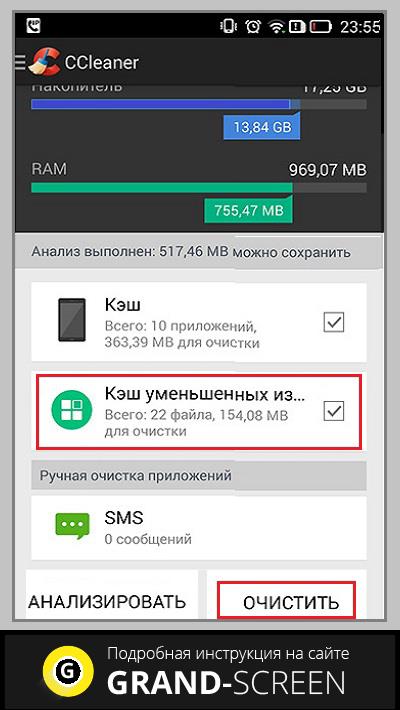
Программистами разработаны спец. утилиты для избавления от подобного «мусора». Одна из лучших таких программ носит название «Ccleaner».
Она в автоматическом режиме производит поиск кэшированных файлов, которые допускается безболезненно удалить. После анализа содержимого ОС от пользователя остается, отметив «мусор», тапнуть «Очистить».
Метод 3: С, применением «ES Проводник»
Необходимо выполнить следующие действия:
Аналогичным образом проблема решается и посредством утилиты «Root Explorer». Все действия такие же, как в и случае работы с «ES Проводником», только гаджет должен быть рутированный, иначе доступ к нужной папке получить не удастся.
Метод 4: С использованием «Total Commander»
Человеку, ознакомившемуся с принципом действий предыдущего метода под номером 3, не составит труда избавиться от thumbnails и с применением популярного файлового менеджера «Тотал Коммандер».
У многих пользователей он уже установлен, а если нет, то в Плэй-маркете Гугла он распространяется бесплатно. К плюсам оболочки следует отнести малый вес дистрибутива и широкие функциональные возможности. В нем по умолчанию активирован режим показа скрытых элементов, но иногда требуется предварительно получить расширенные полномочия (рут-права) к девайсу.
После удаления увесистой директории и создания пустого файла, миниатюры уже не станут накапливаться и загружать память девайса.
Одной из популярных операционных систем сегодня является Android. Она установлена на миллионах мобильных устройств. Система представляет собой набор папок и файлов, которые обеспечивают ее работу. Но задумывались ли вы когда-нибудь, что сдержится в каждой папке? Некоторые имеют достаточно большой вес, поэтому рука так и тянется их удалить. Прежде чем это сделать, стоит обязательно ознакомиться, за что каждая папка отвечает и , а также насколько важна для операционной системы. Также мы расскажем, какие есть способы удалить ненужную папку.
Why are YouTube Thumbnails so Important?
They say “Don’t judge a book by its cover.”
However, in reality, most people do, and the same holds true for YouTube thumbnails. This means that thumbnail images can make or break your videos.
A good thumbnail can help you to rack up thousands of views. A bad one will ensure your video stays unseen.
Thankfully, YouTube allows you to customize your video thumbnails.
When you upload a video, YouTube will automatically pull three still images from your video that you can use as thumbnails.
Although there’s that easy option, it’s always best to create custom YouTube thumbnails.
Compare these two images from a recent Oberlo YouTube video – which do you think is most likely to catch people’s attention?

Or:

Custom thumbnails help your videos stand out from the crowd and can have a massive impact on the growth of your audience.
They’re also a great opportunity to develop your brand aesthetic.
Plus, thumbnail images don’t take much time to create.
After the time you’ve spent planning, organizing, filming, and editing the perfect YouTube video, what’s another 10-15 minutes?
Don’t fall at the last hurdle.
Ensure your video’s success when you create a compelling custom YouTube thumbnail.
Как запретить создание миниатюр
Лучше выполнять нижеописанные действия на ПК, так будет проще и быстрее.
Находим расположение папки Thumbnails и рядом с ней создаем текстовый файл:

Присваиваем ему имя «.nomedia» (это важно). Теперь устраняем ненужный каталог, и добавляем в это же расположение элемент с названием «.thumbnails». Должно получиться так:
Должно получиться так:

Вполне возможно, что операция создания нового текстового документа будет недоступна (отсутствует нужный пункт меню), тогда формируем нужные объекты на рабочем столе, затем переносим на смартфон.
После проделанных манипуляций миниатюры изображений больше не будут создаваться и расходовать место в памяти Андроид устройства.
Стоит отметить, что некоторые программы для Windows, iPhone также способны оставлять после себя такие следы. Проблема решается аналогичным образом – через поиск находим подобные каталоги, удаляем их. Или же пользуемся утилитой .
Блокировка создания эскизов
Есть несколько способов заблокировать доступ к папке:

Оба документа пресекают дальнейшее создание эскизов в thumbnails. Первый запрещает сканировать «Галерее» директории с данным файлом. Второй мешает создать папку для сохранения миниатюр с одноименным названием, так как имя уже забронировано.
Некоторые приложения на Андроид, использующиеся для просмотра фотоснимков, как правило, кэшируют фото, которые хранятся в устройстве, создавая подпапки Thumbnails в каждой папке с графическими файлами. Но прежде чем говорить о том, как удалить эту папку, давайте разберёмся, что она собой представляет, и нужно ли от неё избавляться.
Приложения для просмотра разрабатываются таким образом, что миниатюры (или эскизы) фотографий создаются автоматически в целях быстрого просмотра иконок, отображающихся на смартфоне. Но, по мере увеличения количества фотоснимков, этих эскизов образовывается настолько много, что они могут занять существенный объём места на аппарате. Вот они то и содержатся в папке Thumbnails, которую смело можно удалить.
Наверняка у многих бывали такие ситуации, когда устанавливаемые приложения никак не хотят устанавливаться, вроде бы и места должно быть достаточно, а память оказывается занятой непонятно чем. С большой вероятностью проблема кроется как раз в тех самых миниатюрах, которые просто «съели» всё свободное место.
Их конечно можно время от времени очищать, но, поскольку папки с миниатюрами скрыты, увидеть их без прав «Суперпользователя» (root) в устройстве невозможно, чистку в таких случаях можно осуществить через подключение Андроида к ПК, в съёмном диске открыть папку «DCIM
», выбрать «Thumbnails
» и удалить её, переместив в корзину. Правда, такой способ и не срабатывает на некоторых девайсах.
Вопросы и ответы
Я случайно удалил фотографии из папки «Камера». Во внутреннем хранилище я удалял ненужные элементы, чтобы освободить место, и случайно выбрал DCIM для стирания. Могу ли я восстановить фото? Произошло это 5 дней назад. Я проверил папку Trash в Галерее, но она показывает файлы, которые не открываются.
Ответ. Эскизы из папки DCIM можно восстановить даже без root, а вот для получения оригиналов фотографий он необходим. О подобных случаях мы уже рассказывали , изучите кейсы других пользователей.
Помогите восстановить файлы на телефоне. При подключении к компьютеру не были видны фото в папке DCIM (внутренняя память), хотя в телефоне фото просматривались. Хотела скинуть их на комп. В результате сотворила что-то непонятное. Теперь в этой папке все фото в виде серых квадратов с восклицательным знаком. При попытке открыть — зависает и крутится курсор, а после пишет, что данный формат не поддерживается. У меня каким то образом произошло слияние двух папок DCIM и замещение. В результате освободилось место во внутренней памяти телефона. Можно ли в таком случае реанимировать фото и видео из этой папки и если да, то каким образом?
У меня на смартфон Samsung galaxy j5, пропали фото и видео. Ищу в моих файлах, в папке DCIM ничего нет, но память занята. Приходит уведомление Android, что нужно освободить память. Что делать?
Перенесла фотографии с телефона на карту памяти, но там они исчезли,вместо них треугольник с восклицательным знаком… нашла их (по вашему совету) в DCIM camera, но качество оставляет желать лучшего (четкости вообще нет!).
Я переместил фотографии из памяти телефона на sd-карту. Совершалась операция через стационарный компьютер путем подключения к нему устройства через USB-порт. Доступ к Галерее Андроид есть, фотографии в папке DCIM/Camera. Но доступа из Вайбера и Вотсапа к фото и видео нет.
Используя смартфон на базе Android, вы неизменно будете сталкиваться с новыми пунктами меню или папками, название которых вас заинтересует. В этой статье мы поговорим об одной из таких папок — называется она Thumbnails. Что это за папка и для чего предназначена?
Первое — это скрытая папка, поэтому по умолчанию в файловом менеджере смартфона не отображается. Что касается компьютера или ноутбука, то в некоторых случаях отображается, а в некоторых приходится включать показ скрытых файлов и папок в настройках.
Второе — в папке вы найдете миниатюры изображений, расположенных на вашем смартфоне. Как правило, они занимают немного свободной памяти, так что переживать о том, что место на смартфоне закончится, не стоит. Впрочем, бывают исключения, когда файлы могут занимать действительно много места.
Можно ли удалить папку? Саму папку трогать не стоит, а вот содержимое — удаляйте, если так хочется. Удаляется, кстати, это дело проще простого — выбираете файл, далее нажимаете «Удалить», например:
Есть ли в этом необходимость, решать вам. Только помните, что миниатюры все равно будут созданы системой. Миниатюры генерируются автоматически и необходимы для того, чтобы не задействовать ресурсы смартфона.
Включение и отключение создания файла thumbs.db в папках с изображениями.
Требования.
Для выполнения указанных в этой
статье действий, необходимо на компьютере иметь права локального администратора.
Статья применима для Windows 2000/XP/Vista.
Информация
Для облегчения работы, Windows автоматически
создает служебный скрытый файл «thumbs.db» в папках
которые содержат картинки. В этом файле хранятся эскизы (миниатюры) всех
картинок, которые содержатся в папке. Файл «thumbs.db»
используется в режиме просмотра папки «Эскизы страниц», при котором все
картинки отображаются в виде эскизов (уменьшенных изображений). Эскизы картинок
помещенные в этот файл имеют формат JPEG, независимо
от исходного формата, т.е. в каком бы формате (GIF, PNG, TIFF)
не была исходная картинка, ее эскиз все равно будет в формате
JPEG.
Основной недостаток этого файла в том, что он содержит эскизы картинок которые
уже давно удалены. Поэтому переписывая папку с фотографиями своему другу, всегда
удаляйте этот файл, иначе злоумышленник с помощью этого файла можно достать картинки, которые
(по Вашему мнению) не относятся к общедоступным.
Включение и отключение создания файла «thumbs.db» с помощью реестра.
1. В меню «Пуск», выберите пункт «Выполнить»;
2. В поле «Открыть», наберите команду regedit и нажмите кнопку «ОК»;
3. В окне «Редактор реестра», в левой части последовательно раскрывайте
указанные разделы реестра до подраздела «Advanced»:
HKEY_CURRENT_USER\ Software\Microsoft\ Windows\CurrentVersion\ Explorer\Advanced
4. Щелкните левой кнопкой мыши на подразделе Advanced
и в левой части окна поищите параметр DisableThumbnailCache;
5. Если такого параметра нет, то переходите к пункту 6;
Если такой параметр есть, то переходите к пункту 9;
6. Щелкните правой кнопкой мыши на подразделе Advanced
и выберите пункт меню «Создать»;
7. В развернувшемся списке выберите пункт «Параметр DWORD»;
8. Назовите созданный Вами параметр DisableThumbnailCache;
| Прежде чем изменять раздел реестра, сделайте его архивную копию. Для этого прочтите статью Как создать архив всего реестра или подраздела реестра |
9. Щелкните правой кнопкой мыши на
этом параметре и выберите пункт меню «Изменить»;
10. В поле «Значение» поставьте 1 (отключить создание файла) или
(включить отключить создание файла);
Включение и отключение создания файла «thumbs.db» с помощью свойства папки.
Windows XP.
1. Откройте любую папку, например «Мои документы»;
2. В главном меню окна откройте «Сервис» и выберите пункт меню «Свойства
папки»;
3. В окне «Свойства папки», перейдите на вкладку «Вид»;
4. В окошке «Дополнительные параметры», найдите параметр «Не кэшировать эскизы»;
5. Снимите галочку рядом с эти параметром и нажмите
кнопку «Применить», а затем кнопку «ОК»;
| В Windows Vista файлы «thumbs.db» заменили на централизованную базу эскизов. Эта база хранится в директории C:\Users\admin\AppData\Local\Microsoft\Windows\Explorer |
где, C:\
— имя диска куда установлена Windows;
admin —
имя Вашего пользователя (заменить на своего);
Папка
AppData, скрытая и по умолчанию не видна, чтобы ее обнаружить
прочтите статью Включение отображения скрытых папок и файлов в Windows
Что такое кэш?
Кэшированные данные – это промежуточный буфер быстрого доступа, где содержится периодически запрашиваемая информация. То есть, некоторые файлы специально хранятся на телефоне, чтобы человек получил быстрый доступ к сайту.
К примеру, вы открыли любимую соцсеть. Первой новостью оказался пост с котиками, но изображение долго загружалось. После того как она открылась, вы провели там еще 30 минут и вышли. Через час решили открыть ленту и увидели эту фотографию, но теперь она загрузилась моментально.
Ускорение этого процесса произошло за счет кэширования. Первый раз картинка загружалась из интернета, что заняло много времени. Во второй загрузка произошла быстрее, поскольку в смартфоне сохранилась некоторая информация о ней.
На Android описанный буфер бывает 3 видов:
- Dalvik-Cache. Эта информация сгенерирована виртуальной машиной. Удалять ее нет смысла, поскольку в скором времени все восстановится.
- Кэш приложений. Такая информация появляется после использования определенных программ.
- Системные данные. Здесь хранятся файлы от разных приложений, которые есть на Android.
Что это за папка
Папка с интригующим названием «Thumbnails» является системной. Она используется операционкой для хранения кэша миниатюр изображений и видеофайлов. Это делается для того, чтобы ускорить процесс отображения их в таких приложениях, как «Галерея». Эта программа многим известна. Некоторые другие приложения тоже могут использовать сию папку. Если изображений на аппарате неприлично много, то размер кэша тоже весьма немаленький. И он съедает драгоценное место.
Что полезно знать тем, кто хочет покончить с этим безобразием, снести весь кэш и все, что можно удалить? Папка Thumbnails является системной. Это значит, что она скрыта и так просто до нее не добраться. К тому же удаление кэша на первых порах поможет. Но затем папка снова будет забита миниатюрами. Придется заново удалять все. Но о том, как затавить систему не заполнять данную папку, мы поговорим чуть ниже. А пока разберемся, как удалить миниатюры.
Thumbnails что это за папка
Если при просмотре файловой системы Android обнаружили каталог с именем thumbnails — что это за папка и можно ли её удалить я расскажу в данной теме.
Стоит отметить, что указанный элемент со временем начинает занимать сотни мегабайт, отнимая у пользователей драгоценное дисковое пространство.
Для её удаления можно использовать разные способы – все они предельно просты, в чём Вы сами убедитесь, просмотрев нижеприведенную инструкцию.
Зачем нужна директория Thumbnails в телефоне
Немногие знают, что базой для операционной системы Андроид является Линукс. А если заглянуть эту ОС, то можно увидеть в пользовательской папке элемент с таким же именем.
В каталоге «Тамбнейлз» хранятся миниатюры графических файлов (изображений), которые хотя бы один раз были просмотрены на устройстве.
Соответственно, если на смартфоне появляются новые фото, Вы их смотрите, то для каждого из них создается эскиз, занимающий место в памяти.
Размер отдельно взятого объекта зависит от «веса» оригинала, и в среднем составляет около 20 Кб. Но если подобных объектов накапливается много, то они могут «съедать» сотни Мб на флеш памяти.
Так зачем она нужна, эта папка Thumbnails? Создание миниатюр позволяет ускорить последующее открытие изображений. К примеру, если Вы будете быстро пролистывать картинки в Галере, то при отсутствии эскизов вместо контента увидите пустой экран. Придется подождать секунду-две для отображения графического содержимого.
То есть, тут нужно решить, что для Вас важнее – дисковое пространство или же скорость просмотра фото. Ниже рассмотрим несколько методов очистки.
— Thumbnails что это за папка:
- Как удалить Thumbnails
- Как запретить создание миниатюр
Как удалить Thumbnails
Процедура крайне проста и не требует установки дополнительного софта.
Если на Андроид телефоне установлен менеджер файлов (Проводник, ES File Manager, Root Explorer и т.д.), то реально найти ненужную папку (чаще всего она расположена внутри каталога DCIM с фотографиями, сделанными на камеру), выделить все вложенные в неё объекты и удалить.
Не только «Галерея» способна «плодить» миниатюры. Этим могут делать и другие приложения, работающие с графикой (фоторедакторы, Instagram). Соответственно, нужно искать «мусор» по разным путям, индивидуально в каждой ситуации. Рекомендую воспользоваться поиском:
Второй способ – подключаем телефон к компьютеру и просматриваем папки на ПК. Смело отправляем их в Корзину. Иногда они могут быть скрыты. Стоит предварительно включить в Windows показ подобного контента. Вот наглядное руководство для Виндовс 7:
Для «десятки» суть та же, но с небольшими отличиями — в панель управления попасть можно через поиск, затем следует искать пункт «Параметры Проводника».
Используем штатный или сторонний оптимизатор. К примеру, на моем Xiaomi Redmi Note 4 в оболочку MIUI уже интегрирован чистильщик мусора, который отлично справляется с удалением thumbnails. Также можно скачать на телефон любое приложение, которое чистит хлам — в Play Market таких полно по запросу «Cleaner». Необходимо периодически запускать сканирование, поскольку эскизы будут появляться снова после открытия Галереи. Но есть способ заблокировать этот процесс Android.
Как запретить создание миниатюр
Лучше выполнять нижеописанные действия на ПК, так будет проще и быстрее.
Подключаем смартфон к ноутбуку посредством кабеля USB, обязательно выбираем на телефоне режим передачи данных;
Находим расположение папки Thumbnails и рядом с ней создаем текстовый файл:
Присваиваем ему имя «.nomedia» (это важно). Теперь устраняем ненужный каталог, и добавляем в это же расположение элемент с названием «.thumbnails»
Должно получиться так:
Вполне возможно, что операция создания нового текстового документа будет недоступна (отсутствует нужный пункт меню), тогда формируем нужные объекты на рабочем столе, затем переносим на смартфон.
После проделанных манипуляций миниатюры изображений больше не будут создаваться и расходовать место в памяти Андроид устройства.
Стоит отметить, что некоторые программы для Windows, iPhone также способны оставлять после себя такие следы. Проблема решается аналогичным образом – через поиск находим подобные каталоги, удаляем их. Или же пользуемся утилитой CCleaner.
Что за папка и можно ли ее удалить?
Большинство читателей уже из преамбулы статьи догадались, что эта за папка «Thumbnails». Она представляет собой каталог для хранения миниатюр видео и фотоснимков. Именно их маленькие изображения видит пользователь во время просмотра содержимого «Галереи».
Эта системная директория перешла по наследству от прародительницы Андроида — «Linux». Каталог создает сама ОС в автоматическом режиме, поэтому даже если его удалить, то Андроид вновь ее создаст и постепенно будет наполнять миниатюрами.
Таким образом, удалить папку можно, но это бесполезное занятие. Очень скоро ОС снова обзаводится каталогом и начинает ее стремительно заполнять.
Далее рассмотрим несколько способов, которые эффективно позволят освободить память гаджета от ненужного балласта.
Метод 1: Замена папки фиктивным файлом
Очевидно, что для замены каталога необходимо знать, где он расположен. Месторасположение папки можно увидеть в директории для хранения фотографий и видеоматериалов «DCIM».
Сложность в том, что «thumbnails» скрыт от глаз пользователя системой и увидеть ее или произвести с ней определенные действия можно, получив рут-полномочия в телефоне либо посредством спец. приложений.
Эти способы будут рассмотрены ниже, а первый метод не предусматривает рутирование и инсталляцию программ в андроид-девайс. Достаточно подключить гаджет к ПК и через проводник осуществить все манипуляции (если у пользователя нет компьютера, то рекомендуется перейти к изучению следующих методов, описанных в этом руководстве ниже).

Первая методика немного сложна для исполнения, но она самая эффективная. После исполнения вышеописанных мероприятий директория создаваться не сможет, так как Андроид не может создавать системные файлы с идентичными именами.
Если способ показался чересчур сложным, то далее дано описание более простых методов, которые позволяют очищать память мобильного девайса от накопленных миниатюр.
Метод 2: Очистка памяти от миниатюр с помощью сторонних приложений
Второй способ самый простой, но имеет один существенный недостаток. После удаления содержимого каталога, через некоторое время он начинает вновь забиваться эскизами, отнимая драгоценную память гаджета. В результате пользователю придется заниматься очисткой регулярно.
Программистами разработаны спец. утилиты для избавления от подобного «мусора». Одна из лучших таких программ носит название «Ccleaner».
 Она в автоматическом режиме производит поиск кэшированных файлов, которые допускается безболезненно удалить. После анализа содержимого ОС от пользователя остается, отметив «мусор», тапнуть «Очистить».
Метод 3: С, применением «ES Проводник»
Необходимо выполнить следующие действия:

Аналогичным образом проблема решается и посредством утилиты «Root Explorer». Все действия такие же, как в и случае работы с «ES Проводником», только гаджет должен быть рутированный, иначе доступ к нужной папке получить не удастся.
Метод 4: С использованием «Total Commander»
Человеку, ознакомившемуся с принципом действий предыдущего метода под номером 3, не составит труда избавиться от thumbnails и с применением популярного файлового менеджера «Тотал Коммандер».
 У многих пользователей он уже установлен, а если нет, то в Плэй-маркете Гугла он распространяется бесплатно. К плюсам оболочки следует отнести малый вес дистрибутива и широкие функциональные возможности. В нем по умолчанию активирован режим показа скрытых элементов, но иногда требуется предварительно получить расширенные полномочия (рут-права) к девайсу.
После удаления увесистой директории и создания пустого файла, миниатюры уже не станут накапливаться и загружать память девайса.
Операционная система Android, в большинстве случаев, размещена на устройствах со скудным запасом памяти. Порой, 32 Гб (а что говорить о 16 ГБ) встроенной памяти, становится мало для обычного пользователя. Чтобы как-то освободить память, многие владельцы Android гаджетов ищут папки и файлы, которые можно удалить. На глаза может попасться.thumbnails. Что это за папка, какие файлы содержит и можно ли ее очистить, читайте в рамках данной статьи.
Вопросы и ответы
Я случайно удалил фотографии из папки «Камера». Во внутреннем хранилище я удалял ненужные элементы, чтобы освободить место, и случайно выбрал DCIM для стирания. Могу ли я восстановить фото? Произошло это 5 дней назад. Я проверил папку Trash в Галерее, но она показывает файлы, которые не открываются.
Ответ
. Эскизы из папки DCIM можно восстановить даже без root, а вот для получения оригиналов фотографий он необходим. О подобных случаях мы уже рассказывали , изучите кейсы других пользователей.
Помогите восстановить файлы на телефоне. При подключении к компьютеру не были видны фото в папке DCIM (внутренняя память), хотя в телефоне фото просматривались. Хотела скинуть их на комп. В результате сотворила что-то непонятное. Теперь в этой папке все фото в виде серых квадратов с восклицательным знаком. При попытке открыть — зависает и крутится курсор, а после пишет, что данный формат не поддерживается. У меня каким то образом произошло слияние двух папок DCIM и замещение. В результате освободилось место во внутренней памяти телефона. Можно ли в таком случае реанимировать фото и видео из этой папки и если да, то каким образом?
У меня на смартфон Samsung galaxy j5, пропали фото и видео. Ищу в моих файлах, в папке DCIM ничего нет, но память занята. Приходит уведомление Android, что нужно освободить память. Что делать?
Перенесла фотографии с телефона на карту памяти, но там они исчезли,вместо них треугольник с восклицательным знаком… нашла их (по вашему совету) в DCIM camera, но качество оставляет желать лучшего (четкости вообще нет!).
Я переместил фотографии из памяти телефона на sd-карту. Совершалась операция через стационарный компьютер путем подключения к нему устройства через USB-порт. Доступ к Галерее Андроид есть, фотографии в папке DCIM/Camera. Но доступа из Вайбера и Вотсапа к фото и видео нет.
Папка «.thumbnails» на Android
Основное и единственное предназначение папки «.thumbnails», расположенной в одном из стандартных каталогов операционной системы, заключается в хранении эскизов каждого изображения на смартфоне. Именно эта директория позволяет значительно повысить скорость загрузки фотографий при просмотре и навигации.

Располагается «.thumbnails» во внутренней папке устройстве «Storage» в разделе «DCIM». Помимо указанного каталога, здесь присутствуют другие директории от установленных приложений и стандартная папка «Camera», в которую сохраняются снимки с камеры на телефоне. Кроме как во внутренней памяти смартфона, каталог «DCIM» и папка «.thumbnails» содержатся на карте памяти, автоматически появляясь при подключении.

В отличие от большинства папок на телефоне, директория «.thumbnails» по умолчанию скрыта от глаз пользователя и не может быть открыта без файлового менеджера с поддержкой соответствующей функции. Получить доступ к папке можно посредством одного из файловых менеджеров, который, помимо отображения всех содержащихся внутри документов, включая скрытые, позволит произвести удаление.
Особенности файлов
Среди содержимого в папке, как правило, присутствуют копии всех когда-либо открытых графических файлов на устройстве в разных форматах. По необходимости ими можно воспользоваться для восстановления удаленных оригиналов или полностью удалить, освободив память.

Тут же имеется файл в непригодном для просмотра формате, выступающий в роли кэша изображений на платформе Android. Его размеры существенно превышают другие файлы, и, по сути, именно его удаление нужно произвести для очистки свободного пространства. В этом плане процедура не отличается от прочих графических файлов.
Способ удаления папки
Чтобы удалить папку «.thumbnails» или отдельные вложенные файлы, потребуется ранее упомянутый файловый менеджер. В нашем случае мы воспользуемся ES Проводником, так как именно эта программа пользуется наибольшей популярностью и предоставляет наиболее понятный интерфейс.
- В приложении ES Проводник разверните главное меню в левом верхнем углу и найдите пункт «Показывать скрытые файлы». Измените положение ползунка, чтобы включить функцию.

Откройте корневой каталог устройства, выберите папку «Storage» и перейдите в раздел «DCIM». По аналогии с этими можете найти ту же директорию на флешке «sdcard».

Внутри каталога нажмите по строке «.thumbnails» и удерживайте в таком состоянии несколько секунд до появления иконки с изображением галочки. После этого на нижней панели нажмите кнопку «Удалить», чтобы избавиться от папки и всех вложенных файлов.

Для выборочного удаления откройте «.thumbnails» и выберите ненужные документы по аналогии с предыдущим шагом
Особое внимание уделите файлу «.thumbdata3», так как именно он содержит в себе эскизы и занимает место на смартфоне

Описанные действия нужно выполнять лишь в крайних случаях, так как скорость работы смартфона и некоторых приложений может снизиться. К тому же, скорее всего, из галереи исчезнут эскизы картинок.
Запрет на создание папки
В качестве дополнительной меры вы можете предотвратить создание файла с эскизами, тем самым избавившись от необходимости постоянно удалять рассматриваемую директорию. Для этого опять же потребуется файловый менеджер, отображающий скрытые файлы, и любой текстовый редактор.
- После удаления папки «.thumbnails», находясь в каталоге «DCIM», нажмите по значку с тремя точками в правом верхнем углу экрана и выберите пункт «Создать». Из списка вариантов необходимо выбрать «Файл».

В появившемся текстовом поле впишите .nomedia и нажмите «ОК». Если вы все сделали правильно, внутри каталога «DCIM» появится новый файл неизвестного формата и по умолчанию имеющий тип «Скрытый».

Снова откройте меню с троеточием, перейдите к окну «Создать» и выберите вариант «Файл». В поле с названием необходимо указать следующее: .thumbnails

В результате в папке появится сразу два новых файла, наличие которых будет препятствовать созданию каталога с эскизами. На этом процедуру можно считать завершенной.