Что такое snapchat и как им пользоваться?
Содержание:
- Проблемы в работе Снэпчат на Android
- Что это
- Обратите внимание на уведомления об снимках экрана
- Жизнь в Венисе
- Установка и регистрация
- Отправить деньги с помощью Snapchat
- Что такое Snapchat и зачем он нужен
- Стратегия продвижения бизнеса в Snapchat
- Как использовать “S” в Snapchat?
- Настройки профиля
- Инструкция по использованию
- Это шоу Шпигеля
- Настройте свой опыт Snapchat
- Как создать сообщение
- Snapchat — что это
- Вам потребуется
Проблемы в работе Снэпчат на Android
Основные ошибки и проблемы возникают из-за низкой версии операционной системы и отсутствия оперативной памяти. Заполненная внутренняя память влияет на возможность прогрузить маски, использовать новые стикеры.
Сбои, с которыми сталкиваются пользователи:
- невозможно восстановить пароль. Ошибка: «Сервер занят. Попробуйте позже»;
- маски работают некорректно или вовсе не загружаются. Проблема в подключении к сети;
- использованная линза тормозит запись в видео. Недостаточно оперативной памяти, низкий заряд аккумулятора;
- заблокировано добавление нового эффекта. Если ошибка появляется на странице одного автора – значит он запретил устанавливать маску к себе;
- линза не добавляется или её не видно. Версия ОС не соответствует требованиям Снапчата.
К примеру, на Андроид 7.0 нередко появляются проблемы с прогрузкой масок: не появляются или их невозможно сохранить. Решение – установить новую версию операционной системы.
Что это
Вроде бы все просто и не оригинально? Возможно! Но, согласно данным исследования, проведенного компанией Edison Research, по состоянию на апрель 2016 года Снэпчат стал второй по популярности социальной сетью в США после Facebook. Всего лишь за год её аудитория увеличилась на 10%. А среди молодых людей в возрасте от 12 до 24 лет популярность Снэпчата уступает детищу Цукерберга лишь на 6% (32% и 26% соответственно).

Это незатейливое приложение с самой быстрорастущей аудиторией было создано в 2011 году двумя американскими студентами и задумывалось как новая социальная сеть, позволяющая обмениваться с друзьями мгновенными фотографиями и короткими видео (снапами), исчезающими через 10 секунд после просмотра.
Поначалу инвесторы не поверили в успех этой идеи, но приложение так быстро завоевало американскую молодежную аудиторию, что внимание на него обратили не только инвесторы, но и крупные компании, увидевшие в нем новый успешный маркетинговый инструмент для работы с молодежной аудиторией. По информации Techcrunch уже в 2014 году 23 инвестора вложили в это приложении почти 500 млн
долларов. A Business Insider сообщает, что 2015 прибыль компании составила 100 млн. долларов, а в планах на 2016 год уже 300 млн.
Согласно DMR Snapchat Report ежедневно Снэпчат посещают 100 миллионов пользователей, 60% из которых создают контент, выкладывая до 9000 снапов в секунду. А размещенные в сети видео просматривают до 10 миллиардов человек. Кстати, страной с наибольшим количеством пользователей Снэпчата, является Ирландия.
Обратите внимание на уведомления об снимках экрана

Когда вы отправляете привязку к другу, и они могут сделать снимок экрана до того, как их время просмотра закончится, и истечет срок действия, вы получите уведомление от Snapchat, которое скажет: имя пользователя сделал снимок экрана! »Это небольшое уведомление — важная обратная связь, которая должна влиять на то, как вы решите продолжить привязку к этому другу.
Любой, кто снимает снимок экрана, может опубликовать его в любом месте в Интернете или показать его всем, кого они хотят. В то время как обычно безвредно хватать и видеть уведомления о снимках экрана от очень близких друзей и родственников, которым вы доверяете, никогда не больно быть лишним осознавать то, что вы их отправляете, на всякий случай.
Snapchat уведомит вас в самом приложении, если кто-то сделает снимок экрана, но вы также можете получить их в качестве мгновенных уведомлений о телефоне, включив уведомления Snapchat в основных настройках вашего устройства.
Жизнь в Венисе
В отличие от и Apple, у Snap нет единого главного офиса. Сотрудники работают в разных зданиях в Венисе, хаотичном и испещренном граффити районе Лос-Анджелеса.
Офис Snap в Венисе. Фото: Glassdoor
Офисы компании в основном представляют собой переделанные жилые дома в паре шагов от океана. Рядом с ним обычно расположены специальные души, чтобы можно было смыть с себя песок (кстати, сейчас офисы Snap проходят проверку жилищного управления Лос-Анджелеса). Помимо регулярного завтрака, ланча и обеда в столовой Snap, сотрудники могут получить бесплатную порцию еды в местных кафе, если покажут их владельцам свой бейдж.
Шпигель редко появляется на собраниях своей фирмы, в отличие от руководителей большинства IT-компаний Кремниевой долины. Чаще всего в собраниях Snap участвует небольшая группа сотрудников, которая проводит встречи «Совета» каждые две недели. На идею «Совета» Шпигеля вдохновили школьные годы в Crossroads (среди выпускников этой школы —Гвинет Пэлтроу и Кейт Хадсон). Это типичные американские школьные собрания, где все садятся в круг, передают друг другу палочку, чтобы дать слово, а потом кормят цыплят и занимаются химией.
По словам одного из бывших сотрудников, компания даже организовывала выездные собрания, где все сидели в деревянных хижинах и ели вегетарианские блюда.
Теперь, когда компания разрослась, на этих собраниях появляется гораздо меньше людей. Говорят, что на таких совещаниях сильнее ощущалось неравенство сотрудников, поскольку зачастую там обсуждались вопросы, которые касались лишь некоторых из присутствующих.
Несмотря на то что офисы Snap расположены в идиллической обстановке побережья, сотрудники ощущают изолированность между командами. Например, если инженеры захотят поработать с дизайнерами, им нужно будет потратить как минимум 15 минут на то, чтобы дойти до нужного офиса.
Многие сотрудники даже не знают, где находятся их коллеги и как расположены другие здания Snap. Единственной подсказкой служит маленькое привидение у главного входа — символ Snap.
Установка и регистрация
 Регистрация в SnapChat
В случае со сторонними ресурсами, возможно, потребуется сначала соединить мобильное устройство с компьютером при помощи специального кабеля, либо по беспроводной сети, а уж затем перенести файл установки на смартфон или планшет. Далее в любом файловом менеджере папка с этим файлом открывается – и Snapchat устанавливается в автоматическом режиме.
По завершении установки на дисплее появится логотип программы – значок с призраком. Нажатием на него Снапчат и запускается.
При первом запуске программы нужно будет обязательно зарегистрировать нового пользователя:
- Указать дату своего рождения (лица моложе 13 лет для регистрации не допускаются);
- Придумать себе уникальный логин и пароль;
- Подтвердить свое намерение о регистрации, указав номер мобильника, на который Снапчат устанавливается;
- В ответ на этот номер поступит СМС с кодом доступа. Этот код вводится в другое поле программы.
Как только все проделано верно – можно приступить к редактированию своего профиля. Снапчат предложит добавить из телефонной книги друзей в свой контакт-лист.
Словом, ничего сложного. Гениальность заключается в простоте.
Отправить деньги с помощью Snapchat
Всего несколько месяцев назад Snapchat запустил функцию Snapcash, которая позволяет пользователям отправлять деньги своим друзьям. Тем не менее, к сожалению, в настоящее время эта функция доступна только в США. Если вы живете в США и хотите использовать эту функцию, сначала вам нужно будет настроить платеж.
Для этого, во-первых, нажмите на значок профиля, присутствующий в приложении камеры, а затем нажмите на значок шестеренки, Здесь прокрутите вниз, чтобы найти опцию Snapcash, и нажмите, чтобы настроить ее.

Помните, что вам нужно быть старше 18 лет, чтобы использовать эту функцию. Чтобы настроить ее, сначала необходимо ввести данные своей кредитной / дебетовой карты, а затем добавить ее в свою учетную запись.
После этого откройте чат человека, которому хотите отправить деньги, и введите сумму, которую хотите отправить. Например, если вы хотите отправить 5 долларов, введите «5 долларов» . Как только вы наберете его, кнопка отправки мгновенно превратится в кнопку Snapcash.
Нажмите на кнопку Snapchash или кнопку «Отправить» на клавиатуре, а затем подтвердите транзакцию. Поскольку эта функция доступна только в США, мы не сможем показать вам весь процесс, однако, если вы выполните шаги, у вас все будет хорошо.

Что такое Snapchat и зачем он нужен

Пожалуй, каждый из нас пользуется социальными сетями и мессенджерами. Но обо всех ли популярных сервисах мы знаем. Не исключено, кто-то даже не подозревает, что Snapchat – один из самых популярных мессенджеров. По своей дневной аудитории он обходит Twitter, а это уже говорит о многом.
Мессенджер был создан в 2011 году тремя студентами Стэнфордского университета. Изначально Snapchat задумывался, как средство обмена фотографиями. Но позже функционал претерпел серьезные изменения, что позволило стать ему невероятно популярным.

Сегодня мессенджер Снепчат – это отличное средство обмена текстовыми и мультимедийными сообщениями. Казалось бы, Snapchat является проходным приложением, как WhatsApp, Telegram или Viber, однако у американской разработки есть свой ответ конкурентом. Снапчат характеризуется следующими особенностями:
- после просмотра ролики удаляются;
- фотографии не сохраняются автоматически;
- нет интеграции с другими сервисами и списком контактов;
- отсутствуют лайки, и не поддерживается система подписчиков;
- формат фото и видео исключительно вертикальный.
Некоторые из обозначенных особенностей, возможно, будут сочтены, как недостатки. Однако миллионы пользователей по всему миру так не считают, а потому ежедневно заходят в Snapchat для обмена короткими сообщениями, фото и видео.
Снапчат доступен на двух платформах:
- iOS;
- Android.
Это 2 самые популярные операционные системы для мобильных устройств. Больше всего Snapchat востребован на iOS, поскольку на данной платформе базируются Apple iPhone, которыми пользуется практически каждый житель США. А в Америке у Айфона нет конкурентов.
https://youtube.com/watch?v=uovkVerP5gE
Стратегия продвижения бизнеса в Snapchat
Когда вы настроите аккаунт и ознакомитесь с инструментарием, начните продумывать стратегию продвижения. Собрали советы, как это сделать.
Что публиковать
Покажите подписчикам ваш продукт и «человеческую» сторону компании. Контент должен быть эксклюзивным: не дублируйте сообщения из других соцсетей. Заранее составьте контент-план на одну или две недели. Вот из чего он может состоять и как его выстроить:
Продукт. Рассказывайте о новинках, сообщайте о распродажах или создавайте видеоинструкции о том, как использовать ваш товар или услугу: с чем сочетать одежду, как печь кексы или как выполнять спортивные упражнения.
Закулисье. Подписчикам интересно узнать, что стоит за фасадом бизнеса: покажите процесс создания продукта, фрагменты обычного рабочего дня в компании или засветите спойлер о разработке новинки.
Ценности
Для создания эмоциональной связи важно рассказывать, во что вы верите, почему решили заняться именно этим бизнесом. Можно усилить такой контент личными историями — своими или сотрудников.
Сторителлинг
Постарайтесь, чтобы ваши снапы складывались в единый рассказ и были логически связаны. К примеру, история с рекламой товара может состоять из нескольких фотографий, демонстрирующих детали и конкретные параметры, а завершаться видео с призывом к покупке. По такому же принципу можно создавать историю с рассказом о вашем типичном рабочем дне или создании бренда.
Когда публиковать
Чтобы добиться успеха в Snapchat, важна регулярность. В идеале публиковать контент нужно ежедневно, чтобы не дать подписчикам забыть о вашем существовании.
Как вовлекать
В Snapchat ценится индивидуальность и способность развлекать. Пробуйте разные идеи, например:
1. Предлагайте эксклюзивную информацию, которая доступна только для аудитории Snapchat: например, возможность первыми узнать о новом продукте или получить эксклюзивную скидку. Так поступает Amazon, публикуя коды на своем сайте и предлагая отсканировать их.

2. Используйте возможности виртуальной реальности. К примеру, Levi’s предложил пользователям «примерить» и купить новую коллекцию прямо на платформе.

3. Создавайте геофильтры. Они дополняют ваше фото или видео информацией о местоположении, погоде, скорости езды и т.д. Эта функция особенно актуальна для брендов с офлайн-бизнесом: например, рекламный геофильтр кафе клиенты смогут применить, придя в заведение.
4. Покупайте линзы. С помощью линз (масок) пользователи «превращаются» в животных, предметы или сказочных персонажей. Покупка брендированной линзы — один из самых эффективных способов продвигать бизнес. Например, линзу с превращением головы в гигантский тако, которую купила компания Taco Bell, за сутки просмотрели рекордные 224 миллиона раз!
5. Взаимодействуйте с пользователями. Для этого используйте функцию обмена персональными сообщениями. В своих историях задавайте аудитории вопросы и интересуйтесь ее мнением, чтобы стимулировать людей писать вам. Обязательно отвечайте на сообщения и активизируйте диалог.
Как отслеживать эффективность
Snapchat пока не предлагает инструменты аналитики, доступные в других соцсетях. Отслеживать эффективность продвижения можно по косвенным показателям: количеству просмотров историй и снимков экрана. Эта статистика будет доступна через 24 часа после момента публикации снапов. Еще один показатель вовлеченности — личные сообщения в ответ на истории.

По этим критериям советуем анализировать, какой контент пользуется наибольшей популярностью, и оптимизировать маркетинговую стратегию. Помните, что благодаря молодой аудитории тренды меняются быстро: старайтесь меняться и не бойтесь экспериментировать.
Как использовать “S” в Snapchat?
Как упоминалось выше, буква «S» используется для обозначения «полос». Так что, если вы пытаетесь поддерживать свои снимки с другом, вы можете отправить ему снимок с буквой S на нем. Вы также можете отправить один и тот же снимок всем пользователям, с которыми у вас сейчас есть череда. Таким образом, вам не нужно отправлять отдельные снимки, чтобы поддерживать свою серию.
Использование пера
Самый простой способ отправить снимок полосы – использовать функцию рисования на вашем снимке. Просто щелкните снимок с помощью камеры Snapchat, затем нажмите кнопку «Нарисовать» на правой панели.
Нарисуйте пальцем красивую сложную букву S и отправьте ее своим друзьям.
Гифки
GIF-файлы делают все веселее, и в Snapchat их довольно интересная коллекция. Вы можете добавить к снимку GIF, чтобы пометить его как снимок полосы. Просто щелкните снимок с помощью камеры Snapchat, затем нажмите кнопку «Наклейка» на правой панели.
В строке поиска вверху ищите «полосу». Прокрутите все GIF-файлы, чтобы найти свой любимый. Вы можете добавить в снап сколько угодно.
Bitmoji
Если вы хотите сделать снимок немного более личным, вы можете воспользоваться наклейкой Bitmoji. Эти стикеры используют ваш аватар Bitmoji, чтобы помочь вам лучше выразить себя в приложении. Просто щелкните снимок с помощью камеры Snapchat, затем нажмите кнопку «Наклейка» на правой панели.
В строке поиска вверху ищите «полосу». Стикеры Bitmoji расположены под гифками. Нажмите на свой любимый стикер Bitmoji, чтобы добавить его на снимок. Вы можете добавить столько, сколько захотите.
Наклейки
Snapchat известен своим огромным арсеналом стикеров. Вы можете добавить к снимку простой стикер, чтобы пометить его как снимок полосы. Просто щелкните снимок с помощью камеры Snapchat, затем нажмите кнопку «Наклейка» на правой панели.
В строке поиска вверху ищите «полосу». Стикеры расположены под Bitmoji. Нажмите на свой любимый стикер, чтобы добавить его на снимок. Вы можете добавить столько, сколько захотите.
Связанный:
Настройки профиля
Для любого пользователя начало взаимодействия со Snapchat начинается с регистрации профиля. Сначала необходимо запустить приложение и нажать кнопку «Регистрация». Ее невозможно упустить из виду, поскольку она выделена жирным шрифтом.

Далее нужно указать свое имя и фамилию. Для перехода к следующему шагу потребуется нажать кнопку «Зарегистрироваться».

Следом система предлагает указать свою дату рождения. Здесь выставляем правильную информацию, чтобы в дальнейшем ваши друзья могли вас узнать.

После нажатия кнопку «Продолжить» пользователь попадает в следующее меню. Здесь необходимо придумать имя (логин). Поскольку в приложении зарегистрировано огромное количество людей, придется составлять логин не только из букв, но и из цифр.

Теперь Снепчат предлагает придумать пароль. Желательно он должен быть длинным и содержать символы разных регистров. Так у злоумышленников практически не останется шансов на взлом.

Следом указывается адрес электронной почты. Она понадобится для входа и других манипуляций с аккаунтом.

Аналогичную роль выполняет и номер телефона, поэтому не забываем ввести его.

После ввода номера на него поступит СМС-сообщение с кодом доступа. Его необходимо ввести в следующем окне приложения.

Следующий этап можно пропустить. Далее мы более подробно расскажем о том, как искать друзей в Snapchat.

На этом процесс регистрации и настройки профиля завершается. Далее человеку остается нажать кнопку «Войти» и указать логин и пароль для входа.
В качестве логина может выступать как имя пользователя, так и адрес электронной почты.
Инструкция по использованию
Ура, мы начинаем использовать Снапчат! Сначала рассмотрим главный экран мессенджера и поговорим о подробностях использования.
Делаем снап:
- Откройте приложение;
- Кликните на кружок в центре нижней панели.
Но делать простой снап не хочется – давайте разнообразим его линзами!
- Рядом с кнопкой съемки находится иконка смайлика – она позволяет открыть перечень сохраненных линз;
- Делайте свайп вправо-влево, чтобы перелистывать список линз;
- Сделайте свайп вверх по экрану, чтобы открыть огромное количество линз, созданных пользователями и сообществами. Кликайте на понравившийся вариант, чтобы добавить его в личную ленту.
Слева вы увидите небольшую панель:
На нижней панели вы увидите кнопки «Друзья» и «Discover». Но об этом мы поговорим подробнее позже. Если вы всерьез задумались о том, как настроить Снапчат – обсудим особенности редактирования.
Вы уже сделали снап – пора рассмотреть подробные настройки на левой панели экрана, чтобы понять, для чего нужен Снапчат:
Буква «Т» позволяет вводить текст. Вы можете выбрать тип шрифта, цвет и размер;
Карандаш позволяет рисовать – определите размер кисти и цвет;
Иконка стикера дает доступ к множеству анимированных картинок, которые можно наклеивать на снэп;
- Ножницы позволяют вырезать часть фотографии, чтобы сделать стикер;
- С помощью скрепки можно добавить файл из интернета – достаточно ввести URL документа;
- Делайте кадрирование фото, уменьшайте или увеличивайте масштаб;
- Кнопка секундомера позволяет обозначить время трансляции снэпа – от одной до десяти секунд, или бесконечность.
В нижней части странички есть еще несколько иконок:
- Добавьте фото или ролик в историю, чтобы друзья могли просматривать контент на протяжении 24 часов без ограничений;
- Сохраните снэп в воспоминания или фотопленку;
- Чтобы загрузить снап в ленту, кликайте на иконку в виде синей стрелки с подписью «Отправить».
Чтобы выбрать фильтр, листайте экран вправо-влево. Некоторые фильтры можно комбинировать!
Продолжаем изучать, как пользоваться приложением Snapchat – на очереди общение! Вы можете добавлять друзей следующим образом:
- Нажмите на иконку человека на главном экране;
- Сделайте свайп вправо или влево, затем нажмите на аналогичную иконку;
- Выберите человека из списка рекомендаций или просто введите имя пользователя в поисковую строку.
Приложение Снэпчат предназначено для общения – пора поговорить о том, как переписываться с друзьями и знакомыми!
- Кликните на иконку ярлычка в левом нижнем углу главной страницы;
- Или сделайте свайп вправо, затем кликните на кнопку в виде ярлыка в правом верхнем углу;
- Выберите адресата сообщения из перечня, затем кликните кнопку «Чат».
Рассмотрим нижнюю панель:
- Вводите текст в специальное поле;
- Нажмите на кнопку фотоаппарата, чтобы сделать снап;
- Кликайте на микрофон, чтобы записать аудиосообщение;
- Смайлик позволяет создать специальный стикер с вашим лицом;
- Иконка в виде карт позволяет получить доступ к библиотеке сохраненных фото;
- Значок ракеты – это доступ к совместным играм.
Рассмотрим верхнюю панель:
- Трубка предназначена для голосовых вызовов;
- Значок камеры нужен для записи видеоролика;
- Кнопка в виде крестика предназначена для закрытия чата.
Это шоу Шпигеля
Внимательность к деталям и идеи Шпигеля превратили приложение Snapchat в невероятно популярный сервис, которым пользуется 150 миллионов человек, и растущий рекламный бизнес, который, согласно оценкам The Wall Street Journal, принесет в этом году более $350 миллионов прибыли. Его конкуренты, вроде , безуспешно пытались купить Snapchat или сделать его копию, но им не удалось замедлить рост Snapchat.
По мере роста компании, Шпигель должен участвовать в каждом решении компании, которое может привести к последствиям. В отличие от типичных руководителей технологических стартапов, Шпигель довольно мало рассказывал об истории создания своей компании и редко обсуждал ее миссию на публике
Некоторые считают, что из-за этого людям будет сложно составить мнение о компании, а ведь это очень важно перед выходом на IPO
Шпигель не использует данные о пользователях, и этот нестандартный подход является гордостью компании. Как сказал бывший сотрудник, приложение Snapchat получает много информации о желаниях пользователей, но по большей части она игнорируется. Это шоу Шпигеля, и ему решать, что будет дальше.
Несмотря на давление конкурента в лице Instagram, дела пока идут в пользу Snap. Когда Instagram запустил функцию историй, как в Snapchat, сотрудники Snap ворчали, что их труд копируют. Но Шпигеля не впечатлила такая внезапная конкуренция. По словам одного из очевидцев, ни он, ни менеджеры не обратились к сотрудникам с мотивирующей речью.
Шпигель продолжает самостоятельно руководить компанией, однако даже несмотря на рост количества пользователей, Snapchat может в итоге сдать позицию самого популярного мобильного приложения, бишет Business Insider.
Материалы по теме:
Видео по теме:
Настройте свой опыт Snapchat
Если есть одна вещь, которую многие скептики считают раздражающей в приложении, это должна быть страница поиска. Нет, не пойми меня неправильно. Это не всегда заполнено бесполезными частями информации, но страница в основном заполнена сплетнями и слухами или некоторыми другими темами поп-культуры. Но угадайте что?
Вы можете щелкнуть парой переключателей и сделать это лучше. Сначала на странице видоискателя Snapchat коснитесь своего профиля и нажмите « Настройки». Теперь ищите опцию «Управление» , внутри которой вы увидите две другие опции: «Настройки рекламы» и «Стиль жизни и интересы» .
«Настройки рекламы» – это место, где вы можете переключать некоторые параметры, чтобы видеть релевантные вам объявления. «Стиль жизни и интересы» – это то, где вы увидите множество вариантов, начиная от «Поклонников жанра боевик и триллер» и заканчивая «Наблюдателями за мемами» и другими.
Здесь вы можете переключаться между темами, которые, по вашему мнению, имеют отношение к вам, и, надеюсь, Snapchat покажет вам меньше историй о Кардашьян и Дженнер на странице Discover и больше того, что вы хотите увидеть.
Как создать сообщение
Создать сообщение можно с главного экрана, который появляется при открытии приложения с одновременным включением камеры.
Справа вверху меню настроек – выбор камеры, включение или выключение вспышки, режима ночной съемки, создания мультиснапа, установки таймера и отображения сетки.
Сделать фото можно быстрым нажатием круга в нижней части экрана. При долгом удержании запишется видеоролик длительностью 10 секунд.
Сделать надпись, добавить смайлики, анимационные стикеры, настроить время показа можно с помощью иконок в правой части экрана. Нижнее меню предназначено для сохранения результата в личном архиве – «Воспоминаниях», или добавления в историю.
Чтобы было проще разобраться, как пользоваться приложением Snapchat, расскажем о возможностях подробнее.
Добавляем текст
Для добавления надписи предназначена иконка с буквой «Т», которая появится после создания фотографии. При нажатии можно выбрать стиль текста, выравнивание. Оттенок выбирается с помощью цветного бегунка.
После завершения ввода надпись одним движением переносится на новое место на снимке. Для изменения размера или поворота воспользуйтесь масштабированием, увеличивая, уменьшая или вращая изображение двумя пальцами.
Как добавить линзы
Чтобы повеселить себя и друзей, к фотографиям можно добавить различные «украшения» и эффекты, которые в приложении называются линзами.
Получить доступ к галерее можно на главном экране, тапнув по иконке смайлика, расположенного справа от круглой кнопки. Появится горизонтальное меню-калейдоскоп с возможностью выбора линзы для создания забавных рожиц с умиляющими ушками, очками, изменения голоса, длины волос и даже возраста.
Рисунки
Проявить талант художника с помощью приложения не получится, а вот создать разноцветные надписи можно. Для включения режима карандаша достаточно нажать на вторую иконку в правом меню. Для выбора цвета есть бегунок, скопировать нужный цвет можно с помощью «пипетки», последняя иконка предназначена для выбора смайлов.
Для отмены действия воспользуйтесь стрелочкой, расположенной слева от иконки выбранного режима. Для возврата на главную основную страницу со снайпом повторно нажмите на карандаш.
Фильтры и эффекты
При установке приложения будет загружено несколько фильтров. Чтобы выбрать нужный, достаточно пролистнуть экран влево на странице создания снапа. Скачать дополнительные графические надстройки и эффекты можно, включив геолокацию. Софт автоматически определит место нахождения и предложит новые рамки, надписи с названиями ближайших населенных пунктов, заведений.
Как добавить анимационные картинки и стикеры
Выбрать gif-анимацию, смайлики или эмодзи можно с помощью иконки листа бумаги в правом меню. Если точно знаете название стикера, воспользуйтесь строкой поиска.
Как установить таймер
В отличие от других мессенджеров и социальных сетей, в Snapchat можно установить время просмотра сообщения или фотографии, по истечении которого они автоматически удаляются.
Для настройки воспользуйтесь иконкой таймера, и выберите значение от 1 до 10 секунд. Если выбрать «без ограничений», картинку можно просматривать неограниченное время, она исчезнет автоматически после закрытия снапа.
Сохраняем снап
Чтобы зафиксировать готовое изображение или снимок перед добавлением стикеров, надписей и анимации, найдите в левом нижнем углу иконку сохранения в виде стрелочки. На экране появится предложение выбрать директорию – выбираем «Воспоминания» или память смартфона. В первом случае данные сохраняются в приложении, этим способом удобно пользоваться, если на мобильном устройстве мало памяти.
Snapchat — что это
Сначала разберемся, что это – приложение Snapchat. Это интересный современный мессенджер, предназначенный для общения между пользователями. Ключевыми особенностями программы можно считать:
- Уничтожение роликов после просмотра;
- Отсутствие автоматического сохранения сделанных фото;
- Отсутствие интеграции с другими сервисами, а также списком контактов;
- Нет лайков и комментариев, не поддерживаются подписчики;
- Фото и видео могут быть только вертикальными.



Кратко пробежались по основным понятиям, которые могут понять, что это за программа Snapchat. Отметим возможности загрузки – мессенджер используется только на смартфонах операционных систем:
- Андроид;
- iOs.
Вам потребуется
Для использования Snapchat на «Андроид» потребуется телефон с версией выше 4.3. Более ранние системы не смогут запустить приложение. И даже при данном варианте будут открываться не все спецэффекты. Для того, чтобы были доступны все возможные линзы, потребуется Android 5.0.
Ежедневно разработчики программы пополняют список доступных линз. Старые эффекты пропадают, новые появляются. Поэтому лучше всего скачать последнюю версию приложения. Это позволит воспользоваться всеми последними функциями.
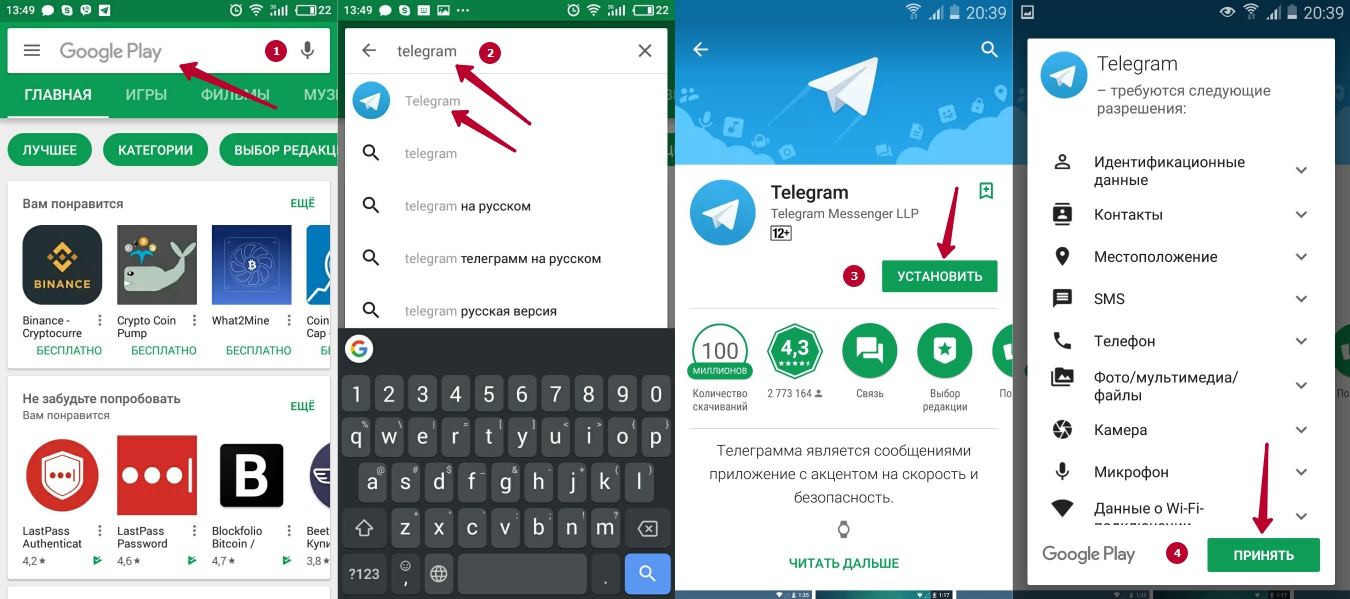
Подобрав подходящее устройство, можно приступать к установке программы. Для этого можно воспользоваться Google Play или официальным сайтом разработчиков.
В первом случае в строке поиска введите название приложения. В списке результатов найдите «Снапчат». Как правило, это будет первый пункт. Открывайте вкладку и смотрите описание. Если это именно то, что нужно, жмите кнопку «Установить» (находится вверху страницы).
Во время инсталляции система запросит разрешения для доступа к отдельным компонентам. Выберите «Принять» в нижнем правом углу для успешной установки программы.
После установки откройте приложение. Если уже имеется созданный ранее аккаунт, просто войдите в него. Если нет, потребуется пройти процесс регистрации. Для этого нажмите на кнопку «Регистрация».
Необходимо заполнить все поля. Потребуется ввести следующую информацию:
- дата рождения (разработчики установили ограничение для своих пользователей – не моложе 13 лет);
- адрес электронной почты (указывайте только реальный, которым пользуетесь, доступ к нему потребуется в дальнейшем);
- логин (по выбранному имени вас будут искать другие пользователи, изменить его в дальнейшем нельзя);
- пароль (убедитесь, что он соответствует всем требованиям безопасности).
Потребуется также ввод телефонного номера. Он нужен для получения кода в процессе авторизации. Шифр можно получить по средствам смс-сообщения либо же при автоматическом телефонном звонке от робота.
При использовании официального сайта (https://www.snapchat.com) скачайте программу и установите ее на телефон. Следуйте указаниям системы, давая все необходимые разрешения. Далее процесс аналогичен описанному выше.