Как скачать видео с твиттера в один клик на сервисе ssstwitter
Содержание:
- Conclusion
- При помощи YouTube
- Как скачать видео на Android
- Как получить фото и видео из Твиттера
- Как работать с Documents от Readdle
- Онлайн-редактор Twitter-шапок
- Альтернативные методики
- Part 2. Tips to Fix Twitter Video Quality
- The Other Technical Requirements You Need to Know
- Part 1. Why Does My Video Become Low Quality After Uploading to Twitter?
- Twitter Video Downloader Apps for MacBook, Windows, Android
- Bonus Tip. How to Fix Blurry Twitter Video with Wondershare Repairit Video Repair
- На iOS
- Как скачать видео с Twitter
- Keep in mind
Conclusion
Twitter video has so much potential that the last thing you want is to be missing out on the platform all together, or (perhaps even worse) to be putting out content that doesn’t perform well because it’s not optimized correctly. Ensure that your videos are using the best format options possible to maximize success and give your audience content they’ll love to see.
As you’re creating video content, your best bet will be to mix it up. You can have video series campaigns, where you upload a single video in a series at relatively regular intervals, like a Q&A session or a tutorial of one of your products. You should also make sure to include live content into the rotation, which is gaining popularity on the platform and allows you to stream directly through their sister app Periscope without ever having to worry about Twitter file formats.
Remember that not every post you upload needs to have a video, and that it really shouldn’t. It’s best to utilize a mixture of content, including plain-text tweets and those featuring images, even if they’re simply great quotes overlaid on colorful backgrounds. When it comes to the images, we’ve got you covered there. You can learn more about how Snappa can help you great gorgeous images to help you build brand awareness here.
What do you think? Do you always stick to the MP4 video format on Twitter, or do you have some MOV files thrown into the mix? How do you optimize your Twitter video content to get more results and engagement? Share your thoughts and questions in the comments below!
При помощи YouTube
Вставить видеофайл с ЮТуба в Твиттер можно 3 способами: загрузить свой видеоролик, поделиться понравившимся или прикрепить к посту прямую ссылку.
Загрузка своего ролика
В первую очередь необходимо зарегистрировать аккаунт в Google, так как именно через этот сервис происходит авторизация в видеохостинге и других сервисах. У многих владельцев смартфона, работающего на Андроиде, он уже есть, так как требуется, как минимум, для загрузки приложений с Play Market.
Инструкция, как загрузить свое видео в Твиттер через YouTube:
- Откройте https://www.youtube.com/ и в правом верхнем углу жмите «Войти».
- Система попросит авторизоваться с помощью Гугл-аккаунта. Вводите пароль от почты и жмите «Далее».
- Из личного профиля будет доступен основной функционал сервиса. Здесь, рядом с изображением аватарки, кликните на значок с камерой и выберите «Добавить видео».
- Выберите нужный видеоролик или перетащите его в специальное поле для начала загрузки. Если вы не хотите загружать ролик к себе в галерею, то можно просто перейти на любое видео.
- Под загруженным роликом или просматриваемым будет кнопка «Поделиться». Жмите ее и увидите список с социальными сетями, среди которых и микроблог Твиттер.
- Выберите синюю иконку с птичкой — перекинет в Twitter, к окну создания поста. Все, что остается — нажать кнопку «Tweet».
- Все, видео в Твиттер с компьютера загружено. Прямо отсюда можно посмотреть, как смотрится пост.
Если есть ссылка на ролик
Это второй способ выложить видео в Твиттер, и он проще, так как не нужно самому ничего загружать. Достаточно иметь ссылку на видеоролик с YouTube, RuTube или другой площадки-видеохостинга.
Порядок действий:
- Зайдите в свой аккаунт в Twitter, откройте главную страницу.
- В окно для создания поста «What’s happening?» вставьте ссылку на видео. Тут же можно оставить описание, указать метоположение, добавить GIF-изображение или сделать опрос. Жмите «Tweet».
Опубликованный видеоролик будет доступен в самом твите и в блоке «Media», расположенном в разделе «Profile».
При помощи самого Twitter
Нередко встречаются ситуации, когда пользователь хочет поделиться собственным видео, которого еще нет ни на одном видеохостинге. Благо, социальная сеть с недавних времен обзавелась инструментом для загрузки видеороликов напрямую.
Но здесь необходимо уточнить один момент — максимальная продолжительность видео ограничена 2 минутами 20 секундами. Если подходит, вот инструкция:
- Откройте Твиттер и в поле для создания поста жмите кнопку с изображением пейзажа.
- В проводнике выберите необходимый медиафайл и жмите «Открыть».
- В Твиттере ролик загрузится в местном редакторе. Чтобы создать публикацию жмите «Tweet» (видеофайл в этом время уже прикреплен). Отсюда же доступны кнопки: GIF, опрос, смайлики и расписание.
Социальная сеть Твиттер позволяет загружать видеоролики, снятые на телефон или простые камеры. Ограничений немало, как минимум, по форматам — только MP4 или MOV. Благо, в Интернете есть различные конвертеры, как офлайн, так и онлайн.
Как скачать видео на Android
Владельцы гаджетов на ОС Android могут получить видео двумя путями:
- Также через онлайн-сервисы
- С помощью специальных приложений из Google Play
Первый способ нет смысла расписывать, так как он полностью идентичен скачиванию на компьютер.
Инструкция как скачать видеоролик с помощью приложения:
1 Откройте Google Play и введите в строку поиска загрузить видео с Twitter или другой аналогичный запрос. Система выдаст большое количество вариантов, выбрать из которых можно любой (мы выберем самый первый). Главное, чтобы рейтинг был не меньше 4 звезд, иначе можно наткнуться на не работающее приложение

2 Скачайте и запустите приложение. Интерфейс прост и интуитивен — необходимо вставить ссылку на видео в строку и запустить загрузку. Важный момент: ссылку необходимо брать из браузера, как было показано в самом начале. Если же нет желания работать через браузер, то откройте приложение Twitter, найдите и начните проигрывать требуемое видео. В правом нижнем углу нажмите кнопку Отправить или Поделиться, а в открывшемся меню выберите Twitter Downloader. Видео автоматически перекинется в приложение, где останется только нажать на Save Video

3 Все ролики будут сохраняться в галерее в папку Twitter videos
Если загрузчик не работает, то у вас технические неполадки с гаджетом (нет сети, забита вся память), либо приложение еще не обновилось под новые требования “Твиттер”. Проверьте состояние смартфона, затем попробуйте скачать другое приложение с хорошими отзывами.
Как получить фото и видео из Твиттера
Скачать видео из Твиттера на телефон или компьютер пользователь сможет через сторонние сервисы:
- сайты. Нужно указать ссылку на твит, чтобы получить из него медиафайлы;
- приложения на смартфоны. Через Play Market или
Чтобы получить фотографию – нажать по ней и выбрать стандартную функцию «Сохранить». На смартфонах можно использовать скриншоты, открыв картинку в полном масштабе. С видеозаписями сложнее: либо записывать через утилиту, либо воспользоваться сторонними приложениями.
Использовать мобильные приложения
Скачать GIF с Твиттера пользователь сможет, если установит на смартфон специальную утилиту. В задачи таких программных компонентов обычно входит загрузка на смартфон видео, фото и GIF-материалов.
- Download twitter video. Стандартный загрузчик, который работает со ссылками;
- Загрузчик видео для Twitter. Указать формат видео, в котором будет сохранена информация.
Как воспользоваться «Загрузчиком»:
- Скачать и установить приложение из Play Market – открыть.
- Перейти в Твиттер – нажать под публикацией по значку в виде «Поделиться».
- Скопировать ссылку – вставить в строку приложения.
- Получить медиафайл.
Утилита также поддерживает историю, ранее сохраненных публикаций. Пользователь сможет вернуться к клипу, который был загружен на смартфон. Но лишь в том случае, если автор не удалил его из социальной сети.
Скачать фото из Twitter: через сохранение
Скачать фото из Твиттера пользователь сможет через скриншот.
Для этого необязательно устанавливать какие-либо сторонние приложения или редакторы:
- Зайти в Twitter – выбрать пост, который нужно сохранить на смартфон.
- Зажать боковые клавиши (или выбрать стандартную функцию – Снимок экрана).
- Подождать, пока на экране появится уведомление о сохранении.
- Отредактировать или посмотреть добавленный пост.
В фотографиях появится ранее сделанный снимок с фотографией из Твиттера.
- указывать автора твита – обязательно. Авторское право защищает создателей контента от кражи их записей;
- запрещено распространять чужие фото, которые были добавлены в скрытый аккаунт.
В каждом из указанных случаев автор может обратиться к модерации, чтобы нарушителя заблокировали.
Через сервисы
Скачать ролик из Твиттера пользователь сможет через сторонние сервисы. Это сайты, которые больше подходят для компьютерной версии, нежели мобильной. Как и приложения, работают по принципу: скопировать ссылку и получить медиафайл.
Как и другие файлы, будет сохранено в раздел «Загрузки», установленный в браузере. При копировании нет выбора качества и формата. Поэтому запись будет отправлена в том разрешении, в котором была опубликована автором.
Как работать с Documents от Readdle
Скачать видео на iPhone при помощи данного загрузчика очень просто. Причем загрузить клип получится откуда угодно. Смотрите, как это делается:
- переходим в AppStore и скачиваем последнюю версию программы. Открываем встроенный браузер и переходим к тому видео, которое хотим скачать.
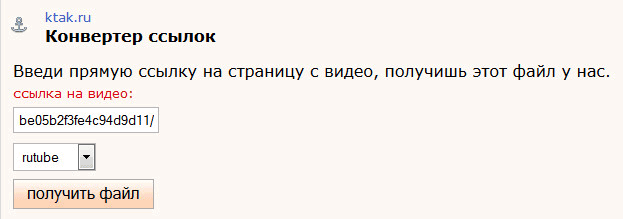
- Далее переходим на какой-нибудь онлайн-сервис по загрузке видео, например, savefrom.net, и вставляем полученную ссылку туда.
- Запускаем загрузку. Когда процесс будет завершен открываем папку загрузки в приложении Documents. Тут нам нужна кнопка с изображением трех точек. Во всплывающем меню нажимаем кнопку «Переместить». После этого выбираем пункт «Документы», а затем все фото.
Онлайн-редактор Twitter-шапок

Сделать страницу оригинальной можно с помощью уникальной шапки, созданной самостоятельно. Для этих целей существует сервис Crello. У программы достаточно простой интерфейс, в котором может разобраться любой пользователь. Главное, внимательно читать рекомендации. Здесь существует возможность загрузить свою картинку и отредактировать ее, либо же выбрать из имеющихся. В коллекции онлайн-редактора представлено более 10500 объектов и 60 000 000 фото, доступных для изменения. Шаблоны поделены по категориям: тема, формат, что упрощает поиск. Все, что от вас требуется для создания классной Twitter-шапки, так это наличие творческого потенциала и немного времени для дизайнерских работ.
Можно сделать вывод, что работать с изображениями в Твиттере не сложно. Во всем можно разобраться. Проделав одну операцию несколько раз, вы запомните последовательность действий и с легкостью сможете менять картинки в своем аккаунте.
Альтернативные методики
Существует ряд дополнительных способов скачивания видео-контента с Твиттера.
Они менее удобные, но для разового сохранения ролика могут подойти:

Рис. 16 Поле ввода
Описанные методики не удобны, но достаточно функциональны. Потому они подойдут для разового сохранения без привлечения стороннего софта.
Как использовать загрузчик видео с Твиттер?
Загрузчик видео с Twitter позволяет сохранять видео или фотографии на любом устройстве. Просто добавьте расширение в свой браузер и загрузите медиа прямо со страницы Твиттер или добавьте префикс «sfrom.net/» или «savefrom.net/» перед URL-адресом.
Вы также можете перейти на веб-сайт SaveFrom.net и вставить URL-адрес в специальное поле для запуска загрузки. Чтобы сохранить мультимедиа на свой мобильный Android, вы можете использовать наше приложение.
Какой формат вы рекомендуете для скачивания?
Если вы не знаете, какой формат файла вам нужен, мы настоятельно рекомендуем формат mp4. MP4 – самый популярный формат в мире. Он сильно сжат без потери качества. Вес файла mp4 – один из самых маленьких, и ему не нужно использовать лицензионные кодеки, за которые вы должны платить. Второй, более современный, но быстро растущий – это WebM.
Где сохраняется видео?
По умолчанию видео будет сохранено в папке «Загрузки». Если вы не можете найти файл, перейдите в историю загрузок вашего браузера и посмотрите, где сохранен файл.
Сколько видео и фото я могу скачать с Твиттер?
Наш онлайн загрузчик не имеет никаких ограничений, на час, день или других. Вы можете загрузить из Twitter столько видео и фотографий, сколько захотите.
Есть ли какие-то ограничения, о которых мне нужно знать?
Да! Если вы хотите скачивать видео с Twitter, которые не принадлежат вам, вы должны быть уверены, что они не защищены авторскими правами. Вам необходимо получить разрешение автора, например, электронное письмо или бумажный документ, подтверждающий разрешение на сохранение для личного использования или для каких-либо других целей.
Если вы являетесь журналистом, вы можете сохранять защищенные авторским правом видео без разрешения, если вы используете их в своих исследованиях в небольшом количестве, длина, которую вы можете использовать, зависит от законодательства страны, в которой видео защищено.
Part 2. Tips to Fix Twitter Video Quality
Tip 1. Choose Best Video Format for Twitter
Twitter officially recommends the MP4 video file type. MOV video files are also supported but not the preferred option if you want a better video quality.
If the MOV files can not play, then you may consider using MOV repair software to help you out.
Tip 3. Read Requirements for the Video to Twitter
Before uploading videos to Twitter, you should familiarize yourself with the video requirements given by Twitter. Here are some:
- Video size less than 512 MB
- A minimum resolution of 32 x 32
- 1:2.39 to 2.39:1 aspect ratios
- MP4 and MOV formats
- Less than 2:20 video length
- A max frame rate of 40fps and a maximum bitrate of 25mbps
Your video complying with the above requirements may be of help. For example, if your video is in an MP4 format, it should be H264 with AAC audio. It is important to note that if your video specs exceed the specifications above, Twitter will definitely ‘help’ you ‘optimize’ it. So it’s better to edit your videos personally before uploading, so you’ll know exactly how your video will end up like on Twitter. No matter how to enhance your videos, as long as it doesn’t exceed what Twitter expects, you’ll get what you put in.
You can search for good video editors for Twitter.
The Other Technical Requirements You Need to Know
Having the right video format is a good place to start, but it’s definitely not the only thing that you need to be taking into consideration when creating your video content. Twitter has the following technical requirements that you should keep in mind, too:
- The maximum video file size is 512MB, but your videos can’t be more than 2 minutes and 20 seconds long. Make sure that both of these requirements are met. If the file size is too big, Twitter won’t accept the upload, and if the video is too long you’ll be required to edit it.
- The maximum Twitter video resolution is 1920 x 1200, while the minimum is 32 x 32. You should always opt for as close to the maximum resolution as you can, because it will mean a higher quality video and a better experience for your viewers.
- The maximum Twitter video frame rate is 40 fps, which most video editors will stick to on their own.
- Aspect ratios range from 1:2.39 to 2.39:1. Opting for strong aspect ratios will allow you to maximize the amount of space your video can take up on the platform, and the bigger the better. More visibility means more views and hopefully more engagement.
It’s always easier to create videos with these technical requirements in mind than it is to go back later and edit. I’ve been the person who gets to edit someone’s five-minute-long brand video down to two minutes and twenty seconds, and trust me when I say that it’s hard to see your video with so many cuts after you’ve paid a production company a ton of money for those extra minutes. Getting it right the first time is the way to go.
Part 1. Why Does My Video Become Low Quality After Uploading to Twitter?
The reasons why your video quality becomes low after uploading is to Twitter may be one of these:
1. Video Compression Technique
The way Twitter handles your uploads is very much different from the way your device handles them. After uploading a video on Twitter, Twitter doesn’t just feed you and other users back with the lovely quality compression. Twitter compresses your uploads for reasons best known to them, but compression, as we know, is generally carried out on file disc space management or service optimization. Twitter may do this later.
2. Your Network Speed/Browser Settings
More services online are beginning to adopt a responsive approach to this. They may modify video quality based on the user’s network speed. If you’ve ever tried to open/play a video online over a prolonged internet connection, you’ll not just understand but also appreciate such services for a thoughtful decision. Also, on your browser, if you have data saving settings turned on, the quality of the video you view may be tempered with/’optimized’ for you.
3. Non-optimized Video
Video optimization is key. If your video is well optimized before uploading it to Twitter, then Twitter may not find any reason(s) to ‘optimize’ it for you!
Making a video with the appropriate video format or one that sticks to the Twitter video specifications may work wonders for you. Twitter recommends MP4 videos less than 141 seconds in length, that’s about 2:20 or less.
4. Corrupt Video
You should confirm that your video files didn’t become blurry before you upload them online. If your device is infected with a virus, it could behave funny at times. If your video files usually get blurry on their own, then you probably uploaded a blurry video online.
Twitter Video Downloader Apps for MacBook, Windows, Android
Downloader4twitter is one of the most famous tools which are available commonly for all these platforms and allows you to download videos from Twitter very easily on any device either it’s Android, MacBook or Windows.
So, first of all, I will discuss some of the online tools they will share individual supporting tools for all these platforms. Don’t miss to read How to download twitter videos on iPhone
SaveTweetVid
This is an online website where to Download Twitter Videos or GIF files you just have to copy the link from twitter and paste that link into the textbox given in this tool and the video will be saved into your device.
Here are the few simple steps which will help you to download these videos…
- Copy the link of the tweet in which the videos have been embedded.
-
To copy the link of the Twitter videos, follow the links mentioned below.
- Login in to your account and if does not have then create one.
- Click on the video embedded tweet and copy the URL path from the URL bar.
- Or click on the three dots in the top right corner, click on the share button and then click on copy.
- Now if you have followed the above steps correctly then the link has been copied, open the Downloader4twitter online twitter video downloader tool.
- Paste the copied link in the given text box in the tool and click on download.
- And finally if did everything properly then now the video has been downloaded in your device.
SnapTube
SnapTube is an android application which allows you to download videos from more than 40 sites including twitter, youtube Instagram and many more other social media sites.
It is a kind of application in which if you want to download video from social media sites then you have to open it in Snaptube applications.
Here is the step by step guide…
- Download and install Snaptube application in your android device.
- Open the application, on the dashboard, you will be seeing multiple icons of different social media sites, choose according to your need, in my case it is twitter.
- Login into your account, find the video you want to download.
- Click on the video and play it in your device, below you will see an option of the download button, just click on it and the video will be saved on your device.
So, these are the two most effective tools which will help you to download twitter videos or GIF files for free on your device in a very easy way.
Above we have seen two different tools for downloading twitter videos for free and effectively.
Don’t forget that your video being corrupt is also a possibility for blurry Twitter videos. You should use a dedicated video repair tool such as the Wondershare Repairit Video Repair software to fix your video file optimally in such a situation.
Wondershare Repairit Video Repair tool is one of the best video repair tools. Better still, it doesn’t implement a difficult-to-understand interface at all. Please follow these simple steps to fix your corrupt videos:
Step 1: Download and launch Wondershare Repairit video repair tool.
Step 2: Drag the video from the location and add it/them on the interface.
Step 3: Select the file from the list and click «Repair.»
Wait and preview your video.
If the Quick Repair Mode didn’t fix your video, you should try using the Advanced repair mode by clicking «Advanced Repair» found in red behind the file.
For advanced repair:
Step 1: Click «Advanced Repair» and upload a working file created by the same device.
Step 2: Select a different path/directory from the original location to save repaired files and wait for the complete repair process.
Closing Word
Twitter is used by lots of businesses, individuals, and organizations. Information is being conveyed via Twitter every second in audio and visual formats; This calls for a reasonable quality of any means of communication used. Many videos are uploaded to Twitter every minute, and Twitter compresses these videos in a way it deems fit. The compression techniques Twitter uses, almost at all times, end up in an inferior, nearly unacceptable quality.
This guide has explained some of the causes of the blurry videos you get back after uploading your video to the platform and provided tips for uploading and maintaining a better video quality for Twitter.
Have you ever met video uploads to Facebook getting stuck? There’re 4 solutions to fix Facebook video stuck problem.
На iOS
Владельцам техники Apple необходимо найти другое подходящее приложение для скачивания роликов с Твиттер, так как описанное выше разработано только для одного типа платформ.
Наиболее простым, удобным и функциональным приложением для скачивания из всех, представленных в iTunes, является My Video Downloader Free.
Для того, чтобы использовать его, следуйте приведенному ниже алгоритму:
1
Перейдите в iTunes, нажмите на иконку с изображением лупы в нижней части экрана, и в открывшейся после этого поисковой строке введите название приложения. Оно распространяется бесплатно – в результатах поиска просто откройте соответствующее приложение и нажмите на иконку с облачком правее названия для инициализации скачивания. Используйте Touch ID, если ваша система этого требует, и дождитесь окончания загрузки.
Рис. 12. Логотип программы
2
Перейдите в Твиттер (через приложение или браузер – значения не имеет), скопируйте ссылку на твит способом, описанным выше (с помощью кнопки Поделиться под видео). Теперь запустите только что установленное приложение и найдите четыре вкладки в нижней части экрана – перейдите на первую вкладку Браузер (Browser).
Рис. 13 Вкладка Браузер
3
В верхней адресной строке уже будет напечатана демонстрационная ссылка – тапните по ней и удалите, очистив поле ввода (адресную строку). Вставьте туда скопированную с Твиттера ссылку на видео. Откроется страница твита с нужным вам видео – просто запустите воспроизведение ролика и программа сама предложит вам скачать его.
Рис. 14 Поле ввода ссылки
4
Нажмите на красную кнопку Скачать (Download), а затем перейдите на третью вкладку в нижней части страницы – Файлы (Files). В открывшемся списке найдите видео, которое вы хотите скачать (по названию или превью обложки) и нажмите на белую кнопку справа. Во всплывающем меню выберите Save (Сохранить), и дождитесь окончания загрузки, отслеживая ее процесс с помощью специальной индикаторной строки в нижней части экрана, которая постепенно окрашивается.
Рис. 15 Кнопка сохранения Save
После полного окрашивания индикаторной строки прогресса видеофайл сохранится на ваше мобильное устройство.
Найти его вы сможете в папке файлов, куда сохраняется любое видео на вашем айфоне.
Приложение имеет ряд существенных преимуществ, среди которых:
- Возможность использовать его как браузер, сразу скачивая понравившиеся видео на странице без каких-либо дополнительных действий. Это удобно, если вы скачиваете регулярно большое количество контента.
- Качественное приложение распространяется бесплатно в полнофункциональной версии, что является редкостью, когда речь идет о приложениях для iOS.
- Вы можете составлять списки на скачивание, которые хранятся в разделе Файлы неограниченное время – то есть, вы можете скачать ролики через несколько часов после первого просмотра, когда появится стабильный доступ к интернету. При этом, искать их снова вам не потребуется.
- Работает с любыми сайтами, социальными сетями и видами роликов, за редким исключением. Потому данная программа полностью универсальна.
Программа не занимает много места, является удобной и функциональной. Имеет простой интерфейс, понятный интуитивно, даже если вы не знаете английского языка (к сожалению, русской версии софта не существует).
Как скачать видео с Twitter
Выполнить скачивание видео с Twitter можно несколькими способами. Все они подразумевают использование сторонних сайтов. В случае с Android процесс можно выполнить с помощью специального приложения.
Вариант 1: DownloadTwitterVideos
Подробная инструкция:
- Найдите нужную публикацию с прикрепленным к ней видеорядом. В правой части твита кликните по стрелке, направленной вниз.
- Из выпадающего меню выберите пункт «Скопировать ссылку на твит».
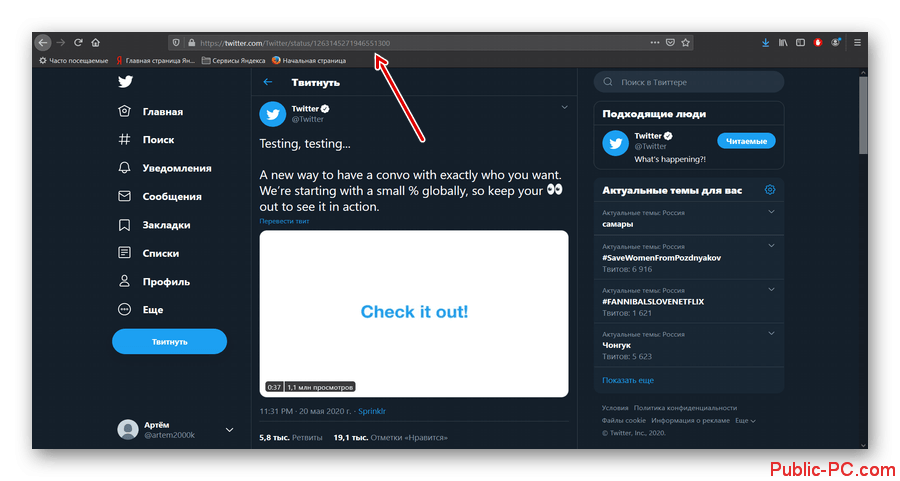
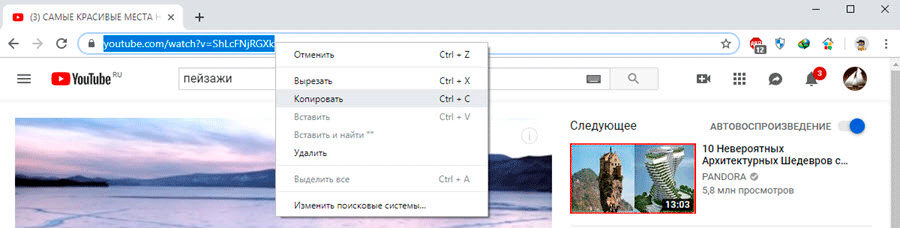
Откроется окошко с ссылкой. Она по умолчанию уже в нем выделена, вам остается только скопировать ее, воспользовавшись сочетанием клавиш Ctrl+C. Если выделения нет по каким-либо причинам, то вы можете задать его вручную.
Скопировав ссылку, переключитесь на сайт DownloadTwitterVideos. В главное поле вставьте скопированную ссылку.

Ниже воспользуйтесь одной из кнопок, в зависимости от того, в каком качестве вы хотите загрузить к себе видео.
Вариант 2: Savevideo.me
Более продвинутый онлайн-сервис для скачивая видео с Twitter и других социальных сетей. Здесь больше выбор качества, но порядок действий не такой очевидный.
Вариант 3: SSSTwitter
Еще один сервис, позволяющий скачать видео с Twitter совершенно бесплатно. Алгоритм работы чем-то похож на ранее рассмотренные сервисы, но имеет и свои отличия.
Вариант 4: Приложение +Download
Это приложение распространяется на Android. С его помощью можно скачать видеоролик с Twitter без необходимости «пересаживаться» за компьютер. Принцип загрузки видео здесь похож на описанные выше сервисы.
- Найдите и скачайте приложение +Download 4 Instagram Twitter в Play Market. Там все очень просто, так как скачивание и установка происходят в автоматическом режиме.
- После скачивания и установки приложения, перейдите в его настройки, воспользовавшись иконкой в виде троеточия в верхнем правом углу.
- Здесь, в разделе «Download folder» показан каталог, куда будут загружаться видео из Твиттера. Если нужно, вы можете изменить папку загрузки на любую удобную вам.
- Если вас все устраивает, то вернитесь в главное окно программы.
- Теперь переключитесь на Twitter. Здесь нажмите на кнопку в виде стрелки, которая расположена в правой верхней части у поста. Из меню выберите пункт «Копировать ссылку на твит».
- Переключитесь на интерфейс +Download. Там воспользуйтесь кнопкой в виде иконки загрузки.
- Приложение автоматически распознает в буфере обмена смартфона ссылку на скачивание и инициирует загрузку.
Это были основные способы скачивания видеоматериалов из Твиттера. В самой социальной сети функционала для скачивания видео нет, поэтому приходится идти окольными путями.
Keep in mind
- Because the method uses multipart POST, OAuth is handled differently. POST or query string parameters are not used when calculating an OAuth signature basestring or signature. Only the parameters are used.
- You may attach up to 4 photos, 1 animated GIF or 1 video in a Tweet.
- The image passed should be the raw binary of the image or binary base64 encoded, no need to otherwise encode or escape the contents as long as the Content-Type is set appropriately (when in doubt: ).
- When posting base64 encoded images, be sure to set the “Content-Transfer-Encoding: base64” on the image part of the message.
- Multi-part message boundaries must be on their own line and terminated by a CRLF.
- For working examples of how to POST using this endpoint, we recommend testing with twurl. Also, take a look at the Twitter Libraries available, including the large-video-upload-python library.
- Use the provided in the API response for Javascript and any other languages that cannot accurately represent a long integer.