Root-права на андроид: преимущества и недостатки полного контроля над устройством
Содержание:
- Как получить рут-права?
- Программное обеспечение RootKHP Pro
- Способы отключения
- В чем плюсы и минусы Root прав на Andrid.
- Виды рут-прав
- Проверенные способы получения
- Виды root-прав
- Root ToolCase – получаем рут возможности одним кликом
- Переключение на суперпользователя
- Пошаговая инструкция
- Что такое root-права и можно ли их получить на Андроид 10
- Все ли смартфоны дают возможность приобрести Root-доступ?
Как получить рут-права?
Существует два способа получения прав суперпользователя:
- Простой, через установку специальных приложений на смартфон.
- Сложный, через подключение смартфона к ПК по USB-кабелю.
Мы предлагаем пойти по простому пути. Для этого, вам в первую очередь вам необходимо сделать резервную копию системы на ПК, синхронизировать все контакты и фотографии, разрешить установку приложений из неофициальных источников, а затем скачать одно из множества существующих для получения рут-прав приложений. Вот перечень самых популярных:
- CF-Auto-Root
- Framaroot
- KingRoot
- Towelroot
- iRoot
- Kingoapp
- Framaroot
- Universal Androot
- WeakSauce
- KingRoot
- Towelroot
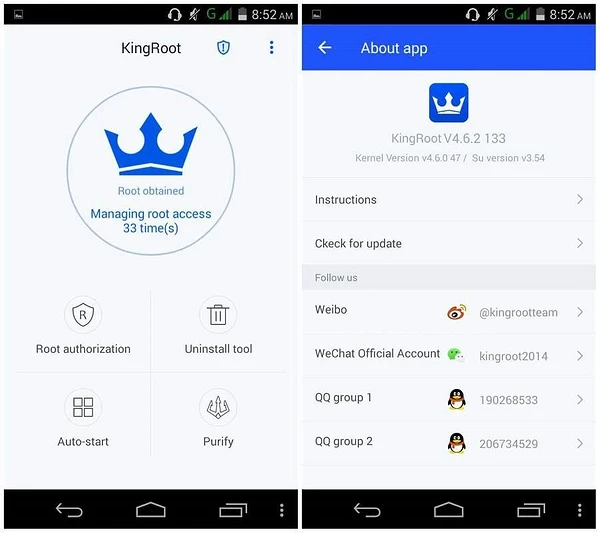
Сам процесс получения рут-прав с помощью приложения не представляет из себя ничего сложного. Достаточно запустить программу и нажимать «далее», пока процесс не будет успешно завершен. После этого можно скачать приложение Root checker app, с помощью которого вы сможете проверить, действительно ли рут-права получены.
Имея права суперпользователя, действуйте по принципу «не навреди». То есть, если вы не знаете, что это за параметр в меню, лучшее не менять ее значение. Если обычный пользователь при всем желании не может вывести смартфон из строя программным путем, то обладатель рут-прав — вполне
И не забывайте делать на ПК бекап всего важного на смартфоне, чтобы в случае проблем информация не исчезла безвозвратно.
Вот еще пара интересных тем для владельцев смартфонов:
- Можно ли обмануть систему разблокировки по лицу?
- Как скрыть свой номер в Телеграм на смартфоне?
Программное обеспечение RootKHP Pro
Приложение RootKHP Pro простое в использовании, бесплатное, имеет официальную русскоязычную версию. Позволяет установить рут-права на Android 8 Oreo буквально в один клик.
Для получения права суперпользователя с помощью приложения RootKHP Pro 3.1 нужно выполнить следующие действия:
- Включить режим отладки по USB.
- С помощью USB кабеля подключить устройство Андроид к ПК с операционной системой Windows.

- Скачать и запустить приложение RootKHP Pro (установка не требуется).

- Кликнуть на кнопку Root.

После выполнения этих нехитрых действий через несколько минут появится соответствующее уведомление о получении права суперпользователя. Процесс рутирования будет завершён.

Способы отключения
Существует
несколько способов, как отключить
рут-права на Андроид. Выбор метода
зависит от того, насколько серьезные
изменения были произведены на смартфоне,
а также от вида ОС. Если речь идет об
установке рут-прав на смартфоне с родным
Android, удаление проходит внутри установочного
приложения. А вот в устройствах с
пользовательским ПЗУ и Xposed Framework процесс
проходит сложнее. Ниже рассмотрим все
варианты.
Удаление
с помощью файлового менеджера
Root-права
позволяют вносить изменения во все
программы, установленные на смартфоне
или ПК. Поэтому с помощью расширенных
функций можно удалить настройки Root,
стерев установочные файлы. Для
этого установите
одно из
приложений: ES File Explorer, Total Commander, X-Plore File Manager.
После
установки запустите менеджер и следуйте
инструкции:
- В
строке поиска вбейте запрос «system –
bin». - Выйдет
список файлов, удалите тот, в названии
которого есть «su». -
Теперь
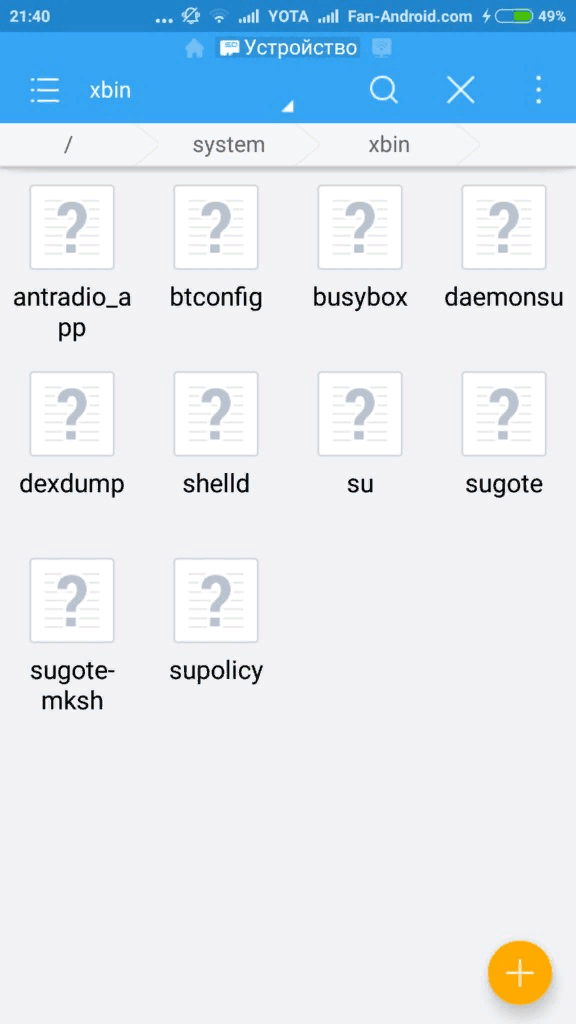
файл su нужно удалить отсюда /system/xbin/. - А
по адресу /system/app/
проделать те же действия с
файлом Superuser.apk.
Перезагрузите
устройство, если все действия выполнены
правильно, вы удалили рут-права. Проверить
успех операции можно через приложение
Root Checker, скачайте его и запустите.
Программа покажет, есть ли на смартфоне
права суперпользователя или нет.
Удаление
с помощью приложения SuperSU
SuperSU –
самая популярная и надежная утилита
для работы с root на Андроид. Это приложение
большинство применяют для получения
прав суперпользователя.
Но приложение
можно использовать и в обратную сторону,
чтобы отключить рут. Для начала убедитесь,
что на смартфоне установлено SuperSU, далее
следуйте инструкции:
- Запустите
приложение. - Откройте
вкладку «Настройки». - Выберете
вкладку «Полное удаление Root».
После
удаления перезагрузите гаджет для
завершения команды. Все, вы отказались
от расширенных прав пользователя.
Правда, отключение через SuperSU возможно
только на тех устройствах, на которых
установлена оригинальная ОС, без
сторонних перепрошивок.
Помните,
перед тем как убирать
Root-права, сделайте резервное копирование
важных файлов и папок. Их можно передать
на ПК или сохранить в облако.
Kingo Root
Предыдущий
вариант удобен для тех, кто первоначально
работал с рут-правами через SuperSU,
теперь рассмотрим случай, когда
расширенные права устанавливались
через программу Kingo Root. Удаление рут-прав
на смартфоне:
- Если
вы уже удалили Kingo Root, скачайте программу
заново на компьютер. - Подключите
гаджет к ПК с помощью USB-кабеля и не
отсоединяйте до конца операции. - При
первом соединении потребуется установка
драйверов или просто подтверждение
соединения. - Запустите
Kingo Root → нажмите кнопку «Remove Root». Удаление
произойдет автоматически, процедура
займет 3-5 минут.
После
завершения операции отсоедините
устройство от компьютера и перезагрузите
для сохранения обновлений. Если возникли
проблемы: не удается найти кнопку
деинсталяции, появляются сторонние
окна и др., обратитесь за помощью в
сервисный центр. Ошибочные действия
приведут к полной неисправности телефона.
Сброс к заводским
настройкам
Если
ничего из описанного не помогло,
попробуйте жесткую перезагрузку через
Recovery. Чтобы вернуть устройство к заводским
настройкам следуйте инструкции:
- Выключите
цифровое устройство. - Вызовите
Recovery, комбинация клавиш зависит от типа
гаджета и модели (уточнить информацию
можно на официальном сайте производителя,
например, у смартфонов это сочетание
кнопок «громкость» и «домой», у ноутбуков
– Power + Volume Down). - В
вышедшей командной строке выберете
пункт «factory reset».
Устройство
автоматически удалит все скачанные
расширения. Однако, способ не универсален,
так что после процедуры проверьте
наличие рут-прав с помощью Root Checker.
Перепрошивка
Крайний
способ удаления рут-прав с цифрового
аппарата – снос старого и установка
другого программного обеспечения.
Сохраните важные данные в облаке или
перекачайте на флэшку, полностью
зарядите смартфон или планшет.
Инструкция
перепрошивки на примере смартфона с ОС
Android:
- Скачайте
прошивку на официальном сайте
производителя или в обменниках. - Найдите
утилиту Odin. - Выберете
программу для конкретной модели,
скачайте на диск C и распакуйте. - Запустите
Odin от имени администратора. - Выключите
гаджет и войдите в режим Recovery. - Запустите
Odin на компьютере и подключите цифровое
устройство к ПК. - Компьютер
должен распознать девайс в строке
ID:COM, в поле AP укажите файлы для прошивки. - Нажмите
кнопку Start.
Перепрошивка
занимает несколько минут. После завершения
операции в левом верхнем углу должна
отобразиться надпись «PASS».
В чем плюсы и минусы Root прав на Andrid.
Первым делом я расскажу о том, какие минусы присутствуют в получении прав суперпользователя, а потом перечислю основные плюсы.
- Первым и важнейшим минусом, который чаще всего пугает пользователей, желающих приобрести рут-права, является возможность превращения вашего аппарата в ненужный кусок пластика и металла. То есть, в коробку, которая не реагирует ни на какие действия. В народе такой девайс после неудачного получения прав суперпользователя называют «кирпич». Плюс в том, что такое возможно в редчайших случаях. Чтобы избежать этого следует аккуратно и скрупулезно изучать всю информацию по своему устройству, которую можно найти на тематических форумах. Ну и то, что смартфон не включился, совсем не означает, что нет способа исправить положение.
- Второй недостаток после получения прав прошивка по воздуху обновляться не будет. Если после получения сообщения о появлении обновлений вы решите нажать кнопку «Принять», то сразу потеряете свои Root права. Но те, кто полностью сменил при их получении прошивку на кастомную спецверсию, просто не будут получать обновлений.
- Потеря гарантии. Получать рут права не запрещается, но если понадобиться посетить сервисный центр, то их лучше удалить. В противном случае вам скорее всего откажут в обслуживании.
Чтобы понять, зачем root права на Android и нужны ли они вам, следует для начала узнать обо всех преимуществах, которые они дают.
Полную свободу действий. С момента получения рут прав, у вас, как у пользования появится возможность безграничного контроля над смартфоном. Не устраивает набор стандартных приложений? Можете спокойно все удалить. Не нравится привычная заставка при включении и выключении? Избавьтесь от нее. Вариантов множество: можно ограничить интернет-трафик, удалить рекламу в приложениях, скрыть меню или панель уведомлений и сделать еще уйму полезных вещей и различных изменений. Ну, конечно, если у вас имеются соответствующие программы
Вместе с тем, чтобы отключить вшитые разработчиками системные приложения совсем не обязательно получать права суперпользователя.
Второе важное преимущество — это гибкость управления и энергопотребления. Пользователям Андроида и так предоставлен довольно приличный выбор опций, связанных с управлением, но получив Root права они получают возможность еще больше расширить их
К примеру, с помощью определенных приложений можно корректировать даже скорость работы ядер CPU, замедлив их в необходимый момент, чтобы сэкономить энергию. Причем таким образом, что разница в работе будет незаметной.
Следующий момент — это возможность разогнать свое устройство. Кроме того, что пользователь может при помощи разнообразных утилит увеличить частоту процессора (при условии, что последний способен функционировать на повышенных частотах), он сможет пользоваться менее ресурсоемкими версиями прошивок, что также немаловажно.
Виды рут-прав
Все типы рут-доступа делятся на несколько массивных групп, которые включают в себя различные подразделы и ветви. Самые большие группы – это:
- Full Root;
- Shell Root;
- Temporary Root.
Full права идут от своего первоначального перевода, как «полный». Человек получает все свои постоянные права, которые не удаляются даже после перезапуска компьютера. Постоянный доступ к настройкам или полной прошивке системы – все это про полный доступ пользователя.
Второй тип – Shell. Он отличается от полного доступа только тем, что этот вид доступа не может подлежать перезаписи или переноса в системный раздел, как это могут права полного типа. В этом их основное и главное отличие. Этот вид также имеет постоянный режим, после перезагрузки системы человек все также обладает своими полными правами.
Завершающий тип – Temporary. Он относится к временным правам, которые слетают после первой же перезагрузки телефона. Данный вид нелюбим многими пользователями. Удобен он для тех программистов, которым нужно просто внести некоторые корректировки в систему, а далее продолжить использование под обычным пользователем.
Проверенные способы получения
Программа Framaroot
Пожалуй, самое популярное и легкое в использовании приложение для получения прав на полное администрирование системных файлов телефона, работающего на Android-платформе, даже без использования персонального компьютера. Для того чтобы воспользоваться этой программой, желающий получить статус суперюзера должен использовать следующий алгоритм действий:
- Скачать приложение, а точнее последнюю его версию, воспользовавшись официальным ресурсом. В итоге пользователь должен получить содержащий ПО akp-файл, который нужно установить на гаджете.
- Для того чтобы установка прошла без сбоев, предварительно следует позаботиться об этом, разрешив устройству получать сторонние программы в соответствующем разделе безопасности меню настроек.
- После завершения установочного процесса необходимо открыть приложение (актуально в том случае, если оно не запустится автоматически) и выбрать оптимальный путь рутирования, под которым подразумевается способ получения прав полного администрирования.
- Из всех предлагаемых статусов рекомендуется выбирать Superuser или SuperSU, притом что для подтверждения любого из этих статусов следует кликнуть по представленному в списке эксплоиту. Выбор последнего не имеет значения, поэтому можно пробовать разные комбинации, пока не удастся настроить доступ
- Если комбинация была подобрана верно, то на экране смартфона появится одобряющий смайлик, но для того, чтобы подключить опцию, придется перезагрузить гаджет, ведь только тогда рутирование вступит в силу.
Несомненным преимуществом этой утилиты является то, что для ее использования можно обойтись без дополнительных действий.
Существует два метода, как обойти внезапно возникшее ограничение, и если первый из них предполагает прямое скачивание статуса SuperSU с фирменного магазина встроенных покупок PlayMarket для Android с дальнейшей его активацией, то в другом приходится искать альтернативные программы для получения рут-прав.
Утилита Kingroot
Еще один легкий способ сделать прямой доступ к системным файлам смартфона в кратчайшие сроки без привлечения стационарного компьютера. В отличие от Framaroot эта утилита поддерживает работу с огромным количеством разных моделей гаджетов (в настоящее время в этом списке значится не менее 10 тысяч всевозможных переносных устройств) и большим диапазоном прошивок, а не только с Android 422.
Что же касается корректной установки программы, то она проводится по следующей инструкции:
- Помимо обеспечения устойчивого интернет-соединения и хотя бы 30-процентного заряда аккумулятора, пользователь должен позаботиться об отключении любого антивирусного программного обеспечения на устройстве, которое может не пропустить утилиту, посчитав ее вредоносной.
- Следующий этап предполагает загрузку и установку приложения Kingroot.
- После благополучной установки во всплывающем меню необходимо выбрать опцию «Получить root» и дождаться одобрения системы.
- Если все проделанные манипуляции прошли успешно и доступ к системе был получен, то следующим шагом должна стать перезагрузка устройства.
Примечательно, что для корректного управления полученными правами, необходимо скачать дополнительное приложение под названием KingUser. Ломать голову над тем, где взять эти программы не приходится, ведь все они также находятся в свободном доступе в магазине PlayMarket. После того как процедура рутирования будет завершена, рекомендуется удалить из памяти смартфона использованную для получения рут-прав утилиту.
360ROOT для ленивых
Идеальное приложение для тех, у кого нет времени и желания на использование сложных установщиков, созданное известным в определенных кругах IT-производителем Qihoo360. Так, для получения прав на тотальное администрирование юзеру достаточно будет кликнуть по установщику, выбрать свое устройство из 9-тысячного списка и дождаться автоматического запуска и самостоятельного выбора приложением оптимального метода рутирования.
При этом возможно использование утилиты как через персональный компьютер, так и через магазин встроенных покупок на телефоне. Помимо этого приложения, желающие получить рут-права пользователи могут попробовать такое универсальное ПО, как TowelRoot, Root Genius, Root Master, Root Dashi, Baidu Super Root, IROOT и пр.
Загрузка …
Виды root-прав
Существует несколько видов рут-прав.
Full Root — полные и постоянные права без каких-либо ограничений, которые позволяют получить доступ ко всем средствам системы.
Shell Root — по сути, это те же права Full Root, только в данном случае отсутствует возможность записи и перезаписи в разделе system.
Temporary Root — это временные рут-права. Срок их действия — до первой перезагрузки вашего планшета или телефона.
Обращаем ваше внимание на то, что на некоторые устройства нельзя установить права суперпользователя. На устройстве установлена специальная защита, которая позволяет получить либо Shell Root, либо Temporary Root
Root ToolCase – получаем рут возможности одним кликом
Это универсальное приложение, позволяющее настраивать и управлять смартфоном без каких-либо ограничений, удалять ненужные утилиты, очищать кэш и многое другое без наличия рут прав. После установки программы с PlayMarket мы увидим следующее окно:
ВАЖНО, эта программа не рутирует устройство, а предоставляет ряд системных возможностей, которые недоступны без его установки (информация от разработчиков на изображении ниже)
Стартовое окно приложения предлагает нам выбрать нужное, а именно:
- Нажимаем Advanced Reboot и знакомимся со следующим возможностями:
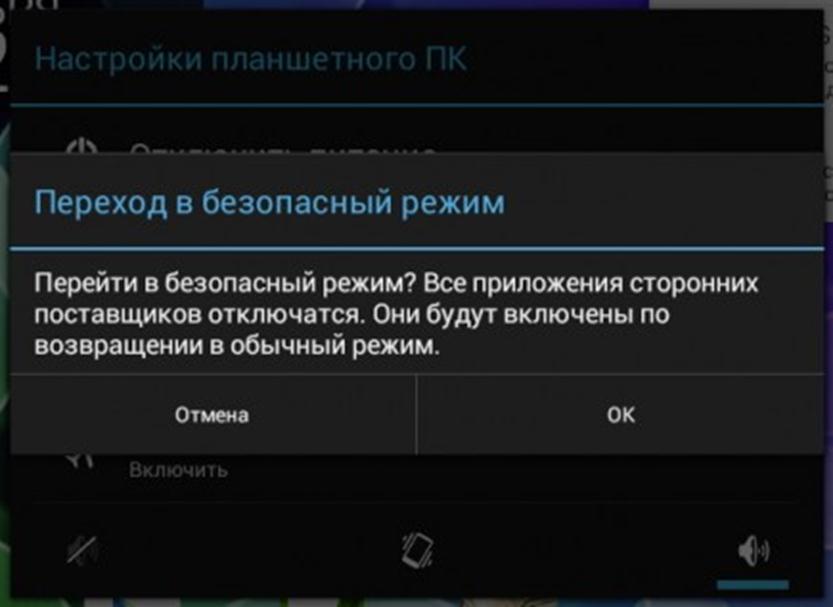
Пользователь может настроить процесс запуска смарта, получить доступ к безопасному режиму, если возникают проблемы, а также делать сброс до заводских настроек, нажатием всего лишь одной клавиши.
- App Manager
Позволяет редактировать установленные приложения (включая системные) и даже удалить то вредоносное ПО, которое не доступно для удаления с помощью встроенных систем защиты.
- Дополнительные системные настройки.
Возможность работы в среде разработки ADB с помощью беспроводных сетей, монтирование разделов, смена языка и т.п. В редакторе Build.prop Editor доступно изменять свойства ROM. Доступна функция-инсталлер для флеш устройств, что дает возможность настраивать практически любой функционал на телефоне, тем самым делая его полностью индивидуальным.
Пример использования программы Samsung Root Firmware Replacer
В данном примере идет создание прошивки с текущего состояния Android
1. Подключить Android к ПК
2. Запустить программу
3. Выбрать пункт Создание *.img с вашего Android (нужен Android)
4. Выбрать Снять образ c Android и распаковать img
5. Выбор раздела с которого будет сниматься образ
6. Подождите 6-7 минут пока снимется образ и переместится на ПК.
Важно! На смартфоне или планшете, а также ПК, должно быть достаточно памяти чтобы снять образ. Размер образа может занимать от 2МБ до 2ГБ. 7
После того как сняли образ, можно его модифировать, если это нужно (встроить Root), можете его обратно упаковать, для этого
7. После того как сняли образ, можно его модифировать, если это нужно (встроить Root), можете его обратно упаковать, для этого
8. Выбрать пункт Упаковка проекта в img
9. Укажите размер и название прошивки.
Размер раздела указывать таким образом, от размера блока поделить на 1024 и результату дописать букву M.
Название должно соответствовать названию, который вы использовали для изменения
11. Также не забудьте скопировать ядро с вашего Android, для этого воспользуйтесь пунктом — Снять образ c Android — boot.img или zImage
12. После всех манипуляций необходимо собрать прошивку в TAR.MD5
13 В главном меню выбрать пункт Запаковать прошивку *.tar.md5
14 Прошивка в программе Samsung Root Firmware Replacer приготовлена, можете
Необходимо прошить Android c помощью FastBoot, но не знаете как? В данной статье дается детальная инструкция по использованию утилиты FastBoot и как ей пользоваться чтобы прошить Android девайс.
Данная инструкция полностью расскажет как пользоваться FastBoot! Если же вы не знаете как устанавливать архивные обновления то вам необходима статья — Clockwordmod — что это такое. Инструкция по CWM recovery с картинками
Переключение на суперпользователя
Еще раз уточню, что команда sudo идеально подходит для получения необходимых привилегий без переключения учетной записи. Ее можно использовать как для выполнения одного действия, так и нескольких. Если вы желаете временно получить рут-права через эту команду, введите sudo -s или sudo -i. В первом случае домашний каталог остается текущим, а во втором меняется на /root.
Примерно так же работает и команда su, но она обладает дополнительными аргументами, которые следует уточнить:
- -c – позволяет выполнить команду;
- -g – устанавливает группу для пользователя;
- -G – дополнительные группы для юзера;
- -, -l, —login – один из режимов входа, при котором происходит переключение домашнего каталога;
- -p – сохранение переменных окружения;
- -s – выбор оболочки для выхода.
Есть вариант выполнить вход в оболочку под суперпользователем, но он имеет свои неудобства. Он заключается в переключении в доступную виртуальную консоль, что осуществляется комбинацией Ctrl + Alt + F1-F6. Там понадобится ввести логин и пароль root для получения доступа. Главный недостаток этого метода – потеря возможности взаимодействия с графическим интерфейсом операционной системы.
Второй вариант – ввод такого же логина и пароля при входе через графическую форму авторизации. Так вы сразу получите доступ ко всем файлам, даже не надо будет вводить sudo. Однако неопытным пользователям такой метод не подходит, поскольку возникает риск удаления или изменения системных файлов, что иногда приводит к поломке ОС.
Вы уже сами решайте, какой вариант хотите использовать, и готовы ли смириться со всеми ограничениями и недостатками, которые накладывает каждый из них.
Пошаговая инструкция
Как открыть рут-права на Андроид:
- приложением, установленным на смартфон, подключаться к компьютеру не нужно;
- программой, установленной на компьютере (смартфон подключается к компьютеру кабелем);
- через ADB-терминал, запущенный на ПК (устройство присоединяется к ПК кабелем).
Ниже рассмотрим вопрос: «Root доступ на Андроид – как включить на русском языке разными способами?».
Со смартфона
Список приложений, предоставляющих Root-права на Android, которые устанавливают на сам гаджет (без подключения к ПК):
- Framaroot (до версии Android 4.2, в 2014 поддержка приложения прекратилась);
- Kingroot (поддерживает более 10 тысяч смартфонов, включая Nexus, Huawei, ZTE);
- Kingo Root;
- 360root (до Android 5.1.1);
- Zykuroot;
- OneClickRoot;
- Root Genius.
У каждого приложения свой список моделей гаджетов и версий Android, для которых оно подходит. Перед загрузкой проверяйте, подходит ли программа для вашего устройства.
Самая распространенная программа — Kingo Root (на русском языке). Рассмотрим, как открыть Root права на Android через это приложение.
- Заходим в настройки безопасности и разрешаем установку приложений из «Неизвестных источников».
- Качаем .apk-файл и перекидываем на смартфон (если скачивали на компьютер).
- Запускаем .apk-файл.
- Ждем, пока приложение разблокирует доступ. Скорость зависит от модели гаджета.
- После завершения видим надпись «Root Succeeded».
В списке приложений появится программа Kingo SuperUser. Если появилась, значит доступ к Root получен.
Через компьютер
Если интересует, как открыть Root доступ на Android через компьютер, подойдут такие программы (устанавливаются не на смартфон, а на ПК):
- RootKHP Pro;
- Unlock Root Pro;
- Vroot;
- Kingo Root.
Пошаговый план установки (на примере Vroot, остальные приложения — применяются так же).
- Скачиваем и устанавливаем Vroot на ПК.
- На смартфоне разрешаем установку приложений из «Неизвестных источников».
- Подключаем устройство к ПК USB-кабелем.
- Включаем «Отладку по USB». В некоторых смартфонах режим можно включить при подключении USB-кабеля. В других — расположен в «Настройках», в разделе «Для разработчиков» (поставьте галочку напротив «Отладка по USB»).
- Открываем Vroot. После запуска приложение должно автоматически определить смартфон. Если программа разблокирует Root-доступ, то рядом с моделью появится зеленая галочка.
- Жмем «Root».
- Дожидаемся, пока приложение разблокирует режим суперпользователя.
- После разблокировки закрываем программу на ПК и отсоединяем кабель от смартфона.
Через ADB-терминал (с компьютера)
ADB (Android Debug Bridge, или «отладочный мост») – драйвер для смартфонов, связывающий гаджет с ПК. Разрешает управлять устройством из командной строки.
Способ актуален, если производитель устройства постарался максимально закрыть рут-доступ пользователям.
Что нужно для разблокировки через ADB:
- компьютер с ОС не «младше» Win7;
- ADB-драйверы для смартфона (установятся автоматически после подключения гаджета к ПК через кабель);
- USB-кабель.
- устройство со включенной «Отладкой по USB»;
- ADB-терминал, распакованный в корень любого диска (кроме диска с Windows) в папку ADB.
Как подключить рут-права на Андроид через ADB-терминал?
- Подключаем смартфон к ПК кабелем.
- На ПК открываем командную строку.
- Пишем: cd N://adb (где N – буква диска, куда распакован ADB-терминал).
- Вводим команды, которые активируют режим суперпользователя.
Универсальных команд для этого нет. Поэтому ищите нужные в инструкции к телефону. Если в бумажной инструкции информации нет, или она утеряна, или нет руководства на русском языке — найдите сведения в Интернете, на сайте производителя смартфона.
Особые случаи
В гаджетах с прошивками MIUI (ставится на гаджеты Xiaomi) и LewaOS (и в некоторых других неоригинальных прошивках) активация рут-прав делается без сторонних приложений. Функция уже встроена в ОС и активируется в настройках.
Обычно включается в разделе «Безопасность». По умолчанию стоит «Выкл». Ползунок надо перевести на «Вкл», и режим суперпользователя включится.
Если Root-доступ уже не нужен, для отключения удалите файлы:
- su из папки system — bin;
- su из папки system — xbin;
- superuser.apk из папки system — app.
Затем перезагрузите смартфон.
Другой способ удаления — через приложение, которым открывали доступ. В некоторых программах в настройках есть функция отключения.
Что такое root-права и можно ли их получить на Андроид 10
В переводе с английского слово root означает «корень», что подразумевает основу системы, ее структуру. Что же касается root-прав, то уже по одному только названию можно догадаться, что они наделяют пользователя особыми возможностями, открывая ему доступ к «корню» системы и ее приложений, их структурам на разных уровнях.
Зачем нужны рут-права и есть ограничения к установке
Проще говоря, root-права превращают обычного пользователя в суперпользователя, наделяя его возможностями администратора и позволяя менять системные приложения.
При этом существует три основных вида таких прав: Full, Shell и Temporary, от выбора которых напрямую зависят пользовательские возможности:
- Так, в первом случае пользователь наделяется полными правами доступа, действующими на постоянной основе. Их удаление становится возможным только при выполнении ряда определенных действий.
- Второй вариант отличается от предыдущего только тем, что он не обеспечивает доступ к главной системной папке system.
- Ну а третий вид root-прав представляет собой самый доступный вариант, действующий на временной основе до первой перезагрузки устройства.
Зачем это вообще все нужно? Прежде всего, чтобы иметь возможность избавиться от установленного по умолчанию ПО, которое является невостребованным. Такого в современных смартфонах предостаточно – разработчики буквально набивают свою продукцию всевозможными приложениями, часто совершенно бесполезными, но много весящими.
Помимо прочего обладание root-правами открывает перед новоиспеченными админами следующие возможности:
- взламывание игр, бесплатные покупки в них (реально в совокупности с дополнительным ПО);
- удаление всплывающего рекламного контента из игрового пространства;
- корректировка и удаление системных файлов;
- установка приложений, функционирующих с root;
- установка сторонних модов и утилит;
- активация различных вспомогательных функций;
- установка приложений на карту памяти;
- повышение общей производительности устройства (возможно только в совокупности со специальным ПО);
- изменение тем, значков, анимаций, звуков, приветственных сообщений и прочая работа с интерфейсом.
Другое дело, что ими нужно уметь пользоваться, поскольку любые неправильно внесенные изменения способны повлечь за собой серьезные последствия.
В переводе с английского root означает «корень». И действительно, обладание root-правами позволяет решать различные задачи и проблемы в их основе, что в значительной мере расширяет пользовательские возможности, позволяя им взламывать игры, менять и удалять системные файлы и использовать многие другие недоступные ранее функции
Почему root-права не устанавливаются производителем
Возможность превратить любое устройство в «кирпич» из-за некомпетентных действий и является основной причиной, по которой разработчики не спешат наделять всех потенциальных пользователей root-правами.
Мало того, несанкционированное получение этих прав чревато другими негативными последствиями, среди которых:
- потеря гарантийного обслуживания даже для новых устройств;
- возможность повреждения файловой системы и операционки в целом;
- прекращение техподдержки (отключение всех официальных обновлений);
- отключение антивирусной защиты (неразрешенный доступ);
- поломка устройства.
Обязательно должны учитывать этот нюанс и сами пользователи на случай, если они решатся на несанкционированное рутирование.
Не стоит спешить повышать свой статус до суперпользователя, если нет четкого понимания, для чего вообще нужны root-права и навыков их использования. А все потому что любое необдуманное действие может вывести смартфон из строя, тогда как получение root-прав администрирования автоматически лишает пользователя права на гарантию и сервисное обслуживание
Все ли смартфоны дают возможность приобрести Root-доступ?
По теории – да. Но, в части смартфонов есть дополнительная блокировка – NAND Lock, или нечто похожее. Данная настройка не даст вам возможность поменять настройки во вкладке системных папок. Это же, в свою очередь не даст право устанавливать приложение SuperUser.
В полном объёме Рут на подобных гаджетах, если не проводить их разблокировку, приобрести не получится. Есть вероятность приобрести лишь Shell Root и Temporary Root. Но, это не ниже Андроид 6.0.
Также, идя от Андроид 6.0 и по возрастающей создали дополнительную блокировку загрузчика, с помощью SE Linux, и приобрести Рут-доступ теперь можно лишь разблокировав загрузчик.
Разумеется, это имеет прямую зависимость от марки девайса, так как часть китайских телефонов идут в продажу уже разблокированные, и более того, с полным Root-доступом.
По теории – да. Но, в части смартфонов есть дополнительная блокировка – NAND Lock, или нечто похожее. Данная настройка не даст вам возможность поменять настройки во вкладке системных папок. Это же, в свою очередь не даст право устанавливать приложение SuperUser.
В полном объёме Рут на подобных гаджетах, если не проводить их разблокировку, приобрести не получится. Есть вероятность приобрести лишь Shell Root и Temporary Root. Но, это не ниже Андроид 6.0.
Также, идя от Андроид 6.0 и по возрастающей создали дополнительную блокировку загрузчика, с помощью SELinux, и приобрести Рут-доступ теперь можно лишь разблокировав загрузчик.
Разумеется, это имеет прямую зависимость от марки девайса, так как часть китайских телефонов идут в продажу уже разблокированные, и более того, с полным Root-доступом.