Как сделать красивую шапку для ютуб-канала: правила оформления и инструкция по разработке собственного уникального дизайна
Содержание:
- Как загрузить баннер на Youtube
- Инструкция по изготовлению красивой шапки
- Как добавить на канал баннер YouTube
- Как сделать шапку для Youtube канала: размеры, готовый шаблон шапки 2560 x 1440 для фотошопа, инструкция
- Размеры превью
- Почему я должен сделать баннер на YouTube
- Условия и сроки:
- Загружаем шапку для канала в Ютубе
- Какого размера должен быть баннер на Ютубе
- Как установить шапку на Ютуб
- Элементы дизайна видео — блога на заказ
- Понятие шапки
- Как сделать превью
- Требования к оформлению и советы
- Полезные советы
- Где заказать профессиональный фон Ютуб-канала и сколько это стоит
Как загрузить баннер на Youtube
Откройте страницу своего ютуб канала. В верхней части справа есть кнопка “редактировать” в виде карандаша.
При нажатии сайт отображает три разных формата баннера для разных устройств. Выбираем нужный, и появляется кнопка “загрузить файл”. Это позволит поместить из папки на компьютере готовый вариант обложки для канала в область баннера.
При верном соблюдении размеров, картинка не будет обрезана и займет всю отведенную зону.
Главное, чтобы элементы дизайна располагались в «безопасной зоне» – шириной 1546 и высотой 423 пикселей.
Слева располагается значок профиля размером 100 на 100 пикселей, который можно визуально связать с шапкой.
Переключившись, можно увидеть глазами подписчиков готовую шапку канала.
Инструкция по изготовлению красивой шапки
Лицом видеоканала считается баннер, интригующий и привлекающий внимание потенциальных подписчиков
Рекомендуемый размер фона
Какое разрешение надо для фонового изображения?
Рекомендуемый размер шапки для ютуба – 2 560 на 1 440 px.
Но некоторые устройства параметры высоты и ширины отображают не полностью, в связи с чем число в пикселях определяется с учетом экранного разрешения и вида устройства:
- мобильный телефон – 1 546 на 423 px;
- планшет – 1 855 на 423 px;
- персональный компьютер – 2 560 на 423 px;
- Smart TV – максимальные параметры.

Внизу справа располагаются клавиши соцсетей, и это следует учитывать, работая над созданием баннера.
Обращаем внимание, что распространенный размер для шапки на ютуб-канал – 2 048 х 1 152 px
Где брать картинки для обложки?
Каждая иллюстрация, фотография или надпись должна быть связана с опубликованным на видеоканале контентом. Чтобы получить качественное изображение и не нарушить права автора, пользуйтесь услугами фотостоков. Но это один из вариантов, а вы можете размещать собственные фото либо заказывать рисунки у специалистов.
Пользуемся Photoshop
Чтобы воспользоваться этим программным обеспечением, необходимо иметь соответствующие навыки. Алгоритм действий выглядит следующим образом:
- входим в PS, создаем новый файл, устанавливаем показатель прозрачности на сорок процентов, чтобы обеспечивалась видимость нужной нам области. Создаем фон, кликнув по вкладке «окно» и выбрав пункт «слои» с последующим двойным нажатием «background»;
- два раза нажимаем правой клавишей мыши на слой, заливаем его цветовым оттенком, регулируем яркость и насыщенность, используя соответствующие кнопки;
- файл изображения, связанного с тематической направленностью видео, подгоняем под соответствующие размеры для переноса его в прогу в качестве нового слоя;
- если необходимо, указываем заглавие канала либо слоган, для чего пользуемся инструментом, обеспечивающим вставку текстовой части в горизонтальном виде.
Можно не тратить время и воспользоваться готовым фоновым шаблоном, но будет лучше, если вы создадите что-то уникальное.
Какого размера должна быть шапка для YouTube, чтобы не потребовалась ее обрезка? Рекомендуется выбрать размер картинки, соответствующий шаблону, параметры которого отвечают тематике видеоканала.

Как добавить на канал баннер YouTube
Добавление вашего баннера является простым процессом. Здесь мы шаг за шагом пройдемся по процессу.
Шаг первый
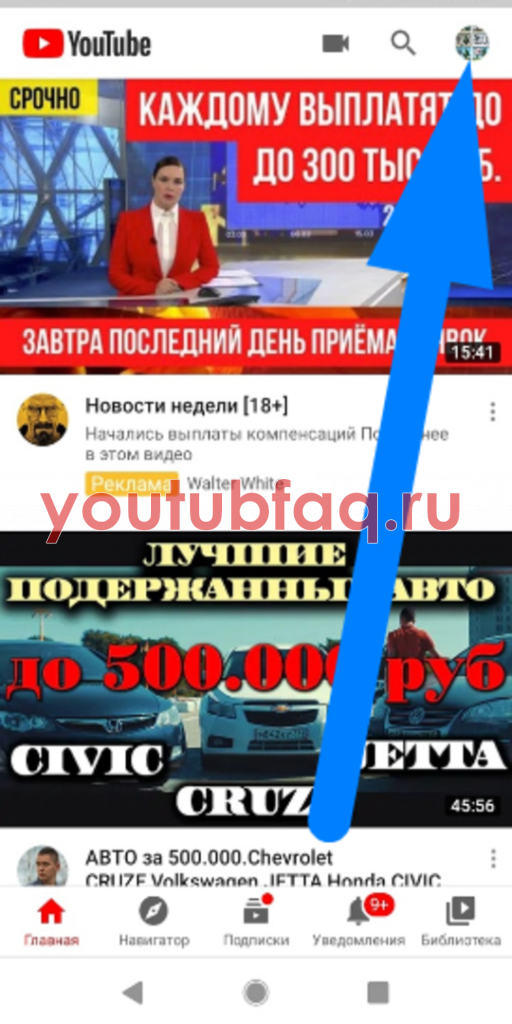
Перейдите в свой профиль YouTube и найдите значок в правом верхнем углу. Вашим значком будет изображение, которое вы выбрали для своей учетной записи Google.
Нажмите на иконку. Появится раскрывающееся меню; выберите «Ваш канал».
Нажмите на синюю кнопку с надписью «настроить вид канала».
Шаг третий
Нажмите на синюю кнопку с надписью «Добавить оформление канала».
Если у вас уже стоит изображение, нажмите на карандаш в верхнем правом углу и выберите надпись «Изменить оформление канала» нажав на неё.
Шаг четвертый
Загрузите свое изображение баннера YouTube.
Либо нажмите и перетащите файл в прямоугольник с пунктирной линией, либо нажмите «Выберите файл на компьютере» и найдите нужный файл для загрузки.
Как упоминалось ранее, убедитесь, что изображение вашего баннера соответствует рекомендуемому размеру. Если вы попытаетесь использовать изображение размером менее 2048 x 1152 пикселей, YouTube заставит вас выбрать другую фотографию.
Шаг пятый
После того как вы загрузили свое изображение, посмотрите предварительный просмотр на настольном компьютере, телевизоре и мобильном устройстве.
Если вы хотите сместить обрезанное изображение (ваша безопасная область для мобильных устройств), нажмите «кадрировать».
Нажмите и перетащите выделенное поле. «Безопасная зона» будет отображаться в окне, где цвета выглядят ярче. Как показано в этом скриншоте, вы также можете изменить размер выделенного поля.
Выбрав область для своего баннера YouTube, нажмите «Просмотр на устройстве».
Если вас всё устраивает, нажмите кнопку «Выбрать».
Поздравляю — вы загрузили свой баннерный арт YouTube и он теперь активен!
Это был урок №3, по созданию канала на YouTube.
Всего вам доброго и до встречи в следующем уроке!
Как сделать шапку для Youtube канала: размеры, готовый шаблон шапки 2560 x 1440 для фотошопа, инструкция
Приветствую, уважаемые читатели BiznesSystem.ru. По названию статьи вы уже поняли, что сегодня мы будем работать над улучшением внешнего вида вашего канала в Ютубе – я расскажу как сделать шапку для Youtube канала, какой правильный размер задать фону, на какие расстояния делать отступы другим элементам и дам готовый макет для фотошопа с разметкой.
Встречают по одежке и оформление канала в Ютубе играет важную роль в его продвижении. В основном это касается новых пользователей, которые только попадают к вам на аккаунт. Стильная подходящая по смыслу шапка канала увеличит количество подписчиков (постоянных зрителей ваших роликов), а размытая картинка “не в тему”, напротив, способна отпугнуть. Так что, само по себе наличие шапки не дает преимуществ. Чтобы эффект был положительным нужно делать хорошо.
Под “хорошо” мы подразумеваем 2 вещи:
- Техническое качество – четкость изображения на любых устройствах с любыми разрешениями экрана;
- Тематическое соответствие либо универсальный нейтральный стиль.
Размеры шапки и расположение элементов на картинке
В первую очередь при создании шапки необходимо знать точные размеры рекомендованные Youtube – сервис советует делать изображение 2560 на 1440 точек. Другие форматы технически вставить можно, но они будут преобразовываться, что приведет к искажению, размытию и потере четкости. Особенно сильно потеря качества будет заметна на маленьких экранах.
Кроме масштабирования изображение шапки еще и обрезается при использовании разных разрешений. Большие мониторы и телевизоры покажут шапку полностью, а экраны телефонов и планшетов отрежут по краям существенные куски. Это диктует нам следующее правило – размещение важных элементов (текст с названием канала, логотип и т.д.) должны находиться в центре и не выходить за пределы обрезаемой зоны – ограничена она размерами 1546×424 пикселя – вне её должен остаться только фон.
Пример неправильно выбранных размеров:
В данном примере только картинка, но может быть ситуация когда будет обрезан номер телефона или еще что-то важное. Визуально макет шапки для Ютуба выглядит вот так (ссылка на скачивание):
Визуально макет шапки для Ютуба выглядит вот так (ссылка на скачивание):
На макете указаны максимальные и минимальные отображаемые размеры шапки, разные устройства могут “откусывать” разные куски и вся шапка может существенно колебаться в размерах.
Синие направляющие на сохраненной картинке отображаться не будут и нужны вам для точного позиционирования элементов.
Как сделать шапку для Ютуба правильно
Подбор фона и всех остальных элементов для шапки Youtube канала – это работа для дизайнера, но есть два простых универсальных варианта, которые позволят сэкономить на заказе его услуг.
Вариант 1. Цельная картинка
Это случай когда вся шапка является единой цельной картинкой и кроме фона никакие элементы больше добавляться не будут.
При таком подходе вам нужно выбрать картинку подходящую по тематике вашему каналу (фотография, скриншот или просто скачанная с Яндекса) и подогнать её под размер.
Вариант 2. Нейтральный фон +текст
Можно взять текстуру или какой-то однотонный рисунок. Главное, чтобы на него можно было наложить легко читаемый текст или логотип. Фон может быть как светлым (на нем пишем темным шрифтом) так и темным (пишем светлым).
Если канал принадлежит коммерческой организации, то в шапке обязательно нужно указать контактные данные для связи.
Большинство Ютуб каналов оформлены одним из этих простых способов. Если не получается сделать так как хочется, то можно
Размеры превью
Заставки preview template – это миниатюры, которые представляют видео. Превью по-другому называют обложка. В русскоязычном интерфейсе превьюшки называют значок для видео ютуб для названия ролика.
Значки дают зрителям подсказку, чего ожидать от видео, прежде чем нажать на просмотр. Если вы не загрузите превью для видео, то изображение будет взято из случайного кадра вашего ролика. Ни в коем случае этого не допускайте! Превью нужно создать отдельно, сделать обложку яркой, ведь люди ищут на хостинге ролики в тысяче похожих клипов.
Чтобы миниатюра работала на 100%, делайте обложки для канала youtube правильного формата.
Идеальное разрешение обложки youtube канала:
- Разрешение: 1280 × 720 (при минимальной ширине 640 пикселей).
- Соотношение сторон: 16: 9.
- Максимальный размер превью для YouTube составляет 2 МБ.
- Допустимые форматы изображений: JPG, GIF и PNG.
Обратите внимание: скачать обложку видео youtube стандартного формата можно в разделе “шаблоны”
Как добавить обложку на видео
Превью можно добавить как при загрузке видео, так и позже, к уже добавленному и опубликованному ролику. Когда вы загружаете файл, хостинг автоматически создает для три варианта заставок.
Значки выбираются случайным образом из ролика и отображаются внизу страницы загрузки:
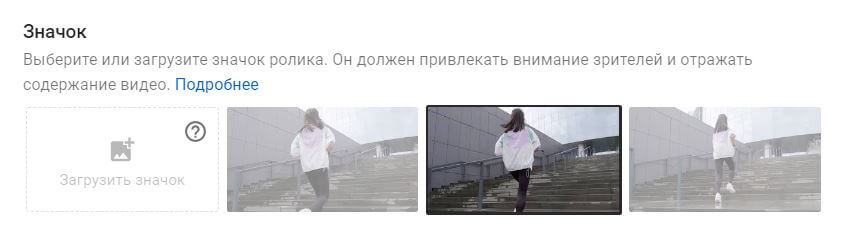
Автоматически сгенерированные значки не отражают содержание видео, поэтому нажмите на кнопку «Загрузить значок» и добавьте заранее созданную заставку.
Пять правил кликабельного превью:
Привлекайте внимание текстовыми оверлеями. Добавление текста привлечёт зрителей и даст представление о чем будет видео
Это полезно, если вы хотите добавить больше контекста, чем в заголовке.
Изображение на заставке должно быть релевантным ролику. Никто не любит кликбейт. Превью должно быть приманкой, а не обманкой!
Добавьте аватарку. Разместив значок или логотип на обложку видео, вы повысите шансы на то, что зрители запомнят название вашего бренда или канала. Это не только пригодится, когда зрители захотят найти автора на YouTube. Но, также, поможет вам сгенерировать сарафанное радио, если зрители расскажут о канале друзьям.
Не нагромождайте. Превью маленькие, поэтому следите за тем, чтобы на картинке оставалось свободное пространство. Куча-мала на обложке скорее отобьёт желание смотреть ролик.
Интригуйте зрителей. Задача заставки – побудить людей посмотреть видео. Если вам удастся с помощью обложки разжечь любопытство в зрителях, то, они нажмут на просмотр ролика.
Почему я должен сделать баннер на YouTube
Наличие визуально привлекательного баннера YouTube является важным шагом при изучении того, как создать канал
И даже если у вас он уже есть в течение многих лет, важно обновить свой баннер, чтобы обеспечить успех вашего канала
Ваш баннер — это первое, что люди видят при посещении вашего канала YouTube. Это отражение вашего бренда.
Качество канала искусства представляет качество в вашем бренде. Для некоторых пользователей ваш канал YouTube может быть первой точкой соприкосновения с вашей компанией или лично с вами.
Независимо от того, сколько времени вы уделяете созданию и распространению видео на YouTube, ваш канал должен выглядеть привлекательно и профессионально, чтобы привлечь и заинтересовать пользователей, которые могут стать вашими подписчиками.
Условия и сроки:
- Началом работ считается день внесения оплаты и передачи информации о заказе.
- Дизайнер в течение 3 (трёх) дней с момента оплаты разработает и передаст по электронной почте заказчику 1 (один) вариант оформления.
- Заказчик в течение 2 (двух) дней рассматривает и утверждает дизайн оформления, либо сообщает дизайнеру о замечаниях. Срок устранения замечаний составляет 2 (два) дня.
- Заказчик имеет право вносить замечания 2 (два) раза.
- После утверждения дизайна права на готовый шаблон переходят к заказчику.
- Дизайнер имеет право без разрешения заказчика добавлять работу в своё портфолио.
Загружаем шапку для канала в Ютубе
Шапка или обложка аккаунта – видна на главной и является частью оформления. Через Canva также доступно и создание шапки, с заранее заготовленным разрешение и шаблонами.
Как сделать обложку для канала через Canva:
- Зайти в сервис с компьютерной версии.
- Перейти к поиску: «Обложка YouTube» – выбрать один из вариантов.
- Перейти к редактированию – изменить текст, добавить фото или другие элементы.
- Нажать сверху: «Скачать» – получить файл на компьютер.
Чтобы изменить обложку в канале, нужно перейти к настройкам «Творческой студии».
- Нажать по значку своей аватарки – Творческая студия.
- Настройка канала – Брендинг.
- Загрузить созданную обложку.
- Сохранить изменения.
В той же вкладке доступно редактирование аватарки, добавление логотипа. Последний появляется либо в начале, либо в конце каждого видеоклипа. При необходимости, владелец страницы может убрать этот пункт, чтобы значок не появился.
Как сделать интересную аватарку: 3 способа
Кроме того, что можно поставить обложку на видео в Ютубе, пользователю необходимо дополнительное оформление. Аватарка отображается сразу и видна всем, кто посетил канал. Под каждым видеоклипом, снизу добавлена миниатюра, с помощью которой можно перейти на страницу к автору.
Способы, как сделать креативную аватарку:
- использовать обработанную фотографию. Владелец профиля устанавливает свой личный снимок, но предварительно убирает задний фон, делает цветокоррекцию;
- сервисы для подбора и создания аватарок. Можно использовать стоковые картинки, отрисованные аватарки;
- сделать анимированного персонажа. Воспользоваться одним из мобильных приложений, где доступно создание человечка по своим параметрам.
Аватарка будет изменена не только в профиле YouTube, но и загружена в Google. Поэтому нужно убедиться, что главное фото не нарушает правил сообщества: не содержит дискриминирующих фраз, призывов к насилию, нет алкоголя или табачной продукции, не изображены дети.
Используем свой фото
Через мобильное приложение PicsArt (ссылка ниже) можно создать кретивную аватарку, обработав свою фотографию. В разделе холсты нужно указать стандартный размер, который установлен Ютубом.
В основные функции входят:
- добавление стикеров;
- текст;
- выбор холста и редактирование изображения;
- фильтры и эффекты для фотографий.
Чтобы изменить снимок:
- Скачать PicsArt с помощью Play Market.
- Авторизоваться – перейти во вкладку: «Фотографии».
- Выбрать снимок из Галереи – добавить на холст.
- Стикеры – разместить изображения.
- Вырезать портрет из заднего фона – добавить на другой.
- Сохранить картинку на телефон.
Редактирование главной фотографии можно выполнить через тот же раздел: «Брендинг». Далее – выбрать с рабочего стола или в Галерее созданную фотографию и загрузить в YouTube. Чтобы картинка была установлена верно,
Сервисы для подбора аватарок
С помощью icon-icon пользователь найдет набор изображений, которые подойдут для создания автарки.
Поменяв шапку профиля в Ютубе, нужно перейти к загрузке снимка:
- Перейти на сайт – ввести в поиске: «Avatar».
- Выбрать изображение из списка – нажать тип файла для скачивания PNG.
- Перейти в Ютуб – Творческая студия.
- Настройки канала – Брендинг.
- Установить изображение.
Скачивания с icon-icon, пользователь может снизу выбрать размер изображения. Еще один способ – воспользоваться Pinterest и отыскать интересное изображение. Авторизовавшись, нужно ввести в поиске: «Аватар» и выбрать один из вариантов. Среди картинок пользователь также найдет и те, которые были созданы индивидуально. Стоит выбирать лишь те, которые были сгенерированы или человека нельзя различить.
Приложения с анимацией
Оригинальный вариант, как сделать аватарку – воспользоваться анимационными приложениями. Например, для такой задачи подойдет Zepeto, где персонаж создается после того, как будет проанализирована через камеру внешность пользователя. То есть, человечек соответствует реальному пользователю.
Сделать аватарку с помощью приложения:
- Открыть Play Market – ввести в поиске название: «Zepeto».
- Скачать и установить – открыть.
- Авторизоваться с помощью Google или Facebook.
- Создать персонажа – перейти в раздел: «Создать фотографию».
- Сохранить материалы на смартфон.
В Zepeto доступны короткие видеофайлы, которые можно использовать на своей странице в YouTube: сделать короткую вставку с персонажем или применить на превью.
Второй способ, как сделать аватарку с помощью анимированных персонажей – kartunix.
Сделать главное изображение своего профиля:
В большинстве сервисов, где можно создавать подобные картинки, нужно выполнить вход: ввести данные от своей страницы в Facebook, Twitter или другого личного профиля.
Какого размера должен быть баннер на Ютубе
Вы уже знаете ответ на важный вопрос, какого размера должен быть баннер на Ютубе. Теперь расскажем, как его установить на свой канал. Чтобы поменять шапку и установить свою, нужно авторизоваться на Youtube. Это нужно сделать вашим первым шагом. Во-вторых, вам нужно зайти в творческую студию. Напомним, как это сделать. Кликаете мышкой на аватарку своего профиля в правом углу главной страницы видеохостинга.

Какой размер у баннера на Ютубе

Как вы можете видеть, чтобы загрузить ранее припасенную уникальную и, в то же время, очень красивую картинку в шапку канала, вам просто нужно выбрать файл изображения на своем ПК, нажав на синюю кнопку (смотри верхний рисунок). Или же можно просто перетащить в это окно нужный файл. Еще одна оговорка. Следите за тем, чтобы размер вашего изображения не превышал 4 МБ.
Как установить шапку на Ютуб
После того как шапка сделана, ее нужно загрузить на канал. Для этого зайдите в «мой канал» и наведите мышкой на шапку. В правом верхнем углу появится иконка в виде фотоаппарата, нажмите на нее, загрузите картинку и еще раз нажмите «Выбрать».

Шапка установлена, теперь можно привлекать новых подписчиков на свой канал!
Привет, друзья! Сегодня решил рассказать вам о нескольких способах, как можно сделать привлекательную шапку для канала ютуб.
Эту тему я затронул неспроста, ведь хорошая шапка несёт сразу 2 важные функции…
- она делает ваш канал уникальным и привлекательным для целевой аудитории;
- а также максимально быстро знакомят посетителей с тематикой.
Благодаря этому, пользователь, зайдя к вам на канал, сразу видит шапку и понимает, чему он посвящен. Это существенно экономит время посетителей, а также фильтрует трафик. Более того, намного больше пользователей нажмут кнопку «подписаться» на канале, с хорошей шапкой, ведь она передаёт серьёзность намерений канала на дальнейшее развитие.
Элементы дизайна видео — блога на заказ
Предлагаем заказать оформление ютуба из следующих элементов:
- Главный фон (). Другие названия: шапка, главный фон. Первая картинка, где пишут название блога, график выхода роликов, делают ссылки на сайт или социальные сети.
- Обложка на ролик в виде картинки (thumbnail preview image). По-другому превью. Картинку — превьюшку часто называют заставкой, выражение логичное, но это не верно. Превьюшки рисуют в одном стиле с шапкой, но на каждой обложке делают разные названия с темой ролика.
- Аватарка или значок профиля. Изображение 800х800 пикселей, вместо которого часто ставят фотографию блогера.
- Логотип — маленькая метка в углу видеоролика. Торговая марка или фирменный знак компании — владельца контента.
- Конечная заставка (outro template) По-другому — эндскрин или аутро. Призывает подписаться и поставить лайк. Предлагает один или два ролика, чтобы продолжить просмотр.
- Начальная видео — заставка для ролика (intro). По-другому интро называют .
Понятие шапки
Фоновое изображение канала или шапка — это картинка в верхней части экрана. Рекомендуемый ее размер составляет 2560 на 1440 пикселей, а размер файла не должен превышать шесть мегабайт.
Если вам нужно повысить интерес к вашему контенту, изображение должно отвечать некоторым параметрам:
- Красочность. Согласитесь, приятно смотреть на яркую и красивую картинку.
- Оригинальность. Ваша шапка должна быть уникальна. Если вы не собираетесь рисовать ее в графическом редакторе самостоятельно, то можно воспользоваться одним из сайтов со стоковыми фотографиями.
- Понятность. Не стоит загружать картинку с персонажами Игры Престолов, если выкладываете видео о поломках в двигателе автомобиля.
Шапка Ютуб должна иметь адаптированный дизайн, чтобы она могла корректно отображаться на любом носителе: как на ПК, так и в смартфоне.
Важно! При загрузке изображения, сервис Youtube показывает, как оно будет смотреться на любом носителе
Как сделать превью
Чтобы сделать значок на видео в ютубе потребуется программа — графический редактор.
Дизайнеры работают в Adobe Photoshop. Функционал фотошопа избыточный и чтобы научиться работать в программе придётся затратить время.
Рекомендуем редактор Canva. Это бесплатный онлайн редактор — упрощённый вариант фотошопа. Как сделать значок для видео на YouTube в Канве мы писали в статье программы для создания превью и аватарок.
Разбирайтесь в программе, и создавайте оформление для блога. Стандартные шаблоны превью для YouTube psd и png форматов скачивайте на нашем сайте.
Инструкция по теме как сделать заставку в фотошопе длиной 8 минут.
Требования к оформлению и советы
К шапкам для ютуб-каналов выдвигаются определенные требования. Так как сайт подстраивается и под смартфоны, и под ноутбуки, разрешение шапки должно быть достаточно большим, чтобы качественно отображаться на разных устройствах. Оптимальное разрешение – 2560х1440 пикселей.
Советы по созданию шапки для канала на Youtube:
- не стоит использовать слишком детализированные изображения, рассматривать их подолгу никто не станет, а шапка должна «сработать» — передать важную информацию, запомниться, зацепить или дополнить контент канала;
- компания может разместить контактные данные и/или ссылку на основной сайт – это обеспечит дополнительный приток клиентов;
- при наличии основного ресурса удачным решением будет разместить в шапке логотип; центр композиции должно занимать название канала или изображение, иллюстрация.
Зачастую начинающие каналы выбирают для центра композиции именно иллюстрацию с текстом, а вот известные уже могут пользоваться только узнаваемым логотипом по желанию.
Последовательность действий
Создать шапку можно с помощью графических программ, онлайн-сервисов и платформ. Выберем наиболее простой вариант – воспользуемся функциями графического сервиса Canva в онлайн-режиме. Алгоритм действий по созданию шапки канала:
- зарегистрироваться/авторизоваться в сервисе;
- выбрать заготовку или начать работу с чистого макета;
- подобрать изображение и обработать его;
- прописать название канала;
- добавить графические элементы по желанию.
Для примера создадим шапку для канала, посвященного здоровому питанию.
Начало работы
Выбирать изображение и заготовку под свой дизайн нужно тщательно
Заранее подумайте, какой вы хотели бы видеть шапку, смогла бы она привлечь внимание лично у вас, будь вы на месте пользователя
Авторизовавшись в сервисе, выберите нужное направление дизайна на главной странице.
Выбор дизайна шапки в сервисе Canva
В будущем, если нужны будут исправления в шапке канала, их можно сделать здесь же в разделе «Ваши дизайны».
Выбор шаблона шапки
После открывается основная страница. Здесь просто можно выбрать подходящий шаблон по тематике вашего контента, а затем заменить в нем то, что не устраивает. Работу можно начинать и с пустого макета, не выбирая заготовку, но с ней создавать дизайн проще, особенно, если такого опыта нет.
Выбор сетки изображения
Можно добавить сетку для коллажа и самостоятельно разработать дизайн с нуля, скомбинировав изображения. Для добавления коллажа используйте «Элементы» — «Сетки».
Изображения и графика
Рисунки и иллюстрации в шапке должны отображать тематику контента. В нашей шапке акцент будет сделан на надписи, а изображения только выступят насыщенным фоном. Добавить их можно несколькими способами:
- подобрать на вкладке «Элементы» — «Фото» изображение, поискав нужное по ключевым словам;
- загрузить собственное подготовленное авторское изображение в высоком качестве через «Загрузки»;
- выбрать абстрактное или минималистичное изображение на вкладке «Фон».
Последний вариант особенно актуален, если нужно сделать надпись на шапке, как в нашем случае.
Выбор фона шапки
Подобранные изображения можно редактировать при помощи встроенных инструментов на верхней панели. Здесь же размещены кнопки для редактирования прозрачности, перемещения объектов на первый/второй план.
Выбор графических элементов
Добавить графические элементы можно для того, чтобы акцентировать внимание на каких-либо участках шапки или выделить текст. Для этого мы добавим геометрическую фигуру, которая могла бы выделить надпись на ярком фоне
Найти подходящий элемент можно на вкладке «Элементы» — «Графика». Кликнув на добавленный объект, вы вызовете панель настроек графики вверху: цвет, расположение, прозрачность, группирование и другие.
Текст
Остается добавить название канала в центре, чтобы сделать акцент, и работа над шапкой будет завершена. Мы работали с нуля, потому нужно добавлять текстовое поле через «Текст» и кнопку на вкладке. Если вы использовали шаблон, в нем зачастую предусмотрены поля для текста, его нужно только отредактировать.
Добавление текста
Желательно разместить все надписи в центре композиции, чтобы они точно отобразились на любых устройствах. При добавлении текста вверху появляются настройки: шрифт, цвет, наклон, интервалы между строками и буквами и многое другое
Обратите внимание, текст должен читаться легко, без замысловатых шрифтов, иначе его будет сложно запомнить
Сохранение шапки
Сохраните шапку кнопками на верхней панели в высоком качестве. Остается добавить ее на канал и наблюдать за реакцией аудитории. Внести правки или создать на базе готовой еще одну шапку можно на главной странице сервиса.
Полезные советы
Зная, какого разрешения должна быть шапка для канала в YouTube, как изменить те или иные параметры картинки, разрешается создавать баннер собственными силами, соблюдая определенные правила, позволяющие обеспечить качество, и, как следствие, – популярность видеоканала:
- пользуемся изображениями с минимальным разрешением 2 560 на 1 440 px. Разрешены и большие размеры, кратно пропорциональные указанному варианту. Вытягивать и подрезать такие картинки не понадобится;
- задействуем информационные данные, позволяющие сразу узнать тематическое направление видеоканала. Если ютуб работает вместо рекламной площадки, добавьте данные для анонсов планируемых акций либо сезонных скидок;
- не следует пользоваться едкими цветовыми оттенками. Создавая шапку, применяйте мягкие цвета, дополняющие стилевое решение, выбранное для оформления канала.
https://youtube.com/watch?v=sKAFRRNrm20
Где заказать профессиональный фон Ютуб-канала и сколько это стоит
Советуют заказывать шапку, а не делать ее самостоятельно. Это связано с тем, что дизайн шапки очень важен для успеха канала, а если вы не дизайнер, то вряд ли вы сможете сделать сами приличную шапку. Поэтому лучше купить шапку, чем делать ее самому. Где можно заказать шапку? Есть такие варианты:
Магазины профессиональной графики, цена Ютуб-баннера — 150-600 рублей
Если же вы хотите получить профессиональную шапку для своего канала и готовы заплатить небольшую сумму за нее в пределах 150-600 рублей, то вам стоит посмотреть готовые баннеры для Ютуба в магазине профессиональной графики Graphicriver
. Да, вы немного заплатите, но зато сэкономите время, получите профессиональную и красивую шапку. Кроме того, эта шапка будет редко где встречаться, потому что она платная.
Мне кажется, что это самый оптимальный вариант. Вы выбираете готовый профессиональный баннер для Ютуба и за небольшую сумму покупаете его.
Биржи фриланса, цена Ютуб-баннера — 300-3000 рублей
Это мой самый нелюбимый вариант. Обычно, прежде чем ты получишь что-либо на фрилансе, приходится вести переговоры, менять несколько фрилансеров. При этом нет никаких гарантий, что фрилансер, который будет делать вам шапку, окажется профессионалом. НО… Заказанная таким образом шапка канала 100% будет уникальной и ни у кого больше не будет такой! Т.е. вы можете рассказать дизайнеру любые свои фантазии, и он их реализует. Я советую эти биржи:
- Fiverr
($5 за шапку, англ. яз.). Если же все-таки заказывать шапку у фрилансеров, то я обычно пользуюсь сервисом fiverr
, там все услуги по пять долларов. Да, баннер будет стоить всего пять баксов, но общаться придется на английском языке. Этот же сервис советуют . Когда я делал шапки для Ютуб-каналов, то обычно приходилось менять 2-3 фрилансера, прежде чем я получал то, что нужно. Я много лет работаю с фрилансерами и здесь могу дать такой совет: если после второй доработки вас работа не устраивает — меняйте фрилансера. У меня обычно с фрилансерами получается либо все сразу с одной-двумя доработками, либо никогда. Нет смысла мучить друг друга, если ничего не получилось после первой-второй доработки. - Fl.ru
(3000 рублей за Ютуб-шапку, русс. яз.). Это самая старая и самая популярная в России биржа фриланса. Там вы найдете русского фрилансера, который сделает вам баннер для Ютуба. Этот вариант используйте только в том случае, если вы не знаете английский язык и поэтому не можете воспользоваться Fiverr, и, если вы не нашли ничего подходящего в магазине профессиональной графики graphicriver.net
. Русские дизайнеры хотят за любой баннер минимум от 3000 рулей.