Как изменить голос на телефоне в discord
Содержание:
- Scramby
- Модификации голоса
- Clownfish
- Voicemod
- Шаг 2: Проверка системных параметров звука
- Voxal Voice Changer
- Возможности MorphVOX
- Проверка голоса
- Как изменить голос в Дискорде: программы
- Подробная информация
- Актуальность вопроса
- Изменитель голоса в Discord
- Запуск и настройка Voxal Voice Changer
- Подробная инструкция
Scramby
Абсолютно бесплатное программное обеспечение, которое может предложить комплект из 26 пресетов для смены голоса. Отлично функционирует даже на слабеньких ПК и качественно обрабатывает речь.
Тонких настроек нет, но предусмотрена масса регулируемых эффектов и фильтров. Прога работает исключительно в онлайн режиме, поддерживает многие приложения. Настроить и пользоваться Scramby довольно просто — это одно из самых доступных решений, за которое не придется платить.
Вот только скачать у разработчика софт нельзя, но можно воспользоваться сторонними источниками, просто проверяйте сразу загружаемые файлы, к примеру, через VirusTotal.
Модификации голоса
Для того чтобы изменить голос в Дискорде, чаще всего используют программные модификации (Voice changer Discord), которые имеют свои преимущества и недостатки. Большинство из них оснащено похожими функциями, и разнятся они лишь в деталях. Некоторые из них присутствуют также в виде приложений для смартфонов, работающих на разных платформах (IOS, Андроид и т.д.).
Платные программы
AV Voice Changer Diamond
(https://www.voicechangerdiamond.com/) Считается одной из самых удобных утилит в данной сфере. AV Voice Changer Diamond обладает удобным интерфейсом меню и проработанными элементами игровых настроек. Программа красиво оформлена и имеет массивную кастомизацию для оптимизации работы утилиты для каждого пользователя индивидуально. Помимо разнообразных голосовых эффектов, программа может улучшить качество звука микрофона, убрав эффекты по типу шума и эхо. Утилитой можно пользоваться даже с относительно недорогой периферией.
Из достоинств можно выделить уже упомянутое оформление приложения и удобное в использовании меню. Для продвинутых юзеров присутствует детализированная настройка эффектов голоса и расширенные дополнительные функции.
Утилита является платной, однако при желании опробовать продукт присутствует пробная версия. Для пользователей может оказаться преградой отсутствие русской локализации меню. Хотя для кого-то этот факт не является существенным недостатком и не станет преградой, для того чтобы пользоваться данным продуктом.
MorphVox Pro
(http://morphvox.ru/)
Также довольно популярное в использовании приложение, функционал которого намного больше остальных. Большинство настроек, возможно, даже не понадобится рядовому пользователю. Программа способна изменять голос, сохраняя его натуральное звучание и качество.
Справка: Добавление эффектов происходит как в режиме реального времени, так и на записи.
Помимо всего, аудиозапись можно дорабатывать после сессии (убирать шумы и добавлять фоновые звуки). Несмотря на загруженность функционала, интерфейс довольно удобный и простой в использовании. Настройка голоса также индивидуальна для каждого пользователя. Утилита платная, однако, как принято, существует семидневный период пробного пользования. Меню имеет русскую локализацию.
Бесплатные Voice–приложения
Voxal Voice Changer
(https://www.nchsoftware.com/voicechanger/index.html)
По сравнению с первым продуктом Voxal Voice Changer представляет собой бесплатную утилиту, которая не уступает по основным аспектам платным конкурентам. Изюминкой программы является наличие функции записи измененного голоса в режиме реального времени, после чего запись можно отправить другому участнику. Голосовое расширение также может убрать шум с дешевых вариаций микрофона.
Разработчики постарались над визуальной составляющей утилиты и продумали расположение настроек в меню. Голосовая коррекция имеет множество фильтров и эффектов, меняющих ваш стандартный голос. Однако как и у предшественника, отсутствует русскоязычное меню.
MorphVOX Junior
(http://morphvox.ru/)
Средство имеет абсолютно такие же функции, как и платная версия MorphVox Pro, однако они несколько ограничены. Также есть возможность осуществлять добавление специальных эффектов в режиме реального времени (посторонний смех, крик и т.п.) Разнообразие эффектов содержит женский, мужской и даже голос робота и корректированный собачий лай. Это позволяет креативно поменять голос пользователя.
Справка: утилита грамотно использует инструменты онлайн-телефонии, которые способны довести голос до невероятных результатов изменения.
Также приложение позволяет использовать при записи голоса горячие клавиши, к которым можно привязать специальные эффекты утилиты.
Scramby
Программа имеет довольно приятный пользовательский интерфейс и также обладает опциями привязки горячих клавиш. Библиотека замены голосовых модификаций имеет более десятка вариаций.
Также присутствуют изменяющиеся фоновые звуки, возможно осуществить подавление окружающего шума. Голосовой эквалайзер автоматически синхронизирует изменения настроек средств записи.
Clownfish
Доступно для скачивания здесь. Одно из лучших приложений, основная его особенность – разработчики специально решали проблему совместимости с Discord. Кроме того, здесь есть автоматический переводчик, облегчающий общение с геймерами из других стран. Голос меняется в режиме реального времени, есть множество подготовленных шаблонов.
Как и в предыдущем продукте, здесь тоже можно добавлять фоновые звуки окружающей среды и дополнительные эффекты. Интерфейс простой и доступный, потому как софт функционирует в трее, полноценного графического UI нет.
Приложение абсолютно бесплатное, к тому же на русском языке. Так что многие считают его самым лучшим продуктом для онлайн смены звука. Основные плюсы: полная совместимость с Дискордом, встроенный переводчик, большой каталог шаблонов и эффектов, отсутствие рекламы, программа проста в использовании и бесплатная.
Voicemod
Voicemod – одна из самых популярных и лучших программ для изменения голоса, которую вы можете использовать на Discord. Услуга не только предоставляет вам множество разных голосов, но и делает ее довольно простой в использовании. Помимо Раздора, Voicemod также можно использовать с другими службами голосового чата, включая Skype, PUBG, Fortnite, Hangout, Mumble., и больше. Эффекты VoiceMod также звучат более естественно, чем большинство других приложений для изменения голоса, которые я пробовал. Мои любимые голосовые моды включают пещеру, собор, одержимость и конг среди других. Есть буквально сотни модов на выбор, поэтому установите приложение и включите свои голосовые моды.

Поддерживаемые платформы: Windows
Цены: Бесплатная пробная версия, $ 14,99
Скачать
Шаг 2: Проверка системных параметров звука
Функциональность ОС позволяет выбрать одно из подключенных устройств (динамики или микрофон), которое будет использоваться для воспроизведения звуков. Соответственно, все сопровождение передается на указанное оборудование и программа его прослушивает. Если по умолчанию выбран не тот динамик, куда транслируются звуки, собеседник в Дискорде их просто не услышит, поэтому заранее проверьте параметры, выполнив следующую инструкцию.
- Откройте «Пуск» и перейдите в приложение «Параметры», нажав по значку шестеренки.

Щелкните по плитке «Система».

На панели слева вас интересует раздел «Звук».

В блоке «Сопутствующие параметры» найдите строку «Панель управления звуком» и кликните по ней.

Новое окно откроется на вкладке «Воспроизведение», где вы сразу можете увидеть динамическую шкалу с отображением громкости воспроизведения, если сейчас включена музыка или запущено какое-либо видео. Это поможет определить, какое из устройств используется для захвата.

Если требуемое не отмечено дефолтным, кликните по строке ПКМ и из контекстного меню выберите соответствующий пункт, назначающий оборудование в качестве основного.

Вы можете вызывать данное меню для переключения используемого устройства воспроизведения, если не хотите слышать звуки операционной системы самостоятельно, но желаете передать их другим пользователям в Discord, выбрав соответствующие настройки. Детальнее об этом речь идет уже в упомянутой статье про трансляцию музыки.
Voxal Voice Changer
Последняя программа в нашем списке – это Voxal Voice Changer, который предоставляет массу мощных функций изменения голоса. Он не только позволяет записывать голос в режиме реального времени, но также позволяет применять эффекты к уже записанным голосам. При использовании с Discord, вы можете использовать его в режиме реального времени, и нет никакой задержки по времени, поэтому вы можете говорить по Discord без синхронизации звука. Приложение также имеет огромную библиотеку эффектов, которая включает в себя робота, девочку, мальчика, инопланетянина, атмосферного, эхо и многое другое Помимо Discord, приложение работает со всеми службами голосового чата, включая Skype, Hangouts и другие. В целом, это отличное приложение для смены голоса для Discord.

Поддерживаемые платформы: Windows и Интернет
Цены: Бесплатная пробная версия, $ 29,99
Скачать
СМОТРИ ТАКЖЕ: 8 лучших музыкальных ботов Discord, которые вы можете использовать
Возможности MorphVOX
Рассмотрим, как изменять голос в Дискорд с помощью программы MorphVOX Pro. Сначала скачиваем и устанавливаем программу на компьютер. При первом открытии MorphVOX предложит сделать необходимые настройки. Нужно будет выбрать, в частности, микрофон, запись с которого должна будет подвергаться изменениям. Также будет создан виртуальный микрофон Screaming Bee Audio, с которым программа discord впоследствии и будет работать.
Выбрать другой микрофон для экспериментов с голосом можно и потом. Для этого кликаем в панели инструментов кнопку «MorphVOX» (слева вверху), затем выбираем пункт «Настройки» и в появившемся окне выбираем слева «Устройство». Напротив слова Микрофон выбираем в выпадающем списке именно тот, который нам нужен. Вызвать окно настроек можно еще быстрее, нажав на иконку, отмеченную зеленым кружком на рисунке ниже.
Затем включаем кнопку «Морфинг» и выбираем шаблон голоса в левом окне. Чтобы сразу прослушать, что получается, нажимаем кнопку «Слушать». В окне настройки голоса можно подкорректировать тон и тембр. Двигая бегунок на шкале «Сдвиг тона» вправо, можно получить более низкий голос, соответственно, перемещение влево даст сдвиг в более высокую тональность. Следует избегать крайних позиций, так как это может дать дополнительные помехи. А в эквалайзере в правом верхнем углу программы можно изменить самостоятельно громкость частот, либо нажать в том же окошке кнопку «Пресет» и выбрать готовые настройки.
Проверка голоса
Некоторые пользователи утверждают, что в Дискорде нет возможности проверить свой голос и что это лучше сделать при помощи операционной системы компьютера. В противовес данному мнению стоит упомянуть отзывы опытных геймеров. Они говорят о том, что проверка при помощи сервисов компьютера может показать хорошие результаты, в то время как качество звука в самом Дискорде будет оставлять желать лучшего.
Кроме того, в Дискорде предусмотрена возможность послушать свой голос. Эта функция не скрыта за семью замками. Достаточно проделать 5 простых шагов:
1. Войти в Дискорд.
2. Перейти в настройки пользователя, кликнув в левом нижнем углу экрана на значок шестеренки.
3. В столбике параметров в левой части экрана выбрать пункт “Голос и видео”.
4. В появившемся окне нажать на кнопку “Let’s Check”.
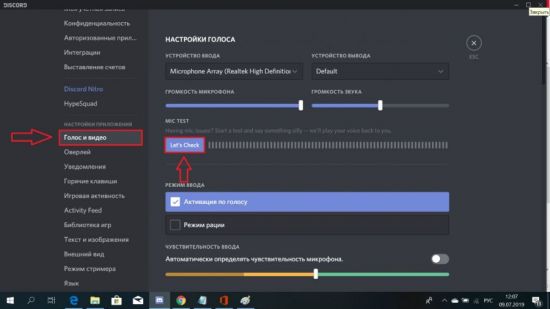
5. Проговорив в микрофон, вы услышите себя через установленное устройство вывода звуков.
Проводя тест на определение качества передачи звука можно поэкспериментировать с разными устройствами ввода.
Используя ноутбук, установите в настройках Дискорда принятие и воспроизведение звуков через встроенные аппаратные приборы. Затем проговорите в микрофон ноутбука и послушайте себя через интегрированные колонки.
При наличии наушников с микрофоном, подключите их к компьютеру и в настройках мессенджера выберите их в качестве используемой аппаратуры. Поговорите в микрофон и проверьте качество вашей гарнитуры.
ВНИМАНИЕ! С помощью специального бегунка в настройках пользователя Дискорда можно изменять силу звучания вашего голоса.
После проведения проверки нажмите кнопку “Stop Testing”.
САМОЕ ВАЖНОЕ! Дискорд часто называют “геймерской говорилкой”. Это название отражает востребованность голосового общения в мессенджере
Для комфортного диалога с другими пользователями необходимо быть уверенным в качестве своего микрофона. Проверить его вы сможете, воспользовавшись простой инструкцией из этой статьи. Приятного общения!
Как изменить голос в Дискорде: программы
Программа для изменения голоса в Дискорде – это софт для развлечения. Любите общаться в мессенджере и хотите подшутить над друзьями? А может, нуждаетесь в изменении тембра, чтобы скрыть личность? Причина не важна – теперь вы можете подобрать подходящее ПО, которое позволит подобрать другой тембр или воспользоваться интересным звуковым эффектом.
Лучшее ПО
Изменение голоса в Дискорде производится благодаря несложным манипуляциям:
- В основе работы приложения лежит эмулируемый микрофон;
- Микрофон оборудован тонкими настройками – пользователь может выбрать свое звучание;
- Как только активируется исходный код, создается виртуальная оболочка;
- Эта оболочка заменяет привычное звучание.
Обратите внимание, что если у вас не работает микрофон в Дискорде, то ничего не получится. Вы узнали, как работает изменитель голоса для Дискорда – пора изучить небольшой список рекомендуемого ПО
Вы узнали, как работает изменитель голоса для Дискорда – пора изучить небольшой список рекомендуемого ПО.
AV Voice Changer Diamond
Эта программа для смены голоса в Дискорде – одна из самых удобных и популярных. Утилита прекрасно подходит для любых компьютеров, скрывает недостатки и шумы, улучшает качество звука.
Плюсы:
- Простейший интерфейс;
- Большое количество дополнительных настроек;
- Наличие множества эффектов.
Минусы:
- Отсутствие русскоязычной поддержки;
- ПО предоставляется платно.
Есть бесплатная пробная версия, которой можно воспользоваться, чтобы оценить функционал программы.
Voxal Voice Changer
Выбирая программу, изменяющая голос в Discord, обратите внимание на этот вариант. Бесплатный продукт позволяет выбрать один из множества эффектов, записать небольшое аудио и улучшить качество звука
Плюсы:
- Использовать можно бесплатно;
- Программа проста в использовании и понятна даже школьнику;
- Встроено большое количество фильтров и эффектов для изменения.
Минусы:
Меню на английском языке.
Интерфейс достаточно прост – даже минимальных знаний английского языка хватит, чтобы понять настройки программы.
MorphVox Pro
Одно из лучших приложений для изменения голоса в Дискорде с множеством встроенных возможностей.
Плюсы:
- Тончайшая настройка тембра;
- Множество эффектов, используемых в записи или в реальном времени;
- Сохранение натурального звучания;
- Возможность стереть шумы.
Минусы:
- Софт не переведен на русский язык;
- Использование платное, но есть пробная бесплатная неделя.
Разумеется, это не все доступные варианты – вы можете поискать программы для изменения, отвечающие вашим возможностям и пожеланиям.
А теперь поговорим о том, как изменить голос в Дискорде – если вы хотите воспользоваться возможностями софта, скорее читайте следующую часть обзора.
Краткая инструкция
Мы расскажем, как поменять голос в Дискорде на примере одной бесплатной утилиты, которая вошла в наш список рекомендаций. Приложение называется Voxal Voice Changer – это один из самых популярных и проверенных вариантов.
Давайте поговорим о том, как менять голос в Дискорде. Учтите, что инструкция для разных утилит может отличаться!
Скачайте приложение и установите его на компьютер согласно инструкциям разработчика, которые появятся на экране;
- Переведите курсор на пусковую строку;
- Найдите иконку громкости и кликните по ней правой кнопкой мышки;
- Откроется выпадающее меню, где нужно выбрать строку «Записывающие устройства»;
- В открывшемся окне найдите вкладку «Запись»;
- Нажмите на микрофон и вызовите меню;
- Вам нужна строка «Включить»;
- Кликните на кнопку «ОК» внизу экрана;
- Запускайте мессенджер – при необходимости авторизуйтесь;
- Кликните на иконку шестеренки, чтобы открыть настройки профиля;
- В левой части экрана найдите раздел «Голос и видео»;
- В блоке «Голосовые настройки» найдите строчку «Устройство ввода»;
- Выберите нужный микрофон и установите его как основной;
- Настройте нужный эффект – вернитесь к установленному приложению;
- Выберите вкладку «Tools»;
- С правой стороны экрана представлены эффекты – подберите понравившийся;
- Кликните кнопку Play, чтобы открыть окно записи;
- Произнесите любую фразу вслух и кликните «Listen»;
- Прослушайте результат. Если он вам понравился – добавляйте друзей в Дискорд и начинайте общение с любым контактом уже незнакомым для него голосом.
Скачать программу для изменения голоса в Дискорде, которую вы выбрали после прочтения нашего обзора, можно в сети. Практически все они представлены в свободном доступе – некоторые платно, другие бесплатно.
Напомним! Мы настоятельно рекомендуем выбирать только проверенный софт и никогда не загружать файлы из неизвестных источников. Будьте бдительны, иначе вы рискуете столкнуться с мошенниками или вирусным ПО.
Подробная информация
Как мы и сказали ранее, непосредственно в Discord нужной в данном случае функции нет. Но никто не запрещает пользователям настраивать для этих целей сторонние программы. В качестве примера мы выделили три удачных решения, о которых и пойдет речь дальше.
MorphVOX Pro
Вероятно, самая популярная и крутая программа для смены голоса. Здесь есть практически все, что нужно начинающему мистификатору. Утилита имеет набор из уже готовых голосов, среди которых адский демон, пришелец и ребенок.
Также имеется возможность имитировать какую-либо окружающую среду. К примеру, городской трафик в час пик или метро. Есть опция точечной настройки звуковых эффектов и весьма продвинутый графический эквалайзер.
Юзер может использовать уже готовые шаблоны голосов или создать свой собственный уникальный голос. Утилита хорошо работает практически со всеми программами, предназначенными для голосовой связи.
Однако за MorphVOX Pro придется заплатить. Иначе пользоваться ею можно будет только ограниченное время. Утилита проста в настройке, хоть и нет русского языка. Никакого рекламного контента тоже нет.
Преимущества:
- Огромное количество настроек;
- Есть уже готовые шаблоны голоса;
- Возможность добавлять звуки окружающей среды;
- Есть графический эквалайзер;
- Есть опция точечной настройки звуковых эффектов;
- Программа совместима со всеми голосовыми мессенджерами.
Недостатки:
- Продукт является платным, но есть возможность бесплатного использования;
- Нет русского языка.
Ссылка на загрузку
Voxal Voice Changer
Небольшая бесплатная утилита, которая позволяет юзерам быстро и качественно менять свой голос. Весь процесс происходит в режиме реального времени. У программы довольно примитивный, но понятный интерфейс, который осилят даже новички.
В левом столбце главного окна располагаются уже готовые эффекты, способные изменить ваш голос до неузнаваемости. Конечно, есть возможность ручной настройки, но самому ничего подобного создать не получится. Лучше использовать уже готовые варианты.
В числе шаблонов есть такие перлы, как комментатор на радио, DJ, демон, пришелец и так далее. Также в приложении можно добавить звуки окружающей среды и эффект, соответствующий помещению (к примеру, концертный зал).
Русского языка у продукта нет. Но он и не нужен, так как интерфейс предельно простой. Программа начисто лишена рекламы и умеет хорошо работать практически со всеми голосовыми мессенджерами. А ведь именно это и является самым главным.
Преимущества:
- Предельно простой (и даже примитивный) интерфейс;
- Огромный выбор уже готовых голосов;
- Можно наложить шумы окружающей среды;
- Корректировка эффектов с учетом выбранной среды;
- Опция ручной настройки;
- Интеграция практически со всеми мессенджерами;
- Продукт абсолютно бесплатен.
Недостатки:
Нет русского языка.
Ссылка на загрузку
Clownfish
Clownfish для Дискорда считается одним из лучших приложений для смены голоса. Ключевой особенностью этой утилиты является то, что разработчики специально занимались проблемой совместимости виртуального микрофона с данным мессенджером.
В состав приложения входит также автоматический переводчик, который облегчит общение с игроками из других стран. Смена голоса происходит в режиме реального времени. Пользователю доступно огромное количество уже готовых шаблонов.
Также есть возможность добавить фоновый звук (окружающая среда) и дополнительные эффекты. При этом интерфейс очень простой, поскольку программа работает в трее и не обладает полноценным графическим UI.
Приложение совершенно бесплатно и может похвастаться наличием русского языка. Именно поэтому его считают лучшим продуктом для смены голоса онлайн. Скачать программу можно на официальном сайте разработчика совершенно бесплатно.
Преимущества:
- Полная интеграция с Discord;
- Постоянная работа в трее;
- Есть встроенный переводчик;
- Имеется огромное количество уже готовых голосов и эффектов;
- Можно добавить фоновые шумы;
- Нет никакой рекламы;
- Продукт совершенно бесплатен;
- Программа проста в использовании.
Недостатки:
Замечено не было.
Ссылка на загрузку
Актуальность вопроса
Почему необходимо качественное звучание голоса, воспроизводимое через имеющийся микрофон? Выделим 3 причины:
- Неясное воспроизведение голоса может негативно сказаться на слаженности и успехе командных игр, зависящих от хорошей коммуникации участников.
- Диалог, в котором стороны отчетливо слышат друг друга, проходит быстрее.
- Отсутствие проблем со звуком делает процесс общения комфортным и приятным.
В каких конкретных случаях возникает необходимость прослушать свой голос в Дискорде? Приведем 4 ситуации:
- Геймер впервые будет использовать Discord для общения в игре и хочет убедиться в том, что первый опыт будет успешным.
- Предстоит важная командная игра, в которой нельзя допустить ни единой проволочки, в том числе с голосовым общением.
- Проверка новоприобретенного микрофона.
- Жалобы друзей по команде на звучание вашего голоса.
Изменитель голоса в Discord
Discord Voice Changer — это простое в использовании приложение для Android, которое полностью оправдывает свое название. Вы можете просто применить к записанному голосу любой из ваших предпочтительных звуковых эффектов. Коммутационный диктофон также имеет несколько эффектов искажения. Это позволяет вам играть с любым количеством голосовых эффектов.
Голосовые эффекты в Discord Voice Changer включают гелий, бурундук, призрак, пещеру, монстра, детские эффекты и другие. Он также имеет множество звуковых эффектов, основанных на фильмах, таких как Йода, Робокоп, Ситх и многие другие. Это позволяет очень просто создать забавный или странный эффект, чтобы удивить своих друзей.
Вы также получаете потрясающий диктофон с Discord Voice Changer. Также есть возможность поделиться измененными звуковыми файлами через другие приложения. Вы даже можете установить измененный звук в качестве мелодии звонка на телефоне или звука уведомления. Самое интересное, что Discord Voice Changer можно использовать бесплатно. Однако вам нужно будет скачать его со стороннего сайта.
Плюсы:
- Легко интегрируется с Discord
- Простой интерфейс
- Очень легко подобрать нужный звуковой эффект
- Низкое потребление ресурсов ЦП
- Хороший вариант для новичков
Минусы:
- Недоступно в Google Play
- Требуется разрешение установки из неизвестных источников
- Работает только с Android
Совместимость: Android
Скачать: Изменитель голоса в Discord
Примечание редактора: Будьте осторожны при установке приложений с использованием файлов APK. Они не проходят строгую проверку безопасности Google. Некоторые файлы APK также могут нанести вред вашим устройствам Android. Так что используйте их на свой страх и риск.
Запуск и настройка Voxal Voice Changer
После перезагрузки компьютера можно начать работать с Voxal Voice Changer и Discord. Осталось только убедиться в правильных настройках, давайте это сделаем вместе:
- Запустите Воксал Войс Ченджер.
- В верхней части открытого окна нажмите на пункт «Tools».
- В выпадающем подменю выберите пункт «Options…».
- Перейдите на вкладку «Preview Audio».
- Выберите ваш микрофон напротив пункта «Preview Recording Device».
- Выберите ваши колонки/наушники напротив пункта «Preview Playback Device» и нажмите «Ок».
- В меню слева выберите понравившейся вам эффект искажения голоса.
- Запустите Дискорд, позвоните другу или группе друзей.

Готово! Теперь вы знаете, как поменять голос в Дискорде. В этой статье был рассмотрен быстрый и удобный способ изменения голоса в Discord. Этот способ также прекрасно подходит для работы и с другими мессенджерами, поддерживающими функцию голосовой связи.
Подробная инструкция
Собственно говоря, если изначально никто не жалуется на громкость и качество вашего голоса, то никаких параметров изменять не нужно. Максимум – достаточно будет включить так называемый «Режим рации», когда вас слышно только по нажатию клавиши.
А во всех остальных случаях стоит особое внимание уделить настройки. Сначала мы разберем этот процесс, а потом рассмотрим, как проверить итоговое звучание без необходимости кому-либо звонить
Стоит отметить, что для работы со звуком Дискорд использует продвинутый кодек OPUS, который обеспечивает высочайшее качество звука при низких нагрузках на компьютер. Однако он же может привести и к некоторым проблемам в процессе изменения параметров микрофона.
Процедура настройки
Как настроить микрофон в Discord? Именно на этот вопрос мы и должны ответить. Вообще, в самом процессе настройки нет ничего сложного. Но для начала хотелось бы отметить, что у программы весьма продуманный интерфейс. Разве что размещение некоторых пунктов не совсем привычное. А теперь перейдем к той самой инструкции. Вот что нужно сделать:
Сначала запускаем Дискорд на вашем компьютере.
Затем ищем в окне программы имя пользователя и нажимаем на кнопку с изображением шестеренки возле него.В результате отобразится страница параметров.
Теперь пролистываем левый столбец до вкладки «Голос и видео» и щелкаем по ней.
Ищем графу «Устройство ввода» и выбираем там наш микрофон
Если все сделано корректно, то когда вы будете что-то произносить, ползунок чуть ниже пункта «Чувствительность ввода» должен заполнятся зеленым цветом.
Теперь обратите внимание на опцию «Режим ввода». Изначально там выставлен параметр «Активация по голосу»
Это значит, что вас будет постоянно слышно. Но также можно настроить его включение при зажатии определенной клавиши. Для этого выставьте «Режим рации», кликните ЛКМ по кнопке «Установить горячую клавишу», нажмите на нее на клавиатуре, а потом на «Сохранить».
Ползунок «Задержка отключения…» стоит оставить в минимальном положении.
Прокручиваем страницу параметров чуть ниже, до блока «Обработка голоса».
Здесь желательно активировать все три опции, если они по каким-либо причинам отключены.
Проверка
Когда все опции будут отрегулированы, остается только проверить микрофон в Дискорде:
- Вернитесь к той же странице параметров программы.
- Но на этот раз найдите блок Mic Test.
- В нем кликните по кнопке Let’s Check.
- Попробуйте что-нибудь произнести. Не стесняйтесь, ведь это никто не услышит.
- Отрегулируйте ползунок громкости микрофона так, чтобы все звучало оптимально.
- Для прекращения тестирования щелкните ЛКМ на кнопку Stop Testing.
Вот и все. Теперь вы знаете все о том, как проверить свой голос в Дискорде. Если все отлично слышно и в программе отображается звуковой сигнал, то это значит, что все в полном порядке. Но к сожалению, в ходе наладки можно столкнуться с ситуацией, когда звука нет или программа не видит устройство ввода. Что же делать в таком случае? Давайте разберемся.