Точная линейка онлайн! для экрана в см. топ-6 лучших сайтов и приложений для телефона
Содержание:
- Геймплей
- FreeOnlineRuler
- Назначение линейки
- Включение линейки в Ворде
- Виды лекальных линеек – маркировка
- Интерфейс и управление
- Боевая система
- Ruler by Xalpha Lab
- Как настроить?
- ⇡#«Дальномер: Smart Measure»
- Где взять? Где применить?
- Microsoft Word 2021
- Установка позиции табуляции
- Как пользоваться?
- Ruler by Tue Nguyen Minh
- Ruler by Xalpha Lab
- Сейчас покупают
- Как сделать разметку страницы в Ворде
- Удобная линейка на экране
Геймплей
Как и в любой другой MMORPG в Lineage 2 тонны разнообразного контента, но истоки всего пошли именно от этой игры. Тут есть и уморительные PvE, где нужно перемолоть тысячи мобов на бескрайних полях сражений, которые ведут уверенно к PvP, где можно также косить сотнями врагов и получать люлей от них же. То есть всё упирается в конечном итоге в стычке на арене. Тут реализована простенькая система боёв, крафтинг как и везде, в котором нужно до дёргающего глаза и растерзанных нервов точить свои пушки и доспехи. Когда станете более менее сильненьким, то можете влиться в клан и участвовать в осадах замков. Всё это уже сейчас является каноничным и по дефолту обязательным в любой фентезийной MMORPG, но тогда в 2003 это был прорыв и просто мега пушка. Причём массовые стычки стенка на стенку, где может быть рубилово 1000 на 1000 будоражит сознание, если у вас слабый компьютер, то все прелести этого действа вам не оценить.

Без премака, играя чисто бесплатно, безусловно, можно достигнуть высот, но на порядок дольше, чем для тех, кто раскошелился и купил подписку или премиум вещи. Поэтому у кого есть деньги пользуется этой возможностью и именно из-за этого начинается дикий срачь среди игроков русского комюнити Lineage 2. Так как для рунета зачастую, те кто покупает донные шмотки становятся чуть ли не изгоями и предателями родины. Но, стоит заметить, что система доната по большей части демократическая, тем более на русских серверах и почти каждый игрок сможет задонатить и сократить несколько десятков часов гринда.

PvE режимы здесь хромают потому что 80% квестов просто блендер по уничтожению мобов, а вот PvP настоящий рай, ведь можно устроить стычку везде кроме городов. Но если будете бить самых слабых на некоторое время будете уязвимыми и с большой вероятностью потеряете крутые вещи. Разборки можно устраивать на ровном месте или же на специальных локациях. Есть дуэли, стенка на стенку с всевозможными модами, существуют даже PvP в виде квестов, но самые эффектные битвы, от которых сотрясается весь сервер это, когда один альянс бросает вызов другому. Ведь какое эстетическое удовольствие может получить геймер, когда с верными товарищами оставляя позади себя кучи мёртвых врагов вкусит сладкий приз в виде территории или замка и станет получать за него дивиденды.

Но втупую клацать мышкой и махать мечем, не получится, нужно определится с игровой расой и доступным для неё классом. Ознакомится с нюансами, и понять какой стиль и манера игры будет для вас приемлемой. Ведь кроме паладина танка и лучника эльфа есть более десятка других вариантов, которые могут тащить не только эффективно, но и захватывающе красиво. К тому же можно создать облик своего персонажа, отнеситесь к этому серьезно, так как в дальнейшем изменить его будет не возможным.

Не всё упирается в дуэли, когда вы вдоволь насражаетесь, то поймёте что нужно владеть какой-то профессией, так как это облегчит вам жизнь, умение создавать вещи в мире Lineage 2 никогда не будет лишним. Специализации всегда узкие, можно производить доспехи, оружие, щиты, зелья, свитки, украшения с драгоценных камней (среди геймеров называется бижей). Один шмот созданный вами подойдёт вашему герою в соответствии с классом и расой, а другой хороший, но не подходящий можно выставить на продажу. А когда появятся лишние деньги, то можно приобрести крутое ездовое животное и мощного питомца, которые будут вам добавлять боевых очков и улучшать ваши базовые характеристики. Про геймплей можно читать часами, смотреть картинки и днями заливать в игровое видео и так не врубится во все детали, нужно просто скачивать, заводить себе аккаунт и врываться в эту гущу. Тут можно прописаться на постоянной основе и даже сыграть собственную свадьбу, наверно специально создано для тех, кто играет более 14 часов в сутки.

Lineage 2 системные требования и характеристики
| Минимальные | |
| OC | Windows XP, 7, 8.1 |
|---|---|
| Процессор | Intel Core 2 Duo 6400 |
| Оперативная память | 4GB |
| Место на диске | 7GB |
| Видеокарта | GeForce 7800 |
| Аудиокарта | DirectX 9.0c |
| Скорость Интернета | 256 Кбит/с |
| Рекомендуемые | |
| OC | Windows 10 |
|---|---|
| Процессор | Intel Core i5 660 |
| Оперативная память | 8 GB |
| Место на диске | 7 GB |
| Видеокарта | GeForce 8600 |
| Аудиокарта | DirectX 9.0c и выше |
| Скорость Интернета | 1 Мбит/с |
Видео геймплея из игры
https://youtube.com/watch?v=sILbp73uylQ
Более подробно об игровом мире
FreeOnlineRuler
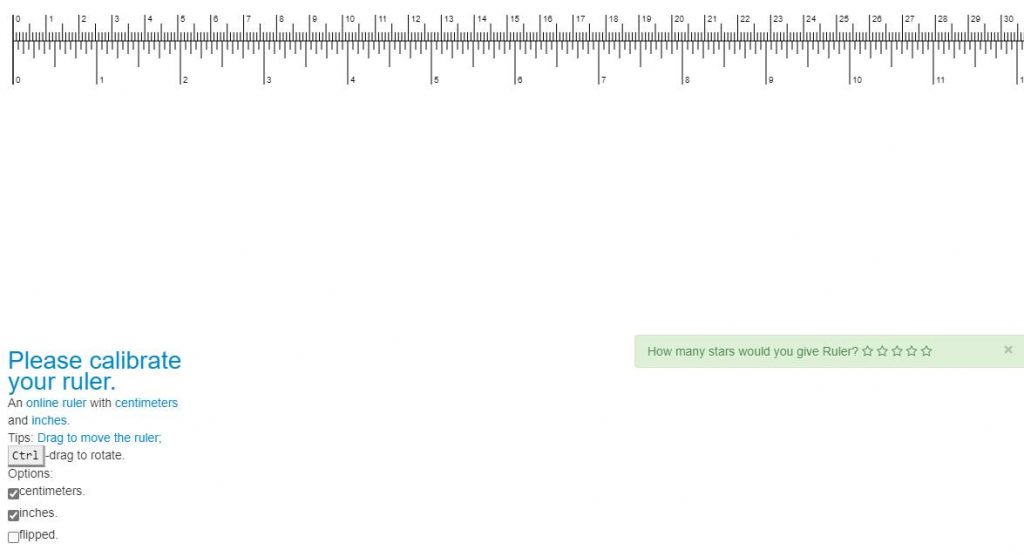
FreeOnlineRuler оснащен дополнительным функционалом, которых нет у предыдущих сайтов.
- Клик мышки по линейки, и её можно тащить, куда хочешь в пределах экрана.
- Клик с нажатой клавишей Ctrl , и вы можете вращать линейку, как вздумается. Это позволяет измерять объекты с неправильными формами.
- В нижней панели можно деактивировать флажки, позволяющие отображать сантиметры и дюймы. После этого на линейке будет видна одна единственная шкала для измерения.
- Отметив чекбоксом «flipped», мы переносим нулевую отметку направо. И тогда измерение поменяет направление справа налево.
- FreeOnlineRuler может производить калибровку. Чтобы запустить эту опцию, нажимаем внизу экрана на «Please calibrate your ruler».
- Калибровка производится кредитной картой, банкнотой или любым предметом, где уже известны размеры.
Назначение линейки
Линейка – это длинная узкая прямоугольная полоса с нанесенной по верхнему краю (на некоторых линейках и по нижнему) шкалой и цифрами.

Для чего нужна линейка человеку? Во-первых, для измерения небольших расстояний, длины, высоты и ширины различных предметов; во-вторых, для проведения ровных прямых линий при помощи карандаша, ручки, фломастера. То есть линейка имеет две основные функции: измерение и проведение ровных линий. Нередко используются сразу обе, например, нужно нарисовать прямоугольник со сторонами 5 см и 7 см. Берем линейку, прикладываем на лист в нужном месте сначала горизонтально, карандашом проводим от 0 до 7 см, затем рисуем перпендикулярные стороны по концам по 5 см и завершаем верхнюю сторону 7 см.
С другой стороны, линейка используется не для построений, а просто для измерений. Например, вам нужно измерить длину ручки, чтобы понять, поместится она в миниатюрную карандашницу или нет.
Включение линейки в Ворде
Прежде чем заняться решением озвученной в заголовке задачи, давайте разберемся, зачем вообще нужна линейка в Word. В первую очередь, этот инструмент необходим для выравнивания текста на странице по горизонтали и вертикали, а вместе с ним таблиц, диаграмм, фигур и графических элементов, если таковые имеются в документе. Само же выравнивание содержимого осуществляется относительно друг друга либо же относительно границ документа. Определившись с теорией, можем смело приступать к практике.
Линейка в Word 2007-2019 / MS Office 365
Несмотря на то что из года в год интерфейс приложений из пакета MS Office хоть и незначительно, но все же меняется, а вместе с этим переименовываются некоторые важные элементы и опции, интересующее нас включение линейки во всех версиях Word (за исключением 2003) выполняется одинаково.
Линейка в Word 2003
Если же вы по каким-то причинам все еще пользуетесь морально и, что более важно, функционально устаревшим Ворд 2003, для включения в нем линейки обратитесь к меню вкладки «Вид», в котором просто установите галочку напротив пункта «Линейка»
Устранение возможных проблем
Бывает и так, что с отображением линейки в текстовом документе Ворд возникают разного рода проблемы. К счастью, все они легко устранимы.
Линейка не отображается или отображается только горизонтально
По умолчанию, и чаще всего этот параметр не меняется пользователем, работа с документом Word осуществляется в «Режиме разметки». Это стандартное для программы представление, и если включить в нем «Линейку», она появится как в горизонтальной, так и в вертикальной плоскости. Во всех остальных режимах отображения будет показана либо только горизонтальная линейка, либо она будет отсутствовать вовсе. Наглядный пример:
«Разметка страницы» — отображаются обе линейки;
«Режим чтения» — линейки не отображаются;
«Веб-документ» — только горизонтальная;
«Структура» — линеек нет;
«Черновик» — только горизонтальная, показывающая реальную ширину страницы, при этом визуально страница не имеет границ и кажется бесконечной.
Отображается только горизонтальная линейка (в «Разметке страницы»)
Если вы работаете с документом в режиме «Разметки страницы», но при этом видите только горизонтальную линейку, необходимо выполнить следующее:
- Откройте меню «Файл» и перейдите к разделу «Параметры» (расположен в самом низу боковой панели. В старых версиях Word для этого необходимо нажать по расположенному в левом верхнем углу логотипу MS Office, а затем, когда будет открыто меню, по кнопке «Параметры Word».
В отобразившемся диалоговом окне перейдите во вкладку «Дополнительно».
Пролистайте перечень доступных в данном разделе опций до блока «Отображение» (ранее он назывался «Экран») и установите галочку напротив пункта «Показывать вертикальную линейку в режиме разметки». Для подтверждения внесенных изменений нажмите «ОК».
В Word 2003 для активации обозначенной выше опции необходимо открыть «Параметры» (меню «Сервис»), а затем во вкладке «Вид» открывшегося диалогового окна установить галочку напротив пункта «вертикальная линейка (режим разметки)», расположенного в блоке «Параметры режима разметки веб-документа». Сделав это, воспользуйтесь кнопкой «ОК» для подтверждения.
Есть у проблемы отображения вертикальной линейки в Ворде и еще одна причина – отключен показ полей в документе. Решение в данном случае тоже весьма простое:
- Откройте «Параметры» программы (через меню «Файл» или кнопку с лого MS Office, зависит от версии).
-
В окне настроек перейдите во вкладку «Отображение» и установите галочку напротив пункта «Показывать поля между страницами в режиме разметки».
Так это делается в актуальных версиях Word, а в программе 2003 года нужно действовать по немного иному алгоритму: - После того как вы измените указанный выше параметр и нажмите «ОК» для подтверждения своих действий, в текстовом документе будет отображаться не только горизонтальная, но и вертикальная линейка.
Виды лекальных линеек – маркировка
Гибкие лекала – линейки с переменной кривизной – используются для съемки и воспроизведения неправильных кривых. Представляют собой полосу из гибкой стали, к которой прикрепляются распорки, удерживающие рейку в заданном положении. Лекальный треугольник служит для разметки и проверки прямых углов, применяется в слесарных работах для проверки перпендикулярности расположения частей и деталей, изготавливается из нержавеющих сталей.
Лекальные линейки используются для проверки плоскостности на просвет и прямолинейность. Изготавливают их из высококачественных закаленных сталей, по классу точности 0 или 1. Марка ЛД с доведенными рабочими поверхностями, расположенными с двух сторон под углом в форме ножа, применяется для контроля точности слесарных и лекальных работ. Линейки ЛТ и ЛЧ имеют трех- и четырехгранные формы, вдоль всех рабочих частей проходит радиусная канавка.
Модель ШД – поверочная лекальная линейка, служит для контроля плоскости станков, столов и других рабочих поверхностей. Изготавливают ее из инструментальной стали, в сечении – двутавр с широкой рабочей поверхностью. Линейка УТ – трехгранная, угловая, используется для контроля плоскостности поверхностей металлических изделий методом «пятна на краску» (проверяется четкость следа контакта). Изготавливаются такие линейки из чугуна. Чаще всего, такие металлические линейки имеют термозащитное покрытие.
- 5
- 4
- 3
- 2
- 1
Интерфейс и управление
Чем Lineage 2 взбудоражила геймеров со всего мира, так это новаторской камерой с вращением в 360 градусов. Игровая зона полностью свободная для игрока, все интерфейсы раскиданы по бокам, а если у вас широкоформатный монитор, то вы будете испытывать ещё больший комфортом. По всей классике жанра здесь есть карта с информацией о событиях, происходящих на локациях, шкала с состоянием персонажа: здоровье, манна и опыт, полосы со скилами и бафами, которых можно налепить в несколько рядов, а вот юзать их придется как угорелому, можно вынести почти сотню. Управление передвижением реализовано не как в большинстве RPG игр при помощи клавиатуры WASD. Вам нужно навести на место на карте или в поле зрения, кликнуть мышкой и персонаж выдвинется в путь. Также можно открыть глобальную карту, выбрать место назначения и ваш герой с большой долей вероятности достигнет места назначения, если не наткнется на свирепых, агрессивных мобов. Увы, возможностей тьма, но прыгать нельзя.

Боевая система
Тут всё просто есть PvE, и PvP благодаря которым прославилась Lineage 2, ведь она имеет разветвлённую систему уровней, титулов, а так же рейтинговых таблиц, важных для продвижения по игре. Характерная особенность это статус ПК, если вы убьёте слабого игрока или того кто не давал согласия на поединок, то вы с большой долей вероятности при поражении потеряете какой-то предмет и подпортите себе карму. Чтобы это поправить необходимо, отмыть карму, а для этого нужно убивать нужное количество мобов для аннуляции счетчика ПК. Также существуют специальные свитки для очищения кармы. Мы не советуем ввязываться в хаотичные стыки, так как можете лишиться дорогой вещи, и потом долго и нудно обзаводится ею вновь. Умирать от мобов тоже плохо, так как при каждой смерти вы теряете 10% полученного опыта, а игроки с меткой ПК куда больше.

Ruler by Xalpha Lab
Описанные выше сайты хороши для использования на компьютере, но не на смартфоне. Если вам нужна линейка для телефона или планшета, понадобится специальное приложение.
Если у вас смартфон на Android, советуем воспользоваться приложением Ruler. Оно было высоко оценено пользователями в Google Play (почти 9 тысяч пользователей оценили его в 4,6 балла). Перетягивайте направляющие высоты и ширины в соответствии с размерами и местоположением измеряемого объекта.
Если нажмете на любое свободное место на экране, откроется верхнее меню. Здесь можно переключиться на темную тему, изменить единицы измерения, сделать калибровку с помощью монеты или кредитной карты, а также выполнить другие действия.
Конечно, поскольку дисплей телефона намного меньше, чем размеры монитора, с помощью приложения для смартфона удобно измерять только маленькие предметы. Но в ряде случаев и этого может быть достаточно.
Как настроить?
В настройках инструмент Линейка очень простой.
Все элементы настроек выделены. Описание — ниже фотографии

- Вверху и внизу находиться шкала.
- Посредине, справа и слева, 3 вертикальные чёрточки. Они служат для управления – увеличения и уменьшения размера полотна Линейки.
- Дальше 2 треугольных квадратика. Один – смотрит верх – другой вниз.
Это настройка положения линейки по вертикали или горизонтали. - Следующая настройка – квадрат. Измеряет прямоугольную область.
- Дальше – косая линия. Измеряет расстояние между точками.
- Звездочка в квадрате – Это Опции.
- После опций идёт ещё 2 кнопки.
Черточка – свернуть окно
Крестик — закрыть
Более детально о настройках смотрите в коротком видео уроке.
⇡#«Дальномер: Smart Measure»
Программа разработана компанией Smart Tools, как и уже рассмотренное приложение «Линейка: Smart Ruler». «Дальномер: Smart Measure» может измерять расстояние до объекта и его высоту. Принцип работы программы основан на тригонометрии. Наличие библиотеки ARCore не требуется, поэтому данной «рулеткой» можно пользоваться на смартфонах с Android 4.0 и выше.
Для измерения расстояния до объекта и его высоты необходимо сначала, нацелив крестик на основание объекта, нажать кнопку на экране, а потом сделать то же самое в отношении верхней точки. Тогда программа вычислит расстояние до объекта и его высоту. Для лучшей точности измерения смартфон необходимо держать на высоте на 30 см меньше вашего роста.
В программе предусмотрена ручная калибровка: от пользователя требуется измерить реальное расстояние до предмета и его высоту и указать, на сколько процентов величины, измеренные программой, отличаются от действительных. При тестировании программа показала довольно неплохие результаты, отличающиеся от реальных не более чем на 5 %. По отзывам в Google Play можно судить, что не во всех случаях измерения настолько точны. Возможно, это зависит от модели смартфона.
В платной версии программы отсутствует реклама и поддерживаются измерение ширины и площади объекта, портретный режим, масштабирование камеры и так далее.
Уровень
Приложения данного типа используют гироскоп и акселерометр устройства для определения угла отклонения какой-либо стороны смартфона или его задней поверхности.
Где взять? Где применить?
Онлайн линейку можно найти в интернете. Я же предлагаю использовать ту, которой пользуюсь сам.
Это один из инструментов программы Fast Stone Capture, о которой я писал в статье, Какой программой записать видео с экрана компьютера, со звуком и без проблем.
Получить программу может каждый желающий совершенно бесплатно. Более детально, читайте в разделе Бонус.
И так, пришло время поделиться тем,
где Вы можете приметить этот инструмент.
Где ещё, спросите Вы.
Когда пишете статью в Блог, её желательно разбавлять картинками или фотографиями. Но вы не знаете, какой размер нужен. Можно конечно взять приблизительный размер и на Блоге её уменьшить, но это будет «расточительно», так как чем больше размер фотографии, тем больше её вес.
Я к примеру, прослушав курс «Киббер Блоггер», всегда делаю фотографии нужного размера + оптимизирую их. Как оптимизировать фотографии для блога, читайте в следующей статье.
Поэтому, инструментом Линейка, которая у меня всегда под рукой, я вымеряю необходимый мне размер, что бы в конечном итоге всё выглядело привлекательно.
Как мы видим на фото, подобрав правильно размер фотографии, перед добавлением её на блог, она была сделана нужного размера и потом оптимизирована ( уменьшен вес) без особой потери качества. Зная вертикальный размер, был правильно распределён текст. Читать такую статью на много приятнее, чем статью, у которой не правильное размещение текста и картинок.
Microsoft Word 2021
Самая последняя и актуальная версия программы имеет слегка видоизменённый интерфейс. Однако, если придерживаться нашей инструкции, проблем с активацией линейки у вас не возникнет.
Порядок включения в Word 2019
Весь алгоритм состоит всего из одного шага: после запуска приложения, выполните переход в раздел «Вид» → «Просмотр» и выберите соответствующий инструмент на рабочей панели.

Для macOS действия аналогичны: откройте окно просмотра и установите галочку напротив пункта «Вывод линейки».
Что касается популярной сегодня веб-версии данной программы, к сожалению, этот важный атрибут там не отображается.
Как видите, решить проблему, связанную с отсутствием разметки, можно всего за пару кликов.
Установка позиции табуляции
Если в одной строке вам необходимо разместить несколько слов с большим, чем один пробел, интервалом, то нельзя использовать пробелы. Потому что при изменении размера шрифта ваши интервалы тоже поменяются. И все что вы выровняли будет сдвинуто.
В таких случаях удобно использовать табуляцию. Слева на клавиатуре имеется кнопка «Tab» , при нажатии которой делается отступ на определенный интервал. А задать его можно с помощью линейки.
В этом примере метки задают равномерное положение чисел в строке. Для удаления маркера, перетащите его с линейки вниз.
Посмотрите интересное видео как применять табуляцию
Как пользоваться?
Давайте рассмотрим несколько примеров.
Первый пример я приводил выше. Мы заходили на Блог, и вымеряли ширину будущей картинки. Сейчас мы сделаем практически то – же, только быстрее.
Прямоугольная область.
Открываем Линейку
Выбираем Квадратик ( прямоугольная область), нажимаем правой кнопкой мыши и тянем вниз. В нижнем правом углу смотрим результат по ширине и высоте.
Быстро и удобно.
Расстояние между точками мы тоже можем измерить с помощью этого инструмента.
К примеру, нам нужно узнать расстояние по диагонали картинки.
На Линейке выбираем косую полоску (расстояние между точками), нажимаем левой кнопкой мыши, вместо указателя появляется крестик и в правом нижнем углу окно с подсказкой.
Потом, крестик подводим к точке А, нажимаем левую кнопку мыши и протягиваем к точке В.
Смотрим на полученный результат.
Специально для Визуалов записал видео.
Ruler by Tue Nguyen Minh
Если у вас iPhone, вы найдете не меньше приложений, чем под Android. Одно из лучших – 3-in-1 Ruler от вьетнамского разработчика Tue Nguyen Minh. В этом приложении есть не только обычная экранная линейка, но и функционал дополненной реальности и возможность вывести линейку на печать.
Когда запустите приложение, оно запросит доступ к камере телефона. Это нужно для измерений с помощью дополненной реальности. С помощью обычной линейки можно измерить объекты с размерами не превышающими 10 сантиметров.
Кстати, в последних версиях iPhone уже есть встроенное приложение, которое так и называется «Измерение». В нем также можно использовать дополненную реальность.
Ruler by Xalpha Lab

Описанные выше сайты хороши для использования на компьютере, но не на смартфоне. Если вам нужна линейка для телефона или планшета, понадобится специальное приложение.
Если у вас смартфон на Android, советуем воспользоваться приложением Ruler. Оно было высоко оценено пользователями в Google Play (почти 9 тысяч пользователей оценили его в 4,6 балла). Перетягивайте направляющие высоты и ширины в соответствии с размерами и местоположением измеряемого объекта.
Если нажмете на любое свободное место на экране, откроется верхнее меню. Здесь можно переключиться на темную тему, изменить единицы измерения, сделать калибровку с помощью монеты или кредитной карты, а также выполнить другие действия.
Конечно, поскольку дисплей телефона намного меньше, чем размеры монитора, с помощью приложения для смартфона удобно измерять только маленькие предметы. Но в ряде случаев и этого может быть достаточно.
Сейчас покупают
Ванночка для заточки Veritas Stone Pond, 05M20.06
Ванночка для заточки Veritas Stone Pond, 05M20.06
Ванночка для заточки — для удобного хранения и использования японских водных камней длиной до 300 мм. Отличный быстродействующий зажим из нерж. стали для удержания грубых и гладких камней. Камень хранится сухим и чистым, при переворачивании можно замочить камни. В комплект входят накладки против скольжения для ванночки, ламинированный бумажный лист, лист из противоударного стекла с точностью поверхности 0.025 мм на дюйм, сыпучий абразив зернистостью 90 грит. Материал ванночки ABS-пластик. Производство Veritas (Канада).
Подробнее
6 560p
Масло Камелии, 250г
Масло Камелии, 250г
Универсальное легкое органическое масло из семян дерева камелия (Сamellia sinensis). Упаковка — стеклянная бутылка. Объем — 250мл. Обладает легким ароматом. Защита деревянных и металлических поверхностей от влаги, ультрафиолетового света и грязи. Может использоваться для массажа и подходит для изготовления лосьонов, кремов, мыла.
Подробнее
1 290p
Масло Апельсин, 250г
Масло Апельсин, 250г
Чистое Апельсиновое масло. Объем 250 мл. В стеклянной бутылке. Апельсиновое масло низкой вязкости полученное из кожицы сладкого апельсина, идеально для разбавления натуральных масел для обработки дерева. При добавлении 10 — 20% апельсинового масла в льняное или тунговое масла улучшается их проникающая способность. Кроме того апельсиновое масло придает им прекрасный аромат. В сочетании с воском карнауба или пчелиным воском получается прекрасное средство для ухода за древесиной, старинными вещами и т.п. Благодаря высокой растворяющей способности может использоваться как средство для удаления загрязнений. Апельсиновое масло также подходит для использования в качестве ароматического.
Подробнее
1 360p
Струбцины Piher MM, дер.рукоять,
Струбцины Piher MM, дер.рукоять,
Струбцины Piher MM с зажимным усилием до 4000Н (400кг)! Ширина раскрытия — от 12см до 30см. Масса — от 0.4кг до 0.6кг. Глубина зажима — 7см. Мощная стальная шина сечением 18×7мм. Губки из прочного ковкого чугуна. Подвижная пятка на поджимном винте. Специальная система для предотвращения соскальзывания подвижной губы и ослабления в зажатом состоянии. Подвижнаягубка снабжена роликом. Проточки для зажима круглых заготовок. Производство — Piher (Испания).Для выбора и заказа нужной струбцины нажмите на название товара
Подробнее
от 1250p
Подробнее
Подробнее
Уведомить
%
Разметочный инструмент Trend Multiscribe Pro
Разметочный инструмент Trend Multiscribe Pro
Разметочный инструмент Trend Multiscribe Pro. 15 функций в одном, включая параллельную разметку по профилю, уровень, отвес, циркуль, точилка и малка. Производство — Trend (Великобритания)
Подробнее
5 920p
Ручка-кнопка, ‘Chippendale’ D25мм, латунь пат., винт, 24226Z02500.03
Ручка-кнопка, ‘Chippendale’ D25мм, латунь пат., винт, 24226Z02500.03
Ручка-кнопка. Стиль — «Chippendale» Размеры: D25*20 мм.. Материал — сплав Zamak Финишное покрытие — латунь патинированная. Тип крепления: винт М4. Производитель: Metal Group, Италия
Подробнее
180p
Клей Titebond II Premium столярный влагостойкий
Клей Titebond II Premium столярный влагостойкий
Клей Titebond II Premium — столярный влагостойкий по дереву для наружных работ, террасной мебели, наружных окон и дверей. Вязкость — 4.000 мПа*с. Расход — 180г/м2. Класс водостойкости — D3. Объем — 237мл, 473мл и 3.8л. Рабочее время — от 10 до 20 мин. Не абразивен. Производство — Franklin International (США)Для выбора емкости клея необходимого объема нажмите на название товара
Подробнее
от 260p
Подробнее
Подробнее
Уведомить
Карандаши Shinwa PRO, разной твердости, 3шт
Карандаши Shinwa PRO, разной твердости, 3шт
Карандаши Shinwa серии PRO. Твердость грифеля — H4, H2, H, HB. Шестигранный, длина карандаша — 180мм. В упаковке 3шт. Производство — Shinwa (Япония)Для выбора карандашей нужной плотности нажмите на название товара
Подробнее
от 220p
Подробнее
Подробнее
Уведомить
Карандаши красные Shinwa PRO, разной твердости, 3шт
Карандаши красные Shinwa PRO, разной твердости, 3шт
Карандаши красные Shinwa серии PRO. Твердость грифеля — нормальный, твердый. Шестигранный, длина карандаша — 180мм. В упаковке 3шт. Производство — Shinwa (Япония)Для выбора карандашей нужной плотности нажмите на название товара
Подробнее
от 220p
Подробнее
Подробнее
Уведомить
Петля карточная, 50х80мм, левая, латунь пат., 48052.080S0.03
Петля карточная, 50х80мм, левая, латунь пат., 48052.080S0.03
Петля карточная. Размеры: 50*80мм. Материал- латунь. Финишное покрытие — латунь патинированная. Производитель: Metal Group (Италия)
Подробнее
380p
Как сделать разметку страницы в Ворде
Под разметкой страницы Ворд принято подразумевать включение линейки, которая позволяет пользователю выравнивать текст, таблицы, рисунки и другие объекты, находящиеся в документе. Этот вопрос достаточно популярен, именно поэтому в нашей статье мы расскажем, как сделать разметку страницы в Ворде абсолютно любой версии.
Прибегать к использованию вордовской линейки для редактирования формата текста, выравнивания таблиц, графиков, рисунков это очень удобно и быстро. Почему? Все дело в том, что такие линейки позволяют увидеть пользователю будущий результат, и, конечно же, существенно упростить и ускорить процесс всей работы.
Делаем разметку в Ворде версии 2007 года
Для начала необходимо перейти во вкладку «Вид», что расположена на панели инструментов, затем в группе, имеющей название «Показать или скрыть» устанавливаем флажок «Линейка». Как это происходит – показано на рисунке ниже.
Если после всех выполненных действий включилась только линейка, расположенная горизонтально, а вот вертикальная осталась не видной, значит, что она отключена в настройках текстового редактора. Как же ее включить?
- Для начала нажмите на кнопку под названием «Office». Затем в самом низу окна, с правой стороны, найдите кнопку «Параметры Word».
- Далее выберите пункт «Дополнительно», а затем зайдите в раздел «Экран».
- Последним шагом установите флажок и завершите работы нажатием кнопки ОК.
Как сделать разметку страницы в Ворде 2016 года?
Если в данной версии линейки не отображаются, то их также необходимо включить. Как же это сделать? В этом нет ничего сложного. Для начала зайдите во вкладку под названием «Вид», а после жмем на кнопку «Показать». Затем в выпадающем меню устанавливаем флажок напротив пункта «Линейки».
А что делать, если после всех выполненных действий включилась только горизонтальная линейка? Достаточно выполнить еще пару шагов, которые включат вертикальную вордовскую линейку.
Пользователю необходимо найти и зайти во вкладку «Файл», затем выбрать раздел «Параметры», перейти в пункт «Дополнительно». На экране откроется дополнительное окно.
Кстати, воспользовавшись данным алгоритмом действий, пользователь сможет изменить единицы измерения. Однако, пользователю кто особо не углубляется в работу Ворда, это вряд ли может пригодиться.
Отображение и скрытие вордовских линеек в Ворде 2011 года
Чтобы в документе Ворда 2011 года стали видны и вертикальная, и горизонтальная линейка, для начала стоит убедиться, что используется режим разметки, а вертикальная линейка включена. Все, что требуется от пользователя это нажать на пункт «Показать линейку над вертикальной полосой прокрутки».
Чтобы включить вертикальную линейку отдельно, для начала стоит нажать на кнопку «Microsoft Office», а после перейти в «Параметры Word». Далее пользователю необходимо выбрать пункт «Дополнительно», затем в разделе «Экран» устанавливаем флажок напротив пункта, в котором указано о включении линейки вертикального расположения в режиме разметки.
Важно отметить, что вышеуказанный алгоритм действий применим не только к программе Ворд 2011 года, но и версии 2013 и 2016 годов
Как сделать разметку страницы в Word для Mac?
Чтобы в Ворде, используемый для Мас, сделать линейки в документе, пользователю необходимо найти вкладку «Представление», а затем установить флажок напротив пункта «Линейка». Если же вы захотите в дальнейшем убрать линейки, флажок просто требуется убрать.
Если же вертикальная линейка разметки страницы не отобразилась в документе, стоит убедиться, используете ли вы режим «Разметки». Иногда включение вертикальное линейки приходится делать отдельно. Для этого зайдите в раздел «Параметры», после в пункт «Представление», а затем выберите пункт под названием «Вертикальная линейка».
Как вы уже поняли, чтобы сделать разметку страницы в Ворде абсолютно любых версий, не требуется особых знаний работы в программе Word.
С этим сможет справиться даже начинающий пользователь текстового редактора.
Чтобы результат работы вас не разочаровал, а сам процесс не доставил хлопот и трудностей необходимо четко следовать указанному алгоритму действий. Действуйте и у вас все обязательно получится.
Наши авторы уже более 10 лет пишут для студентов курсовые, дипломы, контрольные и другие виды учебных работ и они отлично в них разбираются. Если Вам тоже надо выполнить курсовую работу, то оформляйте заказ и мы оценим его в течение 10 минут! Заказать работу Узнать цену
Удобная линейка на экране
Это виртуальная линейка онлайн, ее можно отрегулировать до реальных размеров, и имеет метрическую и британскую шкалу единиц измерения, перед использованием установите количество пикселей на дюйм для своего устройства. Это полезно для меня, и я могу поделиться им или использовать.
Настройка этой виртуальной линейки на фактический размер
- 6×768 пикселей, мы можем вычислить это — 1366 разделенное на 13.6 = 100.44, поэтому пиксели на дюйм составляют 100.44.
- Поиск «отображение по плотности пикселей» онлайн, мне повезло, и наш экран имеет 100 пикселей на дюйм.
- Проверьте свой кошелек, используйте любые бумажные деньги, чтобы быть нашим объектом сравнения, затем выполните поиск «ширины ваших бумажных денег» в Интернете, когда вы знаете ширину, вы можете откалибровать настройку линейки с помощью регулятора.
- Самый точный способ: после того, как я измерил размер виртуальной линейки фактической линейкой, я обнаружил, что маркировка не очень точная на 30 см, поэтому я настраиваю пиксели по умолчанию на дюйм до 100,7, теперь я получаю онлайн-линейку фактического размера.
- Каждое устройство имеет собственные пиксели на дюйм на экране, например, мой ноутбук Asus — 100,7, Apple MacBook Air — 127,7, Xiaomi Mi Pad 3 — 163, мои мобильные телефоны (Sony Xperia C5, OPPO R11 Plus) являются 122,6, Apple iPhone 5 — 163, iPhone 7 — 162, iPhone X — 151,7.
Сравните линейку с кредитной картой

При перетаскивании линейки регулятора влево или вправо, чтобы подогнать размер ссылки, не забудьте сохранить настройки в следующий раз, после сохранения настроек, обновите Браузер, чтобы проверить результат. На самых популярных браузерах вы можете нажать клавишу F5 или нажмите на кнопку обновления.
Источник